So konvertieren Sie VHD in VMDK: Eine Schritt-für-Schritt-Anleitung
VMware vSphere und Microsoft Hyper-V sind zwei der beliebtesten Virtualisierungsplattformen. Jede Lösung verwendet unterschiedliche Dateiformate für virtuelle Festplatten von virtuellen Maschinen. Das bedeutet, dass Sie die Dateien virtueller Festplatten konvertieren müssen, wenn Sie virtuelle Maschinen zwischen VMware vSphere und Microsoft Hyper-V verschieben. Beispielsweise kann es vorkommen, dass Sie virtuelle Maschinen zum Testen zwischen Hypervisoren migrieren müssen. In anderen Fällen müssen Sie das Format möglicherweise ändern, wenn Sie bei der Erstellung der virtuellen Maschine das falsche Format gewählt haben.
Hyper-V verwendet VHD und VHDX für VMs, während VMware VMDK nutzt. In diesem Beitrag erfahren Sie, wie Sie VMs von Hyper-V in eine VMware-Umgebung migrieren, indem Sie eine VHD-Datei in eine VMDK-Datei konvertieren.

Virtuelle Festplattenformate
VHD bezeichnet das Festplattenabbildformat, das als virtuelles Festplattenformat für virtuelle Maschinen in Connectix Virtual PC eingeführt wurde. Später erwarb Microsoft Virtual PC und entwickelte dieses Virtualisierungsprodukt weiter. Anschließend stellte Microsoft Hyper-V als Alternative zu Microsoft Virtual PC vor. Die wichtigsten Funktionen von VHD sind:
- Die maximal unterstützte Größe von VHD-Dateien beträgt 2 TB (2^32*512 Byte), wobei 32 Bit die Anzahl und 512 Byte die Sektorgröße darstellen.
- VirtualBox unterstützt ebenfalls das VHD-Format für virtuelle Festplatten, das weiterhin in der Microsoft Azure Cloud verwendet wird.
- Hyper-V-VMs der Generation 1 können nur virtuelle Festplatten im VHD-Format verwenden.
VHDX ist die neue Version des von Microsoft bereitgestellten virtuellen Festplattenformats und der Nachfolger des VHD-Formats. Das VHDX-Format bietet vielfältige Einsatzmöglichkeiten, darunter virtuelle Festplatten für Hyper-V-VMs und Microsoft Cluster Shared Volumes. VHDX ist ein teilweise offenes Dateiformat. Sie können die Spezifikation des Dateiformats von der Microsoft-Website herunterladen, um eigene Anwendungen zu erstellen, die mit VHDX-Dateien arbeiten. Die wichtigsten Funktionen von VHDX sind:
- Die maximale Festplattenkapazität beträgt 64 TB, verglichen mit der Beschränkung auf 2 TB bei VHD.
- Unterstützt 4-KB-Sektoren.
- Im Vergleich zu VHD-Festplatten ist das Format besser vor Ausfällen durch Stromausfälle geschützt.
VMs der Generation 2 unterstützen sowohl VHDX- als auch VHD-virtuelle Festplatten. Azure-VMs können jedoch nur virtuelle Festplatten im VHD-Format verwenden. VHDX-virtuelle Festplatten lassen sich im Fenster „Datenträgerverwaltung“ von Windows 10 und Windows Server 2016 erstellen. Dank des integrierten VHDX-Treibers können VHDX-Abbilder außerdem als Laufwerk eingebunden (angehängt) und in den neuesten Windows-Versionen im Windows-Explorer („Dieser PC“) angezeigt werden.
VMDK ist ein offenes Format für virtuelle Festplattenabbilder, das von VMware-Hypervisoren, VirtualBox, QEMU usw. verwendet wird und von Hyper-V nicht unterstützt wird. VMDK-Abbilddateien können als Container zum Speichern von Daten betrachtet werden, ähnlich wie physische Festplatten, und sind mit unterschiedlicher Virtualisierungssoftware sehr kompatibel. Die maximale Größe der VMDK-virtuellen Festplatte wurde von 2 TB auf 62 TB erhöht.
VMDK-virtuelle Festplatten lassen sich in die folgenden Typen und Varianten unterteilen: monolithisch, aufgeteilt, dynamisch wachsend, fest sowie dynamisch und statisch bereitgestellt. Delta-VMDK-Festplatten werden erstellt, wenn VM-Schnappschüsse aufgenommen werden. VMDK-Dateien können auf dem Hostcomputer einem angegebenen Einhängepunkt zugeordnet (eingehängt) werden, sofern VMware Workstation installiert ist. Dies gewährleistet eine hohe Zuverlässigkeit. Für VMDK-virtuelle Festplatten werden native 4-KB-Sektoren unterstützt, die von den neuesten Versionen der VMware-Produkte mit VMFS6 (Virtual Machine File System 6) verwendet werden.
Prüfen Sie den Inhalt der VHD, bevor Sie die VHD in VMDK konvertieren
Dies ist ein optionaler Schritt, mit dem Sie den Zustand einer VHD- oder VHDX-Quellfestplatte überprüfen und die enthaltenen Dateien anzeigen können. So vermeiden Sie Verwirrung und Zeitverschwendung, wenn Sie versuchen, die falsche virtuelle Festplatte zu konvertieren. Wenn Sie lediglich Dateien aus VHD-Abbildern extrahieren möchten, sind Sie in diesem Abschnitt richtig. VHD-Dateien können unter Linux in ein Verzeichnis eingehängt und unter Windows einem angegebenen Laufwerksbuchstaben zugeordnet werden.
So öffnen Sie VHDX-Dateien unter Linux
Unter Linux können VHD- und VHDX-Dateien mithilfe der libguestfs-Tools in der Konsole in ein angegebenes Verzeichnis (Einhängepunkt) eingehängt werden. So können Sie den Inhalt von VHD- und VHDX-Dateien unter Linux anzeigen, bevor Sie mit der Konvertierung von VHD in VMDK beginnen. Sehen wir uns an, wie der Inhalt von VHD- und VHDX-Images virtueller Festplatten unter Linux angezeigt wird.
Installieren Sie das benötigte Paket:
sudo apt-get install libguestfs-tools
Erstellen Sie das Verzeichnis, in das Sie die VHD- oder VHDX-Abbilder einhängen möchten, zum Beispiel /mnt/vhd/:
sudo mkdir /mnt/vhd/
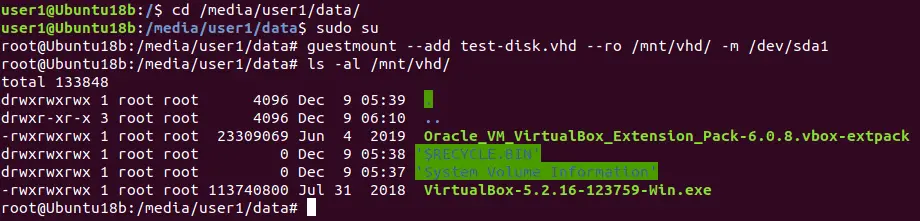
Führen Sie den Befehl aus, um ein VHD-Festplattenabbild in das angegebene Verzeichnis einzuhängen. Wechseln Sie in das Verzeichnis, in dem sich die benötigte VHD-Datei befindet, und führen Sie den Befehl als Root aus:
guestmount --add test-disk.vhd --ro /mnt/vhd/ -m /dev/sda1
Dabei gilt:
-add – öffnet eine virtuelle Festplatte.
--ro – eine virtuelle Festplatte wird im schreibgeschützten Modus eingehängt.
/mnt/vhd/ ist der Pfad zur VHD-Datei, die Sie einhängen möchten.
-m /dev/sda1/ ist der Name der Partition auf der virtuellen VHD-Festplatte. Auf der in diesem Beispiel verwendeten virtuellen VHD-Festplatte befindet sich eine NTFS-Partition.
Alle verfügbaren Befehle werden angezeigt, wenn Sie guestmount --help ausführen
Hinweis: Wenn Sie den Befehl in einem anderen Verzeichnis ausführen, geben Sie den vollständigen Pfad zur VHD-Datei an, zum Beispiel: guestmount --add /media/user1/data/test-disk.vhd --ro /mnt/vhd/ -m /dev/sda1
Überprüfen Sie den Inhalt des eingehängten VHD-Abbilds:
ls -al /mnt/vhd/
Verwenden Sie zum Aushängen der virtuellen Festplatte den Befehl:
guestunmount /mnt/vhd/
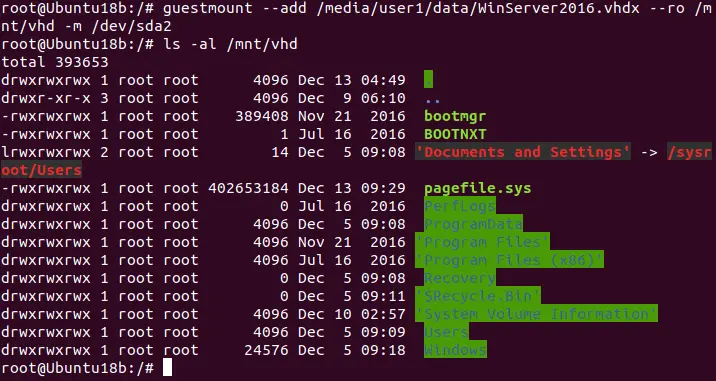
Ebenso können Sie VHDX-Dateien in das zuvor erstellte Verzeichnis /mnt/vhd/ einhängen und Inhalte von der eingehängten virtuellen Festplatte kopieren:
guestmount --add /media/user1/data/WinServer2016.vhdx --ro /mnt/vhd -m /dev/sda2
Dabei gilt: /dev/sda2 wird verwendet, da /dev/sda1/ die vom Windows-Installationsprogramm standardmäßig erstellte Dienstpartition ist.
Sie können den Inhalt der Windows-Systempartition (Laufwerk C:) der virtuellen VHDX-Festplatte in der Linux-Konsole anzeigen (siehe Screenshot unten).
So öffnen Sie eine VHD-Datei in Windows
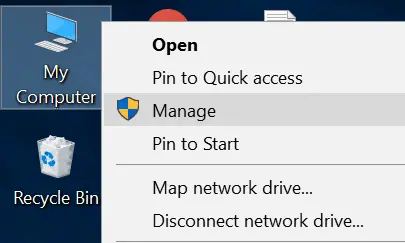
- Öffnen Sie das Fenster Computerverwaltung (klicken Sie mit der rechten Maustaste auf Arbeitsplatz und wählen Sie im Kontextmenü Verwalten aus).
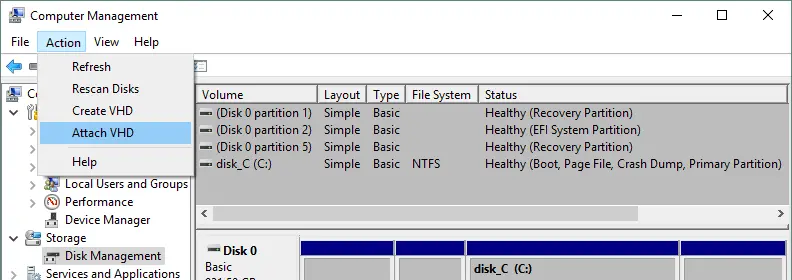
- Wählen Sie im Fenster Computerverwaltung die Option Datenträgerverwaltung aus und klicken Sie dann auf Aktionen > VHD anhängen .
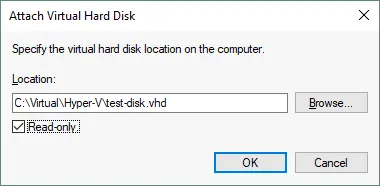
- Geben Sie im Pop-up-Fenster den Pfad zu Ihrer VHD- oder VHDX-Datei an. Aktivieren Sie das Kontrollkästchen Schreibgeschützt , wenn Sie keine Daten auf die virtuelle Festplatte schreiben möchten. Diese Option schützt die auf der virtuellen Festplatte gespeicherten Daten außerdem vor versehentlicher Beschädigung.
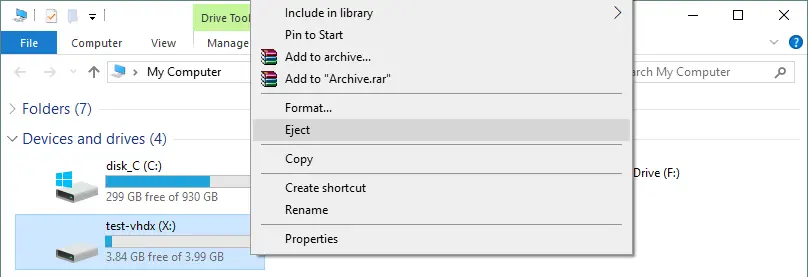
- Die Festplatte ist jetzt eingebunden und wird im Fenster Datenträgerverwaltung sowie im Windows-Explorer angezeigt (in diesem Fall als Laufwerk X:).
Hinweis: Windows kann nur Partitionen mit unterstützten Dateisystemen erkennen: NTFS, FAT32, exFAT und ReFS. Wenn Ihre virtuelle Festplatte Linux-Partitionen mit ext3, ext4 oder anderen Dateisystemen enthält, können Sie den Inhalt der in Ihrem Windows-System eingebundenen VHD- oder VHDX-Dateien ohne Drittanbieter-Tools nicht anzeigen.
Um eine virtuelle VHD- oder VHDX-Festplatte von Ihrem Windows-System zu trennen, öffnen Sie den Windows-Explorer, klicken Sie mit der rechten Maustaste auf den Ihrer virtuellen Festplatte zugewiesenen Laufwerksbuchstaben und wählen Sie im Kontextmenü Auswerfen aus.
Nachdem Sie nun den Inhalt der virtuellen VHD- (VHDX-) Festplatte überprüft und sichergestellt haben, dass es sich um die richtige Festplatte handelt, können Sie mit der Konvertierung in VMDK fortfahren. Es gibt zwei besonders kostengünstige Methoden, eine VHD in VMDK zu konvertieren – mit qemu-img und mit VBoxManage . Beide Lösungen sind kostenlos und werden im Folgenden erläutert.
So konvertieren Sie VHD mit qemu-img in VMDK
QEMU ist eine Open-Source-Plattform für Maschinenemulation und Virtualisierung. Qemu-img ist ein Hilfsprogramm aus dem QEMU-Softwarepaket, mit dem virtuelle Festplatten von einem Format in ein anderes konvertiert werden können. Qemu-img kann zum Konvertieren von VHD in VMDK verwendet werden. Die Verwendung dieses Hilfsprogramms ist die erste Methode, die wir behandeln. Qemu-img kann sowohl unter Windows als auch unter Linux ausgeführt werden.
Verwendung von qemu-img unter Linux
In diesem Beispiel wird Ubuntu Linux verwendet, um qemu-img auszuführen.
- Installieren Sie zunächst qemu-img aus den Online-Software-Repositorys:
sudo apt-get install qemu-utils - Wechseln Sie in das Verzeichnis, in dem die virtuellen Festplatten-Images gespeichert sind (in diesem Beispiel werden VHD- und VHDX-Dateien unter /media/user1/data/gespeichert):
cd /media/user1/data/
Überprüfen Sie die VHDX-Datei
- Zeigen Sie die Informationen zum VHD-Image an, nachdem Sie sudo su ausgeführt haben, um Root-Rechte zu erhalten:
qemu-img info test-disk.vhd
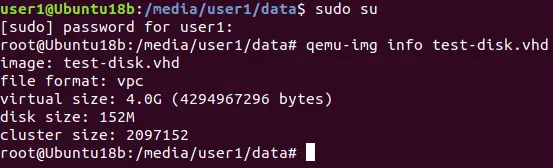
Auf ähnliche Weise können Sie die Informationen zur virtuellen VHDX-Festplatte überprüfen:
qemu-img info /media/user1/data/WinServer2016.vhdx
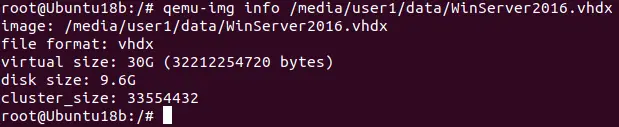
VHD unter Linux in VMDK konvertieren
- Um eine VHD-Datei unter Linux mit qemu-img in eine VMDK-Datei zu konvertieren, führen Sie den folgenden Befehl als Root aus:
qemu-img convert /media/user1/data/WinServer2016.vhdx -O vmdk /media/user1/data/WinServer2016qemu.vmdk -pDabei gilt:
-O– definiert das Ausgabeformat-p– zeigt den Fortschrittsbalken anWarten Sie, bis der Konvertierungsvorgang abgeschlossen ist.
Verwendung von qemu-img unter Windows
- Herunterladen von qemu-img von der offiziellen Website (es stehen 32-Bit- und 64-Bit-Installationsprogramme zum Herunterladen bereit). Im vorliegenden Beispiel wird qemu-img-win-x64-2_3_0 verwendet.
- Entpacken Sie die Dateien aus dem heruntergeladenen Archiv, beispielsweise in den Ordner C:Programmeqemu-img .
- Starten Sie die Windows-Eingabeaufforderung (CMD) – drücken Sie Windows+R , um das Fenster Ausführen zu öffnen. Geben Sie cmd in das Feld ein und drücken Sie Strg+Umschalt+Eingabe, um den Befehl als Administrator auszuführen:
cd C:Programsqemu-imgDie Befehle von qemu-img unter Linux und Windows sind identisch.
VHD unter Windows in VMDK konvertieren
Führen Sie die Eingabeaufforderung als Administrator aus und wechseln Sie in das Verzeichnis, in dem qemu-img installiert ist.
- Informationen zur virtuellen Festplatte anzeigen:
qemu-img.exe info c:VirtualHyper-Vtest-disk.vhd - Das VHD-Festplatten-Image in das VMDK-Format konvertieren:
qemu-img.exe convert -p c:VirtualHyper-Vtest-disk.vhd -O vmdk c:VirtualHyper-Vtest-disk.vmdkDabei gilt:
-p– Fortschritt anzeigen-O– die AusgabedateiWarten Sie, bis der Konvertierungsvorgang abgeschlossen ist.
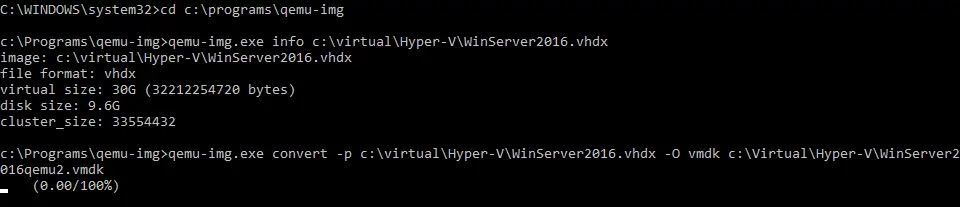
So konvertieren Sie VHD in VMDK mit VBoxManage
VBoxManage ist die Befehlszeilenschnittstelle (CLI) zur Verwaltung des VirtualBox-Hypervisors und virtueller Maschinen. VBoxManage ist ein plattformübergreifendes Tool, das installiert wird, wenn Sie VirtualBox installieren (wie Sie sich erinnern, ist VirtualBox eine plattformübergreifende Virtualisierungslösung). Eine der attraktivsten Funktionen von VBoxManage ist die Fähigkeit, verschiedene Formate virtueller Festplatten zu konvertieren. Mit VBoxManage können Sie VHD in VMDK konvertieren.
Wenn Sie Windows als Hostbetriebssystem verwenden, führen Sie CMD als Administrator aus und wechseln Sie in das Installationsverzeichnis von VirtualBox, um VBoxManage auszuführen. Im vorliegenden Beispiel ist VirtualBox im Standardverzeichnis installiert.
cd C:Program FilesOracleVirtualBox
Sie können den Installationspfad von VirtualBox zur Umgebungsvariablen Path hinzufügen, damit Sie nicht jedes Mal manuell zum VirtualBox-Installationsverzeichnis navigieren müssen, wenn Sie VBoxManage ausführen möchten.
Führen Sie den folgenden Befehl aus, um eine Hyper-V-VHD in eine VMware-VMDK zu konvertieren:
VBoxManage clonehd --format vmdk C:virtualHyper-VWinServer2016.vhdx С:virtualHyper-VWinServer2016vbox.vmdk
Die Syntax ist einfach: Sie legen das Zielformat der virtuellen Festplatte (VMDK) fest und geben die Namen der VHDX-Quelldatei und der VMDK-Zieldatei an.
Warten Sie, bis der Konvertierungsvorgang abgeschlossen ist.

Wenn Sie Linux auf dem Computer verwenden, auf dem VirtualBox installiert ist, führen Sie dieselben Befehle aus (beachten Sie dabei jedoch die Struktur der Linux-Partitionen und -Verzeichnisse).
Erstellen einer VMware-VM mit der konvertierten virtuellen Festplatte
Durch das Konvertieren einer VHD in eine VMDK können Hyper-V-VMs in VMware-VMs konvertiert werden. Um den Vorgang abzuschließen, müssen Sie die konvertierte virtuelle Festplatte in Ihre manuell erstellten VMware-VMs importieren. Dieser Ansatz eignet sich für VMs, die auf VMware Workstation und VMware ESXi ausgeführt werden. Die weiteren Schritte zur Konvertierung von Hyper-V zu VMware werden in diesem Abschnitt erläutert.
VMware Workstation
Wenn Sie in VMware Workstation eine virtuelle Maschine mit einer virtuellen Festplatte erstellen möchten, die vom VHD- (VHDX-) in das VMDK-Format konvertiert wurde, erstellen Sie einfach eine neue VM (oder öffnen Sie eine vorhandene VM, wenn Sie eine konvertierte virtuelle Festplatte als zusätzliche virtuelle Festplatte hinzufügen möchten) und wählen Sie aus, dass Sie eine vorhandene virtuelle Festplatte verwenden möchten.
Erstellen wir eine neue VM in VMware Workstation. Wählen Sie Datei > Neue virtuelle Maschine .
Eine ausführliche Anleitung zum Erstellen einer neuen VMware-Workstation-VM finden Sie im Blogbeitrag zu VMware-Heimlabor. In diesem Abschnitt des heutigen Blogbeitrags liegt der Schwerpunkt auf den Schritten, die erforderlich sind, um eine konvertierte virtuelle VHD-Festplatte in die VMware-Workstation-VM zu importieren. Achten Sie daher besonders auf die folgenden Schritte:
- Wählen Sie „ Ich werde das Betriebssystem später installieren“ und wählen Sie die Version des Gastbetriebssystems (Betriebssystems) aus, das auf der Quell-Hyper-V-VM installiert war, deren virtuelle Festplatte Sie konvertiert haben ( in diesem Fall Windows Server 2016 ). Wenn Sie eine ältere Version von VMware Workstation verwenden, wählen Sie Windows 10 als Version des Gastbetriebssystems aus.
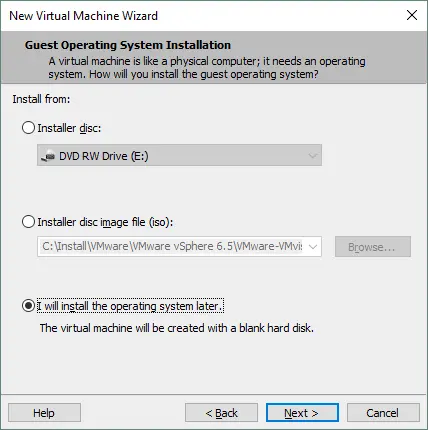
Der VM-Name lautet in unserem Beispiel Win2016converted . Die Dateien der neuen VM werden unter C:VirtualWin2016converted gespeichert.
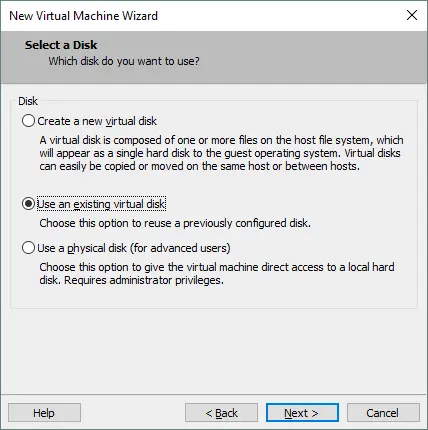
- Wählen Sie im Schritt Festplatte auswählen die Option „ Eine vorhandene virtuelle Festplatte verwenden “ aus.
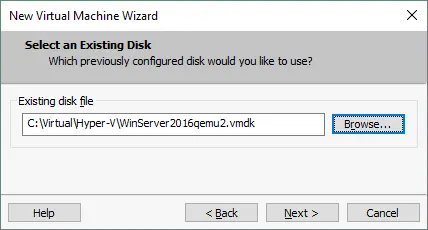
- Geben Sie einen Pfad zur vorhandenen VMDK-Datei an oder suchen Sie nach der Datei. In diesem Fall lautet der Pfad zur VMDK-Datei:
C:VirtualHyper-VWinServer2016qemu2.vmdk
- Wenn ein Dialogfeld erscheint und vorschlägt, eine vorhandene virtuelle Festplatte in ein neueres Format zu konvertieren, haben Sie die Wahl. Sie sollten eine virtuelle Festplatte in ein neueres Format konvertieren, wenn Sie diese virtuelle Festplatte nicht für virtuelle Maschinen mit älteren VM-Versionen (und älterer virtueller Hardware) verwenden möchten.
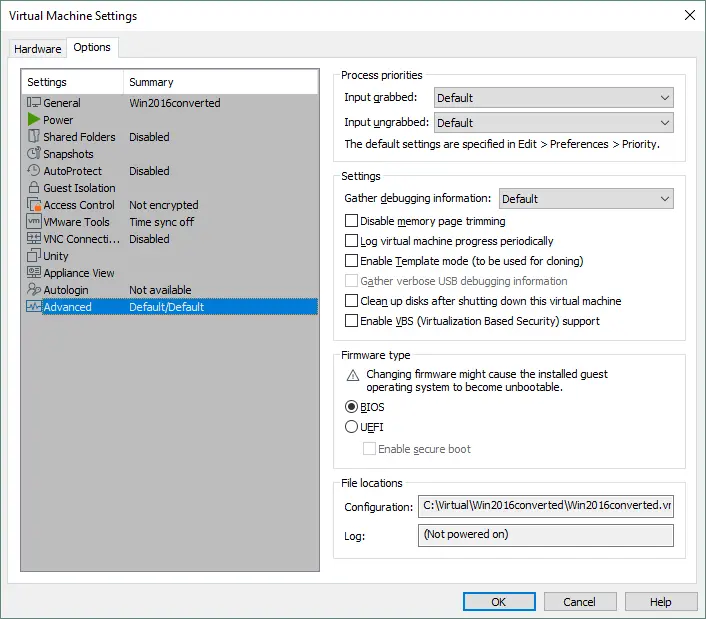
- Wählen Sie in den VM-Optionen BIOS als Firmwaretyp aus, wenn Ihre Quell-Hyper-V-VM für die Verwendung von BIOS konfiguriert war. Andernfalls bootet die VMware-VM, an die Sie eine vom Hyper-V- ins VMware-Format konvertierte virtuelle Festplatte angehängt haben, nicht. Nachdem eine VM erstellt wurde, können Sie diese Einstellung überprüfen, indem Sie zu VM > Einstellungen wechseln und die Registerkarte Optionen > Erweitert auswählen.
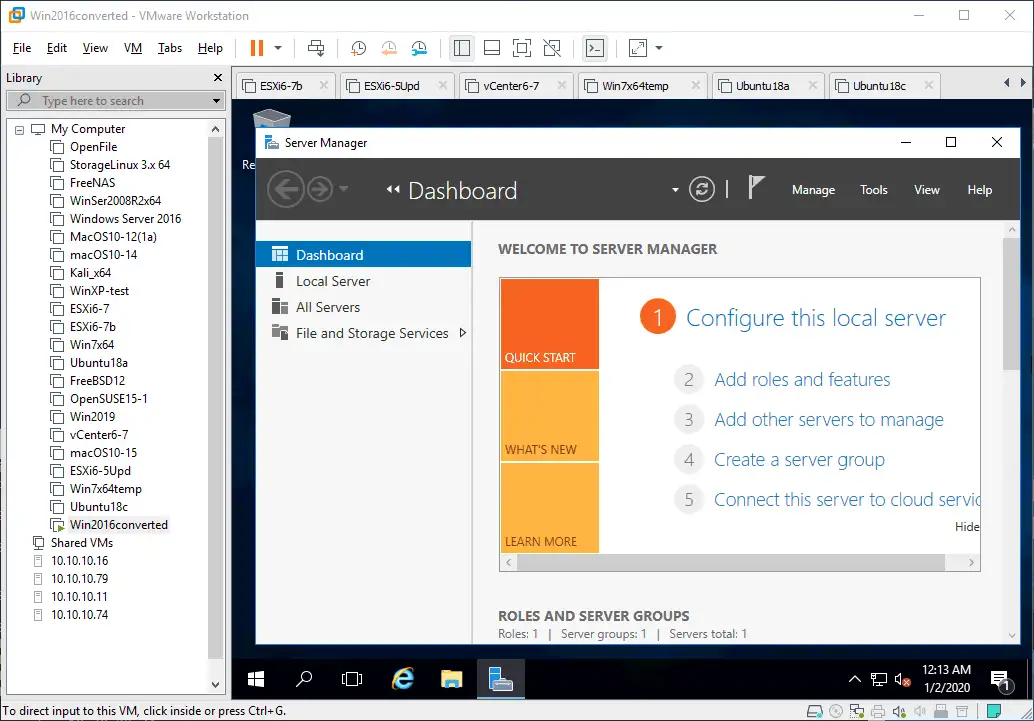
Jetzt sollte Ihre VM korrekt booten. Nachdem Ihr Gastbetriebssystem gebootet wurde, installieren Sie VMware Tools.

VMware ESXi
Sie können VHD auch in VMDK konvertieren und die konvertierte virtuelle Festplatte in eine VMware-VM importieren, die auf einem ESXi-Host ausgeführt wird. Das von VMware Workstation und VMware ESXi verwendete VMware-Festplattenformat unterscheidet sich jedoch. Eine virtuelle Festplatte im VMware-Workstation-Format verfügt über einen in eine einzelne VMDK-Datei integrierten Festplattendeskriptor. Eine virtuelle Festplatte im ESXi-Format besteht aus zwei separaten Dateien – einer Datendatei (.vmdk ) und einer Festplattendeskriptordatei (-flat.vmdk ). Um eine virtuelle Festplatte, die Sie mit qemu-img oder VBoxManage aus dem Hyper-V-Format konvertiert haben, für eine auf ESXi ausgeführte VM zu verwenden, müssen Sie diese virtuelle Festplatte vom Workstation-Format in das ESXi-Format konvertieren. Andernfalls erhalten Sie die Fehlermeldung: „ Unsupported or invalid disk type 2 “.

Sehen wir uns an, wie Sie eine aus dem VHD-Format konvertierte virtuelle Festplatte für eine auf ESXi ausgeführte VM verwenden können.
VMDK in das ESXi-Format konvertieren
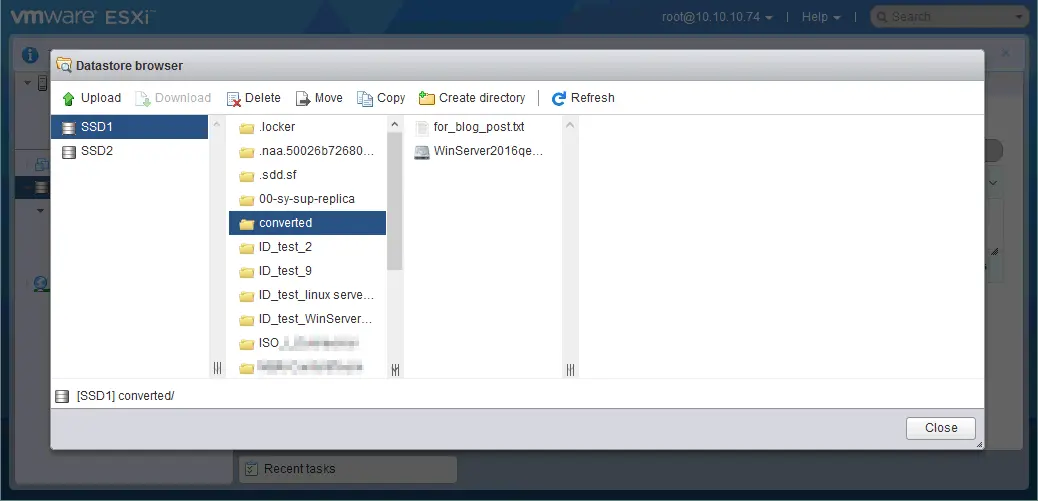
- Laden Sie die konvertierte VMDK-Datei in den Datenspeicher hoch, der mit einem ESXi-Host verbunden ist. Verwenden Sie einen SCP-/SFTP-Client, die Weboberfläche von VMware Host Client oder VMware vSphere Client, um die konvertierte virtuelle Festplatten-vmdk-Datei in den ESXi-Datenspeicher hochzuladen.
In unserem Beispiel wird die Datei WinServer2016qemu.vmdk in den Datenspeicher SSD1 hochgeladen, der mit dem ESXi-Host mit der IP-Adresse 10.10.10.74 verbunden ist.
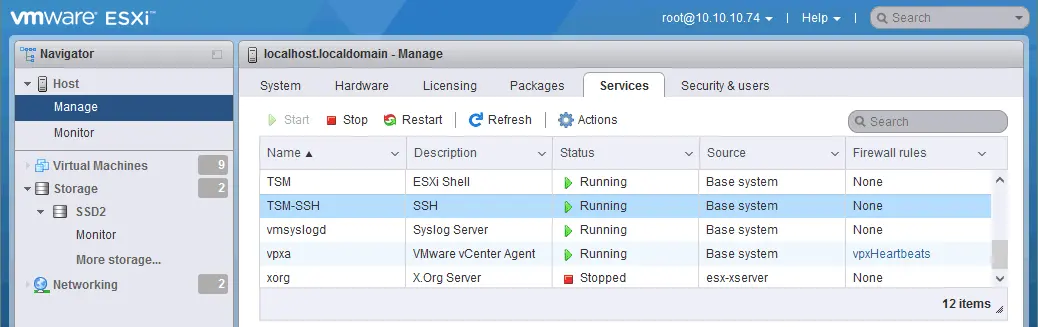
- Vergewissern Sie sich, dass der SSH-Zugriff auf Ihrem ESXi-Host aktiviert ist ( Verwalten > Dienste > TSM-SSH ).
- Verbinden Sie sich über einen SSH-Client (z. B. PuTTY) per SSH mit Ihrem ESXi-Host.
- Wechseln Sie in das Verzeichnis, in dem die aus dem Hyper-V-VHD-Format konvertierte virtuelle VMDK-Festplattendatei gespeichert ist (in diesem Beispiel ist die vmdk-Datei unter /vmfs/volumes/SSD1/converted/ gespeichert):
cd /vmfs/volumes/SSD1/converted/ - Verwenden Sie vmkfstools, um eine virtuelle Festplatte im Workstation-Format in eine virtuelle Festplatte im ESXi-Format zu konvertieren. In unserem Beispiel ist eine mit Thin-Provisioning virtuelle Festplatte im ESXi-Format der Typ der Zielfestplatte. Führen Sie die Befehle als Root aus.
vmkfstools -i WinServer2016qemu.vmdk WinServer2016thin.vmdk -d thin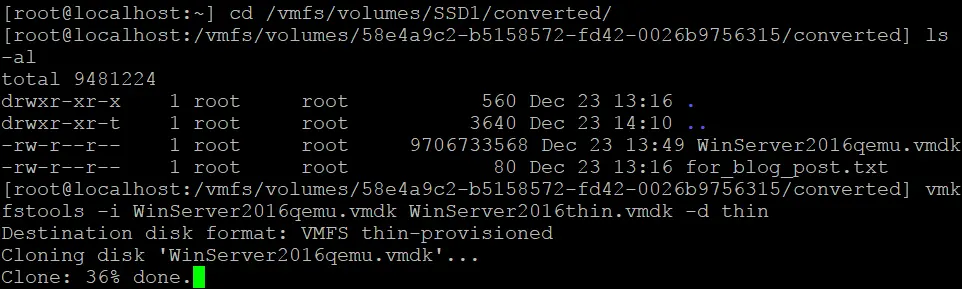
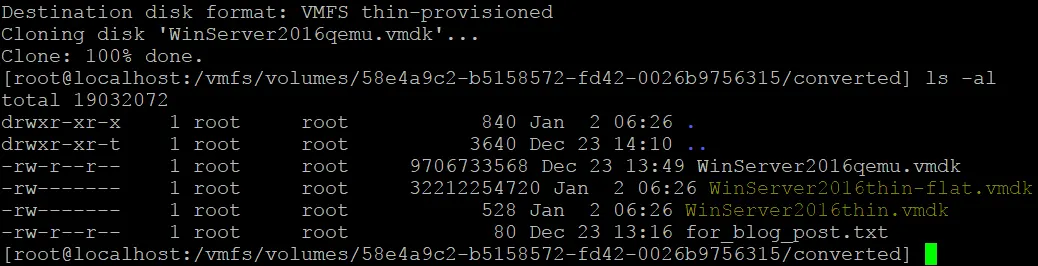
Wie Sie auf dem Screenshot sehen können, wurde die Konvertierung der VMDK-Datei vom Workstation- in das ESXi-Format mit vmkfstools erfolgreich abgeschlossen und es wurden zwei neue Dateien erstellt:
WinServer2016thin-flat.vmdk
WinServer2016thin.vmdk
Importieren einer VMDK-Festplatte in eine VM auf ESXi
Öffnen Sie VMware Host Client (optimalerweise verwenden Sie VMware vSphere Client, wenn vCenter bereitgestellt ist; VMware Host Client kann jedoch in fast allen Fällen verwendet werden, auch in einem Szenario mit ESXi Free Edition). Derselbe Ablauf gilt für VMware vSphere/ESXi-Versionen von 6.5 bis 9.0.
Wählen Sie in der Weboberfläche von VMware Host Client Virtuelle Maschinen aus und klicken Sie auf VM erstellen/registrieren .
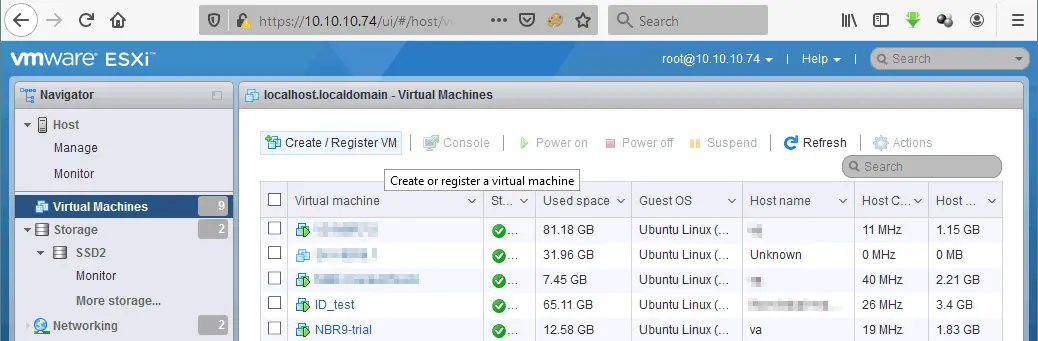
Der Assistent für neue virtuelle Maschinen wird geöffnet.
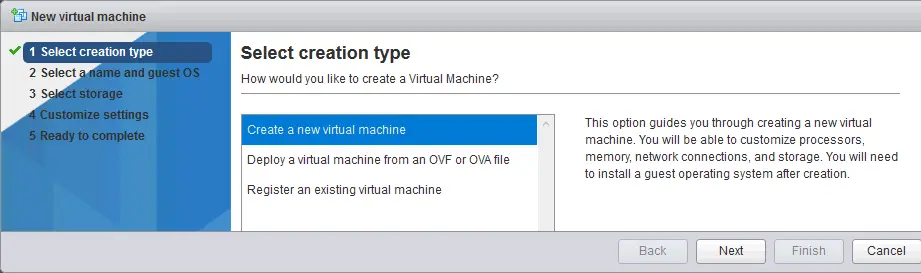
- Wählen Sie den Erstellungstyp aus. Klicken Sie auf Eine neue virtuelle Maschine erstellen . Klicken Sie bei jedem Schritt auf Weiter , um fortzufahren.
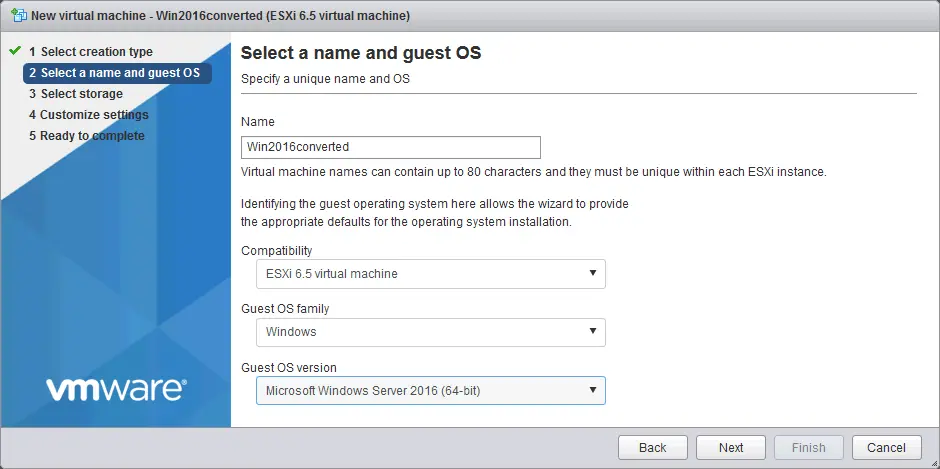
- Wählen Sie einen Namen und ein Gastbetriebssystem aus. Wählen Sie die VM-Version, die Gastbetriebssystemfamilie und die Version des Gastbetriebssystems aus. In diesem Beispiel lautet der VM-Name Win2016converted . Die VM ist mit ESXi 6.5 oder höher kompatibel. Die Gastbetriebssystemfamilie ist Windows und die Version des Gastbetriebssystems ist Microsoft Windows 2016 (64-Bit).
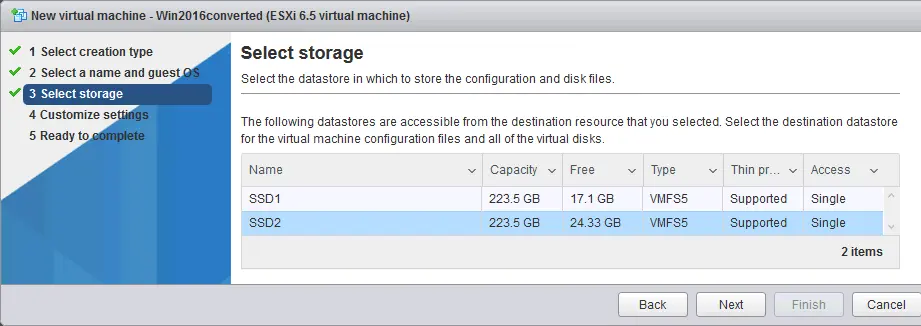
- Wählen Sie den Speicher aus. Wählen Sie den Datenspeicher aus, in dem Sie die VM-Dateien speichern möchten. Der in diesem Beispiel verwendete Datenspeicher heißt SSD2.
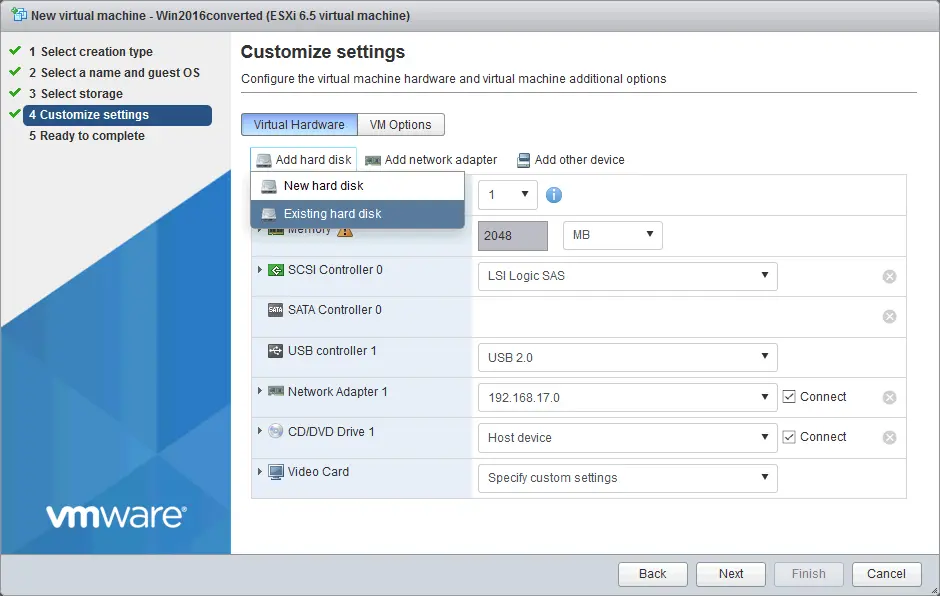
- Passen Sie die Einstellungen an. Dieser Schritt ist in unserem Fall besonders wichtig. Löschen Sie die virtuelle Festplatte, die standardmäßig mit der neuen VM erstellt wurde. Klicken Sie anschließend auf Festplatte hinzufügen > Vorhandene Festplatte .
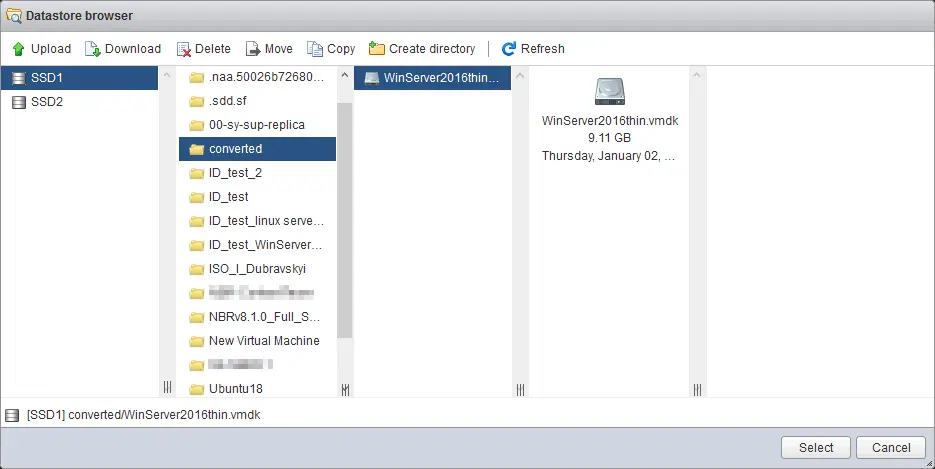
Wählen Sie im Datenspeicher-Browser die virtuelle Festplatte aus, die Sie von VHD in VMDK und anschließend vom VMware-Workstation-Format in das VMware-ESXi-Format (Thin Provisioning) konvertiert haben. Wie Sie sich vielleicht erinnern, besteht die konvertierte virtuelle Festplatte aus zwei Dateien (.vmdk und -flat.vmdk ); im Datenspeicher-Browser wird jedoch nur eine vmdk -Datei angezeigt. Keine Sorge – das ist eine Funktion von VMware Host Client. Beide Dateien, die in den ESXi-Datenspeicher kopiert wurden, sind vorhanden. Sie können sie in der ESXi-Konsole überprüfen oder indem Sie eine Verbindung über SSH herstellen. Im aktuellen Beispiel sehen Sie, dass die aktuelle Größe der virtuellen Festplatte 9,11 GB beträgt, die maximal bereitgestellte Größe dieser Festplatte jedoch 30 GB beträgt.
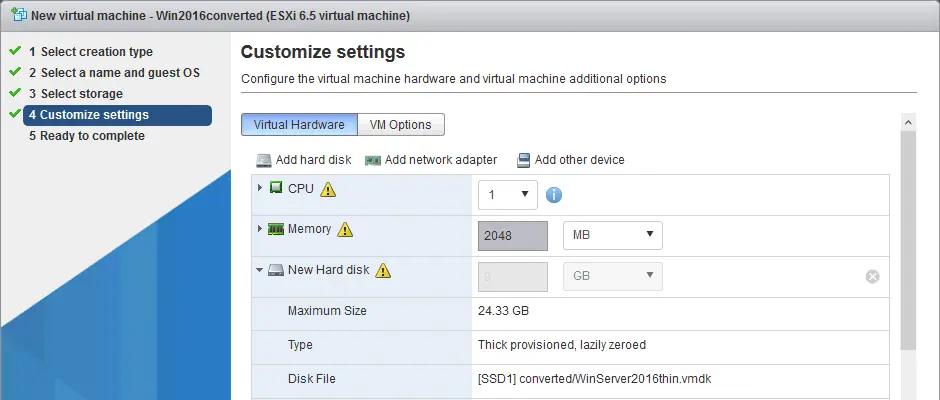
Nachdem Sie die konvertierte virtuelle VMDK-Festplatte hinzugefügt haben, sehen Sie das inaktive Feld, in dem die Größe von 9 GB (die aktuelle Größe) der virtuellen Festplatte mit 30 GB angezeigt wird.
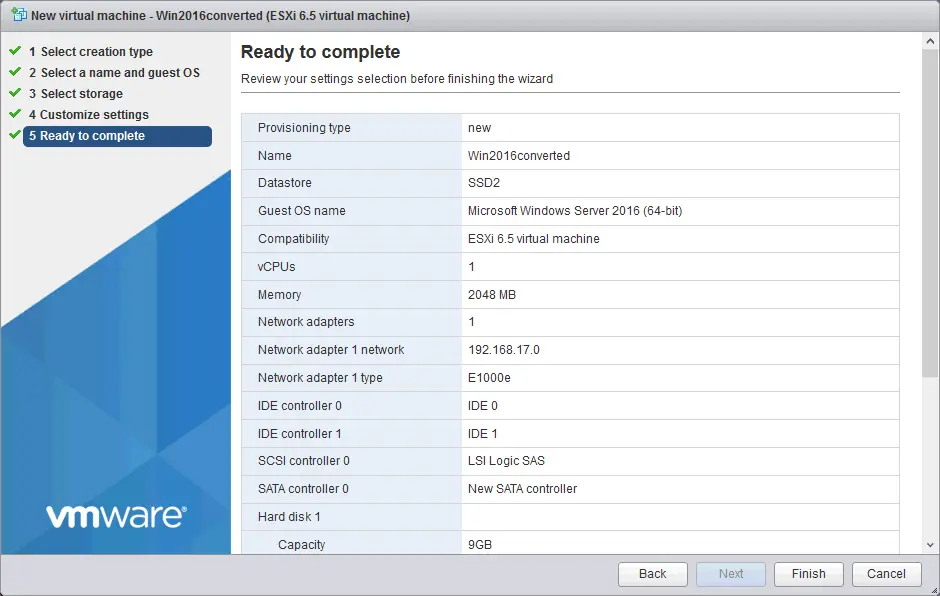
- Bereit zum Abschließen. In diesem Schritt können Sie Ihre Einstellungen überprüfen. Wenn alles korrekt ist, klicken Sie auf Fertigstellen , um eine neue VM zu erstellen.
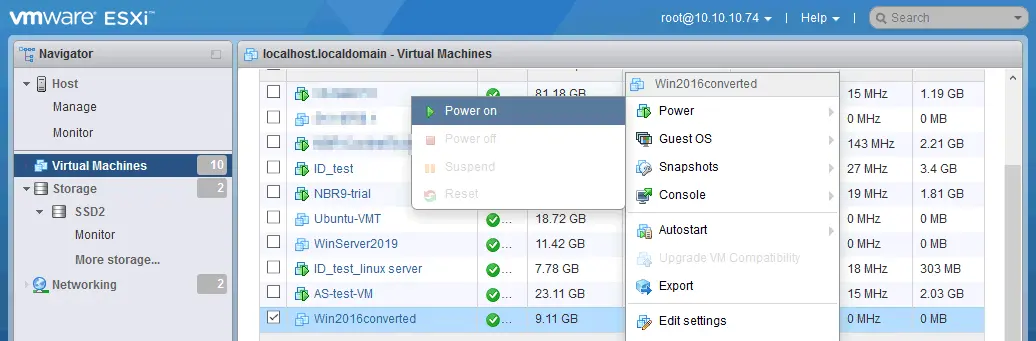
Jetzt können Sie die VM einschalten (klicken Sie mit der rechten Maustaste auf den VM-Namen und wählen Sie im Kontextmenü Power > Einschalten ).
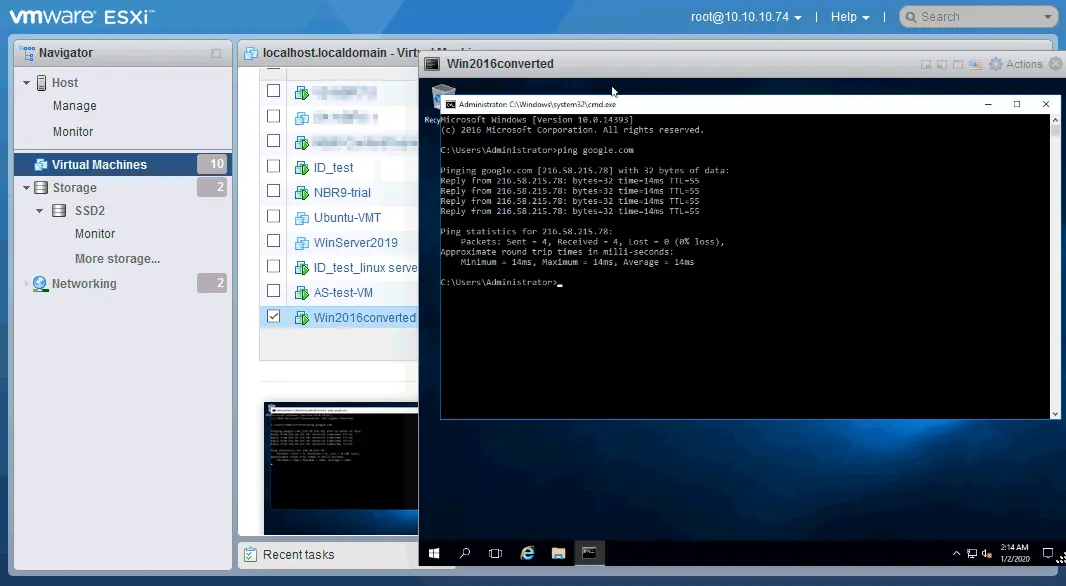
Die VM mit der konvertierten virtuellen Festplatte wurde erfolgreich gestartet, und das Netzwerk funktioniert einwandfrei. Jetzt können Sie VMware Tools auf dem Gastbetriebssystem installieren.
Fazit
Wenn Sie Hyper-V-VMs zu VMware konvertieren möchten, können Sie VHD in VMDK konvertieren und anschließend die konvertierte virtuelle VMDK-Festplatte an eine neue VMware-VM anhängen. Qemu-img kann als VHD-zu-VMDK-Konverter verwendet werden, und VBoxManage ist eine Alternative. Beide Lösungen sind kostenlos und plattformübergreifend, sodass Sie Hyper-V-VHD unter verschiedenen Betriebssystemen in VMware-VMDK konvertieren können. Beachten Sie, dass Sie die virtuelle VMDK-Festplatte, wenn Sie sie mit qemu-img oder VBoxManage konvertiert haben und für ESXi-VMs verwenden möchten, mit vmkfstools über die ESXi-Befehlszeile vom Workstation-Format in das ESXi-Format konvertieren sollten.
Wenn Sie halbautomatische oder vollständig automatisierte Tools verwenden möchten, um die gesamte Hyper-V-VM in eine VMware-VM zu konvertieren, können Sie das kostenlose Tool VMware vCenter Converter Standalone verwenden. Unabhängig davon, welchen Hypervisor Sie verwenden, ist Datensicherheit unverzichtbar. NAKIVO Backup & Replication bietet die Funktion „Plattformübergreifende Wiederherstellung“, mit der Sie VHD-Festplatten aus VM-Backups in VMDK-Festplatten konvertieren und Hyper-V-VMs auf VMware-Hypervisoren wiederherstellen können.