So führen Sie eine P2V- und V2V-Migration mit VMware Converter durch
Das Erstellen und Konfigurieren einer neuen virtuellen Maschine von Grund auf kann zeitaufwendig sein, insbesondere bei der Migration bestehender Workloads. Statt Server manuell neu aufzubauen, können Sie VMware vCenter Converter Standalone verwenden, um eine Migration von physisch zu virtuell (P2V) durchzuführen und eine physische Maschine direkt in eine VMware-Virtuelle Maschine (VM) zu konvertieren.
Der VMware Converter unterstützt auch Migrationen von virtuell zu virtuell (V2V), einschließlich der Konvertierung von Hyper-V-VMs in VMware-VMs und der Verschiebung von VMware-VMs zwischen verschiedenen Formaten. Lesen Sie diesen Beitrag, um zu erfahren, wie Sie P2V- und V2V-Migrationen mit VMware vCenter Converter Schritt für Schritt durchführen.

Was ist VMware Converter?
VMware vCenter Converter Standalone ist eine kostenlose Anwendung, die von der VMware-Website heruntergeladen und unter Windows installiert werden kann. Damit können unterstützte Maschinentypen in virtuelle VMware-Maschinen konvertiert werden.
Der VMware vCenter Converter Standalone in diesem Blogbeitrag wird als „Standalone“ bezeichnet, weil er auf dem Betriebssystem einer benutzerdefinierten Maschine installiert werden kann. Es gibt zwei weitere Typen von VMware Converter, die derzeit nicht unterstützt werden:
- Das VMware Converter Enterprise Add-on für vCenter kann als Add-on zu vCenter Server installiert werden.
- Die VMware Converter Enterprise Cold Clone CD war in Virtual Infrastructure 3 Enterprise als ISO-Image enthalten. Sie kann zum Booten von der CD und zum Durchführen einer Cold-Migration verwendet werden.
VMware vCenter Converter Standalone besteht aus den folgenden Komponenten:
- Converter Standalone Server ist die Hauptkomponente, die alle Konvertierungsaufgaben verwaltet und Verbindungen zwischen den anderen Komponenten verarbeitet.
- Converter Standalone Agent ist die Komponente, mit der Sie die Maschine konvertieren können, auf der der Agent installiert ist. Wenn Sie den Agenten bei der Installation von VMware Converter auf Ihrer lokalen Maschine installieren, können Sie Ihre physische Maschine in eine VM konvertieren.
- Converter Standalone Client ist die Komponente, mit der Sie eine Verbindung zum Remote VMware Converter Standalone Server herstellen und Konvertierungsaufgaben auf dieser Remote-Maschine verwalten können. Der Client stellt die grafische Benutzeroberfläche von VMware Converter bereit.
Sie können die zu installierenden Komponenten auswählen, wenn Sie das Installationsprogramm von VMware Converter ausführen. Es stehen zwei Optionen zur Verfügung:
- Lokale Installation . Alle drei Komponenten werden auf der lokalen Maschine installiert (Server, Agent und Client).
- Client-Server-Installation (erweitert). Sie können die zu installierenden Converter-Komponenten auswählen.
VMware vCenter Converter Standalone kann auch zum Neukonfigurieren vorhandener virtueller Maschinen auf ESXi-Hosts verwendet werden.
Im Folgenden wird in diesem Blogbeitrag nur VMware vCenter Converter Standalone behandelt. Der Einfachheit halber wird es manchmal auch einfach als VMware Converter bezeichnet.
Unterstützte Migrationstypen
VMware vCenter Converter Standalone kann die in der folgenden Tabelle aufgeführten Maschinentypen konvertieren.
| Eingeschaltet | Remote-Windows-Maschine | Quelle |
| Remote-Linux-Maschine | Quelle | |
| Diese Maschine (die Maschine, auf der der Konverter installiert ist) | Quelle | |
| Ausgeschaltet | Virtuelle VMware-Infrastrukturmaschine (eine VM, die auf einem ESXi-Host ausgeführt wird) | Quelle/Ziel |
| Virtuelle VMware-Workstation- oder andere* Maschine | Quelle/Ziel | |
| Hyper-V-Server virtuelle Maschine | Quelle |
*Dies umfasst virtuelle Maschinen, die auf VMware Workstation, VMware Player und VMware Fusion ausgeführt werden können.
Hot- und Cold-Migration
Hot-Migration ist der Vorgang der Konvertierung einer Maschine, die eingeschaltet ist. Sie wird für die Konvertierung von Active Directory-Domaincontrollern nicht empfohlen. Sie sollten alle Anwendungen und Dienste beenden, die Daten auf Festplatten schreiben, bevor Sie die Hot-Migration starten.
Cold-Migration ist die Migration einer Quellmaschine, die ausgeschaltet ist. Sie wird für die Konvertierung von MS Exchange-Servern, Datenbankservern wie Oracle oder MS SQL sowie anderen Servern empfohlen, auf denen Daten bei eingeschaltetem Server dynamisch geändert werden (um die Datenkonsistenz zu gewährleisten).
Wenn die Daten auf den Festplatten statisch bleiben, können Sie eine Hot-Migration durchführen. Eine Cold-Migration physischer Server kann durchgeführt werden, wenn Sie vom Live-CD-Medium booten und den Vorgang zur Konvertierung einer physischen Maschine einschließlich Laufwerken und Betriebssystem ausführen.
Anforderungen
Nachfolgend finden Sie eine Liste der Anforderungen für die Verwendung von VMware vCenter Converter Standalone:
- Eine unterstützte Windows-Version zur Installation von VMware vCenter Converter Standalone. Der Konverter kann nur unter Windows installiert werden.
- Das Betriebssystem auf der Maschine, die Sie konvertieren möchten, muss von der von Ihnen verwendeten Version von VMware Converter unterstützt werden.
- Unterstützte Firmware-Schnittstellen – UEFI und BIOS.
- Unterstützte Quellfestplattenformate – MBR (Master Boot Record) und GPT (GUID-Partitionstabelle).
- Eine Bildschirmauflösung von 1024×768 oder höher zur Anzeige der Benutzeroberfläche von VMware Converter.
- Eine Netzwerkverbindung. Für jeden Verbindungstyp müssen die erforderlichen Ports geöffnet werden:
- Konvertersserver zur eingeschalteten Windows-Quellmaschine: TCP 445, 139, 9089; UDP 137, 138
- Converter-Server zu vCenter: TCP 443
- Converter-Client zu vCenter: TCP 443
- Converter-Server zum Ziel-ESXi-Host: TCP 902
- Eingeschalteter Quellrechner zum ESXi-Host: TCP 443, 902
- Converter-Server zu einem eingeschalteten Linux-Rechner: TCP 22 (sofern der vom SSH-Server abgehörte Port nicht geändert wurde)
- Von der virtuellen Hilfsmaschine zu einem eingeschalteten Linux-Quellrechner: TCP 22 (sofern die Portnummer nicht geändert wurde)
P2V-Windows-Migration mit VMware Converter
Sehen wir uns an, wie ein physischer Windows Server in eine virtuelle VMware-Maschine konvertiert wird, die auf einem von VMware vCenter verwalteten ESXi-Host läuft. Im vorliegenden Beispiel ist VMware Converter 9.0 unter Windows 10 installiert, und der Ziel-ESXi-Host sowie die vCenter-Version lauten 9.0. Auf dem physischen Quellrechner läuft Windows Server 2022.
Der Arbeitsablauf ist bei anderen Versionen von VMware Converter, wie beispielsweise 6.2, 6.4 und 6.6, identisch. Der Unterschied liegt in der Liste der unterstützten Betriebssysteme und vCenter-Versionen.
Informationen zur Installation von VMware Converter finden Sie unter dieser Blogbeitrag.
HINWEIS: Wenn Sie einen physischen Linux-Server in eine VMware vSphere-VM konvertieren möchten, lesen Sie dieser Blogbeitrag zum Thema „Hot P2V“-Migration unter Linux. Wenn Sie eine „Cold P2V“-Migration eines Linux-Rechners durchführen müssen, ziehen Sie die zweite Methode in Betracht ( Methode 2 – VMware P2V-Linux-Konvertierung ohne VMware Converter ), starten Sie jedoch von einer Live-DVD wie beispielsweise dem Ubuntu-Installationsmedium.
Bevor Sie beginnen, stellen Sie sicher, dass Sie die Dateifreigabe, Firewalls (diese dürfen die Datei- und Druckerfreigabe sowie die erforderlichen Ports nicht blockieren), Antivirenprogramme und die Benutzerkontensteuerung (UAC) deaktivieren sowie alle möglichen Anwendungen und Dienste beenden.
- Führen Sie VMware vCenter Converter als Administrator aus.
- Klicken Sie auf Maschine konvertieren .
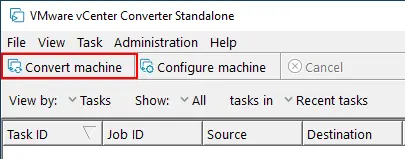
Der Konvertierungsassistent wird geöffnet.
- Quelle. Wählen Sie eine Quelle aus. Da Sie einen physischen Windows-Server konvertieren, wählen Sie Eingeschaltet , wählen Sie Remote-Windows-Rechner als Quelltyp und geben Sie die IP-Adresse oder den DNS-Namen sowie den Benutzernamen und das Passwort an. Klicken Sie anschließend auf Details der Quelle anzeigen .
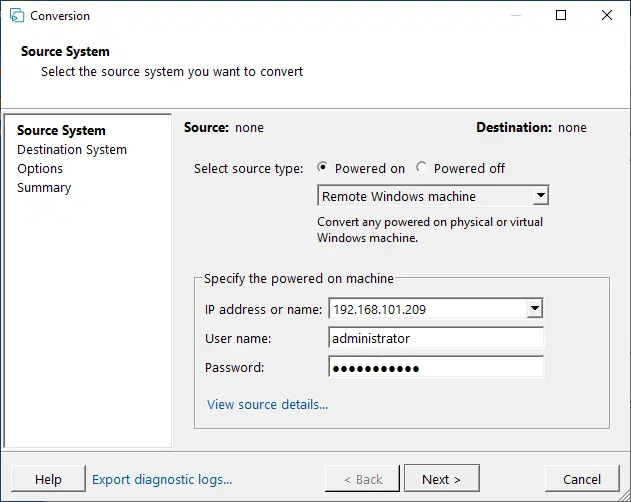
In diesem Fall muss der VMware vCenter Converter Standalone-Agent auf dem Remote-Windows-Rechner bereitgestellt sein. Sie sollten festlegen, ob die Agent-Dateien nach erfolgreichem Import automatisch deinstalliert werden sollen oder nicht. Klicken Sie dann auf Ja , um fortzufahren.
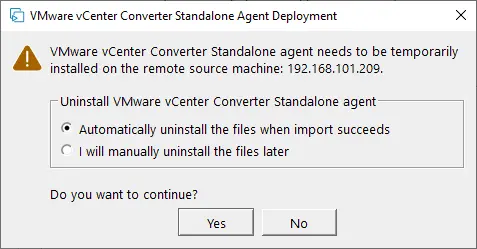
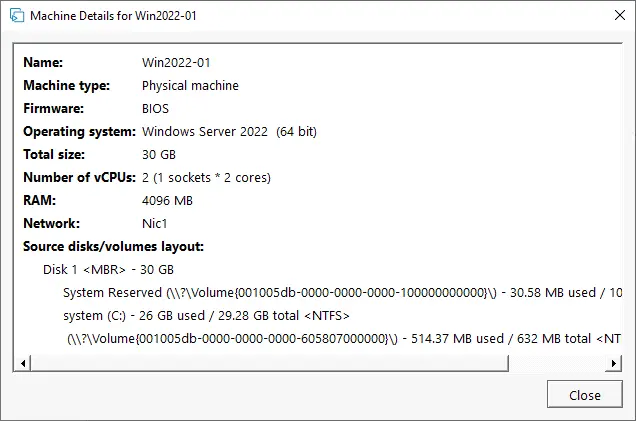
Sobald der Agent installiert ist, können Sie die Quelldetails anzeigen. Beachten Sie, dass VMware Converter 6.2 Windows Server 2019 als Windows 10 Server 64-Bit erkennt. Klicken Sie auf Schließen und anschließend im Fenster Quellsystem auf Weiter .
- Zielsystem . Wählen Sie den Zieltyp aus. Dies kann eine virtuelle Maschine der VMware-Infrastruktur oder eine virtuelle VMware-Workstation-Maschine sein (die auf VMware Player und VMware Fusion ausgeführt werden kann). In diesem Beispiel muss die virtuelle Maschine der VMware-Infrastruktur ausgewählt werden. Wenn der ESXi-Host von vCenter Server verwaltet wird, müssen Sie zusätzlich zum Benutzernamen und Passwort des Benutzers mit Administratorrechten auf vCenter Server die IP-Adresse oder den DNS-Namen von vCenter Server eingeben.
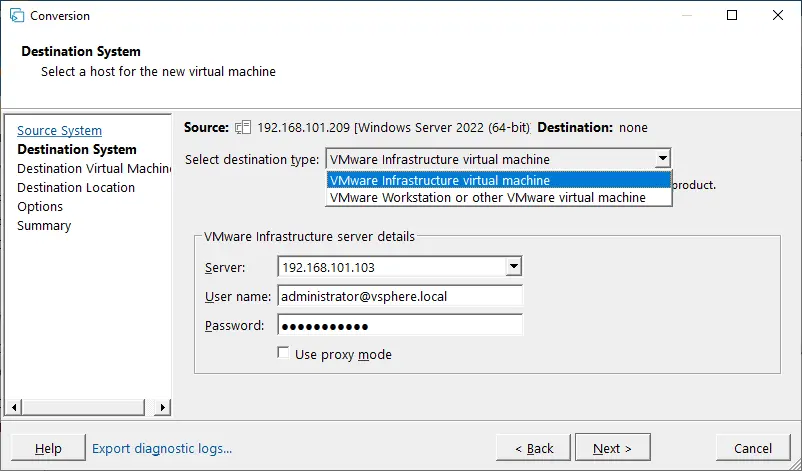
- Ziel-VM . Wählen Sie das Rechenzentrum und den VM-Ordner auf vCenter aus, in denen die Ziel-VM gespeichert werden soll.
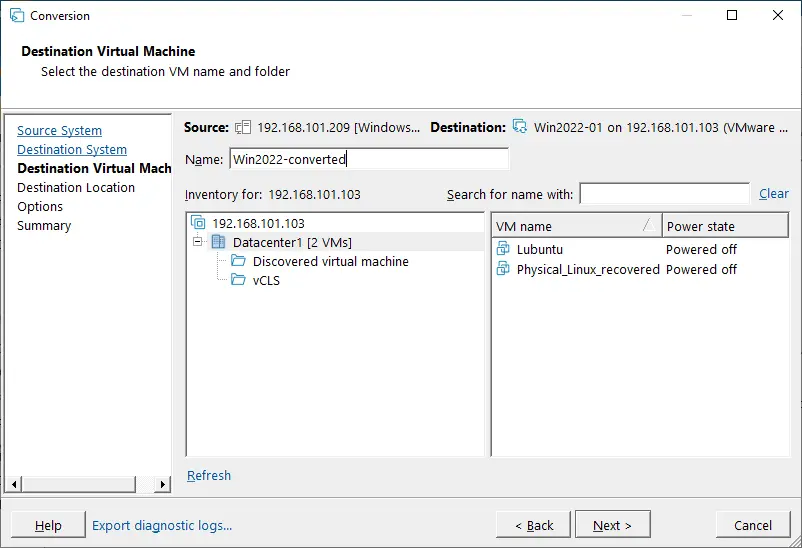
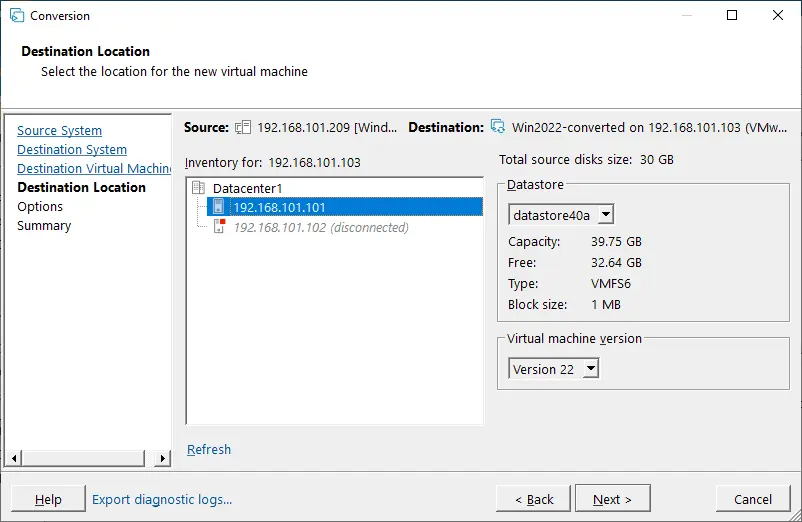
- Zielstandort . Wählen Sie den ESXi-Host, Cluster oder Ressourcenpool aus, der mit dem ausgewählten Rechenzentrum verbunden ist, und wählen Sie den auf diesem ESXi-Host verfügbaren Datenspeicher aus. Auf dem ausgewählten Datenspeicher muss ausreichend freier Speicherplatz vorhanden sein. Wenn auf der Quellmaschine ein modernes Betriebssystem installiert ist, können Sie die neueste verfügbare Version der virtuellen Maschine (Hardwareversion) für die Ziel-VM auswählen. Die auswählbare Version der virtuellen Maschine hängt auch von der Version des Ziel-ESXi-Hosts ab. Für eine höhere Kompatibilität zwischen Hosts können Sie eine der vorherigen Hardwareversionen auswählen.
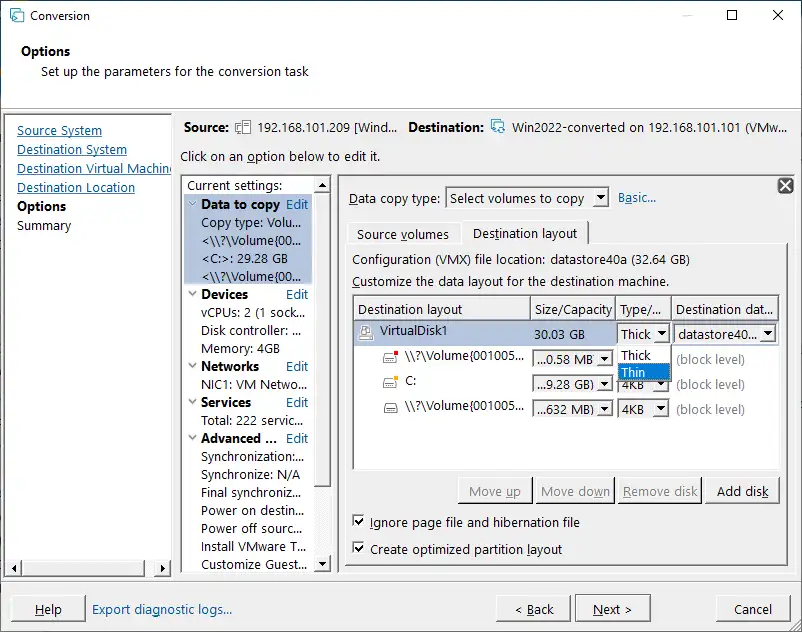
- Optionen . In diesem Schritt können Sie die folgenden Optionen für die Ziel-VM auswählen:
- Zu kopierende Daten . Wählen Sie aus, welche Festplatten und Volumes Sie kopieren möchten. Sie können den Typ Thick- oder Thin-Provisioning für die virtuellen Zielfestplatten auswählen (dazu sollten Sie die erweiterte Ansicht auswählen) und die Größe von Volumes bei Bedarf ändern. In diesem Beispiel wird eine physische Festplatte, die zwei Volumes enthält, in eine virtuelle Festplatte mit Thin Provisioning konvertiert. Es wird empfohlen, die folgenden Kontrollkästchen zu aktivieren:
- Auslagerungsdatei und Ruhezustandsdatei ignorieren
- Optimiertes Partitionslayout erstellen
- Geräte . Sie können die Anzahl der virtuellen Prozessoren, Prozessorkerne, virtuellen Festplattencontroller und die Speichergröße auswählen.
- Netzwerke . Wählen Sie die Netzwerke aus, mit der die virtuellen Netzwerkadapter der Virtuellen Maschinen verbunden werden sollen.
- Dienste . Auf der Registerkarte Quelle Dienste können Sie auswählen, welche laufenden Dienste auf dem Windows-Quellrechner vor dem Start der P2V-Konvertierung beendet werden sollen. Auf der Registerkarte Ziel-Dienste können Sie den Startmodus für Dienste auf der Ziel-VM auswählen.
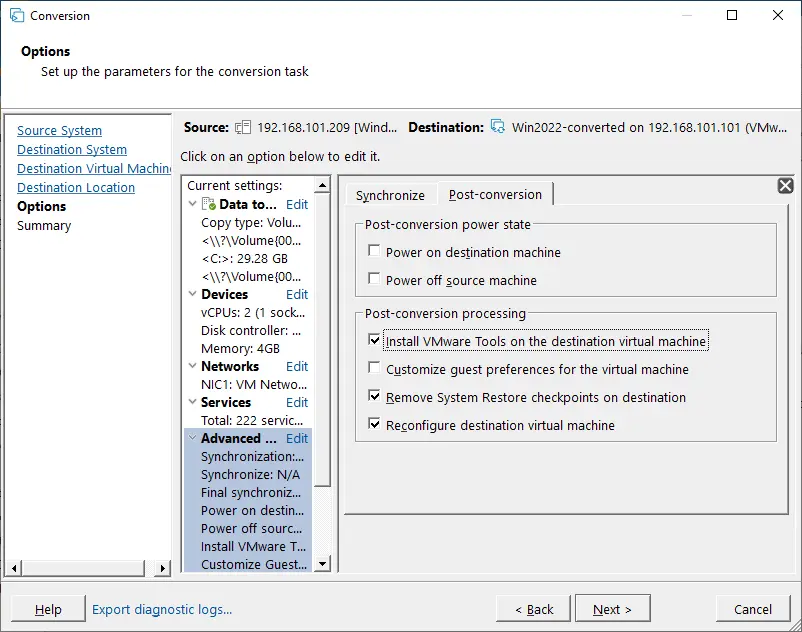
- Erweiterte Optionen . Es gibt zwei Registerkarten – Synchronisieren und Nach der Konvertierung . Auf der Registerkarte Nach der Konvertierung können Sie den VM-Stromstatus für die Quelle und die Zielmaschine nach Fertigstellung der Konvertierung festlegen. Die Optionen unter Verarbeitung nach der Konvertierung sind:
- VMware Tools auf der virtuellen Zielmaschine installieren . Mit dieser Option können Sie VMware Tools automatisch auf der Ziel-VM installieren. Dies wird dringend empfohlen.
- Anpassen der Gast-Einstellungen für die Virtuelle Maschine . Sie können IP-Adressen von virtuellen Adaptern, Gateway- und DNS-Einstellungen konfigurieren, die Zeitzone festlegen und die Virtuelle Maschine einer Domain oder Arbeitsgruppe hinzufügen.
- Entfernen von Systemwiederherstellungspunkten auf dem Zielsystem . Das Löschen der Windows-Systemwiederherstellungspunkte beschleunigt den P2V-Konvertierungsprozess und sorgt dafür, dass die Ziel-VM weniger Speicherplatz auf einem Datenspeicher belegt.
- Konfigurieren Sie die virtuelle Zielmaschine neu . Diese Option sorgt dafür, dass die VM nach der P2V-Konvertierung in der VMware-Umgebung bootfähig ist.
- Drosselung . Sie können die CPU-Auslastung und die Netzwerkbandbreite steuern, um eine Überlastung der CPU und des Netzwerks zu vermeiden. Die Drosselung ermöglicht es Ihnen, während des Konvertierungsprozesses Ihre üblichen Aufgaben auszuführen.
- Zusammenfassung . Überprüfen Sie Ihre Einstellungen und klicken Sie, wenn alles korrekt ist, auf Fertigstellen , um die Konvertierung zu starten.
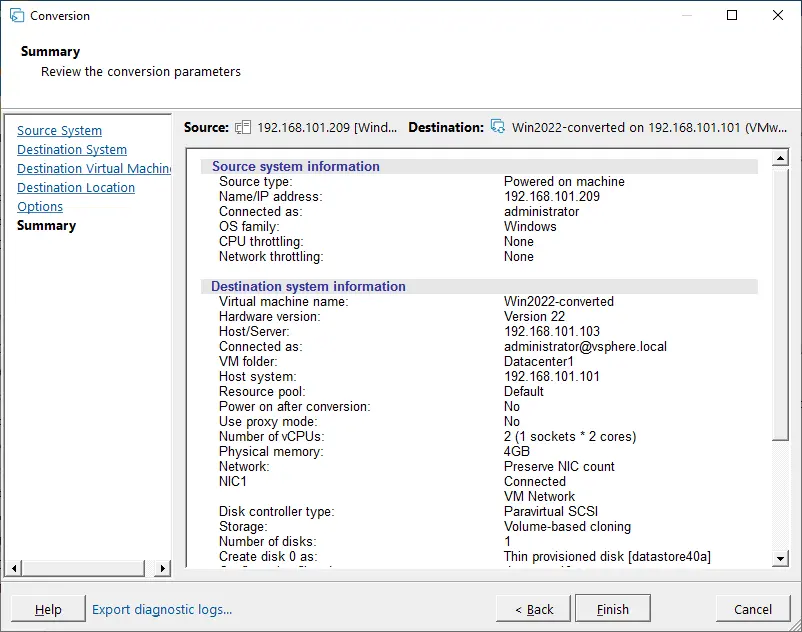
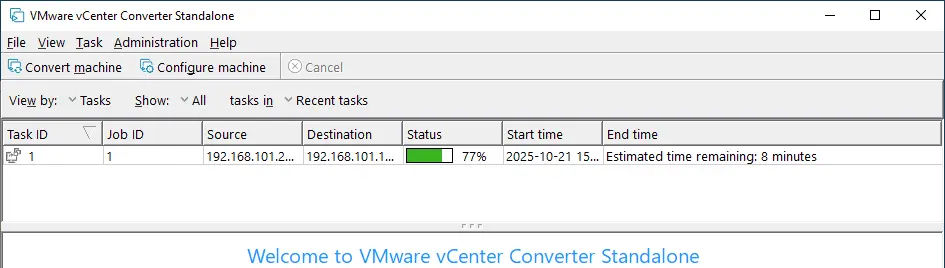
Warten Sie, bis der Konvertierungsvorgang vollständig abgeschlossen ist. Die für die Konvertierung benötigte Zeit hängt von der Datenmenge auf den Festplatten des Quellrechners und der Netzwerkgeschwindigkeit ab.
Nachdem nun ein Windows-Rechner konvertiert wurde, schalten Sie die Ziel-VM ein (sofern Sie bei der Auftragserstellung nicht ausgewählt haben, die VM automatisch einzuschalten). In diesem Beispiel haben wir VMware Tools automatisch auf der virtuellen Zielmaschine installiert. Im folgenden Screenshot sehen Sie die Benutzeroberfläche des VMware vSphere HTML5-Clients, in der der Status (Upgrade läuft) von VMware Tools nach dem Einschalten der Virtuellen Maschine angezeigt wird. Die VM wird nach dem Fertigstellen der Installation von VMware Tools automatisch neu gestartet.
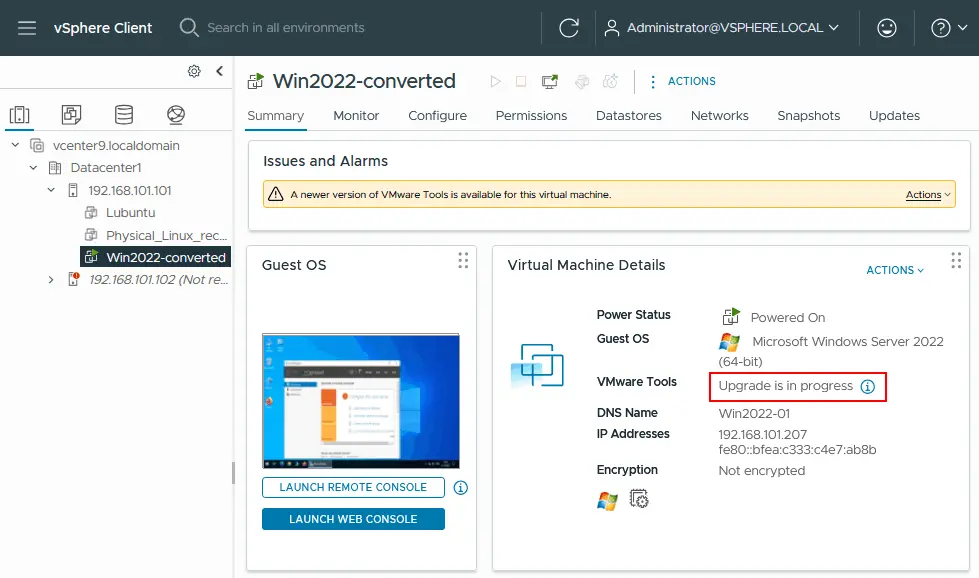
VMware Tools wurde erfolgreich installiert. Es wird empfohlen, alle Anbieter-Programme und Treiber zu entfernen, die zuvor auf den physischen Maschinen verwendet wurden.
Ebenso können Sie eine VMware-V2V-Migration durchführen, indem Sie mit VMware Converter eine VMware-Arbeitsstation-VM in eine VMware ESXi-VM konvertieren.
V2V-Migration mit VMware Converter
Sehen wir uns an, wie eine V2V-Migration mit VMware Converter durchgeführt wird und wie eine auf VMware Workstation ausgeführte VM in eine auf ESXi ausgeführte VM konvertiert wird und umgekehrt. In diesem Beispiel sind VMware Tools auf der VMware-Quell-VM installiert.
Wenn die Workstation-VM auf VMware Workstation, VMware Player oder VMware Fusion ausgeführt wird, das auf einem Remotecomputer mit Linux oder macOS installiert ist, können Sie diese VM in einen freigegebenen Ordner kopieren (oder den VM-Ordner freigeben) und den auf Ihrem lokalen Windows-Computer installierten VMware Converter verwenden, um eine V2V-Konvertierung durchzuführen. Sie können eine VM konvertieren, auch wenn auf der Remote-Physischen Maschine, auf der der Hypervisor ausgeführt wird, Linux oder macOS als Hostbetriebssystem installiert ist.
HINWEIS : Lesen Sie dieser Blogbeitrag, um zu erfahren, wie eine unter Linux ausgeführte Hyper-V-VM in eine VMware-VM konvertiert wird.
Konvertieren einer VMware-Workstation-VM in eine VMware-ESXi-VM
Die Konfiguration der V2V-Migration für VMware-VMs ist ähnlich wie bei der oben erläuterten P2V-Migration.
Führen Sie VMware Converter als Administrator aus und klicken Sie auf Computer konvertieren . Der Konvertierungsassistent wird geöffnet.
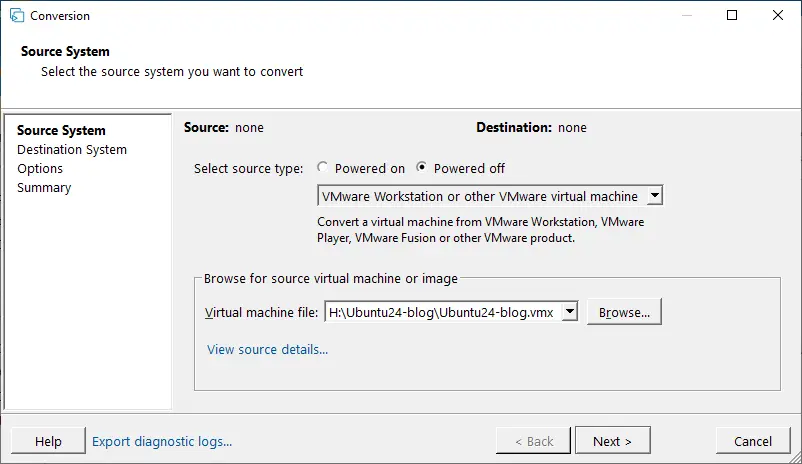
- Quellsystem . Klicken Sie auf Ausgeschaltet und wählen Sie im Dropdownmenü VMware Workstation oder andere virtuelle VMware-Maschine aus. Durchsuchen Sie anschließend die Konfigurationsdatei der virtuellen Maschine (die VMX-Datei). Bei Bedarf können Sie Quelldetails anzeigen. Klicken Sie bei jedem Schritt auf Weiter , um fortzufahren.
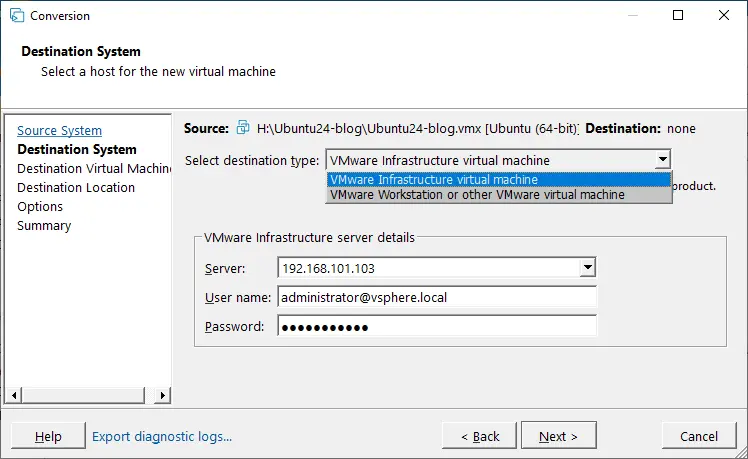
- Zielsystem . Da erwartet wird, dass die Ziel-VM auf einem ESXi-Host ausgeführt wird, wählen Sie als Zieltyp Virtuelle Maschine der VMware-Infrastruktur aus. Geben Sie anschließend die IP-Adresse bzw. den Hostnamen des ESXi-Servers ein, wenn Sie einen eigenständigen ESXi-Host verwenden, oder die IP-Adresse des vCenter-Servers, wenn der ESXi-Host von vCenter verwaltet wird. Geben Sie danach den Benutzernamen und das passwort des Administratorkontos ein, das zur Verwaltung dieses Servers verwendet wird.
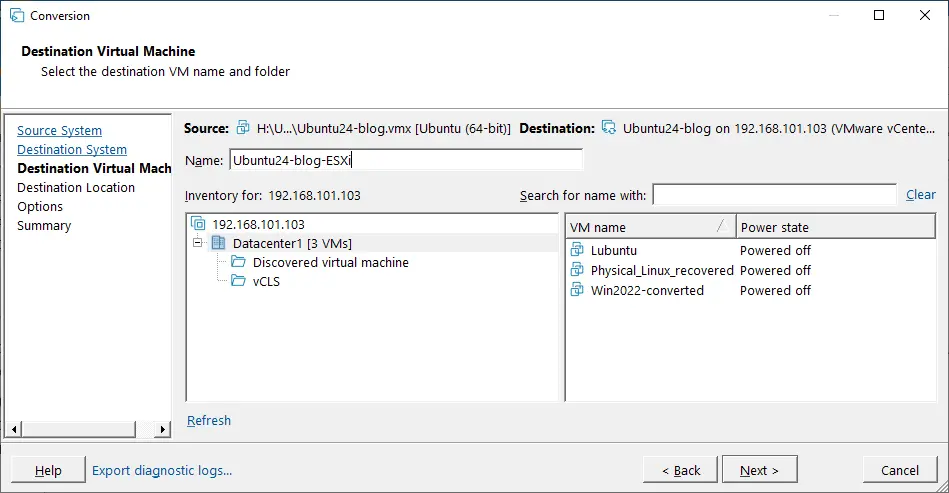
- Ziel-VM . Wählen Sie den Namen und den Ordner der Ziel-VM aus.
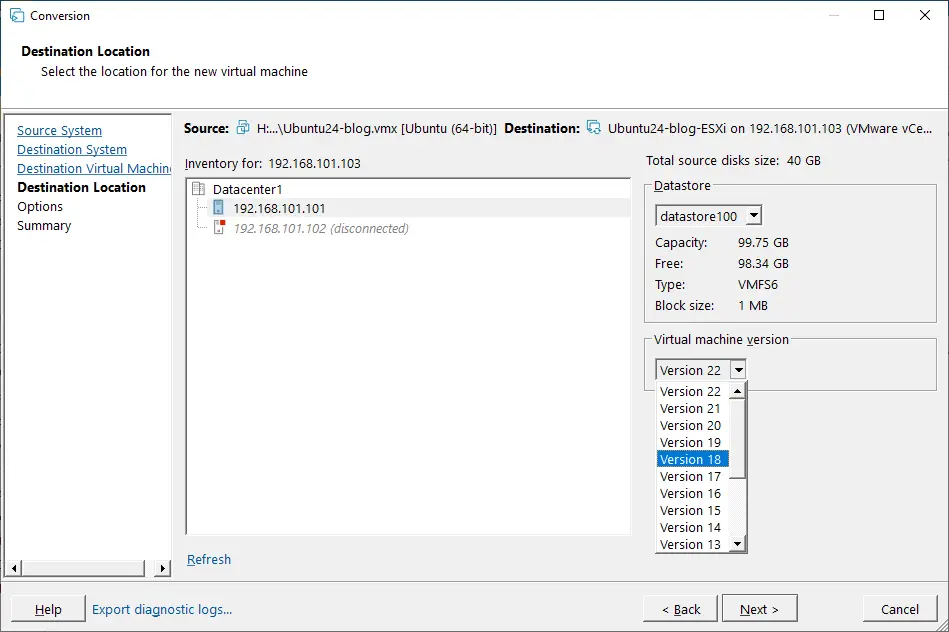
- Zielspeicherort . Wählen Sie den ESXi-Host aus, der zum im vorherigen Schritt ausgewählten Rechenzentrum gehört. Wählen Sie anschließend den Datenspeicher zum Speichern der VM-Dateien aus und wählen Sie die Version der virtuellen Maschine.
- Optionen . Richten Sie die erforderlichen Parameter für die Konvertierungsaufgabe ein. Im Abschnitt Erweitert wird das gelbe Warnsymbol angezeigt, da die Option Ziel-VM neu konfigurieren inaktiv ist. Sie können fortfahren.
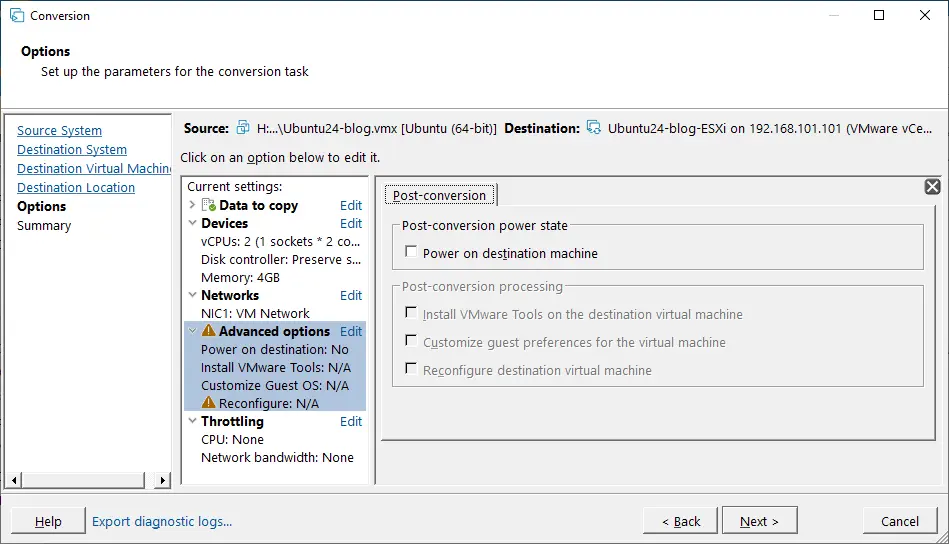
- Zusammenfassung . Überprüfen Sie die Einstellungen Ihres V2V-Konvertierungsauftrags und klicken Sie auf Fertigstellen , um den Auftrag auszuführen. Warten Sie, bis VMware Converter die Konvertierung der VM abgeschlossen hat.
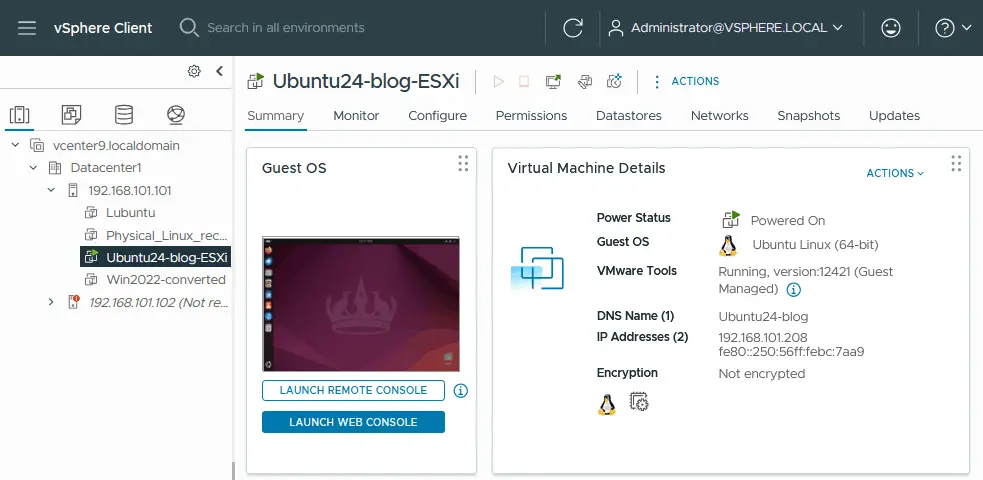
Nachdem die VM auf den von vCenter verwalteten ESXi-Host migriert wurde, öffnen Sie VMware vSphere Client und starten Sie die VM. Überprüfen Sie den Status von VMware Tools und verifizieren Sie, ob alle erforderlichen Dienste innerhalb der VM ordnungsgemäß funktionieren.
Konvertieren einer ESXi-VM in eine VMware-Workstation-VM
Sehen wir uns den Ablauf der Konvertierung einer VMware-ESXi-VM in eine VMware-Workstation-VM an.
Führen Sie VMware vCenter Converter als Administrator auf einem Windows-Computer aus. Klicken Sie auf Maschine konvertieren, um den Assistenten zu öffnen.
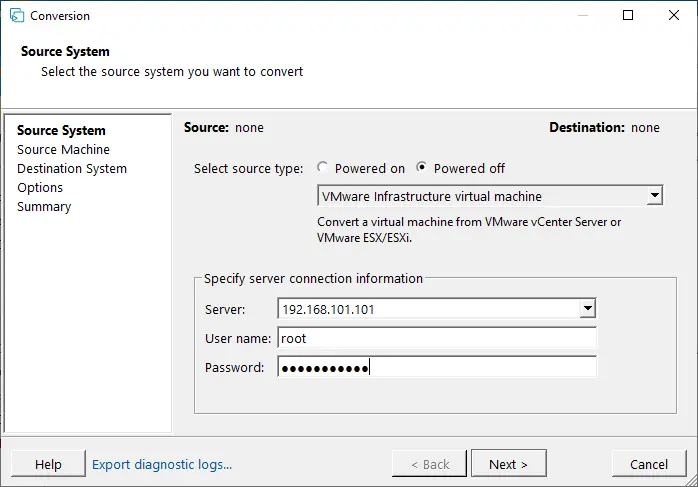
- Quellsystem . Wählen Sie den Quelltyp aus: Aus ; virtuelle VMware-Infrastrukturmaschine . Geben Sie anschließend die IP-Adresse oder den Hostnamen des ESXi-Hosts (oder von vCenter) mit der VM ein, die Sie konvertieren möchten. Geben Sie die entsprechenden Anmeldeinformationen des ESXi-Hosts mit Administratorrechten ein. Klicken Sie in jedem Schritt des Assistenten auf Weiter , um fortzufahren.
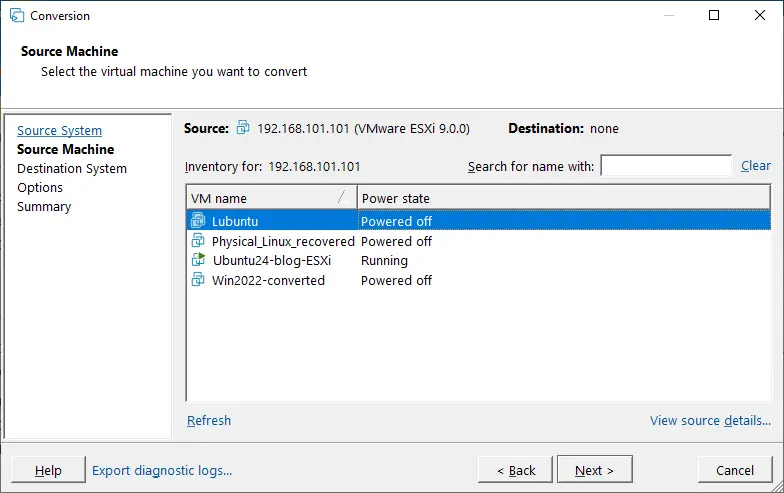
- Quellmaschine . Wählen Sie die auf dem ESXi-Host befindliche Quell-VM aus. Die virtuelle Maschine muss ausgeschaltet sein. Bei Bedarf können Sie die Quelldetails anzeigen.
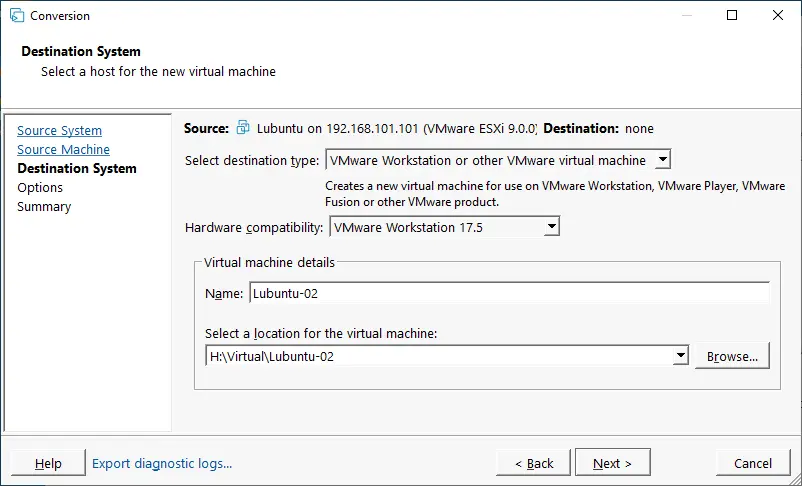
- Zielsystem . Da wir eine ESXi-VM in eine VMware-Workstation-VM konvertieren, wählen Sie VMware Workstation oder eine andere virtuelle VMware-Maschine als Zieltyp aus. Wählen Sie anschließend die Version von VMware Workstation oder VMware Fusion aus, legen Sie den VM-Namen fest und wählen Sie einen Standort für die virtuelle Maschine aus.
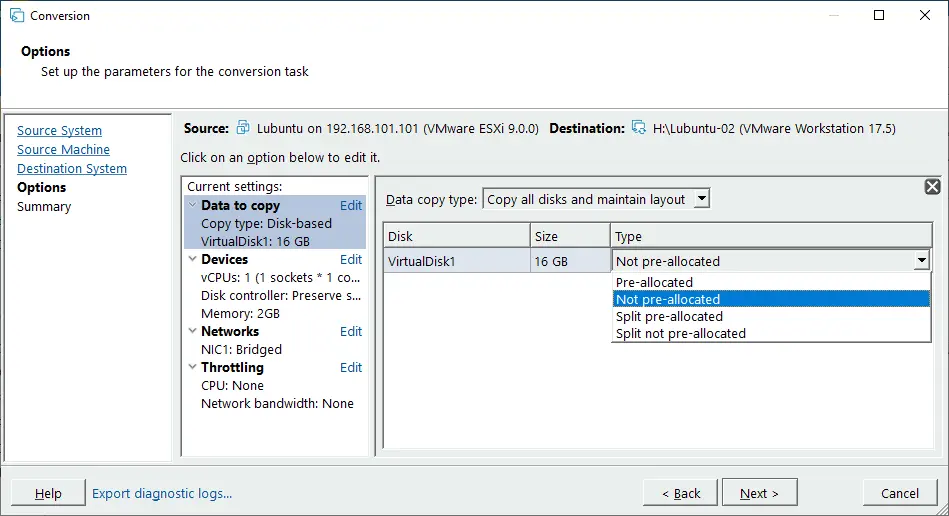
- Optionen . Sie können die erforderlichen Parameter der Konvertierungsaufgabe festlegen. Wenn Sie die zu kopierenden Daten auswählen, unterscheiden sich die Namen der Festplattentypen von denen für VMware-ESXi-VMs. Wenn die VM eine dynamisch erweiterbare virtuelle Festplatte ähnlich einer Thin-Provisioning-Festplatte verwenden soll, wählen Sie Nicht vorab zugewiesen . Wenn Ihr Dateisystem keine Dateien unterstützt, die größer als 4 GB sind, wählen Sie eine aufgeteilte Festplatte aus. In den Netzwerkeinstellungen können Sie das Netzwerk auswählen, mit dem die virtuelle NIC (Netzwerkschnittstellenkarte) der VM verbunden werden muss (VMnet0, VMnet1, VMnet8 usw.).
- Zusammenfassung . Überprüfen Sie die Einstellungen des V2V-Konvertierungsauftrags. Wenn alles korrekt ist, klicken Sie auf Fertigstellen, um den Auftrag in VMware Converter auszuführen. Warten Sie, bis der Konvertierungsauftrag abgeschlossen ist.
Anschließend sollten Sie die VM manuell in VMware Workstation/Player/Fusion öffnen ( Datei > Öffnen und den VM-Standort auswählen, den Sie während des Konvertierungsauftrags als Ziel festgelegt haben).
So konvertieren Sie eine VirtualBox-VM in eine VMware-VM
Wenn Sie eine V2V-Migration von VirtualBox zu VMware Workstation oder VMware ESXi durchführen müssen, können Sie verschiedene Methoden verwenden: virtuelle Festplatten konvertieren, in eine OVF-Vorlage exportieren usw.
Befolgen Sie die folgenden Schritte:
- Konvertieren Sie eine virtuelle Festplatte von VirtualBox in eine virtuelle VMware-Festplatte (vdi in vmdk).
VBoxManage clonehd VirtualDisk.vdi VirtualDisk-tmp.vmdk --format vmdk - Laden Sie die Datei mithilfe eines SFTP-Clients wie WinSCP
- Konvertieren Sie die hochgeladene virtuelle VMware Workstation-Festplattendatei .vmdk in das VMware ESXi-Format (.vmdk und -flat.vmdk-Dateien ), indem Sie vmkfstools verwenden.
vmkfstools -i VirtualDisk-tmp.vmdk -d thin VirtualDisk.vmdk - Erstellen Sie die neue VM und wählen Sie die vorhandene virtuelle Festplatte aus.
in den mit dem ESXi-Host verbundenen Datenspeicher hoch.
Befolgen Sie beim Konvertieren virtueller Maschinen die Best Practices für die VMware-V2V-Migration.
Fazit
VMware vCenter Converter bleibt ein praktisches Tool für die Durchführung von P2V- und V2V-Migrationen in VMware-basierten Umgebungen. Durch einen strukturierten Ansatz und die vorherige Überprüfung der Kompatibilität können Administratoren Ausfallzeiten reduzieren und die Konsistenz der Workloads nach der Migration sicherstellen. Unabhängig davon, ob Sie einen schrittweisen P2V-Prozess mit VMware Converter durchführen oder ein umfangreicheres Virtualisierungsprojekt planen, ist eine sorgfältige Vorbereitung der Schlüssel zum Erfolg.



