So erweitern Sie Festplattenpartitionen in Linux-VMs
Unzureichender Speicherplatz auf der virtuellen Festplatte kann zu Problemen führen, darunter auch zu Leistungseinbußen. Beispielsweise richten Sie eine virtuelle Festplatte ein, erstellen Partitionen und installieren ein Gastbetriebssystem auf einer dieser Partitionen. Dann stellen Sie fest, dass der Speicherplatz nicht ausreicht. In diesem Fall sollten Sie die Größe der Festplatte erweitern.
VMware bietet flexible Konfigurationsoptionen für virtuelle Hardware wie CPUs, Arbeitsspeicher und Festplatten, sodass Sie die Größe einer bestehenden virtuellen Festplatte erweitern können. Beachten Sie, dass die Größe einer Partition manuell angepasst werden muss, da nach der Erweiterung einer virtuellen Festplatte nicht zugewiesener Speicherplatz hinzugefügt wird. Lesen Sie weiter, um mehr über die verschiedenen Methoden zur Größenanpassung von Partitionen in unterschiedlichen Einstellungen zu erfahren.

Voraussetzungen
Stellen Sie sicher, dass die folgenden Bedingungen erfüllt sind, bevor Sie die Größe einer virtuellen Festplatte und der Partitionen auf dieser Festplatte ändern:
- Die Größe einer virtuellen Festplatte kann erhöht werden, während eine Virtuelle Maschine läuft. Möglicherweise müssen Sie die Virtuelle Maschine jedoch neu starten, damit das Betriebssystem die in der Größe geänderte Festplatte erkennt.
- Eine virtuelle Festplatte darf keine Schnappschüsse enthalten, damit ihre Größe geändert werden kann. Wenn Ihre virtuelle Maschine Schnappschüsse enthält, löschen (konsolidieren) Sie diese, bevor Sie die Größe einer virtuellen Festplatte ändern und die Größe der Festplattenpartition anpassen.
- Es wird empfohlen, vor der Durchführung von Vorgängen mit Festplatten ein Backup Ihrer VM zu sichern. Das Ändern der Größe von Festplattenpartitionen kann risikobehaftet sein, wenn Ihnen während des Konfigurationsprozesses ein Fehler unterläuft.
Festplattenpartitionen unter Linux Ubuntu erweitern
In diesem Abschnitt erläutern wir am Beispiel von Ubuntu, wie Sie Partitionen unter Linux erweitern können, nach der Vergrößerung virtueller Festplatten. Sie können diesen Arbeitsablauf unter Ubuntu 18, 19, 20, 22 und neueren Versionen anwenden. Es gibt verschiedene Methoden, um die Größe von Festplattenpartitionen anzupassen und Linux-Partitionen zu erweitern. Sie können dazu Befehlszeilentools oder Tools mit grafischer Benutzeroberfläche verwenden. Zunächst werden wir eine virtuelle Festplatte einer Linux-VM auf einem ESXi-Server erweitern. Dies erfolgt über die ESXi-Befehlszeile, Sie können jedoch auch den VMware vSphere Client oder den VMware Host Client verwenden.
Größenänderung einer virtuellen Festplatte über die ESXi-Befehlszeile
Aktivieren Sie zunächst die ESXi-Shell und die Bash-Konsole in der Direct Console User Interface (DCUI) von ESXi oder im VMware Host Client. Stellen Sie anschließend über SSH eine Verbindung zu ESXiSchale her oder öffnen Sie die ESXi-Shell direkt auf einem ESXi-Host.
- Wechseln Sie in das Verzeichnis, in dem sich die benötigte virtuelle Festplatte Ihrer virtuellen Maschine befindet:
cd /vmfs/volumes/datastore2/Ubuntu19/ - Überprüfen Sie den Inhalt des Verzeichnisses und die Größe der Dateien:
ls -al
Wir haben eine dünn bereitgestellt virtuelle Festplatte Ubuntu19.vmdk mit einer maximalen Größe von 20 GB, wobei die aktuelle Größe der virtuellen Festplatte etwa 5,6 GB beträgt (die Gesamtgröße der auf der virtuellen Festplatte gespeicherten Dateien). Die Größe der Datei wird in der Befehlszeile in Byte angezeigt.
- Führen Sie den Befehl aus, um die virtuelle Festplatte von 20 GB auf 30 GB zu erweitern. Geben Sie die gewünschte Zielgröße der virtuellen Festplatte ein – nicht die Größe der Erweiterung, um die Sie die virtuelle Festplatte vergrößern möchten. In unserem Beispiel vergrößern wir unsere 10-GB-Festplatte mit dem folgenden Befehl auf 30 GB:
vmkfstools -X 30G Ubuntu19.vmdkWählen Sie eine vmdk Festplattendatei aus, nicht -flat.vmdk . Geben Sie die benötigte Festplattengröße und die Datei der virtuellen Festplatte entsprechend Ihren Anforderungen und Ihrer Konfiguration ein. G bedeutet Gigabytes, M – Megabytes, K – Kilobytes, T – Terabytes usw. Wenn Sie eine eager-zeroed dicke Festplatte nach der Vergrößerung haben möchten, verwenden Sie einen Befehl wie diesen:
vmkfstools-X 30G -deagerzeroedthickvm-disk-name.vmdk. - Wachstum 100% erledigt – diese Ausgabe bedeutet, dass die virtuelle Festplatte erfolgreich erweitert wurde. Überprüfen Sie die neue Größe der virtuellen Festplatte:
ls -al
Wie Sie in der Ausgabe sehen, wurde die Größe der virtuellen Festplatte erhöht.

Erweitern einer Linux-Partition mit dem Festplatten-Dienstprogramm
Neue Versionen von Ubuntu verfügen über ein eingebautes Festplatten Dienstprogramm mit einer benutzerfreundlichen grafischen Benutzeroberfläche (GUI), das die Änderung der Festplattengröße mit wenigen Klicks unterstützt:
- Schalten Sie die virtuelle Maschine ein, nachdem Sie Ihre virtuelle Festplatte erweitert haben und starten Sie Ubuntu Linux, das auf der virtuellen Maschine installiert ist.
- Klicken Sie auf Dash > Dienstprogramm > Festplatten , oder geben Sie Festplatten im Dash-Menü ein. Wählen Sie das entsprechende Element, sobald das Festplatten Dienstprogramm gefunden und angezeigt wird.
Nach dem Ändern der Größe einer virtuellen Festplatte werden Linux-Partitionen nicht automatisch erweitert, und Sie sehen den nicht zugewiesenen (nicht partitionierten) Speicherplatz auf der Festplatte. In unserem Beispiel haben wir Ubuntu mit dem Standardpartitionierungsschema installiert, bei dem wir eine große / (Root-) Partition auf einer Festplatte haben.

- Lassen Sie uns die / (Root-) Partition auf der virtuellen Festplatte erweitern, auf der Ubuntu direkt aus dieser installierten Instanz von Ubuntu im Festplatten Dienstprogramm installiert ist. Wählen Sie die erste Partition, die im / Verzeichnis in Linux gemountet ist, klicken Sie auf das Einstellungen-Symbol , und klicken Sie im Kontextmenü auf Ändern .
Wenn Sie mehrere Partitionen haben, können Sie die Größe dieser Partitionen im Festplatten Dienstprogramm ändern.

- Geben Sie im Volume-Größe Fenster neue Parameter, wie Partitionsgröße, freien Speicherplatz danach oder Differenz ein. Alternativ verschieben Sie den Schieberegler von der aktuellen Größe zur gewünschten Größe. Dann klicken Sie auf die Größenänderung Schaltfläche.

- Geben Sie Ihr Passwort ein, um Partitionseinstellungen zu ändern und die Partitionsgröße der Festplatte zu ändern.
Nun ist die Partition auf der vergrößerten virtuellen Festplatte erweitert worden.

Wenn Sie Linux außer Ubuntu verwenden und Ihre Linux-Version das Festplatten -Dienstprogramm zur Anpassung der Partitionsgröße nicht hat, verwenden Sie parted , das auf allen Linux-Distributionen verfügbar ist.
Verwendung von parted zur Erweiterung von Linux-Partitionen
Parted ist ein Befehlszeilenwerkzeug zur Verwaltung von Festplattenpartitionen in Linux. Parted ist in Ubuntu vorinstalliert. Sollte dieses Dienstprogramm nicht auf Ihrem Linux installiert sein, installieren Sie es manuell über Software-Repositories (mit Root-Berechtigungen).
- Auf Debian- und Ubuntu-Systemen:
sudo apt-get install parted - Auf RHEL (Red Hat Enterprise Linux), CentOS und Fedora:
yum install parted - Auf Fedora 22+ Versionen:
dnf install parted - Auf OpenSUSE:
zypper install parted
Unmounten von Partitionen
Führen Sie folgende Schritte aus, um die Partitionsgröße in Linux anzupassen:
- Unmounten Sie Partitionen, bevor Sie mit Parted Operationen ausführen. Operationen mit gemounteten Partitionen können die Daten auf der Festplatte beschädigen. Verwenden Sie den umount Befehl, um eine Partition zu unmounten, zum Beispiel:
umount /dev/sdb1 - Überprüfen Sie, ob eine Partition gemountet ist, mit einem dieser Befehle:
mountdf -hcat /proc/mounts
Vorbereitung zur Erweiterung einer Systempartition
Wenn Sie eine Systempartition, die vom installierten Betriebssystem verwendet wird, ändern müssen, starten Sie von einer Live-CD/DVD/USB-Flash-Laufwerk, da Sie die vom Betriebssystem verwendete Partition nicht unmounten können. Sie können dafür das Ubuntu-Installationsmedium verwenden. Dieser Arbeitsablauf gilt für VMs auf ESXi-Hosts und Maschinen mit VMware Workstation.
- Wählen Sie die ISO-Datei des Ubuntu-Installationsmediums in der Konfiguration des virtuellen CD/DVD-Laufwerks der VM aus.
- Im folgenden Screenshot sehen Sie die VM-Einstellungen mit CD/DVD-Laufwerkskonfiguration einer VM in VMware vSphere Client.

- Starten Sie die virtuelle Maschine.
- Klicken Sie auf den VM-Bildschirm und drücken Sie F2 , sobald die VM eingeschaltet ist, um das virtuelle BIOS der VM aufzurufen. Tun Sie dies zügig, da Sie nur etwa eine Sekunde Zeit haben, um F2 zu drücken.
HINWEIS : Wenn Sie die Installationsfestplatte auswählen, wird das virtuelle CD/DVD-Laufwerk als erstes Boot-Gerät in der VM ausgewählt. Nach dem Fertigstellen der Installation des Gastbetriebssystems wird die virtuelle Festplatte, auf der das Gastbetriebssystem installiert ist, automatisch als erstes Boot-Gerät der VM festgelegt. Wenn Sie von einem virtuellen CD/DVD-Laufwerk booten möchten, wählen Sie das entsprechende erste Boot-Gerät in den BIOS-Einstellungen der VM aus.

- Wählen Sie die Boot Registerkarte im BIOS. Wählen Sie ein Boot-Gerät und drücken Sie + und –, um die Reihenfolge der Boot-Geräte zu bearbeiten. Wählen Sie das CD/DVD-Laufwerk einer VM als erstes Boot-Gerät aus. Speichern Sie die Änderungen und beenden Sie (gehen Sie zur Exit Registerkarte).

- Booten Sie von dem Ubuntu Live-Installationsmedium und wählen Sie die Ubuntu ausprobieren Option.
Ändern der Festplattenpartitionsgröße
Beachten Sie, dass, sobald Sie einen Befehl in Parted ausführen, Änderungen sofort auf die Festplatte geschrieben werden. Bei der Ausführung von Befehlen zur Änderung der Festplattenpartitionen erscheinen Bestätigungsfragen.
- Öffnen Sie das Terminal und führen Sie Parted mit Root-Rechten aus:
sudo parted - /dev/sda ist die standardmäßig geöffnete Festplatte. Da unsere Ubuntu-VM nur eine virtuelle Festplatte hat, ist das Öffnen von /dev/sda die richtige Option.
- Um eine andere Festplatte wie /dev/sdb auszuwählen, verwenden Sie den Befehl:
select /dev/sdbAuf diese Weise können Sie /dev/sdb für Operationen mit Partitionen auf dieser Festplatte auswählen. Wir nutzen /dev/sda in diesem Beispiel.
- Listen Sie alle existierenden Linux-Partitionen auf der ausgewählten Festplatte auf.
printMerken Sie sich die Nummer der benötigten Partition ( 1 in unserem Fall).

- Sie können alle Partitionen auf allen angeschlossenen Festplatten auflisten:
print all - Überprüfen Sie den freien (nicht partitionierten) Speicherplatz auf der ausgewählten Festplatte:
print freeUnser ungenutzter Speicherplatz liegt zwischen 21,5 GB und 32,2 GB, da wir die Festplattengröße erhöht haben, die Festplattenpartition jedoch nicht automatisch vergrößert wurde.

Lassen Sie uns diese Situation beheben und die bestehende Festplattenpartition erweitern.
- Geben Sie den Befehl in parted ein, um die Partition zu vergrößern:
resizepart - Geben Sie die Nummer der benötigten Partition ein, deren Größe Sie erhöhen möchten. Meine Partition auf /dev/sda hat die Nummer 1 in diesem Beispiel.
Partitionnummer? 1
- Geben Sie die Endgröße für die Partition ein (in unserem Fall beginnt die Partition bei 1049 KB und muss bei 32,2 GB enden). Wenn Sie keine Einheiten eingeben, wird standardmäßig Megabyte verwendet.
Ende? 32,2GB
- Warnung: Das Schrumpfen einer Partition kann zu Datenverlust führen, sind Sie sicher, dass Sie fortfahren möchten?
Ja/Nein? j
Änderungen sollten jetzt auf die Festplatte geschrieben werden.
- Überprüfen Sie, ob die Änderungen auf die Festplatte geschrieben wurden.
print
Die Größe der Partition wurde erfolgreich erhöht.
GParted auf Live-CD verwenden
GParted ist eine alternative Ausgabe zu parted mit einer GUI. Dieses Dienstprogramm ist kostenlos, genau wie parted . Wenn Sie von einer Live-CD mit GParted booten, können Sie Partitionen auf verschiedenen Linux-Distributionen verkleinern, einschließlich Linux-Distributionen ohne ein Dienstprogramm zur Festplattenpartitionierung, das Partitionen im laufenden Betrieb verkleinert. Sie können auch Partitionen verkleinern, auf denen Linux installiert ist, wenn es nicht möglich ist, diese Partitionen aus dem Betriebssystem zu verkleinern, da das Betriebssystem sie einhängt und für den normalen Betrieb verwendet.
- Herunterladen das ISO-Boot-Image von der offiziellen Website.
- Legen Sie das bootfähige ISO-Image von GParted in ein virtuelles CD/DVD-Laufwerk einer virtuellen Maschine ein, deren Festplatte Sie verkleinern.
- Booten Sie von diesem ISO-Image (wir haben im vorherigen Abschnitt erklärt, wie man von einem ISO-Image bootet).
- Wählen Sie im Boot-Menü GParted Live (Standardeinstellungen) und drücken Sie Enter .

Dann müssen Sie einige Optionen auswählen.
- Konsolendaten konfigurieren
Sie können den Standardwert ( Tastenbelegung nicht ändern ) belassen und OK drücken, um fortzufahren.
- Welche Sprache bevorzugen Sie?
Wählen Sie Ihre Sprache. Ich wähle 33 (US-English) . Drücken Sie Enter , um den Standardwert beizubehalten und fortzufahren, oder geben Sie die benötigte Optionsnummer ein, dann drücken Sie Enter .
- Welchen Modus bevorzugen Sie?
Wählen Sie 0 (Weiter zu starten X, um GParted automatisch zu verwenden).

- Jetzt sehen Sie die GUI von GParted . Die Benutzeroberfläche von GParted ist benutzerfreundlich. Wählen Sie die gewünschte Festplatte in der oberen rechten Ecke aus (/dev/sda in unserem Fall). Die Partitionen der ausgewählten Festplatte werden mit den dazugehörigen Informationen angezeigt.

- Wählen Sie die gewünschte Partition aus, klicken Sie auf Partition > Größe ändern/Verschieben (oder klicken Sie mit der rechten Maustaste auf die gewünschte Partition, um dieses Menü zu öffnen). Die Partition, deren Größe wir ändern (erweitern) möchten, ist /dev/sda1 . Nach der Vergrößerung der virtuellen Festplatte von 20 GB auf 30 GB stehen uns 10 GB nicht zugewiesener Speicherplatz zur Verfügung.

- Geben Sie im geöffneten Fenster eine neue Festplattengröße in Megabyte ein oder passen Sie die Größe der Festplattenpartition mit der Maus an. Klicken Sie auf Größe ändern/Verschieben , nachdem Sie die richtige neue Konfiguration festgelegt haben.

- Klicken Sie auf Bearbeiten > Alle Vorgänge anwenden , um die Änderungen zu übernehmen. In GParted werden Änderungen nicht sofort auf die Festplatte geschrieben. Sie müssen die Konfigurationsänderungen anwenden, um sie zu speichern.

- Nun wurde die Größe der Partition auf die maximal mögliche Größe auf der erweiterten virtuellen Festplatte der VMware-VM erhöht. Fahren Sie die VM herunter, werfen Sie das ISO-Image mit GParted aus, starten Sie Ihre VM und booten Sie von der virtuellen Festplatte, die Sie erweitert haben und die die Partition enthält, deren Größe vergrößert wurde.
- Sie können die Größe der Partitionen nach dem Booten Ihres Linux-Systems mit dem Befehl df -h überprüfen. Im folgenden Screenshot sehen Sie die Partitionsgröße von /dev/sda1 vor und nach der Größenänderung.

Verwendung von LVM
Wenn Ihr auf einer VM installiertes Linux LVM zum Verwalten von Festplattenvolumes verwendet, haben Sie mindestens zwei Optionen für das Management der Festplatten, wenn Sie die Größe einer virtuellen Festplatte erhöhen möchten:
- Erhöhen Sie die Größe einer bestehenden virtuellen Festplatte. Erstellen Sie eine neue Partition (der Partitionstyp muss „Linux LVM“ mit der ID 8e sein) auf einer erweiterten Festplatte, fügen Sie diese Partition einer bestehenden Volume-Gruppe hinzu und erweitern Sie das logische Volume um die neue Partition. Bei Verwendung von MBR beträgt die maximale Anzahl primärer Partitionen vier.
- Fügen Sie eine neue virtuelle Festplatte hinzu, erstellen Sie eine Partition auf der neuen virtuellen Festplatte, fügen Sie diese Partition einer bestehenden Volume-Gruppe hinzu und erweitern Sie die Volume-Gruppe mithilfe einer neuen LVM-Partition auf einer neuen virtuellen Festplatte.
Verwendung von VMware vCenter Converter
Eine weitere Möglichkeit, Partitionen zu erweitern und die Größe von Festplattenpartitionen auf VMware-VMs mit Linux als Gastbetriebssystem anzupassen, ist die Verwendung von VMware vCenter Converter Standalone, einem kostenlosen Tool. Es gibt einige Voraussetzungen:
- Der Converter muss auf einem Windows-Rechner installiert sein.
- Es muss eine Netzwerkverbindung zwischen den Converter-Komponenten, der Linux-VM und dem VMware vCenter oder ESXi-Host bestehen.
- Auf der virtuellen Linux-Maschine muss ein SSH-Zugriff konfiguriert sein.
Führen Sie die folgenden Schritte aus, um Partitionen auf einer Linux-VM mit dem VMware Converter zu erweitern:
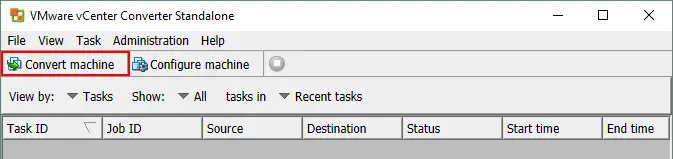
- Starten Sie VMware Converter Standalone auf einem Windows-Rechner und klicken Sie auf „Convert machine“ . Sie können jeden Rechner verwenden, der mit der Quelle-Linux-VM verbunden ist, sowie einen VMware ESXi-Host, auf dem die VM platziert werden soll.
- Im Schritt Quellsystem des Assistenten wählen Sie Eingeschaltet als Quelle und wählen Sie Remote-Linux-Rechner im Dropdown-Menü aus. Wenn Sie einen VMware Converter verwenden, um Partitionen auf einer Linux-VM zu erweitern, verbindet sich der Converter mit dem Gastbetriebssystem dieser VM, ähnlich wie bei der Verbindung zu jedem anderen physischen Linux-Rechner.
- Geben Sie den auf dem Linux-Rechner verwendeten Benutzernamen und das Passwort ein. Dieser Benutzer muss über Berechtigungen für den Fernzugriff auf den Linux-Rechner per SSH verfügen und auf diesem Linux-Rechner sudo verwenden können. Sie können die Details der Quelle ansehen und auf Weiter klicken, um fortzufahren.
Manchmal können beim Verbinden mit einem entfernten Linux-Rechner in einem VMware-Konverter Fehler auftreten. In dem Abschnitt unten finden Sie die häufigsten Fehler und deren Lösungen.

- Wählen Sie das Zielsystem aus, das derselbe ESXi-Host sein kann, auf dem sich die Quell-Linux-VM befindet. Alternativ können Sie einen anderen ESXi-Host selektieren, um eine VM mit erweiterten virtuellen Festplatten und Partitionen nach der Konvertierung zu speichern. Geben Sie die IP-Adresse oder den Hostnamen eines ESXi-Hosts und dessen Root-Anmeldeinformationen. Sie können auch vCenter-Verwaltungsanmeldeinformationen.
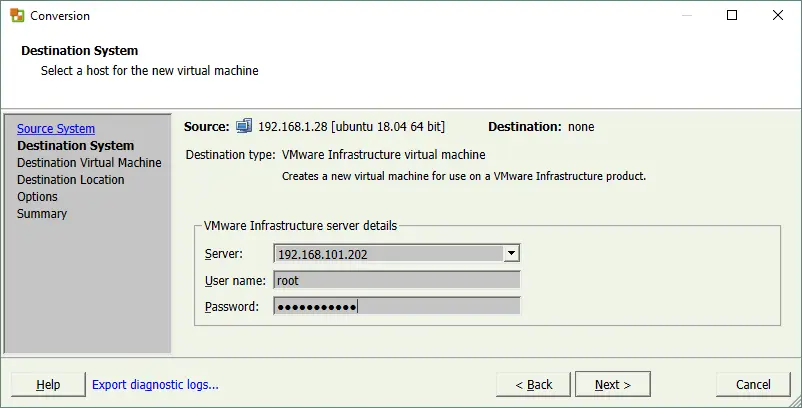
- Geben Sie einen Namen für die Ziel-VM ein, zum Beispiel Linux03 . In dem Abschnitt unten können Sie VMs sehen, die auf dem ausgewählten ESXi-Host residieren.

- Wählen Sie den Zielstandort für die konvertierte VM. Wählen Sie einen ESXi-Host, selektieren Sie einen Datenspeicher, der mit diesem Host verbunden ist, und definieren Sie die VM-Hardwareversion.

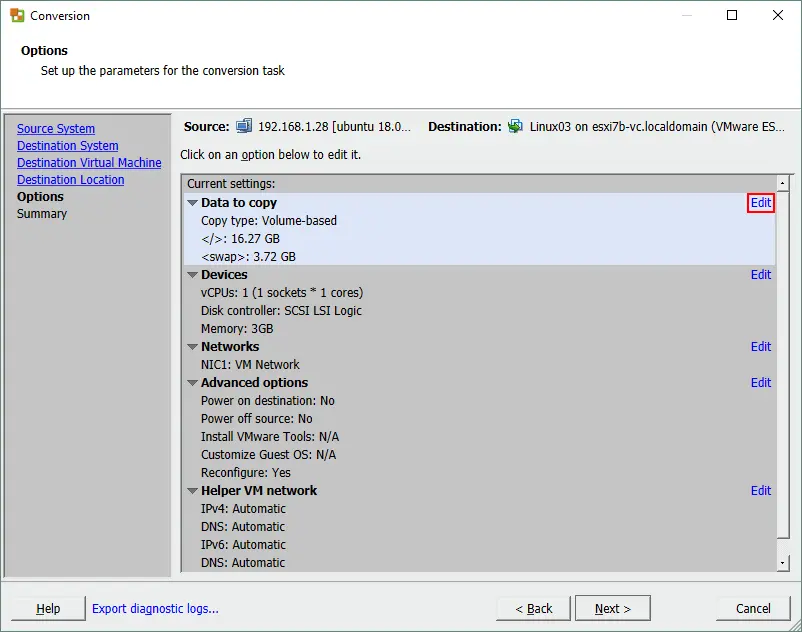
- Konfigurieren Sie Optionen und stellen Sie die Parameter für die Konvertierungsaufgabe ein. Klicken Sie auf Bearbeiten im Abschnitt Zu kopierende Daten . Dieser Abschnitt enthält Einstellungen zur Anpassung der Größe der Festplattenpartition.
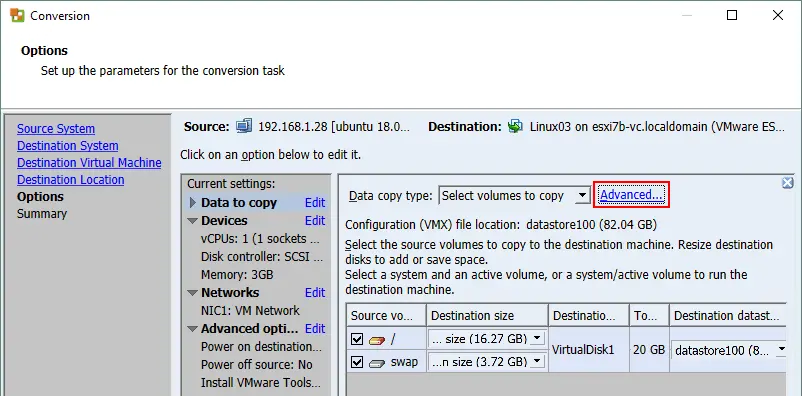
- Stellen Sie sicher, dass Volumes zum Kopieren auswählen im Dropdown-Menü ausgewählt ist. Unten können Sie virtuelle Festplatten und Partitionen der aktuellen VM mit ihrer aktuellen Größe sehen. Klicken Sie auf Erweitert , um die Ansicht zum Ändern der Partitionsgröße der Festplatte zu öffnen.
- Wählen Sie die Registerkarte Ziel-Layout , nachdem die erweiterte Ansicht selektiert wurde. Wählen Sie den Provisioning-Typ der virtuellen Festplatte, entweder dünn oder dick.

- Klicken Sie auf das Dropdown-Menü für die benötigte Partition und klicken Sie auf < Typ Größe in GB >. Geben Sie die neue Partitionsgröße ein. Die Größe der virtuellen Festplatte wird automatisch erhöht, nachdem Sie die Partitionen erweitert haben.

- Klicken Sie auf Bearbeiten in den Erweiterten Optionen und deaktivieren Sie das Kontrollkästchen Ziel- virtuelle Maschine neu konfigurieren . Da wir Linux konvertieren, das bereits auf einer VMware-VM installiert ist, besteht keine Notwendigkeit, die VM neu zu konfigurieren. Eine VM muss neu konfiguriert werden, wenn eine physische Linux-Maschine in eine virtuelle Maschine umgewandelt wird, um die Systemeinstellungen an die virtuellen Geräte der konvertierten VM anzupassen.

- Lesen Sie die Zusammenfassung und überprüfen Sie die Konvertierungsparameter. Klicken Sie auf Fertigstellen , um den Konvertierungsprozess zu starten.

- Warten Sie, bis der VM-Konvertierungsprozess abgeschlossen ist.
- Starten Sie eine konvertierte VM und überprüfen Sie, ob die Änderung der Größe der Festplattenpartition erfolgreich durchgeführt wurde. Im Falle eines erfolgreichen Ergebnisses, konfigurieren Sie die Sicherheitseinstellungen für SSH und sudo zurück in den Zustand, wie sie vor der Konvertierung waren. Sie können die Quell-VM löschen.
Häufige Fehler bei der Verwendung von VMware vCenter Converter
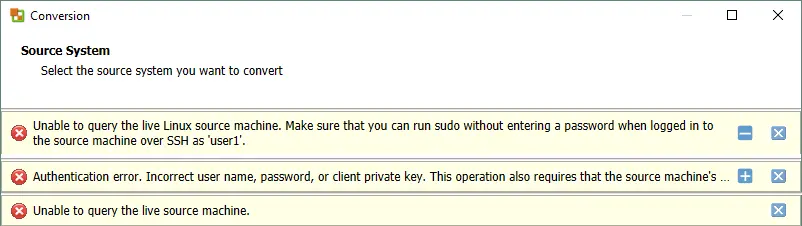
Manchmal können Fehler auftreten, wenn eine Verbindung zu einer entfernten Linux-Maschine in einem VMware Converter hergestellt wird.
Fehler 1
Live-Abfrage der Linux-Quellmaschine nicht möglich. Stellen Sie sicher, dass Sie sudo ausführen können, ohne ein Passwort einzugeben, wenn Sie sich über SSH als ‚user1‘ auf der Quellmaschine angemeldet haben.
Lösung:
- Bearbeiten Sie die sudo-Konfiguration in der Datei /etc/sudoers :
sudo vim /etc/sudoersoder
visudo - Fügen Sie die folgende Zeile hinzu, um user1 zu erlauben, sudo zu verwenden, ohne ein Passwort einzugeben. Verwenden Sie Ihren Benutzernamen anstelle von user1 .
user1 ALL=(ALL) NOPASSWD:ALL
- Speichern Sie die Änderungen an der Datei.
Fehler 2
Authentifizierungsfehler. Falscher Benutzername, Passwort oder privater Clientschlüssel. Diese Operation erfordert auch, dass die SSH-Daemon-Konfiguration der Quellmaschine den Fernzugriff mit Root erlaubt .
Lösung:
- Um dieses Problem zu lösen, bearbeiten Sie die SSH-Serverkonfigurationsdatei und erlauben Sie die Anmeldung als root via SSH. Verwenden Sie vim oder einen anderen Texteditor.
sudo vim /etc/ssh/sshd_config - Bearbeiten (hinzufügen oder auskommentieren) Sie die PermitRootLogin Zeile und setzen Sie yes :
PermitRootLogin yes
- Speichern Sie die Änderungen an der Datei (drücken Sie Esc , tippen Sie :wq und drücken Sie Enter in vim) und beenden Sie.
- Starten Sie den sshd-Daemon (Service) neu:
sudo service sshd restart
Vergessen Sie nicht, die Änderungen an diesen Konfigurationsdateien (/etc/ssh/sshd_config und /etc/sudoers) nach dem Fertigstellen der Konvertierung und der Vergrößerung der Partition auf der Linux-VM aus Sicherheitsgründen zurückzusetzen.
Die oben beschriebenen Fehler können aus folgenden Gründen auftreten:
Grund 1
Die Verzeichnisse sind mehrfach als Mount-Punkte eingehängt.
Lösung:
Mehrfach eingehängte Verzeichnisse (mehr als eine Mal) können zu Problemen führen. Demontieren Sie die redundanten Mount-Punkte, um dieses Problem zu beheben.
Grund 2
Dieses Problem kann auftreten, wenn das Standard-Partitionslayout bei der Installation von Linux verwendet wurde.
Lösung:
Versuchen Sie, bei der Installation von Linux die manuelle Partitionierung zu verwenden, wenn Sie den VMware Converter für diese Linux-Maschine verwenden möchten.
Grund 3
Fehlkonfiguration des VMware vCenter Converters.
Lösung:
- Überprüfen Sie die XML-Konfigurationsdateien des VMware Converters, die auf Ihrer Windows-Maschine installiert sind:
%ALLUSERSPROFILE%Application DataVMwareVMware vCenter Converter Standalone
- Wenn Sie Agenten-, Server- oder Worker-XML-Dateien bearbeitet haben, starten Sie die entsprechenden Dienste in Windows neu, um die Konfigurationsänderungen zu aktivieren.
Fazit
Sie können parted in den meisten Linux-Distributionen verwenden, das Festplatten Dienstprogramm ist in modernen Ubuntu-Distributionen verfügbar. Wenn Sie Partitionen, die vom installierten Linux-Betriebssystem genutzt werden, erweitern müssen, starten Sie von einer Live-CD mit GParted , welches das universelle Tool zur Änderung der Festplattengröße ist. VMware vCenter Converter kann in einigen Fällen auch für Linux VMs hilfreich sein. Lesen Sie auch über die Erweiterung von Partitionen in Windows.
Vor der Durchführung von Operationen mit virtuellen Festplatten von virtuellen Maschinen und Festplattenpartitionen wird empfohlen, diese virtuellen Maschinen zu sichern, um Datenverluste zu vermeiden. NAKIVO Backup & Replication ist eine universelle Datenschutzlösung, die VMware vSphere VM-Backups unterstützt.