Ein Leitfaden zur Installation und Einrichtung von VMware vSphere 7.0
VMware vSphere 7 bietet eine Reihe neuer nützlicher Funktionen sowie Verbesserungen gegenüber vSphere 6. VMware vSphere ist eine beliebte Virtualisierungsplattform, die weltweit weit verbreitet ist, und das Freigeben der siebten Version des Produkts ist ein guter Grund, die aktuelle vSphere-Version zu aktualisieren oder VMware vSphere 7.0 von Grund auf neu zu bereitstellen. Bei der Installation und Einrichtung der siebten Version von vSphere gibt es einige Unterschiede im Vergleich zu vSphere 6. Dieser Blogbeitrag erklärt anhand einer Schritt-für-Schritt-Anleitung, wie vSphere 7 bereitgestellt wird.

1. Anforderungen
Bevor Sie mit der Installation von vSphere 7 beginnen, sollten Sie sich unbedingt mit den Hardwareanforderungen vertraut machen.
1.1. Anforderungen für ESXi 7
Die Mindestanforderungen an die Hardware für ESXi lauten wie folgt:
CPU. Eine x86_64-CPU mit zwei Kernen auf dem Computer, auf dem der ESXi-Host ausgeführt werden soll. Die Funktionen Intel VT-x oder AMD-v (RVI) müssen im UEFI/BIOS aktiviert sein.
RAM. 4 GB RAM für den Betrieb von ESXi und mindestens 8 GB RAM für den Betrieb von VMs auf einem ESXi-Host. Je mehr Arbeitsspeicher Ihr Computer/Server mit ESXi hat, desto mehr VMs können Sie ausführen.
Storage. Für die Installation und das Booten von ESXi 7.0 sind mindestens 8 GB Festplattenspeicher erforderlich. ESXi kann auf einer separaten HDD oder SSD, einem RAID-System und sogar auf einem USB-Stick oder einer SD-Karte installiert werden. Beachten Sie, dass bei der Installation auf einem USB-Stick ESXi auf einem USB-Stick installieren oder einer SD-Karte keine persistente /scratch Partition zum Speichern von Protokollen vorhanden ist. Es wird empfohlen, auf einem Boot-Gerät für ESXi mindestens 32 GB Speicherplatz bereitzustellen. Ein Boot-Gerät darf nicht von mehreren ESXi-Hosts geteilt werden. Verwenden Sie SCSI- (SAS-) Festplatten für den VM-Speicher.
Network. Mindestens ein Gigabit-Ethernet-Netzwerkcontroller. Der Netzwerkadapter muss mit ESXi 7.0 kompatibel sein. Installieren Sie mehrere Netzwerkadapter auf Ihrem ESXi-Server, um NIC-Teaming (Link-Aggregation) zu nutzen, und konfigurieren Sie separate Dies ist besonders wichtig für die Nutzung der VMware-Clustering-Funktionen. Es wird empfohlen, eine statische IP-Konfiguration für vSphere-Komponenten wie ESXi-Hosts, vCenter-Server usw. zu verwenden.
Wenn Sie zusätzliche vSphere-Komponenten wie NSX oder Kubernetes bereitstellen müssen, erhöhen sich die Mindestanforderungen.
Überprüfen Sie die VMware-Kompatibilitätsleitfaden vor der Auswahl der Hardware für die Installation von ESXi.
Herunterladen das ESXi-Installations-ISO-Image von der VMware-Website. In dieser Anleitung verwenden wir das Installationsimage
VMware-VMvisor-Installer-7.0.0-15843807.x86_64.iso .
Wenn Sie Server von Anbietern wie DELL oder Hewlett Packard verwenden, benötigen Sie möglicherweise angepasste ESXi-Installations-Images wie beispielsweise:
VMware-VMvisor-Installer-7.0.0-15843807.x86_64-DellEMC_Customized-A00.iso
VMware_ESXi_7.0.0_15843807_HPE_700.0.0.10.5.0.108_April2020.iso
1.2. Anforderungen für vCenter 7
vCenter Server dient dem zentralen Management von ESXi-Hosts.
vCenter 7.0 kann nur als Virtuelle Appliance (VCSA) bereitgestellt werden, d. h. als Virtuelle Maschine, die aus einer Vorlage bereitgestellt wird und auf einem ESXi-Host läuft. Ein Platform Service Controller (PSC) ist in die VCSA integriert. Sie können keinen PSC separat installieren und vCenter auf einem Windows-Rechner installieren (obwohl dies in vSphere 6.7 möglich war).
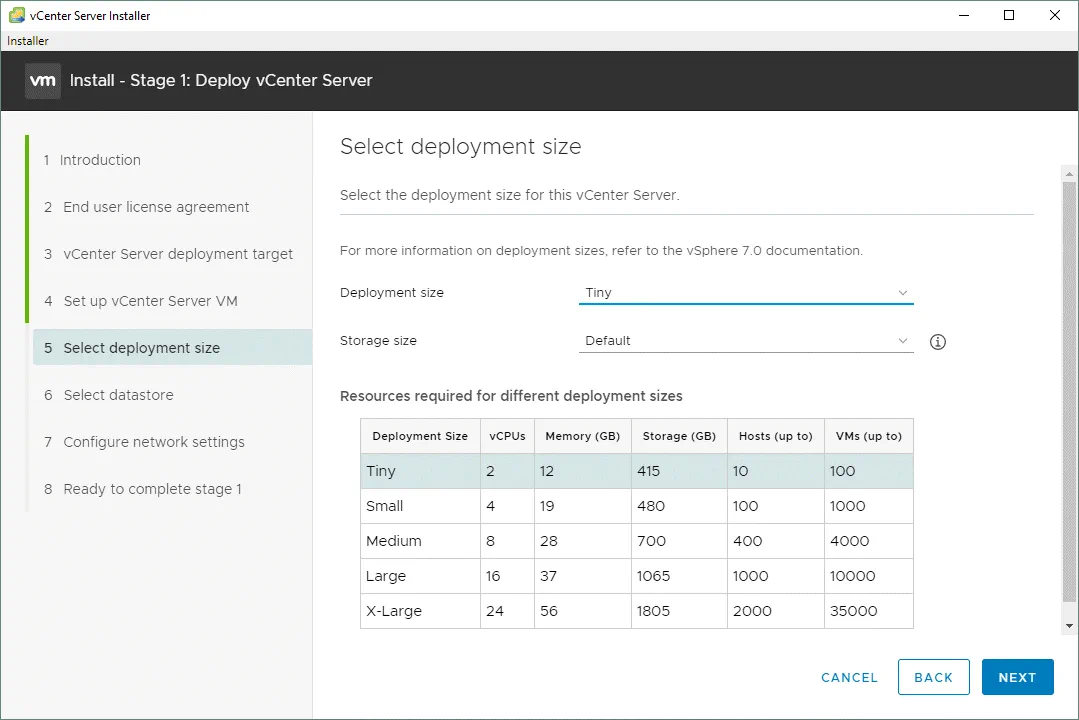
Wenn Sie vCenter für eine sehr kleine Umgebung (bis zu 10 Hosts oder 100 Virtuelle Maschinen) bereitstellen möchten, müssen Sie 2 vCPUs und 12 GB RAM bereitstellen. Je mehr Hosts und VMs von vCenter verwaltet werden sollen, desto mehr CPU- und Arbeitsspeicherkapazität muss bei der Installation bereitgestellt und der entsprechende Installationsmodus ausgewählt werden (Tiny, Small, Medium, Large, X-Large).
Storage requirements für die vCenter Server Appliance 7.0 liegt der Bereich der bereitgestellten CPU- und Arbeitsspeicherkapazität je nach Anzahl der von vCenter verwalteten Virtuellen Maschinen zwischen 415 GB und 3665 GB.
Network requirements. Der entsprechende Port Ports muss offen sein, damit vCenter ordnungsgemäß funktioniert. Für vCenter muss eine statische IP-Adresse festgelegt werden.
Herunterladen das ISO-Image für die Installation der vCenter Server Appliance von der VMware-Website. In diesem Beispiel verwenden wir das Installations-Image „
VMware-VCSA-all-7.0.0-16189094.iso “ von vCenter 7.
2. Das Schema für die Bereitstellung
In unserer Schritt-für-Schritt-Anleitung werden wir zwei ESXi-Server installieren, die vCenter Server Appliance auf dem ersten ESXi-Host bereitstellen und den zweiten ESXi-Host zum Ausführen anderer VMs verwenden. Sie können in Ihrer Umgebung weitere ESXi-Hosts hinzufügen und weitere VMs erstellen. Die wichtigsten Komponenten, die in dieser Anleitung zur Installation und Einrichtung von vSphere verwendet werden, sind:
ESXi 1: 192.168.11.30
ESXi 2: 192.168.11.27
vCenter: 192.168.11.31
Gateway/DNS: 192.168.11.2
Netzwerk: 192.168.11.0/255.255.255.0

ESXi-Hosts und VMs sind in dieser vSphere-Installations- und Einrichtungsanleitung mit demselben Netzwerk verbunden ( 192.168.11.0/24 ). Sie können separate Netzwerke für virtuelle Maschinen erstellen. Wenn Sie eine große Anzahl virtueller Maschinen bereitstellen möchten, sollten Sie die Verwendung separater VM-Netzwerke in Betracht ziehen. Mithilfe von VLANs lassen sich Netzwerke auf der zweiten Schicht des OSI-Modells voneinander isolieren. In diesem Fall muss Ihr Router VLANs unterstützen. Bei Verwendung von „ vMotion “ müssen separate Netzwerke für „ VMware-Clustering “ und das Management konfiguriert werden (ein vMotion-Netzwerk und ein Netzwerk für das Management).
3. Bereitstellung von ESXi-Hosts – Installation von ESXi auf Servern
Zunächst sollten Sie ESXi-Hosts bereitstellen. ESXi ist ein Hypervisor, der virtuelle Maschinen auf realer Hardware ausführen kann, indem er Hardware-Emulation nutzt (virtuelle Geräte werden für eine virtuelle Maschine emuliert). ESXi ist der erste Hypervisor-Typ. Bereiten Sie Ihre physischen Computer/Server für die Installation von ESXi vor. Wenn Sie die Bereitstellung von VMware vSphere 7 üben möchten, aber noch keine Server vorbereitet haben, lesen Sie den Blogbeitrag über das VMware 7 Home Lab, um zu erfahren, wie Sie ESXi-Hosts und VMware vSphere 7 auf VMware Workstation Virtuellen Maschinen zu Schulungszwecken bereitstellen können.
3.1. Installation des ersten ESXi-Hosts
Installieren wir nun den ersten ESXi-Host ( 192.168.11.30 ), auf dem die vCenter-Virtuelle Maschine bereitgestellt werden soll. Brennen Sie das ISO-Image ( VMware-VMvisor-Installer-7.0.0-15843807.x86_64.iso ) auf eine DVD oder einen USB-Stick und starten Sie den Server von diesem vorbereiteten Medium, um das ESXi 7-Installationsprogramm auszuführen.
Welcome to the VMware ESXi 7.0.0 Installation. Lesen Sie die Begrüßungsmeldung und klicken Sie auf Enter , um fortzufahren.
End User License Agreement (EULA). Lesen Sie die EULA und klicken Sie auf „ Enter “, um zuzustimmen und fortzufahren.

Select a Disk to Install or Upgrade. In diesem Beispiel steht eine Festplatte für die Installation von ESXi 7.0 zur Verfügung. Später können Sie weitere Festplatten anschließen, diese initialisieren und als Datenspeicher zum Speichern von VM-Dateien verwenden. Wählen Sie ein Speichergerät aus und klicken Sie auf „ Enter“.
Please select a keyboard layout. In unserem Fall wird „US Default“ verwendet. Wir empfehlen Ihnen, dieselbe Option zu verwenden.

Enter a root password. Ein Passwort muss die Anforderungen an die Komplexität erfüllen.
Confirm Install. Klicken Sie auf „ F11 “, um den Installationsvorgang von ESXi 7.0 auf Ihrem Server zu starten.

Warten Sie, bis der Installationsvorgang fertiggestellt ist.
Installation Complete. Wenn dieser Bildschirm angezeigt wird, bedeutet dies, dass ESXi 7.0 erfolgreich installiert wurde. Entfernen Sie das Installationsmedium und klicken Sie auf „ Enter “, um den Rechner neu zu starten.

3.2. Grundkonfiguration des ESXi-Hosts
Nachdem Sie ESXi 7.0 auf Ihrem Server installiert haben, sehen Sie einen grau-gelben Bildschirm, der als ESXi-Direktkonsole (DCUI) bezeichnet wird. Auf diesem Bildschirm werden die ESXi-Version, die Build-Nummer, die CPU, die Speicherkonfiguration, die IP-Adresse sowie ein Link angezeigt, über den Sie den ESXi-Host in einem Webbrowser verwalten können.
Drücken Sie F2 , um das System anzupassen.

Authentifizierung erforderlich. Geben Sie das Root-Passwort ein, das Sie während der ESXi-Installation festgelegt haben. Klicken Sie auf Enter , um fortzufahren.

Sie befinden sich nun im Menü „Systemanpassung“ . Auf der rechten Seite der Benutzeroberfläche sehen Sie die aktuell über DHCP zugewiesene IP-Adresse. Lassen Sie uns die Netzwerkeinstellungen bearbeiten und eine statische IP-Adresse auf diesem ESXi-Host konfigurieren. Wählen Sie „ Configure Management Network “ und klicken Sie auf „ Enter“.

Wählen Sie „ IPv4 Configuration “ und klicken Sie auf „ Enter“.

Wählen Sie „ Set static IPv4 address and network configuration “ und klicken Sie auf „ Spacebar“. Wir geben die folgenden IPv4-Einstellungen ein:
IPv4-Adresse: 192.168.11.30
Subnetzmaske: 255.255.255.0
Standard-Gateway: 192.168.11.2
Klicken Sie auf „ Enter “, um die Einstellungen zu speichern.
Sie können IPv6 deaktivieren, wenn Sie dieses Netzwerkprotokoll nicht verwenden.

Gehen Sie nach dem Deaktivieren von IPv6 zu „ DNS Configuration“. Wählen Sie „ Use the following DNS server address and hostname “ und klicken Sie auf „ Space“.
Wir verwenden die folgende DNS-Konfiguration in den Netzwerkeinstellungen dieses ESXi-Hosts:
Primärer DNS-Server: 192.168.11.2
Alternativer DNS-Server: 192.168.11.1
Hostname: ESXi-30
Klicken Sie auf „ Enter “, um die Einstellungen zu speichern. 
Drücken Sie Escape , um das Menü „Configure Management Network“ zu verlassen.
Um die Änderungen anzuwenden, ist ein Neustart erforderlich. Drücken Sie Y , um den ESXi-Host neu zu starten.

Nach dem Neustart des ESXi-Hosts rufen Sie unter Troubleshooting options im Menü „System Customization“ auf.

Aktivieren Sie ESXi Shell und SSH access für den ESXi-Host, indem Sie die entsprechende Option auswählen und auf Enterdrücken.

3.3. Erstellen eines Datenspeichers
Sie können einen dedizierten Datenspeicher zum Speichern von Dateien virtueller Maschinen erstellen.
Schließen Sie eine oder mehrere Festplatten an Ihren ESXi-Server an.
Note: Es wird empfohlen, in Produktionsumgebungen RAID 1 oder RAID 10 zu verwenden, um Redundanz zu gewährleisten und die Wahrscheinlichkeit eines Datenverlusts im Falle eines Festplattenschadens zu verringern. Die Verwendung von RAID kann jedoch Backups nicht ersetzen. Bitte führen Sie VMware-VM-Backups in Produktionsumgebungen durch, um Ihre Daten zu schützen.
Geben Sie die IP-Adresse Ihres VMware ESXi-Hosts in die Adressleiste Ihres Webbrowsers ein. In unserem Fall verwenden wir https://192.168.11.30 als Link zu unserem VMware ESXi-Host für das Management. Geben Sie Ihren Benutzernamen und Ihr Passwort ein, um sich anzumelden. In unserem Fall verwenden wir „root“ als Benutzername und das bei der Installation von ESXi 7 festgelegte Passwort.

Sie verwenden nun den VMware Host Client zum Management eines ESXi-Hosts. Wählen Sie im Navigator „ Host “ aus, um allgemeine Informationen zum ESXi-Host anzuzeigen, wie z. B. Version, Hostname, CPU, Arbeitsspeicher und Speicherauslastung.

Wechseln Sie im Navigationsbereich zum Abschnitt „ Storage “ und klicken Sie auf der Registerkarte „ Datastores “ auf „ New datastore“.

Der Assistent zum Erstellen eines Datenspeichers wird geöffnet.
1. Select creation type. Klicken Sie auf „ Create new VMFS datastore“.

2. Select device. Wählen Sie ein Speichergerät aus, das Sie zuvor verbunden haben. In unserem Fall handelt es sich um eine 100-GB-Festplatte. Geben Sie den Namen des Datenspeichers ein, zum Beispiel „ “ „datenspeicher100“ .

3. Select partitioning options. Behalten wir die Standardoptionen bei und verwenden die gesamte Festplatte.

4. Ready to complete. Klicken Sie auf „ Finish “, um einen neuen Datenspeicher zu erstellen.

Es wird eine Bestätigungsmeldung angezeigt:
Der gesamte Inhalt dieser Festplatte wird in Kürze gelöscht und durch die angegebene Konfiguration ersetzt. Sind Sie sicher?
Klicken Sie auf Yes.
Der Datenspeicher ist nun erstellt und wird in der Liste der Datenspeicher auf der Registerkarte „Datenspeicher“ angezeigt.

Der erste ESXi-Host ( 192.168.11.30 ) ist nun bereit für die Erstellung von Virtuellen Maschinen.
3.4. Bereitstellung weiterer ESXi-Hosts
Auf ähnliche Weise sollten wir den zweiten ESXi-Host bereitstellen ( 192.168.11.27 ). Der zweite ESXi-Host wird zur Ausführung von Virtuellen Maschinen in unserer vSphere 7-Umgebung verwendet. Sie können weitere ESXi-Hosts bereitstellen, indem Sie den oben beschriebenen Arbeitsablauf anwenden.
4. Bereitstellung von vCenter Server
Nun ist es an der Zeit, vCenter bereitzustellen.
Herunterladen Sie das vCenter 7-Installations-ISO-Image von der VMware-Website, falls Sie dies noch nicht getan haben. Nach dem Fertigstellen des Herunterladens steht uns das ISO-Image zur Installation von vCenter 7 zur Verfügung:
VMware-VCSA-all-7.0.0-16189094.iso
Wir speichern die ISO-Datei unter
„ D:InstallVMwareVMware vSphere 7VMware vCenter 7 “ auf einem Windows-Rechner, von dem aus wir unsere vSphere-Umgebung verwalten.
Es gibt zwei Methoden zum Bereitstellen der vCenter Server Appliance 7.0.
Methode 1
Mounten Sie das ISO-Image oder extrahieren Sie dessen Inhalt in ein ausgewähltes Verzeichnis.
Wechseln Sie in das Verzeichnis vcsa und suchen Sie die Datei VMware-vCenter-Server-Appliance-7.0.0.10300-16189094_OVF10.ova .
Öffnen Sie den VMware Host Client und klicken Sie im Virtual Machines Navigator auf .
Klicken Sie auf Create/Register VM.
Klicken Sie auf Deploy a virtual machine from an OVF or OVA file.
Geben Sie einen VM-Name ein und wählen Sie die Datei VMware-vCenter-Server-Appliance-7.0.0.10300-16189094_OVF10.ova aus.
Befolgen Sie die Anweisungen des Assistenten, um die VCSA-Installation abzuschließen.
Methode 2
In diesem Tutorial verwenden wir die zweite Methode zum Bereitstellen der vCenter Server Appliance 7.
Mounten Sie das ISO-Image als virtuelles DVD-Laufwerk auf Ihrem Computer (Desktop/Laptop), von dem aus Sie eine Verbindung zu ESXi-Hosts herstellen, oder extrahieren Sie den Inhalt des ISO-Images in ein benutzerdefiniertes Verzeichnis.
Wechseln Sie auf der gemounteten Festplatte in das Verzeichnis „ vcsa-ui-installerwin32 “ (z. B. „ “ „U:vcsa-ui-installerwin32“ „ “) und führen Sie „ installer.exe“ aus. Wenn Sie Linux verwenden, wechseln Sie zu „ vcsa-ui-installer/lin64“.

Die vCenter Server 7.0-Installationsanwendung wird ausgeführt. Diese Anwendung eignet sich zur Installation, Aktualisierung und Migration von vCenter.
Klicken Sie auf „ Install “, um einen neuen vCenter Server zu installieren.

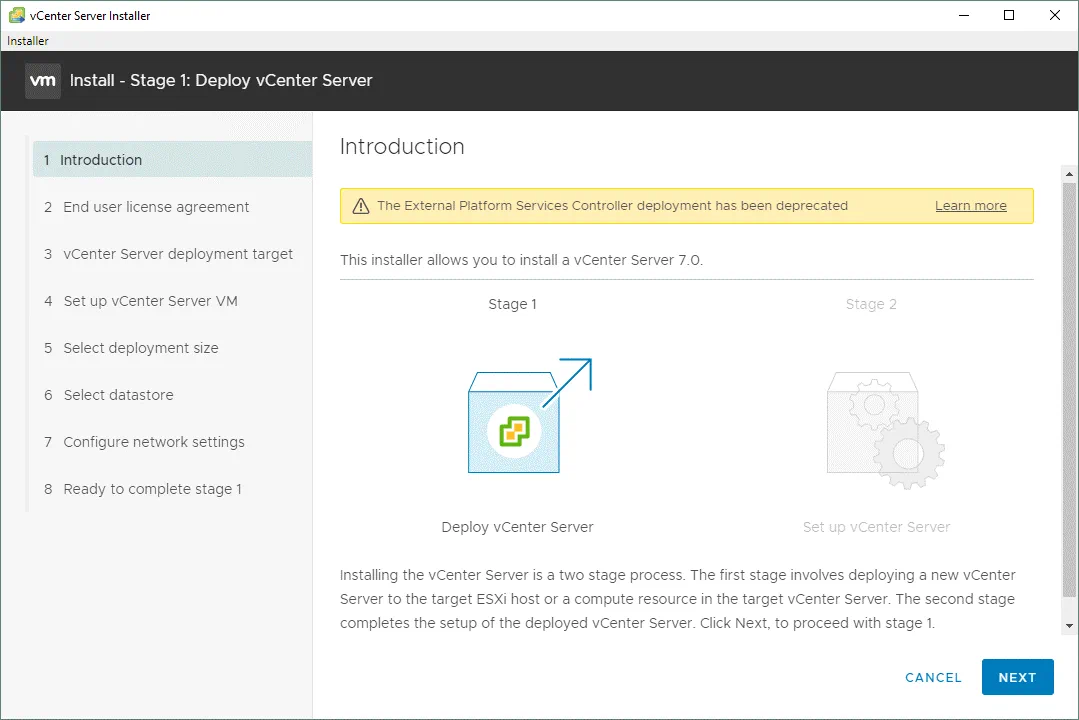
Ein Assistent „ “ „Bereitstellen von vCenter Server“ „ “ wird geöffnet.
Schritt 1
1. Introduction. Lesen Sie die bereitgestellten Informationen, um sich mit dem Installationsprozess von vCenter 7 vertraut zu machen. Die Einrichtung von VMware vCenter besteht aus zwei Schritten. Klicken Sie in jedem Schritt des Assistenten auf Next , um fortzufahren.
2. End user license agreement. Lesen Sie die EULA und aktivieren Sie das Kontrollkästchen I accept the terms of the license agreement .

3. vCenter Server deployment target. Geben Sie die Zieleinstellungen für die Bereitstellung von vCenter Server an. Wir müssen die Parameter unseres ersten ESXi-Hosts festlegen, auf dem wir vCenter bereitstellen.
ESXi-Host oder Name des vCenter Servers: 192.168.11.30
HTTPS-Port: 443
Benutzername: root
Passwort: ************

Wenn eine Zertifikatswarnung angezeigt wird, klicken Sie auf Yes , um fortzufahren.

4. Set up vCenter Server VM. Geben Sie den VM-Name ein und legen Sie das Root-Passwort für die vCenter Server-Appliance fest.

5. Set deployment size. Wählen Sie die Bereitstellung und die Speichergröße aus. Da wir vCenter für weniger als 10 ESXi-Hosts und weniger als 100 VMs verwenden werden, wählen wir die Bereitstellungsgröße „ Tiny “ und eine Standard-Speichergröße aus. Eine Tabelle mit den Anforderungen an die Bereitstellung für verschiedene Größen finden Sie hier:
6. Select datastore. . Wählen Sie den Speicherort für diesen vCenter Server aus, der über genügend freien Speicherplatz für die Bereitstellung der vCenter-VM verfügt. Wir verwenden datastore100 , das zuvor in diesem Tutorial erstellt wurde, um vCenter 7 zu bereitstellen. Wählen Sie Enable Thin Disk Mode , um Thin Provisioning für virtuelle Festplatten der vCenter-VM zu verwenden. Weitere Informationen zu Thick und Thin Provisioning finden Sie in diesem Blogbeitrag.

7. Configure network settings. Wir verwenden die folgenden Netzwerkeinstellungen für die vCenter Server Appliance:
Netzwerk: VM-Netzwerk
IP-Version: IPv4
IP-Zuweisung: statisch
FQDN: (optional)
IP-Adresse: 192.168.11.31
Subnetzmaske mit Präfixlänge: 255.255.255.0
Standard-Gateway: 192.168.11.2
DNS-Server: 192.168.11.2

Ready to complete stage 1. Überprüfen Sie Ihre vCenter-Einstellungen und klicken Sie auf Finish , um Phase 1 fertigzustellen.

Warten Sie, bis der Prozess der Bereitstellung von vCenter 7 fertiggestellt ist.

Phase 2
Sobald Phase 1 der vCenter 7-Installation fertiggestellt ist, müssen Sie Phase 2 durchlaufen, um den Prozess zum Fertigstellen der Installation durchzuführen.
1. Introduction. Rufen Sie Next auf, um Phase 2 der vCenter Server-Einrichtung zu starten.

2. vCenter Server configuration. Wählen Sie die Einstellungen für die Zeitsynchronisation aus und aktivieren Sie den SSH-Zugriff.
Zeitsynchronisationsmodus: Mit dem ESXi-Host synchronisieren
SSH-Zugriff: Aktiviert

3. SSO configuration. Wählen Sie die Option Create a new SSO domain aus.
Single-Sign-On-Domänenname: vsphere.local
Single-Sign-On-Benutzername: administrator
Single-Sign-On-Passwort: Geben Sie ein Passwort ein und bestätigen Sie es

Configure CEIP. Deaktivieren Sie das Kontrollkästchen, wenn Sie Ihre Statistikdaten nicht an VMware vSphere senden möchten, und fahren Sie mit dem weiteren Schritt fort.

Ready to complete. Überprüfen Sie Ihre Einstellungen und klicken Sie auf Finish, wenn alles korrekt ist.

Brechen Sie den Installationsvorgang nicht ab. Andernfalls müssen Sie vCenter von Grund auf neu installieren.

Warten Sie, bis der Installationsvorgang von vCenter 7 für Phase 2 fertiggestellt ist.

Die VMware vCenter Server Appliance sollte nach Fertigstellung der Bereitstellung automatisch starten. Sollte vCenter aus irgendeinem Grund nicht automatisch starten, verbinden Sie sich mit dem ESXi-Host, auf dem sich die virtuelle vCenter-Appliance (VCSA) befindet, und starten Sie die VM manuell im VMware Host Client. 
Sie können sich mit der vCenter-VM verbinden und die direkte VCSA-Konsole öffnen. Klicken Sie im VMware Host-Client auf die Vorschau der VM, verwenden Sie die VMware Remote Console – eine eigenständige Anwendung – oder VMware Workstation, um eine virtuelle Anzeige der VM für das Management mit Tastatur und Maus zu öffnen.
Die Benutzeroberfläche der Direktkonsole von VCSA ist in einem grau-blauen Farbschema gehalten und ähnelt der DCUI von ESXi. Auf diesem Bildschirm werden die vCenter-Version, die CPU-Konfiguration, die Speicherkonfiguration, eine IP-Adresse sowie Links zum Verwalten von VCSA angezeigt. Klicken Sie auf „ F2 “ und geben Sie die Anmeldeinformationen ein, die Sie bei der vCenter-Installation festgelegt haben, um die Einstellungen ähnlich wie bei ESXi zu bearbeiten.

Verwenden Sie den in der Direktkonsole angezeigten Link ( https://192.168.11.3.1:5480 ), um die Weboberfläche des VCSA zu öffnen. Sie müssen einen Benutzernamen (standardmäßig „root“) und ein Passwort eingeben, um sich anzumelden.
Auf der Seite „vCenter Server-Verwaltung“ können Sie grundlegende Einstellungen wie den Status der Dienste, die Zeitzone, die Firewall, die Netzwerkeinstellungen und die Zugriffseinstellungen konfigurieren.
Rufen Sie Administrationauf, klicken Sie auf „ Edit, “ und bearbeiten Sie die Einstellungen für das Ablaufen des Passworts. Sie können das Ablaufen des Passworts deaktivieren, um Probleme nach Ablauf des Passworts und die Notwendigkeit einer anschließenden Zurücksetzung des Passworts zu vermeiden.

5. Konfigurieren der vSphere 7-Umgebung
Sobald Sie ESXi installiert, die ESXi-Hosts konfiguriert sowie vCenter bereitgestellt und konfiguriert haben, können Sie mit der Konfiguration der vSphere-Umgebung fortfahren, VMs erstellen und verschiedene vSphere 7-Funktionen nutzen.
Geben Sie die IP-Adresse Ihres vCenter-Servers in einen Webbrowser ein. In unserem Fall verwenden wir https://192.168.11.31 , um den vSphere-Client zu öffnen. Beachten Sie, dass in vSphere 7 nur der HTML5-vSphere-Client verfügbar ist (der Flash-basierte Web-Client wurde eingestellt).
Geben Sie Ihren Benutzernamen und Ihr Passwort ein, um sich anzumelden.
administrator@vsphere.local
Nach der Verbindung zu vCenter und dem Öffnen des vSphere Clients wird eine Benachrichtigung zur Lizenz angezeigt. Sie können vCenter und ESXi-Hosts 60 Tage lang in einer Testversion mit vollem Funktionsumfang nutzen. Während des Testzeitraums steht Ihnen eine Reihe von Funktionen der vSphere 7 Enterprise Plus-Lizenz zur Verfügung. Wenn Sie über Lizenzschlüssel verfügen, geben Sie zunächst einen Schlüssel für vCenter und anschließend einen Schlüssel für die ESXi-Hosts ein. Die Schlüssel für vCenter und ESXi sind unterschiedlich. Beachten Sie, dass die Lizenzierung für vSphere 7 im Vergleich zu „ Lizenzierung von vSphere 6 “ leicht geändert wurde und Seriennummern aus vSphere 6 nicht mit vSphere 7 kompatibel sind. Hosts, auf denen „ ESXi Free Edition “ ausgeführt wird, können nicht von vCenter verwaltet werden. Klicken Sie auf Hosts and clusters , um mit der Konfiguration des Inventars zu beginnen.

5.1. Erstellen eines Rechenzentrums
Zunächst müssen Sie ein Rechenzentrum erstellen. Ein Rechenzentrum ist ein logischer Container, der zur Organisation von ESXi-Hosts, Clustern und virtuellen Maschinen dient. Klicken Sie mit der rechten Maustaste auf den vCenter-Server ( 192.168.11.31 in unserem Fall) und wählen Sie im sich öffnenden Menü den Eintrag New Datacenter aus.

Geben Sie einen Namen für das Rechenzentrum ein, zum Beispiel „ “ „Datacenter1“ .

5.2. Hinzufügen von ESXi-Hosts
Sobald das Rechenzentrum erstellt ist, müssen Sie diesem ESXi-Hosts hinzufügen.
Klicken Sie mit der rechten Maustaste auf den Namen des Rechenzentrums und wählen Sie im sich öffnenden Menü „ Add Host“ aus.

Der Assistent „ “ „Add Host“ wird geöffnet.
1. Name and location. Geben Sie die IP-Adresse des ESXi-Hosts ein, den Sie hinzufügen möchten. Wir fügen den ESXi-Host mit der IP-Adresse 192.168.11.30 hinzu. Klicken Sie in jedem Schritt des Assistenten auf Next , um fortzufahren.

2. Connection settings. Geben Sie einen Benutzernamen und ein passwort für den Zugriff auf den hinzuzufügenden ESXi-Host ein.

Wenn eine Warnung bezüglich der Sicherheit von Zertifikaten angezeigt wird, klicken Sie auf Yes , um fortzufahren.

3. Host summary. Überprüfen Sie die Zusammenfassung des ESXi-Hosts und fahren Sie fort.

4. Assign license. Geben Sie die Seriennummer für vSphere 7 ein, falls Sie eine haben. Andernfalls bleibt der Testmodus erhalten.

5. Lockdown mode. Lassen Sie den Sperrmodus deaktiviert, um eine direkte Verbindung zu einem ESXi-Host unter Umgehung von vCenter herstellen zu können. Wenn der Sperrmodus deaktiviert ist, können Sie sich über den VMware Host Client zur Verwaltung mit einem ESXi-Host verbinden, selbst wenn ein vCenter-Server ausgefallen ist.

6. VM location. Wählen Sie ein Rechenzentrum als VM-Standort aus ( In diesem Fall wird „Datacenter1“ verwendet).

7. Ready to complete. Überprüfen Sie die Einstellungen und klicken Sie auf Finish.

Nun wurde ein ESXi-Host zum vCenter-Inventar hinzugefügt. In unserem Beispiel läuft die vCenter-VM auf 192.168.11.30 (die IP-Adresse/der Name des ESXi-Hosts).

Fügen Sie auf ähnliche Weise den zweiten ESXi-Host zum vCenter-Inventar hinzu ( 192.168.11.27 ) in unserem Fall.

Nun können wir Virtuelle Maschinen auf 192.168.11.27 und anderen ESXi-Hosts erstellen, die zu vCenter hinzugefügt wurden. Lesen Sie auch mehr über VMware vApps und VMware-VM-Vorlagen – diese Funktionen können Ihnen das Leben erleichtern, wenn Sie eine große Anzahl ähnlicher VMs bereitstellen müssen.
Fazit
Dieser Blogbeitrag hat die Installation und Einrichtung von VMware vSphere Version 7 behandelt. Sie müssen ESXi auf Servern installieren, die VMware vCenter Server Appliance als virtuelle Maschine für das zentrale Management der ESXi-Hosts bereitstellen und anschließend die abschließende Konfiguration Ihrer VMware vSphere-Umgebung vornehmen. Der Hauptunterschied zwischen der Bereitstellung von vSphere 7 und vSphere 6 besteht darin, dass vCenter ausschließlich als vCenter Server Appliance (VCSA) installiert werden muss, d. h. als virtuelle Maschine auf Basis von Photon OS (einer von VMware entwickelten speziellen Linux-Variante), und dass vCenter 7 nicht auf einem Windows-Rechner installiert werden kann.
Unabhängig von der vSphere-Version ist ein Backup für VMware vSphere unerlässlich. NAKIVO Backup & Replication unterstützt VMware vSphere 7 und kann Ihre VMs auch dann schützen, wenn diese in einem Cluster laufen und die Fehlertoleranz aktiviert ist.