何謂故障移轉?叢集與複製的使用情境
虛擬機器(VM)的可用性對於確保業務連續性至關重要。當運行於業務關鍵型及任務關鍵型虛擬機器上的服務無法正常運作時,企業可能會蒙受經濟損失並喪失客戶信任。為在故障發生後立即恢復虛擬機器的可用性,應採用適當的故障移轉技術。
將虛擬機器故障移轉至其複本,可作為災難還原的一部分,藉此在對常規工作流程造成最小干擾的情況下,恢復資料與營運。組織應在其業務連續性與災難還原(BCDR). 讓我們更詳細地探討虛擬機器故障移轉的類型與使用情境。

什麼是故障移轉?
故障移轉是指在主系統發生故障後,將虛擬機器(VM)在備用系統(有時是在備用位置)上恢復運行的過程。備用系統包含維持業務運作所需的所有資料。在此語境下,系統可以是伺服器、資料庫、虛擬機器等。
在虛擬環境中,有兩種常見的故障移轉方法:
與從備份還原相比,故障移轉所需的工作負載恢復時間較短,因此您可以達成更低的還原時間目標(RTO)。然而,使用 虛擬機器複製 或者,即使進行聚類分析,也無法免除建立 虛擬機器備份. 當您需要從舊的還原點恢復資料時,備份(通常為壓縮檔)便派上用場。
讓我們來了解基於複製的災難還原中,虛擬機器故障移轉的基本術語。
故障移轉術語表
- 失敗: 因系統當機、停電、網路問題、勒索軟體攻擊等原因所導致的任何硬體或軟體問題,致使系統無法正常運作。
- 主要系統: 該系統目前正在生產環境中執行即時運作。
- 次級系統: 此為冗餘備援系統,會定期透過主系統的副本進行更新。次要系統可部署於本地或遠端位置。
- 複製: 這是為虛擬機器故障移轉做準備的關鍵流程。複製會針對特定時間點,建立主虛擬機器的精確副本,也就是說,建立一個複本。
- 虛擬機器故障恢復: 故障恢復是指在事件解決後,從複本虛擬機器切換回主系統的過程。
故障移轉類型
故障移轉主要分為三種類型:
- A 預先規劃的故障移轉 用於將工作負載從一個系統/站點定期遷移至另一個系統/站點。使用情境包括對主系統進行維護、在生產站點進行電力工程,以及預期的災難情境。例如,若接獲關於龍捲風的天氣警報,可能需要進行預先規劃的故障移轉,以確保系統可用性。
- 一個 非預期的故障移轉 這是一種在發生意外故障,導致關鍵虛擬機器或整個主站點離線時執行的故障移轉。該故障可能由各種自然災害、事故(例如停電)、惡意軟體攻擊或任何其他事件所引起。針對非預期的故障移轉,應預先準備好主機和複本。
- A 測試故障移轉, 顧名思義,是用於測試目的。測試情境可包含模擬非預期的故障移轉情境,以確保
故障移轉順序
在虛擬機器故障移轉過程中,故障移轉的操作順序與虛擬機器的啟動順序對於確保工作流程順利恢復至關重要。這些必須在貴組織的開發階段就予以定義 災難還原計畫. 此順序應涵蓋在不同虛擬機器上執行的各項服務之間的依賴關係。
例如,某些在虛擬機器上執行的服務和應用程式,其驗證機制可能使用 Active Directory,而該 Active Directory 則運行於另一台虛擬機器上。資料庫伺服器可能運行於第一台虛擬機器上,應用程式伺服器運行於第二台,而網頁伺服器則運行於第三台。
必須先啟動運行 Active Directory 伺服器的虛擬機器。接著,才能啟動那些使用 Active Directory 進行驗證的服務所對應的虛擬機器。 由於應用程式伺服器會連線至資料庫,因此必須先啟動載有資料庫伺服器的虛擬機器,再啟動載有應用程式伺服器的虛擬機器。一旦載有資料庫伺服器和應用程式伺服器的虛擬機器皆已啟動,即可啟動載有網頁伺服器的虛擬機器。
主要故障移轉解決方案
虛擬環境中主要採用的解決方案包括:
- 故障移轉叢集
- 使用虛擬機器複本進行故障移轉
讓我們逐一探討這些內容。
解決方案 1. 故障移轉叢集
故障移轉叢集是由至少兩台伺服器或節點組成的群組,其配置旨在當其中一個節點發生故障或無法使用時,由其他節點接管工作負載。叢集技術是一種 Enterprise 級的自動化解決方案,可用於最關鍵且對業務至關重要的虛擬機器。Microsoft Hyper-V 提供了一種 故障移轉叢集 由數台 Hyper-V 主機組成。VMware 的對應方案是 高可用性叢集,該叢集由 ESXi 主機組成。
在下方的第一張圖中,您可以看到一個叢集,其中兩台主機(亦稱為 節點) 運作正常。虛擬機器(VM)在主機上執行,而虛擬機器的檔案則有兩台主機皆可存取的共用儲存位置。

當其中一台主機發生故障時,與虛擬機器(該虛擬機器原本在離線節點上運行)的連線所有權將轉移至另一台仍處於線上狀態的節點。這就是故障移轉的過程。高可用性虛擬機器可能需要重新啟動。

故障移轉叢集的需求
要建立一個故障移轉叢集,必須滿足以下需求:
- 共用儲存空間 透過專用、低延遲的高速網路與各主機相連。必須使用叢集式檔案系統,以確保多個主機能同時存取儲存裝置上的資料,其位置應明確。
- 執行虛擬機的主機必須具備相同的硬體,或至少屬於同一系列的硬體。處理器必須支援相同的指令集,以確保在故障移轉期間,虛擬機從一臺主機遷移至另一臺主機後仍能正常運作。
- 一個具備低延遲的高速冗餘網路。應設有多個相互獨立的叢集網路,也就是說,每個叢集必須針對儲存、管理、虛擬機器遷移,以及主機間的互連等用途,分別配置不同的網路。
使用情境
故障移轉叢集用於在伺服器發生故障時恢復虛擬機器,為關鍵虛擬機器提供高可用性。若叢集內的其中一台主機(稱為節點)發生故障,則原本在該故障主機上運行的虛擬機器會遷移(故障移轉)至其他正常運作的主機。根據您的設定,一旦故障排除,已進行故障移轉的虛擬機器即可遷回至事件發生前原本運行其上的主機。
優點
故障移轉叢集具備以下優勢,能提供強大的保護:
- 故障移轉叢集可提供虛擬機器的自動故障移轉功能。您無需手動在其他主機上啟動發生故障的虛擬機器。
- 在發生故障移轉時,資料損失幾乎為零。停機時間通常僅限於載入虛擬機器、作業系統(OS)以及在虛擬機器上運行的軟體所需的時間。
- 該
Fault Tolerance特點 該內容包含於VMware High Availability叢集可確保虛擬機器在無停機時間且無資料遺失的情況下進行故障移轉。
缺點
故障移轉叢集無法防止以下情況:
- 虛擬機器的軟體故障。軟體錯誤或病毒可能會導致虛擬機器發生系統當機。
- 誤刪虛擬機器內的檔案。
- 共用儲存裝置發生故障。若共用儲存裝置發生故障,叢集將無法運作。共用儲存裝置是叢集的關鍵組件;叢集內虛擬機器所屬的虛擬磁碟皆儲存於該共用儲存裝置上。
- 一場導致整個實體站點無法使用的災難。
如需進一步了解何謂故障移轉叢集,請參閱 關於 VMware 叢集的完整指南.
解決方案 2. 使用虛擬機器複本進行故障移轉
仰賴虛擬機器複本的虛擬機器故障移轉,可由專用應用程式執行,這些應用程式能在管理員發出指令時,複製虛擬機器並啟動其複本。除了資料保護軟體之外,您還需要預先準備好的 ESXi 或 Hyper-V 主機(視您的環境而定),以便在來源虛擬機器發生故障時,用來執行虛擬機器複本。
在下圖中,您可以看到兩台主機透過網路相互連接。 這些虛擬機器使用主機的磁碟。來源虛擬機器運行於第一台主機上,而虛擬機器複本(即來源虛擬機器在特定時間點的完全副本)則具有不同的位置,位於第二台主機上,且處於關機狀態。
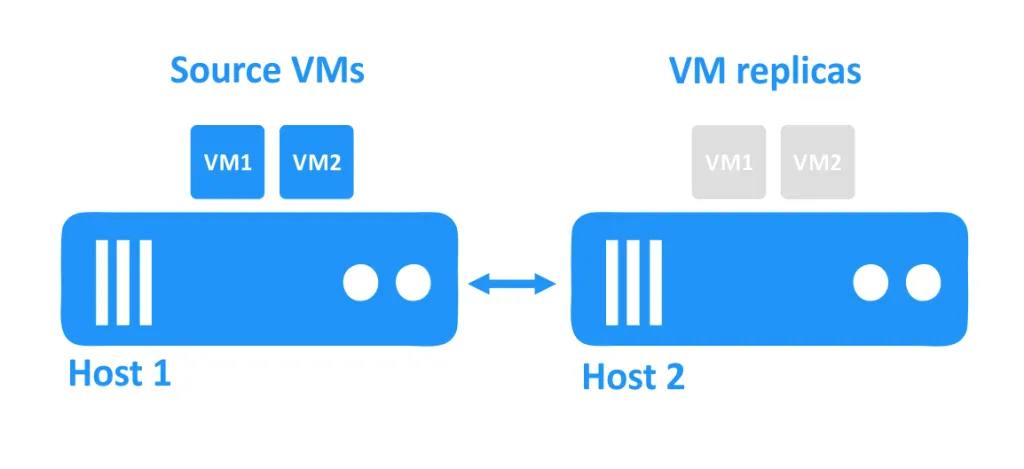
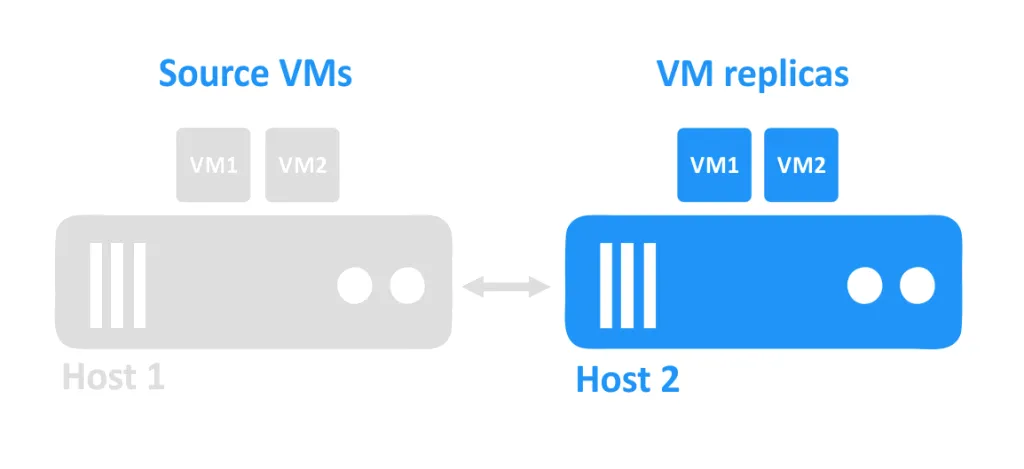
當某台主機發生故障時,原本在該主機上運行的虛擬機器也會變得無法連線。此時,虛擬機器複本的位置可能在另一台主機上,系統管理員會將其啟動。
虛擬機器複製需求
虛擬機器複製的基本需求是至少兩台主機以及一套複製解決方案。運行於第一台主機上的來源虛擬機器會被複製到第二台主機上。該虛擬機器的複本位於第二台主機上,其位置在第二台主機上。
使用情境
當發生硬體或軟體故障時,可使用虛擬機器複本進行故障移轉。ESXi 或 Hyper-V 主機故障即屬硬體故障的一種。軟體故障的例子則包括更新失敗、軟體錯誤、病毒攻擊,或是使用者不慎刪除檔案等情況。
優點
虛擬機器(VM)向複本進行故障移轉的主要優勢,在於能夠將故障移轉至遠端站點。在建立虛擬機器複本時,從來源虛擬機器複製的資料可透過網路連線(即使頻寬有限)傳輸至遠端站點。該遠端站點可能位於鄰近的辦公室,也可能位於地球的另一端。虛擬機器複本亦可能位於主要生產站點。
缺點
使用虛擬機器複本進行故障移轉的缺點清單:
- 從系統發生故障到第二台主機上的複本啟動之間,會有短暫的停機時間。
- 必須手動啟動故障移轉。
- 在發生非預期的故障移轉時,自上次複製以來寫入的資料可能會遺失。虛擬機器複製通常並非即時(同步)的過程,因為同步複製會對資源造成相當大的負載。複製通常會根據您選擇的設定,在固定時間間隔內進行。
- 當虛擬機器(VM)進行故障移轉至另一站點時,其網路設定(通常)必須進行變更。遠端站點的虛擬機器網路可能與主站點的網路不同。因此,IP 位址也可能有所不同,必須在故障移轉過程中一併檢查並變更,同時調整其他網路設定。
基於叢集與基於複製的虛擬機器故障移轉
| 透過叢集實現故障移轉 | 使用複本進行故障移轉 | |
| 目的 | 高可用性 | 災難還原 |
| 防範 | 僅限硬體故障 | 硬體與軟體故障 |
| 管理 | 自動啟動 | 手動啟動 |
停機時間長度(RTO) |
故障移轉速度更快,因此虛擬機器的停機時間較短(RTO 較短) | 故障移轉需要較長時間,因此虛擬機的停機時間較長 |
| 需求 | 更多需求 | 較少的需求 |
| 解決方案價格 | 叢集解決方案通常較為昂貴 | 複製解決方案更具成本效益 |
資料遺失(RPO) |
近乎零資料損失(極低 RPO) |
資料遺失取決於複寫的頻率 |
結合叢集與副本以實現虛擬機器故障移轉
叢集與複本故障移轉解決方案有時被視為替代方案,但兩者其實可以相互補充。讓我們透過幾個範例來了解,如何同時運用這兩種故障移轉解決方案,以協助保護您的虛擬機器免受伺服器層級與站點層級故障的影響。
- 範例 1: 您可以將叢集內運行的虛擬機器複製到遠端站點的主機上。此外,您也可以將一個叢集內運行的虛擬機器複製到另一個叢集。因此,若某台主機發生故障,故障移轉叢集仍能讓這些虛擬機器保持線上狀態。若整個站點發生中斷,您即可將系統轉移至儲存於遠端站點的虛擬機器副本。
- 範例 2: 某種病毒會損壞某些虛擬機器(VM)內的檔案。故障移轉叢集無法防範此類故障。但若您擁有具備多個還原點的虛擬機器副本,便可將每台虛擬機器還原至其檔案尚未遭損壞或刪除之前的特定時間點。
使用 NAKIVO 解決方案,將 VMware 虛擬機器自動進行故障移轉至複本
NAKIVO Backup & Replication 這是一套備份與災難還原解決方案,能夠保護在叢集內運行的虛擬機器、複製虛擬機器、將服務切換至複本,並編排複雜的 DR 序列。無論是叢集,還是獨立的 ESXi 或 Hyper-V 主機,皆可作為複製的來源與目標點。此解決方案會自動追蹤虛擬機器所駐留的主機,以便進行該虛擬機器的複製。此功能相當實用,因為在發生故障移轉或負載平衡事件後,虛擬機器可能會在叢集內從一個主機遷移至另一個主機(叢集通常會與負載平衡功能搭配配置)。 正因如此,您用於從叢集複製虛擬機器的軟體,必須能夠追蹤該虛擬機器所駐留的主機。
NAKIVO 解決方案可在故障移轉時自動變更虛擬機器的網路設定;只需使用 Network Mapping 以及 Re-IP 在設定複製或故障移轉工作時的特點。
讓我們以一個範例來說明: 虛擬機器自動故障移轉 (包含網路對應與 Re-IP)於 NAKIVO Backup & Replication. 我們將從建立一個虛擬機器複本開始。
設定虛擬機器故障移轉所需的複寫功能
在"工作"儀表板上,點擊 Create > VMware vSphere replication job 如果您擁有 VMware 虛擬環境。請注意,您也可以以相同的方式為 Microsoft Hyper-V 虛擬機器或 Amazon EC2 執行個體建立複製工作。
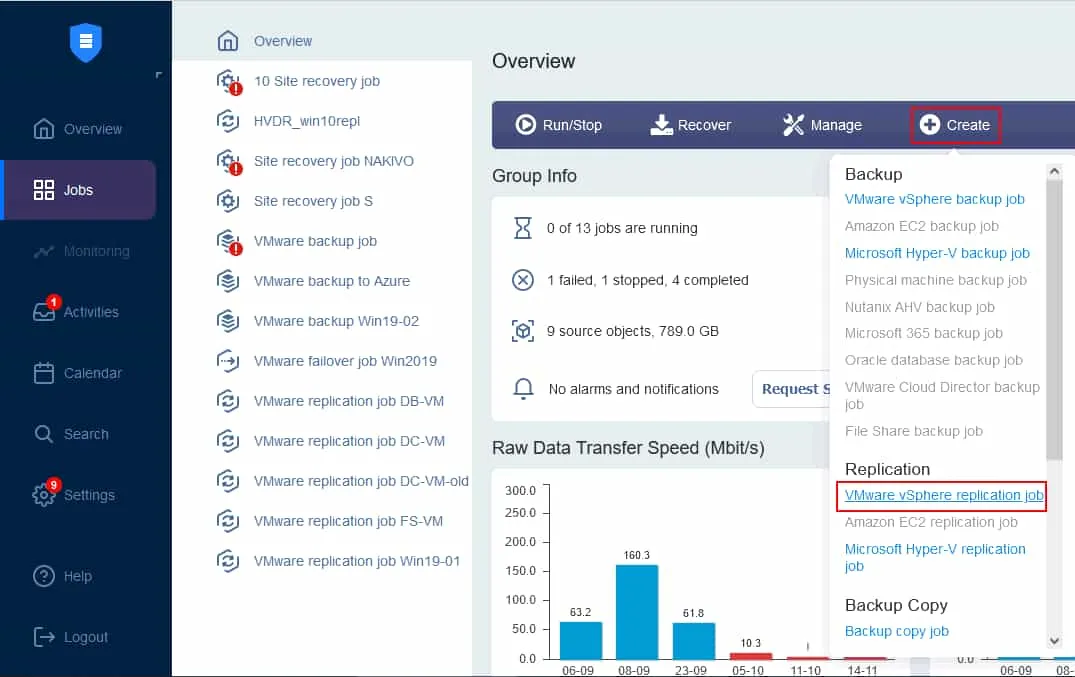
複製工作精靈已啟動。
- 選取您要複製的虛擬機器。在此範例中,該
Server2019VM,其正在執行該Windows Server 2019作為客體作業系統,將會被複製。請按一下Next.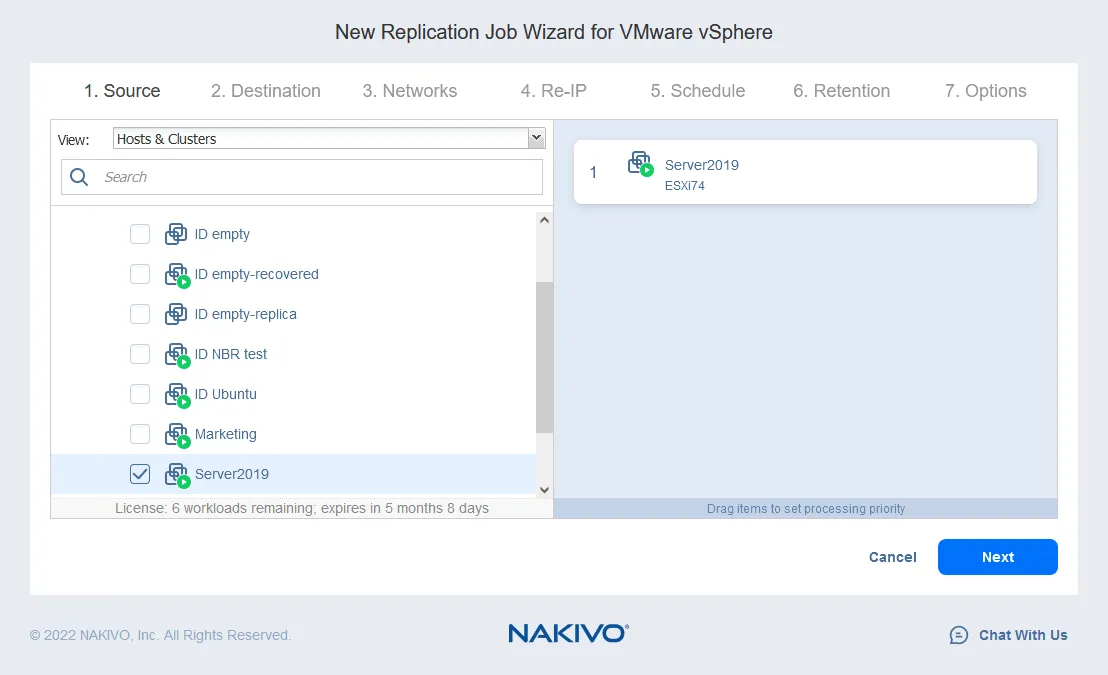
- 選擇虛擬機器副本將在何處執行的目標主機(
10.10.10.90(以我們的情況為例)。選擇已掛載至所選主機的資料存放區,用以存放虛擬機器檔案。點擊Next.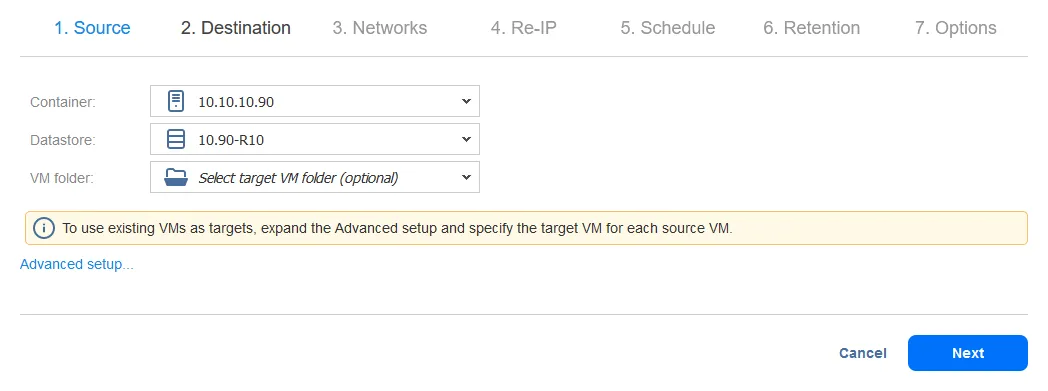
- 您可以設定
Network Mapping以及Re-IP在設定複製工作或故障移轉工作時可選的選項。在本操作指南中,Network Mapping以及Re-IP將於稍後設定故障移轉工作時一併設定。因此,您目前可以跳過此步驟,直接點擊Next.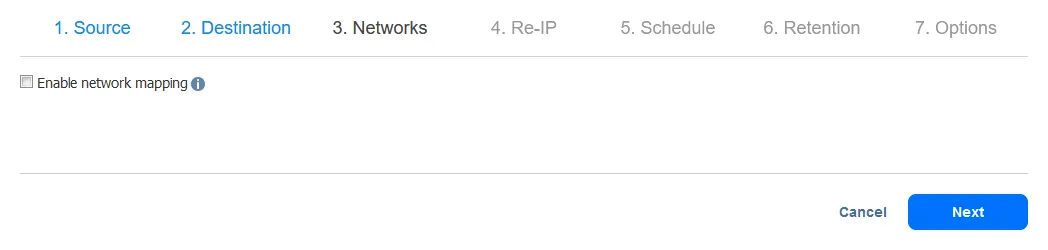
Re-IP本操作指南將在設定虛擬機器故障移轉工作時,說明相關設定。請點擊Next.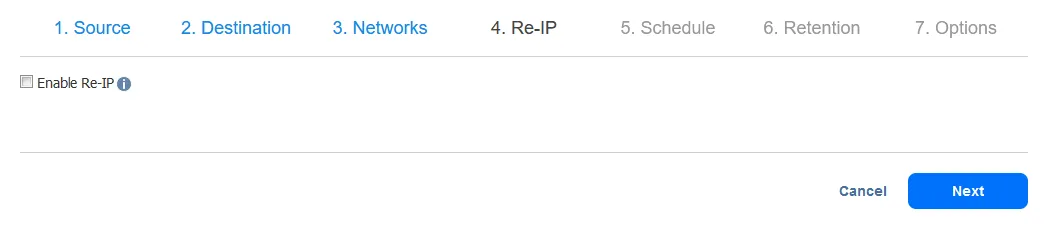
- 選擇您的排程設定。點擊
Next完成後。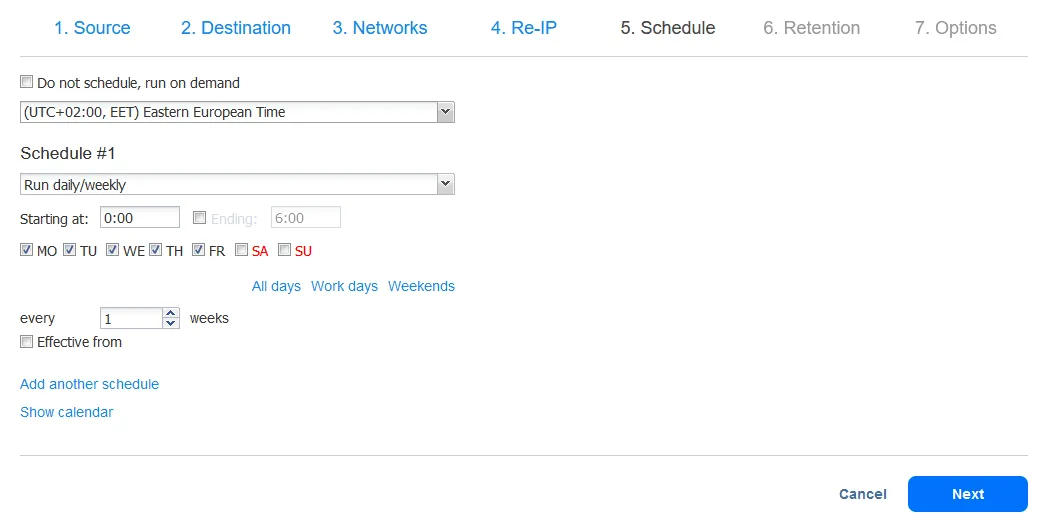
- 設定保留設定。請記住,您可以設定 祖父-父親-兒子 此步驟的保留政策。請點擊
Next.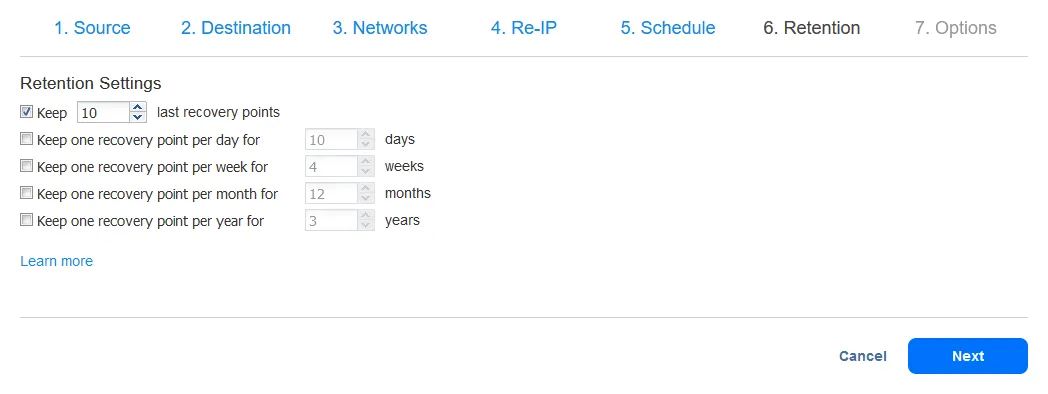
- 選取複製工作選項,然後按一下
Finish或該Finish & Run按鈕。請稍候,系統正在建立複本。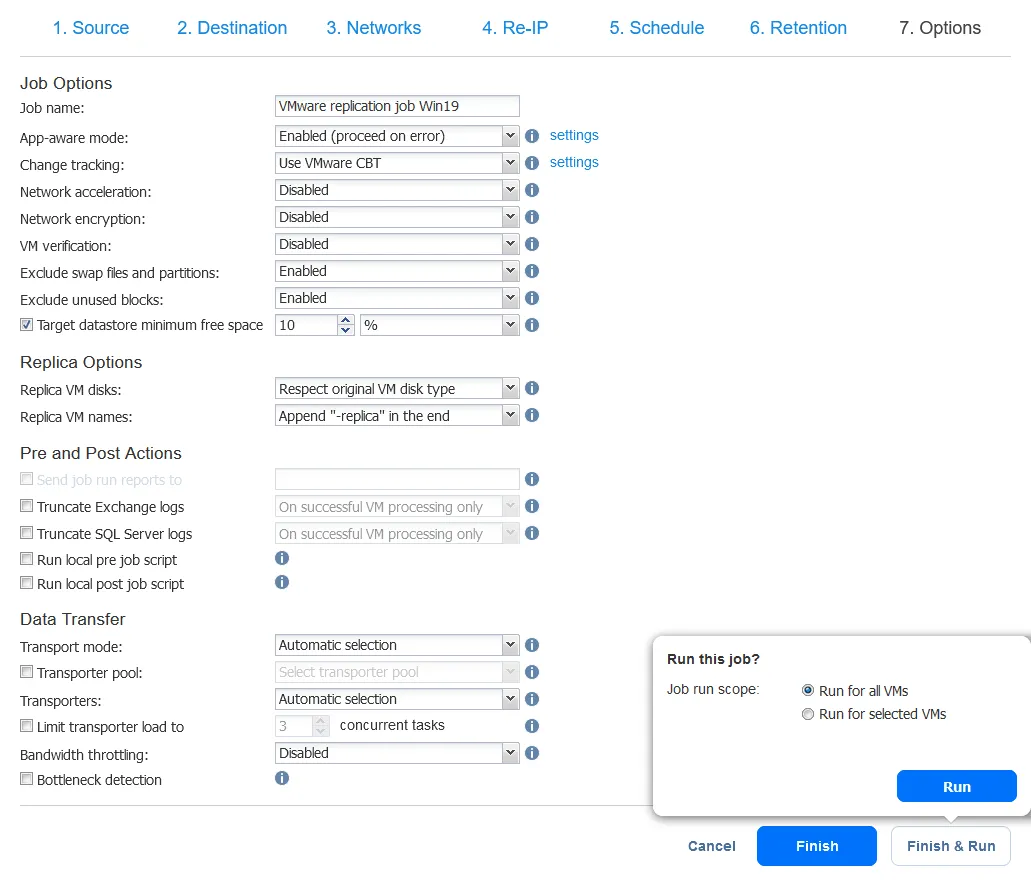
設定虛擬機器故障移轉
既然您已建立虛擬機器複本,現在即可將虛擬機器進行故障移轉至此複本。
在儀表板的主頁上,點擊 Recover> VMware Full Recovery (VM replica failover). 該 New Failover Job Wizard 開啟。
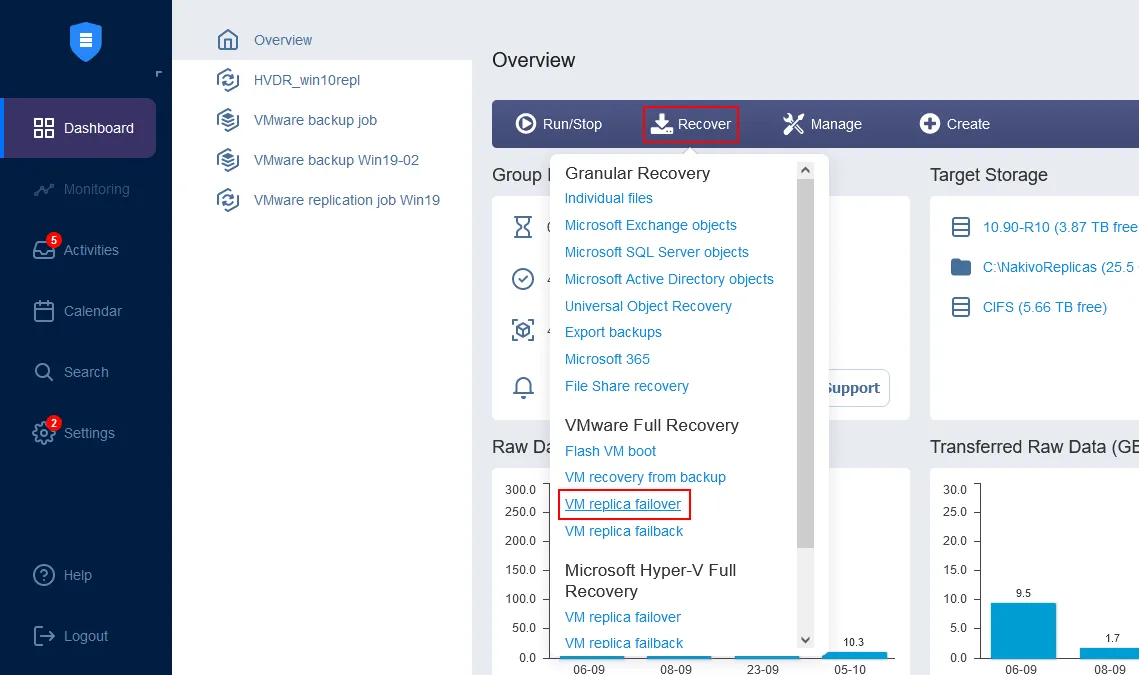
- 在左側窗格中,選取要用於故障移轉的虛擬機器複本。在此操作指南中,該
Server2019-replica, 選取剛建立的項目。在右側窗格中,選取一個還原點。在該解決方案中,預設會選取最新的還原點。按一下Next.
Network Mapping可協助您變更虛擬機器所連線的網路。來源與目標 ESXi 主機的虛擬交換機設定可能不同。由於虛擬機器複本是來源虛擬機器的精確副本,因此來源虛擬機器所連線的虛擬網路會保留在虛擬機器複本中。一般而言,您應檢查虛擬機器複本的網路設定,並手動變更網路。 NAKIVO Backup & Replication 可自動將來源網路映射至目標網路。您只需在設定複製或故障移轉工作時,設定"網路對應"即可。
- 要啟用
Network Mapping,請勾選該核取方塊。若您先前已建立網路對應規則,則可點擊Add existing mapping. 若無網路對應規則,請按一下Create new mapping.
-
若要建立新的網路對應規則,請選取來源網路和目標網路。來源網路是指來源虛擬機器所連線的網路。目標網路則是虛擬機器副本應連線到的網路。
註: 該 虛擬機器網路 名稱不等同於 IP 位址或網路位址。
點擊
Save儲存網路對應規則,然後按一下Next繼續進行設定。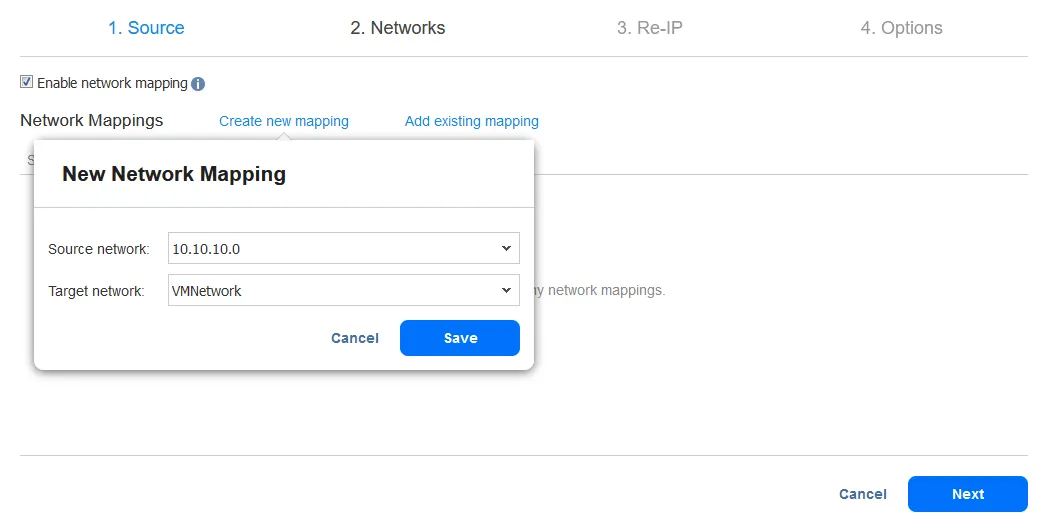
- 要啟用
- 該
Re-IP特點 可讓您變更虛擬機器複本的 IP 設定。此功能適用於靜態 IP 位址。請選取Enable Re-IP若要啟用此選項,請勾選此核取方塊,然後建立一則"重新指派 IP 位址"規則,或新增現有規則。點擊Create new rule如果之前尚未建立任何規則,則會出現一個彈出式選單。 - 來源虛擬機器的設定中,需要變更的是 IP 位址和網路子網遮罩。
-
目標設定是指在發生故障移轉時,將套用至虛擬機器複本的設定。在此範例中,該 [*] 該字元涵蓋最後一個八位元組。該 [*] 表示 1 到 254 之間的任何數字。例如,若來源 IP 位址分別為 10.10.10.1、10.10.10.96 及 10.10.10.222,則目的地位址將分別為 192.168.10.1、192.168.10.96 及 192.168.10.222。 IP 位址的最後一個八位元組將予以保留。
點擊
Save請儲存您的 Re-IP 規則並繼續。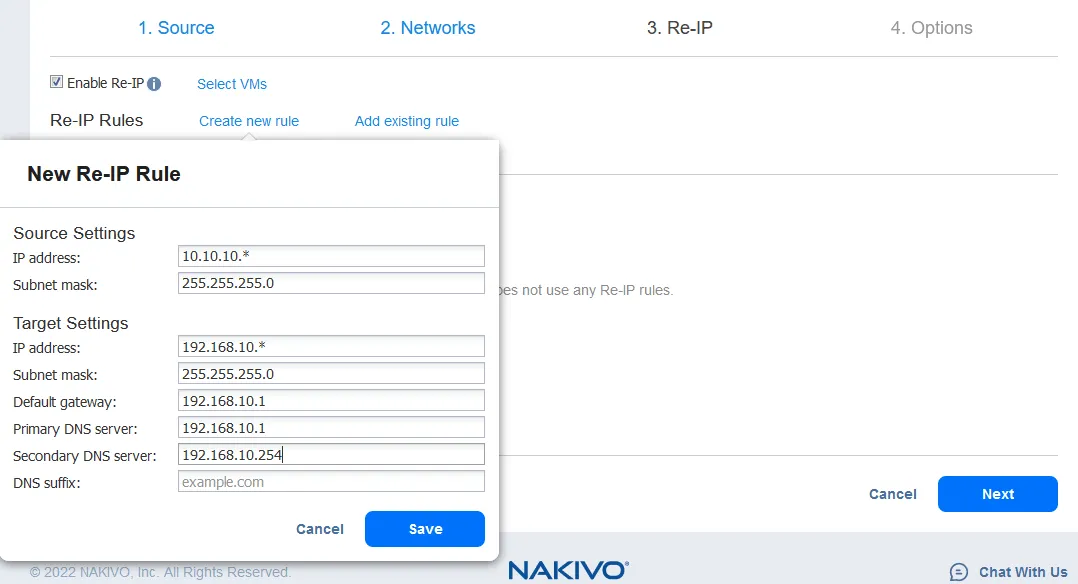
新增 Re-IP 規則後,您的螢幕應會顯示如下:
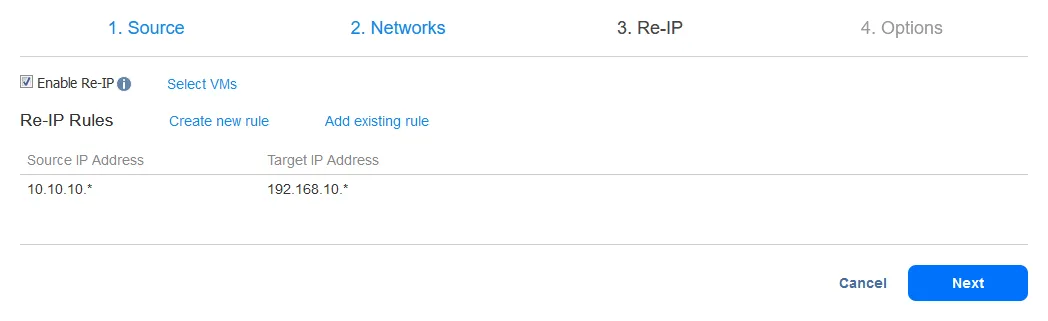
現在請選取應套用"重新指派 IP 位址"規則的虛擬機器。此範例中的故障移轉工作僅包含一個虛擬機器複本,因此請勾選該單一核取方塊。
接著為每台虛擬機器選取憑證。按一下
Manage credentials>Add credentials以新增憑證。新增的憑證可從下拉式清單中選取。註: 這些憑證是用來進行 NAKIVO Backup & Replication 以存取虛擬機器內作業系統的網路設定,並執行用於變更這些設定的腳本。 VMware 工具 必須安裝在 VMware vSphere 虛擬機器上,而 Hyper-V 整合服務則必須安裝在 Microsoft Hyper-V 虛擬機器上。
當您完成所有這些設定後,請按一下
Next.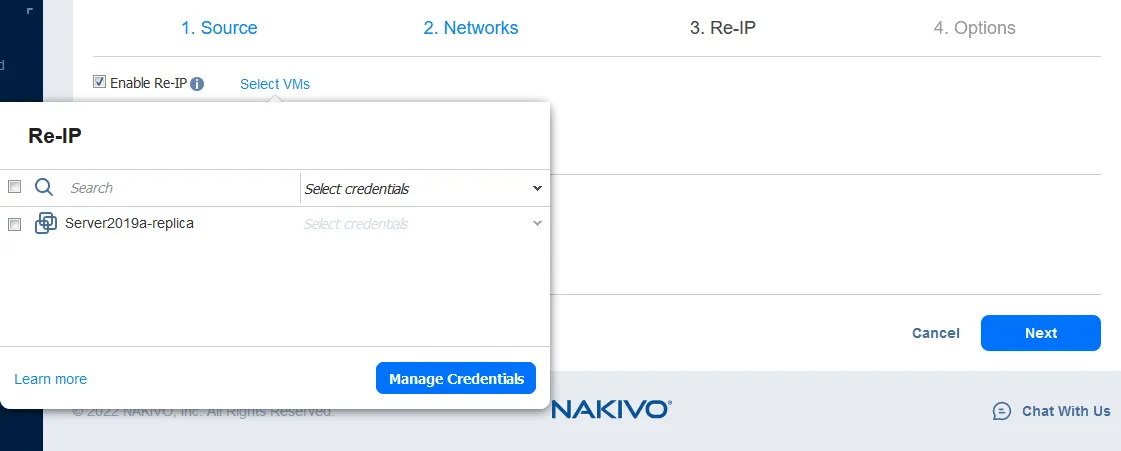
- 現在,請設定虛擬機器故障移轉工作選項。您可以選擇
Power off source VMs核取方塊。若原始虛擬機器與複本虛擬機器皆使用同一網路或擁有相同的 IP 位址,此設定有助於避免 IP 位址衝突。完成所有選項的設定後,請按一下Finish & Run.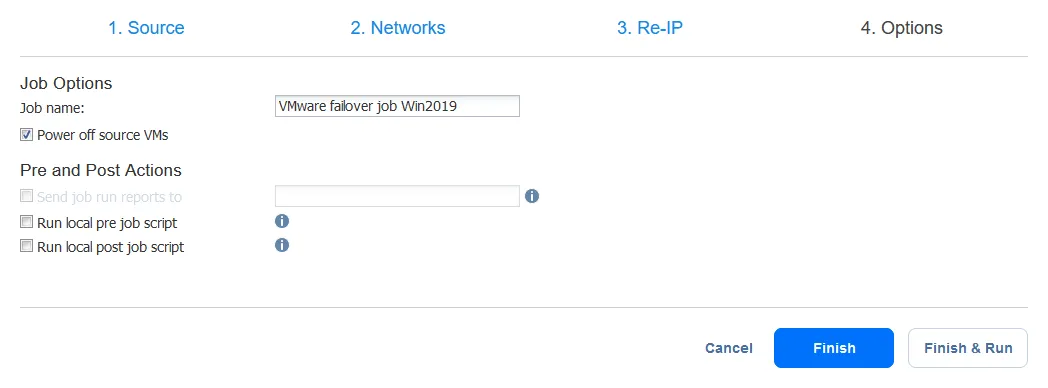
請等待虛擬機器故障移轉工作完成。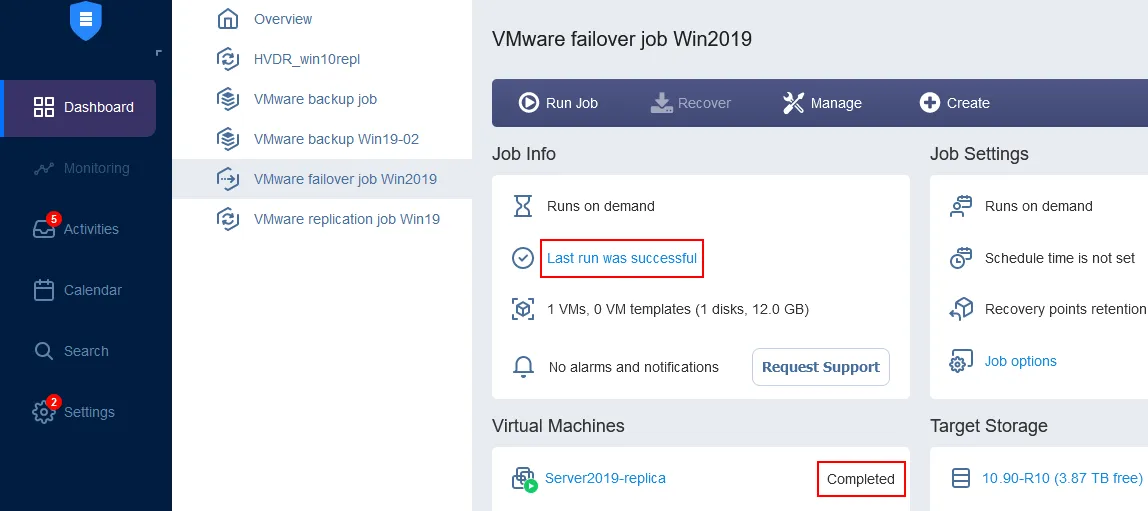
現在您可以確認虛擬機器複本是否正在執行。請前往Configuration>Inventory然後點擊Refresh All按鈕。重新整理後,您會看到該Server2019-replica虛擬機器 (VM) 已在目標 ESXi 主機上執行。您亦可從此頁面管理憑證、網路對應規則及 Re-IP 規則(該Inventory頁面)。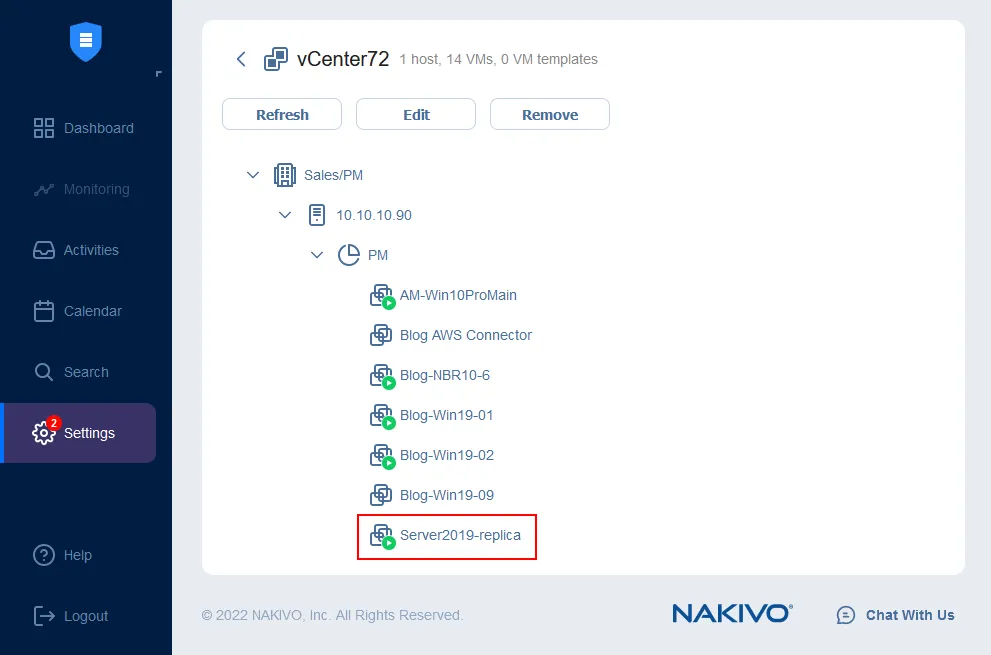
結論
虛擬機器故障移轉對於涉及大量虛擬機器的災難還原情境,或是用於還原單一虛擬機器以確保營運連續性與高可用性,都相當有用。然而,必須了解的是,任何災難還原計畫都應搭配完善的備份策略,才能實現更可靠且高效的数据保護。
建議考慮使用 NAKIVO Backup & Replication,這是一款快速、可靠且經濟實惠的虛擬機器保護解決方案,可透過"故障移轉至複本"的方式保護虛擬機器。該解決方案還支援透過集中式網頁介面,針對虛擬、實體、雲及 SaaS 環境執行備份與細粒度還原。