了解即時複製中的日誌模式
在 VMware 環境中,可透過兩種模式之一來處理 I/O 變更,從而實現複製:快照或日誌記錄。這兩種方法各有優缺點,其關鍵差異在於它們如何管理資料一致性、變更追蹤及還原。
採用快照方法時,虛擬機器複製會在預定間隔進行,因此自上次快照(為虛擬機器複製所建立)之後至虛擬機器發生故障之前所做的任何變更,都可能遺失。 相較之下,日誌模式會即時擷取每項寫入操作並儲存至日誌中,從而實現任何時間點的還原。此模式用於即時複製,以將關鍵工作負載的資料遺失降至最低。這篇部落格文章將說明日誌模式如何運作,以實現 VMware 虛擬機器的即時複製。

即時複製中的"日誌模式"是什麼?
即時複製的日誌模式是一種方法,能以連續串流或近即時的方式,追蹤並記錄對主虛擬機器所做的每項變更。記錄在日誌中的變更會以增量方式套用至虛擬機器複本,從而能夠利用該複本將虛擬機器還原至特定時間點。採用日誌模式的即時複製旨在確保資料損失為零或接近零。即時複製亦稱為連續複製。
"日誌模式"的運作方式
即時複製的日誌模式運作原理包含以下主要階段:
- 變更追蹤. 系統會建立一個日誌,用以記錄主虛擬機器狀態的所有變更,包括磁碟寫入及設定變更。 變更區塊追蹤 (CBT) 是 VMware vSphere 中用於追蹤虛擬機器虛擬磁碟變更的技術。
- 資料串流. 追蹤的變更會記錄在日誌中,並透過網路以串流或批次方式傳送至複本虛擬機器。日誌會暫時儲存於記憶體中或磁碟上,具體取決於配置和工作負載。
- 套用變更. 複製虛擬機器會處理這些增量更新,以使其狀態與主虛擬機器保持同步。
- 粒度還原. 該日誌會保留變更歷史紀錄,使複製虛擬機器能夠回滾或還原至日誌所定義的保留期間內(例如:分鐘、小時或天)的任何時間點。
請注意,日誌模式並非 VMware 的原生特點,而是由第三方解決方案所實現的特點——這與"快照"不同,後者是 VMware 的原生特點。例如,通用資料保護解決方案便支援用於 VMware 虛擬機器即時複製的日誌模式。 NAKIVO Backup & Replication.
對於已進行複製的虛擬機器,其輸入/輸出(I/O)操作記錄會以每顆磁碟為單位進行記錄,詳見 NAKIVO Backup & Replication. 每次執行即時複製時,都會在 I/O 日誌中建立一個新的日誌區段。日誌區段內含稱為"幀"的內部邏輯區塊,每個幀包含 256 MB 的資料。一個日誌區段可包含一個或多個幀。每個幀最多可包含 65536 個資料區塊,而每個區塊包含 4096 位元組的資料。
"日誌模式"的主要特點
即時虛擬機器複製的日誌模式具有以下主要特點:
- 持續同步. 主要虛擬機的變更會持續被記錄,以確保能近乎即時地複製到副本虛擬機。
- 細粒度特定時間點還原. 該日誌提供細粒度的還原選項,可將系統還原至日誌保留時間窗內的任何狀態。這對於故障後的還原非常有用,包括資料損毀或意外刪除的情況。
- 彈性的保留期限. 日誌的儲存期限取決於系統的儲存容量與配置。較短的保留期間雖可減少儲存需求,但會限制還原點的數量。
日誌模式的優點
使用日誌模式進行即時複寫可帶來以下好處:
- 資料損失極少. 透過日誌模式進行即時複寫,可讓您達到零或接近零的 還原點目標s(RPO),這是由於持續追蹤與複製所致。
- 細粒度還原. 能夠還原至特定時間點的功能,為災難還原提供了靈活性。
- 效率. 採用日誌模式的即時複製僅複製變更內容,而非整個虛擬機器狀態或快照,從而縮短複製時間並降低資源消耗。
必須指出的是,採用日誌模式進行的即時複製,其系統需求比採用快照模式的傳統複製更高。若要透過日誌模式進行虛擬機器即時複製,必須具備高速且低延遲的網路連線。此外,相較於傳統的異步複製,其軟體配置也較為複雜。
比較:日誌模式與傳統複製
虛擬機器複製的"日誌模式"與"傳統模式"在發生故障時的資料損失、系統需求、設定複雜度以及使用情境方面有所不同。
傳統複製 快照模式的運作方式是透過定期建立快照,將來源虛擬機器的狀態複製到複本虛擬機器。快照之間的最短間隔為 快照 在資料保護應用中,建立快照可能只需幾分鐘。這意味著,若原始虛擬機器發生故障,在建立虛擬機器快照後寫入該虛擬機器的資料可能會遺失。當還原點目標(RPO)要求不嚴格時,基於快照的複製是虛擬機器的最佳選擇。傳統基於快照的虛擬機器複製具有配置簡便且系統需求低等優勢,使此方法對大多數組織而言都相當經濟實惠。
日誌模式 用於即時複製或持續複製的機制,是透過持續更新的日誌運作,這些更新會從來源虛擬機器持續複製到虛擬機器副本。因此,最新的變更總是會被複製,若虛擬機器發生故障,即可透過虛擬機器副本還原該虛擬機器的最新狀態。 採用日誌模式的即時複製,適用於具有嚴格 RPO 值的關鍵虛擬機器。此類複製方案在實施時,對系統需求較高且成本較高。因此,此類複製模式應主要用於關鍵虛擬機器。
您可透過下方的比較表,查看快照模式與日誌模式下複製功能的主要方面。
|
面向 |
快照模式 |
日誌模式 |
|
複製頻率 |
定期,依據快照間隔 |
連續或近即時 |
|
資料遺失風險(RPO) |
更高,取決於快照頻率 |
極低、接近零的 RPO |
|
還原選項 |
僅限於特定的快照點 |
可精確還原至任何時間點 |
|
對效能的影響 |
在建立快照期間可能會影響虛擬機器的效能 |
網路/儲存資源使用率較高 |
|
使用情境範例 |
非關鍵工作負載、災難復原、備份 |
關鍵任務系統、即時災難還原 |
如何在 NAKIVO 中設定即時複製日誌模式
首先,您需要安裝 Journal Service,然後才能設定其選項,以針對 VMware 虛擬機器執行即時複製工作。
日誌服務安裝
目標 ESXi 主機(虛擬機器複本應有其位置,該複本係透過即時複製特點建立)必須包含 VMware VA (virtual appliance) 搭配 NAKIVO 傳送器 以安裝或設定"日誌"服務。
若要自動安裝即時複寫日誌服務(從 NAKIVO Backup & Replication v11.1),請依照以下步驟操作:
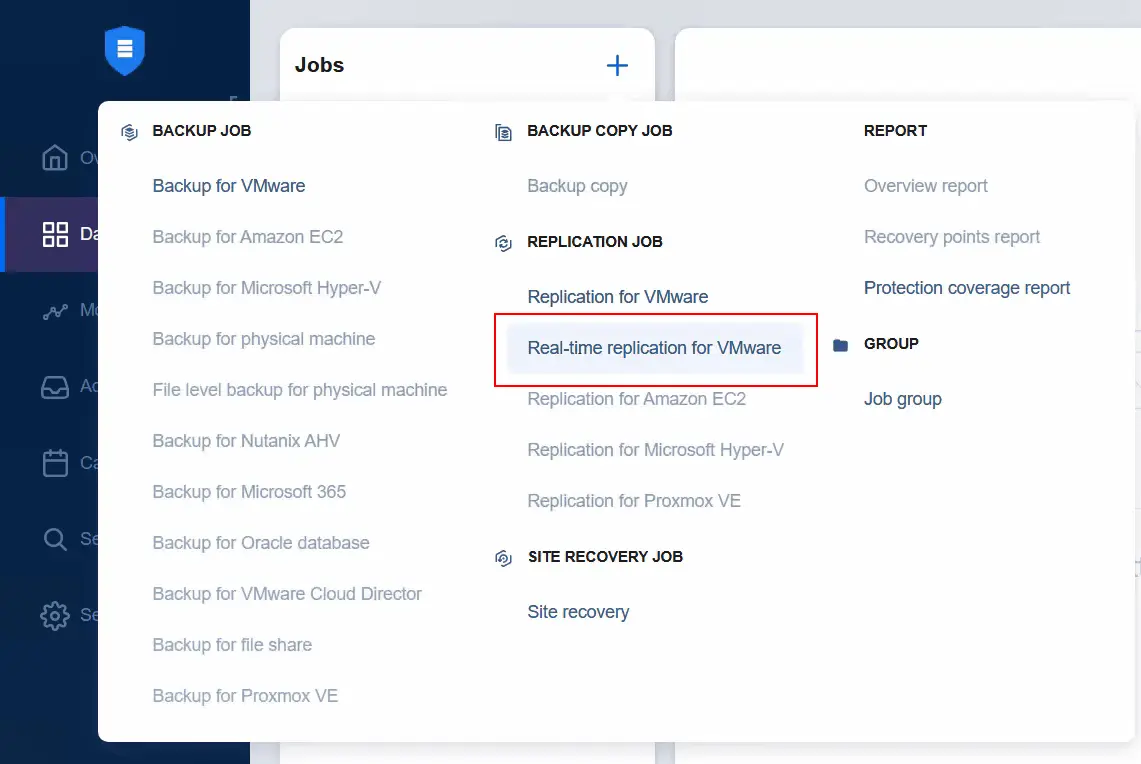
- 完成"即時複製工作精靈",以建立新的 VMware 虛擬機器即時複製工作。
- "即時複製工作精靈"完成後:
- NAKIVO 解決方案會將日誌服務安裝在尚未安裝該服務的所需傳輸器 VA (virtual appliance) 上。日誌服務安裝於 /opt/nakivo/journalservice 權限設定為 755,並在"bhsvc” 使用者 (“bhsvc” 群組)。
- 同時在多個傳輸器虛擬環境(VA)上安裝日誌服務(一次最多 10 個虛擬環境)。
- 若目標主機擁有多個傳輸器虛擬裝置 (VA),本產品將使用清單中的第一個虛擬裝置來安裝日誌服務。
若要手動安裝"Journal"服務(自 v10.10 起提供),請執行以下步驟:
- 若要下載 Journal Service 安裝程式,請開啟 NAKIVO Backup & Replication, 請前往 設定 > 節點, 點擊 下載 圖示並點擊 期刊服務適用於 即時複寫.
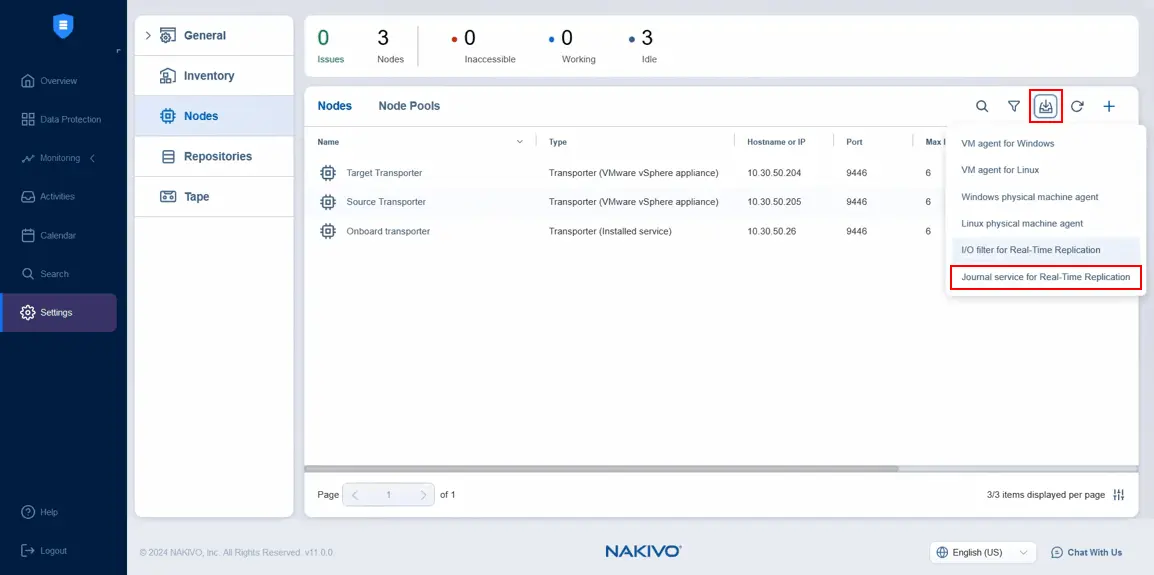
NAKIVO 適用於 VMware vSphere 的 VA (virtual appliance) 基於 Ubuntu Server 建構,而日誌服務安裝程式包含 .sh 檔案副檔名。檔案名稱中的版本號取決於您的版本及建置版本 NAKIVO Backup & Replication.
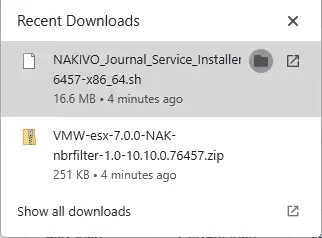
- 將下載的安裝程式複製到在 VMware vSphere 上執行的 VA (virtual appliance) 中。您可以使用 SCP 客戶端來執行此操作。
- 前往 NAKIVO VA 上 Journal 服務安裝程式的位置。
- 請使用以下指令授予可執行權限:
sudo chmod +x ./NAKIVO_Journal_Service_Installer_[version].sh - 執行 Journal 服務安裝程式:
sudo ./NAKIVO_Journal_Service_Installer_[version].sh --eula-accept - 為確保安裝成功且"日誌"服務正在執行,請使用以下指令:
systemctl status nkv-journalsvc安裝日誌的位置在於 /tmp/nkv-journalsvc-install.log
複製工作之日誌設定
當所有需求均已滿足時(例如 ESXi 叢集, I/O 濾波器等),且所有元件均已在您的環境中完成設定後,即可為 VMware 虛擬機器建立即時複製工作。
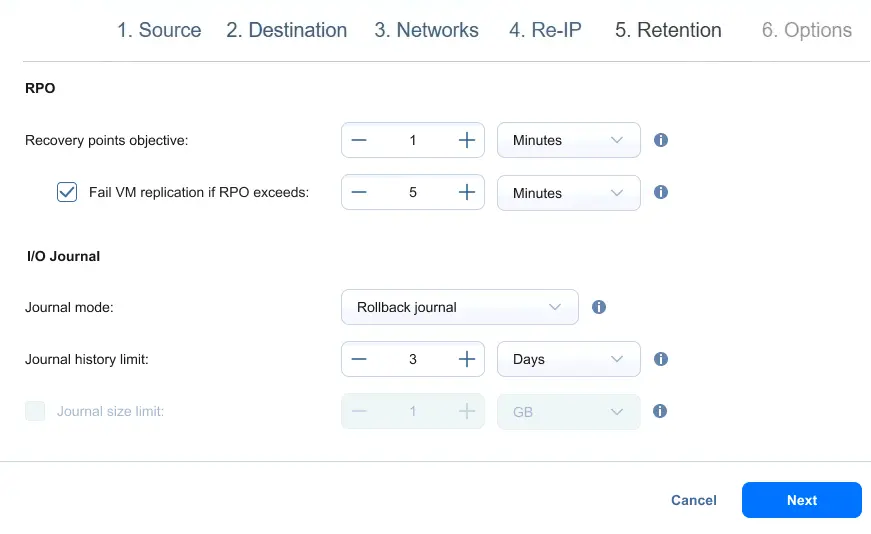
即時 VMware 複製工作之 I/O 日誌設定,可於 保留 步驟。
您可以進行以下設定 《I/O 期刊》 設定:
- 日誌模式:
- 回滾日誌. 新的資料變更會直接儲存至虛擬機器複本中。虛擬機器複本中的舊資料則會儲存至日誌中。舊資料會根據日誌設定(例如歷史記錄上限)從日誌中移除。
- 滾動式日誌. 新的資料變更會儲存至 I/O 日誌中。舊資料則會根據設定,合併至 VM 複本中。
- 日誌歷史紀錄上限. 您可選擇為日誌記錄設定保留期限,範圍介於 1 小時至 30 天之間。
- 日誌大小限制. 您可以將此限制設定在 1 GB 至 20 TB 之間。若未設定日誌大小限制,則其大小將等同於資料存放區的大小。若此資料存放區大於 20 TB,則日誌大小將被限制為 20 TB。
進一步了解 即時複製 以及其完整設定,用以保護 VMware vSphere 中的虛擬機器。
結論
日誌模式可讓您利用虛擬機器的即時複製功能,從而為關鍵虛擬機器實現最短的還原點目標 (RPO)。同時,對於 RPO 需求較低的虛擬機器,採用結合快照的傳統複製方式,往往更具成本效益。使用 NAKIVO Backup & Replication 透過傳統的虛擬機器複製與即時複製來保護您的資料。