VirtualBox 未找到可開機媒體 – 原因與解決方法
有時,當您在 VirtualBox 中建立新的虛擬機器,或嘗試啟動現有的虛擬機器時,虛擬機器可能無法開機,並顯示以下錯誤訊息:
找不到可開機的媒體!系統已停止運作。
在這篇部落格文章中,我們將探討可能導致此錯誤發生的情況,以及在 VirtualBox 中解決此問題的方法。

在 VirtualBox 中出現"未找到可開機媒體"錯誤的原因
讓我們來看看最常見的理由是 No bootable medium found in VirtualBox 請查看錯誤訊息,並參閱可協助您解決此問題的操作步驟。

已建立的開機磁碟有誤,或無法開機
如果您想從 CD/DVD 光碟或 ISO 映像檔開機,卻發現光碟製作有誤,可能會出現 No bootable medium found in VirtualBox 錯誤。若實體 CD/DVD 光碟是以資料光碟模式燒錄,且未選取可開機光碟選項,則無法使用此光碟開機。若 ISO 映像檔建立不當,未建立光碟開機區,亦可能發生相同情況。
可能的解決方案. 請重新燒錄一張可開機的 CD/DVD 光碟,或正確建立可開機的 ISO 磁碟映像檔,然後再次嘗試開機。請檢查您插入虛擬機器所連接的光碟機中的媒體。有時可能會因誤操作而放入了錯誤的光碟。下載 ISO 映像檔後,請將其校驗和與來源網站上的參考校驗和進行比對,以確認檔案的正確性。
儲存 ISO 檔案的磁碟已損壞
有時,當儲存 ISO 映像檔的硬碟受損時,虛擬機器便無法從該 ISO 映像檔開機。若 ISO 映像檔的部分區塊位於硬碟(HDD)的壞區(受損區塊)上,該 ISO 檔案便可能無法讀取,導致虛擬機器無法透過此 ISO 檔案開機。
可能的解決方案. 下載另一個 ISO 安裝映像檔、將實體 DVD 光碟複製到 ISO 映像檔中,或手動建立新的 ISO 可開機映像檔。例如,關於如何手動建立 macOS 可開機安裝 ISO 映像檔的說明,請參閱這篇部落格文章 在 VMware ESXi 上安裝 macOS. 遺憾的是,在大多數情況下,無法修復儲存於損壞硬碟中的損壞 ISO 檔案。
這張 CD/DVD 光碟已發生物理性損壞
VirtualBox 允許虛擬機器使用主機的實體 CD/DVD 光碟機,並可在設定中將該光碟機連接至虛擬機器。光碟上的刮痕與污垢可能會導致光碟資料無法讀取。若刮痕位於光碟中心附近——該處記錄了目錄表,以及包含 CD/DVD 光碟軌道與磁區資訊的引導區——情況將更加嚴重。
可能的解決方案. 請嘗試仔細清潔光碟表面,並使用專用噴霧劑拋光刮痕。如果您有另一張相同的光碟,或者能夠重新燒錄一份副本,請嘗試這些方法。
虛擬光碟機是空的
虛擬機器(VM)的虛擬光碟機中未插入可開機的 ISO 映像檔或 CD/DVD 光碟。
可能的解決方案. 將適當的可開機媒體插入虛擬機器的虛擬 CD/DVD 光碟機,然後重新啟動虛擬機器。檢查虛擬機器可開機媒體的詳細步驟如下:
- 在 VirtualBox 的主視窗中,選取您的虛擬機器。
- 前往
Machine > Settings (Ctrl+S)並選擇Storage. - 在儲存裝置清單中,請確認是否已將開機光碟或開機磁碟映像檔 (ISO) 插入虛擬機器所連接的實體或虛擬光碟機中。
在下方的螢幕截圖中,您可以看到虛擬機的光碟機目前是空的。在這種情況下,您必須選擇一個虛擬光碟 ISO 檔案,或是選取已插入實體光碟(CD 或 DVD)的主機光碟機。
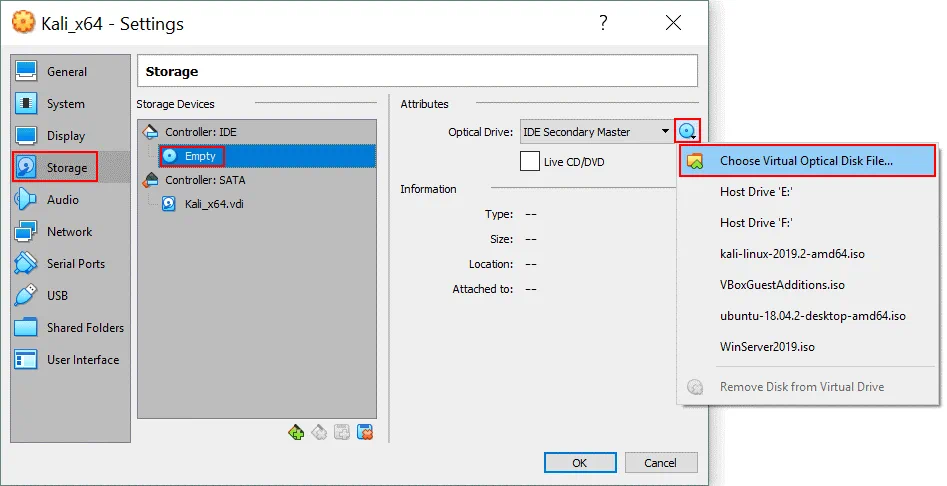
插入正確的開機磁碟映像後,儲存設定視窗將顯示如下。
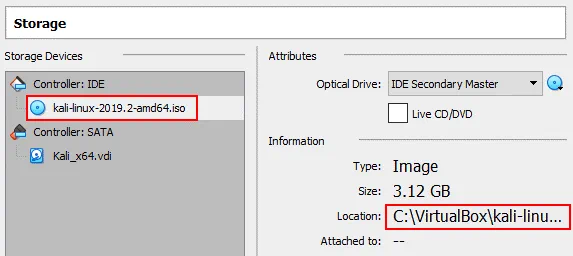
有關如何將 ISO 映像檔插入虛擬機器(VM)的虛擬 DVD 光碟機,請參閱以下文章: 如何在 VirtualBox 上安裝 Ubuntu 以及 如何在 VirtualBox 上安裝 Kali.
VirtualBox 虛擬機器儲存設定中的"Live CD/DVD"核取方塊有何用途?
如果您每次都使用虛擬機器從即時安裝光碟/DVD 啟動,請選擇 Live CD/DVD 核取方塊。當此選項啟用時,即使從客體作業系統發出彈出指令,虛擬 CD/DVD 光碟映像檔 (ISO) 也不會從虛擬 CD/DVD 光碟機中移除。因此,若您以選取的 Live CD/DVD 若勾選此核取方塊,虛擬機器將從相同的 ISO 磁碟映像檔開機。否則,在從客體作業系統(OS)彈出光碟並重新啟動虛擬機器後,虛擬機器的虛擬 CD/DVD 光碟機將處於空狀態,且您可能會在 VirtualBox 中遇到致命錯誤: No bootable medium found! System Halted.
虛擬機器設定中的開機順序不正確
若您嘗試從已安裝作業系統的虛擬磁碟開機,但卻將虛擬光碟機設為開機裝置,且在開機順序清單中未將該虛擬硬碟選為開機磁碟,便可能發生此情況。
另一種情況是 No bootable medium found in VirtualBox 發生致命錯誤的情況是:當一個具有較高開機順序的虛擬光碟機內含無法開機的媒體時,而包含正確開機映像的磁碟機則具有較低的開機優先級並已被停用。
可能的解決方案. 您可以在虛擬機器設定中變更開機順序(Machine > Settings):
- 前往
System區段並選取Motherboard分頁。 - 選擇開機裝置,並按上下方向鍵來變更開機順序。
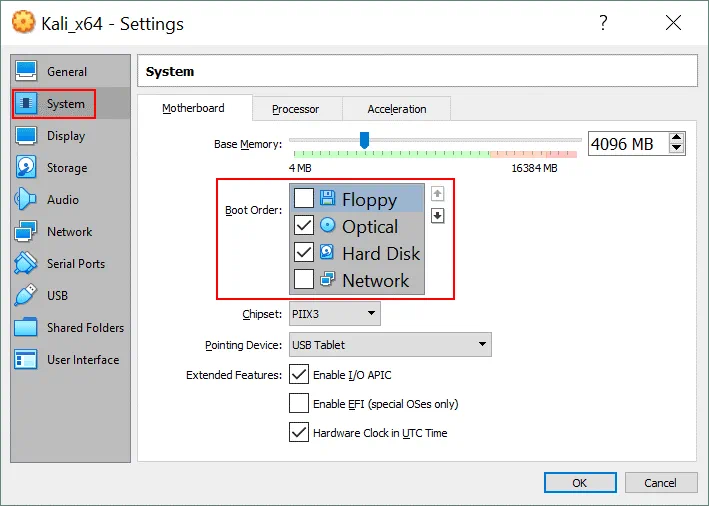
- 若不使用軟碟機,請取消勾選該核取方塊以停用它。同樣地,您也可以透過核取方塊來啟用或停用任何其他開機裝置。
有時您可能需要選取 “Enable EFI” 勾選此方塊以啟動現代作業系統,並避免 No bootable medium found 錯誤。
缺少一個虛擬 CD/DVD 光碟機
可能因某些原因,虛擬機器(VM)的配置中缺少了虛擬光碟機。
可能的解決方案請依照以下步驟解決此問題:
- 前往虛擬機器設定,並選取
Storage分頁。 - 點擊
Add storage controller圖示,然後在彈出的選單中,點擊Add IDE controller.
- 新增儲存控制器後,請按一下
Add optical drive圖示,然後在彈出視窗中,點擊Choose disk.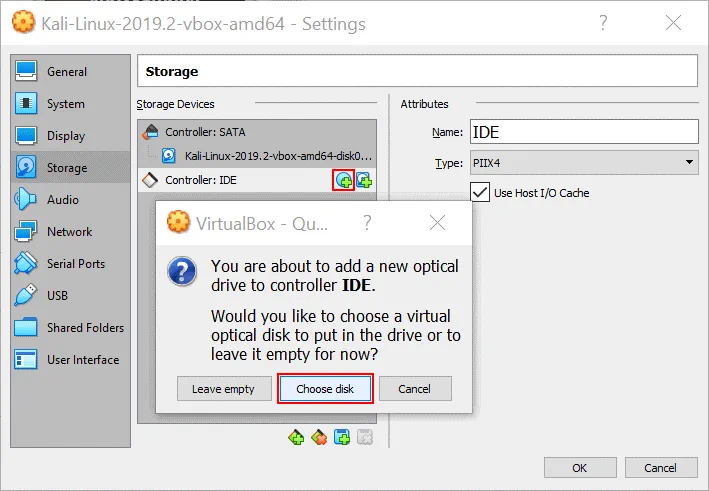
- 點擊
Add並瀏覽可開機的 ISO 磁碟映像檔。您也可以從"最近使用的 ISO 檔案"清單中選取該 ISO 映像檔。
- 接著,您可以依照上述說明檢查開機順序,如果一切正確,請點擊
OK儲存設定並啟動虛擬機器。現在No bootable medium found in VirtualBox不應發生錯誤。