Office 365 導致電腦變慢的快速解決方案
Office 365 的效能緩慢問題,可能會讓貴組織的員工和客戶感到頭痛。如果 Microsoft Office 365 導致使用者的電腦運作遲緩,不僅會降低工作效率,更會中斷工作流程。客戶在存取運作緩慢的 SharePoint 網站時可能會感到不滿,這將對貴組織的聲譽造成負面影響。在此情況下,您應盡快找出 Office 365 效能問題的成因並加以解決。

為什麼 Office 365 運行緩慢?
有多種因素可能導致 Office 365 效能變慢。這些因素可能包括使用者電腦端的問題(硬體與軟體)、網路或網際網路連線問題,以及微軟端的問題(軟體更新、資料中心問題)。
網際網路連線問題
使用 Office 365 的主要需求是具備高頻寬且低延遲的網際網路連線。當您在網頁瀏覽器中使用 Office 365 線上應用程式,並在雲端處理檔案時,網速緩慢且延遲高的網路連線會導致操作卡頓與延遲。這些 Office 365 問題在您想要開啟文件或進行修改時會造成不便,並可能大幅降低操作效率。
解決影響 Office 365 效能的網際網路連線問題
- 請檢查路由器和防火牆的設定. 請確保 Office 365 運作所需的 IP 位址、通訊協定及檔案類型未遭封鎖。
- 請確保您的路由器和防火牆不會在長期閒置的 TCP 連線終止. Office 365 會建立大量持續時間較長的網路連線。請檢查 TCP 閒置時間設定。Outlook Online 會為了正常運作而建立此類連線。
如果已設定流量整形, 請確保客戶的網速足夠 以在 Office 365 中運作。網路擁塞會降低 Office 365 的效能,而路由器上的流量檢查軟體也會對效能造成負面影響。
- 請選擇有線網路連接,而非無線網路連接. 無線網路連線可能不穩定且延遲較高。若您需要使用無線連線,請確保訊號強度足夠,並正確選擇頻道,避免與附近 Wi-Fi 網路的相同頻道產生干擾。
- 請考慮往返時間 (RTT),即資料從發送方傳送至目的地主機所需的時間,加上將確認回傳至原始發送方所需的時間。此時間取決於距離、傳輸媒介、轉接點(路由器)的數量,以及目的地伺服器的回應時間。
- 請確認您的網路連線是否穩定且未中斷. 封包遺失會對 Office 365 的效能造成負面影響。進行初步分析時,檢查網路連線延遲與穩定性的最簡單方法是對 Microsoft 伺服器執行 ping 測試。建議在用戶位置進行本地網路出站連線。
- 請確認 DNS 已設定妥當且運作正常. 微軟的資料中心遍布全球。本地電腦應連接到最近的微軟資料中心,以縮短往返時間並提升使用者體驗。正確的 DNS 設定有助於達成此目標。若您的組織結構複雜,且在不同國家或地區設有分支機構,請在每個分支位置配置本地 DNS 伺服器,而非使用單一中央 DNS 伺服器。請採用相同的方法來設定分支機構的網際網路存取路由。
- 檢查 TCP 視窗縮放設定. Office 365 使用 TCP/IP 協定層連線至 Microsoft 伺服器。傳輸控制協定 (TCP) 是一種旨在追蹤已傳輸資料量並保證資料傳輸的協定(有別於 UDP)。TCP 標誌或 TCP 標頭中的標誌位元用於建立連線、傳輸資料以及關閉連線。在此情況下,我們關注的是
SYN(同步)以及ACK(確認) 標記。註: 使用 TCP 連線時,
SYN以及ACK旗標如何運作?SYN旗標用於建立連線。ACK旗標用於確認接收方已成功接收 TCP 分段(確認資料已接收)。透過三向 TCP 握手SYN以及ACKflags 建立 TCP 連線。- 當您建立新的 TCP 連線時,主機會使用接收緩衝區,將資料暫時儲存其中,直到應用程式進行處理為止。TCP 視窗機制是指發送方傳送一個或多個 TCP 分段,而接收方則確認已收到其中一個或所有分段。 接收方會傳送確認資訊,告知發送方在接收方發出確認前可傳輸多少資料。在收到確認前已傳送的 TCP 分段數量(連同其中攜帶的資料),即稱為視窗大小。TCP 連線通常以較小的視窗開始;每次成功收到確認後,視窗大小便會增加。
- 一旦 IP 封包被丟棄,TCP 視窗大小便會縮減回一個分段,並開始重新增長。若接收緩衝區已滿,視窗大小將設定為 0,直到緩衝區釋出空間為止。
- 視窗大小原本是一個 16 位元值(對應的十進位最大值為 65535),這是 TCP 標頭中一個緩衝區的大小。這個 16 位元緩衝區會以毫秒為單位填滿,隨後便會產生延遲,因為在收件者向發件者傳送確認之前,無法發送流量。
如今,可透過縮放比例因子來增加 16 位元接收緩衝區及相應的最大 TCP 視窗大小。若接收方無法及時處理接收緩衝區,且您察覺到延遲現象,請嘗試增加緩衝區大小。您可能需要使用網路嗅探器(流量分析器)來調查此問題。
- 檢查 TCP 最大分段大小. 這是 TCP 分段中可承載的最大資料量。為獲得最佳效能,TCP 最大分段大小不應少於 1460 位元組。
- 您可能需要升級您的網路方案例如,如果您目前使用的是 10 Mbit 網路,請升級至 100 Mbit 網路。 在這種情況下,您需要聯絡您的網路服務供應商 (ISP)。這有助於解決 Office 365 的相關問題。如果您使用 ADSL 網路,請注意,由於 ADSL 的非對稱運作原理,上傳速度通常遠低於下載速度。使用透過雙絞線或光纖傳輸的纜線網路會是更好的選擇。進一步了解 網路拓撲類型 請參閱我們的指南。
- 如果您僅編輯 Word、Excel 和 PowerPoint 文件,但不會與其他使用者進行線上協作, 請考慮在您的電腦上安裝 Office 365 應用程式 而非使用瀏覽器版本的 Office 365 線上應用程式。 請將檔案儲存於電腦的本地磁碟,而非儲存於 Office 365 雲端的 OneDrive 中。採用此方法,您在處理 Office 365 文件時將大幅減少對網際網路連線的需求,並能降低因網路連線問題所導致的 Office 365 運作障礙。即使您將文件儲存於透過區域網路存取的共用資料夾中,讀取與寫入 MS Office 文件所需的時間仍會增加。
軟體問題
另一類可能導致 Office 365 效能下降的問題與軟體有關。軟體問題通常發生在客戶的電腦上。若您發現 Office 365 運作緩慢,請嘗試檢查電腦上的軟體問題並解決發現的問題。請確保沒有軟體衝突。
軟體衝突如何導致 Office 365 運行緩慢
當多個應用程式同時運作時,若其中一個應用程式(此處指 Word、Excel、PowerPoint 及其他 Office 應用程式)"干擾"另一個應用程式或系統,並導致硬體資源競爭,便可能發生軟體衝突。軟體衝突可能會導致 Office 365 應用程式的運作速度變慢。
軟體衝突可能發生於以下情況:
- 兩個或多個程式試圖存取相同的資源。
- 某個應用程式會修改或阻擋其他應用程式所使用的服務或程序。
- 這些增益集或外掛程式已過時,且其運作方式不正確。
在同一台電腦上安裝多個版本的 Microsoft Office(例如 Office 2013 與 Office 365),可能會導致檔案關聯和外掛程式載入出現混淆。
解決影響 Office 365 效能的軟體問題
- 使用防毒軟體病毒和惡意軟體會為了進行惡意活動而消耗 CPU 和記憶體資源,導致應用程式無法獲得足夠的硬體資源。此外,勒索軟體可能會破壞您電腦上以及連接到您網路的其他電腦上的所有資料。
Pro提示: 下載我們的白皮書 並了解如何保護您的資料免受勒索軟體的侵害。
- 感染惡意軟體的電腦可能會產生寄生流量. 您可能需要檢查交換機或路由器上的網路流量,以找出產生不必要流量的電腦。
- 請確保您的防毒軟體已正確設定. 某些防毒軟體在檢查記憶體、網路和磁碟活動時,可能會消耗過多資源。此類行為會導致延遲並造成效能下降。
- 建議考慮使用 Office 365 進階威脅防護 以及 Exchange Online Protection 以降低透過 Office 365 email 感染惡意軟體和勒索軟體的風險。
- 請嘗試關閉未使用的應用程式 請保留用於開啟 Office 365 線上應用程式的網頁瀏覽器,並關閉瀏覽器中的其他分頁,僅保留開啟 Office 365 應用程式的分頁。請確認這些操作是否已解決問題。
- 在網頁瀏覽器中停用附加元件和外掛程式 以確認這些因素是否會影響 Office 365 線上應用程式的效能。
- 從 Windows 啟動設定中移除未使用的應用程式. 它們可能會與 Microsoft Office 365 應用程式產生衝突。
- 在 Windows 中停用遙測功能. 遙測功能並未提供實用特點,卻會消耗系統資源來收集並將資料傳送至外部主機。因此,最好始終停用遙測功能。
- 檢查 Windows 登錄檔 檢查是否有錯誤。註冊表項目損毀,或使用者設定檔受到其他軟體影響,都可能導致 Office 365 啟動或回應延遲。
硬體問題
如果前幾節的建議未能協助您解決 Microsoft Office 365 的效能緩慢問題,請檢查您的硬體。
解決影響 Office 365 效能的硬體問題
- 請確認您的電腦硬體符合 Office 365 的最低系統需求. 您可以在 微軟網站.
- 檢查您的硬碟是否運作正常. 硬碟上的壞區塊及存取時間過長的區塊,會導致效能下降並增加資料遺失的風險。請執行 S.M.A.R.T. 資料測試以識別磁碟問題,並在必要時執行磁碟表面測試。請確保系統磁碟以及安裝瀏覽器和 Office 365 應用程式的磁碟上,有足夠的可用空間。
- 請檢查您的電腦是否具備足夠的 RAM(隨機存取記憶體)及可用記憶體. 否則,作業系統和應用程式的效能可能會大幅下降。當沒有可用記憶體時,作業系統會利用暫存檔執行許多讀寫操作。
註: 系統監控 有助於您迅速應對,避免硬體問題導致效能低下及可能造成資料遺失。
為什麼 Outlook 運行緩慢?
在本節中,我們將說明如何加快 Outlook 的運作速度。如果您使用的是安裝在電腦上的獨立版 Office 365 Outlook 版本,且發現效能明顯下降,請嘗試執行以下說明的操作步驟。
症狀:
例如email資料夾 收件匣, 已發送, 垃圾email…等項目開啟速度較慢。若電子郵件客戶端在資料同步時沒有網路連線問題,可能是其中某個email資料夾的項目數量超過了單一資料夾的上限。行事曆未能顯示最新項目時,也可能發生類似問題。
解決方案:
若 Outlook 開啟速度緩慢,請嘗試執行以下操作來解決此問題。
- 從相應的email資料夾中刪除項目。
- 設定 Office 365 保留原則 並設定項目必須儲存多久。
- 啟用 Exchange Online
Archive Mailbox並設定email歸檔功能,以儲存信箱資料夾的空間。 - 在"同步 Windows 設定"中,變更共用行事曆的資料同步月份數。
- 請更新已安裝的 Outlook 應用程式。
如何解決 SharePoint 效能問題
- 使用免費的 SharePoint 頁面診斷外掛程式 適用於 Google Chrome 用於檢查 SharePoint 網站頁面的問題。此診斷工具可協助您找出效能問題,以及對效能造成負面影響的因素。
- 降低圖片解析度並壓縮圖片 在將它們上傳至 SharePoint 網站的網頁之前。大尺寸圖片可能會降低網站效能,並在載入時消耗更多網路流量。
- 使用現代化的 SharePoint 介面 而非傳統版本。現代化介面針對大型網站進行了更完善的優化,以符合當今的需求。
- 建議您 請勿在單一 SharePoint 網頁上使用過多的網頁組件. 使用過多元件會導致 SharePoint 網站的網頁效能不佳。若您使用 iframe 來顯示外部內容,請勿使用過多(建議以三個或更少為限)。
Pro提示: 備份 SharePoint Online 資料 以便在發生意外的 SharePoint Online 問題時,能夠還原資料。
解決 Microsoft Word 和 Excel 運行緩慢的問題
編輯 Office 365 應用程式(包括 Word、Excel 和 PowerPoint)的設定,可提升這些應用程式在您電腦上的執行效能。所需的 Microsoft Office 應用程式設定的位置位於 File > Options. 本範例使用 Word 作為示範,但 Excel 和 PowerPoint 的設定大致相同。
開啟文件時停用自動連結的更新功能
自動連結用於將其他來源文件中的物件(如表格、圖表、圖片等)與當前文件建立連結。來源文件中的內容變更會反映在當前文件中,具體位置即為插入動態連結之處。自動連結可能是導致 Microsoft Word 運作緩慢的原因之一。
若要停用自動連結:
- 前往
File > Options在 Microsoft Word 中。 - 請選擇
Advanced選項在Navigation面板。 - 取消選取
Update automatic links at open核取方塊。 - 點擊
OK以儲存設定並關閉視窗。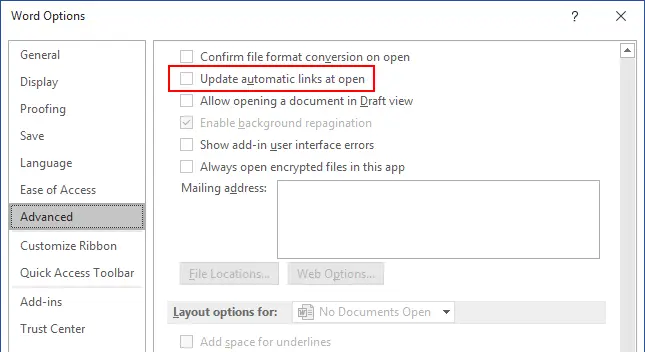
停用增益集
加載程式是能夠擴展 Word 功能性的小型程式。已啟用的加載程式元件會在 Word 啟動時載入,這會增加開啟應用程式所需的時間,並導致 Microsoft Word 運行緩慢。
若要停用加載程式:
- 前往
File > Options在 Microsoft Word 中。 - 在
Word options視窗,點擊Add-Ins. - 選擇
COM Add-ins在下拉式選單中,然後點擊Go. Deselect checkboxes針對您要停用的增益集。- 點擊
OK以儲存設定。
您可以以安全模式執行 Office 365 應用程式——在安全模式下,增益集將被停用。
Run Outlook /safe 或 winword /safe 來自 Run 對話方塊。
在安全模式下開啟應用程式後,您可以停用增益集(請參閱下文)。
調整安全性設定
調整某些安全性設定可提升 Word 的效能。
- 點擊
File > Options在 Microsoft Word 中。 - 選擇
Trust Center在"Word 選項"視窗中。 - 點擊
Trust Center Settings.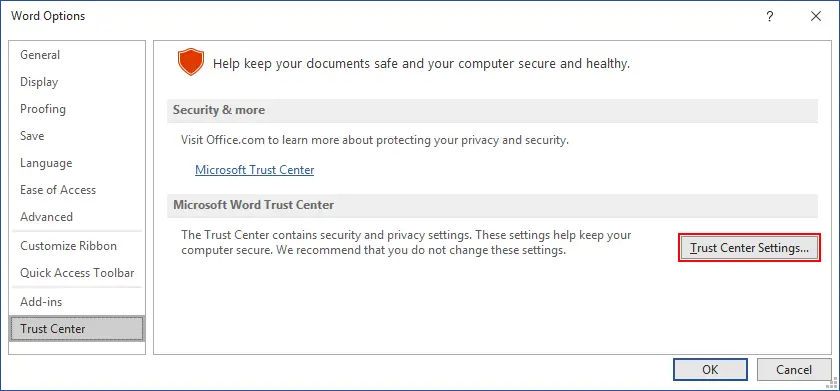
若不想遇到 Microsoft Office 365 的安全性問題,請在編輯安全性設定時務必謹慎。
停用巨集
下載文件中的巨集可能構成威脅。執行巨集可能會導致電腦遭到勒索軟體感染(了解更多關於 偵測勒索軟體的方法 (詳見我們的文章)。當您開啟文件時,系統會在顯示文件中是否含有巨集的通知之前,先進行巨集檢查,此過程會消耗系統資源。若您的文件中未使用巨集,可在 Word 設定中停用巨集。
停用巨集的方法如下:
- 選擇
Macro Settings在的導覽窗格中Trust Center視窗。 - 選擇
Disable all macros without notification. - 點擊
OK以儲存設定並關閉視窗。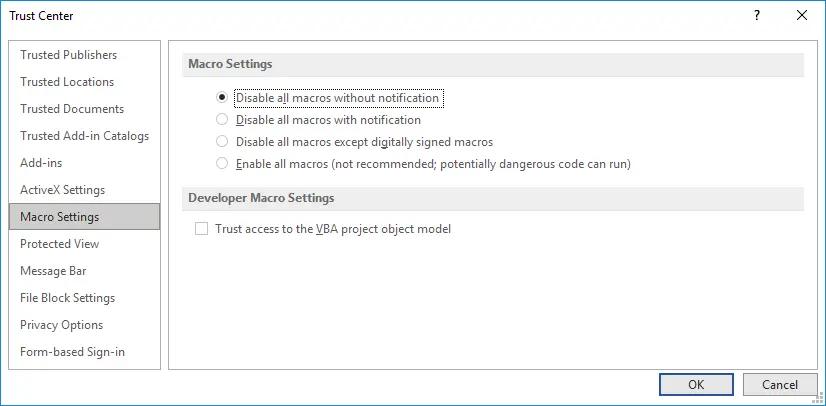
如何停用所有增益集
您可以在 Trust Center:
- 點擊
Add-ins在Trust Center視窗。 - 勾選此方塊
Disable all Application Add-ins.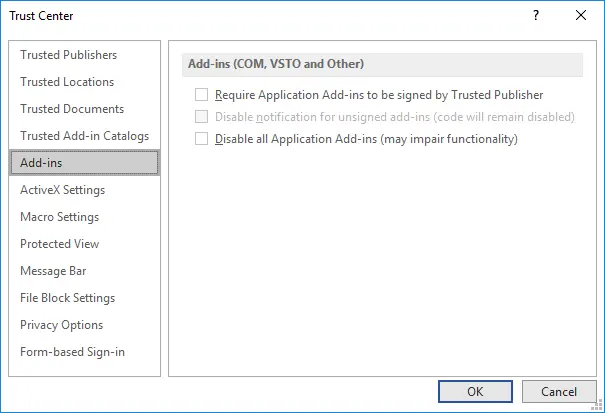
解決 Microsoft OneDrive 導致電腦變慢的問題
Microsoft Office 365 OneDrive 的效能問題可能呈現各種症狀:例如電腦處理器過度繁忙、OneDrive 程序佔用過多 CPU 資源,或是同步少量資料所需的時間過長等。本節將說明透過編輯 Windows 及 OneDrive 同步客戶端的設定,來解決這些問題的可能方案。
重新啟動 OneDrive 應用程式
您可以依照以下步驟重新啟動 OneDrive:
- 新聞
Win+R, 輸入taskmgr然後按下Enter以開啟命令提示字元。 - 在
Processes標籤頁中,找到位置Microsoft OneDrive流程。 - 右鍵點擊此程序 然後在快顯選單中,按一下
End task. - 請重新啟動 OneDrive 應用程式。您可以先重新啟動電腦,然後再重新啟動 OneDrive。
停止檔案同步
檔案同步可能是導致 OneDrive 使電腦變慢的原因之一。您可以暫停同步,並確認電腦是否因此運行得更快。
- 在 Windows 系統托盤(位於右下角時鐘附近)中,右鍵點擊 OneDrive 圖示。
- 在快顯功能表中,按一下
Pause syncing並選擇時間(2、8 或 24 小時)。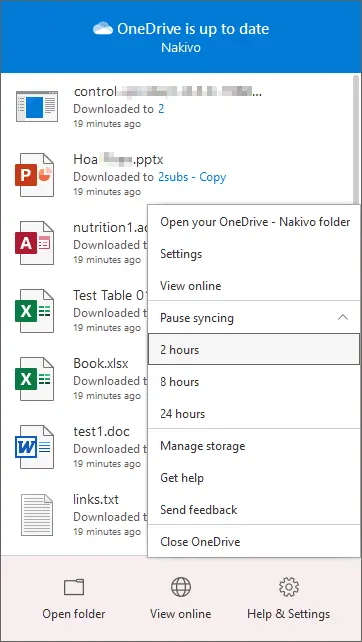
- 請檢查您的電腦效能是否有提升。
如果您發現系統效能有所提升,這就表示 OneDrive 的同步作業正在拖慢您的電腦速度。
解除與 OneDrive 的連結
如果您仍發現 OneDrive 導致電腦運作變慢,請嘗試將 OneDrive 應用程式從電腦中解除連結。
- 開啟您電腦上已安裝的 OneDrive 應用程式視窗。
- 點擊
Help & Settings圖示。 - 點擊
Settings在開啟的選單中。 - 在
Account分頁,點擊Unlink this PC. - 點擊
OK以儲存設定並關閉視窗。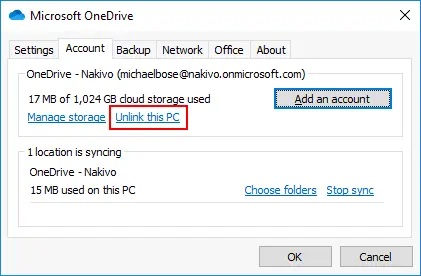
- 請等待解除連結程序完成。
- 開始
OneDrive Setup Wizard並依照標準指示操作。 - 請在電腦上建立一個新資料夾,用於 OneDrive 同步。
註: 請確保此資料夾的位置在狀態良好的磁碟機上。
- 將舊 OneDrive 資料夾中的檔案複製或移動到新資料夾中。
- 請確認 OneDrive 的問題是否已解決。
將 OneDrive 從 Windows 啟動項目中移除
將 OneDrive 從 Windows 開機後的自動啟動清單中移除,有助於避免 Microsoft OneDrive 在作業系統啟動後立即拖慢電腦速度,直到您查明並解決問題為止。此方法可讓您在電腦上獲得正常的效能表現,同時仍可手動執行 OneDrive。在解決 OneDrive 的效能問題後,您可以將 OneDrive 加入 Windows 開機項目。
請依照以下步驟將 OneDrive 從 Windows 10 的開機項目中移除:
- 右鍵點擊
Start或在工作列上按右鍵,然後在快顯選單中點選Task Manager. - 位置
Microsoft OneDrive在Startup的""分頁Task Manager視窗。 - 右鍵點擊 Microsoft OneDrive,然後按下
Disable在右鍵選單中。 - 重新啟動電腦,並確認 OneDrive 不會自動啟動。
重置 OneDrive
重設設定後,OneDrive 應能正常運作,彷彿該應用程式已安裝完成(類似於全新安裝的情況)。
您可透過在 CMD 中執行此指令來重設 OneDrive。請注意您電腦上 OneDrive 客戶端安裝的路徑。
"%ProgramFiles(x86)%Microsoft OneDriveonedrive.exe" /reset
如果重置後幾分鐘內 OneDrive 仍未自動啟動,請手動啟動 OneDrive。
重新安裝 OneDrive
有時重新安裝 OneDrive 有助於解決 Microsoft OneDrive 運作緩慢的問題。
- 新聞
Win+R, 輸入cmd並點擊Enter以開啟 Windows 命令提示字元。 - 停止正在執行的 OneDrive 程序
taskkill /f /im OneDrive.exe - 請執行此指令,以在 64 位元 Windows 系統中解除安裝 OneDrive。不同版本的 OneDrive,其路徑可能有所不同。在此情況下,指令如下:
"C:Program Files (x86)Microsoft OneDrive22.002.0103.0004OneDriveSetup.exe" /uninstall - 下載 請從 Microsoft 網站下載最新版本的 OneDrive,並將其安裝在您的電腦上。
OneDrive 是一項用於複製和同步檔案的雲端儲存服務。然而,OneDrive 同步客戶端並非備份解決方案。如果您使用 OneDrive 來備份檔案,且 Microsoft OneDrive 導致電腦運行變慢,請考慮使用專用的 資料保護解決方案 專為傳輸大量資料而優化,並具備先進的資料保護特點。
一般建議執行 OneDrive 備份 為避免資料遺失。若有人不小心刪除資料,或是電腦遭到勒索軟體感染,導致損壞的資料在本地磁碟與 OneDrive 雲端儲存空間之間同步,您可能會遺失 OneDrive 中的資料。
其他解決 Office 365 問題的建議
Microsoft 伺服器發生問題的情況雖屬罕見,但仍有可能發生。在此情況下,您可能會發現 Office 365 的運作速度變慢,這是由於伺服器端的問題所致。請在 Office 365 中檢查您帳戶的服務狀態 管理中心 以確認 Microsoft 雲端端的所有服務是否運作正常。
- 開啟 Office 365 服務狀態頁面 在網頁瀏覽器中。
- 請確認
All services預設選取的是"標籤"選項。下方有一個綠色圖示Current Health表示服務運作正常。若您看到紅色圖示,表示 Microsoft 端某個資料中心可能發生服務異常,這可能是導致 Office 365 效能變慢的原因。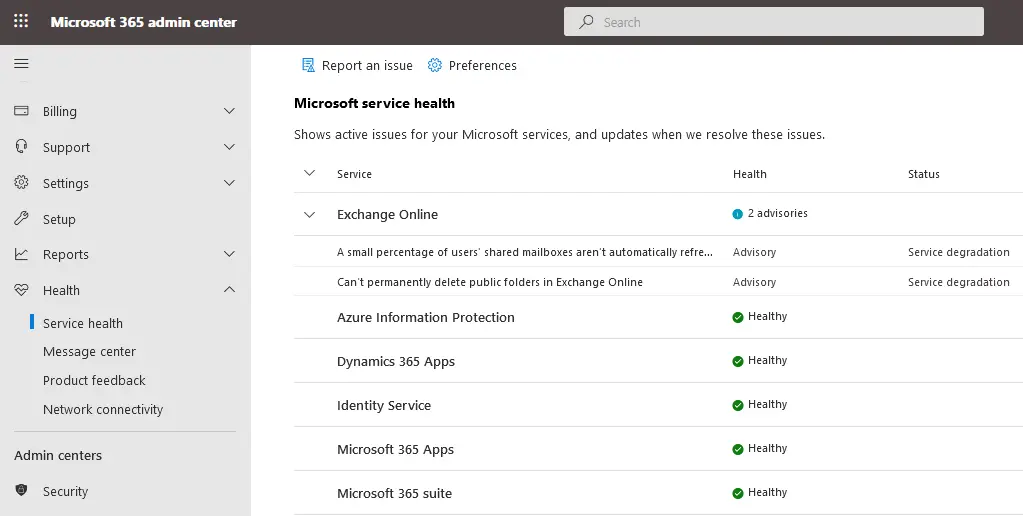
- 請選擇
History[標籤] 上的Service Health請前往此頁面,查看有關已記錄的服務中斷及問題的更多資訊。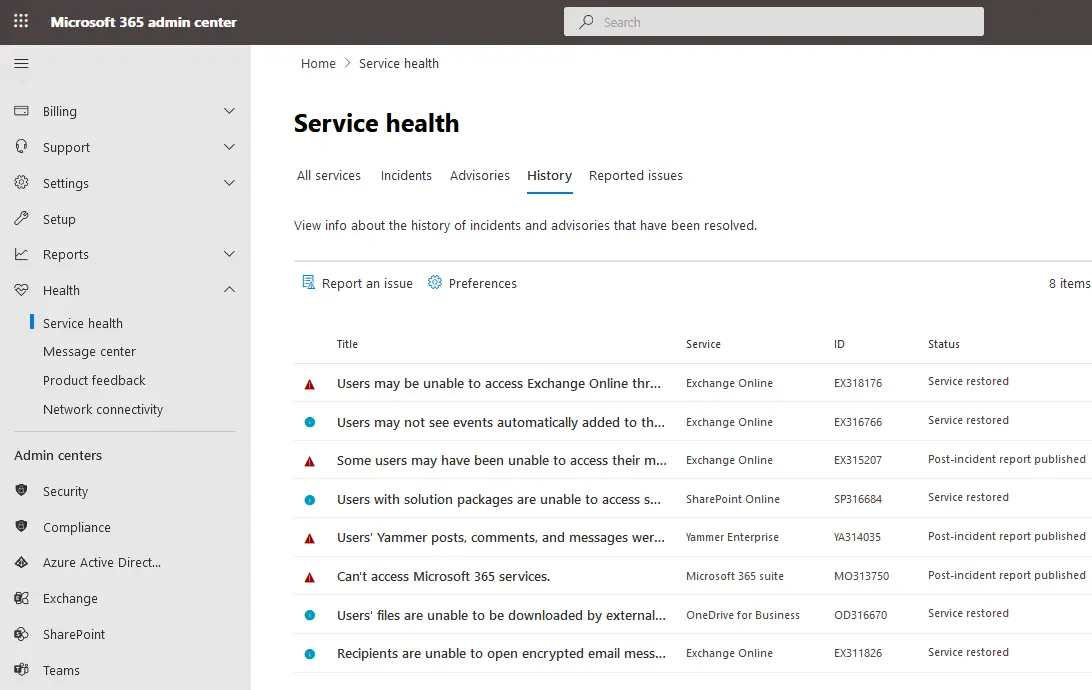
- 您也可以查看 Office 365 網路連線資料頁面 以識別 Office 365 的網路連線問題。
- 此外,您可以在 https://status.office.com
- 如果上述方法均無法協助您解決與 Office 365 效能相關的問題,請聯絡 Microsoft 技術支援。
清除快取或暫存檔
每個應用程式都會儲存快取或暫存資料,這些資料可能會損壞。這可能會導致 Office 365 效能變慢。請刪除應用程式快取以排除此問題。
- 展望
關閉 Outlook。刪除以下位置的檔案:
%localappdata%MicrosoftOutlookRoamCache - 隊伍
退出 Teams。刪除以下位置的所有內容:
%appdata%MicrosoftTeamsCache - Word/Excel/PowerPoint
刪除位於
%temp%資料夾(依日期排序並移除與 Office 相關的檔案)。
分析日誌檔案以排查同步或延遲問題
如果無法明確找出 Office 365 效能低落的肇因,檢查並分析日誌檔案有助於找出問題所在。日誌資料相當有用,特別是在排查 Outlook、OneDrive、Microsoft Teams 或其他連線至雲端的 Office 應用程式所出現的問題時。不同的應用程式和服務會將日誌儲存於不同的位置。
Outlook – 同步與連線記錄
Outlook 的日誌位置位於 Sync Issues 資料夾(在 Outlook 程式內)。此項目位於 Mail Folders > Sync Issues.
若要啟用記錄功能(若尚未啟用):
- 前往
File > Options > Advanced. - 在……之下
Other, 請確認“Enable troubleshooting logging (requires restart)”.
日誌檔案的路徑:
%temp%Outlook Logging

%localappdata%MicrosoftOutlook
請檢查同步時間戳是否延遲或失敗、是否多次重試連線至 Exchange 或 Microsoft 365 伺服器,以及是否出現以下錯誤代碼: 0x800CCC0E, 0x8004010F等等。
OneDrive – 同步與延遲記錄
日誌位置為:
%localappdata%MicrosoftOneDrivelogs
重要的日誌檔案包括:
UserTelemetryCache.otc

SyncDiagnostics.log

Business1.log
請留意反覆出現的同步錯誤、無法上傳或下載的檔案、來自 SharePoint/OneDrive 伺服器的流量限制訊息,以及錯誤代碼。 "Error Code: 0x8004de40" 表示網路/連線問題。
這對於解決 OneDrive 無法同步或顯示等問題可能有所幫助 “Processing changes”.
Teams – 登入與延遲記錄
日誌位置:
%appdata%MicrosoftTeamslogs.txt
%appdata%MicrosoftTeamsdebug.log (以及 media-stack (位於同一目錄中)
要收集日誌,請右鍵點擊 Microsoft Teams 系統托盤中的圖示,然後點擊 Collect support files. 這會產生一個包含所有日誌的 .zip 檔案,供後續分析使用。
請查找:
- 例如以下錯誤:
ERR_NETWORK_CHANGED, ERR_CONNECTION_TIMED_OUT - 登入過程中的延遲或失敗
- WebSocket 連線錯誤(影響即時通訊)
- 客戶端與 Microsoft 伺服器之間的延遲
Office 365 效能問題:是系統層面的問題,還是特定應用程式的問題?
Office 365(Microsoft 365)的效能問題,其性質可能屬於系統層級或應用程式層級,這取決於問題的根本原因。讓我們來探討如何區分系統層級的問題與應用程式層級的問題。
系統層級問題的症狀:
- 所有 Office 應用程式(Word、Excel、Outlook、Microsoft Teams)的載入速度都很慢。
- 在切換應用程式或輸入文字時,反應會延遲。
- 開啟 Microsoft Office 時,CPU、記憶體或磁碟使用率偏高。
- 在不同應用程式中經常發生當機或崩潰的情況。
常見原因:
- 系統資源不足(記憶體/CPU/硬碟問題)。
- Windows 作業系統的問題或待處理的更新。
- 防毒或資安軟體正在掃描所有 Microsoft Office 的運作狀況。
- 與背景中運行的其他軟體發生衝突。
- Microsoft Office 安裝檔損壞,或共用服務出現問題。
特定應用程式的效能問題僅影響其中一個 Office 應用程式,其餘應用程式則運作正常。
應用程式特定問題的症狀:
- Outlook 開啟或同步的速度很慢,但 Word 和 Excel 運作正常。
- Excel 在處理大型試算表時會當機,但 Word 卻運作順暢。
- Microsoft Teams 存在通話品質問題,但其他 Office 應用程式並未受到影響。
常見原因:
- 該應用程式專屬的外掛程式或擴充功能。
- 損壞的設定檔(特別是在 Outlook 或 Microsoft Teams 中)。
- 特定應用程式的設定或快取導致延遲。
- 繁重的工作負載(例如,龐大的 Excel 公式或 Outlook 信箱)。
- 網路問題影響雲端連線特點(Outlook、OneDrive)。
識別並解決 Office 365 的效能下降問題
若要判斷 Office 365 的效能問題是特定於某個應用程式,還是系統層面的問題,請參考以下建議:
- 開啟其他 Microsoft Office 應用程式。如果它們也運作緩慢,問題很可能是系統層面的。
- 請檢查"工作管理員"。若 CPU 或記憶體使用率過高,可能表示系統層級的資源負荷過重。
- 執行安全模式測試(例如
Outlook /safe)。如果應用程式運行得更順暢,那很可能是與該應用程式相關的問題(外掛程式或設定)。 - 請嘗試使用另一個使用者帳戶。如果問題消失,則很可能是該應用程式或該使用者特有的問題。
您可以使用"Microsoft 支援與還原助理"。此工具可自動偵測問題是出在特定應用程式上,還是涉及更廣泛的範圍。
結論
Office 365 是一套先進的雲端解決方案,但有時您可能會發現 Office 365 的運作速度變慢。現在您已了解 Microsoft Office 365 運行緩慢的常見原因,以及解決相關問題的可能方法。一般性的問題與建議主要涉及網路連線,以及使用者電腦上的硬體和軟體問題。針對特定的 Office 365 應用程式,也存在一些特殊問題,調整其設定有助於提升效能。