如何使用 OneDrive 電腦資料夾備份
OneDrive 是微軟的雲端儲存服務。將 OneDrive 用於備份,是 OneDrive 最常見的使用情境之一。您該如何使用 OneDrive 在多台裝置間同步資料夾?是否可以備份電腦上的任何資料夾?這篇部落格文章將說明如何備份資料夾,以及如何在個人電腦 (PC) 上使用 OneDrive 進行備份。

如何在電腦上使用 OneDrive
讓我們一步一步來看看如何使用 OneDrive 備份資料夾。
開啟 OneDrive 同步程式。執行 Windows "開始"選單中的 OneDrive 捷徑,或直接執行可執行檔。該可執行檔的位置為
C:Usersuser_nameAppDataLocalMicrosoftOneDriveOneDrive.exe
您可能需要管理員權限。若需如此,請右鍵點擊 OneDrive 的可執行檔或該檔案的捷徑,然後在快顯功能表中點擊 以系統管理員身分執行.
OneDrive 客戶端應用程式已預先安裝於 Windows 10 中。若未安裝 OneDrive 客戶端,請從 Microsoft 網站下載安裝程式,並安裝該客戶端:
https://www.microsoft.com/en-us/microsoft-365/onedrive/download/
安裝 OneDrive 應用程式非常簡單。執行 exe 安裝程式檔案,並依照指示操作。
開啟 OneDrive 桌面版應用程式後,請輸入您的 Microsoft 帳戶 email 地址,然後按一下 Sign in. 如果您沒有 Microsoft 帳戶,請按一下 Create account 按鈕。請注意,若您使用免費帳戶,OneDrive 提供 5 GB 的儲存空間。付費訂閱方案則提供 1 TB 以上的雲端儲存空間。
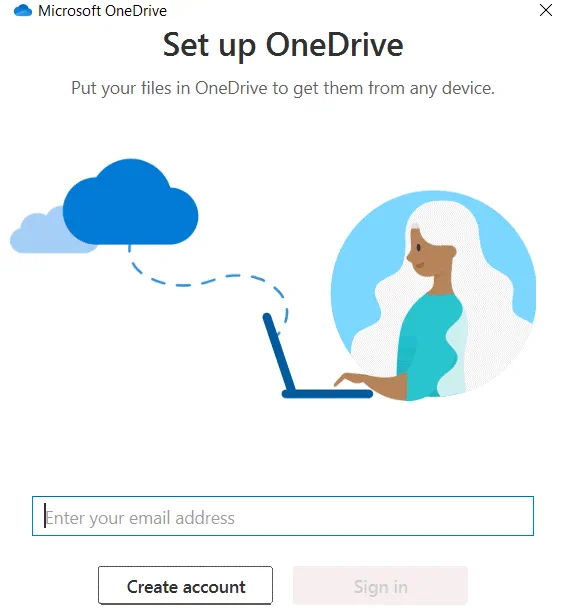
輸入 email 地址後,請輸入您的 Microsoft 帳戶(Office 365 帳戶)密碼,然後按一下 Sign in. 若您輸入的email地址不正確,請點擊 Sign in with another account.

完成驗證後,請選擇一個 OneDrive 資料夾。在本範例中,我們選擇"D:OneDrive – Nakivo” 作為 OneDrive 資料夾。如果您使用 OneDrive 進行備份,可以將檔案複製到此資料夾,並將此資料夾用作備份資料夾。點擊 Change location 設定您的 OneDrive 資料夾位置,然後按一下 Next 當您準備好繼續時。

在下一畫面中,您應選擇要從雲端儲存空間下載至先前選定的本機磁碟上 OneDrive 資料夾中的內容。勾選核取方塊以同步 OneDrive 資料夾中的所有檔案和資料夾,或勾選您要同步的自訂資料夾的核取方塊。在視窗底部,您可以查看 OneDrive 資料夾的位置,以及本機磁碟還剩多少可用空間。按下 Next 當選取了資料夾時,請繼續。

一切就緒!若您看到此視窗,表示您已準備好使用 OneDrive 桌面版應用程式。請點擊 Open my OneDrive 資料夾,然後您就可以將此資料夾用作備份資料夾。

OneDrive 客戶端概覽
讓我們來了解如何在電腦上使用 OneDrive,以及該調整哪些設定。
若要開啟 OneDrive 設定,請點擊系統列(工作列的通知區域)中的 OneDrive 圖示。您可能需要點擊 ^ 圖示,以顯示系統托盤中的隱藏圖示。
在快顯選單中,按一下 Settings.

OneDrive 的設定視窗包含五個分頁 – 設定, 帳戶, 網路, 辦公室 以及 關於. 我們即將探討 設定, 帳戶, 以及 備份 請依需求點選這些分頁,因為您需要在這些分頁中設定某些設定,以便建立備份資料夾。
在 設定 在"設定"分頁中,您可以勾選核取方塊以啟用相應的設定:
- 在登入 Windows 時自動啟動 OneDrive
- 當此裝置連線至計費網路時,自動暫停同步
- 當同步自動暫停時通知我

該 帳戶 此分頁包含您帳戶的儲存空間使用情況資訊,並讓您能在 OneDrive 桌面應用程式中新增另一個帳戶。您可以在此管理儲存空間、解除與這台電腦的連結(例如,將帳戶從這台電腦解除連結,以便將 OneDrive 資料夾移至其他位置)、選擇要同步的資料夾,以及停止同步。 帳戶 分頁。

選擇要同步的資料夾
點擊 Choose folders 要設定要在 帳戶 點選"標籤頁",並選取或取消選取所需的資料夾。僅會同步已選取的資料夾。按下 OK 以儲存設定。

選擇備份資料夾
您可以透過 OneDrive 桌面版客戶端的內建特點來選取備份資料夾。開啟 備份 按一下"分頁"並點擊 Manage backup.

該 管理資料夾備份 視窗隨即開啟。您只能選擇三個標準的 Windows 資料夾進行備份——"桌面"、"文件"和"圖片"(Windows 的預設儲存位置)。 遺憾的是,無法選擇自訂資料夾作為備份資料夾。最佳實踐建議不要將重要檔案儲存於 C 槽,而這三個建議的資料夾全都位於 C 槽。因此,若您未將檔案儲存於"桌面"、"文件"和"圖片"資料夾中,使用 OneDrive 桌面應用程式的資料夾備份特點可能毫無意義。在此情況下,您應決定如何手動備份資料夾,並進行相應的設定。閱讀 這篇部落格文章 了解如何使用 OneDrive 將自訂檔案和資料夾備份至與雲端儲存空間同步的 OneDrive 資料夾。
若您不想備份特定資料夾(例如"桌面"、"文件"和"圖片"),請取消選取所有這些資料夾。已選取的資料夾將會備份至 OneDrive。 請注意,若您在多台 Windows 電腦上使用 OneDrive 桌面應用程式,您的 Windows 桌面設定會從一台電腦遷移至另一台,並在所有這些電腦上保持一致。
若您決定備份"桌面"、"文件"或"圖片"資料夾,請選取它們並點擊 Start backup. OneDrive 電腦資料夾的備份設定已完成。

備份程序完成後,"已備份的檔案” 狀態會顯示在對應的資料夾名稱下方。點擊 Stop Backup 如果您不想再將該資料夾用作備份資料夾。

備份程序完成後,您可以在 OneDrive 的網頁介面以及本機磁碟上的 OneDrive 資料夾中看到您的備份資料夾。該 文件 下圖截圖中的網頁介面中,顯示了已備份至 OneDrive 的資料夾。
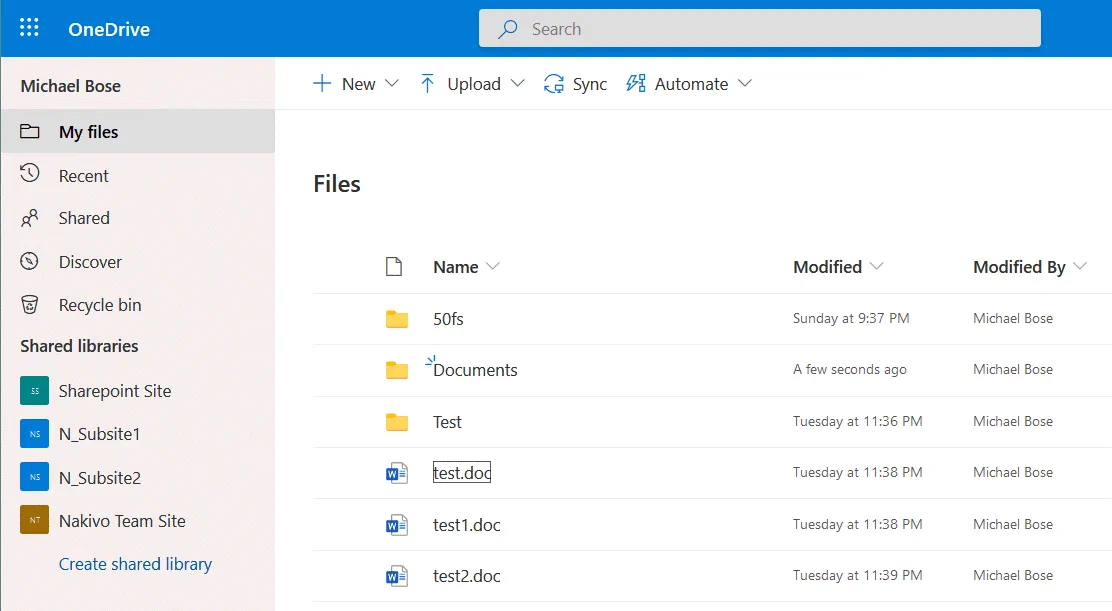
若要暫停同步,請在工作列上按右鍵點擊 OneDrive 圖示,然後在快顯選單中點擊 Pause syncing. 選擇需要暫停同步的時間長度(2 小時、8 小時或 24 小時)。現在您已經知道如何在電腦上使用 OneDrive 進行備份了。
結論
OneDrive 讓使用者能夠隨時隨地工作,並在所有連線裝置間同步資料。同步完成後,使用者即可從任何裝置存取備份資料夾。這篇部落格文章說明了如何在電腦上使用 OneDrive,以及如何透過 OneDrive 使用備份資料夾。 OneDrive 桌面應用程式提供便捷的使用者介面,且設定簡易。然而,OneDrive 桌面客戶端內建的保護資料夾設定功能性有所限制,無法將任何自訂資料夾設定為備份資料夾。若您希望不受限制地將任何資料夾中的資料備份至 OneDrive,請使用 NAKIVO Backup & Replication.
NAKIVO 的 Office 365 備份解決方案可讓您備份 Office 365,以及 Windows 和 Linux 電腦、Amazon EC2 執行個體,並將備份儲存至雲端,包括 Amazon S3 和 Azure。所有還原點均支援從備份中進行細粒度還原。