如何在 vSphere 環境中使用 VMware vApp:簡要指南
多層次且複雜的應用程式用於將工作負載分散至各台伺服器,並提供更高層級的安全性、效能與可擴展性。當部署需要將元件運行於不同伺服器上的應用程式時,在 VMware vSphere 上部署虛擬化伺服器能帶來多項優勢。您可以在 VMware 叢集中部署虛擬伺服器,依需求配置所需數量的硬體資源,並在不造成顯著停機的情況下,增加儲存空間、CPU 及記憶體容量。
用於執行複雜應用程式的虛擬機器 (VM) 可歸類至 VMware vApps 中,以實現更合理且便捷的管理。這篇部落格文章將介紹 VMware vApps、相關使用情境,以及在 VMware vSphere 虛擬環境中建立 vApp 的流程。

在 VMware 環境中,什麼是 vApp?
VMware vApp 是一組用於共同目的的虛擬機器。此群組可作為單一虛擬機器進行管理,可為 vApp 配置資源池,並可設定虛擬機器的啟動順序,以滿足複雜應用程式所使用元件之間的依賴關係。vApp 作為一個管理單位運作,可進行開機、暫停、關機及複製等操作。 虛擬機器啟動順序可為您節省時間——當您需要開啟 vApp 時,所有包含的虛擬機器將自動依照適當的啟動順序啟動,並為每台前置虛擬機器預留必要的延遲時間,以便其啟動包含關鍵應用程式與服務的作業系統。當您向 vApp 發出關機訊號時,若已進行適當設定,虛擬機器將以逆向順序關機。
假設您需要部署一個應用程式,該應用程式使用 Active Directory 網域控制器進行驗證,並需資料庫或檔案伺服器來儲存內容,以及 Web 伺服器、應用程式伺服器和 Microsoft Exchange Server 來傳送 email。每個元件都安裝在獨立的虛擬機器上。在此情況下,虛擬機器的開機順序應如下所示:
- Active Directory 網域控制器/DNS 伺服器
- 資料庫伺服器/檔案伺服器
- 網頁伺服器
- Exchange 伺服器
- 應用伺服器
您可以建立一個 vApp,將這五台虛擬機器新增至該 vApp,並在 vApp 設定中設定這些虛擬機器的開機順序。若要正確關閉虛擬機器,必須安裝 VMware Tools。
需求
要在您的 vSphere 環境中部署 vApp,必須滿足以下幾項需求:
- VMware vCenter Server 應安裝並設定以進行集中式 vSphere 管理。
- 配備 DRS 的 VMware 叢集 (分散式資源排程器) 特點應予設定。
雖然也可以在由 vCenter 管理單一 ESXi 主機的環境中部署 vApp,但此選項通常不會在生產環境中使用。
如何設定 VMware vApp
以下將透過以下範例,說明如何設定 VMware vApp。
1. 開啟 VMware vSphere Client 並連線至您的 vCenter Server。請確認已建立叢集。您可參閱 關於 VMware 叢集的電子書.
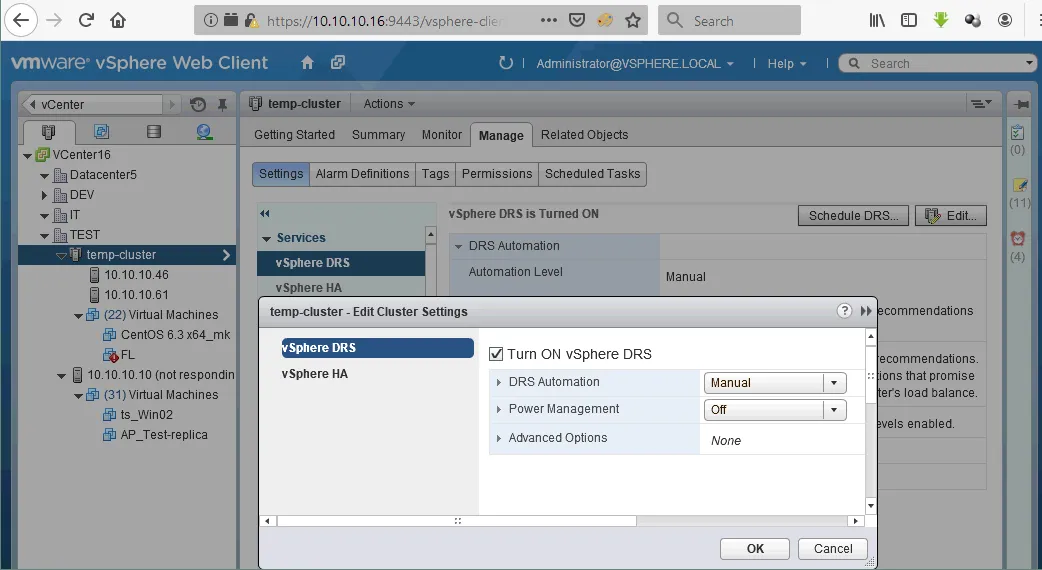
2. 前往 Hosts and Clusters,選擇您的叢集,開啟 Manage 標籤頁,然後開啟 Settings 分頁,然後選取 Services > vSphere DRS.
3. 在開啟的 編輯叢集設定 視窗中,勾選 Turn On vSphere DRS 勾選核取方塊,並視需要設定 DRS 自動化、電源管理及進階選項。
4. 配置完 DRS 叢集後,請右鍵點擊叢集名稱,然後在快顯功能表中點擊 New vApp.
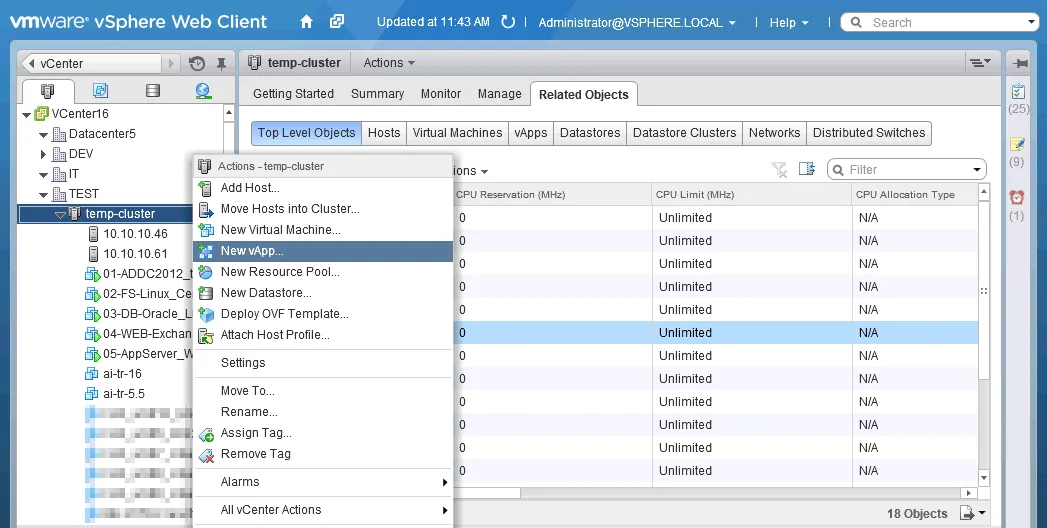
該 新的 vApp 精靈應會在新視窗中開啟。在此,您需要執行以下步驟:
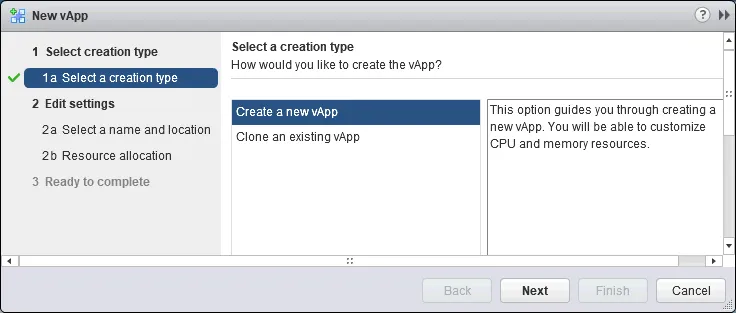
1. Select a creation type. 點擊 Create a new vApp 並點擊 下一頁 繼續。
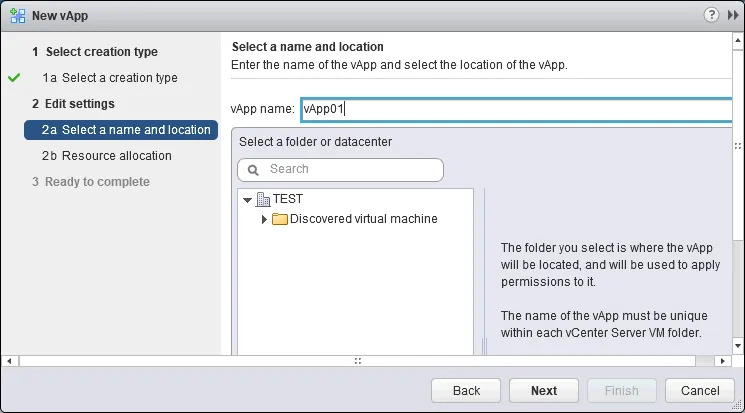
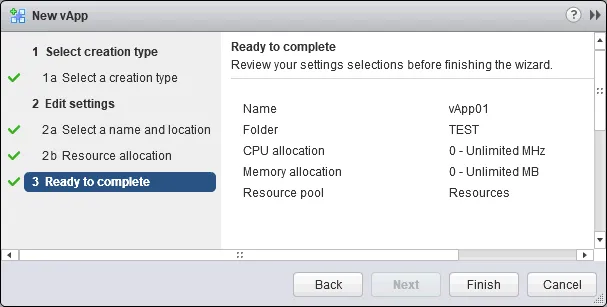
2. Edit settings – 選擇名稱和位置。輸入唯一的 vApp 名稱,然後選擇存放該 vApp 的資料夾或資料中心。在本範例中,vApp 名稱為 vApp01 且該 vApp 的位置為 測試 資料中心。
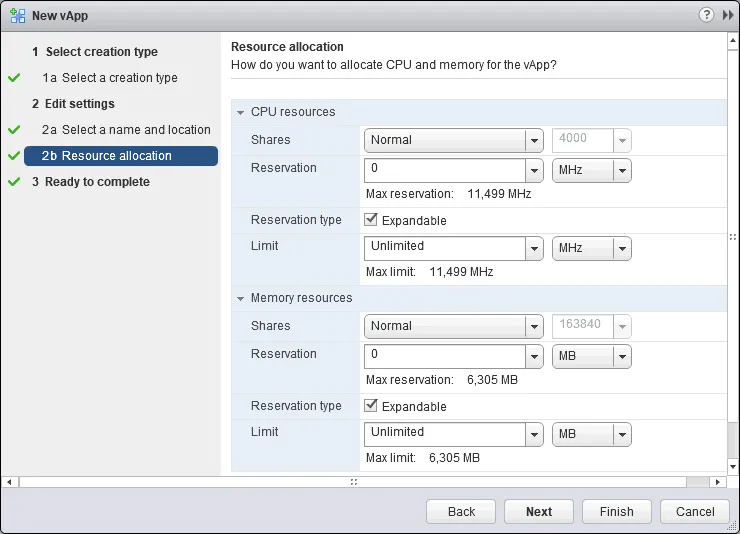
2b. Resource allocation. 選擇要為該 vApp 分配多少 CPU 和記憶體資源。如有需要,請選擇保留量、保留類型及其上限。您可以使用 低, 正常 以及 高 若需要,您可以使用預設設定。其設定方式類似於配置資源池,可讓您有效率地使用資源。這些設定可用於限制 CPU 和記憶體資源,以避免對 ESXi 主機上現有的生產環境虛擬機器造成負面影響,或是模擬 vApp 日後部署的生產環境中所使用的硬體效能(條件)。 另一種使用情境是始終為 vApp 預留足夠的硬體資源,並防止這些資源被 ESXi 主機上運行的其他虛擬機器所佔用。您可以在建立 vApp 之後變更這些資源分配參數。
3. Ready to complete. 檢視您對新 vApp 的設定。若發現任何問題,請按一下 返回 並編輯設定。如果一切正確,請點擊 完成 建立您的 vApp。
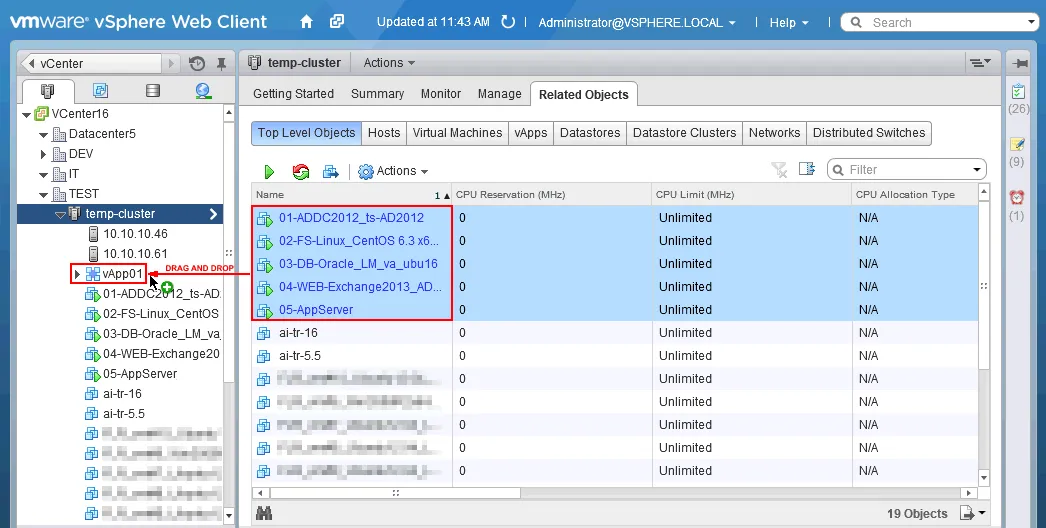
現在,您可以在叢集資源清單(例如虛擬機器、資源池等)中看到您的 vApp 實體。目前該 vApp 為空,尚未包含任何虛擬機器。您需要將適當的虛擬機器新增至該 vApp。要將虛擬機器新增至 vApp,請選取所有必要的虛擬機器,按住滑鼠左鍵,然後將選取的虛擬機器拖放至您的 vApp(請參閱下圖)。 在此範例中,我們將五台虛擬機器新增至 vApp:
01 – 運行於 Windows Server 2012 上的 Active Directory 網域控制器
02 – 運行於 Linux 上的檔案伺服器,需透過 Active Directory 驗證 Samba 使用者,以便其透過 SMB (CIFS) 協定存取檔案分享。
03 – 資料庫伺服器。 Oracle 運行於 Ubuntu Linux 上。
04 – 透過應用程式發送 email 的 Microsoft Exchange Server。
05 – 應用程式伺服器。
當您放開滑鼠左鍵時,vCenter 會詢問:"對 5 個物件執行此動作"?" 答案 是的 關於這個問題。
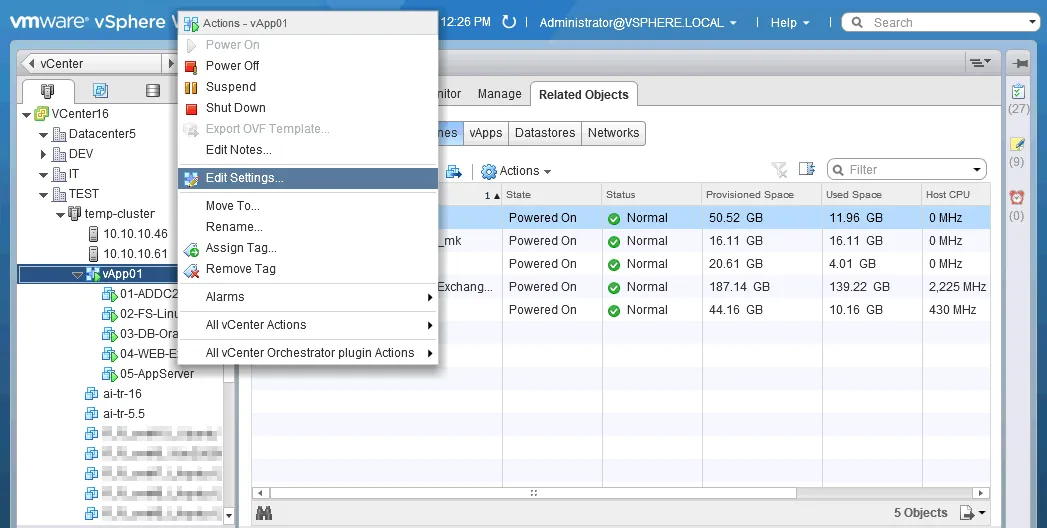
將虛擬機器新增至 vApp 後,您可以編輯 vApp 設定並設定虛擬機器的啟動順序。若要編輯 vApp 設定,請右鍵點擊您的 vApp 名稱,然後在快顯功能表中點選 Edit Settings.
註: 若需將虛擬機器從 vApp 容器中移除,請將該虛擬機器從 vApp 拖放至叢集。
該 編輯 vApp 視窗已開啟。現在讓我們設定虛擬機器啟動順序,這是 VMware vApps 最常使用的特點。
VM start order. 在 撰寫 在該區段中,點擊 Start Order 展開設定的選項。選取所需的虛擬機器,並在 VMware vSphere Client 的圖形使用者介面中點擊上/下按鈕,以提高或降低虛擬機器的啟動優先級。設定 開啟電源 啟動操作的操作。虛擬機器之間的啟動延遲預設為 120 秒。若您勾選""VMware Tools 已就緒" 若勾選此核取方塊,則在 120 秒過後,或當虛擬機器(VM)的客體作業系統中完成 VMware Tools 初始化時,系統會啟動啟動順序清單中排在下一位的虛擬機器。若 VMware Tools 在 120 秒內完成初始化,則在 VMware Tools 準備就緒時(當此核取方塊被勾選時),系統會啟動下一台虛擬機器。請注意,VMware Tools 的初始化速度可能比 Oracle 資料庫的啟動速度更快;因此, VMware Tools 已就緒 不應在所有使用情境下都使用此核取方塊。
這點很重要,因為如果 VM2 上的應用程式 2(該應用程式依賴於安裝在 VM1 上的應用程式 1)在 VM1 上的應用程式 1 尚未就緒時啟動,應用程式 2 可能會發生錯誤。
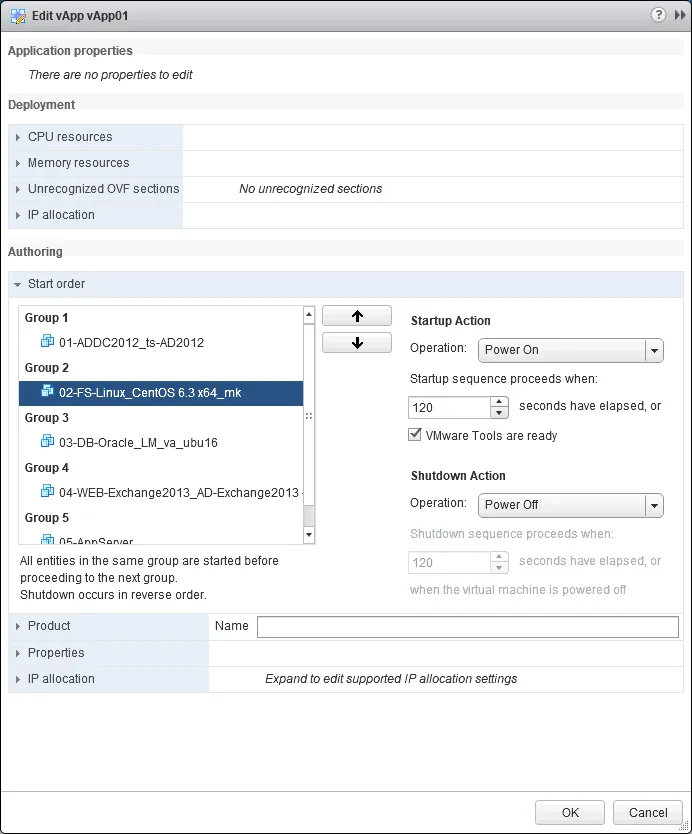
虛擬機器會被歸類到群組中。一個群組可以包含多個虛擬機器。請確保關機動作已設定為 Guest Shutdown,而非 關機 以確認虛擬機器已正確關機。
註: 該 關機 對虛擬機器執行此操作,就如同將電源線從實體電腦上拔下一樣。
該 來賓登出 此操作會利用安裝在客體作業系統上的 VMware Tools,透過傳送關機訊號來啟動關機程序,這與您執行 init 0 Linux 中的指令,或 shutdown -s -t 0 在 Windows 中。
IP allocation options. 您可以設定 vApp 中的虛擬機器從 DHCP 伺服器取得 IP 位址,或使用 OVF 環境中 OVF 範本預先設定的網路設定(如果您是從 OVF 範本部署 vApp)。預設情況下, 靜態 – 手動 採用此方法為虛擬機器設定 IP 位址。
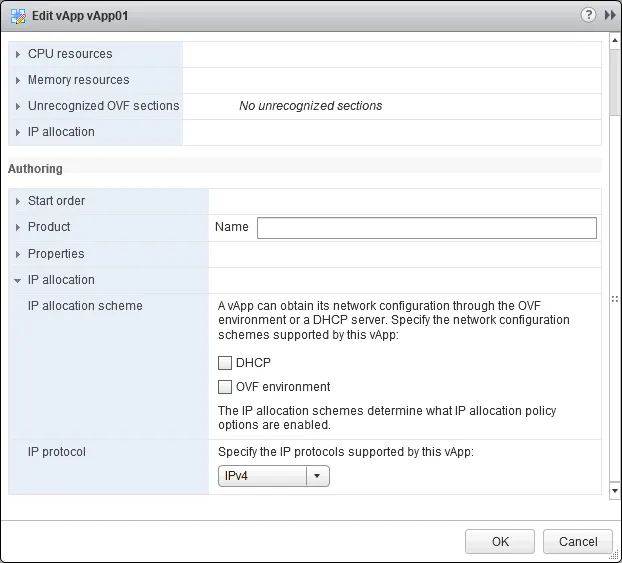
其他 vApp 選項
這還不是全部。VMware vApp 還提供一些額外的選項。您可以複製 vApp、將 vApp 匯出為 OVF 範本,以及建立嵌套式 vApp。
複製 vApp
您可以像克隆虛擬機器一樣克隆 vApp。先關閉 vApp,並確保該 vApp 中的所有虛擬機器均已關機。右鍵點擊 vApp,然後在快顯選單中選擇 All vCenter Actions > Clone. 在 新的 vApp 在精靈中,請選擇與建立新 vApp 及克隆獨立虛擬機器時類似的克隆選項。
將 vApp 匯出為 OVF 範本
OVF 是一種廣泛用於分發的格式 虛擬機器作為範本. 您可以將 vApp 匯出為 OVF 範本,並將預先配置好的 vApp 分發給合作夥伴和客戶等。您也可以將預先配置好的 vApp 提供給測試人員和開發人員,以便他們找出並修正錯誤。
若要將 vApp 匯出為 OVF 範本,請先關閉 vApp;待 vApp 中的所有虛擬機器皆已關機後,請右鍵點擊該 vApp 並選擇 Export OVF Template 在右鍵選單中。您可能需要安裝"客戶端整合外掛程式"。OVA 和 OVF 範本可作為匯出格式使用。您可以使用 OVF 工具將 OVF 轉換為 OVA,然後在 VMware 工作站 以及 VMware Fusion。
此外,將 vApp 匯出為 OVF 範本可視為一種備份方法,讓您能從單一檔案中還原所有相關虛擬機器,但建議您考慮使用專用的備份解決方案來達成此目的。
建立嵌套的 vApp
透過對嵌套 vApp 的支援,您可以在父 vApp 內建立 vApp,藉此以更細緻的方式管理 vApp。複雜的應用程式可以包含多個分層應用程式,而這些應用程式又由透過 vApp 群組化的多個虛擬機器所組成。
結論
vApp 是一組虛擬機器,結合了虛擬機器與資源池的特點。VMware vApp 可用於部署其元件分別在不同虛擬機器上執行的分層應用程式,以及將用途相似的虛擬機器進行分組。 最常用的 vApp 特點是"虛擬機器啟動順序",它允許您透過先啟動 vApp,來依正確順序啟動執行依賴性應用程式的虛擬機器。如此一來,您就能確保各元件及整個多層次應用程式的正常運作。
此外,vApp 也可用於災難還原情境,從匯出的 OVF 範本檔案中復原所有必要的虛擬機器。不過,使用站點還原功能會是更好的選擇, NAKIVO Backup & Replication. 此快速、可靠且經濟實惠的解決方案可備份、複製及還原虛擬機器(VM)及其他 VMware vSphere 物件(VM 資料夾、叢集、vApp、資源池)。
若工作項目中的虛擬機器或其他物件在叢集內從一個 ESXi 主機遷移至另一個主機,NAKIVO Backup & Replication 能自動偵測遷移物件的位置並執行所需的工作。當需要進行還原時,您可以執行災難還原,並將必要的虛擬機器及其他 vSphere 物件復原至遠端站點。