利用虛擬機器效能監控來提升虛擬機器效能
虛擬化技術因能為企業 IT 基礎架構帶來諸多優勢,例如可擴展性、成本效益及便捷的管理,而於當今廣泛應用。實體伺服器的硬體資源可匯集至資源池,並分配給虛擬機器(VM)。 為確保虛擬機器上運作的客體作業系統及應用程式能達到預期效能,必須為虛擬機器分配充足的資源。當您運行大量虛擬機器時,其中部分可能需要額外資源,而部分則可能消耗超過所需的資源。若虛擬機器資源不足,將導致 效能下降.
在這篇文章中,我們將說明監控為何重要,以及這項特點如何協助您提升虛擬機器效能,並特別著重於 VMware vSphere 的監控。

什麼是虛擬機器監控
虛擬機器監控是指追蹤虛擬機器參數的過程,例如處理器、記憶體、磁碟、網路使用率等。您也可以監控虛擬機器的可用性狀態。進階監控特點還允許您監控在虛擬機器上執行的應用程式。監控工具可將即時與歷史計數器的資料儲存下來,以便進行全面分析。
虛擬機器監控特點
虛擬機器監控與 監控其他 IT 基礎架構元件,例如實體電腦。虛擬機器消耗硬體資源的方式與實體機器不同。虛擬機器是透過抽象化的虛擬管理程式層來存取資源。因此,您需要在主機層級監控特定的虛擬機器或整個虛擬機器基礎架構,而非在客體作業系統層級進行監控。正因如此,為了取得準確的數據,您不能在虛擬機器的客體作業系統上安裝監控應用程式。
應監控哪些項目
記憶體與硬碟。 虛擬機器在運作期間可能會擴展。記憶體溢出或磁碟空間不足都可能導致虛擬機器發生故障。您應監控可用儲存空間,特別是在使用 精簡配置的虛擬磁碟. 若磁碟有足夠的可用空間,但磁碟使用率過高,使用這些磁碟的虛擬機器(VM)效能可能會下降。透過虛擬機器監控,您可以做出正確的決策,並將虛擬機器遷移至其他儲存裝置,以獲得更佳的效能。
已配置的資源。 虛擬機器(VM)擴張(虛擬化擴張)可能因伺服器資源不足而導致虛擬機器管理效率低下。當有許多閒置(不必要)的虛擬機器佔用磁碟空間、CPU 和記憶體時,便可能發生這種情況。另一個常見的問題是資源超額配置。這種情況發生在為虛擬機器配置的資源量超過可用硬體能力時。 您應監控虛擬機器基礎架構,特別是在資源超額承諾,且資源分配超過實體伺服器可用容量時。
虛擬機器監控的優勢
虛擬機器監控可協助您:
- 更快地找出效能瓶頸
- 接收警示通知,主動預防潛在故障
- 明智地排除效能問題,例如,決定是為虛擬機器分配更多記憶體,還是為主機加裝更多記憶體
- 進行以洞察為導向的容量規劃,預先掌握未來需求並避免資源耗盡
- 節省時間,並以涵蓋整個虛擬基礎架構的即時儀表板指標,取代繁瑣的手動監控指令
- 在主機之間有效分配負載、提升虛擬機器效能,並優化伺服器效能
如何監控 VMware 虛擬機器?
您可以透過 VMware 的內建功能性或專用的監控解決方案,查看有關 ESXi 主機、資料存放區及虛擬機器的相關資訊,包括其狀態與資源使用情況。
內建的 VMware 監控工具
監控 vSphere 最經濟實惠的方法,就是使用 VMware vSphere Client 中 vCenter 的內建工具。讓我們來看看如何利用原生工具來監控 VMware ESXi 的運作狀態與虛擬機器效能。
ESXi 硬體狀態
您可以依照以下簡單步驟來監控 VMware vSphere 的參數:
- 點擊所需的 ESXi 主機以查看主要資訊。
- 點擊
Monitor分頁。 - 選取所需的監控參數以查看詳細資訊,例如:
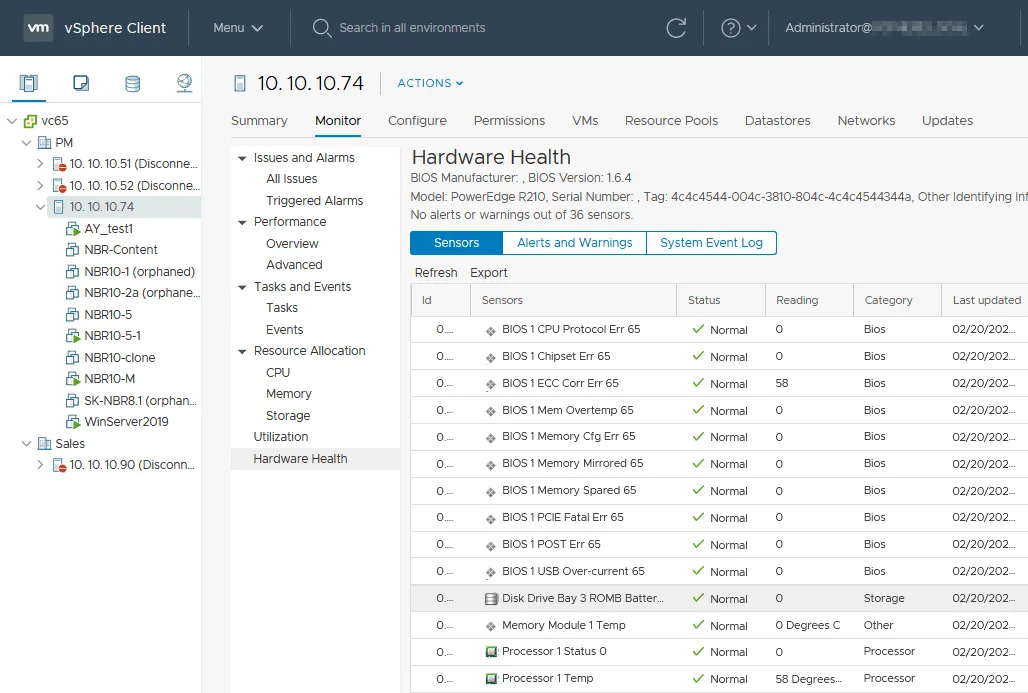
Hardware Health. 伺服器硬體上配備了感測器,可顯示 CPU 溫度、主機板溫度、風扇轉速(RPM)等資訊。
監控 ESXi 效能
要監控 ESXi 效能:
- 在 VMware vSphere Client 中選取一個 ESXi 主機。
- 點擊
Monitor分頁。 - 前往
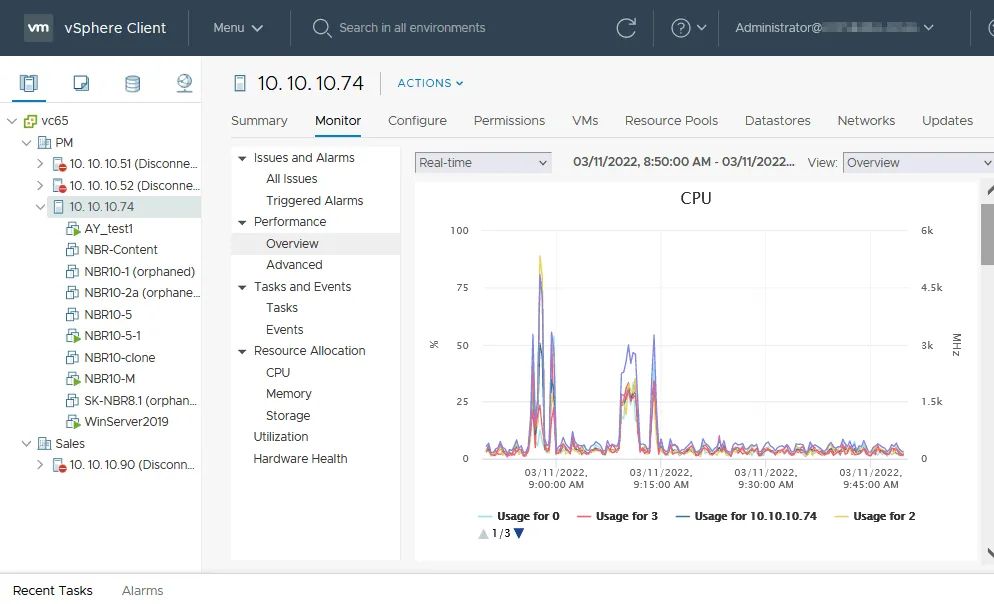
Performance & Overview. 下圖截圖顯示了所選 ESXi 主機的即時 CPU 資訊。透過圖表檢視,您可以分析所選期間的 CPU 工作負載。 - 請向下捲動頁面,查看有關 vSphere 效能監控的記憶體、磁碟及網路使用率資訊。
- 前往
Performance & Details以查看有關所需參數的更多資訊。
vSphere 中的虛擬機器監控
建議您安裝 VMware Tools 在虛擬機的客體作業系統中,以取得準確的虛擬機監控資訊。
- 選取一台虛擬機器,以檢視該虛擬機器的相關資訊。
- 請選擇
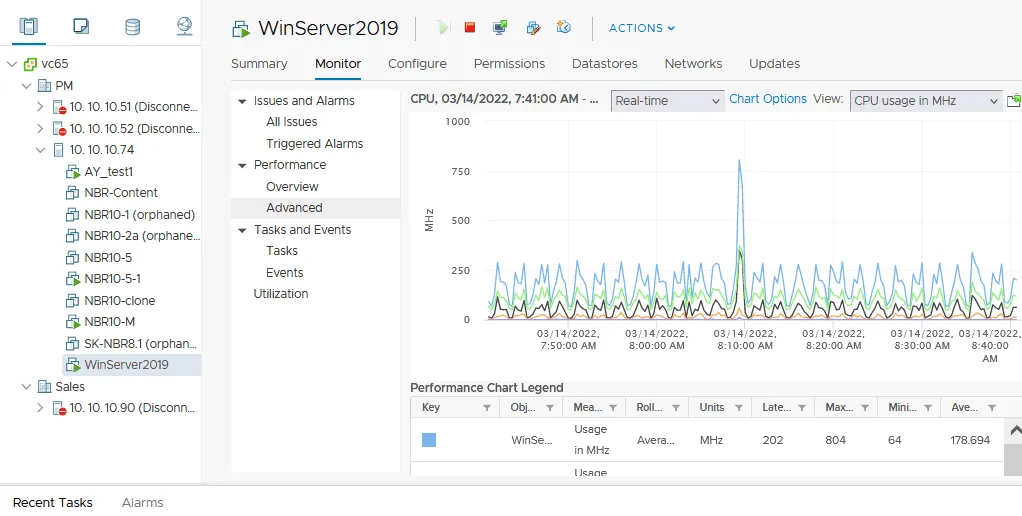
Monitor標籤頁,其操作方式與先前說明的 ESXi 主機虛擬機器效能監控類似。為該虛擬機器選取所需的 VMware 監控參數。在此範例中,我們前往Performance & Advanced並選擇以 MHz 為單位監控虛擬機的 CPU 使用率。
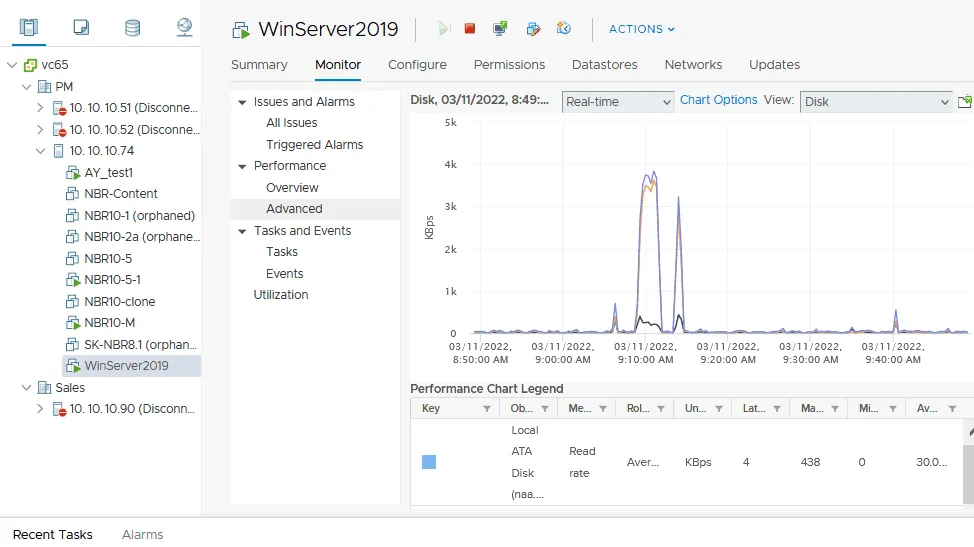
如何在 VMware vSphere 中監控 IOPS?
透過監控 IOPS(每秒輸入/輸出操作次數),您可以檢查虛擬機器的儲存效能。
- 在 VMware vSphere Client 中選取一台虛擬機器。
- 點擊
Monitor分頁。 - 前往
Performance & Advanced. - 在
View下拉式選單,選擇Disk.
此螢幕截圖顯示了虛擬磁碟的效能圖表(KB/s)。
使用專用的監控解決方案
您可以使用專用的監控解決方案,透過單一控制台來監控多個 vCenter 伺服器、ESXi 主機及其資源。這 VMware 監控 功能性支援 NAKIVO Backup & Replication,一款通用的全方位資料保護解決方案。
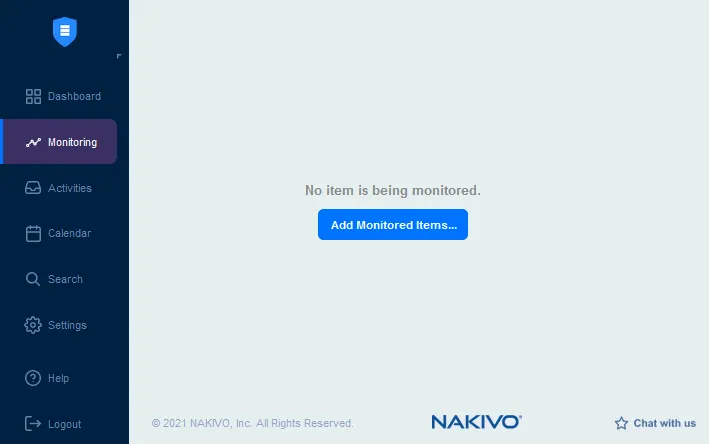
- 您需要將 vCenter 伺服器和 ESXi 主機新增至 庫存.
- 前往
Monitoring網頁介面左側窗格中的區段。 - 點擊
Add Monitored項目。
- 選取您要監控的特定虛擬機器、ESXi 主機,或整個 vCenter 伺服器。在本範例中,我們選擇監控一台 ESXi 主機及其上所有虛擬機器。
註. 該 Items 預設會選取此檢視,但您可以選取"政策檢視",並篩選符合您政策的 VMware vSphere 項目。
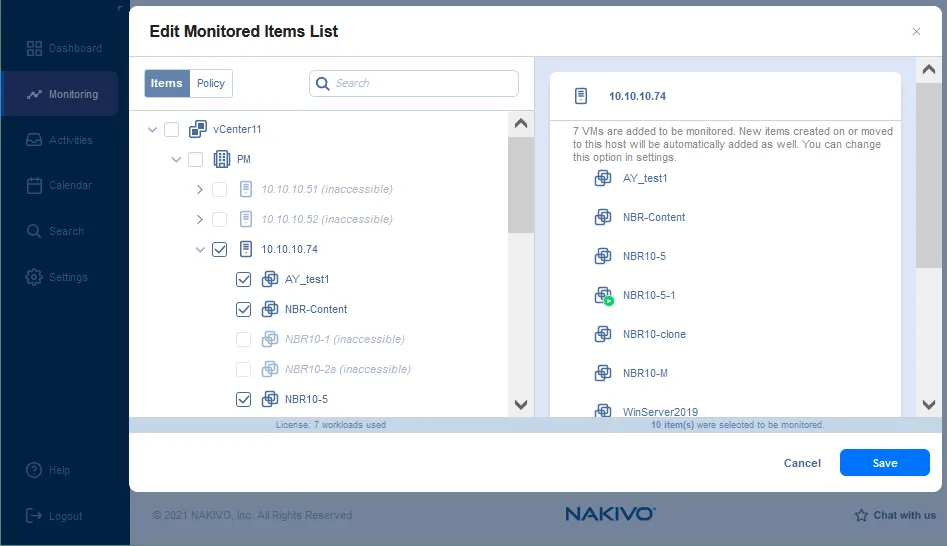
- 在 ESXi 主機上選取核取方塊後,系統會顯示確認訊息,詢問是否要選取該主機上的所有虛擬機器:
Do you want to monitor all child VMs?
點擊Apply以確認。

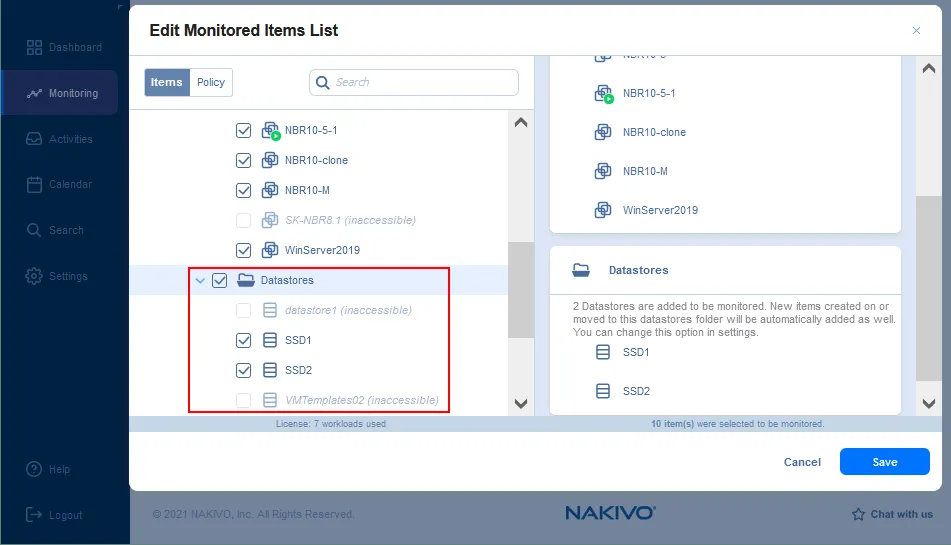
- 向下捲動"受監控項目"清單,並選取您要監控的資料存放區。
- 點擊
Save以儲存虛擬機器監控設定。
現在您可以點擊 Monitoring 在 NAKIVO 網頁介面左側窗格中點選按鈕,選取 VMware 監控所需的項目,並檢視提供的資訊。
讓我們選取 ESXi 主機,並查看 CPU 負載、記憶體負載及其圖表。在此情況下,並無效能問題。
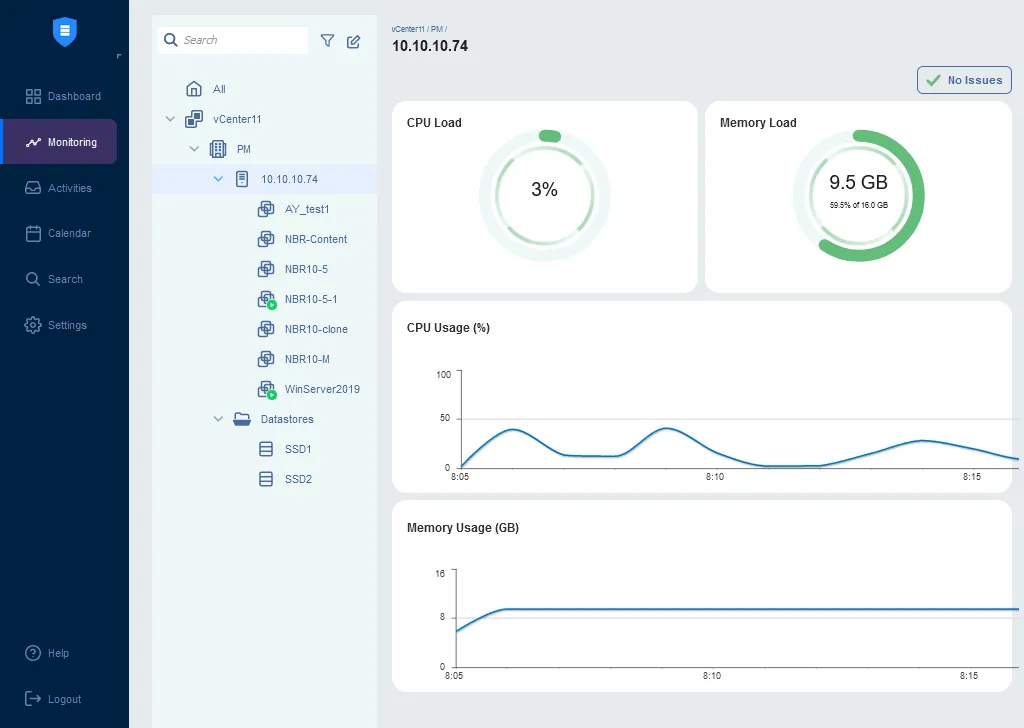
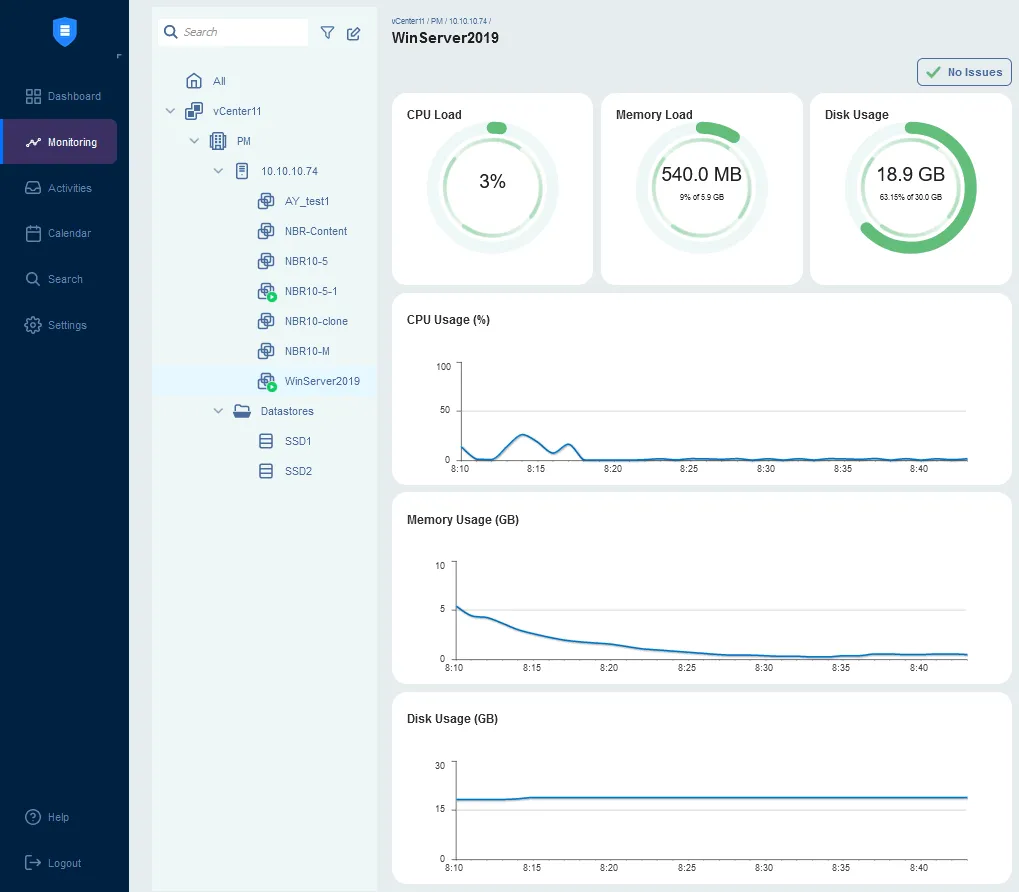
您可以點擊個別虛擬機器,透過對應的圓餅圖查看當前的 CPU 負載、記憶體負載及磁碟使用率,或透過折線圖查看特定時間區間內的統計資料。
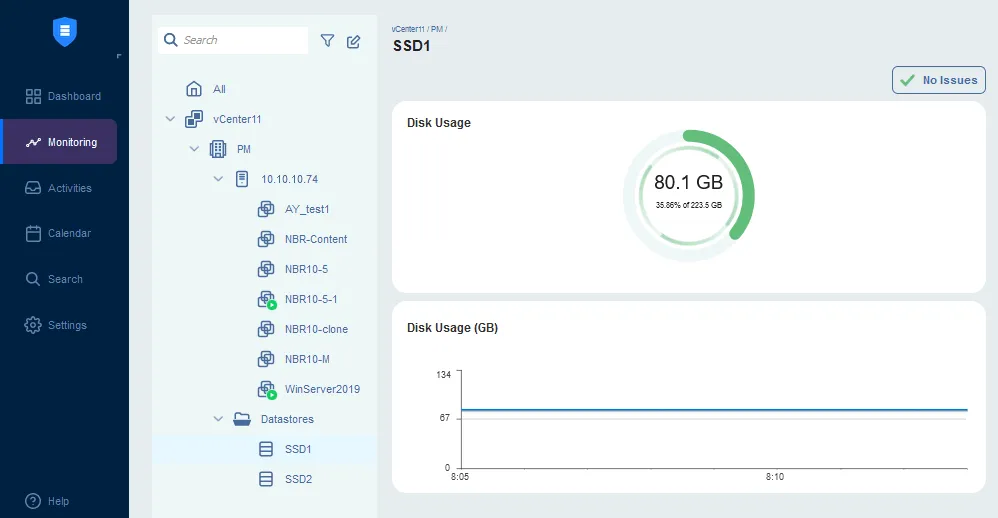
點選資料存放區,以查看 ESXi 主機上的磁碟使用狀況。
查看所有特點並比較各版本 的 NAKIVO Backup & Replication.

結論
虛擬機器效能監控對於優化您的 VMware 基礎架構、及時偵測虛擬機器問題,以及了解應調整哪些設定以提升效能,都十分有用。您可以使用原生的 VMware 監控工具或第三方解決方案。請先確定您要監控哪些指標,再根據需求選擇所需的軟體,並別忘了 VMware 備份 用於虛擬機器資料保護。