如何建置 vSphere 7.0 家庭實驗室:完整實作指南
隨著 VMware vSphere 7 近期發布,許多人都期待能親自試用 vSphere 7,並測試其新增與更新特點的運作情況。然而,並非每個人手邊都有幾台可用的電腦來安裝 ESXi。 更好的做法是在測試環境中先體驗 vSphere 7,再決定是否將目前的 vSphere 版本升級至 vSphere 7.0。在這種情況下,您可以在現有電腦之一上部署 VMware 家庭實驗室,且無需刪除任何資料。這篇部落格文章將說明如何利用已安裝 VMware Workstation 的現有硬體,建立 vSphere 7 家庭實驗室。

構想說明
其運作原理是:在現有電腦上安裝 VMware Workstation,於兩台 Workstation 虛擬機器中安裝 ESXi,並將 vCenter 作為嵌套虛擬機器部署在第一台 ESXi 主機上。接著,您便可在 ESXi 主機上建立更多嵌套虛擬機器,並測試 vSphere 7 的各項特點。您可以在 Linux 或 Windows 系統上安裝 VMware Workstation。若您使用 macOS,則可安裝 VMware Fusion Pro,該軟體與 VMware Workstation 功能相當。 請參閱以下部落格文章,進一步了解 VMware 工作站:
您可以將 VMware Workstation 作為一般應用程式安裝在電腦上,無需卸載現有的 Linux 或 Windows 作業系統。因此,您可以在不中斷日常任務的情況下,使用 VMware vSphere 7 家庭實驗室。當然,當您運行用於 vSphere 7 家庭實驗室的虛擬機器時,電腦在執行其他任務(例如編輯文件、圖片、影片,以及複製檔案等)時的效能將會顯著下降。
需求與建議
只要您的電腦符合最低系統需求,即可繼續使用現有的電腦:
- 電腦必須配備相容的 x86-64 CPU。
- 一款具備 4 個或更多核心,且與 ESXi 7.0 相容的 CPU(中央處理器)。
- 32 GB 記憶體。若您的筆記型電腦僅配備 16 GB 記憶體,您的 VMware 家庭實驗室運作速度將會過慢,且在虛擬 ESXi 主機(該主機本身是以 VMware 工作站虛擬機器形式運作)上執行嵌套虛擬機器將是一項挑戰。
- 100 GB 的可用磁碟空間。建議您使用 SSD。若無 SSD,請使用高效能硬碟 (HDD)(例如 WD Gold、Black)。將 ESXi 虛擬機器部署在不同的磁碟機上,可提升效能。
建議您使用桌上型電腦。不過,如果您只有筆記型電腦的 SSD,可以連接一個內含硬碟(7200 RPM、3.5 吋)的 USB 3.0 外接硬碟盒,並在不同的硬碟上執行虛擬機器,藉此提升效能。
我們的 vSphere 7 家庭實驗室配置
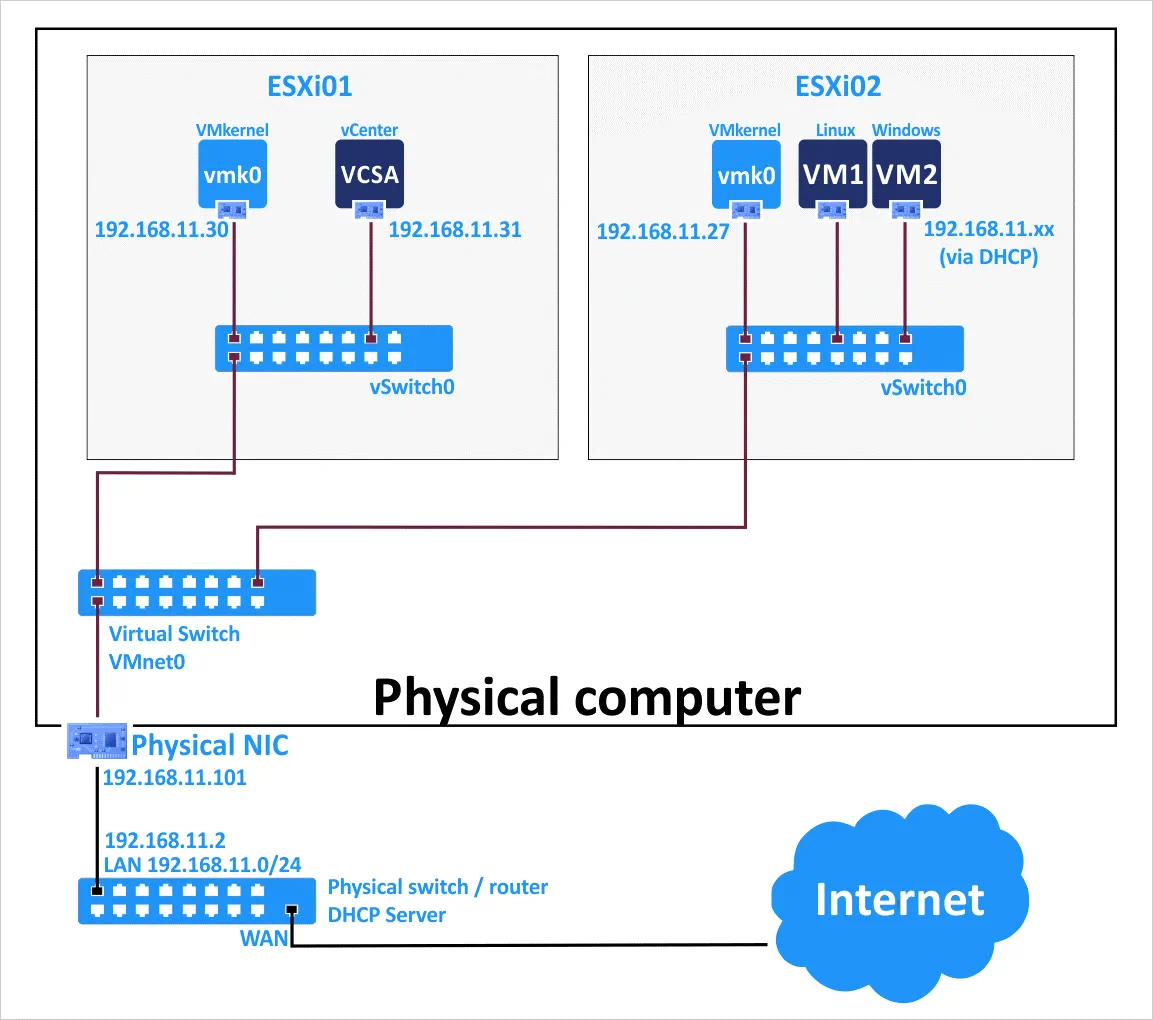
讓我們來看看這篇部落格文章中正在部署的 vSphere 7 家庭實驗室所使用的配置。我們將使用安裝在 Windows 10 電腦上的 VMware 工作站 15。 接著,我們將在 VMware Workstation 上建立兩台虛擬機器,並在這兩台虛擬機器上安裝 ESXi 7。VMware vCenter 7 則以 vCenter Server 裝置 (VCSA) 的形式,安裝在位於第一台 ESXi 主機內的嵌套虛擬機器上。VMware Workstation 虛擬機器的虛擬網路介面卡將以橋接模式連接至與安裝 VMware Workstation 的主機(實體機器)相連的同一物理網路(192.168.11.0/24). 在 ESXi 虛擬機器上建立的嵌套虛擬機器會連接到同一個網路 (192.168.11.0/24). 此設定相當簡單,日後您可以建立更複雜的設定,為 ESXi 虛擬機器新增更多虛擬網路介面卡,並建立獨立的虛擬機器網路, vMotion 網路等。
在 vSphere 7 家庭實驗室中,為 VMware Workstation 虛擬機器使用橋接式網路連線的優勢在於:您可以使用兩台筆記型電腦或桌上型電腦,在每台機器上安裝 VMware Workstation,於每台實體機器上部署一台 ESXi 虛擬機器,並將所有機器連接到同一網路。在此情況下,運行於不同實體機器上的虛擬機器可透過網路相互通訊。 實體機器、虛擬機器(ESXi)及嵌套虛擬機器皆連接到閘道器(192.168.11.2) 並可連線至外部網路及網際網路。 VMnet0 這是 VMware 工作站中橋接網路的標準名稱。請使用虛擬網路編輯器在 VMware 工作站中建立和編輯網路。
我們 vSphere 7 家庭實驗室中使用的 IP 位址
實體網路的位址: 192.168.11.0/24
實體路由器/DNS 伺服器/DHCP 伺服器的 IP 位址: 192.168.11.2
安裝了 VMware 工作站 15 的實體電腦之 IP 位址: 192.168.11.101
ESXi01
虛擬機器名稱: ESXi+vC
主機名稱: ESXi-30
IP 位址: 192.168.11.30
ESXi02
虛擬機器名稱: ESXi-27
主機名稱: ESXi-27
IP 位址: 192.168.11.27
vCenter (一個嵌套的虛擬機器)
虛擬機器名稱: vCenter 7
主機名稱: vCenter 7
IP 位址: 192.168.11.31
下圖顯示了我們 vSphere 7 家庭實驗室的組件。請閱讀相關內容 VMware vSwitch 了解 VMware 虛擬網路的運作原理。
建立第一台虛擬機器
現在讓我們進入實作環節,在 VMware Workstation 上建立一台虛擬機器,並在此虛擬機器上安裝 ESXi 7。這台虛擬機器將成為我們 VMware 家庭實驗室中的第一台 ESXi 主機。
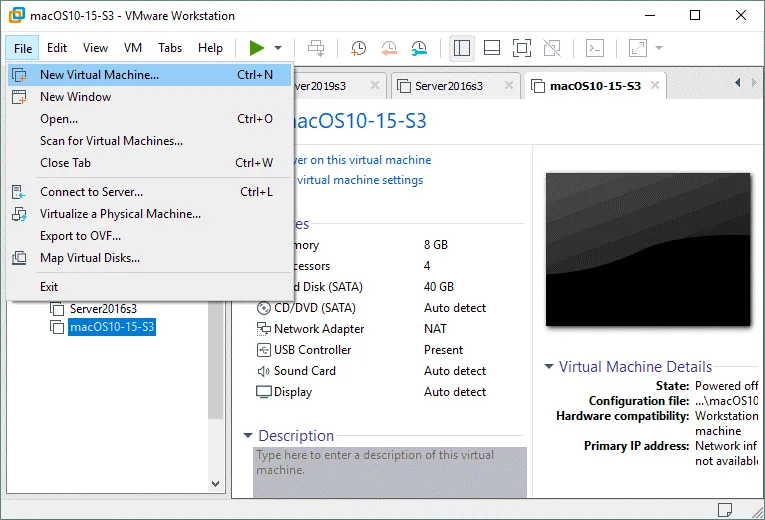
開啟 VMware Workstation,點擊 File > New Virtual Machine (Ctrl+N)。
一個新的虛擬機器精靈視窗隨即開啟。
What type of configuration do you want? 選擇 Custom. 點擊 Next 在精靈的每個步驟中,請點擊以繼續。
Choose the Virtual Machine Hardware Compatibility. 如果您不打算遷移虛擬機器,且打算在安裝較舊版本 VMware 工作站的主機上執行該虛擬機器,請選擇最新的硬體相容性版本。

Guest Operating System Installation. 選擇 Installer disc image file (iso) 並指定 ESXi 7 ISO 安裝映像檔的路徑。您可以 下載 從 VMware 網站下載的 ESXi 7 ISO 安裝映像檔。
Name the Virtual Machine. 請輸入虛擬機器名稱,例如: ESXi+vC. 設定磁碟上的位置,用來儲存虛擬機器檔案。我們選擇 H:VMs-blogESXi+vC 用來儲存虛擬機器檔案。

Processor Configuration. 請為此虛擬機器指定 4 個或更多處理器。
Memory for the Virtual Machine. 請為此虛擬機器選取 16 GB 或以上的記憶體,因為稍後將在此 ESXi 虛擬機器上部署一臺嵌套的 vCenter 虛擬機器。

Network Type. 請選擇第一個選項 – Use bridged networking.
Select I/O Controller Types. 選擇 Paravirtualized SCSI 針對 ESXi 虛擬機器。

Select a Disk Type. 選擇 SCSI 因為建議您在 ESXi 上使用 SCSI 硬碟。
Select a Disk. 點擊 Create a new virtual disk 我們將在接下來的步驟中進行設定。

Specify Disk Capacity. 將磁碟最大大小設定為 20 GB。此虛擬磁碟將用於安裝 ESXi 7。稍後我們將建立第二個容量更大的磁碟,用來儲存嵌套虛擬機器的檔案。請選擇 Store virtual disk as a single file. 請勿選取 現在就分配所有磁碟空間 如果你沒有一張能作為 厚配置 虛擬磁碟。
Specify Disk File. 請指定路徑及虛擬磁碟檔名稱。我們將此虛擬磁碟檔儲存於 H:VMs-blogESXi+vCdatastore1.vmdk 在此情況下,此目錄是用來存放其他 VM 檔案的。將虛擬磁碟檔案與其他 VM 檔案一併存放於同一個目錄中,會比較方便。

Ready to Create Virtual Machine. 請檢查新虛擬機器的設定摘要,若一切無誤,請點擊 Finish. 我們可以取消選取 Power on this virtual machine after creation 勾選此核取方塊,因為我們即將建立第二個虛擬磁碟,該虛擬磁碟將用作資料存放區,用以儲存嵌套虛擬機器的檔案。

用於安裝 ESXi 7 的虛擬機器現已建立完成。請點擊 Edit virtual machine settings.

在 Hardware 標籤頁中,點擊 Add 按鈕並選擇 Hard Disk 在 “新增硬體精靈” 視窗。點擊 Next 在精靈的每個步驟中,請點擊以繼續。
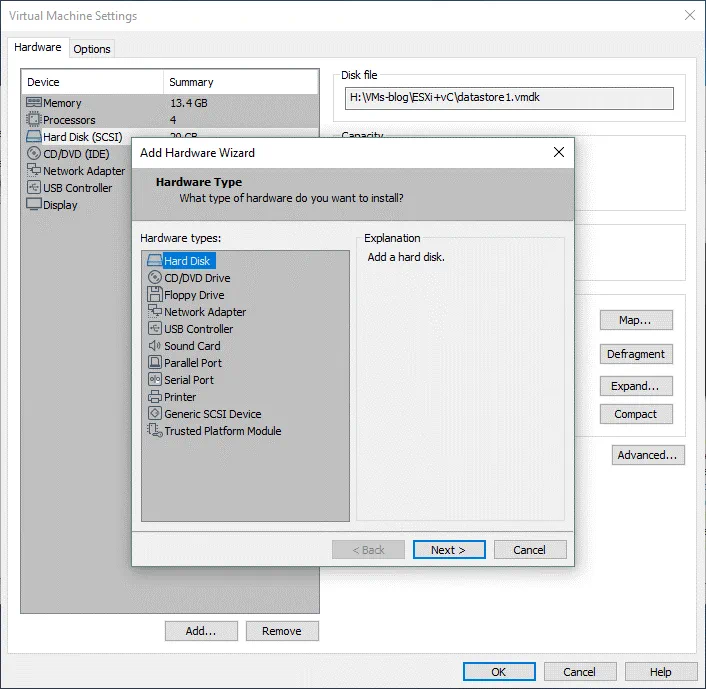
Select a Disk Type. 選擇 SCSI, 如同您在建立第一個虛擬磁碟時所選擇的那樣。
Select a Disk. 點擊 Create a new virtual disk.

Specify Disk Capacity. 集合 100 GB 設為最大磁碟大小,並選取 Store virtual disk as a single file. 請勿選取 現在就分配所有磁碟空間 核取方塊。
Specify disk File. 請將儲存 ESXi 虛擬機器檔案的目錄設定為此虛擬磁碟檔案的儲存目錄。您可以為 VMDK 檔案設定自訂檔名。在本範例中,我們將此 ESXi 虛擬機器的第二個虛擬磁碟儲存於 H:VMs-blogESXi+vCdatastore100.vmdk

現在,您可以在虛擬機器所使用的虛擬裝置清單中看到第二個虛擬磁碟。按下 OK 以儲存此虛擬機器的設定,並返回 VMware Workstation 主視窗。

請編輯此虛擬機器的 VMX 檔案,並檢查虛擬網路介面的型號。此 VMX 檔案的位置位於您設定用來儲存虛擬機器檔案的目錄中(H:VMs-blogESXi+vC (以我們的使用情境為例)。若您的虛擬機器已設定為使用 e1000 虛擬網路介面卡,ESXi 7.0 將無法辨識此舊版介面卡型號。
請在 VMX 檔案中找出以下這行:
ethernet0.virtualDev = "e1000"
編輯此行,並將虛擬機器設定為使用 vmxnet3 作為網路介面卡:
ethernet0.virtualDev = "vmxnet3"

將變更儲存至 VMX 檔案,並關閉文字編輯器。
啟動虛擬機器以安裝 ESXi 7,並將第一個 ESXi 主機部署為虛擬機器。
閱讀如何安裝 ESXi 7 這裡 在該節中 3.1. Installing the first ESXi host.
若 ESXi 7.0 安裝程式提示您的處理器過舊且不再受支援,請嘗試使用 CPU 識別遮罩,並在 VMware 工作站中對 ESXi 虛擬機器進行 CPUID 遮罩設定。遮罩設定中的 CPU 供應商必須與原始處理器相同(Intel 或 AMD)。
CPUID 的格式通常為:
cpuid。<leaf>.<register> = xxxx:xxxx:xxxx:xxxx:xxxx:xxxx:xxxx:xxxx
以下為虛擬機器 VMX 設定檔中設定的 CPUID 選項範例:
cpuid.0.ebx="0111:0101:0110:1110:0110:0101:0100:0111"
cpuid.0.edx="0100:1001:0110:0101:0110:1110:0110:1001"
cpuid.0.ecx="0110:1100:0110:0101:0111:0100:0110:1110"
cpuid.1.eax="0000:0000:0000:0001:0000:0110:0111:0001"
讓 ESXi 7 安裝程式能偵測到受支援處理器的 CPUID。請參閱文件,找出適用於您情況的 CPUID 遮罩。在虛擬機器上安裝 ESXi 7 後,您可以停用該虛擬機器的 CPUID 設定。
安裝並設定完 ESXi 7 後,我們將在先前建立的 100 GB 虛擬磁碟上建立一個新的資料存放區。請參閱如何建立新的資料存放區 這裡 在該節中 3.3. Creating a datastore.
完成 ESXi 主機的設定後,您可以透過 VMware 工作站連線至 ESXi 直接主控台。
點擊 File > Connect to Server.

請輸入 vSphere 7 家庭實驗室中第一台 ESXi 7 虛擬機的 IP 位址(192.168.11.30), 使用者名稱 (根目錄) 以及密碼。

如果出現憑證警告,請按 Connect Anyway 繼續。
您的 ESXi 7 家庭實驗室已準備就緒,但請繼續閱讀這篇部落格文章,以完成整個 vSphere 7 家庭實驗室的設定並使其正常運作。
請依照該節所述安裝 vCenter 4. Deploying vCenter Server 的 這篇部落格文章.
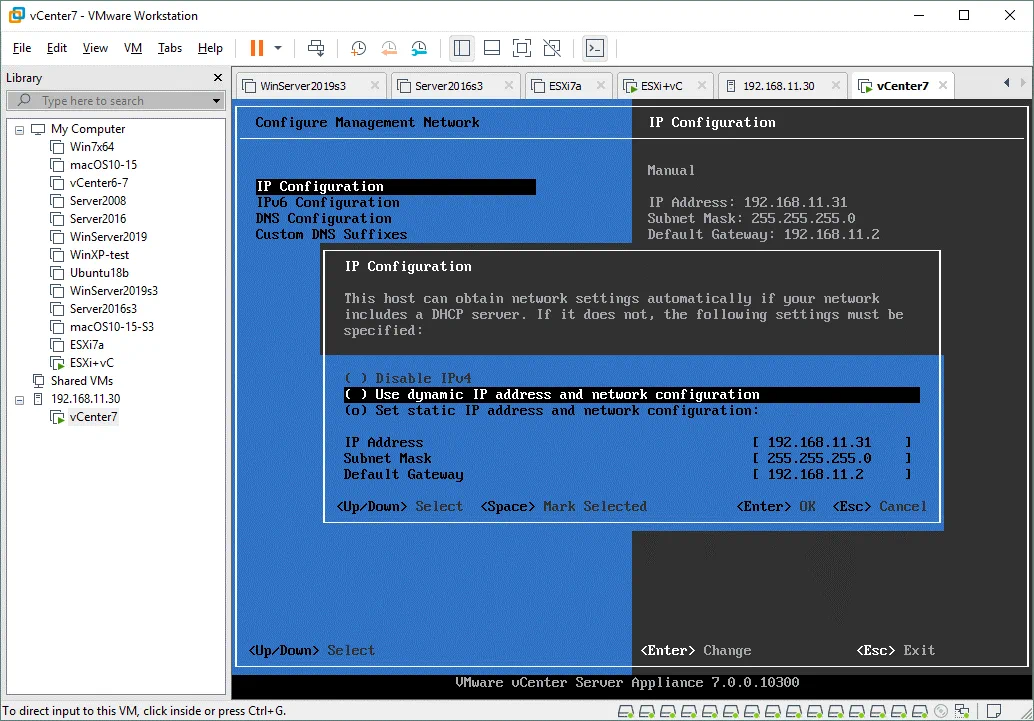
安裝 vCenter 後,您可以連線至 ESXi 主機 (192.168.11.30) 以及 vCenter (192.168.11.31) 在 VMware 工作站中,透過使用 Connect to Server 在 File 選單。

第一個 ESXi 主機 (192.168.11.30) 以及一臺嵌套的 vCenter 虛擬機器 (192.168.11.31) 已安裝並完成設定。現在請在 VMware 工作站中建立第二台虛擬機器,並安裝第二台 ESXi 7 主機 (192.168.11.27) 於虛擬機器上。安裝流程與我們 vSphere 7 家庭實驗室中首台 ESXi 主機的安裝流程類似。完成後,您即可在兩台 ESXi 主機上建立嵌套虛擬機器,並將虛擬機器從一台主機遷移至另一台。在網頁瀏覽器中輸入 vCenter 的 IP 位址,登入 VMware vSphere Client,即可管理您 vSphere 7 家庭實驗室中的 vSphere 7 環境。
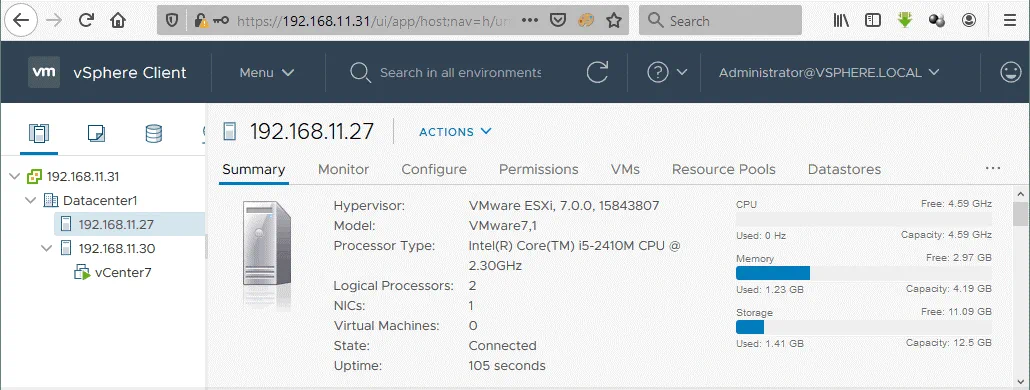
您可以在 VMware 工作站中建立額外的”僅主機”或 NAT 網路,並依照 關於 VMware 家庭實驗室的部落格文章 適用於第 6 版本。此操作的主要先決條件是,您所有的 ESXi 虛擬機器都必須在同一台實體電腦上的 VMware 工作站中運行。
另請參閱 如何將 ESXi 6.x 升級至 ESXi 7.0 並閱讀這篇關於……的部落格文章 在家中使用 VMware Server.
結論
對於一般使用者和電腦愛好者而言,建置 vSphere 7 家庭實驗室的成本相當合理。您需要一台具備適當效能水準且已安裝 VMware 工作站的電腦。ESXi 主機會安裝在 VMware 工作站上運行的虛擬機器中,而 vCenter(vCenter Server 裝置)則以 嵌套虛擬機器 在其中一台虛擬 ESXi 主機上。
VMware 工作站提供的豐富網路選項,讓您能在 vSphere 7 家庭實驗室中使用不同的網路設定。透過在 VMware 家庭實驗室中試用 vSphere 7 及其提供的特點,您將能在於實際伺服器上部署 vSphere 7 時做出正確的決策。
請考慮部署 VMware 備份與複製軟體 為避免發生故障時造成資料遺失,請安裝 NAKIVO Backup & Replication 在您的 Linux 或 Windows 環境中,或作為 VA (virtual appliance),並備份虛擬機器與實體機器。