如何使用 Microsoft OneDrive 還原檔案
OneDrive 是由微軟開發的一項雲端儲存服務,用於檔案儲存與分享。儘管 OneDrive 是一項高度可靠的雲端儲存服務,但有時儲存於 OneDrive 上的檔案可能會損毀或被刪除,亦可能被意外修改並儲存。在這種情況下,使用者必須能夠還原所需的檔案。 所幸,OneDrive 提供了一項內建特點,可協助使用者將檔案還原至先前指定的日期和時間。這篇部落格文章將為 Office 365 使用者說明如何將 OneDrive 檔案還原至先前版本。

如何將 OneDrive 檔案還原至先前版本?
讓我們來看看如何將儲存於 OneDrive 上的檔案還原至先前版本。
- 使用您的 Microsoft 帳戶登入 Office 365。在此範例中,我使用的是 Microsoft 365 組織帳戶。
- 在 Microsoft Office 365 線上應用程式清單中,點選
OneDrive。
- 開啟
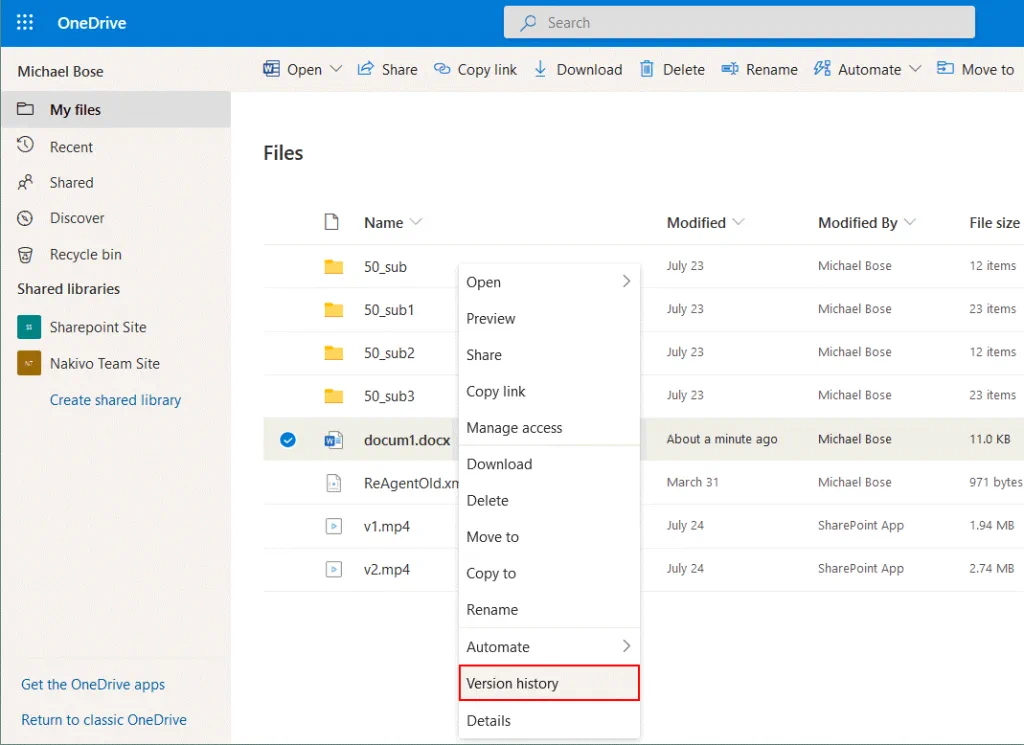
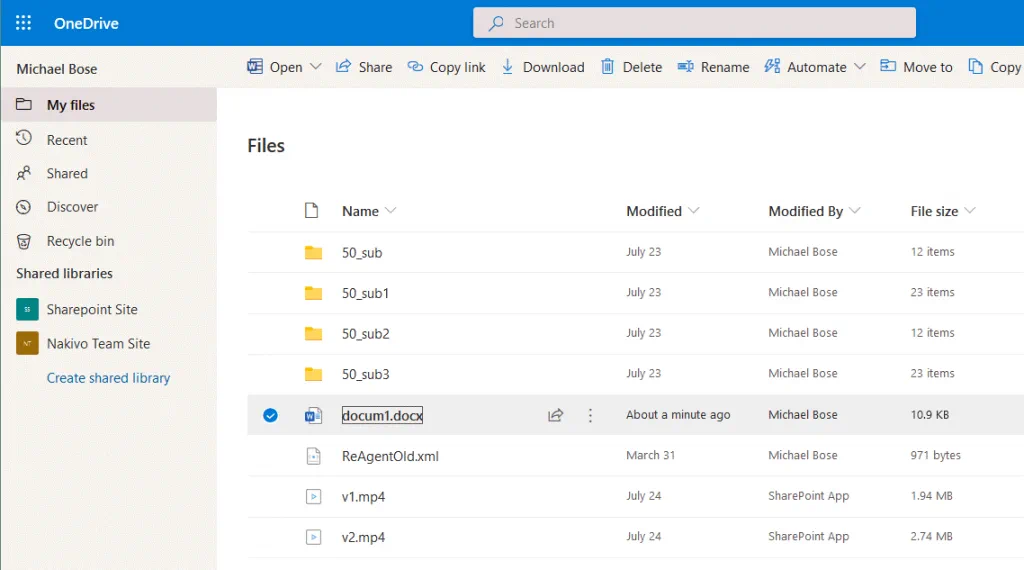
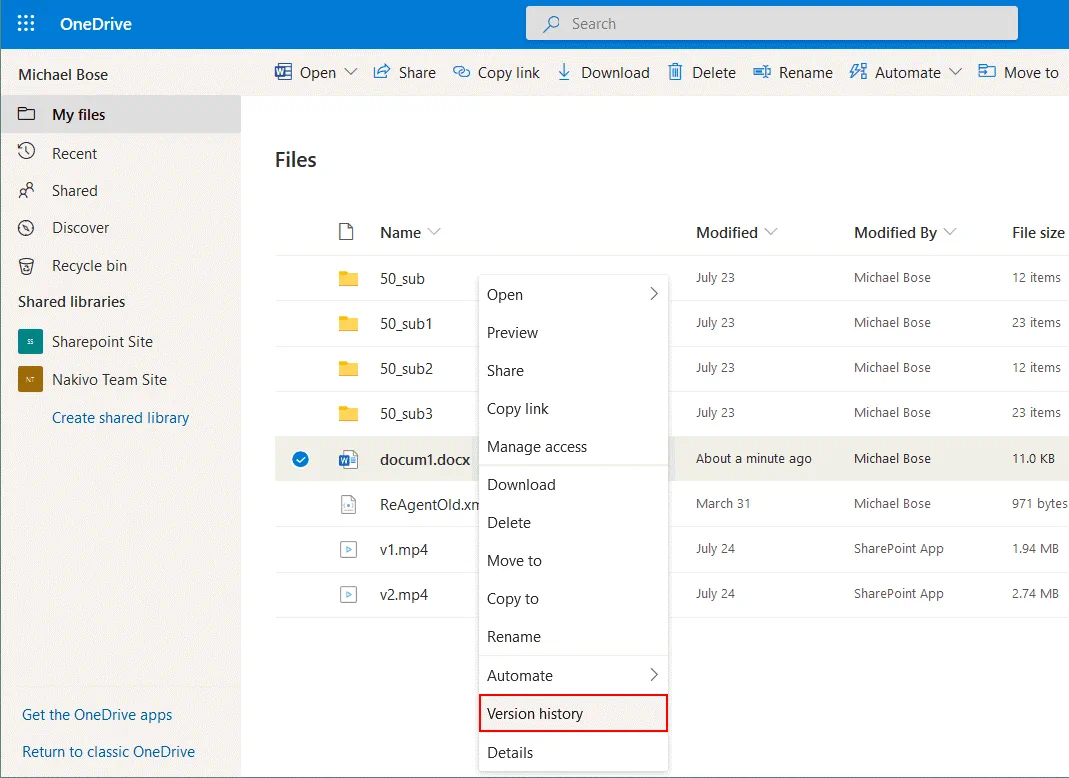
My files,並前往包含您要還原至先前版本之檔案的資料夾。 在此範例中,由於檔案被寫入了不必要的變更,我將 docum1.docx 還原至先前版本。 docum1.docx 的檔案大小為 11.0 KB。所有檔案類型皆可查看版本歷史紀錄。 - 右鍵點擊該檔案,並在快顯選單中點選
Version history。注意: 檔案版本控制功能必須由 Office 365 管理員啟用。
- 在開啟的視窗中,將顯示該檔案的所有可用版本,並附有修改日期、修改使用者及檔案大小等資訊。選取您要還原的檔案版本,右鍵點擊所需的檔案版本,並在快顯選單中點選”
Restore“。在此範例中,我要還原 docum1.docx 檔案的 4.0 版本(於 23 分鐘前修改)。 如下方螢幕截圖所示,該檔案共有 5 個可還原的主要版本。還原所需的檔案版本後,當前檔案版本將成為較早的版本。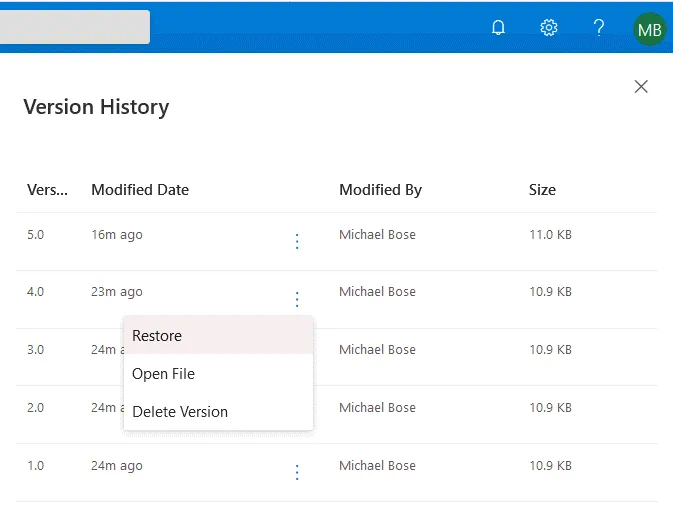
- 點擊”
Restore“按鈕後,我們的檔案從版本 4.0 還原至版本 6.0,且原始的版本 4.0 仍被保留。 您可以右鍵點擊已還原的版本並開啟檔案(此時您的電腦上必須已安裝支援相容的 Microsoft Word 版本)。版本 4.0 的檔案大小與版本 6.0 的檔案大小相同。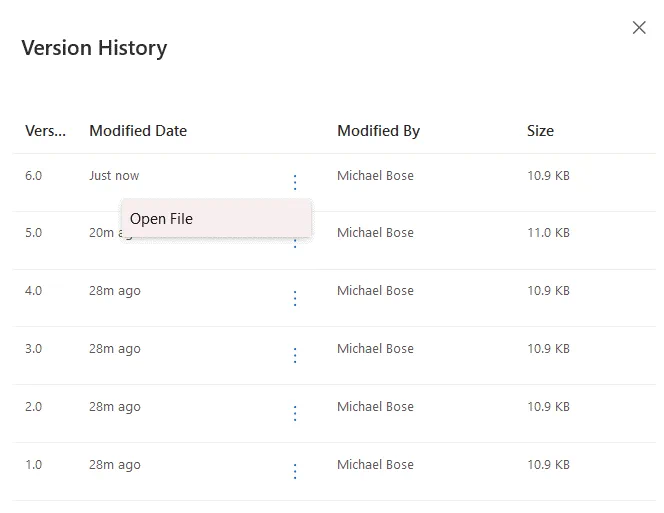
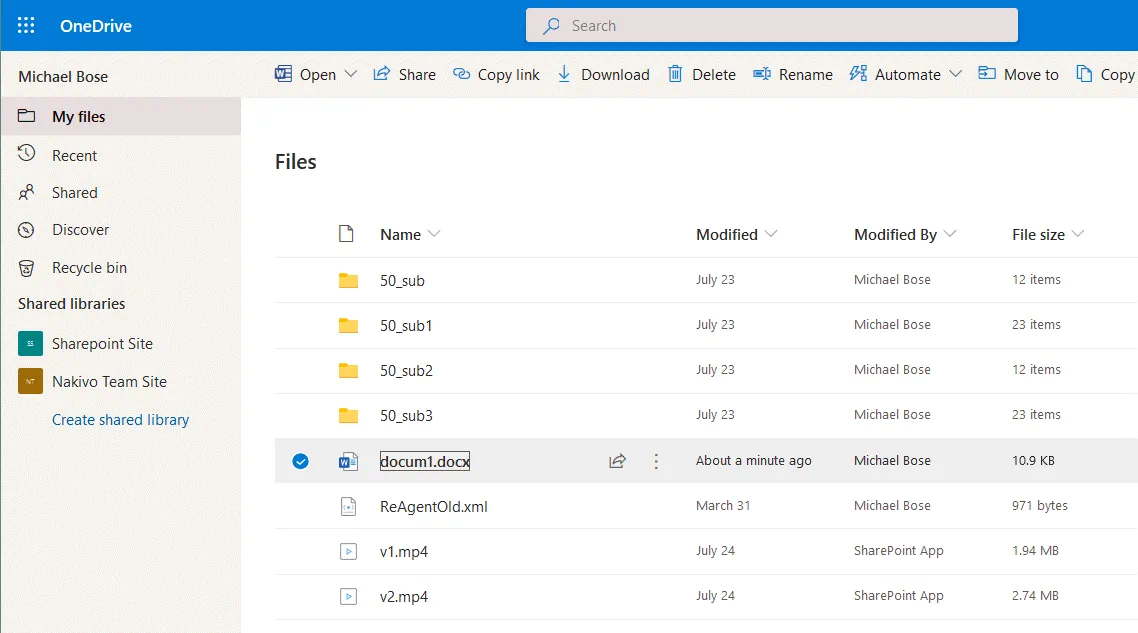
- 返回 OneDrive 儲存的檔案清單,並點擊您已還原至所需版本的檔案。 選取的 docx 檔案將在瀏覽器的新分頁中透過 Microsoft Word Online 開啟。該檔案已還原至所需版本,您可以繼續處理此檔案。在完成當前的檔案還原操作後,還原先前版本的功能仍會保留。
使用 OneDrive 桌面客戶端還原檔案
您也可以在已安裝 OneDrive 桌面應用程式的 Windows 電腦上,還原檔案的先前版本。 您可以透過 Windows 最新版本及 OneDrive 中的”版本歷史紀錄”選項,直接在 Windows 檔案總管中還原檔案。
- 在 Windows 檔案總管中開啟 OneDrive 資料夾,並找到需要還原至先前版本的檔案。
- 右鍵點擊該檔案,然後在快顯選單中點擊
Version History。 - 在版本歷史紀錄清單中,選取所需的檔案版本,點擊三個點,然後點擊
Restore。注意: 您無法同時將多個檔案還原至較早的版本。
使用 Office 365 應用程式還原檔案
您可透過網頁瀏覽器,在 Office 365 線上應用程式(例如 Word Online、Excel Online 和 PowerPoint Online)中開啟儲存於 OneDrive 的 Office 文件。您可以在這些應用程式中檢視變更內容,並開啟所需的檔案版本。
若要檢查文件的可用的版本,請在相關應用程式中開啟儲存於 OneDrive 的文件(例如,在 Word Online 中開啟 doc 或 docx 檔案,在 Excel Online 中開啟 xlsx 檔案,以此類推)。
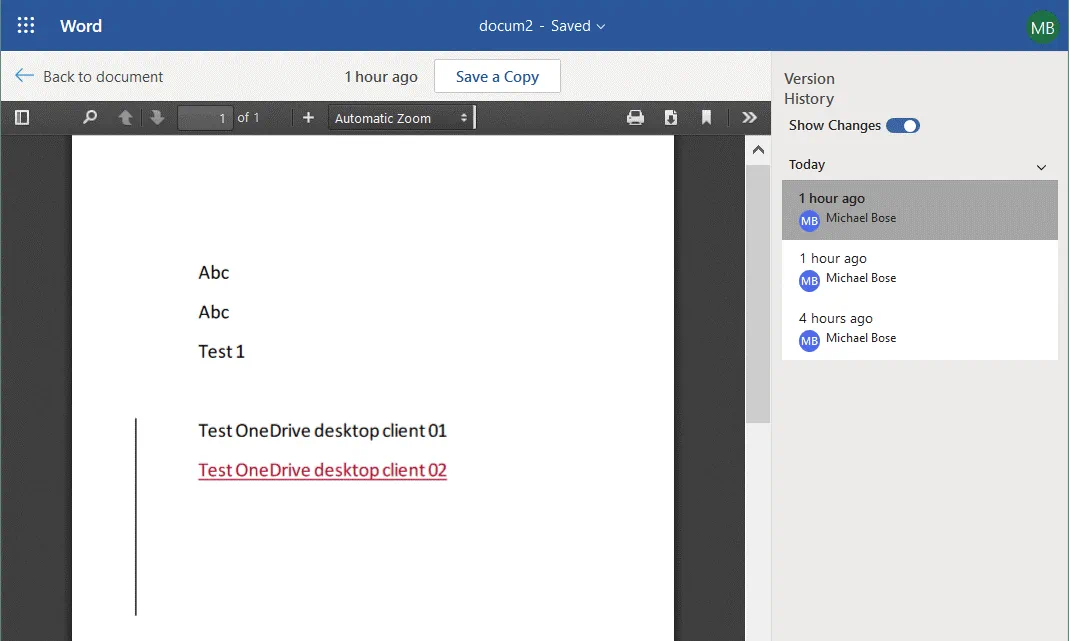
接著前往 File > Info > Version History。在下方的螢幕截圖中,您可以看到 Microsoft Word Online 中的此選單。
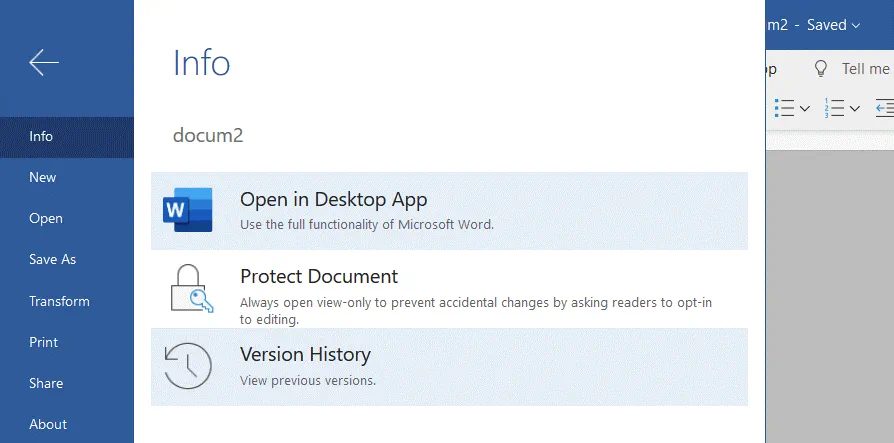
在本範例中,文件是在網頁瀏覽器中的 Word Online 內開啟的。 在右側窗格中,您可以選擇所需的檔案版本並切換至該版本。變更內容會在視窗的主要工作區域中標示出來。您可以點擊 Save a copy 或 Restore (若為檔案的最新版本,則不會顯示 Restore 按鈕)。
如何還原 OneDrive
您也可以還原整個 OneDrive。若大部分檔案已損毀或遭刪除,此功能將十分實用。
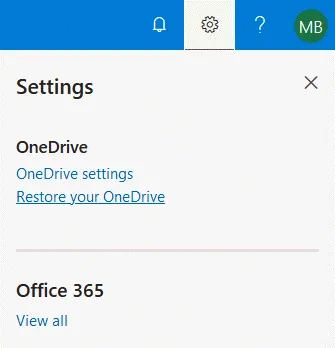
在網頁瀏覽器中開啟您的 OneDrive 頁面。 在右上角點擊 Settings 圖示,然後在”設定”選單中點擊 Restore your OneDrive。
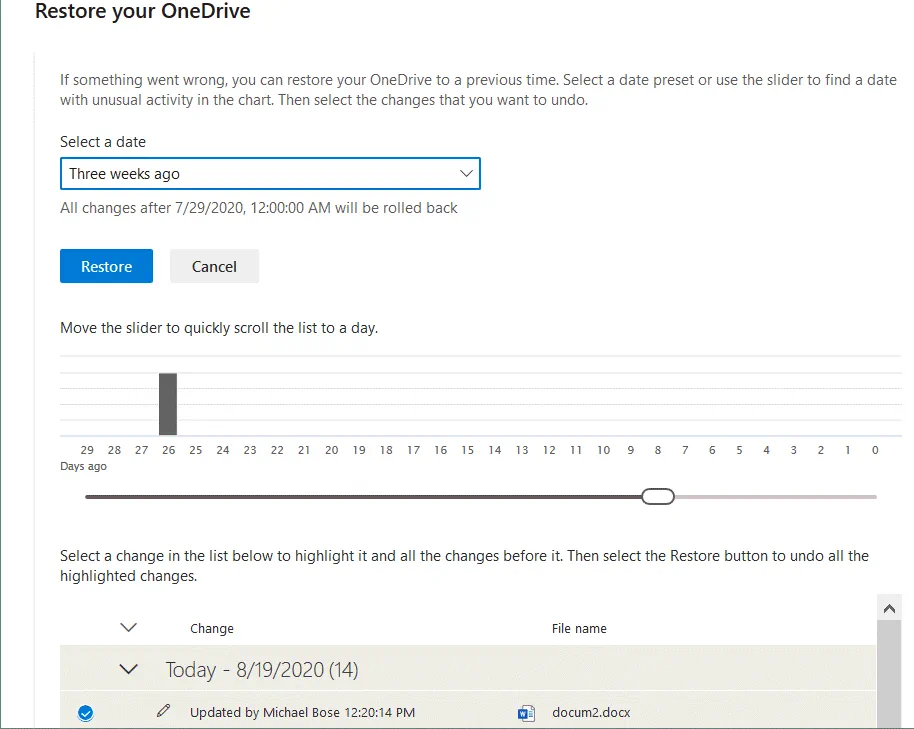
“還原 OneDrive”頁面隨即開啟。請在下拉式選單中選擇您要還原 OneDrive 的日期:
- 昨天
- 一週前
- 三週前
- 自訂日期與時間
下方會顯示一個圖表,用以偵測寫入 OneDrive 資料的最高活動量,以及一個滑桿,供您選擇所需的還原日期。
在圖表下方,您應選取要撤銷的變更。系統會顯示對檔案進行變更的用戶,以及變更的時間。
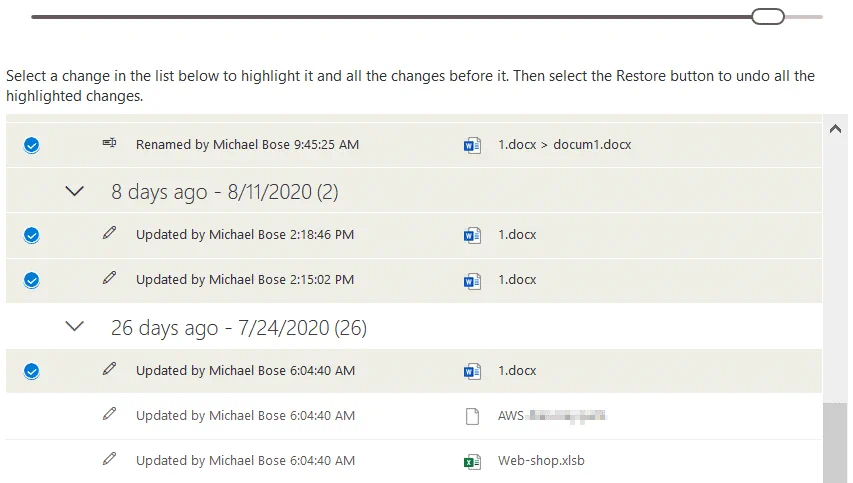
選取要還原的狀態後,請點擊 Restore 按鈕。 How long can a user recover files if deleted in a personal OneDrive account?
檔案的舊版本會在 OneDrive 上保留 30 天,並可在這 30 天的期間內進行還原。若使用個人 OneDrive 帳戶,使用者可還原 OneDrive 版本,且最多可還原 25 個檔案版本。至於組織型 Office 365 帳戶中可還原的版本數量,則取決於該帳戶的資料庫設定。 對於組織型 Office 365 帳戶,已刪除檔案在”資源回收筒”中儲存直至永久刪除的最大保留期限為 93 天。此期限可由 Office 365 管理員設定為較短的時間。已刪除的項目在”資源回收筒”中至少會保留三天。
如何還原已刪除的 OneDrive 檔案?
當您在 OneDrive 上刪除檔案時,由於裝置的本地儲存空間與雲端儲存空間之間已啟用同步功能(在有網際網路連線的情況下),該檔案將在所有裝置上被刪除。因此,您可能無法從其他裝置的 OneDrive 資料夾中還原已刪除的檔案。已刪除的檔案可透過 OneDrive 網頁介面的”資源回收筒”進行還原。
若要從 OneDrive 資源回收筒還原已刪除的檔案,請在網頁瀏覽器中開啟 OneDrive 頁面。在視窗的左側窗格中,點選”資源回收筒”。系統將顯示已刪除檔案的清單,其中包含刪除時間、使用者名稱及原始位置等資訊。選取您要還原的檔案和資料夾,然後按下” Restore “按鈕。

如何還原超過儲存空間限制的 Microsoft OneDrive
當您的 OneDrive 儲存空間超過限制時,您的 OneDrive 帳戶將會被凍結。 您可以透過兩種方法解決此問題。
Buy more storage 購買提供更多儲存空間的訂閱方案。支付新訂閱費用後,可能需要長達 24 小時才能啟用訂閱方案並解凍您的 OneDrive 帳戶。
Delete some files 釋放 OneDrive 上的儲存空間。開啟 OneDrive 的網頁介面進行登入,輸入憑證,並選取 Unfreeze your account to temporarily access your files。之後,您的 OneDrive 檔案將處於唯讀狀態,直到您清理磁碟空間為止。 您有 30 天的時間刪除部分檔案,以解鎖被凍結的 OneDrive。請刪除不需要的檔案。重要檔案可先下載至本機磁碟,之後再進行刪除。若您未能在 30 天內清理 OneDrive 的儲存空間,您的 OneDrive 帳戶將再次被凍結,且無法使用解鎖選項。在此情況下,您只能向 Microsoft 支援團隊提交請求。 如果您在一年內未登入您的 OneDrive 帳戶,即使您仍在使用其他 Office 365 服務,您的 OneDrive 帳戶仍會被凍結。為避免帳戶被凍結,您應至少每年登入一次 OneDrive 的網頁介面,或透過 OneDrive 桌面應用程式進行操作。 請密切留意 OneDrive 的已用儲存空間,以免超過儲存空間上限而導致帳戶被凍結。若電腦上的資料夾已與 OneDrive 同步,請取消勾選部分大型資料夾,以防止其繼續同步。
結論
這篇部落格文章已說明如何恢復因超過儲存空間上限而被凍結的 Microsoft OneDrive,以及如何將 OneDrive 檔案還原至先前版本。 OneDrive 提供原生選項,可還原曾被編輯或刪除的檔案。但透過 OneDrive 內建功能所能還原的版本數量有限。若您希望擁有更多還原 OneDrive 檔案的選項,請使用專用的備份軟體,並備份 Microsoft Office 資料(包括 OneDrive 儲存空間)。NAKIVO Backup & Replication 是一套通用資料保護解決方案,可備份本地伺服器及雲端上的資料。