輕鬆完成 NAS 資料還原:完整指南
對許多使用者而言,網路儲存裝置(NAS)總是在背景中默默儲存多年的重要資料,直到一次故障便讓所有資料面臨風險。無論是意外刪除、硬體故障或勒索軟體攻擊,一個失誤就可能在幾秒內抹去關鍵檔案。
本文將說明如何有效保護您的裝置,以便在任何突發狀況下快速恢復 NAS 資料。

恢復 NAS 資料的主要方法
恢復 NAS 資料有幾種方法,其中部分方法開箱即用。不過,若要使用其中某些方法,您可能需要進行一些基本設定。
從 NAS 快照還原
快照(Snapshot)是儲存於 NAS 系統中的一種特定時間點的唯讀資料副本。它並非複製整個資料集,而是記錄檔案系統的狀態,並僅儲存該時間點之後所做的變更。快照可用於將資料還原至先前版本,該版本在快照建立時即已固定。當發生誤刪資料或寫入不需要的檔案變更時,您可以使用快照進行還原。測試也是快照的另一種使用情境。
當您從快照還原資料時,實際上是將區塊、檔案或資料夾還原至原始狀態。此過程相對迅速。
快照僅儲存資料變更,儲存空間的開銷極小。視儲存裝置與設定而定,快照可在卷宗(volume)和區塊層級運作。建立多個快照後,您可以回滾至所需的資料集版本——這具備版本控制功能性。
您應謹記 快照不等同於備份 因為它們與原始資料儲存於同一台裝置(此處為 NAS設備)上。若發生硬碟故障,若未進行備份,資料便可能遺失。將快照與傳統備份或複製功能結合,對於實現完整的 NAS資料保護至關重要。
重建 RAID 配置
RAID(獨立磁碟冗餘陣列)能提升 NAS 作為儲存設備的可靠性,因為磁碟陣列中存在冗餘資料(RAID 0 除外)。若陣列中的某個磁碟發生故障,資料仍可從其他磁碟取得。在將故障磁碟更換為正常磁碟後,即可進行陣列重建。RAID 主要有五種類型:
RAID 0– 此配置不具備冗餘(零冗餘),並採用條帶化原理來提升讀寫操作的儲存效能。資料區塊會分散儲存於陣列中的多個磁碟上。若任何一顆磁碟發生故障,將無法從其他磁碟讀取資料。RAID 0 至少需要兩顆磁碟。RAID 1– 提供鏡像功能與 100% 冗餘。RAID 1 需使用兩顆硬碟。由於資料在變更或寫入陣列時會被複製,因此兩顆硬碟皆儲存相同的一組資料。若其中一顆硬碟發生故障,資料仍可從第二顆硬碟取得,您可讀取這些資料並重建陣列(RAID 1)。相較於單一硬碟,RAID 1 的讀取效能更佳。RAID 10– 結合 RAID 1 與 RAID 0(鏡像與條帶化)。此陣列可在單一硬碟故障,或每組鏡像對中的任一硬碟故障時仍能正常運作。建置 RAID 10 需配備四顆硬碟。RAID 5– 採用具奇偶校驗的條帶化技術。此配置至少需要三台硬碟,並最多可支援 16 台硬碟。奇偶校驗資料會分散儲存於所有裝置中,並用於重建陣列。奇偶校驗資料的容量等同於一台硬碟。RAID 5 可在單一硬碟故障的情況下維持運作。RAID 6– 採用雙校驗位元的條帶化技術。此陣列類型類似於 RAID 5,但校驗資料會寫入兩顆磁碟,並分散儲存於所有陣列成員中。
由於其高可靠性,建議使用 RAID 1 和 RAID 10 來儲存重要資料。RAID 5 和 RAID 6 在效能以及硬碟故障時的可靠性方面存在缺點。重建時間較長,且重建失敗的機率較高,特別是對於大容量硬碟而言。在 RAID 5 和 RAID 6 的陣列重建過程中,效能下降幅度較大。
RAID 可分為硬體型、軟體型及偽 RAID:
Hardware RAID此方案需搭配實體 RAID 控制器使用,雖然可靠性最高,但成本也最昂貴。配備快取記憶體和備用電池的 RAID 控制器能提供更高的可靠性,但價格也隨之提高。Software RAID可透過專用軟體在不同的作業系統和 NAS 上進行設定。這是一種靈活且經濟實惠的方案,可用於設定資料冗餘。Fake RAID這是另一種 RAID 實作方式,可作為配備 SATA 連接埠的主機板在 BIOS/UEFI 設定中的內建選項。它與軟體 RAID 類似,但在假 RAID 上安裝及開機基於 Linux 的作業系統時,經常會發生問題。
在大多數情況下,NAS設備採用軟體 RAID 實現。
從備份解決方案中還原
若發生資料遺失事件,您可以從備份中還原資料。您應定期執行備份,以確保能還原所需的資料狀態。與快照不同,備份通常是儲存於獨立位置的資料副本。備份的狀態通常是固定的,且可以針對多個時間點儲存多個還原點,這點與 RAID 不同。備份是一種可靠的方法,即使所有儲存裝置及整個 NAS設備皆受損,仍能避免資料遺失並還原資料。
使用資料還原軟體
如果磁碟機上的資料被刪除,且沒有快照和備份,恢復 NAS 資料的唯一方法就是使用還原軟體。RAID 鏡像無法解決此問題,因為所有不必要的變更和檔案刪除都會在磁碟陣列中的鏡像磁碟上被複製。然而,當其中一顆硬碟發生故障時,RAID 仍能協助保留資料。 資料還原軟體需要手動操作且耗時。並非所有資料都能透過此方法恢復,因為檔案的部分內容可能已被新檔案覆蓋,且包含已刪除檔案的磁碟分割區可能已碎裂。
若硬碟發生硬體層級的故障,且您未啟用 RAID 及/或未建立備份,嘗試還原資料的唯一方法便是聯繫資料還原公司。這些公司會利用捐贈硬碟來重新組裝硬碟、修復韌體問題,並在可能的情況下提取資料。此過程會使用專用的資料還原套件。請注意,此資料還原方法成本高昂,且部分資料可能無法還原。
預防 NAS 資料遺失的最佳實踐
為防止資料遺失,請參考以下 NAS 資料保護的最佳實踐。這些實踐包含硬體與軟體的設定,以達到最佳效果。
實施 3-2-1 備份策略
請按照 3-2-1 備份法則: 請確保擁有至少三份資料副本,其中兩份儲存於不同媒體上,另一份則存放於異地。此方法可消除單一故障點,並讓您在各種故障情境下恢復資料。若主要(原始)資料副本損毀(部分檔案遭刪除或變更),您可從另一媒體恢復資料;若災難發生後,主站點的原始與備份媒體皆受損,您則可從異地儲存裝置恢復資料。
請定期建立備份,並排程讓其週期性執行。實施"祖父-父親-兒子"保留政策,以確保您能從較舊的還原點恢復資料,同時避免過度佔用備份儲存空間。該 GFS 保留政策 假設保留較多近期還原點,並保留較少較舊的還原點。
啟用 RAID 以保護資料
NAS設備允許您透過具備資料冗餘的陣列(尤其是磁碟鏡像)來設定軟體 RAID。 請在 NAS設備上設定 RAID 1 或 RAID 10,以降低硬碟故障時發生資料遺失的風險。不建議使用 RAID 5 和 RAID 6。
在 RAID 5 陣列發生單一硬碟故障後進行重建時,可能會面臨某些問題或陣列故障(在最嚴峻的情況下,您無法承受 RAID 5 陣列再損失另一顆硬碟)。
"不可復原讀取錯誤"(URE)參數描述了讀取磁碟機中無法修復的磁區時發生故障的機率。
儲存控制器會定期執行維護操作,嘗試識別磁碟上的區塊是否已損壞(此過程亦稱為"掃描")。在重建 RAID 5 或 RAID 6 時,系統會同時讀取所有包含校驗資料的磁碟,以在單一磁碟故障後重建陣列。 在磁碟故障發生且重建開始之前,儲存控制器未能檢查至少一顆磁碟是否有壞區塊的機率很高。若未在另一顆磁碟上識別出的壞區塊,可能會導致 RAID 5 故障,並在重建過程中造成資料遺失
強烈建議您使用 RAID 1 或 RAID 10,以獲得最高的成功機率與可靠性,從而避免 NAS 資料遺失以及其他伺服器的資料遺失。
使用自動化監控與警示
監控磁碟狀態、已用空間、磁碟溫度及其他必要參數。設定自動警示,當特定觸發條件成立時即發送通知。例如,當磁碟/磁區的可用空間低於 100 GB 或 5% 時,即可發送警示;又如,溫度高於 50°C 時亦會觸發警示。
自動警示能在重大問題發生前及時通知管理員。及早應對可讓管理員解決潛在問題,避免資料遺失與系統停機。 請務必實施 基礎設施監控的最佳實踐.
使用 NAKIVO 輕鬆保護與還原 NAS 資料
NAKIVO Backup & Replication 是一款支援多種實體與虛擬平台(包括 NAS設備上的檔案分享)的資料保護解決方案。透過 NAKIVO 解決方案,您可以 備份 NAS 共用資料夾, 實施 3-2-1 備份策略,並善用各式各樣的備份特點。
Multiple backup locations. 備份至本地儲存裝置、SMB/NFS 檔案分享、磁帶及雲端儲存 (Azure Blob 儲存體(例如 AWS S3、與 AWS S3 相容的物件儲存等)。您也可以將資料從一個 NAS 儲存裝置備份到另一個 NAS 儲存裝置。Incremental backups. 透過使用備份儲存空間,減少備份儲存空間的使用量 增量備份. 增量備份搭配定期完整備份的組合,能提升可靠性。Flexible retention settings. 您可以設定一個複雜的 保存政策 並實施 GFS 備份政策。Immutable backups. 啟用備份不可變性 以保護 NAS 備份免受勒索軟體造成的意外變更與刪除。Encryption. 在透過網路傳輸以及靜止狀態下,對 NAS 備份資料進行加密。 加密備份 能有效防止未經授權的存取,並提升整體安全性。Fast and convenient recovery. 您可以輕鬆還原 NAS 資料,無論是整個資料集,還是特定的檔案和物件。
以下我們將說明如何進行 NAS 資料還原,以還原檔案和資料夾。
使用 NAKIVO 進行 NAS 資料還原
請執行以下操作,以使用 NAKIVO 解決方案還原 NAS 資料。
- 前往
Data Protection,選擇一個備份工作,例如一個file share backup job,點擊Recover並點擊File share recovery.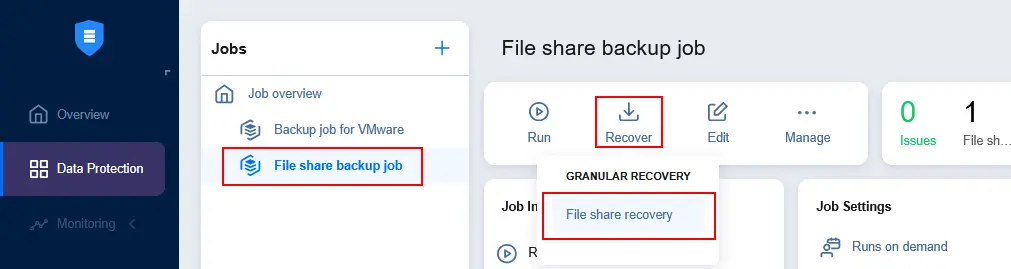
- 若尚未選取,請先選取一個備份工作。接著,在"日曆"或"表格"檢視中選取一個還原點。您可點擊對應的按鈕來選取最新的還原點。點擊
Next在每個步驟中繼續。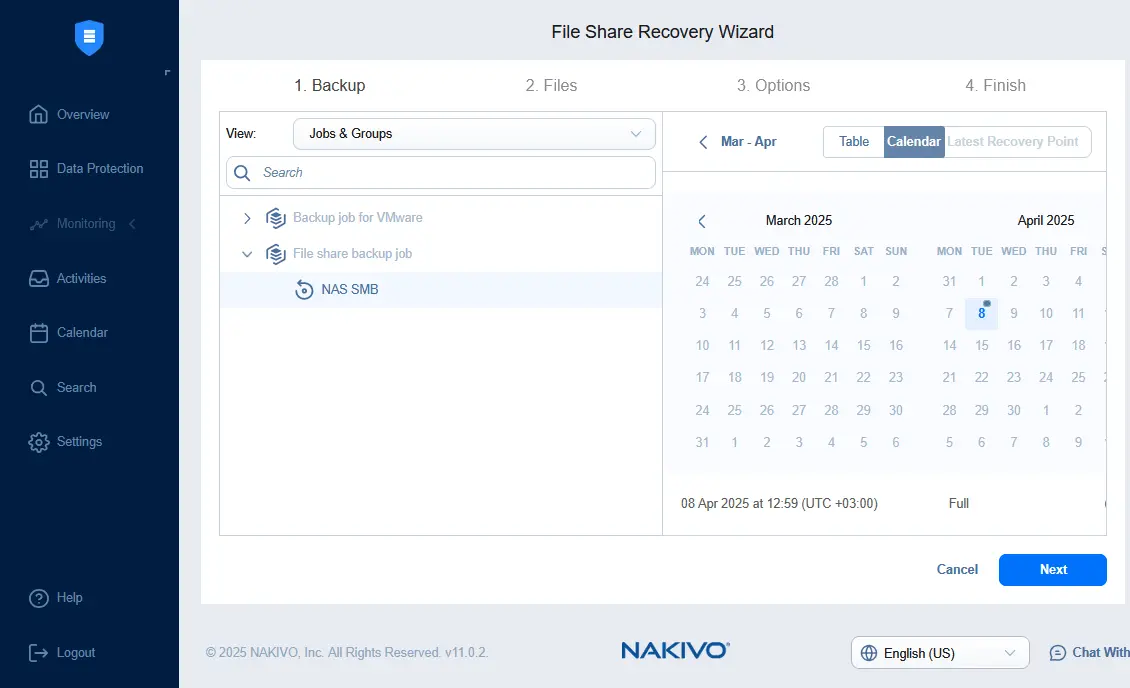
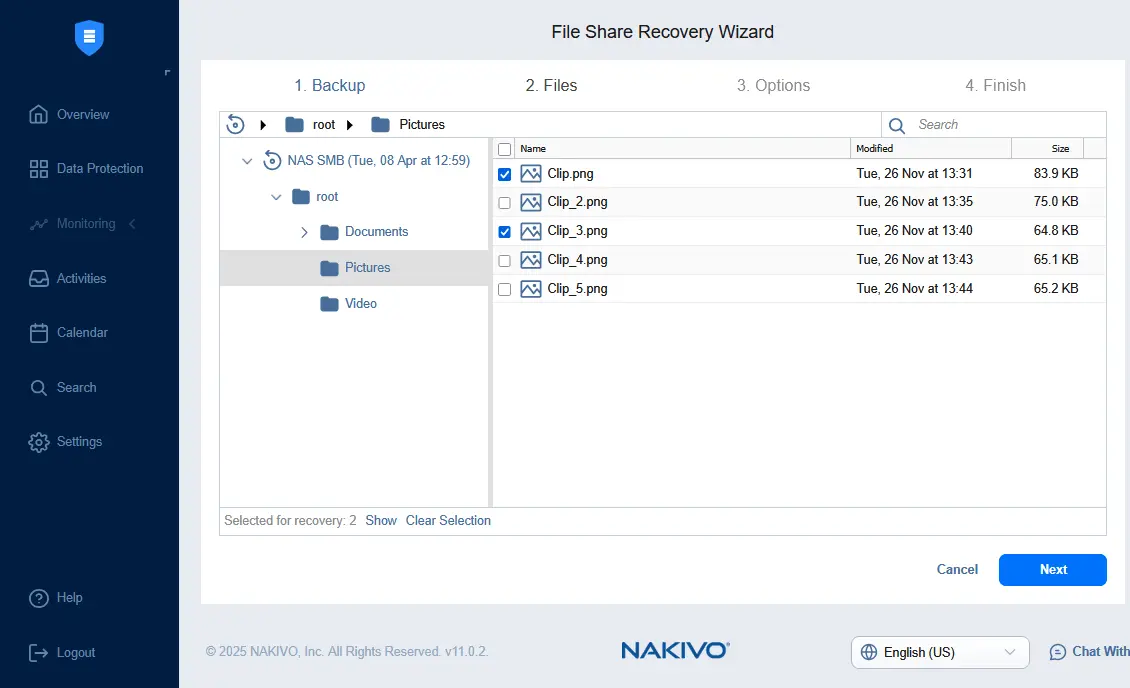
- 從所選備份中偵測到的項目清單中,選取要還原的檔案和資料夾。請勾選或取消勾選相應的核取方塊,以選取或取消選取檔案和資料夾。
- 請選擇還原類型:
Recover to a custom location. 將資料還原至 SMB 或 NFS 檔案分享。您必須指定路徑和憑證。Download. 下載選定的檔案並將其儲存至電腦中。Forward via email. 透過email傳送選定的檔案。
點擊
Recover繼續並完成 NAS 資料還原程序。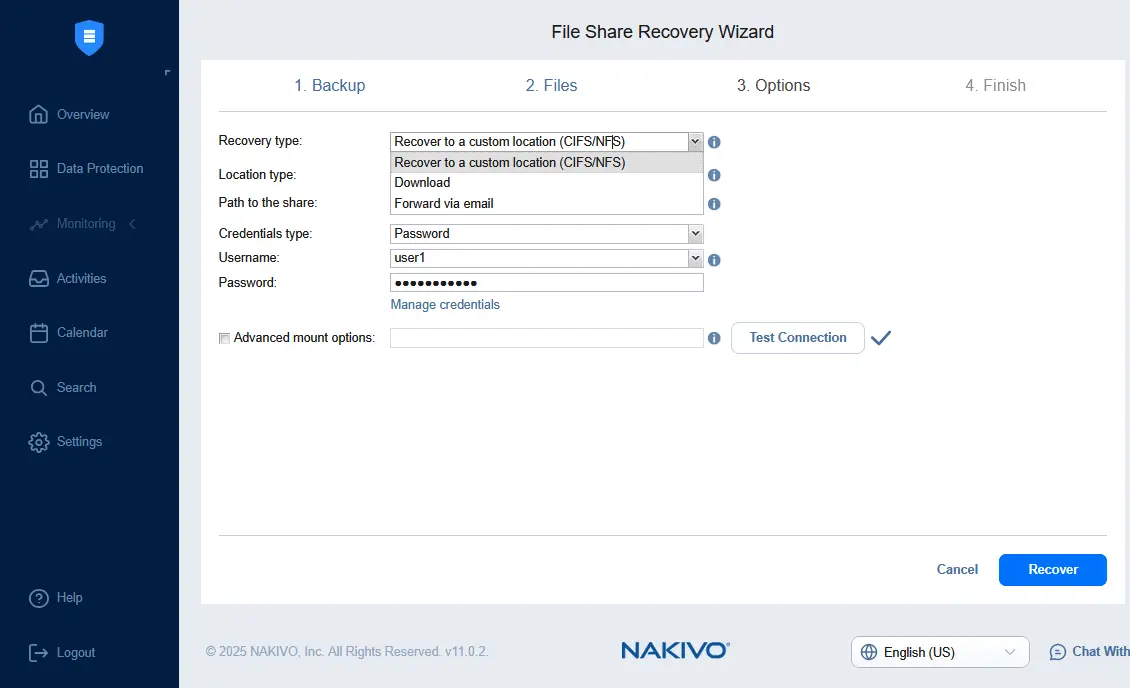
結論
NAS 資料備份是更廣泛的 NAS 資料保護策略中至關重要的一環,能降低因軟體錯誤、硬體故障、天然災害及勒索軟體攻擊所導致的資料遺失風險。強烈建議您設定 RAID 1 或 RAID 10 以啟用磁碟鏡像功能。請使用 NAKIVO Backup & Replication 將 NAS 檔案分享備份至不同位置,並在需要時還原所有資料或特定檔案。