使用 SAN 儲存進行虛擬機器備份的最佳實踐
儲存區域網路(Storage Area Network,簡稱 SAN)長期以來一直是企業資料中心的標準儲存方案。特別是隨著虛擬化也成為企業資料中心的重要組成部分,傳統上,共享儲存的可用性一直是充分利用當今虛擬化產品中所有企業級特點的一項需求。SAN 通常是您可以配置的最昂貴的儲存方案,因為當今的 SAN 本身通常就是高度複雜且功能強大的硬體設備。
由於儲存區域網路(SAN)是為實現高效能與冗餘而建構,因此通常包含多個儲存控制器、I/O 卡、硬碟、網路連線元件等。鑑於 SAN 技術的成本高昂,企業在環境中部署 SAN 時,都希望盡可能提高使用效率。此外,SAN 硬體強大的特點與功能性亦可運用於虛擬機器(VM)備份。 讓我們來探討使用 SAN 的最佳實踐、其效率,以及相關特點與功能性所帶來的優勢。

使用 SAN 備份虛擬機器的最佳實踐
在評估儲存區域網路(SAN)的資本支出回報時,我們必須確保能以最高效率運用該系統,並充分利用使 SAN 如此強大的各項特點與功能性。 現代備份解決方案必須以最有效率的方式與 SAN 互動,並充分利用這些強大儲存系統所具備的技術。
理想情況下,資料保護解決方案應盡可能減少對生產環境儲存區域網路系統造成的負載,同時仍能達成保護生產資料的目標。這有助於提升生產工作負載的效能,因為資料保護工作從生產環境傳輸資料時,對生產效能的影響將降至最低。
傳統的備份解決方案歷來都會對生產系統的磁碟 I/O 效能造成負面影響。這導致 Windows Server 備份必須排程在生產業務時間之外進行,並造成連接的儲存系統使用效率低下且效果不佳。與生產儲存 I/O 影響相關的傳統問題,使得組織處於脆弱狀態,因為在資料保護工作排程方面,RPO(目標恢復點)無法達到令人滿意的標準。
直接存取 SAN 及熱插拔
在思考現代備份解決方案時,我們會考量技術已發展至何種程度,以及這些技術如何與連接至 VMware 等虛擬化主機的現代 SAN 解決方案相互配合。我們期望資料保護解決方案能有效且高效地運用 SAN 的各項特點與功能性。
無論採用光纖通道 (Fibre Channel) 或 iSCSI,後端 SAN 設備的強大效能,應能讓我們在執行資料保護工作及生產工作負載時,實際感受到效能的提升。 NAKIVO Backup & Replication 包含一項特點,可讓系統直接與 SAN 裝置"溝通",從而實現最佳的傳輸速度與效率。透過使用名為 Direct SAN Access 運輸方式, NAKIVO Backup & Replication 繞過網路,並能直接透過 SAN 傳輸備份與複製資料。此模式可啟用於 VMware 備份 以及 複製. SAN 傳輸模式不會對 SAN LUN 執行任何寫入或修改操作,因此資料完整性絕不會受到影響。
如前所述,當今的 SAN 具備強大的處理能力,並能利用硬體加速的資料讀寫功能。當"直接 SAN 存取"傳輸模式部署於 NAKIVO Backup & Replication 透過 iSCSI 或光纖通道連線直接存取 SAN 儲存裝置的傳輸器,能夠繞過透過網路傳輸虛擬機器備份資料的過程。無需透過傳統網路連線傳輸資料, NAKIVO Backup & Replication 此功能仰賴 VMware VDDK 函式庫,可透過專用的 iSCSI 或光纖通道連線,直接從 LUN 讀取虛擬機器資料,並將資料進行處理後傳輸至備份儲存庫。

SAN 直接存取傳輸模式利用 SAN 硬體的效能,以提升吞吐量並減輕網路負載
這使我們能夠充分發揮 SAN 儲存功能的優勢,並善用 SAN 本身的硬體效能,從而讓 NAKIVO Backup & Replication 直接從 SAN 讀取備份資料並進行傳輸。
需搭配"直接 SAN 存取"傳輸模式及 Hot Add 特點, NAKIVO Backup & Replication 可掛載(熱添加)虛擬機器快照,並透過主機的儲存 I/O 堆疊直接讀取虛擬機器資料。
利用變更區塊追蹤 (CBT) 實現高效傳輸
除了透過採用"直接 SAN 存取傳輸模式"所達成的傳輸效率,以及"熱插拔"特點之外,現代解決方案如 NAKIVO Backup & Replication 以最高效率傳輸資料。透過利用 VMware Data Protection API 所提供的虛擬機器變更區塊追蹤(CBT)功能性, NAKIVO Backup & Replication 能夠顯著減少每次備份週期中需要複製的資料量。我們僅向 SAN 儲存裝置索取自上次備份以來發生的區塊變更,而非在每次備份迭代時都進行完整備份的複製作業。
SAN 存取模式的考量事項
如前所述,虛擬機器的備份資料位於 SAN 儲存裝置的位置,可透過"直接 SAN 存取"進行傳輸,此功能能顯著提升效能。若要啟用"直接 SAN 存取"模式,請注意以下幾項需求:
- 請確認您已建立與 iSCSI 目標之間的 iSCSI 連線(iSCSI 網路);
- 從 SAN 讀取虛擬機器資料的來源傳輸器必須是以下其中一種:
- 一臺連接到 SAN 的實體機器;
- 一臺在 VMware ESXi 連接至 SAN 的主機;
- 若使用 Windows 虛擬機器,請確保安裝來源傳輸器的虛擬機器,並非由您正在備份或複製的 VMware vCenter 伺服器或 ESXi 主機所管理。
在 Windows 中設定直接 SAN 存取模式
在"直接 SAN 存取模式"下,我們會將 Windows 來源傳輸主機設定為能與虛擬機器所處的 SAN LUN 直接通訊。為 Windows 設定"直接 SAN 存取模式"時,關鍵的第一步是設定 Windows 掛載 SAN 卷宗的預設行為。若 Windows 被設定為在掛載時"初始化"卷宗,此操作會重新簽署卷宗,進而可能導致資料損毀。我們必須確保這不是預設行為。
設定 SAN 政策
在建立 iSCSI 或光纖通道連線之前,請將 SAN 政策設定為"offlineshared"。要執行此操作,請按照以下方式使用 diskpart 工具:
- 類型
diskpart - 類型
san policy=offlineshared - 要驗證設定變更,請輸入
san - 重新啟動伺服器
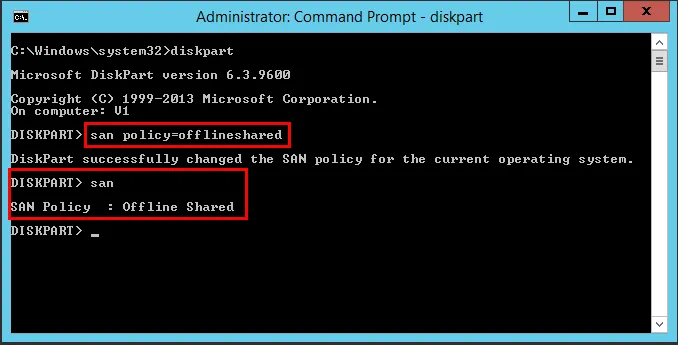
新增 SAN 儲存裝置
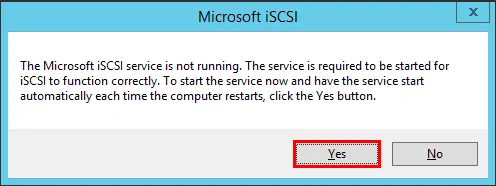
讓我們來看看如何將 iSCSI SAN 儲存裝置新增至您的 Windows Transporter 電腦。首先,您需要新增 iSCSI target 至您的 Windows iSCSI Initiator. 若要設定 iSCSI 目標,請執行以下指令 iscsicpl 從"執行"選單中。系統將顯示一則訊息,詢問您是否要啟動"Microsoft iSCSI 服務",並設定為每次電腦重新啟動時"自動"啟動。請選擇 Yes.
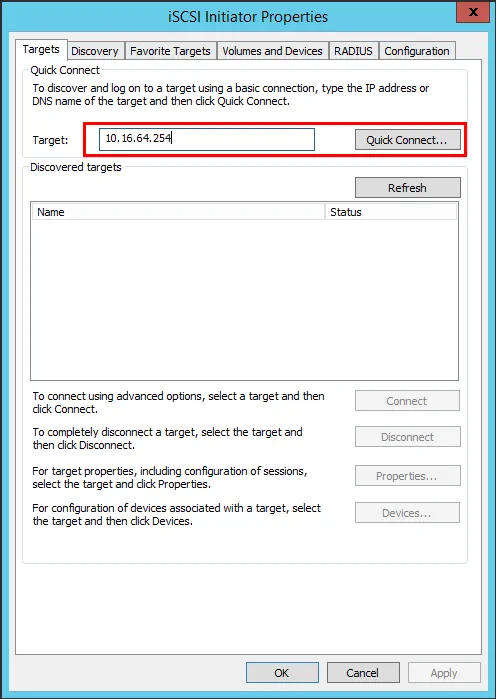
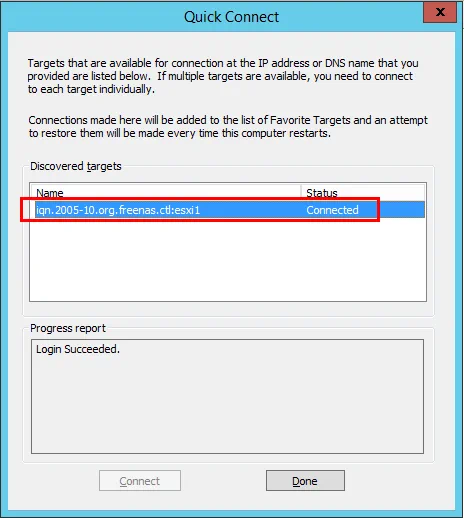
現在,您需要加入 iSCSI Target 您要連線的目標。此目標將與您的 ESXi 主機用於新增 iSCSI 共用儲存裝置的目標相同。請輸入該目標 IP Address 然後點擊 Quick Connect… 按鈕。
您應該查看 Connected.
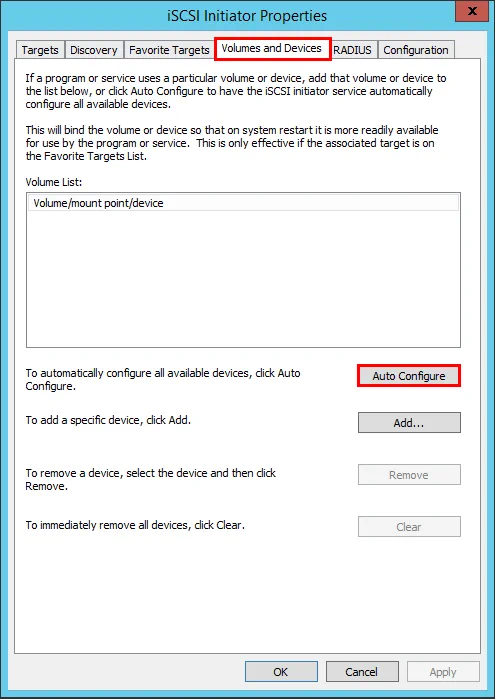
接著,請選取 Volumes and Devices 選單頁籤,然後點擊 Auto Configure 按鈕以新增由 iSCSI 目標提供的儲存區。
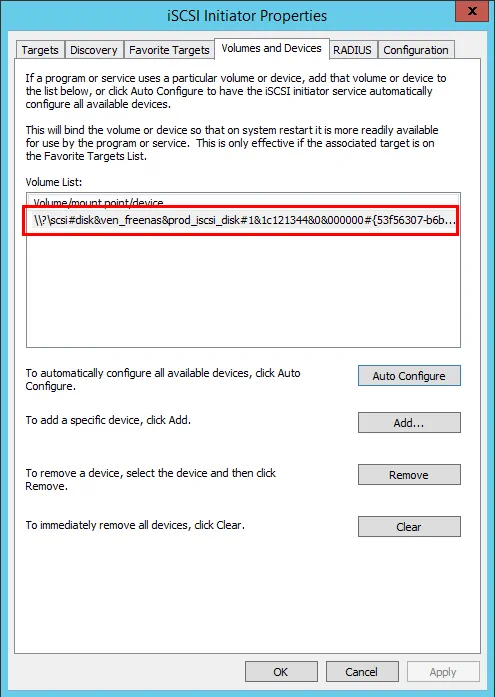
您將會看到音量已相應增加。
現在,您需要在"磁碟管理"中將該磁碟連線。
NOTE: 由於您已設定好 SAN 政策,因此不應看到"初始化磁碟"的指令。若您看到初始化指令,請立即停止操作並重新檢視該政策,確認設定是否正確,並已重新開機以確保政策已生效。
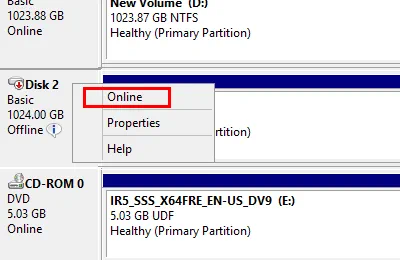
這顆硬碟應該能順利上線。
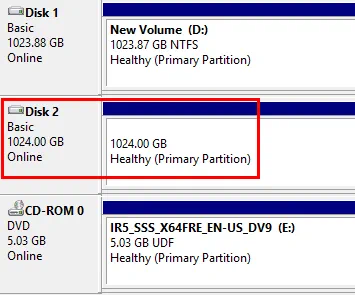
現在,您已準備好透過 Windows Transporter 直接存取 SAN。
在 Linux 中設定直接 SAN 存取模式
首先,如果要安裝 NAKIVO Backup & Replication 在 Ubuntu 16.04 或更高版本上,您需要安裝 AppArmor. AppArmor 是一項核心增強功能,用於將程式限制在有限的資源範圍內。
接著,請確保已在將直接存取 SAN 的 Linux 機器上配置好 iSCSI 網路。如下所示,我們已新增一個連接到 iSCSI 網路的網路介面卡,並為其設定了相應的位址。
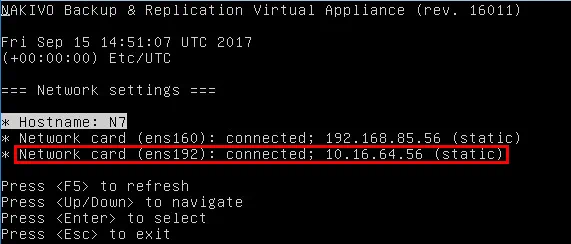
要新增 iSCSI Target 在 Linux 中,請執行以下指令:
- iscsiadm -m discovery -t st -p
- iscsiadm -m node -l
執行完這些指令後,您應該會發現登入 iSCSI 入口網站的過程是 successful,如下所示。
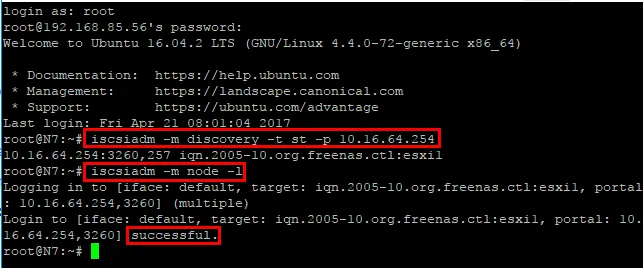
這台 Linux 機器現在應該已準備好進入直接 SAN 存取模式。
重點摘要
儲存區域網路(SAN)在當今的現代企業資料中心中極具威力。其預設即具備強大的處理能力與資料 I/O 效能,並內建冗餘機制。對於考慮為生產工作負載建構現代化資料保護解決方案的組織而言,應選擇能充分發揮其現代 SAN 技術優勢的備份解決方案。 這意味著該解決方案必須能透過直接的 iSCSI 或光纖通道連接,直接與 SAN 硬體"溝通"。
此外,現代備份解決方案會利用 VMware API 來實現備份資料的 CBT 傳輸。這使得備份資料的傳輸更加高效,因為傳輸的僅是自上次備份迭代以來所發生的區塊變更。 NAKIVO Backup & Replication 這是一個絕佳的範例,展示了一種現代備份解決方案如何運用這些以及其他眾多技術,從而有效利用企業資料中心的硬體(例如 SAN),以成功執行虛擬機器備份。