Giải thích về ảo hóa lồng nhau của VMware: Các trường hợp ứng dụng và hướng dẫn thực hành
Các phiên bản mới nhất của các trình ảo hóa, bao gồm cả trình ảo hóa VMware, hỗ trợ ảo hóa lồng nhau như một tính năng bổ sung của ảo hóa phần cứng. Ảo hóa lồng nhau là gì? Làm thế nào để kích hoạt ảo hóa lồng nhau trong môi trường VMware? Hãy đọc bài viết trên blog này để tìm hiểu về ảo hóa lồng nhau trong VMware và cách cấu hình trình ảo hóa VMware để sử dụng tính năng này.

Ảo hóa lồng nhau là gì?
Ảo hóa lồng nhau là việc chạy một trình ảo hóa ảo bên trong một trình ảo hóa vật lý dưới dạng máy ảo (VM). Tính năng này cho phép bạn chạy các máy ảo trên trình ảo hóa ảo. Nói một cách đơn giản, ảo hóa lồng nhau là khi bạn chạy một máy ảo bên trong một máy ảo khác. Các máy ảo chạy trên hypervisor ảo được gọi là máy ảo lồng nhau (nested VMs). Một hypervisor ảo chạy trên phần cứng ảo của một máy ảo và coi phần cứng ảo này như phần cứng máy chủ thực. Bạn cảm thấy bối rối? Hãy cùng tìm hiểu kỹ hơn về tất cả các thuật ngữ này.
- Một hypervisor máy chủ là hypervisor chạy trên phần cứng vật lý.
- Một hypervisor khách là hypervisor chạy trên phần cứng ảo (trên một máy ảo).
- Một máy ảo khách bên ngoài là một máy ảo chạy trên phần cứng vật lý. Hệ điều hành khách (guest OS) là hệ điều hành chạy trên một máy ảo.
- Một máy ảo khách bên trong là thuật ngữ của VMware dùng để chỉ một máy ảo chạy bên trong một máy ảo khác (trên phần cứng ảo).
Hình ảnh minh họa bên dưới thể hiện các lớp khác nhau của ảo hóa VMware. Máy ảo ESXi ở Lớp 2 là máy ảo khách bên ngoài, và các máy ảo lồng nhau ở Lớp 3 là máy ảo khách bên trong. Về mặt kỹ thuật, bạn có thể sử dụng các cấp độ lồng nhau sâu hơn (Lớp 4, Lớp 5, v.v.) nếu máy tính của bạn có đủ tài nguyên để đáp ứng mức hiệu suất cao này. Các cấp độ lồng nhau sâu hơn không được minh họa trong hình ảnh.

Ảo hóa được hỗ trợ bởi phần cứng (còn gọi là ảo hóa phần cứng, HV hoặc ảo hóa bản địa) sử dụng phần cứng cơ bản phần cứng của máy tính thông qua phần mềm để chạy các máy ảo. Trong trường hợp này, các tính năng phần cứng giúp ảo hóa máy hiệu quả hơn so với phương pháp dịch mã nhị phân và ảo hóa bán phần (paravirtualization) từng được sử dụng trước đây. Intel và AMD tích hợp hỗ trợ ảo hóa bản địa ở cấp độ phần cứng thông qua các tính năng Intel VT-X và AMD-V . Ảo hóa phần cứng là yêu cầu bắt buộc để chạy các hệ điều hành khách 64-bit. Lưu ý rằng Intel VT-X hoặc AMD-V phải được kích hoạt trong UEFI/BIOS.
Các hypervisor được hỗ trợ
Cả hypervisor loại 1 và loại 2 đều có thể chạy các máy ảo lồng nhau. Các hypervisor loại 1 chạy trực tiếp trên phần cứng vật lý và còn được gọi là hypervisor bare-metal. Các hypervisor loại 2 được cài đặt trên các hệ điều hành cơ sở đã được cài đặt trên phần cứng vật lý (còn được gọi là hypervisor được lưu trữ). Trong môi trường VMware, ESXi là một hypervisor loại 1. Các hypervisor loại 2 bao gồm VMware Workstation, VMware Player và VMware Fusion.
Yêu cầu :
- Công nghệ ảo hóa được hỗ trợ bởi phần cứng (virtualized HV) phải được trình ảo hóa (hypervisor) hỗ trợ để kích hoạt ảo hóa lồng nhau và chạy các máy ảo lồng nhau. Nếu tính năng virtualized HV được bật cho máy khách bên ngoài, bạn có thể chạy bất kỳ trình ảo hóa nào hỗ trợ ảo hóa phần cứng bên trong một máy ảo.
- Ảo hóa được hỗ trợ bởi phần cứng và HV ảo hóa được hỗ trợ bởi các trình ảo hóa loại 2 của VMware bắt đầu từ VMware Workstation 8, VMware Player 4 và VMware Fusion 4. Đối với ESXi, HV ảo hóa được hỗ trợ bắt đầu từ ESXi 5.0.
- Phải sử dụng phần cứng ảo 9 trở lên cho một máy ảo (máy khách bên ngoài).
Các cấu hình triển khai khả dụng :
- VMware ESXi chạy dưới dạng máy ảo trên VMware Workstation, VMware Player hoặc VMware Fusion
- VMware ESXi chạy dưới dạng máy ảo trên VMware ESXi
- VMware ESXi chạy dưới dạng máy ảo trên các hypervisor của bên thứ ba khác như Microsoft Hyper-V hoặc VirtualBox
- Chạy hypervisor không phải VMware dưới dạng máy ảo trên VMware ESXi, VMware Workstation, VMware Player hoặc VMware Fusion
Hỗ trợ kỹ thuật của VMware
Về mặt kỹ thuật, ảo hóa lồng nhau hoạt động trên các trình ảo hóa VMware được đề cập ở trên. Tuy nhiên, VMware không hỗ trợ việc chạy các máy ảo lồng nhau trong môi trường sản xuất. Điều này có nghĩa là bạn không thể yêu cầu hỗ trợ kỹ thuật chính thức từ VMware nếu sử dụng hypervisor ảo hóa và các máy ảo lồng nhau. VMware chỉ chấp nhận một trường hợp ngoại lệ duy nhất cho việc sử dụng máy ảo lồng nhau trên VMware vSphere, đó là sử dụng {6}, đây là một dạng cài đặt ESXi lồng nhau.
VMware hỗ trợ kích hoạt Hyper-V trên các máy ảo (VM) để đảm bảo bảo mật dựa trên ảo hóa ({7}). Tính năng Bảo mật dựa trên ảo hóa của Microsoft là một tính năng mới trên Windows 10 và Windows Server 2016. VMware hỗ trợ việc sử dụng VBS trên các máy ảo chạy Windows bắt đầu từ phiên bản VMware vSphere 6.7. Tìm hiểu về việc chạy VMware Workstation trên bản dựng Windows 10 mới tại {9} được bật theo mặc định và cách khắc phục các lỗi liên quan.
Các tùy chọn cấp phép
Nếu bạn cài đặt ESXi và các thành phần vSphere khác dưới dạng máy ảo cho môi trường lồng nhau, bạn phải cấp phép cho các thành phần này như thể bạn đang sử dụng chúng trên máy chủ vật lý. Quy tắc này áp dụng cho việc cài đặt các hypervisor VMware lồng nhau trên bất kỳ hypervisor nào. Bạn có thể sử dụng các phiên bản dùng thử của ESXi, vCenter và các thành phần VMware khác hoặc cài đặt ESXi miễn phí. Tìm hiểu thêm về Giấy phép VMware vSphere và Cấp phép vCenter.
Bạn có thể cấp phát một CPU có nhiều lõi CPU cho một máy ảo đang chạy ESXi ảo thay vì cấp phát nhiều CPU, mỗi CPU chỉ có một lõi, miễn là tuân thủ các quy tắc cấp phép. Cân nhắc điều chỉnh tham số cpuid.coresPerSocket.
Các trường hợp sử dụng của ảo hóa lồng nhau VMware
Ưu điểm của ảo hóa lồng nhau là bạn có thể chạy nhiều trình ảo hóa ảo cùng với các máy ảo lồng nhau trên một trình ảo hóa thực được cài đặt trên máy vật lý. Tiết kiệm chi phí là một ưu điểm khác. Ảo hóa lồng nhau có thể được sử dụng trong nhiều tình huống. Hãy cùng xem xét những trường hợp phổ biến nhất.
Giáo dục . Bạn có thể cài đặt VMware ESXi trên các máy ảo để tìm hiểu các tính năng của VMware vSphere. Bạn có thể tạo một cụm bằng cách triển khai một máy ảo cho lưu trữ chia sẻ và nhiều máy ảo ESXi. Sau đó, cấu hình cụm, tạo các máy ảo lồng nhau, thực hiện di chuyển trực tiếp máy ảo và khám phá cách các tính năng như HA, DRS, Storage DRS và các tính năng khác của vSphere hoạt động. Ưu điểm của phương pháp này là bạn không cần phải mua bộ điều khiển SAS, ổ đĩa SAS, bộ chuyển mạch hay các thiết bị khác cho đến khi bạn có đủ kiến thức để đưa ra quyết định về cấu hình phần cứng cần thiết để triển khai VMware vSphere. Nếu máy tính cá nhân của bạn đáp ứng các yêu cầu, bạn có thể sử dụng nó để xây dựng một Phòng thí nghiệm tại nhà của VMware.
Phương pháp này cũng có thể được sử dụng để đào tạo nhân viên trong tổ chức của bạn. Nếu họ làm hỏng cấu hình và gây ra sự cố cho các máy chủ ESXi ảo và máy ảo lồng nhau, bạn có thể khôi phục các máy chủ ESXi ảo từ bản sao lưu máy ảo. Bạn có thể sao lưu các máy chủ ESXi ảo và máy ảo lồng nhau. Hãy thử NAKIVO Backup & Replication, một giải pháp sao lưu và khôi phục tức thì đầy đủ chức năng, để bảo vệ các máy ảo VMware vSphere của bạn.
Bạn có thể truy cập Tải xuống sách điện tử về cụm máy ảo VMware để tìm hiểu thêm.
Phát triển . Nếu bạn hoặc nhóm của bạn đang phát triển ứng dụng cho VMware vSphere, bạn có thể sử dụng các máy ảo lồng nhau (nested VMs) chạy trên các máy chủ ESXi ảo.
Kiểm thử . Bạn có thể kiểm thử ứng dụng cho VMware vSphere chạy trên các máy chủ ESXi ảo với các máy ảo lồng nhau. Tuy nhiên, hãy thực hiện các bài kiểm thử cuối cùng trên vSphere trong môi trường thực tế để phát hiện các vấn đề có thể phụ thuộc vào phần cứng vật lý. Một trường hợp sử dụng khác là kiểm thử phiên bản mới của hypervisor VMware trong môi trường ảo trước khi đưa ra quyết định về việc cài đặt phiên bản hypervisor này trên phần cứng hoặc nâng cấp phiên bản hiện có đã được cài đặt trên phần cứng. Nếu bạn chưa từng nâng cấp các thành phần của VMware vSphere, tốt nhất nên thử nghiệm trong môi trường ảo. Bạn có thể thử nghiệm các kịch bản khác nhau và kiểm tra các tính năng mới.
Nên thực hiện sao lưu toàn bộ hệ thống ( Sao lưu máy ảo VMware ) trước khi nâng cấp môi trường vSphere để tránh mất dữ liệu và ngăn chặn thời gian ngừng hoạt động nếu xảy ra sự cố.
Demo . Các quản lý bán hàng có thể sử dụng các máy chủ ESXi ảo và môi trường vSphere ảo để trình diễn và giới thiệu các tính năng của phần mềm cần thiết.
Chạy các máy ảo VMware trên đám mây công cộng . Một trường hợp sử dụng khác của ảo hóa lồng nhau là các nhà cung cấp dịch vụ quản lý triển khai các máy ảo thuộc các nền tảng ảo hóa khác nhau trên đám mây công cộng của họ.
Bạn có thể sao lưu các môi trường ảo hóa lồng nhau bằng cách sao lưu các máy ảo đang chạy trình ảo hóa (máy khách bên ngoài) hoặc sao lưu các máy ảo lồng nhau (máy khách bên trong). Tìm hiểu thêm về sao lưu và khôi phục thảm họa cho máy ảo VMware tại đây báo cáo chính thức.
Hiệu năng của các máy ảo lồng nhau
Khi bạn chạy một máy ảo trên trình ảo hóa VMware, sẽ có một tiến trình liên quan đến máy ảo đang chạy trên trình ảo hóa đó. Tiến trình này tiêu tốn bộ nhớ RAM vật lý (Random Access Memory) của máy chủ tùy thuộc vào lượng RAM ảo mà máy ảo sử dụng. Nếu bạn chạy năm máy ảo, sẽ có năm tiến trình, v.v. Càng nhiều tiến trình chạy trên một máy chủ vật lý, thời gian cần thiết cho việc chuyển đổi ngữ cảnh và lập lịch xử lý trên bộ xử lý vật lý càng tăng. Kết quả là thời gian chờ tăng lên và mức hiệu năng giảm xuống.
Khi sử dụng ảo hóa lồng nhau của VMware, một tiến trình trên máy chủ ESXi vật lý chứa một tiến trình của máy ảo ESXi, và máy ảo ESXi đang chạy trên máy ảo đó lại chứa nhiều tiến trình của các máy ảo lồng nhau đang chạy bên trong (trong tiến trình của máy chủ ESXi ảo đóng vai trò là máy khách bên ngoài). Do đó, các máy ảo lồng nhau hoạt động chậm hơn so với các máy ảo thông thường. Mức độ suy giảm hiệu năng phụ thuộc vào hiệu năng phần cứng và mức độ lồng nhau.
VMware Tools cho hypervisor VMware lồng nhau
ESXi được cài đặt bên trong một máy ảo yêu cầu VMware Tools. VMware Tools là bộ trình điều khiển và công cụ được cài đặt trên hệ điều hành khách. Các công cụ này cải thiện hiệu năng máy ảo và trải nghiệm người dùng. VMware Tools chạy trên một ESXi ảo (hệ điều hành khách bên ngoài) cung cấp các tính năng sau:
- Thông tin về ESXi lồng nhau, được hiển thị trong VMware vSphere Client: địa chỉ IP, tên máy chủ, v.v.
- Khả năng tắt và khởi động lại một ESXi ảo một cách chính xác thông qua vSphere API và vSphere Client (khi nhấp vào các nút tương ứng trên giao diện)
- Khả năng chạy các tập lệnh khi trạng thái nguồn của máy chủ ESXi thay đổi (bật nguồn, tắt nguồn, v.v.)
- Hỗ trợ Guest Operations API (trước đây là VIX API) cho các thao tác bên trong máy ảo (trong trường hợp này là giao diện điều khiển của ESXi ảo)
VMware Tools cho ESXi chạy trên máy ảo VMware lần đầu tiên được phát hành cho vSphere 5.0, 5.1 và 5.5. VMware Tools để cài đặt thủ công được cung cấp dưới dạng gói VIB cho các phiên bản ESXi 5.x. Kể từ VMware vSphere 6.0, VMware Tools đã được tích hợp sẵn trong ESXi, do đó hiện không cần phải cài đặt VMware Tools thủ công trên ESXi đang chạy dưới dạng máy ảo VMware.
Bạn có thể kiểm tra trạng thái của VMware Tools trên một máy ảo ESXi bằng lệnh:
/etc/init.d/vmtoolsd status
Mạng
Việc cấu hình mạng có thể là một thách thức khi bạn thiết lập ảo hóa lồng nhau trên ESXi. Tuy nhiên, việc hiểu rõ nguyên lý hoạt động của mạng L2 và L3, cũng như các bộ chuyển mạch ảo, có thể đơn giản hóa quá trình cấu hình mạng cho ảo hóa lồng nhau của VMware.
Nếu bạn muốn cài đặt một hypervisor lồng nhau trên ESXi, bạn cần kích hoạt Promiscuous mode và Forged transmits trong cấu hình của vSwitch. Tùy chọn, bạn cũng có thể kích hoạt MAC address change. Ba tùy chọn này bị vô hiệu hóa theo mặc định (có trạng thái Reject) vì lý do bảo mật.
Chế độ Promiscuous
Promiscuous mode là chính sách bảo mật của các bộ chuyển mạch ảo (virtual switches) có thể được cấu hình ở cấp độ vSwitch hoặc cấp độ nhóm cổng (port group). VMkernel và các giao diện mạng khác được kết nối với một nhóm cổng có bật chế độ Promiscuous mode có thể nhìn thấy lưu lượng mạng L2 từ tất cả các thiết bị mạng đi qua vSwitch này (một bộ điều hợp mạng sẽ nhận tất cả các khung Ethernet IEEE 802.3 bất kể địa chỉ MAC đích được định nghĩa trong các khung đó). Theo mặc định, một bộ điều hợp mạng chỉ nhận các khung dữ liệu được gửi đến chính bộ điều hợp đó, trong khi các khung dữ liệu có địa chỉ MAC đích khác sẽ bị loại bỏ. Promiscuous mode cũng có thể được sử dụng để giám sát mạng và thu thập/phân tích lưu lượng nhằm mục đích chẩn đoán. Khi Promiscuous mode được kích hoạt, một bộ chuyển mạch ảo sẽ hoạt động giống như một trung tâm. Các thiết lập ở cấp độ nhóm cổng có thể ghi đè lên các thiết lập ở cấp độ vSwitch.
Một bộ chuyển mạch phần cứng (vật lý) sẽ ghi nhớ các địa chỉ MAC của các thiết bị mạng được kết nối với bộ chuyển mạch. Khác với các bộ chuyển mạch vật lý truyền thống, bộ chuyển mạch ảo không ghi nhớ các địa chỉ MAC của các bộ điều khiển giao diện mạng (NIC) được kết nối. Điều này là do VMware vSphere (ESXi và vCenter) đã biết trước các địa chỉ MAC của các máy ảo có bộ điều hợp mạng ảo được kết nối với bộ chuyển mạch ảo. Trong trường hợp này, bộ chuyển mạch ảo chỉ chuyển tiếp các khung dữ liệu đến một máy ảo nếu địa chỉ MAC đích trùng khớp với địa chỉ MAC của bộ điều khiển giao diện mạng (NIC) vật lý hoặc ảo của ESXi.
Khi sử dụng ảo hóa lồng nhau (nested virtualization) trên ESXi, địa chỉ MAC đích của bộ điều khiển giao diện mạng (NIC) của máy ảo (đối với máy ảo lồng nhau) sẽ khác với địa chỉ MAC của máy chủ ESXi ảo nơi các máy ảo lồng nhau đang chạy. Vì lý do này, một bộ chuyển mạch ảo trên máy chủ ESXi vật lý sẽ loại bỏ các khung dữ liệu này (nếu chế độ Promiscuous bị tắt).
Chế độ Promiscuous và hiệu suất
Khi chế độ Promiscuous được bật trên bộ chuyển mạch ảo hoặc nhóm cổng, hiệu suất mạng sẽ giảm. Bạn có thể nhận thấy sự thay đổi này nếu sử dụng ảo hóa lồng nhau trên ESXi cho các tác vụ đòi hỏi nhiều tài nguyên mạng, tạo ra lượng lưu lượng mạng lớn.
Thay đổi địa chỉ MAC và bảo mật
Giả mạo địa chỉ MAC đề cập đến việc sử dụng các địa chỉ MAC giả mạo trong các cuộc tấn công ARP poisoning. Vì lý do này, việc hệ điều hành khách thay đổi địa chỉ MAC là vấn đề cần quan tâm. Khả năng liên kết địa chỉ MAC của bộ điều hợp mạng máy ảo với địa chỉ MAC được thiết lập trong tệp cấu hình VMX của máy ảo sẽ tăng cường bảo mật và giảm rủi ro từ các cuộc tấn công ARP poisoning. Tính năng này của VMware cho phép bạn đạt được mức độ bảo mật mà môi trường vật lý truyền thống không thể cung cấp. Đó là lý do tại sao việc thay đổi địa chỉ MAC bị vô hiệu hóa theo mặc định.
Lưu ý : Một vSwitch biết các địa chỉ MAC của các bộ điều hợp mạng kết nối với vSwitch dựa trên cơ chế thông báo, thay vì học các gói tin đi qua như ở các bộ chuyển mạch vật lý truyền thống.
Giao thức truyền giả mạo
Giao thức truyền giả mạo là chính sách bảo mật ảnh hưởng đến lưu lượng đi ra được tạo ra bởi một máy ảo (từ bộ điều hợp mạng ảo của máy ảo kết nối với bộ chuyển mạch ảo). Giao thức truyền giả mạo là chính sách tương tự như chính sách thay đổi địa chỉ MAC nhưng được áp dụng cho lưu lượng đến chứ không phải lưu lượng đi.
Khi chế độ truyền dữ liệu giả mạo được chấp nhận , máy chủ ESXi cho phép máy ảo gửi các khung dữ liệu nếu địa chỉ MAC hiệu lực khác với địa chỉ MAC nguồn được định nghĩa trong tiêu đề khung (hiện tượng này còn được gọi là giả mạo địa chỉ MAC). Địa chỉ hiệu lực là địa chỉ MAC do hệ điều hành khách thiết lập. Trong chế độ truyền dữ liệu giả mạo Reject , máy chủ sẽ không gửi các khung dữ liệu đến máy ảo nếu địa chỉ MAC hiệu lực mà máy ảo này sử dụng khác với địa chỉ MAC nguồn được định nghĩa trong tiêu đề. Trong trường hợp này, hệ điều hành khách không thể xác định rằng sự cố mạng là do giả mạo địa chỉ MAC gây ra. Theo mặc định, chế độ truyền dữ liệu giả mạo được đặt thành chế độ Reject .
Hãy xem một ví dụ. Có ba máy ảo lồng nhau đang chạy trên một máy chủ ảo ESXi. Mỗi máy đều có một Địa chỉ MAC duy nhất. ESXi – 00:50:56:DD:DD:DD
Nested VM 1 - 00:50:56:AA:AA:AA
Nested VM 2 - 00:50:56:BB:BB:BB
Nested VM 3 - 00:50:56:CC:CC:CC
Khi bất kỳ máy ảo (VM) nào trong số này cố gắng kết nối ra bên ngoài bộ chuyển mạch ảo của một máy chủ ESXi ảo thông qua bộ điều hợp mạng của máy chủ ESXi ảo đó, bộ chuyển mạch ảo được kết nối với bộ điều hợp mạng này sẽ kiểm tra địa chỉ MAC nguồn được định nghĩa trong khung Ethernet do máy ảo gửi đi. Địa chỉ MAC nguồn không khớp với địa chỉ MAC hiệu lực của máy chủ ESXi ảo. Các khung dữ liệu được gửi từ máy ảo này sẽ được coi là “ Forged Transmits ” và bị loại bỏ. Chính sách Forged Transmits được đặt thành Reject trong trường hợp này.

Trong VMware vSphere 6.7, một bộ chuyển mạch ảo phân tán hỗ trợ chức năng học địa chỉ MAC. Điều này có nghĩa là bắt đầu từ vSphere 6.7, bạn có thể sử dụng bộ chuyển mạch ảo phân tán (VDS) phiên bản v6.6 trở lên thay vì kích hoạt Chế độ Promiscuous và Truyền dữ liệu giả mạo trên bộ chuyển mạch ảo tiêu chuẩn để cấu hình ảo hóa lồng nhau của VMware với mạng. Tính năng macManagementPolicy phải được kích hoạt trong cấu hình VDS.
Hướng dẫn cấu hình ảo hóa lồng nhau của VMware
Sau khi đã tìm hiểu phần lý thuyết, chúng ta có thể chuyển sang phần thực hành và cấu hình ảo hóa lồng nhau của VMware. Trong hướng dẫn này, tôi sẽ triển khai một máy ảo chạy ESXi 7.0.3 và chạy một máy ảo Windows lồng nhau trên máy ảo ESXi đó. Tôi sử dụng vSphere 6.7 bao gồm ESXi 6.7 trên một máy chủ vật lý và vCenter 6.7. Đây là một ví dụ về việc sử dụng ảo hóa lồng nhau trên ESXi khi bạn cần kiểm tra phiên bản mới nhất của VMware vSphere trong môi trường vSphere hiện có.
Tôi sử dụng các máy sau:
- 192.168.101.205 – một máy chủ vật lý chạy ESXi 6.7. Có nhiều kho dữ liệu VMFS được gắn vào máy chủ này.
- 192.168.101.103 – Máy chủ VMware vCenter chạy trên một máy chủ khác. Tên máy chủ là vcenter6-7 ( vcenter6-7.localdomain ). Máy chủ vCenter này được sử dụng để quản lý máy chủ ESXi (192.168.101.205).
- 192.168.101.131 – Một máy ảo (VM) đang chạy ESXi 7.0 Update 3 (ESXi 7.0.3). Tên của máy ảo là
ESXi7-VM. - 192.168.101.0/24 – là địa chỉ mạng được sử dụng để kết nối các máy vật lý và máy ảo.
Bạn có thể sử dụng cấu hình này hoặc cấu hình của riêng mình để triển khai môi trường ảo bằng công nghệ ảo hóa lồng nhau (nested virtualization) của VMware trong phòng thí nghiệm của bạn.

Tải lên hình ảnh ISO
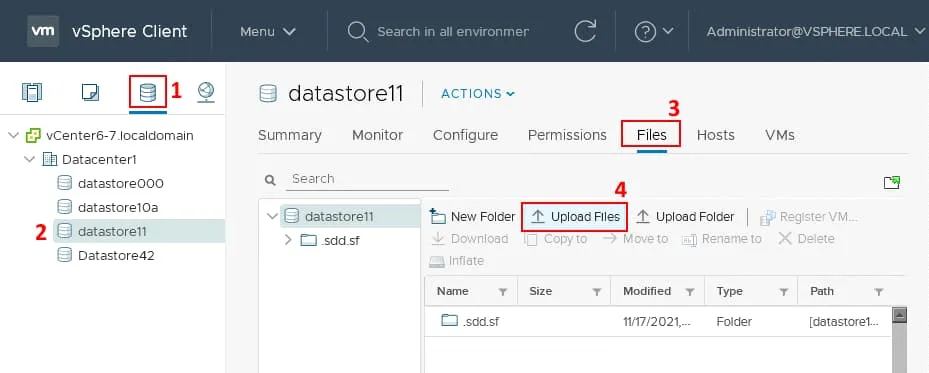
Tôi cần tải lên hình ảnh ISO cài đặt ESXi 7.0.3 lên kho dữ liệu (datastore) trên ESXi 6.7, đây là máy chủ ESXi vật lý của tôi.
- Mở ứng dụng VMware vSphere Client và truy cập vào
Datastores. - Chọn một kho dữ liệu (datastore) để tải tệp lên. Tôi chọn
datastore 11nằm trên máy chủ ESXi 6.7 ( 192.168.101.205 ). - Chọn tab
Files. - Nhấp vào
Upload Files.
- Chọn tệp hình ảnh ISO cài đặt ESXi 7.0.3 trên máy tính của bạn và nhấp vào
Open.
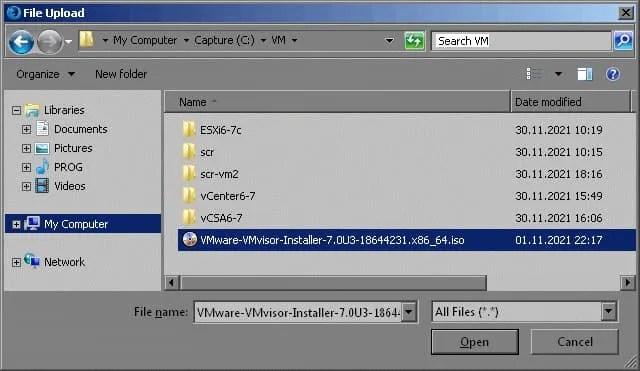
Chờ cho đến khi tệp được tải lên kho dữ liệu.
Tạo máy ảo (VM) hypervisor VMware
Bây giờ hãy tạo một máy ảo mới để cài đặt ESXi 7.0.3.
- Truy cập
Hosts and Clusters. - Chọn máy chủ ESXi cần thiết ( 192.168.101.205 trong trường hợp này).
- Nhấp vào
Actions>New Virtual Machine.

Trình hướng dẫn New Virtual Machine sẽ mở ra. Thực hiện theo các bước để tạo máy ảo.
1) Chọn loại tạo máy ảo
- Nhấp vào
Create a new virtual machine. - Nhấp vào
Nexttại mỗi bước của trình hướng dẫn để tiếp tục.

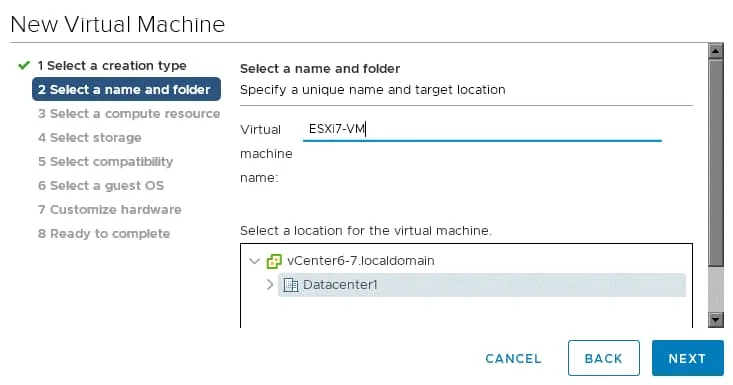
2) Chọn tên và thư mục
Sau đó, chỉ định các thông số sau:
- Tên máy ảo:
ESXi7-VM - Vị trí máy ảo:
Datacenter1
Các thông số này có thể khác nhau tùy theo hạ tầng của bạn.
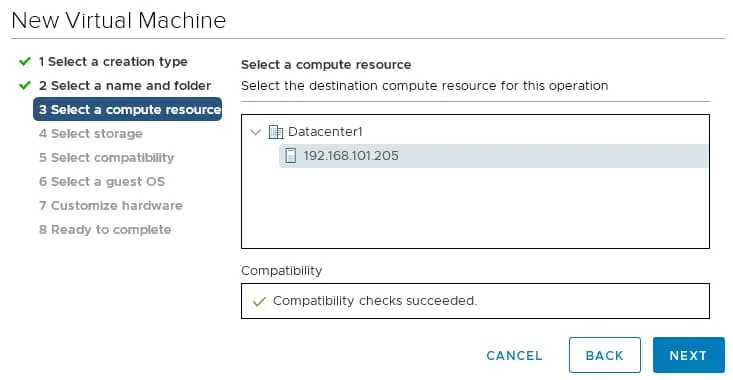
3) Chọn tài nguyên tính toán
Chọn máy chủ ESXi vật lý mà bạn muốn triển khai máy ảo ESXi 7. Tôi chọn 192.168.101.205 .
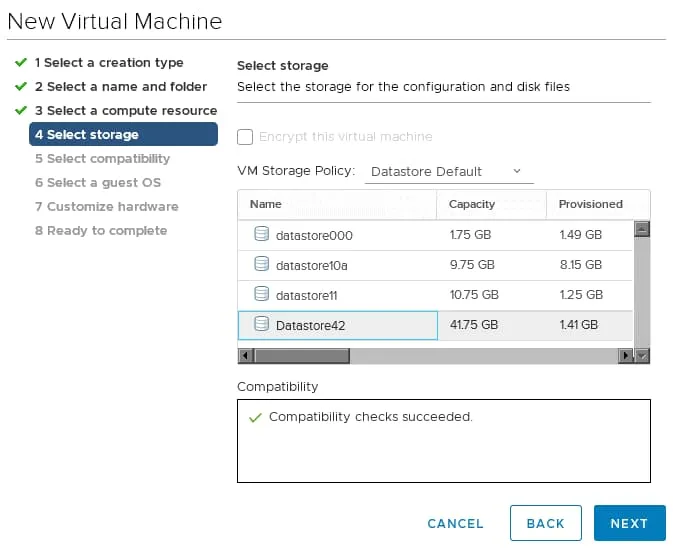
4) Chọn lưu trữ
Chọn kho dữ liệu (datastore) để lưu trữ các tệp máy ảo. Đảm bảo có đủ dung lượng trống. Trong ví dụ này, tôi chọn datastore42 .
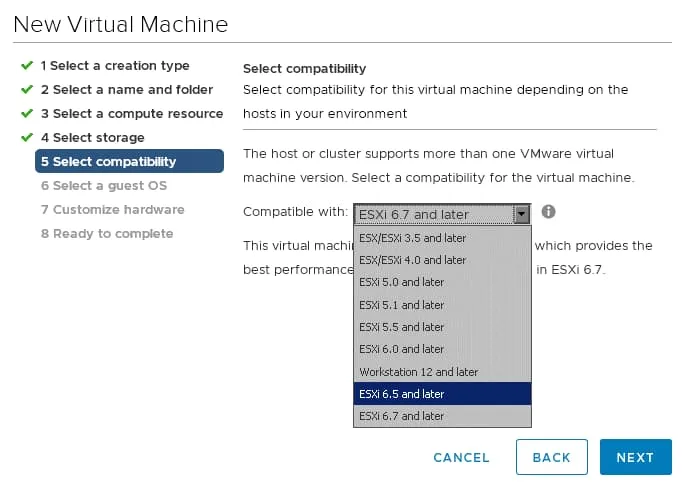
5) Chọn mức tương thích
Mức tương thích được chọn xác định phiên bản phần cứng của máy ảo. Phiên bản cao hơn cung cấp nhiều tính năng hơn, nhưng phiên bản thấp hơn cho phép bạn chạy máy ảo trên các phiên bản cũ hơn của VMware ESXi và VMware Workstation. Bạn có thể cần chọn phiên bản tương thích thấp hơn nếu có kế hoạch di chuyển máy ảo sang các máy chủ chạy phiên bản hypervisor cũ hơn. Tôi đang tạo một máy ảo trên ESX 6.7 và chọn ESXi 6.5 and later cho tính tương thích (phiên bản máy ảo 13). Lưu ý rằng ảo hóa lồng nhau được hỗ trợ bắt đầu từ phiên bản phần cứng máy ảo 9.
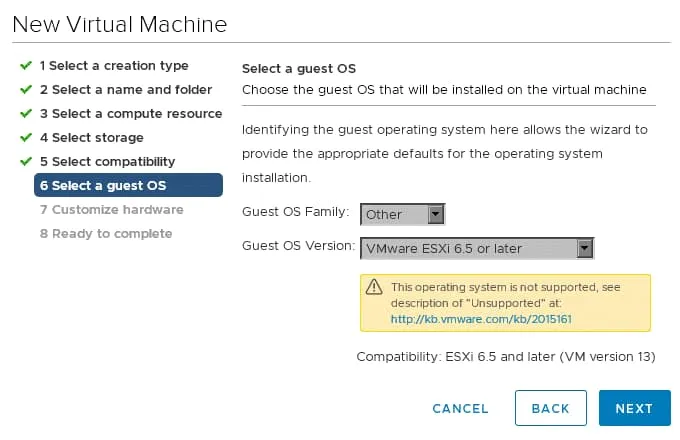
6) Chọn hệ điều hành khách
Chọn các thông số sau.
- Họ hệ điều hành khách:
Other - Phiên bản hệ điều hành khách:
VMware ESXi 6.5 or later
Sau khi chọn phiên bản ESXi, thông báo cảnh báo sẽ xuất hiện: This operating system is not supported. Đây là thông báo nhắc nhở từ VMware rằng bạn không thể yêu cầu hỗ trợ kỹ thuật khi sử dụng ESXi trên một máy ảo (VM) nếu xảy ra sự cố. Hãy bỏ qua thông báo này và tiếp tục quá trình cài đặt.
7) Tùy chỉnh phần cứng
Bước này rất quan trọng để cấu hình đúng cách tính năng ảo hóa lồng nhau của ESXi. Bạn cần cấu hình phần cứng ảo cho máy ảo mới.
CPU . Chọn ít nhất 2 CPU. Bạn có thể chọn nhiều lõi cho mỗi CPU. Chọn hộp kiểm Bật ảo hóa hỗ trợ phần cứng cho hệ điều hành khách để kích hoạt tính năng ảo hóa lồng nhau của VMware cho máy ảo này.
Lưu ý: Nếu bạn không bật ảo hóa hỗ trợ phần cứng, bạn sẽ gặp lỗi sau khi cài đặt ESXi trên một máy ảo. <Hardware virtualization warning: Hardware virtualization is not a feature of the CPU, or is not enabled in the BIOS>. Nếu gặp lỗi này, bạn sẽ không thể khởi động máy ảo lồng nhau trên máy chủ ESXi ảo.
Bộ nhớ . Chọn dung lượng bộ nhớ từ 8 GB trở lên. Lưu ý rằng chính ESXi cần 4 GB bộ nhớ để hoạt động. Bạn cần thêm dung lượng bộ nhớ vượt quá 4 GB để chạy máy ảo lồng nhau.
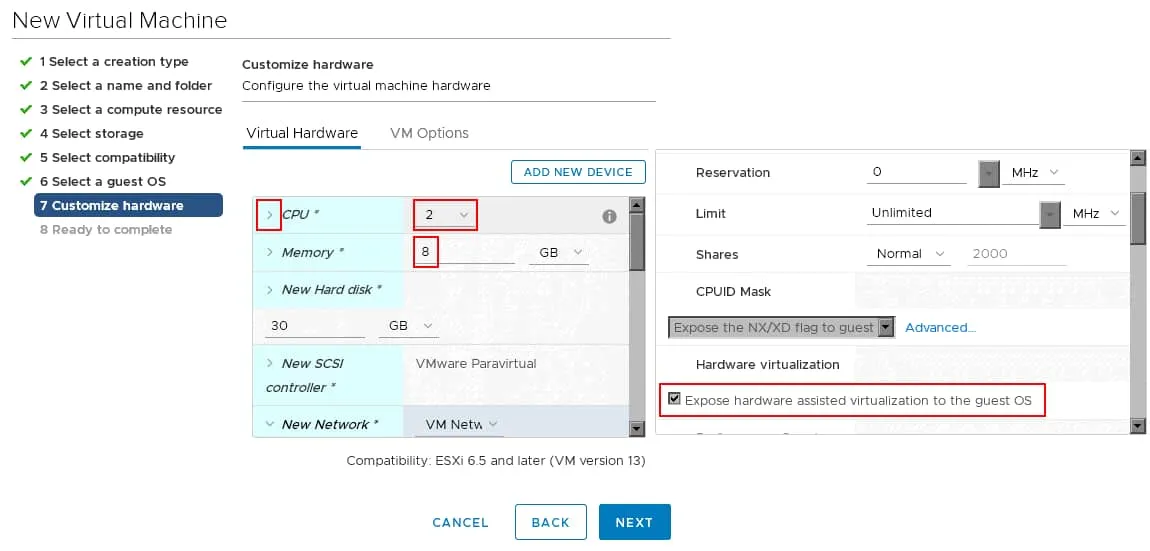
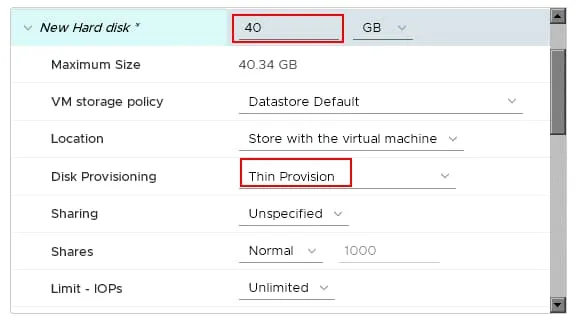
Ổ cứng . Cấu hình các tùy chọn cho ổ cứng ảo. Đặt kích thước ổ cứng ảo mới, phải đáp ứng yêu cầu lưu trữ của ESXi 7.0.3 (tối thiểu 32 GB dung lượng ổ cứng). Ở đây, tôi tạo một đĩa ảo 40 GB cho máy ảo để cài đặt ESXi 7.0.3.
Cung cấp đĩa . Chọn Điều khoản hạn chế. Tùy chọn này cho phép bạn tiết kiệm dung lượng lưu trữ trên kho dữ liệu nơi máy ảo được đặt.
- Mạng . Chọn mạng máy ảo cần thiết. Tôi sử dụng
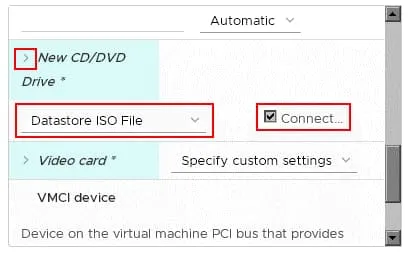
VMXNET3làm bộ điều hợp mạng để đạt hiệu suất tối ưu. - Ổ đĩa CD/DVD mới . Mở rộng phần
New CD/DVD Drive. - Chọn
Datastore ISO filetrong menu thả xuống. - Trong dòng
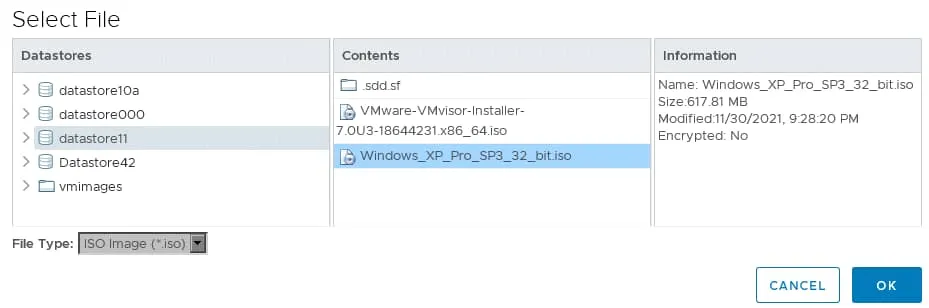
CD/DVD Media, nhấp vàoBrowsevà chọn tệp ISO trong kho dữ liệu.
- Chọn tệp hình ảnh ISO cài đặt ESXi 7.0.3, mà bạn đã tải lên trước đó, trong kho dữ liệu.
8) Sẵn sàng hoàn tất
Kiểm tra tóm tắt cấu hình máy ảo và nếu mọi thứ đều chính xác, nhấp vào Finish.

Khởi động máy ảo ESXi
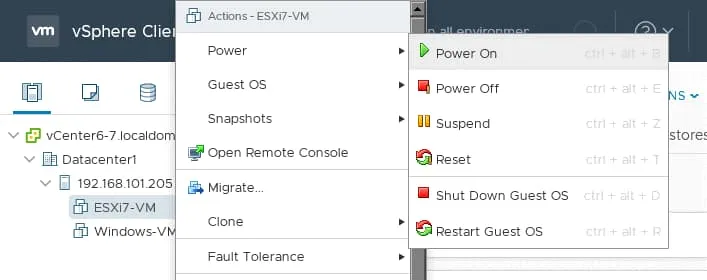
Sau khi máy ảo được tạo, hãy khởi động máy ảo này. Tôi chọn ESXi7-VM trong VMware vSphere Client, nhấp chuột phải vào máy ảo, và trong menu Actions , nhấp vào Power > Power On.
Khi máy ảo đã khởi động, mở bảng điều khiển máy ảo trong trình duyệt web hoặc trong ứng dụng khách VMware (chẳng hạn như VMware Workstation hoặc ứng dụng VMware Remote Console) và cài đặt ESXi 7.0.3 như bình thường Cài đặt ESXi. Cài đặt địa chỉ IP và tên máy chủ trên ESXi ( 192.168.101.131 là địa chỉ IP được sử dụng bởi máy ảo ESXi7-VM trong hướng dẫn này).
Sau khi hoàn tất việc cài đặt ESXi 7.0.3 trên máy ảo, bạn có thể nhấp vào tên máy ảo trong VMware vSphere Client để xem thông tin máy ảo. Như bạn có thể thấy trên ảnh chụp màn hình bên dưới, VMware Tools đã được cài đặt tự động trên máy ảo ESXi 7.0.3.

Cấu hình bộ chuyển mạch ảo
Trước khi tạo máy ảo lồng nhau trên máy ảo ESXi bên ngoài ( 192.168.101.131 ), chúng ta cần cấu hình bộ chuyển mạch ảo trên máy chủ ESXi vật lý ( 192.168.101.205 ). Như đã giải thích ở phần lý thuyết của bài viết này, Promiscuous mode và Forged transmits phải được kích hoạt trên bộ chuyển mạch ảo của máy chủ ESXi vật lý để cho phép kết nối mạng cho các máy ảo lồng nhau bên ngoài máy chủ ESXi ảo.
-
- Truy cập
Hosts and Clusterstrong VMware vSphere Client - Nhấp chuột phải vào máy chủ ESXi nơi bạn đã cài đặt máy ảo ESXi và chọn
Settingsđể mở cấu hình ESXi. TabConfiguresẽ mở ra. - Nhấp vào
Virtual switchestrong danh mụcNetwork. - Sau đó, chọn bộ chuyển mạch ảo cần thiết (trong trường hợp của chúng tôi là
vSwitch0) và nhấp vàoEdit.
- Truy cập

- Cấu hình các chính sách bảo mật cho bộ chuyển mạch ảo. Chọn
AcceptchoPromiscuous mode,MAC address changesvàForged transmits. Nhấp vàoOKđể lưu cài đặt và đóng cửa sổ.
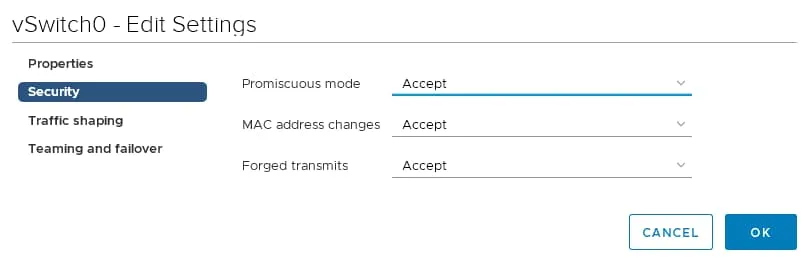
Bộ chuyển mạch ảo hiện đã được cấu hình cho ảo hóa lồng nhau trên ESXi.
Tạo kho dữ liệu trên máy ảo ESXi
Khi tôi tạo máy ảo ESXi 7.0.3, tôi đã tạo một đĩa ảo 40 GB để cài đặt ESX. Do tính năng mới bố cục phân vùng trong ESXi 7, phân vùng VMFSL đã được tạo và không còn dung lượng cho phân vùng VMFS – phân vùng bắt buộc phải có để tạo kho dữ liệu trên các đĩa có dung lượng nhỏ (dưới 128 GB). Vì lý do này, tôi không thể lưu trữ các máy ảo trên đĩa ảo được sử dụng để cài đặt ESXi 7.0.3 trên máy ảo này, và tôi cần tạo một đĩa ảo thứ hai cho máy ảo ESXi 7 của mình.
Phân vùng VMFSL được sử dụng để lưu trữ dữ liệu hệ điều hành ESXi, bản sao lưu coredump, các công cụ và vùng tạm. Một kho dữ liệu VMFS sẽ được tạo trong phân vùng bổ sung trên đĩa hệ thống nếu dung lượng đĩa lớn hơn 128 GB.
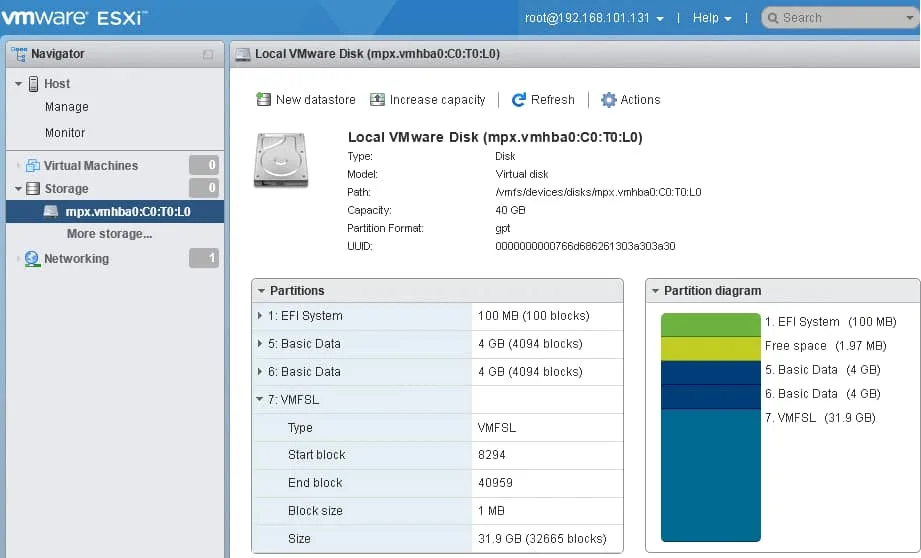
Hãy tạo đĩa ảo thứ hai cho máy ảo ESXi7. Tôi sẽ sử dụng đĩa ảo này cho kho dữ liệu VMFS trên máy chủ ảo ESXi. Để thực hiện việc này, hãy tắt máy ảo ESXi7 trước khi thêm đĩa ảo.
- Truy cập VMware vSphere Client và chọn
ESXi7-VM. - Nhấp chuột phải vào tên máy ảo và trong menu hiện ra, nhấp vào
Edit Settings.
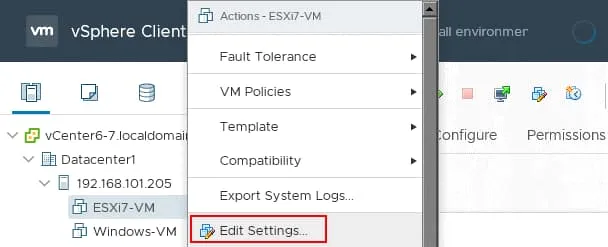
- Trong cửa sổ
Edit Settings, nhấp vàoAdd new devicevà chọnHard disk. Sau đó, thiết lập các tùy chọn cho đĩa cứng mới.
Tôi chọn cấu hình sau:
- Dung lượng đĩa: 30 GB
- Loại:
Thin provision
Nhấp vào OK để lưu cấu hình máy ảo và đóng cửa sổ.

Sau khi đĩa ảo thứ hai được tạo trên ESXi7-VM, hãy khởi động máy ảo. Sau đó, kết nối với ESXi 7.0.3 đang chạy trên máy ảo ( 192.168.101.131 ) qua trình duyệt web và đăng nhập vào VMware Host Client.
Truy cập Storage trong bảng điều khiển Navigator và nhấp vào New datastore.
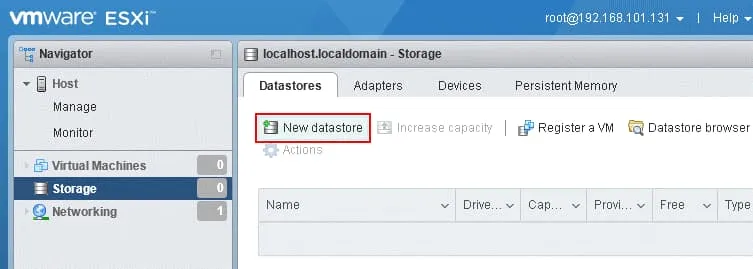
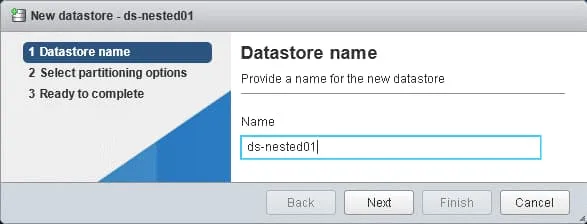
1) Tên kho dữ liệu
Chọn Create a new VMFS datastore và nhập tên cho kho dữ liệu mới, ví dụ: ds-nested01. Nhấp vào Next tại mỗi bước để tiếp tục.
2) Chọn các tùy chọn phân vùng
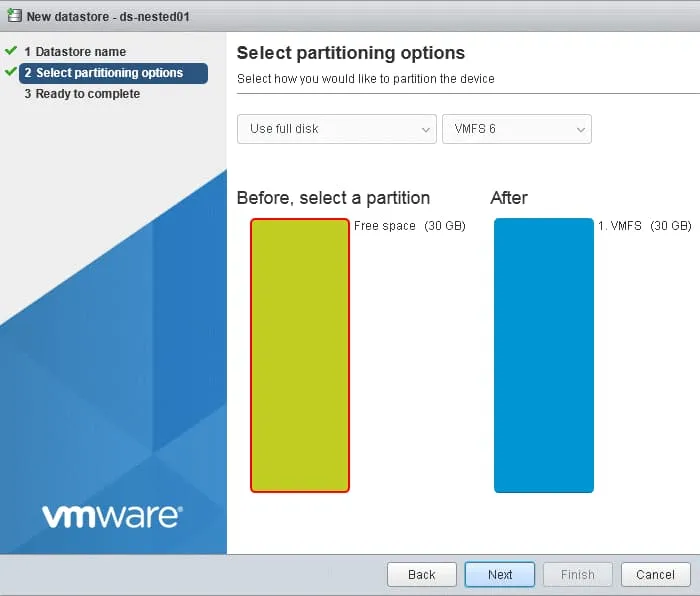
Vì chỉ có một đĩa ảo trống, nên đĩa 30 GB này được chọn. Chọn Use full disk và VMFS 6 trong các danh sách thả xuống tương ứng.
3) Sẵn sàng hoàn tất
Kiểm tra tóm tắt cấu hình kho dữ liệu và nhấp vào Finish.

Một kho dữ liệu đã được tạo. Bạn có thể sử dụng kho dữ liệu này để lưu trữ một máy ảo lồng nhau (ví dụ: một máy ảo chạy Windows) trong một hypervisor ảo VMware, cụ thể là ESXi 7.0.3 trong trường hợp của tôi.
Tải lên hình ảnh ISO cho máy ảo lồng nhau
Chúng ta đã gần hoàn tất các bước chuẩn bị để tạo một máy ảo lồng nhau trên một máy chủ ESXi ảo nhằm giải thích cách cấu hình ảo hóa lồng nhau của VMware trong thực tế. Chúng ta sẽ cài đặt Windows XP trên máy ảo lồng nhau vì hệ điều hành này có dung lượng nhẹ và hiệu năng sẽ đủ dùng trong môi trường lồng nhau. Hãy lưu ý các khía cạnh bảo mật và sử dụng phiên bản Windows mới nhất. Bạn có thể cài đặt bất kỳ hệ điều hành khách nào khác được hỗ trợ (hệ điều hành khách mà VMware Tools được cung cấp). Để cài đặt hệ điều hành Windows khách, chúng ta cần sử dụng tệp hình ảnh ISO cài đặt Windows. Ý tưởng là khởi động trình cài đặt hệ điều hành và cài đặt hệ điều hành khách trên máy ảo lồng nhau.
Có hai cách chính để tải lên tệp ảnh ISO cài đặt Windows.
- Tải lên tệp ảnh ISO vào kho dữ liệu (datastore) trên máy chủ ảo ESXi (kho dữ liệu 30 GB trên máy ảo ESXi 7.0.3 có địa chỉ IP là 192.168.101.131 trong trường hợp của tôi). Chọn tùy chọn sử dụng hình ảnh ISO từ kho dữ liệu (datastore) trong cài đặt ổ đĩa CD/DVD của máy ảo Windows lồng nhau.
- Tải lên hình ảnh ISO vào kho dữ liệu của máy chủ ESXi vật lý. Gắn hình ảnh ISO này vào ổ đĩa CD/DVD của máy ảo ESXi7 trong cài đặt máy ảo của ESXi7-VM. Chọn tùy chọn “
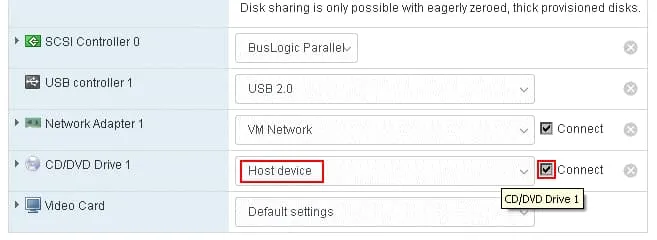
Host Device” trong cài đặt máy ảo của máy ảo Windows XP lồng nhau khi tạo máy ảo lồng nhau mới. Tùy chọn “Host Device” cho ổ đĩa CD/DVD được máy ảo sử dụng sẽ kích hoạt chế độ pass-through và kết nối máy ảo với ổ đĩa CD/DVD vật lý của máy chủ ESXi vật lý. Vì máy chủ ESXi 7.0.3 của chúng ta là máy ảo trong trường hợp ảo hóa lồng nhau của VMware, nên tùy chọnHost devicesẽ kết nối ổ đĩa CD-DVD ảo của ESXi7-VM với ổ đĩa CD-DVD ảo của một máy ảo lồng nhau.
Ưu điểm của phương pháp thứ hai là bạn không cần sử dụng dung lượng kho dữ liệu (datastore) trên máy ảo ESXi, có thể lưu trữ tất cả các tệp hình ảnh ISO tại một vị trí duy nhất, và hiệu suất tổng thể sẽ tốt hơn một chút. Tôi sử dụng phương pháp thứ hai trong hướng dẫn này để giải thích cấu hình ảo hóa lồng nhau trên ESXi.
Tải tệp hình ảnh ISO cài đặt Windows XP lên kho dữ liệu (datastore11 trong trường hợp của chúng ta) giống như cách bạn đã làm với tệp hình ảnh ISO ESXi 7.0.3 trong vSphere Client.
- Truy cập
Datastores. - Chọn kho dữ liệu cần thiết.
- Nhấp vào tab
Files. - Nhấp vào
Upload files. - Chọn tệp ISO cần thiết, nhấp vào
Open, và đợi cho đến khi tệp ISO được tải lên datastore.

Chỉnh sửa cài đặt của máy ảo ESXi7 (chúng ta sử dụng VMware vSphere Client cho mục đích này).
- Chọn
CD/DVD drive 1. - Chọn tùy chọn
Datastore ISO file. - Nhấp vào
Browsetrong phần CD/DVD Media và chọn tệp ISO Windows nằm trên kho dữ liệu. - Đảm bảo rằng các ô chọn sau đây đã được chọn:
Connected,Connect At Power On.

Tạo máy ảo lồng nhau
Đăng nhập vào giao diện web của VMware Host Client cho máy chủ ảo ESXi 7 ( 192.168.101.131 trong trường hợp của tôi).
Truy cập Virtual Machines trong khung Navigator và nhấp vào Create / Register VM.

Trình hướng dẫn tạo máy ảo mới sẽ mở ra trong VMware Host Client.
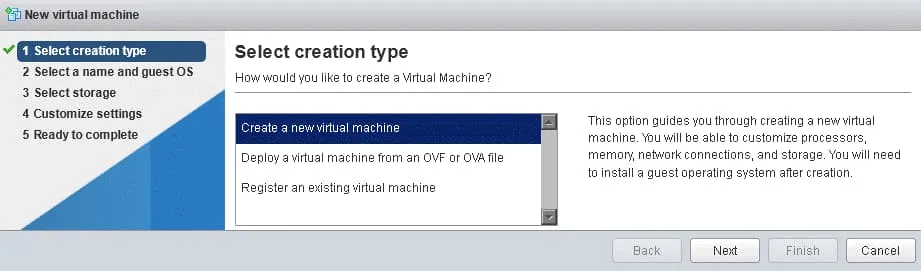
1) Chọn loại tạo
Chọn Create a new virtual machine. Nhấp vào Next ở mỗi bước của trình hướng dẫn để tiếp tục.
2) Chọn tên và hệ điều hành khách
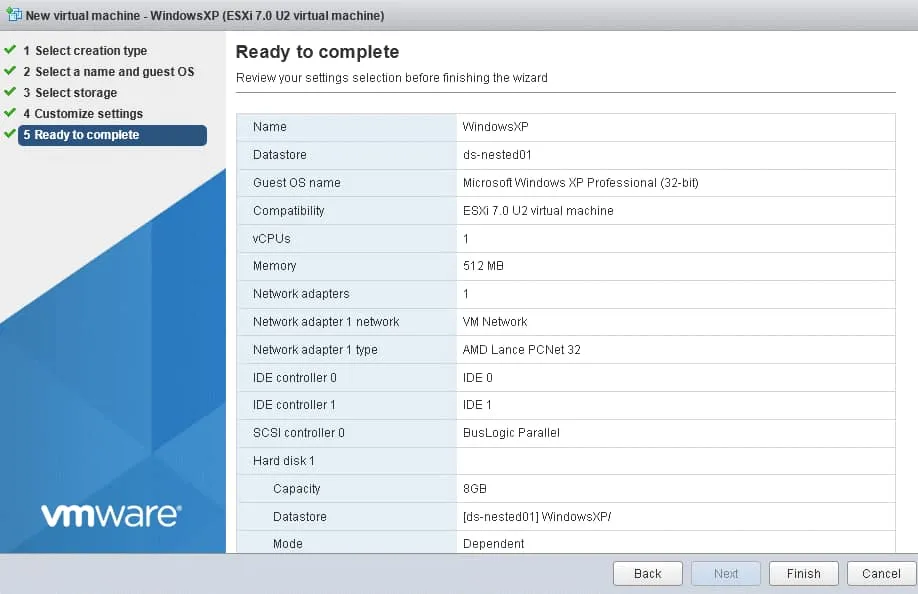
Chỉ định một tên duy nhất cho máy ảo và hệ điều hành. Tôi chọn các tham số sau.
- Tên máy ảo:
WindowsXP - Khả năng tương thích:
ESXi 7.0 U2 virtual machine - Họ hệ điều hành khách: Windows
- Phiên bản hệ điều hành khách: Microsoft Windows XP Professional (32-bit)
Nếu bạn muốn cài đặt một hệ điều hành khách khác trên máy ảo, hãy chọn hệ điều hành phù hợp trong các tùy chọn.

3) Chọn bộ lưu trữ
Chọn kho dữ liệu mà bạn đã tạo trước đó trên máy chủ ESXi ảo. Tôi chọn ds-nested01 để lưu trữ các tệp máy ảo.

4) Tùy chỉnh cài đặt
Cấu hình phần cứng máy ảo và các tùy chọn bổ sung cho máy ảo.
Tôi chọn:
- CPU: 1 CPU
- Bộ nhớ: 512 MB RAM (chọn tối đa 3,3 GB RAM cho Windows XP 32 bit)
- Ổ cứng: 8 GB
- Cấp phát ổ đĩa:
Thin provisioned
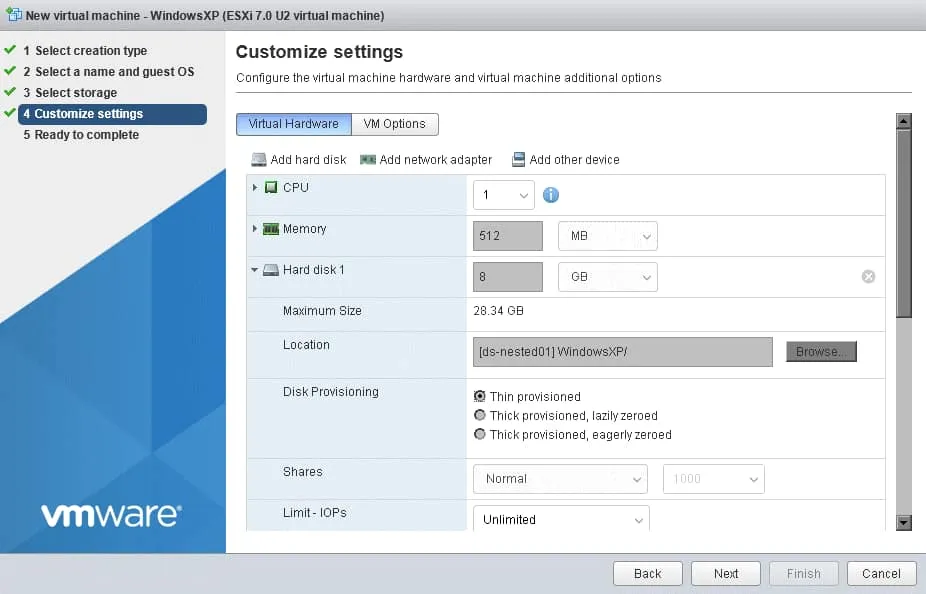
Ổ đĩa CD/DVD 1: Thiết bị chủ
Bạn có thể giữ nguyên các giá trị mặc định cho các cài đặt khác.
5) Sẵn sàng hoàn tất
Kiểm tra cấu hình của máy ảo lồng nhau, và nếu mọi thứ đều chính xác, hãy nhấp vào Finish.
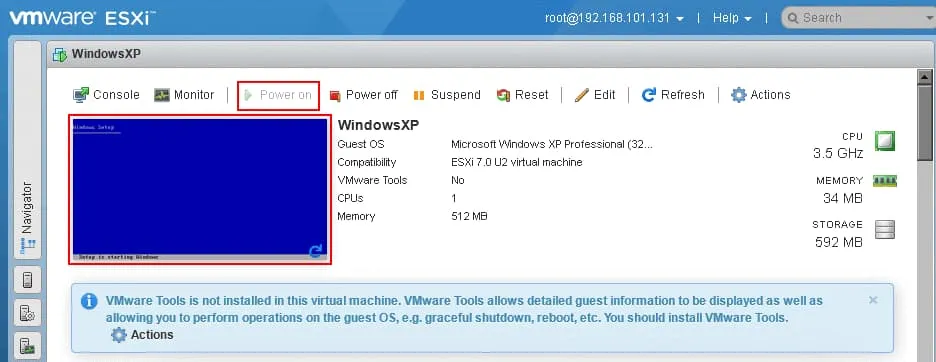
Bật nguồn máy ảo lồng nhau trên ESXi 7.0.3. Máy ảo sẽ khởi động từ hình ảnh ISO được gắn vào máy ảo ESXi 7.0.3 ảo. Cài đặt hệ điều hành khách trên máy ảo lồng nhau. Bạn có thể nhấp vào bản xem trước màn hình máy ảo để mở bảng điều khiển máy ảo và tương tác với hệ điều hành khách qua giao diện web.
Sau khi cài đặt hệ điều hành khách trên máy ảo lồng nhau, hãy cài đặt VMware Tools. Nếu bản phân phối ESXi của bạn không chứa hình ảnh ISO có VMware Tools, bạn có thể tải xuống các hình ảnh cài đặt VMware Tools từ trang web chính thức của VMware. Đọc bài viết này để biết thông tin chi tiết về Cài đặt VMware Tools.

Sau khi cài đặt VMware Tools, mạng của máy ảo lồng nhau sẽ hoạt động bình thường. Hãy thử ping một máy ảo lồng nhau từ máy chủ ESXi vật lý của bạn và ngược lại.
Sao chép máy ảo ESXi
Sau khi cấu hình ESXi trên một máy ảo, bạn có thể cần triển khai thêm các máy ảo ESXi khác trên máy chủ ESXi vật lý của mình. Bạn cũng có thể triển khai một vCenter Server Appliance lồng nhau và một máy ảo có bộ nhớ chia sẻ (ví dụ: FreeNAS) để thử nghiệm các tính năng đa dạng của vSphere, bao gồm cả các tính năng cụm.
Bạn luôn có thể cài đặt ESXi trên một máy ảo mới từ đầu, nhưng có thể phải thực hiện thao tác này thường xuyên nếu cần triển khai nhiều máy ảo ESXi giống hệt nhau. Đó là lý do tại sao giải pháp tốt hơn là cấu hình một máy ảo ESXi và nhân bản máy ảo này. Tuy nhiên, bạn cần thực hiện một số bước bổ sung để tạo ra các bản nhân bản máy ảo hoạt động đúng cách.
- Thay đổi địa chỉ MAC của VMkernel bằng cách truy cập chạy lệnh trong ESXCLI.
esxcli system settings advanced set -o /Net/FollowHardwareMac -i 1 - Xóa bản ghi UUID khỏi tệp
esx.confvì các giá trị UUID phải duy nhất trên từng máy chủ.
Bản ghi UUID hệ thống được lưu trữ trong tệp/etc/vmware/esx.conf - Mở tệp này và xóa dòng bắt đầu bằng
/system/uuid - Tắt máy ảo ESXi gốc. Bây giờ bạn có thể nhân bản máy ảo ESXi. Một UUID mới sẽ được tạo ra khi bạn khởi động máy ảo (bao gồm cả các bản sao của máy ảo) lần tiếp theo. Sau khi đã khởi động các bản sao máy ảo ESXi, hãy thay đổi cài đặt mạng trên chúng (địa chỉ IP, tên máy chủ, v.v.).
Giờ đây, bạn đã biết cách sử dụng ảo hóa lồng nhau của VMware trong thực tế và cách triển khai môi trường ảo với ảo hóa lồng nhau trên ESXi. Bạn có thể áp dụng ý tưởng tương tự để triển khai môi trường lồng nhau với các trình ảo hóa khác.
Ảo hóa lồng nhau trên VMware Workstation được giải thích chi tiết hơn trong các bài viết trên blog về Phòng thí nghiệm tại nhà VMware 6.7 và Phòng thí nghiệm tại nhà VMware 7.0.
Bạn cũng có thể tham khảo các bài viết về Ảo hóa lồng nhau cho Hyper-V và Cách cài đặt ESXi trên một máy ảo Hyper-V.
Tìm hiểu thêm về bảo mật dựa trên ảo hóa của Hyper-V và cách khắc phục lỗi VMware không hỗ trợ ảo hóa lồng nhau trên máy chủ này . Bạn có thể triển khai Hyper-V trên một máy ảo (VM) đang chạy trên ESXi và chạy các máy ảo lồng nhau trên một máy chủ Hyper-V ảo.
Kết luận
Ảo hóa lồng nhau là tính năng cho phép bạn chạy các máy ảo bên trong các máy ảo khác. Bài viết này đã trình bày về ảo hóa lồng nhau của VMware và giải thích cách triển khai một máy chủ ESXi ảo với một máy ảo Windows lồng nhau. Các bước quan trọng nhất khi cấu hình ảo hóa lồng nhau trên ESXi là kích hoạt tính năng ảo hóa hỗ trợ phần cứng cho hypervisor khách và cấu hình chính sách bảo mật trên bộ chuyển mạch ảo để đảm bảo hoạt động mạng diễn ra bình thường. Bạn có thể sao lưu các máy ảo hypervisor và máy ảo lồng nhau đang chạy trên các máy ảo ESXi như bình thường. Nếu bạn đang tìm kiếm giải pháp sao lưu máy ảo VMware đáng tin cậy, hãy thử NAKIVO Backup & Replication.


