Cách sử dụng và truy cập Trung tâm quản trị Office 365: Hướng dẫn chi tiết
Hầu hết các dịch vụ đám mây cho phép bạn quản lý nhiều người dùng đều có giao diện quản trị riêng. Microsoft Office 365 được phân loại là phần mềm dưới dạng dịch vụ (SaaS) và cung cấp Trung tâm quản trị Microsoft Office 365 riêng. Bạn có thể sử dụng trung tâm quản trị này để quản lý tài khoản người dùng và hộp thư, cấu hình môi trường đám mây Office 365, theo dõi số liệu thống kê và nhiều tác vụ khác. Bài viết này sẽ hướng dẫn cách sử dụng Trung tâm quản trị Office 365 đã được cập nhật cũng như các tính năng có thể được cấu hình.

Trung tâm Quản trị Microsoft 365 là gì?
Trung tâm Quản trị Microsoft 365 là một công cụ chuyên dụng có giao diện web, được sử dụng để quản lý môi trường Microsoft 365 của tổ chức và thực hiện các tác vụ quản trị Office 365. Microsoft cung cấp công cụ gốc này và cho phép quản trị viên quản lý người dùng nội bộ cũng như cấu hình các dịch vụ như Exchange Online, OneDrive for Business, v.v. Quản trị viên cũng có thể thay đổi gói đăng ký cho tổ chức và thay đổi giấy phép của người dùng.
Làm thế nào để truy cập Trung tâm quản trị Microsoft 365?
Có thể truy cập Trung tâm quản trị Microsoft Office 365 thông qua giao diện web bằng trình duyệt web. Theo thông báo chính thức của Microsoft, Office 365 đã được đổi tên thành Microsoft 365, có nghĩa là Trung tâm quản trị Office 365 mới có thể được gọi là Trung tâm quản trị Microsoft 365. Việc tích hợp với các dịch vụ khác của Microsoft giờ đây dễ dàng hơn khi sử dụng Trung tâm quản trị Microsoft 365.
Mở trình duyệt web của bạn và truy cập:
https://login.microsoftonline.com
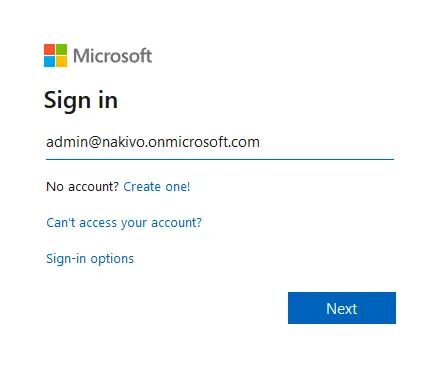
Nhập tên tài khoản quản trị viên của bạn, ví dụ: admin@yourdomain.onmicrosoft.com và nhấp vào Next.
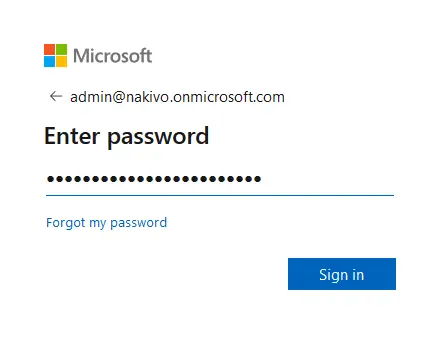
Nhập mật khẩu cho tài khoản quản trị viên của bạn và nhấp vào Sign in.
Nếu bạn đã cấu hình Xác thực đa yếu tố cho đăng nhập quản trị viên Microsoft 365, bạn phải nhập mã xác nhận trước khi tiếp tục.
Sau khi đăng nhập vào trang web Microsoft 365, bạn sẽ thấy các liên kết đến các ứng dụng trực tuyến, chẳng hạn như Teams, Word Online, Exchange Online, SharePoint Online, v.v., có sẵn cho gói đăng ký của bạn. Khi đăng nhập với tư cách quản trị viên, bạn có thể tìm thấy biểu tượng Quản trị viên trên trang này. Nhấp vào biểu tượng Admin để mở Trung tâm quản trị Microsoft Office 365. Nếu bạn không thấy biểu tượng Quản trị viên, bạn không có quyền quản trị cho Office 365 trong tổ chức của mình. Theo mặc định, người tạo tài khoản Microsoft và mua gói đăng ký Office 365 cho doanh nghiệp sẽ được cấp quyền quản trị và sở hữu tài khoản quản trị viên Office 365.
Xem thêm cách thực hiện tại Kết nối với Exchange Online trong PowerShell.

Ngoài ra, bạn có thể nhập liên kết trực tiếp đến Trung tâm quản trị Microsoft trong trình duyệt web:
Nhập tên tài khoản quản trị Microsoft 365 và mật khẩu để đăng nhập.
Trung tâm quản trị Microsoft 365 chỉ khả dụng cho các tài khoản tổ chức sử dụng gói đăng ký doanh nghiệp. Các tài khoản này cần được cấu hình để sử dụng tên miền cho các dịch vụ Office 365. Trung tâm quản trị Microsoft 365 không khả dụng cho người dùng cá nhân có tài khoản cá nhân và gói đăng ký cá nhân.
Các thành phần giao diện
Sau khi đăng nhập vào Trung tâm quản trị Microsoft 365 (trước đây gọi là Trung tâm quản trị Office 365), bạn sẽ thấy ba bảng điều khiển chính và các tùy chọn ở giữa cửa sổ.
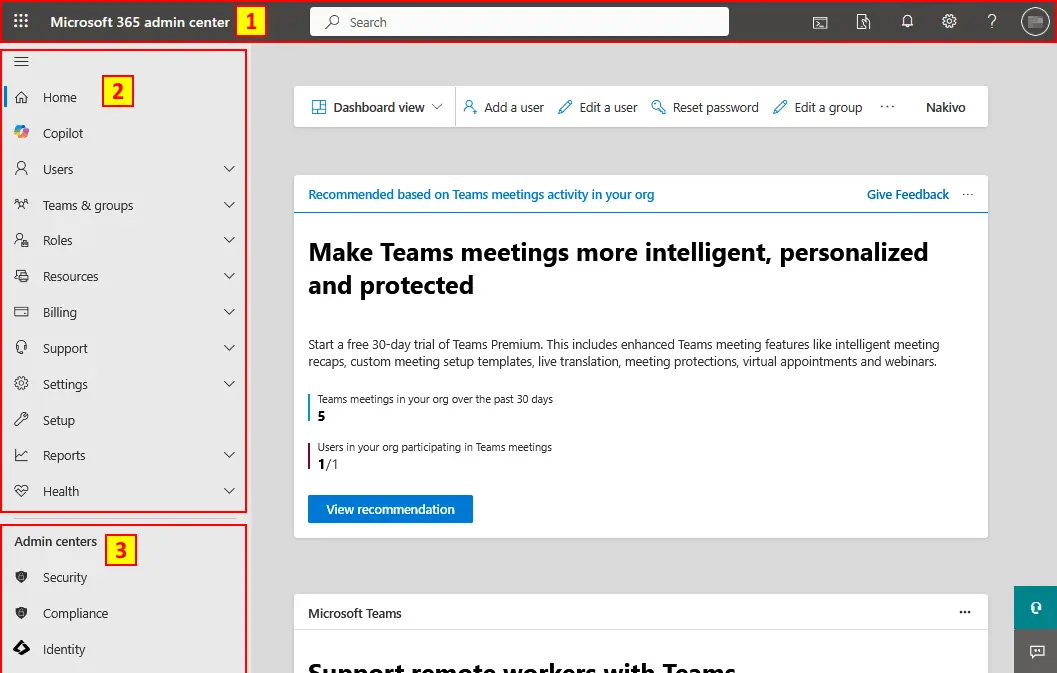
Ba bảng điều khiển chính này là:
- Bảng điều khiển quản lý trên cùng.
- Bảng điều hướng bên trái chứa các phần con sau:
- Người dùng
- Teams & Nhóm
- Vai trò
- Tài nguyên
- Thanh toán
- Hỗ trợ
- Cài đặt
- Cài đặt
- Báo cáo
- Tình trạng
- Bảng điều khiển Trung tâm quản trị
Hãy cùng xem xét chi tiết từng bảng điều khiển trong giao diện Trung tâm quản trị Microsoft 365.
Bảng điều khiển trên cùng: Các tính năng chính và phím tắt
Bảng điều khiển trên cùng là bảng điều khiển ngang chứa bảy yếu tố chính của giao diện người dùng đồ họa (GUI). Bảng điều khiển này có sẵn cho tất cả người dùng Office 365 và có thể được sử dụng để định cấu hình hồ sơ người dùng cho tài khoản Office 365.
Office 365 menu. Nhấp vào biểu tượng menu 9 chấm để mở menu Microsoft 365. Bạn có thể chuyển sang bất kỳ ứng dụng trực tuyến Office 365 nào có sẵn trong gói đăng ký của mình thông qua menu này. Biểu tượng Quản trị viên chỉ khả dụng cho người dùng có quyền quản trị.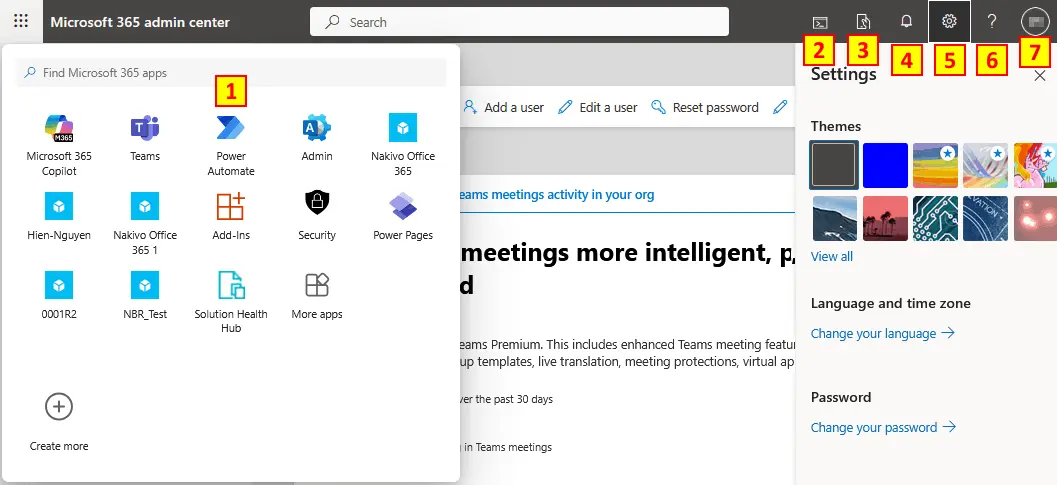
- Biểu tượng
Azure Cloud Shellsẽ mở Bash hoặc PowerShell để quản lý môi trường Microsoft 365 qua dòng lệnh. Bạn phải có gói đăng ký phù hợp và cấu hình Azure Active Directory để sử dụng tính năng này.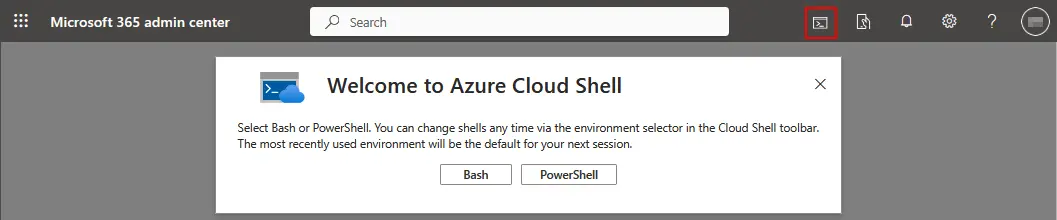
- Biểu tượng
Microsoft 365 Adminappcó thể được sử dụng để tải xuống ứng dụng Microsoft 365 Admin cho thiết bị di động. Điều này cho phép bạn quản lý môi trường Microsoft 365 khi không có quyền truy cập vào máy tính.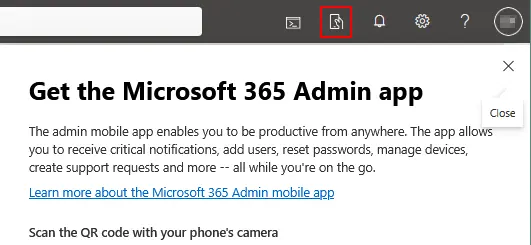
Notifications. Nhấp vào biểu tượng chuông để xem thông báo về tài khoản Microsoft 365 và các dịch vụ Office 365 liên quan.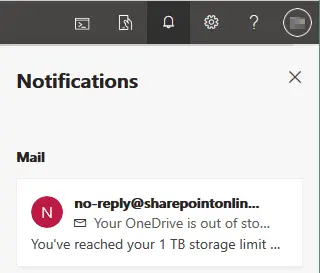
Settings. Trong menu này, bạn có thể chọn ngôn ngữ, múi giờ và chủ đề hiển thị, tùy chỉnh cài đặt thông báo và tùy chọn liên hệ, cũng như thay đổi mật khẩu.Support Assistant. Bạn có thể sử dụng menu này nếu cần sự trợ giúp từ Microsoft.My account. Nhấp vào vòng tròn màu ở góc trên bên phải để mở cài đặt tài khoản. Trong cài đặt tài khoản, bạn có thể xem thông tin cá nhân, đăng ký, tùy chọn bảo mật và quyền riêng tư, quyền ứng dụng, ứng dụng, thiết bị, công cụ và tiện ích bổ sung.
Bảng điều hướng bên trái: Quản lý cài đặt Microsoft 365
Thanh điều hướng bên trái là phần quan trọng nhất trong Trung tâm quản trị Microsoft Office 365 vì bạn có thể truy cập vào các cài đặt của miền Microsoft 365 và tài khoản người dùng, quản lý nhóm, thiết lập quyền truy cập, v.v. Thanh điều hướng này trông giống như một menu với các phần và tiểu mục. Hãy xem xét chi tiết từng phần.
Trang chủ
Nhấp vào liên kết này để quay lại trang chủ (trang đích) của Trung tâm quản trị Microsoft 365.
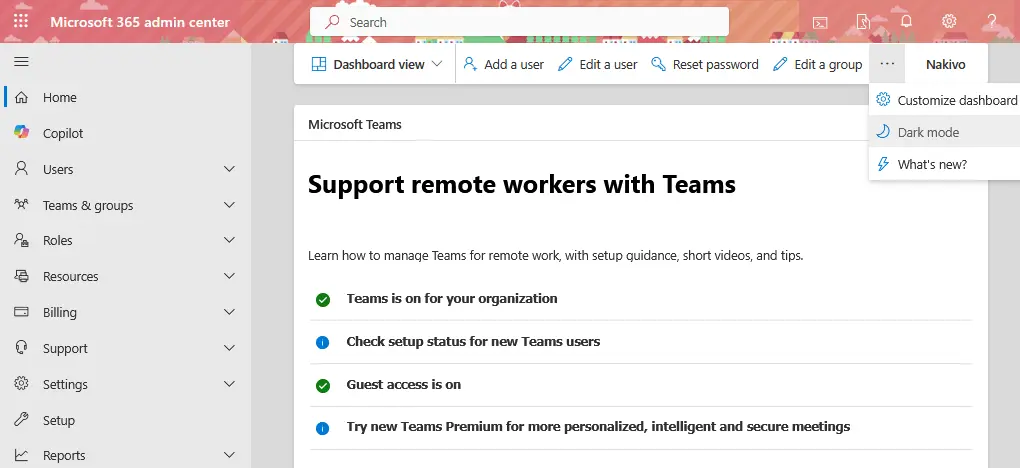
Ở giữa trang chủ, bạn có thể thấy các thành phần sau:
A search fieldcho phép bạn tìm kiếm người dùng, nhóm và các đối tượng khác+ Add card. Thêm thẻ vào trang chủ để truy cập nhanh các trang thường dùng như Trung tâm thông báo, Azure AD, báo cáo, v.v. Bạn có thể di chuyển, sắp xếp và xóa các thẻ để việc xem chúng thuận tiện hơn.Dark/Light mode. Chọn chủ đề mà bạn ưa thích. Bạn có thể chuyển đổi giữa chế độ sáng và chế độ tối.What’s new?Nhấp vào liên kết này để xem những cập nhật mới nhất trong Trung tâm quản trị Microsoft 365 và Office 365. Microsoft cập nhật Office 365 thường xuyên và bạn có thể tìm thấy tất cả tin tức tại đây.- Các đề xuất, thông báo và liên kết hữu ích được hiển thị ở giữa trang.
Copilot: Sử dụng trợ lý AI để quản lý Microsoft 365
Copilot là công cụ dựa trên AI do Microsoft cung cấp, có thể được sử dụng để quản lý Microsoft 365. Bạn có thể sử dụng công cụ này để điều hướng Trung tâm quản trị, tìm các thành phần cần thiết, kiểm tra trạng thái dịch vụ, v.v. Bạn phải có giấy phép Microsoft 365 Copilot cho tài khoản tổ chức Microsoft 365 của mình để sử dụng công cụ này.
Người dùng: Thêm, xóa và quản lý tài khoản người dùng
Nhiệm vụ phổ biến nhất của quản trị viên là quản lý tài khoản người dùng. Phần này bao gồm bốn phần con để quản lý tài khoản người dùng Office 365 của nhân viên hoặc học sinh.
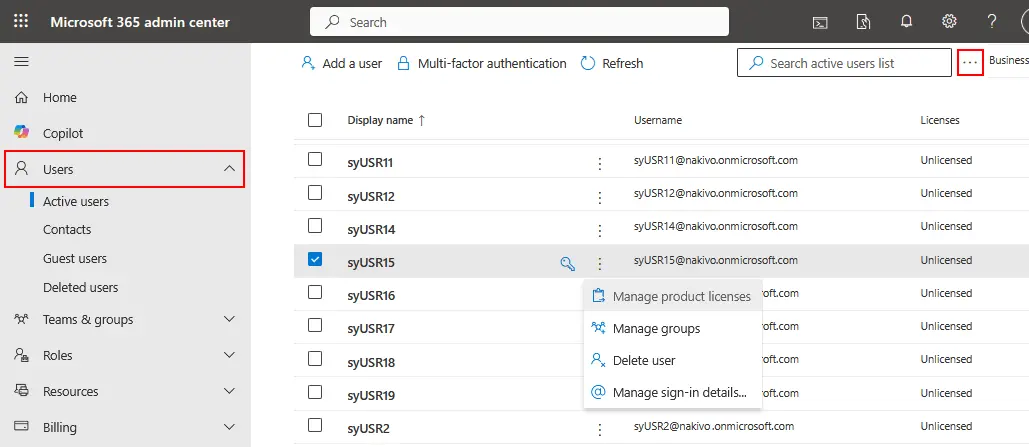
Active users. Bạn có thể xem danh sách chi tiết (bảng) của tất cả người dùng và trạng thái giấy phép của họ. Bạn cũng có thể thêm người dùng, tạo mẫu người dùng, thêm nhiều người dùng cùng lúc, và bật hoặc tắt xác thực hai yếu tố. Bạn có thể quản lý người dùng Office 365 (thêm, chỉnh sửa, xóa, xuất người dùng), đặt lại mật khẩu, gán hoặc gỡ bỏ giấy phép người dùng, và sử dụng bộ lọc để chọn người dùng cần thiết (điều này hữu ích nếu bạn có số lượng lớn người dùng Office 365 cho miền của mình). Bạn có thể sắp xếp người dùng đang hoạt động theo cột. Ví dụ: nhấp vào Tên người dùng để sắp xếp người dùng theo tên người dùng.
Các cột bao gồm: Tên hiển thị | Tên người dùng | Giấy phép | Trạng thái đăng nhập | Trạng thái đồng bộ | Chọn cột
Nhấp vào Choose columns để chọn các cột cần hiển thị. Nhấp vào biểu tượng ba chấm để hiển thị thêm tùy chọn.
Contacts và Guest users. Các tùy chọn này được sử dụng để tạo danh bạ email cho người dùng bên ngoài.
Deleted users. Bạn có thể xem danh sách người dùng đã xóa và khôi phục những người dùng trong danh sách nếu cần.
Nhóm: Tạo và quản lý nhóm
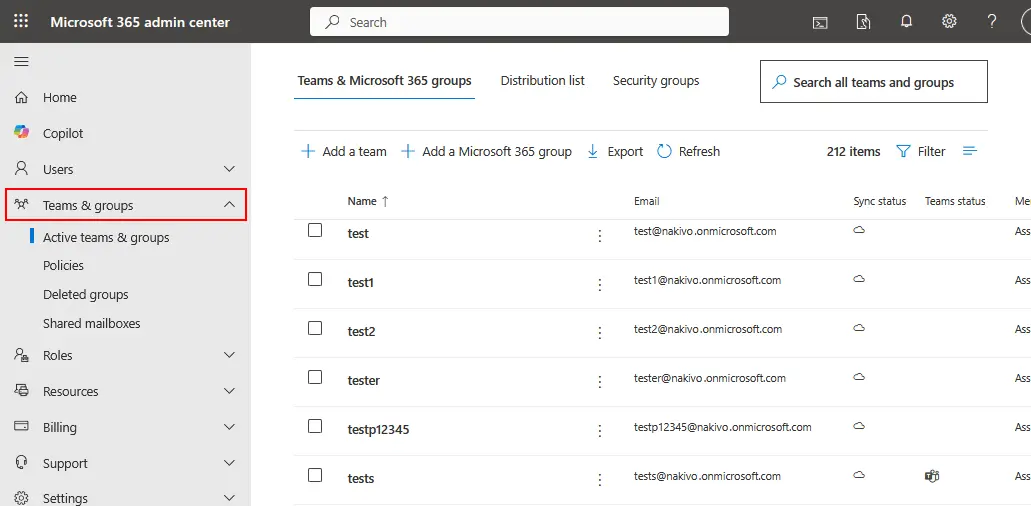
Sử dụng các tùy chọn này để quản lý các nhóm Microsoft 365, nhóm bảo mật, nhóm Teams, danh sách phân phối và hộp thư chung của tổ chức. Khi quản lý người dùng Microsoft 365 cho một tổ chức, việc phân loại họ vào các nhóm và quản lý nhóm sẽ hữu ích hơn so với việc quản lý từng người dùng riêng lẻ. Bạn cũng có thể tạo và quản lý chính sách cho các nhóm khác nhau.
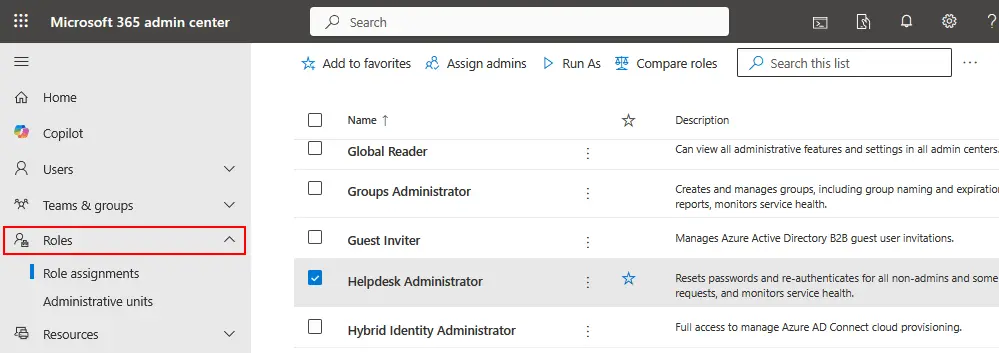
Vai trò: Gán quyền quản trị
Trung tâm quản trị Microsoft 365 cho phép quản trị viên Microsoft 365 toàn cầu gán các vai trò quản trị khác nhau cho người dùng khác (quản trị viên). Phương pháp này có thể hữu ích nếu tổ chức của bạn có nhiều người dùng và bạn muốn ủy quyền một số quyền hạn cho các quản trị viên khác tập trung vào quản lý Exchange, giấy phép hoặc SharePoint.
Danh sách đầy đủ các vai trò quản trị viên Microsoft 365 có trên trang Role assignments . Đọc mô tả được cung cấp cho từng vai trò để hiểu vai trò nào nên được gán cho người dùng.
Administrative units cho phép bạn chia tổ chức thành các đơn vị và gán các vai trò cụ thể.
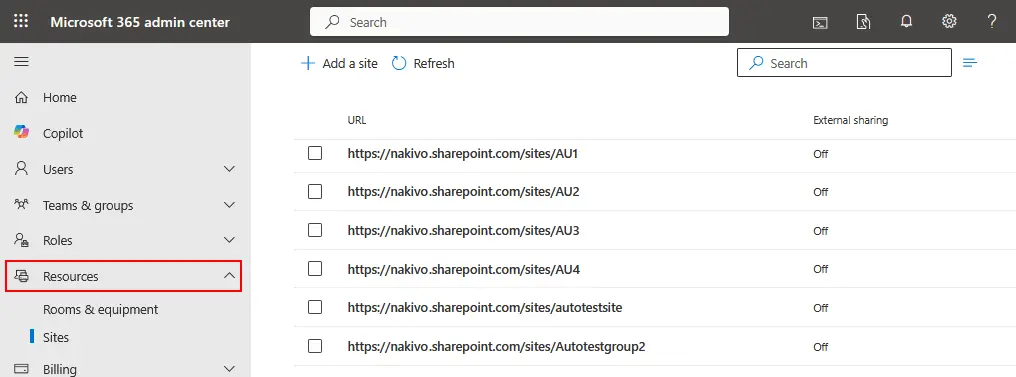
Tài nguyên: Quản lý tài nguyên và phòng họp chung
Các tùy chọn resource cho phép bạn tạo và quản lý tài nguyên, chẳng hạn như trang web và phòng họp dành cho mục đích hội nghị. Bạn cũng có thể xem các trang web SharePoint và bộ sưu tập trang được tạo ra để hợp tác giữa người dùng cùng trạng thái chia sẻ bên ngoài của chúng. Đọc thêm về SharePoint và OneDrive.
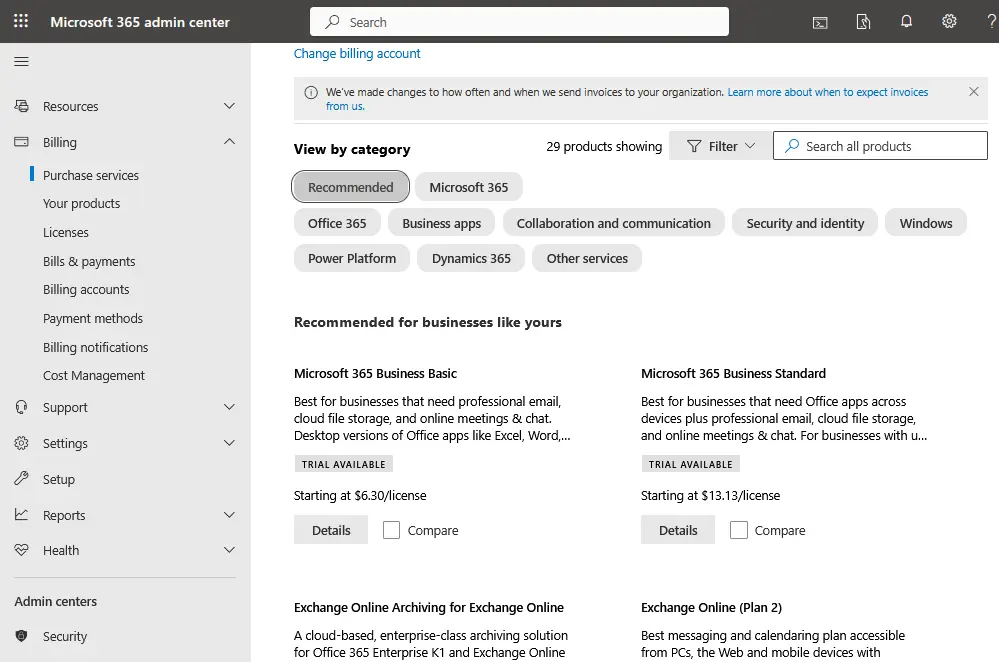
Thanh toán: Đăng ký, thanh toán và hóa đơn
Bạn có thể xem trạng thái đăng ký, mua thêm các dịch vụ đám mây của Microsoft, kiểm tra thanh toán và hóa đơn, cấu hình phương thức thanh toán, v.v. Bạn có thể xem và gán giấy phép cũng như kiểm tra số lượng giấy phép còn lại cho gói đăng ký Microsoft 365 của mình.
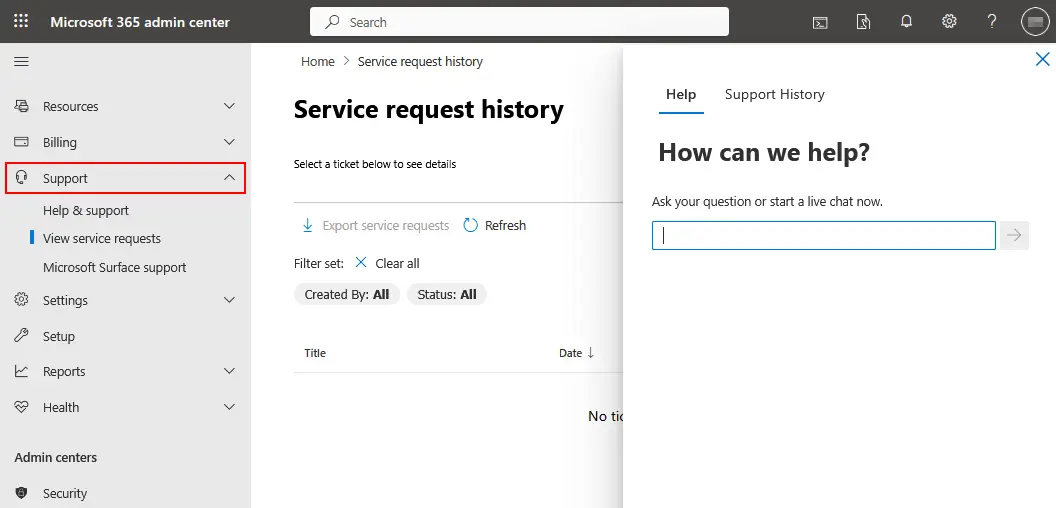
Hỗ trợ: Nhận trợ giúp và khắc phục sự cố
Nếu cần, bạn có thể tạo yêu cầu hỗ trợ mới và xem các yêu cầu dịch vụ gần đây cùng trạng thái của chúng trong phần này. Microsoft cung cấp hỗ trợ quản trị Office 365.
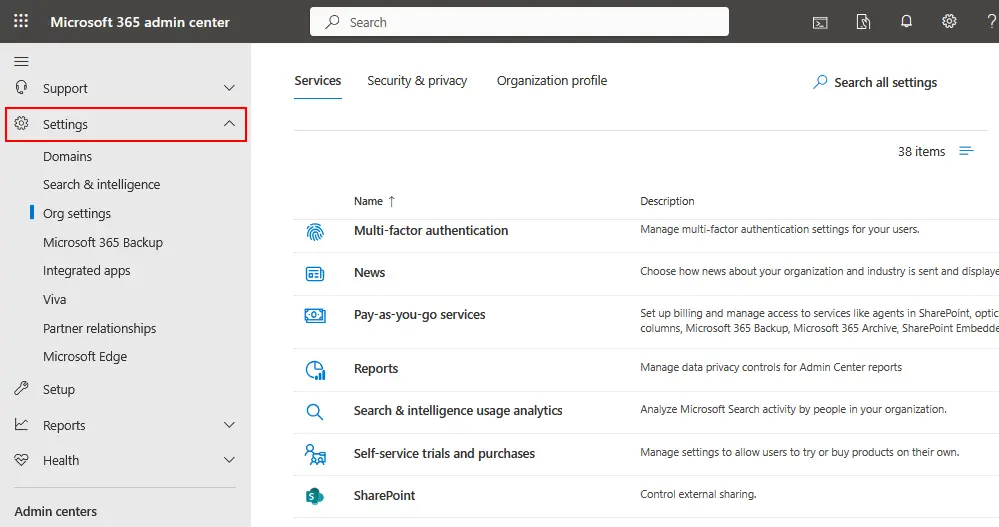
Cài đặt: Tùy chỉnh Microsoft 365 của bạn
Quản lý cài đặt ứng dụng Microsoft 365 chung, bao gồm cài đặt xác thực, cài đặt email, lịch, chia sẻ bên ngoài, chính sách mật khẩu, tích hợp Azure Active Directory và hơn thế nữa. Bạn cũng có thể thay đổi ngày hết hạn mật khẩu, tùy chọn phát hành, lịch cài đặt và hơn thế nữa.
Thiết lập: Cấu hình tính năng và dịch vụ
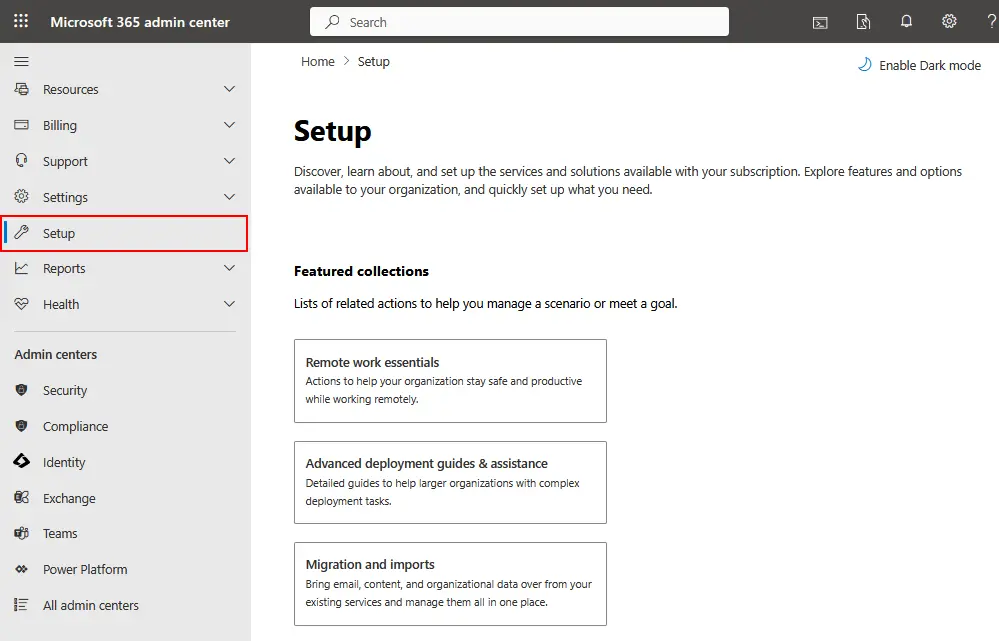
Bạn có thể xem chi tiết sản phẩm cho gói đăng ký của mình, cấp hoặc quản lý giấy phép phần mềm cũng như quản lý tên miền và di chuyển dữ liệu. Bạn có thể mua tên miền mới, thêm tên miền và kiểm tra trạng thái tên miền. Các tùy chọn di chuyển dữ liệu cho phép bạn chuyển email tài khoản và dữ liệu từ các dịch vụ đa dạng như Gmail, Hotmail và Yahoo cũng như nhập dữ liệu từ các tệp PST đã xuất.
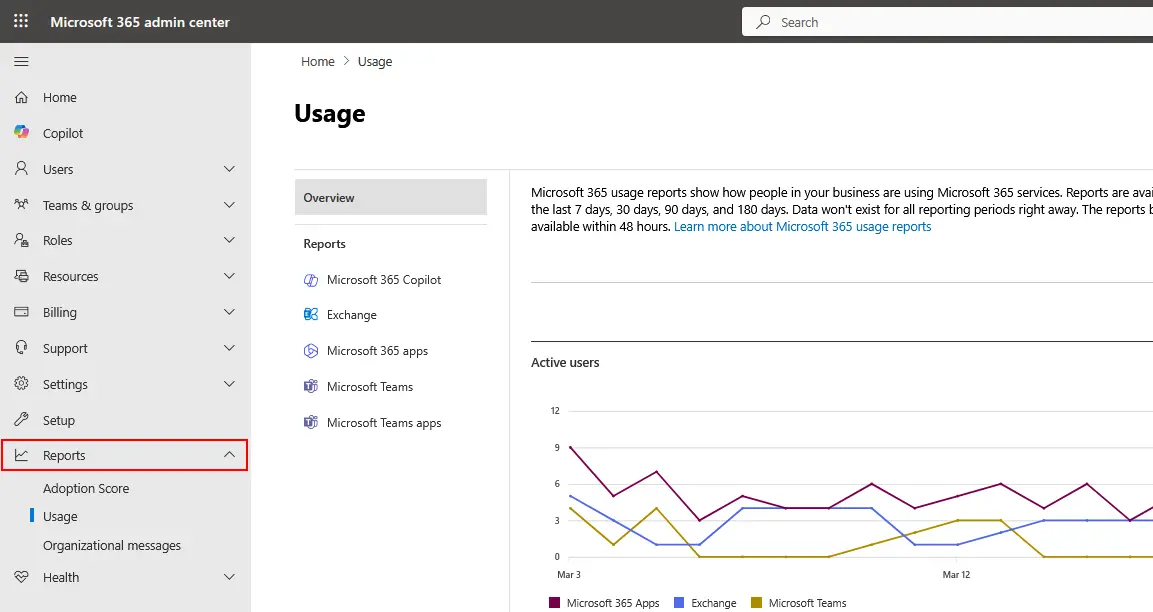
Báo cáo: Theo dõi chỉ số sử dụng và hiệu suất
Xem báo cáo chi tiết cho khoảng thời gian đã chọn về cách người dùng trong công ty của bạn sử dụng các ứng dụng Office 365. Bạn có thể theo dõi các ứng dụng nào được người dùng ưa chuộng và so sánh xu hướng trong khoảng thời gian đã chọn (7, 30, 90 hoặc 180 ngày). Báo cáo có thể giúp bạn xác định những người dùng không sử dụng dịch vụ Office 365 và có thể không cần giấy phép được cấp cho họ, cũng như những người dùng sử dụng dịch vụ nhiều và sắp vượt quá giới hạn dung lượng (ví dụ: OneDrive).
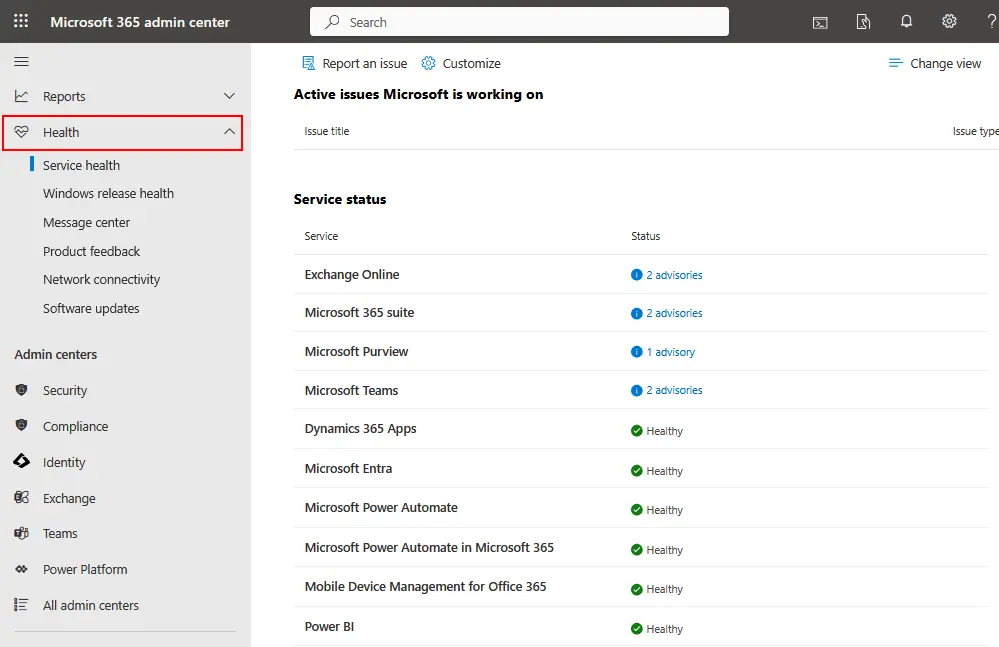
Sức khỏe: Trạng thái dịch vụ và báo cáo sự cố
Mở phần này trong Trung tâm quản trị Microsoft 365 để kiểm tra tình trạng hoạt động của các dịch vụ Office 365. Nếu có sự cố hoặc gián đoạn, biểu tượng cảnh báo sẽ hiển thị gần tên dịch vụ, và số lượng sự cố được hiển thị trong cột Trạng thái . Trung tâm thông báo có thể giúp bạn cập nhật thông tin về các sự kiện đã diễn ra và sắp diễn ra.
Trung tâm quản trị
Phần Trung tâm quản trị nằm ở cuối thanh điều hướng và nhóm tất cả các tùy chọn cấu hình quan trọng cho các sản phẩm Office 365, cho phép quản trị viên công ty Microsoft 365 truy cập tất cả cài đặt từ giao diện duy nhất của Trung tâm quản trị Microsoft 365.
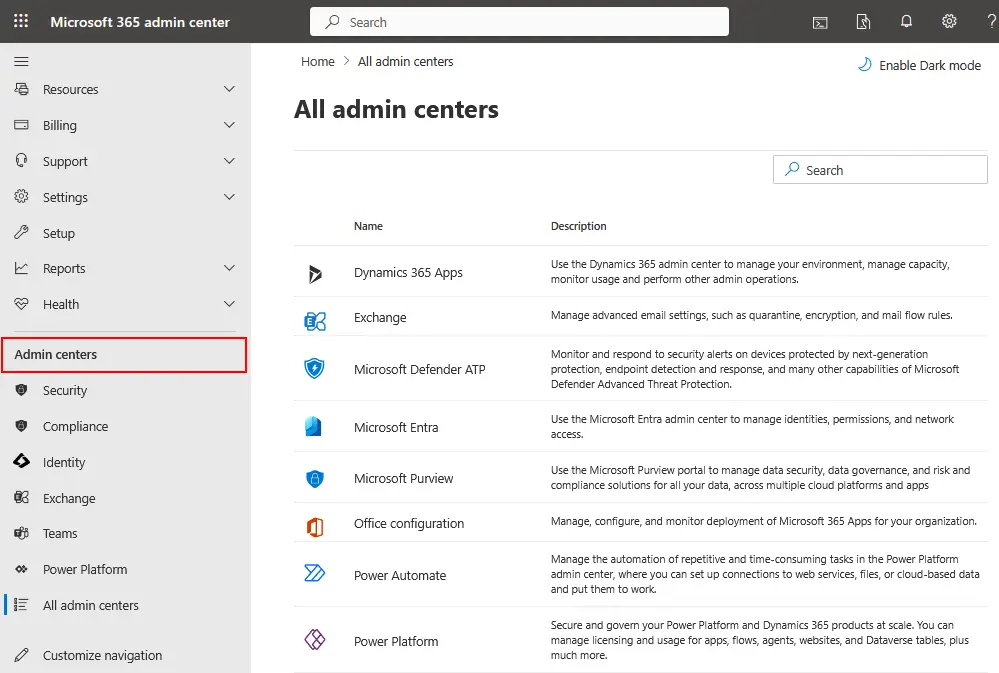
Security/Compliance. Nhấp vào một trong các tùy chọn này để mở Trung tâm quản trị bảo mật và tuân thủ Microsoft 365.Azure Active Directory. Cho phép bạn cấu hình Azure AD cho Microsoft 365, đồng bộ hóa với Windows Server Active Directory và quản lý người dùng, nhóm và chính sách. Bạn cũng có thể thiết lập các thông số truy cập cho các ứng dụng của bên thứ ba tương tác với Office 365 thông qua các API của Microsoft.Exchange. Truy cập Trung tâm quản trị Microsoft 365 Exchange và quản lý tài khoản người dùng và hộp thư Microsoft 365. Cấu hình hộp thư nhóm, tính năng chống thư rác, quy tắc luồng thư, v.v. Đừng quên thực hiện sao lưu Microsoft Office 365 để bảo vệ dữ liệu người dùng và hộp thư.SharePoint. Mở Trung tâm quản trị SharePoint cho Microsoft 365 để cấu hình môi trường đám mây Microsoft, giúp người dùng trong tổ chức có thể hợp tác với nhau. Liên kết đến Trung tâm quản trị SharePoint trông như sau: https://yourcompany-admin.sharepoint.com , trong đó yourcomany là tên tenant Microsoft 365 của bạn.Microsoft Teams. Trung tâm quản trị Trung tâm quản trị Microsoft Teams cho phép bạn lên lịch cuộc họp nhóm, quản lý nhóm, thiết lập chính sách, xem báo cáo và các tác vụ khác.All admin centers. Xem trang có danh sách đầy đủ các trung tâm quản trị Microsoft 365, bao gồm trung tâm quản trị cho OneDrive, Yammer Enterprise, Dynamics 365, Power Apps, Microsoft Teams và các dịch vụ khác.
Kết luận
Trung tâm quản trị Microsoft 365 là phiên bản cập nhật của trung tâm quản trị Office 365. Hiện nay, đây là giao diện quản lý thống nhất để cấu hình tất cả các dịch vụ đám mây và ứng dụng của Microsoft cho một tổ chức. Trung tâm quản trị Microsoft 365 cho phép quản trị viên truy cập tất cả các trung tâm quản trị từ một giao diện duy nhất – quản trị viên có thể mở Trung tâm quản trị Exchange Online, Trung tâm quản trị SharePoint Online, Trung tâm quản trị OneDrive, v.v. Quản trị viên công ty Microsoft 365 có thể ủy quyền các tác vụ quản trị cho người dùng khác thông qua các vai trò quản trị. Nhìn chung, Trung tâm quản trị Microsoft 365 mang lại tính linh hoạt và khả năng sử dụng cao cho các quản trị viên.