Cách cài đặt VMware Tools trên Linux, Windows, macOS, FreeBSD và Solaris
Nếu bạn đã từng triển khai một máy ảo (VM) VMware trên VMware ESXi, VMware Workstation, VMware Player hoặc VMware Fusion, chắc hẳn bạn đã nhận thấy rằng sau khi cài đặt hệ điều hành khách (OS), hệ thống sẽ yêu cầu bạn cài đặt VMware Tools. Trong bài viết blog này, chúng tôi sẽ giới thiệu về VMware Tools là gì và quy trình cài đặt VMware Tools trên các hệ điều hành khác nhau, bao gồm Linux, Windows, macOS, FreeBSD và Solaris.

VMware Tools là gì?
VMware Tools là một bộ trình điều khiển và tiện ích được cài đặt trên hệ điều hành khách (OS) nhằm nâng cao hiệu suất của hệ điều hành khách. VMware Tools cho phép đồng bộ hóa thời gian giữa máy chủ và máy khách, đồng thời cải thiện trải nghiệm người dùng bằng cách mang lại hiệu suất chuột tốt hơn (không bị giật lag), hiệu suất đồ họa cao hơn, bảng tạm chung, khả năng kéo và thả tệp, cũng như tính năng tạo tập lệnh để tự động hóa các tác vụ bên trong máy ảo (VM).
Như bạn có thể nhớ, khi tạo một máy ảo (VM), bạn cần chọn phiên bản phần cứng. Máy ảo sử dụng phần cứng mô phỏng. Các trình điều khiển cho phần cứng mô phỏng này được cài đặt cùng với VMware Tools. Một máy ảo có thể hoạt động mà không cần VMware Tools, nhưng bạn sẽ bỏ lỡ hầu hết các tính năng và lợi ích khi sử dụng máy ảo. Rất khuyến khích bạn cài đặt VMware Tools trên các hệ điều hành khách chạy trên máy ảo VMware.
Bộ tính năng có sẵn sau khi cài đặt VMware Tools không giống nhau đối với các hệ điều hành khác nhau; ví dụ: một số tính năng được kích hoạt cho hệ điều hành khách Windows lại không có sẵn cho hệ điều hành khách Linux. Chế độ Unity không khả dụng cho hệ điều hành khách Linux trong các phiên bản mới nhất của trình ảo hóa máy tính để bàn VMware. Tính năng bảng tạm chia sẻ bị giới hạn đối với các máy ảo chạy trên máy chủ ESXi. Bạn cũng cần cài đặt VMware Tools sau khi thực hiện chuyển đổi máy chủ vật lý sang máy ảo ( Chuyển đổi từ máy chủ vật lý sang máy ảo (P2V) ).
Yêu cầu
Có một số yêu cầu để cài đặt VMware Tools:
- Hệ điều hành khách phải nằm trong danh sách các hệ điều hành được hỗ trợ.
- Máy ảo phải ở trạng thái đang chạy để bắt đầu cài đặt VMware Tools, và hệ điều hành khách phải đã được khởi động.
Trong một số bản phân phối Linux, bạn có thể cần cài đặt thủ công các gói phần mềm cần thiết cho việc cài đặt VMware Tools, chẳng hạn như các header kernel và các công cụ cần thiết để biên dịch VMware Tools trong quá trình cài đặt). Trong các bản phân phối dựa trên Debian, bạn có thể cài đặt các gói cần thiết bằng lệnh:
apt-get install binutils cpp gcc make psmisc linux-headers-$(uname -r)
Trong các bản phân phối Linux khác, hãy sử dụng các trình quản lý gói phù hợp như zypper trong SUSE và yum trong các bản phân phối dựa trên Red Hat.
Cách cài đặt VMware Tools trên Linux
Quy trình cài đặt VMware Tools tương tự nhau đối với các máy ảo chạy trên VMware ESXi, VMware Workstation, VMware Player và VMware Fusion. Hãy cùng xem lại cách cài đặt VMware Tools trên một máy ảo chạy Ubuntu 18. Trong phòng thí nghiệm của chúng tôi, chúng tôi sử dụng ESXi 6.5 và VMware Workstation 15 để viết bài đăng trên blog này. Quy trình làm việc cho các phiên bản mới hơn của các hệ điều hành được hỗ trợ, VMware Workstation và VMware Tools là tương tự nhau.
Phương pháp truyền thống để cài đặt VMware Tools
Phương pháp này bao gồm việc chèn hình ảnh đĩa ISO ảo chứa trình cài đặt VMware Tools vào ổ đĩa DVD ảo của máy ảo, chạy tệp thực thi của trình cài đặt độc lập và cài đặt VMware Tools. Phương pháp truyền thống có thể hữu ích khi bạn cần cài đặt VMware Tools trên các phiên bản Linux cũ hơn.
Các hình ảnh ISO dành cho các hệ điều hành khách khác nhau được lưu trữ tại các vị trí sau:
- Trên
ESXi: /vmimages/tools-isoimages/ - Trên
Windows, vị trí mặc định là C:Program Files (x86)VMwareVMware WorkstationCác hình ảnh ISO được lưu trữ trong thư mục cài đặt của VMware Workstation trên Windows.
- Trên
Linux: /usr/lib/vmware/isoimages/
Nếu các tệp ISO chứa VMware Tools bị thiếu trên máy chủ chạy hypervisor VMware, bạn có thể tải xuống tệp ISO cần thiết kèm VMware Tools từ trang web của VMware:
- https://softwareupdate.vmware.com/cds/vmw-desktop/ws/17.5.2/23775571/windows/packages/
- https://softwareupdate.vmware.com/cds/vmw-desktop/ws/17.5.2/23775571/linux/packages/
- https://softwareupdate.vmware.com/cds/vmw-desktop/fusion/10.0.0/6665085/packages/
Do Broadcom đã mua lại VMware, bạn cũng có thể tải xuống VMware Tools từ trang web của Broadcom sau khi đăng ký tại đó:
https://support.broadcom.com/group/ecx/productdownloads?subfamily=VMware%20Tools
Để cài đặt VMware Tools trên Linux, hãy thực hiện các bước sau:
- Chèn tệp hình ảnh DVD ảo chứa trình cài đặt VMware Tools.
Nếu máy ảo (VM) của bạn đang chạy trên VMware ESXi được quản lý bởi vCenter, hãy mở VMware HTML5 vSphere Client và chọn máy ảo của bạn trong Host and Clusters . Nếu VMware Tools chưa được cài đặt trên máy ảo đó, bạn sẽ thấy một thông báo và một liên kết có thể nhấp vào Install VMware Tools . Bạn cũng có thể bắt đầu cài đặt VMware Tools thủ công bằng cách nhấp vào
Actions>Guest OS>Install VMware Tools(xem ảnh chụp màn hình bên dưới).
Sau đó, VMware vSphere Client sẽ thông báo rằng máy ảo (VM) chạy hệ điều hành khách phải đang hoạt động để có thể gắn hình ảnh ISO và cài đặt VMware Tools trên hệ điều hành khách. Nếu hệ điều hành khách chưa hoạt động, bạn nên khởi động máy ảo trước, đợi cho đến khi hệ điều hành khách khởi động xong, rồi mới gắn hình ảnh ISO chứa VMware Tools đã được cài đặt. Nhấp vào
Mountkhi đã sẵn sàng.
Nếu máy ảo (VM) của bạn đang chạy trên VMware Workstation hoặc trên máy chủ ESXi, nhưng bạn quản lý máy ảo chạy trên ESXi bằng VMware Workstation, hãy chèn hình ảnh đĩa ISO cài đặt VMware Tools.
- Chọn máy ảo đang chạy mà bạn cần cài đặt VMware Tools.
- Nhấp vào
VM>Install VMware Tools.
LƯU Ý: Nếu bạn có hai hệ điều hành khách được cài đặt trên một máy ảo, bạn nên cài đặt VMware Tools trên cả hai hệ điều hành đó.
- Hiện tại, hình ảnh đĩa chứa trình cài đặt VMware Tools đã được chèn vào ổ đĩa CD/DVD ảo. Trong Ubuntu 18, đĩa DVD ảo sẽ được gắn tự động và bạn có thể thấy biểu tượng tắt trên màn hình Desktop. Nhấp chuột phải vào biểu tượng tắt và nhập lệnh
Opentrong Terminal.
LƯU Ý: Nếu đĩa DVD không được gắn tự động trên bản phân phối Linux của bạn, bạn có thể gắn đĩa thủ công.
- Truy cập vào thư mục /mnt/:
cd /mnt/ - Tạo thư mục /mnt/cdrom/ nếu thư mục này chưa tồn tại:
mkdir cdrom - Gắn đĩa CD-ROM vào thư mục /mnt/cdrom/ :
mount /dev/cdrom /mnt/cdrom - Chuyển đến thư mục /tmp/ :
cd /tmp/ - Giải nén các tệp từ tệp lưu trữ cài đặt VMware Tools (số phiên bản của bạn có thể khác):
tar zxvf /mnt/cdrom/VMwareTools-10.1.0-4449150.tar.gz - Tháo thiết bị CD-ROM:
umount /dev/cdrom
- Truy cập vào thư mục /mnt/:
- Đảm bảo lệnh
ifconfigcó sẵn trong giao diện điều khiển. Nếu không, hãy cài đặt thủ côngnet-toolsbao gồm các công cụ ifconfig trước khi cài đặt VMware Tools trên hệ điều hành khách Ubuntu của bạn:apt-get install net-tools - Sau khi mở lối tắt trong Terminal, bạn sẽ thấy thư mục chứa hình ảnh đĩa DVD ảo, đây chính là thư mục hiện tại trong giao diện dòng lệnh. Trong trường hợp của chúng ta, nội dung của đĩa DVD ảo cài đặt VMware Tools có sẵn tại /media/user1/VMware Tools/
Trong đó user1 là tên tài khoản người dùng của chúng ta trên Linux.
Bạn có thể liệt kê nội dung của thư mục này và xem tệp lưu trữ chứa trình cài đặt VMware Tools cho Linux.
cd /media/user1/VMware Tools/ls -alTên tệp lưu trữ là VMwareTools-10.1.0-4449150.tar.gz trong trường hợp này.
Sao chép tệp lưu trữ vào thư mục mà bạn có quyền ghi, ví dụ như vào thư mục
~/Downloads/. Ngoài ra, bạn có thể sử dụng thư mục/tmp/:cp VMwareTools-10.1.0-4449150.tar.gz ~/Downloads - Truy cập vào thư mục mà bạn đã sao chép tệp lưu trữ chứa VMware Tools vào:
cd ~/Downloads - Giải nén các tệp cài đặt từ tệp lưu trữ:
tar -zxvf VMwareTools-10.1.0-4449150.tar.gz
- Truy cập vào thư mục vmware-tools-distrib chứa tệp cài đặt có thể thực thi:
cd vmware-tools-distrib/ - Chạy tệp cài đặt với quyền root:
sudo ./vmware-install.pl
Trình cài đặt được viết bằng ngôn ngữ Perl. Sau khi chạy trình cài đặt VMware Tools, bạn cần trả lời các câu hỏi trên giao diện dòng lệnh. Nhấn Nhập để sử dụng giá trị mặc định được hiển thị trong ngoặc đơn. Bạn có thể sử dụng giá trị mặc định cho hầu hết các tùy chọn. Hãy chú ý khi gặp các câu hỏi về việc kích hoạt thư mục chia sẻ và tính năng kéo thả (xem hình ảnh minh họa bên dưới). Nhập
Y(yes) để kích hoạt các tính năng này, vì câu trả lời mặc định là [no].
Nếu VMware Tools được cài đặt thành công, bạn sẽ thấy thông báo như trong hình ảnh minh họa. Bạn có thể cần khởi động lại hệ điều hành khách Linux để áp dụng tất cả các thay đổi hệ thống sau khi cài đặt VMware Tools.

- Sau khi cài đặt VMware Tools trên Linux, bạn có thể kiểm tra phiên bản VMware Tools đã cài đặt bằng lệnh:
vmware-toolbox-cmd -vLƯU Ý: Trong OpenSuSE Linux, bạn có thể tải xuống gói cài đặt VMware Tools (Open VM Tools) mới ở định dạng ymp (gói meta YaST) hoặc tải trực tiếp các gói nhị phân ở định dạng rpm từ trang Trang web OpenSUSE.
Cài đặt VMware Tools bằng kho phần mềm (được khuyến nghị)
VMware khuyến nghị bạn cài đặt VMware Tools cho Linux từ các kho phần mềm trực tuyến bằng trình quản lý gói Linux. Ưu điểm của phương pháp này là bạn luôn nhận được phiên bản mới nhất của VMware Tools. Ngoài ra, quá trình cài đặt này nhanh hơn và dễ dàng hơn vì bạn không cần sao chép các tệp cài đặt và thực hiện các cấu hình thủ công.
VMware đã phát triển phiên bản mã nguồn mở của VMware Tools cho Linux có tên là Open VM Tools (bạn có thể tìm mã nguồn tại tại đây). Hãy cùng xem cách cài đặt VMware Tools trên Linux từ các kho phần mềm trực tuyến thông qua ví dụ trên Ubuntu 18. Trang Cài đặt lại Ubuntu 18.04 được sử dụng để giải thích quy trình cài đặt VMware Tools (Open VM Tools) trong từng ví dụ.
LƯU Ý: Nguyên tắc cài đặt cho các bản phân phối Linux khác cũng tương tự.
- Cập nhật danh sách các gói phần mềm có sẵn trong kho phần mềm dành cho trình quản lý gói của bạn.
apt-get update - Nếu bạn sử dụng Linux không có giao diện người dùng đồ họa (GUI) mà chỉ có giao diện dòng lệnh, hãy cài đặt VMware Tools bằng lệnh:
apt-get install open-vm-toolsNếu bạn sử dụng Linux có GUI, hãy cài đặt VMware Tools được tối ưu hóa cho trải nghiệm máy tính để bàn và cung cấp các tính năng như Thư mục chia sẻ, Khay nhớ tạm chia sẻ và Kéo và thả.
apt-get install open-vm-tools-desktopLƯU Ý: Ngoài ra còn có hai gói Open VM Tools thay thế có thể được cài đặt từ các kho phần mềm trực tuyến.
open-vm-tools-devellà gói mở rộng của open-vm-tools, chứa các thư viện không gian người dùng bổ sung dành cho phát triển ứng dụng.open-vm-tools-debuginfolà gói thay thế bao gồm các tệp nhị phân và mã nguồn, có thể được sử dụng để gỡ lỗi open-vm-tools. - Bây giờ bạn có thể kiểm tra phiên bản VMware Tools đã cài đặt.
vmware-toolbox-cmd -v
Cài đặt VMware Tools trên Linux tự động
VMware Tools có thể được cài đặt tự động nếu bạn đang cài đặt Ubuntu 19 trở lên. Ngay cả khi bạn chọn Cài đặt tối thiểu trong trình hướng dẫn cài đặt Ubuntu (Cập nhật và phần mềm khác), VMware Tools (open-vm-tools-desktop) sẽ được tải xuống và cài đặt tự động từ các kho phần mềm trực tuyến (cần có kết nối internet). Sau đó, bạn có thể cần cấu hình tính năng kéo và thả.
Nhờ vậy, bạn có thể tiết kiệm thời gian dành cho việc cài đặt VMware Tools và các bản cập nhật hệ thống. Ubuntu 19 trở nên thân thiện hơn với người dùng trong môi trường ảo VMware. Nếu bạn đã cài đặt Linux trên một máy ảo (VM), hãy sử dụng một trong các phương pháp được giải thích ở trên để cài đặt VMware Tools hoặc Open VM Tools.
LƯU Ý: Nếu bạn cài đặt các phiên bản mới nhất của OpenSUSE Linux với kết nối internet được kích hoạt và kích hoạt các kho lưu trữ trực tuyến, Open VM Tools sẽ được cài đặt tự động.
Nếu bạn sử dụng VMware Easy Install để tạo máy ảo Linux, VMware Tools sẽ được cài đặt tự động, nhưng việc cài đặt Linux thủ công với tùy chọn “cài đặt bản cập nhật” là lựa chọn tốt hơn vì bạn có thể cấu hình nhiều thông số hơn trong trường hợp này.

Khắc phục sự cố kéo và thả
Nếu bạn chạy máy ảo Linux đã cài đặt VMware Tools trên VMware Workstation/Player mà tính năng kéo và thả không hoạt động, hãy kiểm tra các cài đặt sau khi máy ảo đã tắt nguồn:
Truy cập VM > Settings, chọn tab Options , sau đó chọn Guest Isolation. Hãy đảm bảo rằng hai tùy chọn sau đã được bật:
- Bật tính năng kéo và thả
- Bật tính năng sao chép và dán

Nếu các cài đặt này không giúp được gì và tính năng kéo và thả vẫn không hoạt động, hãy thử chạy các lệnh trong hệ điều hành Linux khách như được hướng dẫn dưới đây:
- Kiểm tra tiến trình liên quan đến VMware Tools (trong ví dụ này sử dụng Open VM Tools):
ps -ef | grep toolsGhi nhớ ID tiến trình (PID) của /usr/bin/vmtoolsd -n vmusr –– blockFd 3
Trong ví dụ này, PID là 1891.
- Liệt kê các tệp đang mở liên quan đến tiến trình đó (1891):
lsof -p 1891 | grep -i plugins
- Kích hoạt dịch vụ VMware vmblock fuse mount cần thiết để sử dụng tính năng kéo và thả.
systemctl enable run-vmblockx2dfuse.mount - Kiểm tra trạng thái của dịch vụ.
systemctl status -l run-vmblockx2dfuse.mount
Lưu ý rằng tính năng kéo và thả bị vô hiệu hóa đối với các máy ảo (VM) chạy trên ESXi, nhưng bạn có thể thử cấu hình tính năng bảng tạm chung như hướng dẫn dưới đây.
Cách kích hoạt bảng tạm chung trên các máy ảo ESXi
Theo mặc định, tính năng bảng tạm chung bị vô hiệu hóa trên các máy ảo chạy trên máy chủ ESXi ngay cả khi đã cài đặt VMware Tools. Điều này nhằm đảm bảo an ninh. Bạn có thể bật tính năng bảng tạm chung cho các máy ảo ESXi theo cách thủ công. Để thực hiện việc này, bạn cần chỉnh sửa cấu hình máy ảo. Bạn có thể thực hiện việc này trong giao diện của VMware vSphere Client hoặc thủ công bằng cách chỉnh sửa tệp VMX của máy ảo trong kho dữ liệu.
Hãy chỉnh sửa tệp cấu hình VMX thủ công bằng cách sử dụng kết nối SSH đến máy chủ ESXi nơi máy ảo của chúng ta đang được lưu trữ:
- Tắt nguồn máy ảo mà bạn định chỉnh sửa cấu hình.
- Kết nối với máy chủ ESXi nơi máy ảo đang được lưu trữ bằng một trình khách SSH. Truy cập SSH phải được kích hoạt trên máy chủ ESXi của bạn. Truy cập vào thư mục trên kho dữ liệu (datastore) nơi lưu trữ các tệp của máy ảo Linux. Trong ví dụ này, chúng ta truy cập vào thư mục sau:
cd /vmfs/volumes/SSD2/Ubuntu-VMT/ - Trong trường hợp của chúng ta, chúng ta cần chỉnh sửa tệp Ubuntu-VMT.vmx nằm trong thư mục của máy ảo. Bạn có thể sao lưu tệp cấu hình máy ảo trước khi chỉnh sửa. Thêm hai dòng sau vào cuối tệp:
isolation.tools.copy.disable = "FALSE"isolation.tools.paste.disable = "FALSE"
Các thiết lập này sẽ ghi đè lên các thiết lập được thực hiện thông qua VMware Tools bên trong máy ảo.
Tính năng bảng tạm chia sẻ cho các máy ảo ESXi có một số hạn chế. Đối với tính năng sao chép/dán, giới hạn là 64 KB văn bản thuần túy; bạn không thể sao chép/dán hình ảnh, âm thanh và các nội dung khác đã được sao chép vào khay nhớ tạm, cũng như không thể sao chép/dán các tệp tin, bao gồm cả tệp văn bản.
Hướng dẫn cài đặt VMware Tools trên FreeBSD
Các phiên bản mới nhất của VMware Tools hiện chỉ được phân phối dưới dạng Open VM Tools — một phiên bản mã nguồn mở của VMware Tools. Điều này nhằm mục đích cải thiện quy trình cài đặt và cho phép cập nhật VMware Tools khi nâng cấp hệ điều hành.
Với các phiên bản FreeBSD mới nhất (10.x trở lên), bạn nên cài đặt Open VM Tools từ các kho phần mềm trực tuyến thay vì cài đặt VMware Tools từ các trình cài đặt độc lập có trong hình ảnh ISO. Phiên bản VMware Tools mới nhất dành cho FreeBSD được phân phối dưới dạng hình ảnh ISO là 10.1.15. Vì lý do này, bài viết trên blog này chỉ hướng dẫn phương pháp hiện đại để cài đặt VMware Tools (Open VM Tools) từ các kho phần mềm. Lưu ý rằng nếu bạn đã cài đặt VMware Tools từ hình ảnh ISO và muốn cài đặt phiên bản mới nhất của Open VM Tools, bạn phải gỡ cài đặt phiên bản VMware Tools cũ trước khi cài đặt Open VM Tools.
Phương pháp 1: Sử dụng trình quản lý gói
Bạn có thể cài đặt VMware Tools trên FreeBSD bằng trình quản lý gói.
- Đầu tiên, tìm kiếm các gói phần mềm có sẵn cho hệ thống của bạn:
# pkg search open-vmTrong trường hợp của chúng tôi, hai gói sau đây có sẵn:
open-vm-tools-10.3.0_1,2 VMware Tools dành cho máy ảo VMware trên FreeBSD
open-vm-tools-nox11-10.3.0_1,2 VMware Tools dành cho máy ảo VMware trên FreeBSD

- Vì hệ thống FreeBSD trong ví dụ này không có giao diện người dùng đồ họa, nên phiên bản “nox” của VMware Tools sẽ được cài đặt:
# pkg install open-vm-tools-nox11-10.3.0_1,2Hệ thống thông báo rằng cần cài đặt thêm một số gói phần mềm. Tiếp tục thực hiện thao tác này – nhập
Yvà nhấnEnterđể tiếp tục.
Bạn sẽ nhận được thông báo rằng mô-đun nhân fuse phải được cài đặt để sử dụng fusefs-libs .

Mô-đun kernel này có thể được cài đặt bằng các lệnh:
Cài đặt port:
cd /usr/ports/sysutils/fusefs-libs3/ && make install cleanCài đặt gói phần mềm:
pkg install fusefs-libs3 - Sau khi cài đặt VMware Tools (Open VM Tools), khởi động lại máy ảo chạy FreeBSD:
shutdown -r now
Phương pháp 2: Cài đặt VMware Tools từ ports
Bạn cũng có thể cài đặt VMware Tools trên FreeBSD từ ports. Để thực hiện điều đó:
- Chuyển đến thư mục ports:
cd /usr/ports/emulators/open-vm-tools - Cài đặt Open VM Tools:
make install cleanrehash - Khởi động lại máy ảo chạy FreeBSD:
shutdown -r nowLƯU Ý: Nếu bạn đang sử dụng FreeBSD mà không có Hệ thống X Window (không có giao diện đồ họa), tại bước 1, hãy chuyển đến thư mục:
cd /usr/ports/emulators/open-vm-tools-nox11
Cách cài đặt VMware Tools trên Solaris
Oracle Solaris (còn được gọi là SunOS) là một hệ điều hành khác được VMware hỗ trợ với tư cách là hệ điều hành khách. Giống như các hệ điều hành đã đề cập ở trên, bạn nên cài đặt VMware Tools trên Solaris. Quy trình cài đặt VMware Tools trên Solaris tương tự như việc cài đặt VMware Tools trên Linux và FreeBSD từ hình ảnh đĩa cài đặt ISO.
Hãy cùng xem cách cài đặt VMware Tools trên Solaris 11.4:
- Gắn hình ảnh ISO chứa trình cài đặt VMware Tools vào máy ảo chạy Solaris theo cách đã hướng dẫn cho máy ảo Linux ở trên. Nếu hình ảnh không thể được gắn tự động, tải xuống hãy tải trình cài đặt từ trang web VMware hoặc Broadcom và gắn hình ảnh ISO cài đặt cho Solaris vào máy ảo theo cách thủ công.
Chờ một lát để hình ảnh được gắn tự động vào ổ CD-ROM trong hệ điều hành khách.
- Sau khi đã gắn hình ảnh ISO vào ổ đĩa CD/DVD ảo của máy ảo, hãy xem các tệp trên đĩa đó.
ls -al /cdromLƯU Ý: Nếu ổ đĩa CD-ROM không được gắn vào thư mục /cdrom/vmwaretools/, hãy thử khởi động lại trình quản lý ổ đĩa:
/etc/init.d/volmgt stop
/etc/init.d/volmgt start
- Sao chép tệp lưu trữ chứa trình cài đặt VMware Tools vào thư mục tạm thời, ví dụ: /tmp/
cp /cdrom/vmwaretools/vmware-solaris-tools.tar.gz /tmp - Truy cập vào thư mục /tmp/ :
cd /tmp
- Giải nén các tệp từ tệp lưu trữ:
gunzip vmware-solaris-tools.tar.gz - Giải nén các tệp:
tar xvf vmware-solaris-tools.tar - Kiểm tra xem các tệp đã được giải nén chưa:
ls -alNhư bạn có thể thấy, các tệp đã được giải nén vào thư mục con vmware-tools-distrib .
- Chuyển đến thư mục con đó:
cd vmware-tools-distrib/Bây giờ bạn đang ở trong thư mục /tmp/vmware-tools-distrib/ .
- Chạy tệp vmware-install.pl để chạy trình cài đặt và cài đặt VMware Tools trên Solaris.
./vmware-install.plLƯU Ý: Trình cài đặt VMware Tools được viết bằng ngôn ngữ Perl. Bạn phải cài đặt Perl trên hệ điều hành của mình để có thể chạy trình cài đặt thành công.

- Trả lời các câu hỏi do trình cài đặt VMware Tools đưa ra. Trong hầu hết các trường hợp, bạn có thể sử dụng các thiết lập mặc định. Hãy chú ý đặc biệt đến các câu hỏi liên quan đến Hệ thống tệp chủ-khách VMware và vmblock để kích hoạt các tính năng thư mục chia sẻ, bảng tạm chia sẻ và kéo-thả.

- Khởi động lại máy ảo Solaris để các thay đổi có hiệu lực.
init 6 - Kiểm tra trạng thái của VMware Tools sau khi khởi động lại.
/etc/init.d/vmware-tools status
Nếu mọi thứ đều ổn, kết quả hiển thị sẽ trông như sau:
vmtoolsd đang chạy
Cách cài đặt VMware Tools trên Windows
Để cài đặt VMware Tools trên Windows, hãy thực hiện như sau:
- Chèn hình ảnh đĩa ISO ảo chứa trình cài đặt VMware Tools vào ổ đĩa DVD ảo của máy ảo. Trong ví dụ hiện tại, Windows Server 2008 R2 (x64) đang chạy trên máy ảo mà VMware Tools sẽ được cài đặt.
- Nếu máy ảo của bạn đang chạy trên một máy chủ ESXi và bạn sử dụng vCenter để quản lý các máy chủ ESXi, hãy mở VMware vSphere Client, chọn máy ảo của bạn trong menu Hosts and Clusters , sau đó nhấp vào
Actions>Guest OS>Install VMware Tools.
Như bạn đã biết, các tệp ISO chứa trình cài đặt VMware Tools được lưu trữ trên máy chủ ESXi trong thư mục /vmimages/tools-isoimages/ . Nếu các tệp ISO này bị thiếu trên máy chủ ESXi của bạn, bạn có thể truy cập tải xuống và cài đặt
VMware ToolsOffline VIB Bundletrên máy chủ ESXi. Gói này chứa phiên bản mới nhất của VMware Tools dành cho các hệ điều hành khách được hỗ trợ. Bạn cũng có thể sao chép các tệp ISO từ máy tính cục bộ của mình vào thư mục đó trên máy chủ ESXi bằng cách sử dụng trình khách SCP theo cách thủ công.Nếu bạn sử dụng VMware Workstation để quản lý một máy ảo đang chạy trên máy tính cục bộ hoặc trên một máy chủ ESXi từ xa, hãy nhấp vào
VM>Install VMware Tools.
Sau đó, hình ảnh đĩa ISO ảo chứa trình cài đặt VMware Tools sẽ được gắn vào hệ điều hành khách. Theo mặc định, các tệp ISO cài đặt VMware Tools được đặt trong thư mục nơi VMware Workstation được cài đặt. Trong trường hợp của chúng tôi, thư mục này trên máy tính Windows là: C:Program Files (x86)VMwareVMware Workstation
Tên các tệp ISO là:
windows.iso – hình ảnh dành cho các phiên bản Windows mới nhất kể từ Vista
winPre2k.iso – hình ảnh dành cho các phiên bản Windows cũ được phát hành trước Windows 2000
winPreVista.iso – hình ảnh dành cho các phiên bản Windows cũ hơn Windows Vista (Windows 2000, 2000 Server, XP, XP x64)
Nếu vì lý do nào đó mà các tệp ISO này bị thiếu, bạn có thể tải xuống trình cài đặt VMware Tools cho Windows từ Trang web của VMware.
- Nếu tính năng tự động chạy (autorun) được bật trên hệ thống Windows khách, bạn sẽ thấy cửa sổ AutoPlay với đề xuất chạy setup64.exe (vì đang sử dụng phiên bản Windows 64-bit làm hệ điều hành khách).
Nếu tính năng tự động chạy (autorun) bị tắt, hãy mở ổ đĩa quang chứa hình ảnh đĩa ISO ảo trong hệ điều hành khách Windows của bạn, sau đó chọn tệp cài đặt phù hợp: setup.exe dành cho hệ điều hành 32-bit hoặc setup64.exe dành cho hệ điều hành 64-bit. Chạy trình cài đặt với quyền Quản trị viên.

- Trình hướng dẫn cài đặt VMware Tools sẽ mở ra.
- Trên màn hình đầu tiên, hãy đọc phần giới thiệu. Nhấp vào Tiếp theo để tiếp tục.
- Chọn Loại cài đặt . Loại cài đặt tiêu chuẩn thường là đủ trong hầu hết các trường hợp. Bạn có thể chọn loại này và tiếp tục quá trình cài đặt.

- Sẵn sàng cài đặt . Nếu muốn thay đổi loại cài đặt, hãy nhấp vào Quay lại . Nếu mọi thứ đều chính xác, hãy nhấp vào Cài đặt để bắt đầu quá trình cài đặt. Chờ một lát cho đến khi VMware Tools được cài đặt xong.
- Hoàn tất Trình hướng dẫn cài đặt VMware Tools . Nếu VMware Tools đã được cài đặt thành công, bạn sẽ thấy màn hình này. Nhấp vào Hoàn tất để đóng cửa sổ.
- Sau khi cài đặt VMware Tools trên hệ điều hành khách Windows, bạn phải khởi động lại hệ thống để các thay đổi cấu hình đối với VMware Tools có hiệu lực. Trong cửa sổ hiển thị, nhấp vào
Yesđể khởi động lại ngay.
Giờ đây, bạn có thể sử dụng các tính năng đã được kích hoạt sau khi cài đặt VMware Tools.
Cài đặt VMware Tools trên Windows Server Core trong PowerShell
Nếu bạn sử dụng Windows Server Core – phiên bản chỉ có giao diện dòng lệnh và không có giao diện người dùng đồ họa – thì nguyên tắc cài đặt VMware Tools cũng tương tự. Bạn có thể chạy trình cài đặt VMware Tools trong PowerShell.
- Chèn hình ảnh đĩa ISO ảo chứa trình cài đặt VMware Tools vào ổ đĩa DVD-ROM ảo của máy ảo.
VM>Install VMware Tools - Trong PowerShell, chạy lệnh để xem ký tự ổ đĩa quang được gán trong hệ điều hành Windows đang chạy trên máy ảo.
Get-Psdrive - Chuyển đến ổ đĩa đó (trong ví dụ này, D: là ổ đĩa quang được máy ảo Windows sử dụng):
d: - Chạy trình cài đặt:
.setup64.exe - Thực hiện theo các bước của trình hướng dẫn cài đặt để hoàn tất việc cài đặt VMware Tools.
- Khởi động lại máy ảo Windows của bạn
shutdown -r -t 0
Cách cài đặt VMware Tools trên macOS
macOS có thể được cài đặt trên các máy ảo chạy trên VMware Workstation/Player, VMware Fusion và VMware ESXi. Cài đặt macOS trên VMware ESXi và Workstation cần một số điều chỉnh nhỏ. Việc cài đặt VMware Tools trên macOS khác với việc cài đặt VMware Tools trên các hệ điều hành khác, nhưng bạn phải có tệp ISO chứa trình cài đặt VMware Tools và gắn tệp ISO đó vào ổ đĩa DVD ảo của máy ảo dưới dạng đĩa DVD. Hãy cùng xem cách cài đặt VMware Tools trên macOS Mojave (Mac OS X 10.14):
- Tải xuống tệp lưu trữ chứa tệp ISO darwin cần thiết. Chọn
VMware Tools packages for Solaris and OS X. Bạn có thể tải xuống tệp nén zip hoặc tar.gz . Tại thời điểm viết bài này, phiên bản VMware Tools mới nhất là VMware Tools 10.3.2. - Giải nén tệp lưu trữ. Bạn cần tệp darwin.iso . Bạn có thể sao chép darwin.iso vào thư mục chứa các tệp ISO khác có chứa VMware Tools. Nếu bạn sử dụng VMware Workstation, thư mục này là thư mục cài đặt VMware Workstation trên Windows và /usr/lib/vmware/isoimages/ trên Linux (Ubuntu). Thư mục để lưu trữ các tệp ISO có VMware Tools trên ESXi là /vmimages/tools-isoimages/
- Gắn tệp ISO có VMware Tools vào ổ đĩa DVD ảo của máy ảo. Nếu hình ảnh VMware Tools được sao chép vào thư mục tiêu chuẩn của VMware Tools và bạn quản lý máy ảo trong VMware Workstation, bạn có thể nhấp vào
VM>Install VMware Toolskhi máy ảo đang chạy. Đừng quên tháo đĩa đã sử dụng trước đó khỏi ổ đĩa DVD ảo, ví dụ như phương tiện cài đặt macOS.
Tuy nhiên, bạn luôn có thể gắn hình ảnh ISO chứa VMware Tools theo cách thủ công trong cài đặt máy ảo khi máy ảo đang tắt nguồn.

- Bây giờ bạn có thể thấy biểu tượng ổ DVD-ROM với đĩa VMware Tools được chèn vào trong hệ điều hành macOS đang chạy. Theo mặc định, tính năng tự động chạy (autorun) được bật, và bạn sẽ thấy hai tùy chọn trong cửa sổ mở ra – Cài đặt VMware Tools và Gỡ cài đặt VMware Tools . Nhấp vào
Install VMware Tools.
- Trình hướng dẫn cài đặt VMware Tools cho macOS sẽ mở ra.
Giới thiệu . Đọc thông tin và nhấp vào
Nextđể tiếp tục.Chọn vị trí cài đặt . Nếu có nhiều người dùng macOS trong hệ điều hành khách, bạn có thể chọn cài đặt VMware Tools cho tất cả người dùng hoặc chỉ cho riêng bạn (người dùng hiện tại).
Loại cài đặt . Tại bước này, bạn có thể thay đổi vị trí cài đặt nếu cần. Khi đã cấu hình xong tất cả các thiết lập, hãy nhấn nút
Install. Trong cửa sổ thông báo bật lên, nhấp vàoContinue Installationvà nhập tên đăng nhập cùng mật khẩu của bạn để cài đặt phần mềm.
Quá trình cài đặt . Hãy đợi một lát cho đến khi tất cả các gói phần mềm cần thiết được cài đặt xong.
Sau khi giải nén các tệp VMware Tools, bạn sẽ thấy cảnh báo “System Extension Blocked” trong cửa sổ bật lên của macOS Mojave. Nhấp vào
Open Security Preferencesvà chỉnh sửa cài đặt – hãy chọn KHÔNG nhấp vào OK.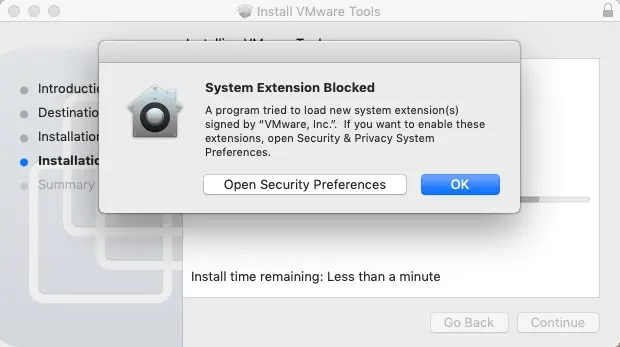
Cửa sổ “Security and Privacy” (Bảo mật và Quyền riêng tư) sẽ mở ra. Trong tab “General” , bạn sẽ thấy thông báo này: “Phần mềm hệ thống từ nhà phát triển ‘VMware, Inc.’ đã bị chặn không cho tải” .
Nhấp vào nút
Allowđể bỏ chặn VMware Tools trên macOS. Sau đó, bạn có thể đóng cửa sổ này.
Nếu xuất hiện thông báo cảnh báo về tiện ích mở rộng hệ thống, hãy nhấp vào
OK.Tóm tắt . Trong trình hướng dẫn Cài đặt VMware Tools , bạn sẽ thấy quá trình cài đặt đã thành công. Nhấp vào nút
Restartvà khởi động lại máy ảo đang chạy macOS.
- Sau khi macOS khởi động lại, một cửa sổ bật lên mới sẽ mở ra và hiển thị thông báo: Tiện ích mở rộng hệ thống bị chặn . Bạn có thể nhớ đã từng thấy thông báo tương tự trong quá trình cài đặt VMware Tools. Nhấp vào
Open Security Preferences,như bạn đã làm trước đây.
Thông báo trong cửa sổ Bảo mật và Quyền riêng tư cũng giống như vậy: Phần mềm hệ thống từ nhà phát triển “VMware, Inc.” đã bị chặn không cho tải . Nhấp vào
Allowđể bỏ chặn các tiện ích mở rộng của VMware.Nhấp vào
OKnếu thông báo Cảnh báo tiện ích mở rộng hệ thống được hiển thị.Bây giờ bạn có thể kiểm tra xem các tính năng liên quan đến VMware Tools có hoạt động bình thường hay không. Hãy thử sao chép và dán văn bản, kéo và thả tệp, cũng như chuyển sang chế độ toàn màn hình. Lưu ý rằng việc kéo và thả tệp có thể bị hạn chế nếu máy ảo (VM) chạy macOS của bạn đang hoạt động trên máy chủ ESXi.
- Khi bạn cố gắng kéo và thả tệp từ máy chủ (host machine) nơi đã cài đặt VMware Workstation, VMware Player hoặc VMware Fusion, bạn sẽ thấy cảnh báo về quyền truy cập: “vmware-tools-daemon” muốn điều khiển máy tính này bằng các tính năng hỗ trợ người dùng khuyết tật . Nhấn vào nút
Open System Preferencesđể chỉnh sửa cài đặt.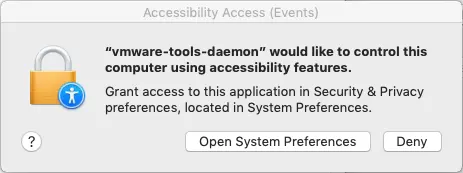
Cửa sổ “Bảo mật và Quyền riêng tư” sẽ mở lại, nhưng lần này bạn sẽ thấy tab “Quyền riêng tư”. Bạn cần chọn hộp kiểm cho chuỗi vmware-tools-daemon , nhưng hiện tại chuỗi này đang ở trạng thái không hoạt động. Ở góc dưới bên trái của cửa sổ, nhấp vào biểu tượng ổ khóa để thực hiện thay đổi.
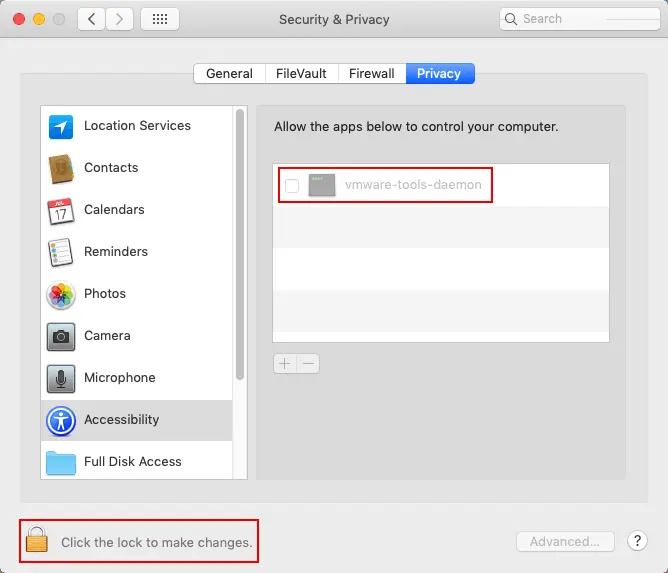
Nhập tên đăng nhập và mật khẩu của bạn để xác nhận. Bây giờ các thiết lập đã có thể chỉnh sửa được. Chọn ô kiểm vmware-tools-daemon .

Bây giờ mọi thứ nên hoạt động bình thường, và các tính năng phụ thuộc vào VMware Tools sẽ hoạt động trên hệ điều hành khách macOS của bạn. Nếu các tính năng nâng cao mà bạn cần sau khi cài đặt VMware Tools không hoạt động trên máy ảo macOS, hãy thử cài đặt lại VMware Tools.
Kết luận
Nguyên tắc cài đặt VMware Tools khá tương tự trên Linux, FreeBSD và Solaris. Hơn nữa, bạn có thể cài đặt Open VM Tools — một phiên bản mã nguồn mở của VMware Tools — trên Linux và FreeBSD thông qua các kho phần mềm trực tuyến bằng trình quản lý gói có sẵn trong hệ điều hành của bạn.
VMware Tools cần được cài đặt trên máy ảo để thực hiện ảnh chụp nhanh của máy ảo đang chạy, tạm dừng hệ thống tệp trong máy ảo để đưa trạng thái của máy ảo vào trạng thái phù hợp cho việc sao lưu, và bảo toàn dữ liệu máy ảo nhất quán. Ảnh chụp nhanh máy ảo (VM snapshots) cũng được sử dụng để thực hiện sao lưu gia tăng và nhân bản máy ảo. NAKIVO Backup & Replication là giải pháp bảo vệ dữ liệu tất cả trong một, tận dụng các API và tính năng gốc của VMware để cho phép tạo bản sao lưu gia tăng và bản sao của các máy ảo VMware vSphere ở cấp độ máy chủ.