VMware Workstation Pro so với VMware Workstation Player: Hướng dẫn so sánh toàn diện
Với tư cách là công ty dẫn đầu thị trường ảo hóa, VMware cung cấp các sản phẩm dành cho nhiều đối tượng người dùng khác nhau. Dòng sản phẩm cấp doanh nghiệp của hãng bao gồm các sản phẩm VMware vSphere như ESXi — một hypervisor loại 1. VMware cũng cung cấp các hypervisor loại 2 như VMware Workstation Player (hay VMware Player) và VMware Workstation Pro (hay VMware Workstation).
Các hypervisor loại 2 được cài đặt trên hệ điều hành chủ (host OS) cơ sở đang chạy trên máy vật lý. Chúng khác với các hypervisor loại 1 như vSphere và Microsoft Hyper-V, vốn được cài đặt trực tiếp trên máy vật lý. Định dạng máy ảo (VM) trong Workstation và Player là giống nhau, nhưng khác với định dạng VM được sử dụng trong ESXi.
Trong bài viết blog này, chúng tôi sẽ phân tích những điểm tương đồng và khác biệt chính giữa VMware Player và VMware Workstation Pro thông qua việc xem xét các thông số và cài đặt khác nhau. Lưu ý rằng trong bài viết này, chúng tôi sử dụng phiên bản 15.1 để so sánh, nhưng các điểm chính và các bước cấu hình vẫn giống hệt nhau đối với các phiên bản mới hơn như 17.5.

Yêu cầu
Các yêu cầu để cài đặt VMware Player và VMware Workstation Pro là giống nhau. Các yêu cầu này bao gồm:
CPU . Bộ xử lý Intel hoặc AMD 64-bit có tốc độ lõi 1,3 GHz trở lên, ngoại trừ một số mẫu Intel Atom cũng như các bộ xử lý AMD Hondo, Ontario, Zacate và Llano. Rất khuyến nghị sử dụng các bộ vi xử lý được sản xuất sau năm 2011 vì chúng phải hỗ trợ các lệnh Intel VT-x hoặc AMD-V. Danh sách tương thích CPU chi tiết và cập nhật có sẵn trên trang web của VMware.
RAM . Yêu cầu tối thiểu 2 GB bộ nhớ, tuy nhiên khuyến nghị sử dụng 4 GB trở lên. Hãy lưu ý rằng bạn cần có đủ bộ nhớ để hệ điều hành chủ hoạt động đúng cách, bao gồm các ứng dụng chạy trên hệ điều hành chủ, cũng như cho các máy ảo, bao gồm hệ điều hành khách và các ứng dụng chạy trên đó.
Dung lượng đĩa . Cần khoảng 1,2 GB dung lượng đĩa trống để cài đặt ứng dụng. VMware Workstation 15 chiếm khoảng 700 MB dung lượng đĩa sau khi cài đặt, và VMware Player 15 chiếm khoảng 250 MB dung lượng đĩa sau khi cài đặt. Bạn cũng cần có đủ dung lượng đĩa trống để tạo máy ảo và lưu trữ các tệp máy ảo.
Hệ điều hành máy chủ . Yêu cầu một bản phân phối Linux hoặc Windows 64-bit có giao diện người dùng đồ họa (GUI).
Các hệ điều hành khách được hỗ trợ
Danh sách các hệ điều hành khách được hỗ trợ là giống nhau đối với VMware Player và VMware Workstation Pro. Các hệ điều hành khách phổ biến nhất có thể chạy trên VMware Workstation Pro và VMware Workstation Player là:
- Họ Linux: Dựa trên Debian (Debian, Ubuntu, Kubuntu, Xubuntu, Lubuntu, Mint), dựa trên Red Hat (Red Hat, CentOS, Fedora, Oracle Linux, TurboLinux), SUSE (OpenSUSE, SLES), Mandriva, v.v.
- Hệ điều hành Windows: Windows 3.1, NT, Millennium, 95, 98, 2000, XP, Vista, 7, 8, 8.1, 10; Windows Server 2000, 2003, 2008, 2012, 2016.
- Solaris 10 và 11
- FreeBSD
- Novell NetWare
- MS-DOS
- VMware ESXi
Bạn cũng có thể cài đặt macOS trên VMware Workstation Player hoặc VMware Workstation Pro vì hệ điều hành này không được hỗ trợ mặc định. Để thực hiện điều này, bạn nên truy cập Cấu hình máy tính của bạn để có thể cài đặt macOS trên máy ảo VMware.
Giới hạn của cài đặt máy ảo
Bạn có thể tạo các máy ảo lớn và mạnh mẽ (16 bộ xử lý ảo, 64 GB RAM, 3 GB bộ nhớ video) trên cả VMware Workstation Player và VMware Workstation Pro. Nếu hệ điều hành khách được cài đặt trên máy ảo có kiến trúc 32-bit, trong hầu hết các trường hợp, nó không thể sử dụng quá 4 GB RAM. Đây là giới hạn của kiến trúc 32-bit, không phải của các sản phẩm VMware.
LƯU Ý : Windows Server 2003 32-bit có thể sử dụng hơn 4 GB RAM nhờ công nghệ PAE (mở rộng địa chỉ vật lý), nhưng vẫn có những hạn chế về bộ nhớ khi chạy ứng dụng. Theo mặc định, mỗi ứng dụng chỉ có thể truy cập tối đa 2 GB bộ nhớ, nhưng giới hạn không gian địa chỉ bộ nhớ của ứng dụng này có thể được điều chỉnh lên đến 3 GB.
Đối với các phiên bản cũ hơn của VMware Player và VMware Workstation có thể cài đặt trên hệ điều hành chủ 32-bit, nếu máy tính của bạn có hơn 4 GB RAM nhưng hệ điều hành chủ chỉ nhận diện được 4 GB, bạn sẽ không thể sử dụng phần bộ nhớ chưa được sử dụng đó cho các máy ảo chạy trong VMware Workstation hoặc Player.
VMware Workstation Pro cung cấp các tính năng và tùy chọn máy ảo sau đây mà VMware Player không có:
- Tự động bảo vệ (Auto Protect) tự động tạo ảnh chụp nhanh (snapshot) cho máy ảo theo khoảng thời gian định kỳ đã chỉ định khi máy ảo đang bật nguồn. Các ảnh chụp nhanh AutoProtect không khả dụng cho các máy ảo chạy trên VMware Player, ngay cả khi máy ảo đó được tạo và cấu hình trong VMware Workstation Pro.
- Cách ly máy khách (Guest Isolation) . Bạn có thể bật hoặc tắt việc sử dụng các tính năng kéo và thả cũng như sao chép/dán từ hệ điều hành chủ sang máy khách và ngược lại. Vui lòng tắt các tính năng này và tắt kết nối mạng nếu bạn muốn máy ảo (VM) của mình được cách ly hoàn toàn khỏi hệ điều hành máy chủ. VMware Tools phải được cài đặt trên hệ điều hành khách để tính năng cách ly khách có thể sử dụng được.
- Kết nối VNC . Bạn có thể sử dụng tính năng tích hợp sẵn này trong VMware Workstation Pro để kết nối từ xa với máy ảo (VM) thông qua trình khách VNC mà không cần cài đặt máy chủ VNC trên máy ảo. Máy khách VNC phải được cài đặt trên máy mà từ đó bạn kết nối với máy ảo. Để kết nối với máy ảo, bạn cần chỉ định địa chỉ IP và cổng của máy chủ nơi cài đặt VMware Workstation Pro. Lưu ý rằng có một số hạn chế khi kết nối với máy ảo qua VNC, ví dụ: bạn không thể chỉnh sửa cài đặt máy ảo, thay đổi trạng thái máy ảo, sao chép/dán dữ liệu, v.v.
- Tùy chọn nâng cao cung cấp một số tùy chọn bổ sung, bao gồm loại firmware (BIOS/UEFI), thu thập thông tin gỡ lỗi, mức độ ưu tiên của quá trình, v.v.

Chạy nhiều máy ảo cùng lúc
VMware Workstation Pro cho phép bạn chạy nhiều máy ảo cùng lúc. Bạn có thể chuyển đổi giữa các tab trong một cửa sổ của giao diện VMware Workstation và quản lý từng máy ảo đang chạy hoặc đã dừng. Bạn có thể chạy bao nhiêu máy ảo (VM) tùy thích, nhưng hãy đảm bảo rằng máy tính vật lý của bạn có đủ tài nguyên phần cứng để hỗ trợ chúng.
VMware Workstation Player không cung cấp giao diện có các tab, và bạn chỉ có thể chọn một máy ảo duy nhất trong cửa sổ VMware Player khi máy ảo đó chưa được khởi chạy. Bạn có thể thử chạy nhiều phiên bản VMware Workstation Player bằng cách khởi động máy ảo đầu tiên trong một phiên bản và khởi động máy ảo thứ hai trong một phiên bản khác. Kết quả là, mỗi máy ảo sẽ chạy trong các cửa sổ riêng biệt của VMware Player.
Ảnh chụp nhanh máy ảo (VM Snapshots)
Ảnh chụp nhanh máy ảo cho phép bạn lưu trạng thái của máy ảo tại một thời điểm cụ thể và sau đó khôi phục lại trạng thái đó sau khi đã thực hiện các thay đổi trong máy ảo. Khi tạo bản chụp nhanh, một đĩa ảo chênh lệch sẽ được tạo ra, và tất cả các thay đổi được thực hiện trong máy ảo kể từ thời điểm đó sẽ được ghi vào đĩa ảo chênh lệch đó. Dữ liệu của máy ảo không bị sao chép hoặc nhân đôi khi tạo bản chụp nhanh. Do đó, Các bản chụp nhanh (snapshot) của máy ảo không thể thay thế cho việc sao lưu.
VMware Workstation Pro hỗ trợ tính năng bản chụp nhanh. Bạn có thể tạo nhiều bản chụp nhanh, khôi phục về bất kỳ bản chụp nhanh nào và xóa các bản chụp nhanh không cần thiết. Cấu trúc phân cấp phức tạp của các bản chụp nhanh thường giống như một cây có các nhánh. Bạn có thể xem tất cả các bản chụp nhanh đã tạo trong Trình quản lý bản chụp nhanh . Việc tạo bản chụp nhanh rất đơn giản: bạn chỉ cần nhấp vào một nút trong giao diện người dùng (GUI) hoặc truy cập vào Máy ảo (VM) > Bản chụp nhanh > Tạo bản chụp nhanh trong menu. Bản chụp nhanh có thể được tạo khi máy ảo đang bật, tắt hoặc ở trạng thái tạm dừng.
VMware Workstation Player không hỗ trợ bản chụp nhanh, và bạn sẽ không tìm thấy tùy chọn này trong giao diện người dùng (UI) của VMware Player. Thao tác duy nhất bạn có thể thực hiện thay vì tạo ảnh chụp nhanh là tạm dừng (pause) máy ảo khi nó đang chạy và sao chép các tệp của máy ảo sang một vị trí khác. Nếu máy ảo chính của bạn (đã được tạm dừng tạm thời) gặp sự cố, bạn có thể mở bản sao máy ảo đó hoặc ghi đè các tệp của máy ảo gốc bằng các tệp từ bản sao máy ảo. Nếu máy ảo gốc đã tắt nguồn, bạn chỉ cần sao chép các tệp của máy ảo và sử dụng bản sao này trong trường hợp máy ảo gốc gặp sự cố.
LƯU Ý : Nếu các bản chụp nhanh (snapshot) của máy ảo đã được tạo trong VMware Workstation Pro và bạn mở máy ảo đó trong VMware Player, bạn sẽ không thể khôi phục về các bản chụp nhanh này hoặc xóa chúng. Máy ảo sẽ khởi động từ trạng thái cuối cùng của máy ảo này trong VMware Workstation. Nếu bạn đã khôi phục máy ảo về một bản chụp nhanh trong VMware Workstation và sau đó mở máy ảo đó trong VMware Player, máy ảo sẽ được mở ở trạng thái của bản chụp nhanh đó.
Sao chép máy ảo
VMware Workstation Pro có tính năng sao chép tích hợp sẵn, cho phép bạn sao chép một máy ảo từ trạng thái hiện tại của máy ảo đó hoặc từ một bản chụp nhanh (snapshot) đã có sẵn. Bạn có thể tạo bản sao liên kết (linked clone) hoặc bản sao đầy đủ (full clone) của máy ảo.
Bản sao liên kết là một tham chiếu đến máy ảo nguồn (máy ảo cha), và các đĩa ảo của máy ảo nguồn được chia sẻ với bản sao máy ảo. Khi tạo bản sao liên kết, hệ thống sẽ tạo một bản chụp nhanh của máy ảo cha. Tất cả các thay đổi được thực hiện trên máy ảo cha và bản sao máy ảo đều được ghi vào đĩa ảo chênh lệch tương ứng. Do đó, các thay đổi trên bản sao liên kết không ảnh hưởng đến máy ảo cha và ngược lại. Bản sao liên kết phải có quyền truy cập vào máy ảo cha; nếu không, bản sao liên kết sẽ không thể sử dụng được. Mục đích chính của việc sử dụng bản sao liên kết là tiết kiệm dung lượng đĩa.
Bản sao đầy đủ là bản sao hoàn chỉnh của máy ảo cha ở trạng thái hiện tại. Một bản sao đầy đủ được tạo từ bản sao liên kết là một máy ảo hoàn toàn độc lập và không cần máy ảo gốc phải có sẵn. Bản sao đầy đủ tiêu tốn nhiều dung lượng đĩa hơn nhưng có hiệu suất cao hơn. Trong VMware Workstation Pro, bạn có thể tạo bản sao máy ảo bằng cách truy cập VM > Quản lý > Sao chép . Nếu các tệp máy ảo, chẳng hạn như đĩa ảo, nằm trong các thư mục khác nhau, VMware Workstation Pro sẽ tự động tìm và bao gồm tất cả dữ liệu cần thiết vào bản sao máy ảo.
Tính năng xuất máy ảo sang mẫu OVF được tích hợp sẵn trong VMware Workstation Pro, nhưng không có trong VMware Workstation Player. OVF là định dạng ảo hóa mở, độc lập với nền tảng và có thể được sử dụng để triển khai hàng loạt các máy ảo đã được cấu hình sẵn.
VMware Workstation Player không có bất kỳ tính năng sao chép máy ảo nào. Bạn có thể tạo bản sao toàn bộ máy ảo bằng cách sao chép thủ công tất cả các tệp của máy ảo. Tắt máy ảo, sau đó truy cập vào thư mục lưu trữ các máy ảo của bạn và sao chép thư mục chứa tất cả các tệp máy ảo sang vị trí này hoặc một vị trí khác. Tiếp theo, trong menu của VMware Workstation Player, chọn Player > File > Open và mở bản sao máy ảo mà bạn đã tạo thủ công mà không cần công cụ chuyên dụng. Đổi tên bản sao máy ảo đã mở để tránh nhầm lẫn. Nếu các đĩa ảo của máy ảo nằm trong các thư mục khác nhau, việc sao chép máy ảo thủ công có thể không thuận tiện.
Nếu bạn cần xuất máy ảo sang định dạng OVF mẫu, bạn nên tải xuống và cài đặt thủ công Công cụ Open Virtualization Format (OVF), đây là một tiện ích có giao diện dòng lệnh.
Chia sẻ máy ảo
VMware Workstation Pro có một tính năng tuyệt vời để chia sẻ máy ảo với những người dùng khác đã cài đặt VMware Workstation Pro hoặc VMware Fusion Pro trên máy của họ. Chia sẻ máy ảo cho phép bạn tránh phải sao chép máy ảo nếu bạn có kết nối mạng tốt và kết nối với máy ảo từ xa.
Một số nhược điểm của việc sao chép máy ảo là chúng đòi hỏi thêm dung lượng đĩa và phải đồng bộ hóa bản sao giữa các máy. Ưu điểm của việc chia sẻ máy ảo là sử dụng tài nguyên một cách hợp lý. Bạn có thể lắp ráp một máy tính mạnh, cài đặt VMware Workstation Pro, chạy nhiều máy ảo được chia sẻ trên máy đó và kết nối từ xa với các máy ảo này từ các máy tính xách tay không có hiệu năng đủ để chạy máy ảo (bạn cần định nghĩa địa chỉ IP của máy chủ đích nơi các máy ảo được chia sẻ). Một trường hợp khác để sử dụng tính năng chia sẻ máy ảo là khi không thể sử dụng các giao thức truy cập từ xa tiêu chuẩn như SSH, RDP, VNC/RFB, v.v. Khi bạn đã chia sẻ một máy ảo, VMware Workstation Pro của bạn sẽ hoạt động như một máy chủ VMware Workstation. Bạn có thể chia sẻ máy ảo tại VM > Quản lý > Chia sẻ .
VMware Workstation Player không cung cấp bất kỳ tính năng chia sẻ máy ảo nào.
Kết nối với máy chủ từ xa
VMware Workstation Pro có thể được sử dụng để kết nối với các máy chủ ESXi, máy chủ vCenter và máy chủ Workstation. Việc kết nối với máy chủ vCenter và máy chủ ESXi cho phép bạn chỉnh sửa vai trò và quyền hạn, quản lý các hành động nguồn của máy ảo, đưa máy chủ ESXi vào chế độ bảo trì, hoặc khởi động lại hoặc tắt máy chủ, ngoài ra còn có thể tạo máy ảo mới trên máy chủ ESXi (mà không cần sử dụng vSphere Client). Bạn có thể quản lý các máy ảo từ xa theo cách tương tự như khi quản lý các máy ảo đang chạy trên máy chủ của bạn, nơi đã cài đặt VMware Workstation.
VMware Workstation Player không thể kết nối với máy chủ vCenter từ xa, máy chủ ESXi hoặc máy chủ Workstation. VMware Player chỉ có thể kết nối với máy chủ VMware Horizon FLEX.
Cài đặt mạng ảo
Đối với các máy ảo được mở trong cả VMware Workstation Pro và VMware Workstation Player, bạn có thể chỉnh sửa cài đặt mạng của máy ảo. Bạn có thể thêm bộ điều hợp mạng ảo và cấu hình các bộ điều hợp này để hoạt động trong các mạng Bridged, NAT và Host-Only. Mạng NAT được gọi là VMnet8, mạng Host-Only được gọi là VMnet1 và mạng Bridged được gọi là VMnet0 theo mặc định. VMware Workstation Pro bao gồm Trình chỉnh sửa mạng ảo cho phép bạn chỉnh sửa các mạng ảo – thay đổi mạng con, thay đổi địa chỉ IP của các cổng ảo và máy chủ DHCP, cũng như thay đổi dải địa chỉ được cấp qua DHCP. Hơn nữa, với Trình chỉnh sửa mạng ảo, bạn có thể tạo nhiều mạng và cấu hình chúng theo nhu cầu. Ví dụ: bạn cũng có thể tạo VMnet5 dưới dạng mạng NAT, VMnet6 dưới dạng mạng Host-Only và VMnet10 dưới dạng mạng Bridged. Mỗi mạng Bridged có thể được kết nối với các bộ điều hợp mạng vật lý khác nhau. Trong VMware Workstation Pro, bạn có thể chọn bộ điều hợp mạng vật lý cần kết nối trong Trình chỉnh sửa mạng ảo. Trình chỉnh sửa mạng ảo có thể được tìm thấy trong menu: Chỉnh sửa > Trình chỉnh sửa mạng ảo .
VMware Workstation Player không cung cấp bất kỳ tùy chọn bổ sung nào để chỉnh sửa mạng. Không có Trình chỉnh sửa mạng ảo. Bạn không thể thay đổi địa chỉ IP của các mạng ảo, bao gồm địa chỉ IP của cổng ảo, máy chủ DHCP, v.v. Đối với kết nối cầu nối, bạn có thể chọn bộ điều hợp mạng vật lý để kết nối cầu nối trong cài đặt máy ảo sau khi chọn mạng cầu nối bằng cách nhấn nút Configure Adapters .
Máy ảo bị hạn chế/được mã hóa
VMware Workstation Pro có tính năng kiểm soát truy cập tích hợp, có thể được sử dụng để mã hóa và áp đặt các hạn chế cho máy ảo. Việc kích hoạt mã hóa ngăn chặn việc truy cập trái phép vào máy ảo, chẳng hạn như đọc dữ liệu từ đĩa ảo của máy ảo, đọc và chỉnh sửa tệp cấu hình máy ảo, v.v. Sau khi nhập mật khẩu mã hóa, máy ảo sẽ sẵn sàng sử dụng.
Việc kích hoạt các hạn chế giúp bảo vệ máy ảo khỏi những thay đổi không mong muốn đối với cấu hình máy ảo và cho phép bạn đặt ngày hết hạn cho máy ảo (sau ngày đó, máy ảo sẽ không khởi động được). Máy ảo phải được mã hóa trước khi kích hoạt các hạn chế. Mật khẩu mã hóa và mật khẩu hạn chế có thể khác nhau.
Trong VMware Workstation Pro, bạn có thể bật/tắt mã hóa và các hạn chế cho máy ảo cũng như cấu hình các thông số mã hóa/hạn chế. Nếu bạn muốn thiết lập kiểm soát truy cập, hãy truy cập Chỉnh sửa > Cài đặt máy ảo , chọn tab Tùy chọn , sau đó chọn Kiểm soát truy cập .
VMware Workstation Player có thể mở các máy ảo đã được mã hóa sau khi nhập mật khẩu mã hóa. Từ đó, bạn có thể chỉnh sửa cài đặt máy ảo và khởi động máy ảo. VMware Player không thể chỉnh sửa các cài đặt mã hóa và hạn chế – bạn không thể mã hóa một máy ảo (VM) và cũng không thể vô hiệu hóa cài đặt mã hóa đã được thiết lập trong VMware Workstation Pro. Các máy ảo bị hạn chế chỉ có thể được mở bằng phiên bản VMware Player có giấy phép. Xem phần về giấy phép bên dưới để biết thêm chi tiết.
Raw Device Mapping
Cả hai VMware Workstation Pro và VMware Workstation Player đều cho phép bạn sử dụng đĩa vật lý hoặc phân vùng của máy chủ trong một máy ảo. Tính năng này được gọi là ánh xạ thiết bị thô (RDM) và có thể được sử dụng khi máy ảo cần truy cập trực tiếp vào đĩa vật lý của máy chủ. Ví dụ: bạn có thể sử dụng RDM khi đĩa vật lý chứa nhiều dữ liệu và bạn không muốn tạo một đĩa ảo mới để sao chép tất cả dữ liệu đó. Đĩa được ánh xạ cụ thể này được gọi là đĩa RDM.
Ảo hóa lồng nhau
Khi so sánh VMware Workstation Pro với Player trong bối cảnh ảo hóa lồng nhau, cần lưu ý rằng cả hai giải pháp đều hỗ trợ ảo hóa lồng nhau và có thể chạy một máy ảo bên trong một máy ảo khác. Để chạy máy ảo lồng nhau, bạn cần mở máy ảo chính, chỉnh sửa cài đặt máy ảo, và trong phần cài đặt bộ xử lý của tab Phần cứng , chọn hộp kiểm Ảo hóa Intel VT-x/EPT hoặc AMD-V/RVI .
Các tính năng khác có sẵn cho cả VMware Player và Workstation
Tăng tốc 3D trong máy ảo . Bạn có thể chạy các ứng dụng sử dụng công cụ 3D, ví dụ: các ứng dụng Windows yêu cầu DirectX hoặc các ứng dụng Linux/Windows sử dụng OpenGL.
Đăng nhập tự động . Tùy chọn này cho phép bạn không phải nhập tên đăng nhập và mật khẩu thủ công sau khi tải hệ điều hành trên máy ảo.
Thư mục chia sẻ và kéo thả giúp bạn trao đổi tệp giữa hệ điều hành máy chủ và máy khách. Văn bản, hình ảnh và các thông tin khác được các ứng dụng sử dụng có thể được sao chép từ hệ điều hành khách và dán vào hệ điều hành chủ, và ngược lại.
Tích hợp màn hình liền mạch (chế độ Unity). Các cửa sổ trong các ứng dụng khách có thể được hiển thị cùng với các cửa sổ của các ứng dụng trong hệ điều hành chủ, giống như khi bạn chạy các ứng dụng hệ điều hành khách trong hệ điều hành chủ. Chế độ Unity chỉ hoạt động với các hệ điều hành Windows trong các phiên bản mới nhất của VMware Workstation Pro và VMware Player.
Sự khác biệt trong giao diện người dùng
Như bạn có thể hình dung sau khi đọc phần về việc chạy nhiều máy ảo cùng lúc, giao diện người dùng đồ họa (GUI) của VMware Workstation Pro và VMware Player có sự khác biệt đáng kể. VMware Workstation Pro thường có nhiều tính năng hơn và cung cấp nhiều tùy chọn hơn, dẫn đến giao diện người dùng chi tiết hơn với nhiều menu và nút bấm hơn.
VMware Workstation Pro
Sau khi tắt hệ điều hành khách (guest OS) trong một máy ảo (VM), tab VM trong cửa sổ của VMware Workstation Pro và cửa sổ ứng dụng chính sẽ không đóng lại. Bạn có thể đóng các tab VM theo cách thủ công ngay cả khi máy ảo đang chạy. Bạn có thể quan sát một máy ảo đang chạy trong danh sách máy ảo ở khung bên trái của cửa sổ VMware Workstation Pro.
Trong ảnh chụp màn hình bên dưới, bạn cũng có thể thấy một máy ảo đang ở trạng thái tạm dừng (on pause). Các thông số và trạng thái của máy ảo được hiển thị trong tab máy ảo trên giao diện của VMware Workstation Pro. Khi máy ảo bị tạm dừng, bản xem trước giao diện máy ảo sẽ được lưu lại dưới dạng ảnh chụp màn hình tại thời điểm bạn gửi lệnh tạm dừng máy ảo.

Trong khung bên trái của cửa sổ VMware Workstation Pro, các máy ảo mà bạn đã mở sẽ được liệt kê cùng với trạng thái của chúng (đã dừng, đang chạy, đang tạm dừng). Khung này được gọi là thư viện máy ảo. Bạn có thể nhấp vào tên máy ảo trong danh sách để mở máy ảo đó trong tab. Nhấp chuột phải vào máy ảo để xem các tùy chọn bổ sung trong menu ngữ cảnh. Các tùy chọn này có thể được sử dụng để xóa máy ảo khỏi danh sách, đổi tên máy ảo, mở cài đặt máy ảo, mở thư mục máy ảo, v.v.
Khi máy ảo đang chạy, bạn có thể chuyển sang tab của máy ảo và xem giao diện người dùng của hệ điều hành khách trên màn hình ảo với tỷ lệ thu phóng 100%. Ở đầu cửa sổ, bạn có thể thấy thanh menu và nút thay đổi trạng thái máy ảo. Việc nhấn nút này tương đương với việc nhấn tổ hợp phím Ctrl+Alt+Del trong hệ điều hành khách. Có ba nút để thao tác với bản sao lưu máy ảo ( Tạo bản sao lưu , Khôi phục máy ảo về bản sao lưu , Quản lý bản sao lưu ). Sau các nút bản sao lưu, bạn có thể tìm thấy các nút quản lý giao diện người dùng: Hiển thị hoặc ẩn thư viện , Hiển thị hoặc ẩn thanh hình thu nhỏ , Chuyển sang chế độ toàn màn hình (cho máy ảo), Chuyển sang chế độ Unity ; Hiển thị hoặc ẩn chế độ xem bảng điều khiển , Giữ tỷ lệ khung hình / Kéo giãn tự do .

Ở góc dưới bên phải của cửa sổ VMware Workstation Pro, các chỉ báo thiết bị ảo nằm trên thanh trạng thái (xem ảnh chụp màn hình ở trên).
Đèn LED ổ cứng . Chỉ báo này sẽ sáng khi một đĩa cứng ảo đang hoạt động. Nếu có hai đĩa cứng ảo, thì sẽ hiển thị hai chỉ báo HDD, và cứ thế tiếp tục. Quy tắc này cũng áp dụng cho các thiết bị khác được hiển thị trong bảng chỉ báo của thanh trạng thái. Bạn có thể nhấp vào biểu tượng chỉ báo và chỉnh sửa cài đặt thiết bị.
Ổ đĩa CD/DVD . Nếu thực hiện các thao tác đọc từ ổ đĩa CD/DVD vật lý hoặc từ ổ đĩa CD/DVD ảo có hình ảnh ISO, chỉ báo này sẽ hoạt động (tương tự như đèn LED trên bảng điều khiển phía trước của ổ đĩa quang vật lý).
Mạng . Đèn báo của bộ điều hợp mạng ảo của máy ảo (VM) nhấp nháy tương tự như đèn LED gần cổng Ethernet của bộ điều hợp mạng vật lý khi bộ điều hợp được kết nối với mạng và dữ liệu được gửi và nhận.
Máy in . Bạn có thể kết nối với máy in ảo nếu tính năng máy in ảo được bật trong phần Tùy chọn.
Thiết bị âm thanh . Card âm thanh của máy chủ có thể được sử dụng cho đầu vào và đầu ra âm thanh trong máy ảo.
Thiết bị USB 1 . Tất cả các thiết bị USB được kết nối với máy vật lý của bạn đều có thể được kết nối trực tiếp với máy ảo nhờ tính năng truyền qua USB (USB passthrough) của trình ảo hóa VMware (trong trường hợp này, thiết bị USB sẽ bị ngắt kết nối khỏi hệ điều hành máy chủ cho đến khi bạn ngắt kết nối thiết bị USB khỏi máy ảo). Trong ví dụ hiện tại, hai thiết bị USB được kết nối với máy chủ, và hai biểu tượng USB màu xám được hiển thị. Ví dụ, nếu bạn kết nối một webcam USB với máy ảo, biểu tượng USB màu xám sẽ được thay thế bằng biểu tượng webcam.
Thiết bị USB 2 . Xem điểm trước đó.
Nhật ký thông báo . Bạn có thể xem nhật ký thông báo của máy ảo hiện tại. Nếu một số thiết bị bị ngắt kết nối khỏi máy ảo, nếu một số tính năng bị vô hiệu hóa hoặc có cảnh báo hiển thị, bạn có thể tìm thấy thông tin này trong nhật ký thông báo.
VMware Player
Giao diện người dùng đồ họa của VMware Player đơn giản hơn nhiều. Không có danh sách các máy ảo đang sử dụng hiển thị ở khung bên trái của cửa sổ và không có các tab máy ảo. Trên thanh công cụ phía trên, bạn có thể thấy menu Player , nút thay đổi trạng thái máy ảo , Gửi Alt+Ctrl+Del đến máy ảo , Kết nối với máy chủ VMware Horizon FLEX , Chuyển sang chế độ toàn màn hình , Chuyển sang chế độ Unity .
Nút Kết nối với máy chủ VMware Horizon FLEX chỉ có trong giao diện người dùng của VMware Workstation Player và không có trong giao diện người dùng của VMware Workstation Pro. Tùy chọn này là cần thiết để tải xuống máy ảo (VM) nếu máy ảo của bạn đang chạy trên máy chủ Horizon FLEX. VMware Player có thể được sử dụng như một máy khách VMware Horizon FLEX. Tìm hiểu thêm về VMware Horizon tại bài viết trên blog này.
Bạn có thể nhấp chuột phải vào máy ảo để bật nguồn, chỉnh sửa cài đặt, đổi tên, xóa máy ảo khỏi thư viện hoặc xóa máy ảo khỏi đĩa.

Khi bật nguồn máy ảo, bạn sẽ thấy BIOS ảo và sau đó là giao diện người dùng của hệ điều hành khách sau khi tải xong, nhưng danh sách các máy ảo trong Thư viện máy ảo sẽ không còn hiển thị. Bạn không thể tạo máy ảo mới trong cửa sổ này của VMware Player hoặc chỉnh sửa cài đặt của các máy ảo khác vào lúc này.
Các biểu tượng tương tự như các biểu tượng của VMware Workstation Pro nằm ở góc trên bên phải (lưu ý rằng bạn cần mở rộng bảng điều khiển biểu tượng).

Sau khi tắt hệ điều hành khách (hoặc tắt nguồn máy ảo), cửa sổ VMware Player sẽ tự động đóng lại. Nếu bạn đóng cửa sổ VMware Player, máy ảo sẽ được tạm dừng theo mặc định (bạn có thể thay đổi cài đặt này).
Giao diện dòng lệnh
Giao diện dòng lệnh (CLI) có thể được sử dụng cho cả VMware Workstation Pro và VMware Player, nhưng có những điểm khác biệt giữa chúng.
VMware Workstation Pro
Trong VMware Workstation Pro, CLI được kích hoạt sẵn ngay từ đầu, và bạn có thể sử dụng vmrun công cụ quản lý VMware qua dòng lệnh ngay sau khi cài đặt VMware Workstation Pro. Trên Windows, bạn nên mở CMD và chuyển đến thư mục cài đặt VMware Workstation để chạy các lệnh với vmrun . Lưu ý rằng C:Program Files (x86)VMwareVMware Workstation được sử dụng theo mặc định và vmrun.exe nằm ở đó. Bạn có thể thêm đường dẫn này vào biến môi trường PATH để có thể thực thi vmrun từ bất kỳ thư mục nào.
Hãy xem các ví dụ sau về cách sử dụng vmrun trong VMware Workstation Pro:
Để liệt kê các bản sao lưu hiện có của một máy ảo:
vmrun -T ws listSnapshots "C:VirtualServer2016Windows Server 2016.vmx "
Để liệt kê chỉ các máy ảo đang chạy:
vmrun -T ws list
Trong đó -T ws có nghĩa là đang sử dụng VMware Workstation Pro.

VMware Player
Trong trường hợp sử dụng VMware Player để sử dụng vmrun , bạn cần cài đặt thủ công VMware VIX API, vì API này không được cài đặt tự động khi cài đặt VMware Player. Khác với VMware Workstation Pro, VMware Workstation Player không bao gồm VMware VIX API theo mặc định sau khi cài đặt. VMware VIX API là một giao diện lập trình ứng dụng (API) đặc biệt cho phép bạn tự động hóa việc quản lý các hypervisor VMware và điều khiển các máy ảo (VM) thông qua các kịch bản. VMware VIX API bao gồm các tiện ích dòng lệnh sau: vmrun .
- Tải xuống VMware VIX API dành cho Linux hoặc Windows miễn phí từ trang web chính thức của VMware và cài đặt nó.
LƯU Ý: Nếu sau khi cài đặt VMware VIX API trên Windows, vmrun không hoạt động do thiếu tệp MSVCR120.dll và xuất hiện lỗi, bạn nên cài đặt gói C++ Redistributable chứa bộ thư viện liên kết động. Văn bản chính xác hiển thị trong cửa sổ lỗi là: Máy tính không thể khởi động vì thiếu tệp MSVCR120.dll trên máy tính của bạn. Hãy thử cài đặt lại chương trình để khắc phục sự cố này (xem ảnh chụp màn hình bên dưới).

- Tải xuống Các trình cài đặt 32-bit và 64-bit của gói C++ Redistributable . Nên cài đặt cả hai gói 32-bit và 64-bit trên hệ điều hành Windows 64-bit. Trong ví dụ này, chúng tôi sử dụng Windows 7 64-bit và VMware Workstation Player 15.1.0.
- Cài đặt gói C++ Redistributable. Nếu cách này không hiệu quả và bạn vẫn gặp lỗi tương tự, hãy thử đổi tên một số tệp hệ thống.
Cảnh báo : Hãy thực hiện tất cả các thao tác sau đây, bao gồm cả các thao tác với tệp hệ thống, với rủi ro do bạn tự chịu. Việc thao tác không đúng cách với các tệp hệ thống có thể gây hại cho hệ thống của bạn.
- Đổi tên msvcr120_clr0400.dll thành msvcr120.dll trong các thư mục C:WindowsSystem32 và C:WindowsSysWOW64 .
- Hãy thử thực thi vmrun ngay bây giờ. Ví dụ, chúng ta có thể khởi động một máy ảo Ubuntu hiện có:
vmrun -T player start "C:tempVirtual MachinesUbuntuUbuntu.vmx"Trong đó -T player có nghĩa là sử dụng VMware Player (tham số này khác nhau đối với VMware Workstation Pro và VMware Workstation Player).
- Bạn có thể gặp lỗi khi sử dụng vmrun để khởi động máy ảo trên VMware Player:
Không thể kết nối với máy chủ.
Lỗi: Không tìm thấy phiên bản đã chỉ định.

Để khắc phục lỗi này, hãy chỉnh sửa tệp vixwrapper-config.txt nằm trong thư mục cài đặt VMware VIX ( C:Program Files (x86)VMwareVMware VIX theo mặc định). Giao diện tệp mặc định trong trường hợp của chúng ta được hiển thị trên ảnh chụp màn hình bên dưới.

- Thay đổi 19 thành 20 và 14.0.0 thành 15.0.0 trong văn bản như sau:
# Workstation 15.0.0
ws 20 vmdb 15.0.0 Workstation-15.0.0
player 20 vmdb 15.0.0 Workstation-15.0.0
# phiên bản mới nhất không có số phiên bản
ws 20 vmdb e.x.p Workstation-15.0.0
player 20 vmdb e.x.p Workstation-15.0.0
# EOF
Trong đó:
15.0.0 là phiên bản của VMware Workstation Player mà bạn muốn sử dụng với công cụ dòng lệnh vmrun .
Workstation-15.0.0 là tên của thư mục.
20 là 19+1 (thêm một điểm, tương tự như phiên bản 14 + 1 là phiên bản 15).
- Đổi tên thư mục con Workstation-14.0.0 thành Workstation-15.0.0 trong thư mục cài đặt VMware VIX ( C:Program Files (x86)VMwareVMware VIX theo mặc định).

- Bây giờ hãy thử sử dụng vmrun cho VMware Player. Trong trường hợp của chúng tôi, vmrun hiện đang hoạt động chính xác, và chúng tôi đã sử dụng giao diện dòng lệnh để khởi động máy ảo (VM) trong VMware Player.

- Bây giờ bạn có thể thêm thư mục chứa vmrun.exe vào biến môi trường PATH để thực thi vmrun từ bất kỳ vị trí nào trên hệ thống Windows của bạn.
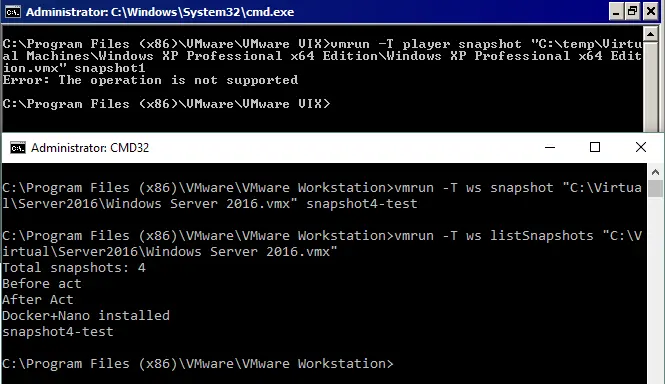
Trong cả VMware Workstation Pro và VMware Workstation Player, bạn có thể liệt kê các lệnh có sẵn bằng lệnh vmrun --help . Kết quả hiển thị của lệnh này giống nhau trên cả hai sản phẩm VMware, nhưng đừng cố lách luật. Ví dụ, bạn không thể tạo bản chụp nhanh (snapshot) cho máy ảo khi chỉ cài đặt VMware Player, mặc dù các tùy chọn chụp nhanh vẫn được hiển thị bởi vmrun . Thông báo lỗi sẽ xuất hiện nếu bạn cố gắng sử dụng các tính năng không được VMware Player hỗ trợ.
Trong ảnh chụp màn hình, bạn có thể thấy kết quả của cùng một lệnh đối với VMware Player (lỗi) và VMware Workstation Pro (không có kết quả hiển thị, nhưng lệnh đã được thực thi thành công và ảnh chụp nhanh đã được tạo).
Giấy phép
VMware Workstation Player là sản phẩm miễn phí dành cho mục đích cá nhân và phi thương mại. Lưu ý rằng việc sử dụng VMware Player trong các tổ chức phi lợi nhuận được coi là sử dụng thương mại. Các trường đại học có thể cài đặt VMware Player miễn phí cho sinh viên nếu trường đó là thành viên của Chương trình Học thuật VMware. Theo quy định, các trường đại học có thể sử dụng các sản phẩm VMware có giấy phép học thuật cho mục đích nghiên cứu, giảng dạy và khám phá, nhưng không được dùng để xây dựng hạ tầng ảo của trường đại học hoặc toàn bộ khuôn viên trường, cũng như cho các mục đích phi lợi nhuận và phi học thuật. Người dùng cá nhân có thể sử dụng phiên bản miễn phí của VMware Player mà không cần lo lắng. VMware Player có thể được tải xuống tại:được tải xuống từ trang web chính thức của VMware:
. Người dùng cần cài đặt VMware Player cho mục đích thương mại nên mua giấy phép. Sau khi kích hoạt giấy phép, bạn có thể chạy các máy ảo bị hạn chế trong VMware Player (lưu ý rằng các máy ảo bị hạn chế chỉ có thể được tạo trong VMware Workstation). Giá cho giấy phép thương mại của VMware Player 17 là 150 USD cho các bản cài đặt mới. Người dùng muốn nâng cấp phiên bản VMware Workstation Player cũ của mình lên VMware Workstation Player 17 có thể thực hiện với giá 80 USD. Bạn có thể tìm thấy giá mới nhất trên trang web của VMware/Broadcom.
VMware Workstation Pro có thể được sử dụng ở chế độ dùng thử miễn phí ngay sau khi cài đặt trong thời gian dùng thử 30 ngày. Sau khi hết thời gian dùng thử, bạn cần kích hoạt giấy phép. Giá cho giấy phép mới của VMware Workstation Pro 15 là $250 tại thời điểm viết bài này. Chi phí nâng cấp từ các phiên bản trước của VMware Workstation lên phiên bản mới nhất là 150 USD. Ví dụ: người dùng đang sử dụng phiên bản 12 và 14 có thể nâng cấp lên phiên bản 15 (hoặc từ phiên bản 15 lên 17). Tất cả thông tin chi tiết về giấy phép đều có sẵn trên trang web của VMware, nơi bạn cũng có thể truy cập tải xuống trình cài đặt. Ưu đãi học thuật dành cho người dùng và tổ chức là thành viên của Chương trình Học thuật VMware.
Khi cài đặt VMware Workstation Pro, VMware Workstation Player cũng sẽ được cài đặt tự động. Khi bạn kích hoạt giấy phép cho VMware Workstation Pro, VMware Player sẽ được cấp phép dưới dạng phiên bản thương mại.
VMware Player và Workstation không bao gồm giấy phép cho các hệ điều hành khách như Windows.
Tóm tắt
VMware Workstation Pro là một ứng dụng mạnh mẽ dành cho nhiều đối tượng người dùng, bao gồm những người đam mê CNTT, quản trị viên hệ thống, chuyên viên kiểm thử, lập trình viên và các chuyên gia khác. Tích hợp thuận tiện với vSphere cho phép bạn quản lý các máy ảo (VM) đang chạy trên các máy chủ ESXi mà không cần sử dụng vSphere Client. Chia sẻ máy ảo và kết nối với các máy chủ Workstation khác nơi các máy ảo được chia sẻ mang lại sự linh hoạt hơn và giúp bạn sử dụng tài nguyên một cách hợp lý. VMware Workstation Pro cho phép bạn triển khai một nhóm máy ảo kết nối với các mạng ảo tùy chỉnh, chạy chúng đồng thời, tạo ảnh chụp nhanh, mã hóa máy ảo (VM), v.v.; ví dụ, bạn có thể triển khai một Cụm Kubernetes. Nếu bạn đang tìm kiếm một trình ảo hóa máy tính để bàn mạnh mẽ, VMware Workstation Pro chính là giải pháp tối ưu.
Người dùng cá nhân chỉ cần tạo và chạy máy ảo cũng như chỉnh sửa các cài đặt cơ bản của máy ảo có thể sử dụng VMware Player và tiết kiệm chi phí vì VMware Player miễn phí cho mục đích phi thương mại. Nếu ngân sách của bạn có hạn nhưng vẫn cần làm việc với máy ảo cho mục đích thương mại, hãy chọn VMware Player để tiết kiệm chi phí.
Cả VMware Player và Workstation đều có thể được quản lý thông qua giao diện dòng lệnh (CLI), nhưng để sử dụng CLI cho VMware Player, bạn cần phải cấu hình hệ thống thủ công.
Hãy tổng hợp tất cả các tùy chọn đã được xem xét vào một bảng so sánh duy nhất giữa VMware Workstation Pro và Player.
| VMware Workstation Pro | VMware Player | |
| Tạo máy ảo (VM) | + | + |
| Hỗ trợ máy ảo lớn | + | + |
| Cách ly hệ điều hành khách | + | – |
| Kết nối VNC | + | – |
| Tùy chọn nâng cao cho máy ảo | + | – |
| Chạy nhiều máy ảo cùng lúc | + | –* |
| Bản sao lưu máy ảo (Snapshot) | + | – |
| Tự động bảo vệ bản sao lưu máy ảo | + | – |
| Sao chép máy ảo | + | –* |
| Chia sẻ máy ảo (VM) | + | – |
| Kết nối với máy chủ từ xa | + | – (trừ Horizon FLEX) |
| Chuyển tiếp USB | + | + |
| Cài đặt bộ điều hợp ảo của máy ảo (VM) | + | + |
| Trình chỉnh sửa mạng ảo | + | – |
| Tạo máy ảo (VM) bị giới hạn/mã hóa | +/+ | –/– |
| Chạy máy ảo (VM) bị giới hạn/mã hóa | +/+ | +(miễn phí)/+*(chỉ dành cho phiên bản có giấy phép) |
| Ánh xạ thiết bị thô (HDD) | + | + |
| Ảo hóa lồng nhau | + | + |
| Tăng tốc 3D trong máy ảo | + | + |
| Đăng nhập tự động | + | + |
| Thư mục chia sẻ và kéo thả | + | + |
| Tích hợp liền mạch với màn hình nền | + | + |
| Giao diện người dùng đồ họa | + | + |
| Giao diện dòng lệnh | + | +* (Yêu cầu API VIX) |
| Giấy phép | Dùng thử miễn phí 30 ngày/250 $ | Miễn phí (phi thương mại)/150$ |
*Các thao tác tương tự (nhưng không hoàn toàn giống nhau) có thể được thực hiện thủ công.
Kết luận
Hy vọng rằng thông tin này có thể giúp bạn đưa ra lựa chọn đúng đắn và cài đặt trình ảo hóa phù hợp nhất với nhu cầu của bạn. Bạn cũng có thể tham khảo các bài viết chi tiết của chúng tôi tạiSo sánh giữa VMware và VirtualBoxvàVirtualBox so với Hyper-V.