Cấu hình bộ chuyển mạch phân tán VMware: Hướng dẫn toàn diện
Bộ chuyển mạch ảo (virtual switch) là phiên bản phần mềm tương đương với bộ chuyển mạch mạng vật lý, có chức năng kết nối các bộ điều hợp mạng ảo của các máy ảo (VM) với mạng ở Lớp 2 của mô hình Kết nối Hệ thống Mở (OSI). VMware cung cấp các bộ chuyển mạch ảo (vSwitch) trên các nền tảng ảo hóa của mình, nhưng cách quản lý chúng phụ thuộc vào loại vSwitch mà bạn chọn.
Một bộ chuyển mạch ảo tiêu chuẩn phải được thiết lập thủ công trên từng máy chủ ESXi. Trong một môi trường quy mô lớn, các bộ chuyển mạch này thường chia sẻ các cài đặt giống hệt nhau về nhóm cổng, mạng cục bộ ảo (VLAN) và mạng được kết nối — do đó, việc thêm một nhóm cổng được hỗ trợ bởi VLAN đồng nghĩa với việc phải lặp lại các bước thủ công tương tự trên từng máy chủ. Điều này nhanh chóng trở nên tẻ nhạt và dễ dẫn đến sai sót.
Bộ chuyển mạch phân tán VMware giải quyết vấn đề này. Đây là một bộ chuyển mạch logic được định nghĩa một lần trên vCenter Server và được triển khai đồng thời đến nhiều máy chủ, loại bỏ nhu cầu phải can thiệp vào từng máy chủ ESXi riêng lẻ. Hướng dẫn này giải thích cách hoạt động của bộ chuyển mạch ảo phân tán (còn gọi là dvSwitch hoặc VDS) và hướng dẫn chi tiết toàn bộ quy trình cấu hình bộ chuyển mạch phân tán VMware trong vSphere.

Có gì mới
Chúng tôi luôn cập nhật hướng dẫn này theo sự phát triển của VMware vSphere. Kể từ lần cập nhật gần nhất, chúng tôi đã chỉnh sửa hướng dẫn để phản ánh các tính năng mới nhất và các phương pháp hay nhất:
- Đã cập nhật các ảnh chụp màn hình và các bước thao tác trên giao diện để phù hợp với các phiên bản vSphere 8.0 và 9.0 hiện tại.
- Đã bổ sung nội dung về tính năng offload đơn vị xử lý dữ liệu (DPU) được giới thiệu trong vSphere 8.0 và mô hình cấp phép theo đăng ký của vSphere 9.0 (VMware Cloud Foundation và vSphere Foundation).
- Mở rộng hướng dẫn cấu hình và bổ sung các phần Vấn đề thường gặp, Thực hành tốt nhất và Câu hỏi thường gặp.
VMware Distributed Virtual Switch (VDS) là gì?
Một bộ chuyển mạch ảo phân tán là bộ chuyển mạch logic được tạo trên vCenter Server và áp dụng cho mọi máy chủ ESXi được thêm vào đó. Giống như một công tắc cơ học, bộ chuyển mạch ảo cung cấp kết nối mạng Lớp 2.
Một bộ chuyển mạch ảo phân tán hoạt động như một mẫu được lưu trữ trong vCenter. Khi bạn tạo một bộ chuyển mạch ảo phân tán, các bộ chuyển mạch ảo tiêu chuẩn ẩn giống hệt nhau sẽ được tạo trên tất cả các máy chủ ESXi được thêm vào cấu hình VDS. Nếu bạn tạo một nhóm cổng cho một VLAN trên VDS, cùng một nhóm cổng đó sẽ xuất hiện trên bộ chuyển mạch ảo (vSwitch) của mỗi máy chủ liên quan. Bạn chỉ cần tạo nó một lần, đây là một lợi thế đáng kể. VDS mà bạn quản lý trong vCenter là mặt phẳng điều khiển, trong khi các vSwitch tiêu chuẩn ẩn trên các máy chủ là mặt phẳng I/O chịu trách nhiệm truyền tải lưu lượng mạng.
Khi một máy ảo (VM) di chuyển từ một máy chủ ESXi sang máy chủ khác, nó vẫn duy trì kết nối với cùng một cổng trên vSwitch phân tán vSphere. Tính năng này được gọi là network vMotion, giúp duy trì tính nhất quán trong kết nối mạng của VM.
vCenter là hệ thống quản lý cho môi trường vSphere, bao gồm cả VDS. Nếu máy chủ vCenter không khả dụng, bạn không thể thay đổi cấu hình bộ chuyển mạch phân tán VMware, chẳng hạn như kết nối lại các máy ảo với các nhóm cổng khác. Tuy nhiên, mạng vẫn tiếp tục hoạt động vì các bộ chuyển mạch vSwitch tiêu chuẩn ẩn (bộ xử lý I/O) đảm nhận việc vận hành mạng. Lưu ý rằng vCenter không nên được kết nối với bộ chuyển mạch ảo phân tán. Về mặt kỹ thuật, điều này có thể thực hiện được, nhưng việc làm như vậy tiềm ẩn rủi ro cao về mất kết nối và quá trình khôi phục.
Cấu hình VDS được lưu trữ trên máy chủ vCenter, và các máy chủ ESXi làm mới bản sao được lưu trong bộ nhớ đệm cục bộ cứ sau năm phút. Trạng thái được lưu trong bộ nhớ đệm này được lưu trữ trong cơ sở dữ liệu VDS cục bộ của máy chủ tại /etc/vmware/dvsdata.db; bạn có thể đọc nó bằng tiện ích net-dvs nằm trong /usr/lib/vmware/bin/, rất hữu ích cho việc khắc phục sự cố. Tệp đệm Cấu hình máy chủ ESXi cho phép máy chủ tiếp tục vận hành các bộ chuyển mạch của mình khi vCenter không hoạt động.
Lợi ích của bộ chuyển mạch ảo phân tán VMware so với vSwitch tiêu chuẩn
Một số tính năng chỉ có sẵn trên bộ chuyển mạch ảo phân tán, không có trên vSwitch tiêu chuẩn:
- Kiểm soát I/O mạng: Điều chỉnh lưu lượng vào và ra cùng với việc đặt trước băng thông.
- Phản chiếu cổng: Gửi bản sao của các khung dữ liệu được ghi nhận trên một cổng bộ chuyển mạch sang cổng khác để giám sát, phân tích lưu lượng và gỡ lỗi.
- Kiểm tra tình trạng mạng: Kiểm tra các thiết lập như VLAN, đơn vị truyền tối đa (MTU) và nhóm thẻ giao diện mạng (NIC) mỗi phút theo mặc định.
- Hỗ trợ giao thức: VLAN riêng (PVLAN), Giao thức kiểm soát tổng hợp liên kết (LACP), NetFlow và Giao thức phát hiện lớp liên kết (LLDP).
- Chặn cổng máy ảo (VM): Chặn việc gửi hoặc nhận dữ liệu trên cổng đã chọn, rất hữu ích cho mục đích bảo mật.
- Network vMotion: Giữ cho bộ điều hợp mạng ảo của máy ảo luôn kết nối với cùng một cổng VDS; VDS duy trì trạng thái cổng khi các thao tác vCenter di chuyển máy ảo.
- Giao diện lập trình ứng dụng (API) bộ chuyển mạch vNetwork: Cung cấp các giao diện cho các triển khai bộ chuyển mạch ảo của bên thứ ba.
- Sao lưu và khôi phục cấu hình mạng.
Yêu cầu cấu hình VMware Distributed Switch
Giấy phép được cấp phải hỗ trợ VDS. Chức năng chuyển mạch phân tán VMware chỉ khả dụng với giấy phép vSphere Enterprise Plus dành cho các máy chủ ESXi trong vSphere 8.0 và các phiên bản trước đó. Trong vSphere 9.0, bộ chuyển mạch ảo phân tán được bao gồm trong các giấy phép đăng ký VMware Cloud Foundation và VMware vSphere Foundation. Giấy phép dùng thử miễn phí mở khóa tất cả các tính năng vSphere, bao gồm VDS, trong thời gian 60 ngày. Phiên bản vSphere Phiên bản miễn phí của ESXi không hỗ trợ bộ chuyển mạch ảo phân tán. Tìm hiểu thêm về Cấp phép vSphere trong hướng dẫn của chúng tôi. Lưu ý rằng phải có trung tâm dữ liệu tồn tại trong danh mục vCenter.
Lưu ý: Trong các phiên bản cũ hơn, có sự phân biệt gây nhầm lẫn giữa VDS tiêu chuẩn và N-VDS do NSX quản lý. NSX hiện tích hợp trực tiếp với VDS gốc (phiên bản 7.0 trở lên), và hỗ trợ cho N-VDS trên các máy chủ ESXi đã bị loại bỏ kể từ NSX 4.0, phiên bản được bao gồm trong VMware Cloud Foundation 9.
Cấu hình Bộ chuyển mạch phân tán VMware
Hãy cùng xem lại cách tạo và cấu hình bộ chuyển mạch phân tán VMware trong VMware vSphere 8.0. Trong ví dụ này, hệ thống sử dụng vCenter 8.0 và hai máy chủ ESXi 8.0 được quản lý bởi vCenter:
- ESXi1 – 192.168.101.31 (địa chỉ IP của giao diện quản lý)
- ESXi2 – 192.168.101.101
- vCenter – 192.168.101.103
Cấu hình bộ chuyển mạch phân tán VMware trong vSphere 9.0 cũng tương tự.
Bước 1 – Tạo bộ chuyển mạch phân tán VMware
Để tạo bộ chuyển mạch ảo phân tán, hãy mở VMware HTML5 vSphere Client và truy cập vào phần Hosts and Clusters . Các máy chủ ESXi của bạn nên nằm trong một trung tâm dữ liệu, đơn vị tổ chức logic trong vCenter. Trong ví dụ này, các máy chủ thuộc về Datacenter1 . Nhấp chuột phải vào trung tâm dữ liệu của bạn và chọn Bộ chuyển mạch phân tán > Bộ chuyển mạch phân tán mới .
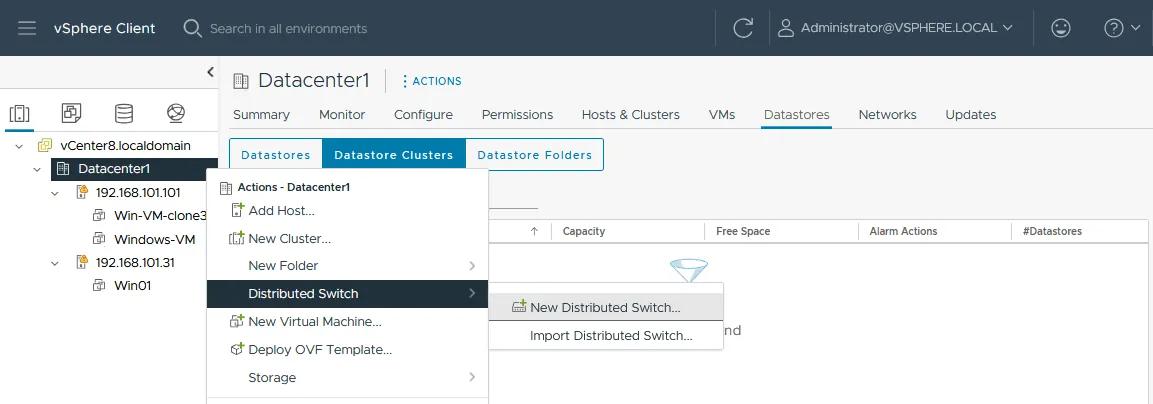
Trình hướng dẫn Bộ chuyển mạch phân tán mới sẽ mở ra.
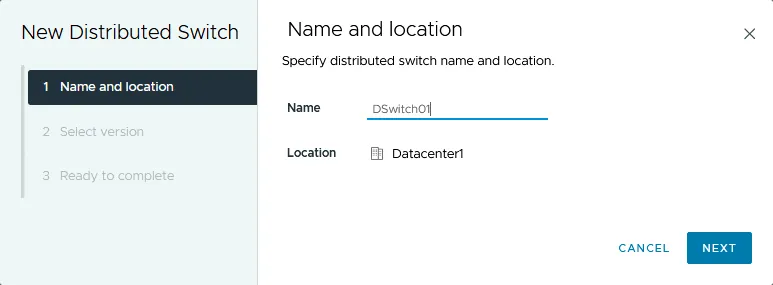
- Tên và vị trí. Chỉ định tên và vị trí của bộ chuyển mạch phân tán. Ở đây, tên VMware DVS là DSwitch01 và vị trí là Datacenter1 . Nhấp vào Tiếp theo ở mỗi bước của trình hướng dẫn để tiếp tục.
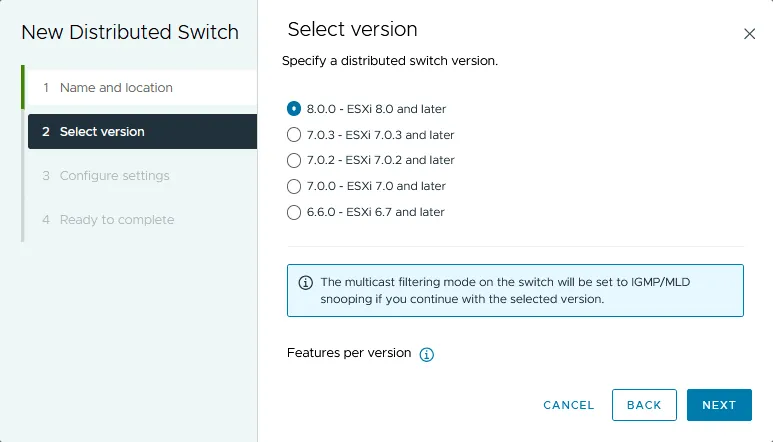
- Chọn phiên bản. Chỉ định phiên bản công tắc ảo phân tán (VDS). Vì tất cả các máy chủ đều chạy ESXi 8.0, hãy sử dụng phiên bản VDS mới nhất là 8.0.0. Nếu có ít nhất một máy chủ chạy ESXi 6.7, bạn phải chọn phiên bản VDS 6.6.0 cho tất cả các máy chủ (luôn chọn phiên bản thấp nhất). Các tính năng được giới thiệu từ VDS 7.0 trở lên sẽ không khả dụng khi chọn phiên bản 6.6.0. Phiên bản VDS thấp hơn vẫn hoạt động trên các máy chủ ESXi mới hơn, do đó trong trường hợp có nhiều phiên bản khác nhau, hãy chọn phiên bản phù hợp với máy chủ cũ nhất của bạn. Nếu có thể, hãy nâng cấp các máy chủ cũ để mọi máy chủ đều chạy cùng một phiên bản.
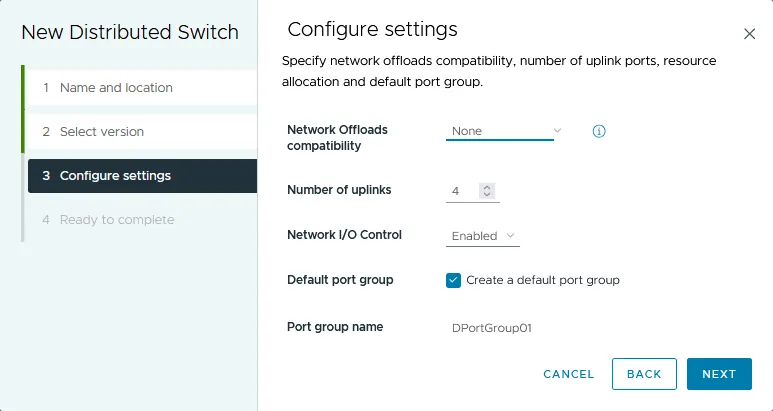
- Cấu hình cài đặt. Chỉ định số lượng cổng uplink, thiết lập Kiểm soát I/O mạng , và đánh dấu vào ô Tạo nhóm cổng mặc định . Nhập tên nhóm cổng, ví dụ: DPortGroup01 . Phiên bản
VMware vSphere 8 đã giới thiệu hỗ trợ cho các đơn vị xử lý dữ liệu (DPU), chẳng hạn như các sản phẩm từ NVIDIA và AMD (Pensando). Trong trình hướng dẫn tạo VDS, bạn có thể chuyển các chức năng mạng (như NSX hoặc tường lửa) từ CPU máy chủ sang DPU để cải thiện hiệu suất. Network I/O Control phiên bản 3 cũng cung cấp các mô hình đặt chỗ và phân bổ được cải tiến trên toàn bộ bộ chuyển mạch.
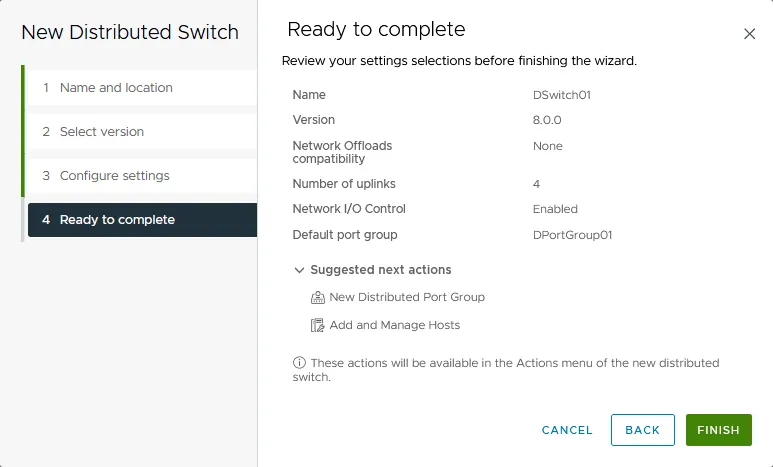
- Sẵn sàng hoàn tất. Kiểm tra lại các thiết lập cho VDS mới và, nếu mọi thứ đều chính xác, nhấp vào Hoàn tất để tạo bộ chuyển mạch.
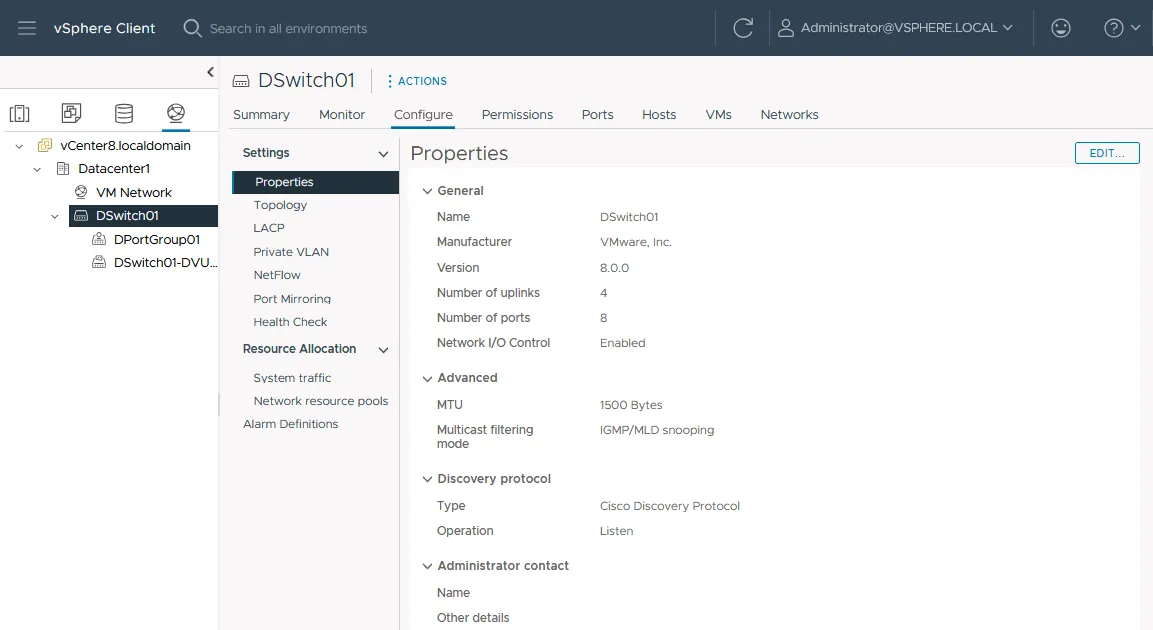
- Bộ chuyển mạch ảo phân tán hiện đã được tạo. Truy cập Mạng > [your datacenter] > Mạng VM để xem ( DSwitch01 tại đây). Chọn VDS và mở tab Configure để chỉnh sửa cấu hình bộ chuyển mạch phân tán VMware.
Bước 2 – Thêm máy chủ ESXi vào bộ chuyển mạch phân tán VMware
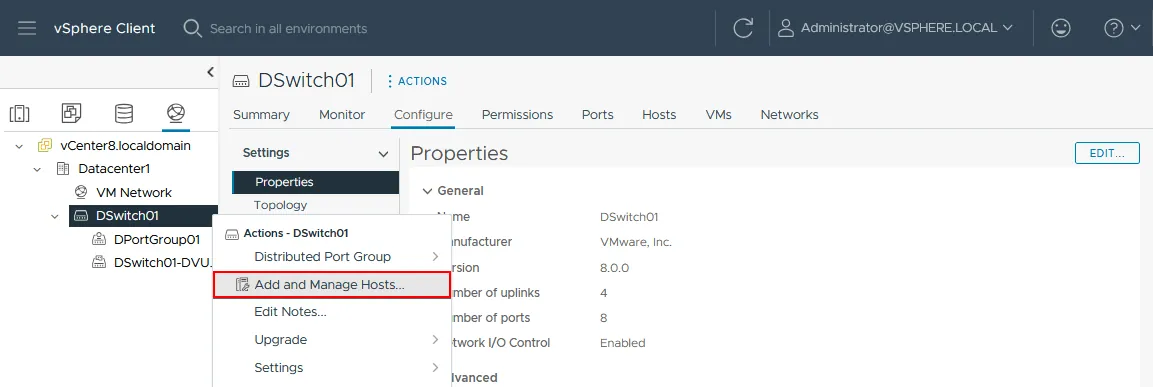
Sau khi tạo VDS, bạn phải thêm máy chủ ESXi vào cấu hình của nó để bộ chuyển mạch phân tán VMware hoạt động. Trong phần Networking , nhấp chuột phải vào VDS của bạn và chọn Add and Manage Hosts .
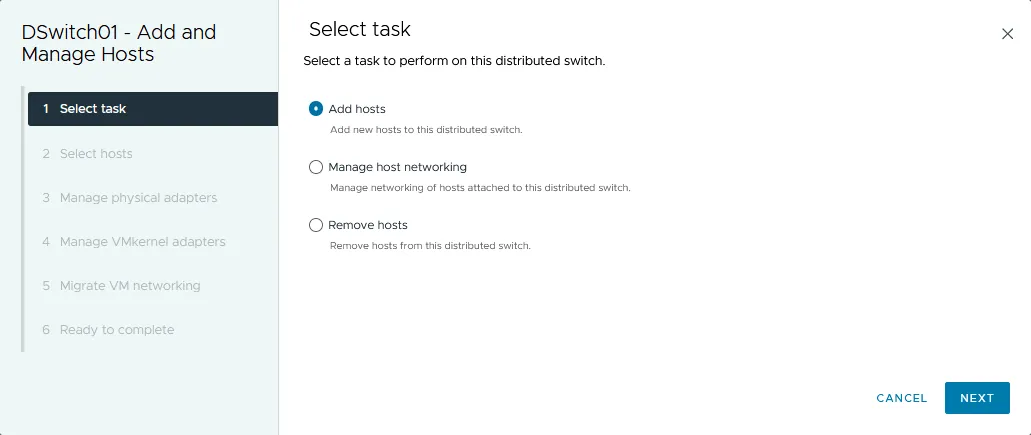
Trình hướng dẫn Add and Manage Hosts sẽ mở ra.
- Chọn tác vụ. Khi cần thêm máy chủ, hãy chọn Thêm máy chủ (tùy chọn đầu tiên).
- Chọn máy chủ. Chọn các máy chủ ESXi sẽ tham gia vào cơ chế chuyển mạch phân tán của VMware và kiểm tra tính tương thích ở cột cuối cùng.
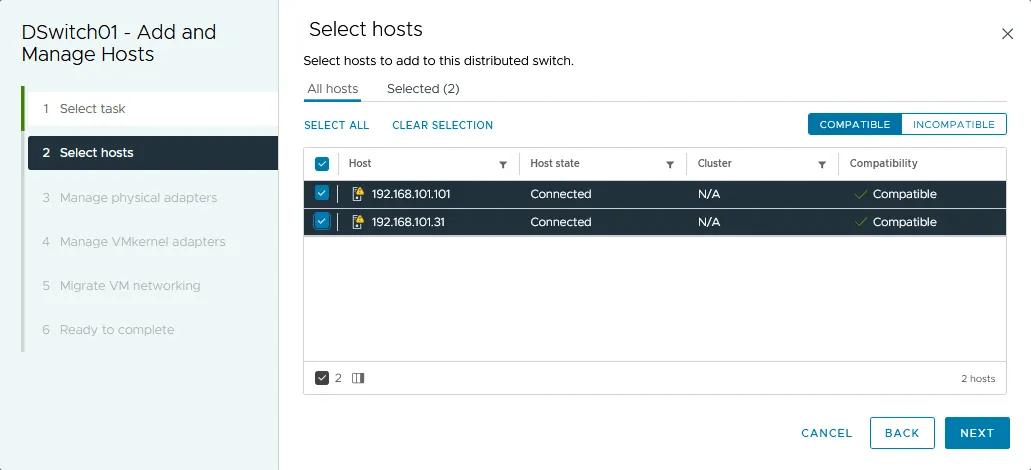
Các máy chủ hiện đã được chọn và trạng thái của chúng hiển thị là Đã kết nối.
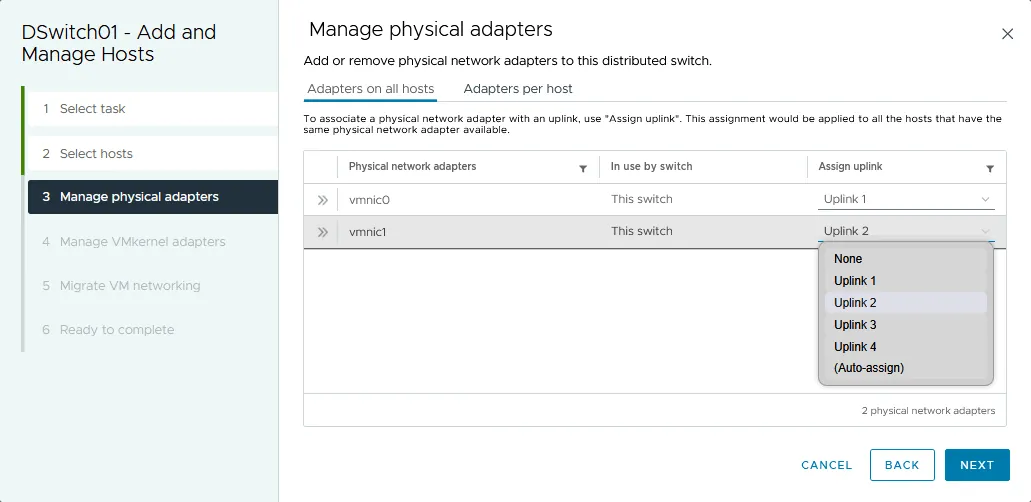
- Quản lý bộ điều hợp vật lý. Chọn các bộ điều hợp mạng vật lý (NIC) và gán các kết nối lên cho chúng. Bạn có thể sử dụng chế độ xem theo từng máy chủ hoặc chế độ xem trên tất cả các máy chủ.
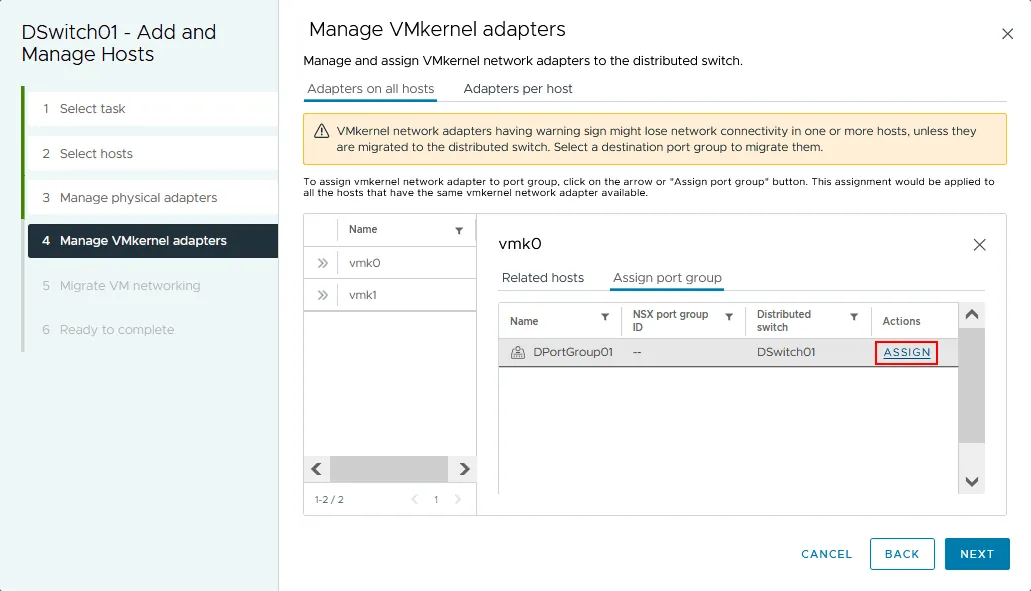
- Quản lý bộ điều hợp VMkernel. Trong bước này, gán các bộ điều hợp VMkernel cho bộ chuyển mạch phân tán. Bộ điều hợp vmk0 là bộ điều hợp VMkernel mặc định được sử dụng bởi vSwitch tiêu chuẩn của mỗi máy chủ làm giao diện quản lý; ở đây, các bộ điều hợp vmk0 vẫn được kết nối với vSwitch0 trên mỗi máy chủ. Nhấp vào Gán nhóm cổng cho mỗi giao diện VMkernel.
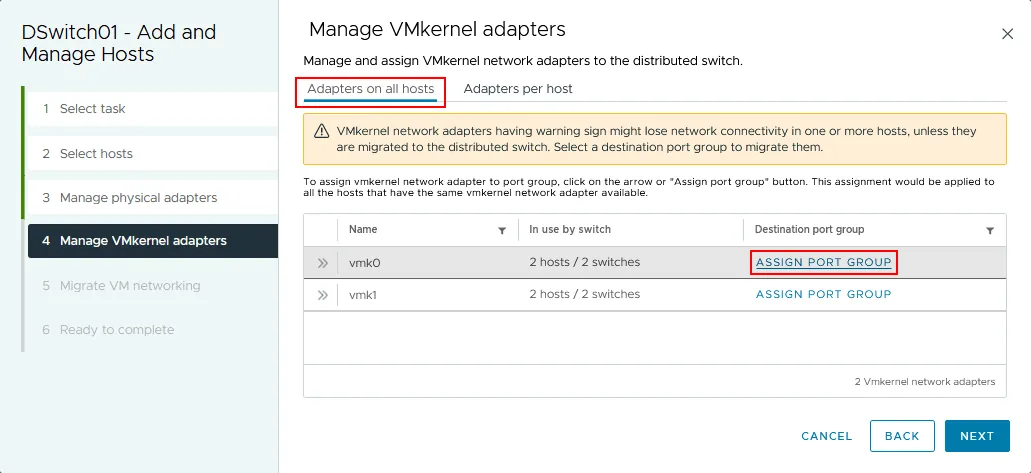
Trong tab Gán nhóm cổng , nhấp vào Gán cho giao diện VMkernel tương ứng ( vmk0 ) và nhóm cổng phân tán ( DPortGroup01 ). Sau khi đã gán nhóm cổng cho tất cả các giao diện VMkernel cần thiết, hãy tiếp tục sang bước tiếp theo.
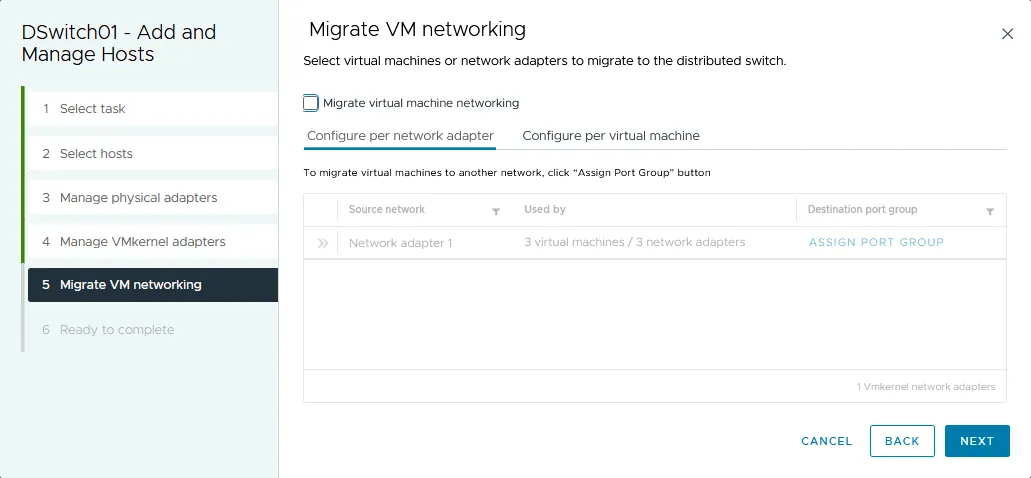
- Di chuyển mạng máy ảo. Trong bước này, bạn có thể di chuyển các máy ảo hoặc các bộ điều hợp mạng khác sang VDS nếu cần. Trong ví dụ này, không có bộ điều hợp mạng nào được di chuyển.
- Sẵn sàng hoàn tất. Kiểm tra lại cấu hình của bạn và nhấp vào Hoàn tất .
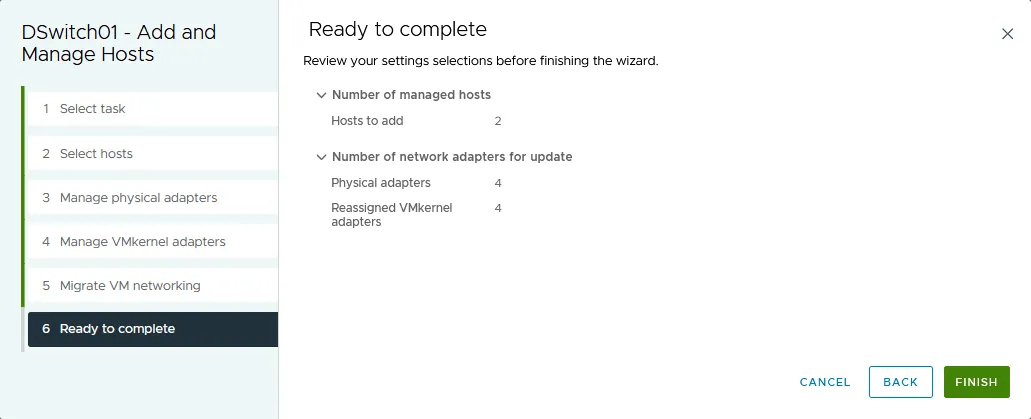
Các máy chủ ESXi hiện đã được thêm vào cấu hình bộ chuyển mạch phân tán VMware. Bạn có thể thêm các bộ điều hợp mạng VMkernel vào nhóm cổng VDS để sử dụng các tính năng như vMotion. Hãy thêm một bộ điều hợp VMkernel vào nhóm cổng để kết nối vMotion.
Bước 3 – Thêm bộ điều hợp VMkernel
Trong phần Mạng của vCenter, hãy chọn VDS và nhóm cổng của bạn ( DPortGroup01 ở đây). Nhấp chuột phải vào tên nhóm cổng và chọn Thêm bộ điều hợp VMkernel .
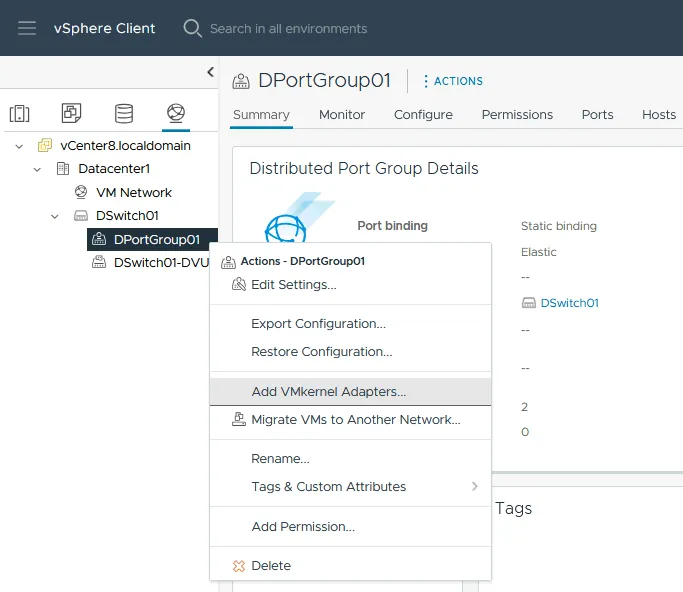
Trình hướng dẫn Thêm bộ điều hợp VMkernel sẽ mở ra.
- Chọn các máy chủ. Chọn các máy chủ ESXi bằng cách đánh dấu vào các ô chọn, hoặc nhấp vào Chọn tất cả để thêm tất cả các máy chủ.
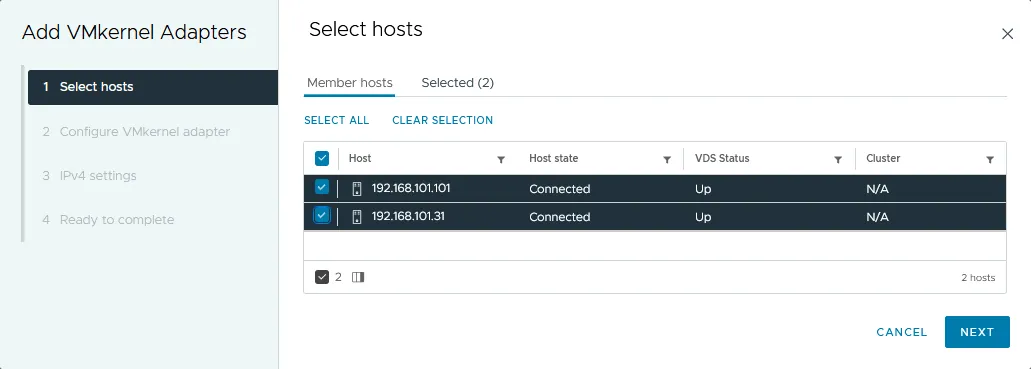
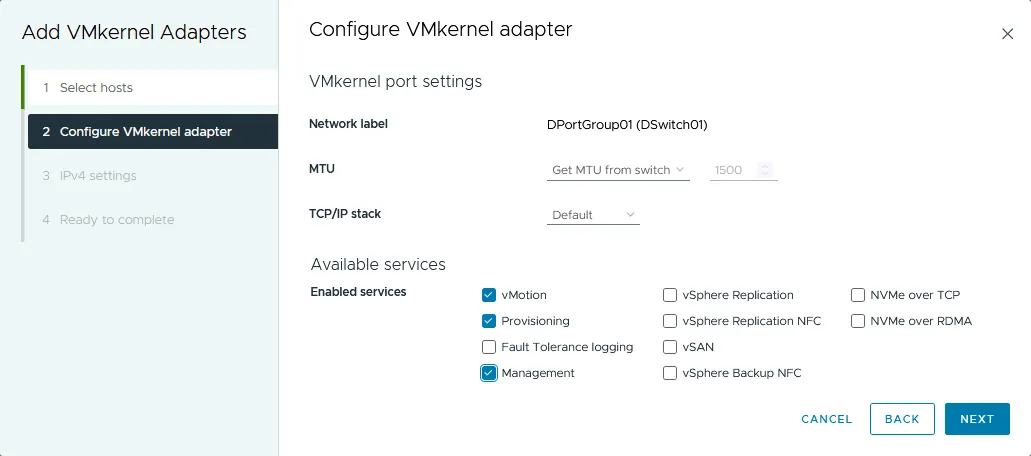
- Cấu hình bộ điều hợp VMkernel. Bạn có thể thay đổi giá trị MTU của nhóm cổng từ 1500 thành 9000 byte để sử dụng khung jumbo; theo mặc định, giá trị MTU được thừa hưởng từ cài đặt VDS. Chọn các dịch vụ có sẵn vMotion , Cung cấp tài nguyên , Ghi nhật ký khả năng chịu lỗi hoặc Quản lý . Hãy chọn vMotion .
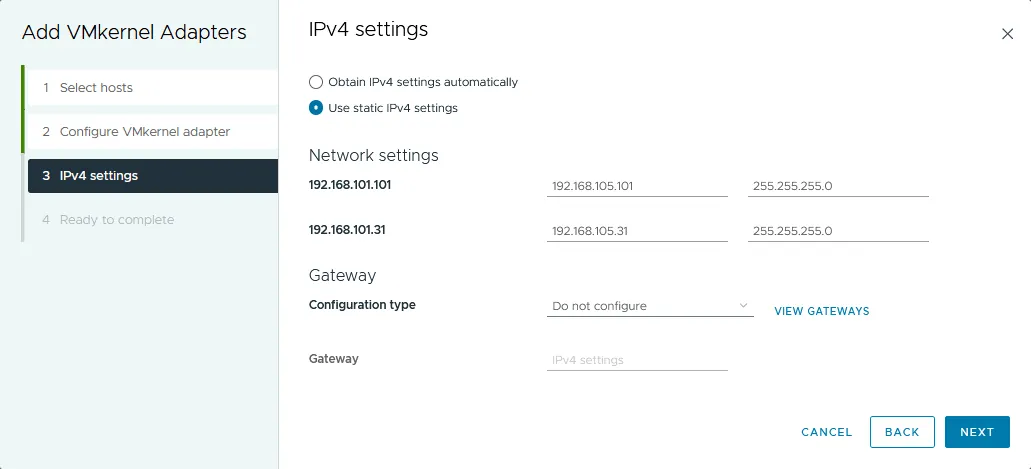
- Cài đặt IPv4. Trong bước này, hãy thiết lập địa chỉ IP cho các bộ điều hợp VMkernel. Thông thường, nên sử dụng địa chỉ IP tĩnh cho máy chủ. Trong ví dụ này, cấu hình VMkernel mới là:
- ESXi1 – (192.168.101.31) 192.168.105.31
- ESXi2 – (192.168.101.101) 192.168.105.101
Octet cuối cùng được giữ nguyên để thuận tiện. Mạng vMotion là 192.168.105.0/24 và cổng mạng là 192.168.105.1.
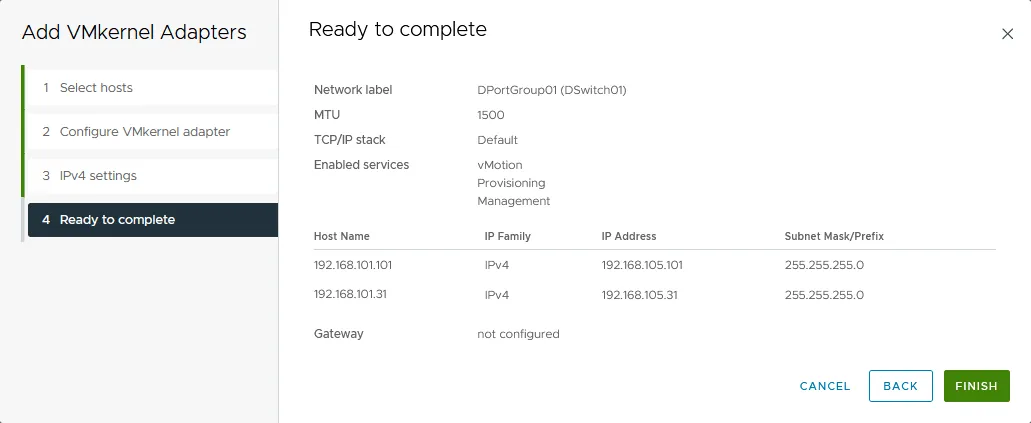
- Sẵn sàng hoàn tất. Kiểm tra cấu hình của bạn và nhấp vào Hoàn tất .
Bước 4 – Kiểm tra cấu hình VMware DVS
Sau khi cấu hình các bộ điều hợp VMkernel, hãy chọn VDS của bạn và truy cập Cấu hình > Cài đặt > Cấu trúc mạng để xem sơ đồ cấu trúc mạng đồ họa của VDS.
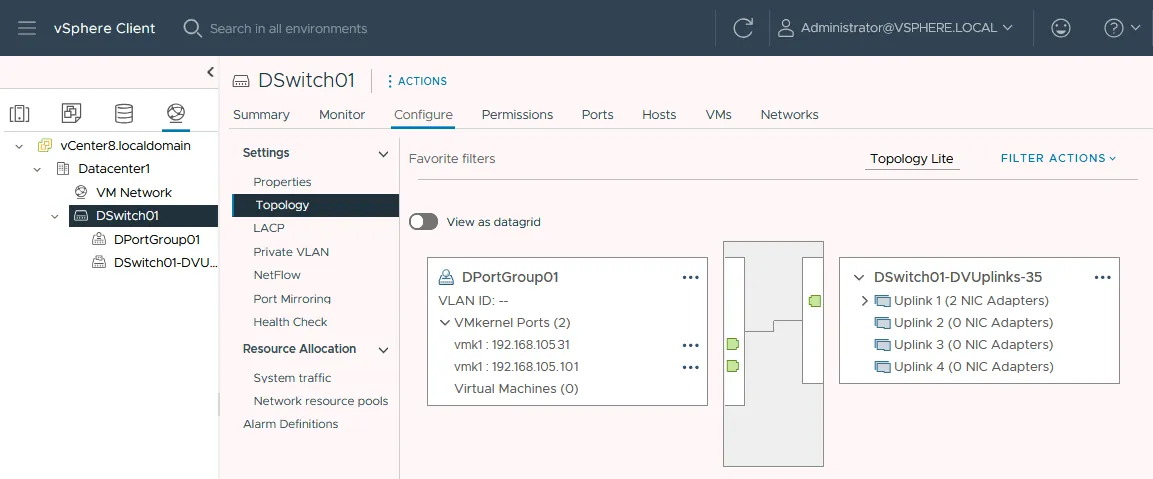
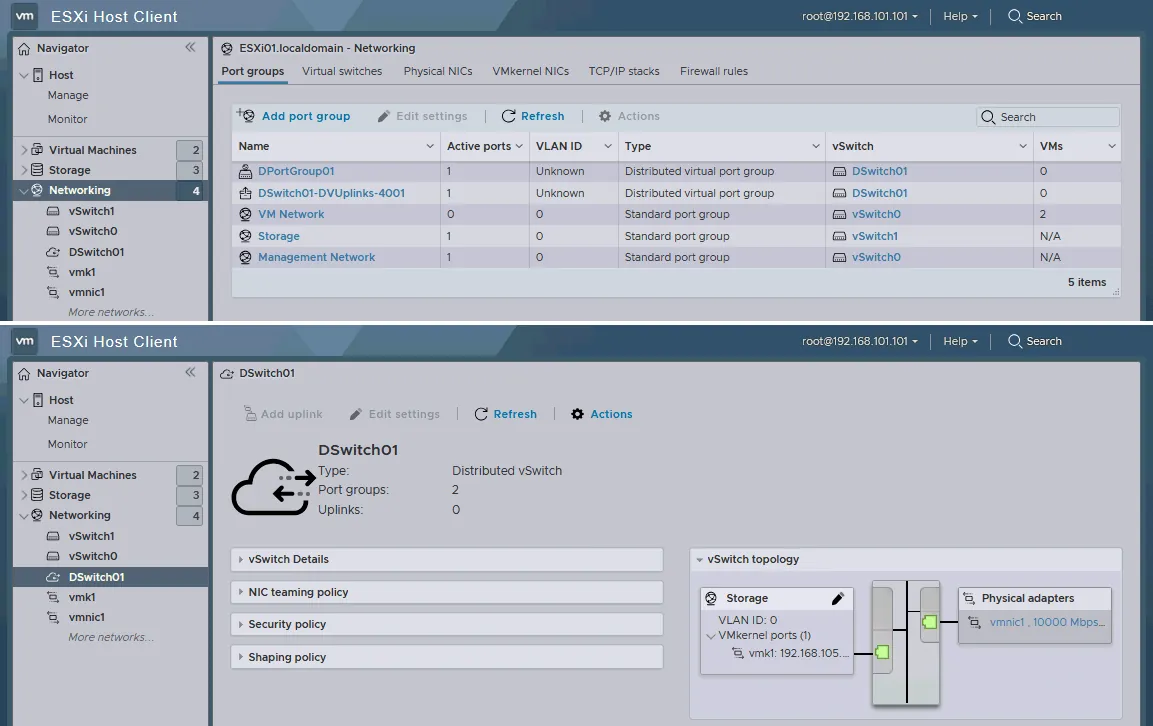
Lưu ý rằng VDS hoạt động như một mẫu được áp dụng cho mọi máy chủ ESXi được thêm vào nó. Bạn có thể kiểm tra các bộ chuyển mạch ảo của từng máy chủ sau khi tạo và cấu hình VDS trong vCenter. Hãy mở VMware Host Client và kiểm tra cấu hình mạng của máy chủ ESXi đầu tiên (192.168.101.101).
Trong ảnh chụp màn hình bên dưới, một bộ chuyển mạch ảo và nhóm cổng mới đã được tạo (trong Navigator , chuyển đến Networking và mở tab Port groups ). Chọn tên bộ chuyển mạch phân tán của bạn để xem cấu trúc mạng. Cấu trúc mạng này trùng khớp với cấu trúc VDS được hiển thị ở trên.
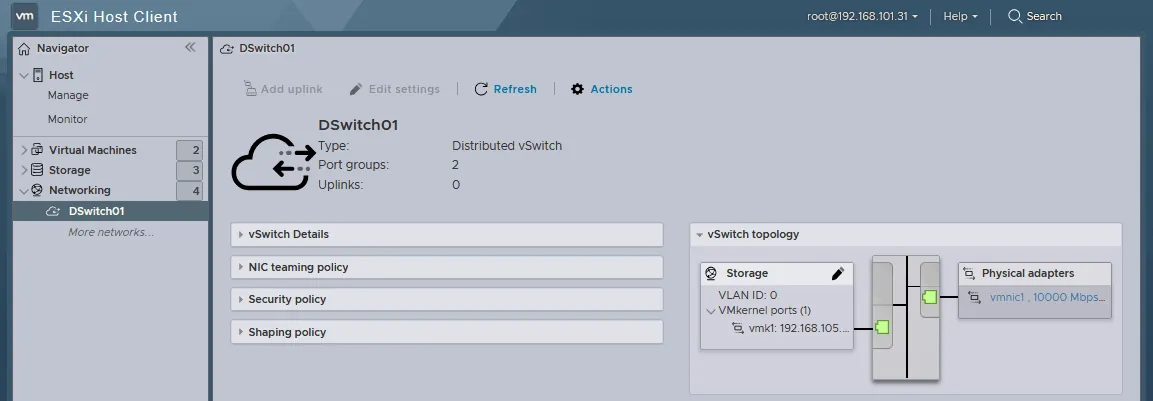
Nếu bạn đăng nhập vào máy chủ ESXi thứ hai (trong ví dụ này là 192.168.101.31) bằng VMware Host Client, bạn sẽ thấy một cấu trúc mạng giống hệt.
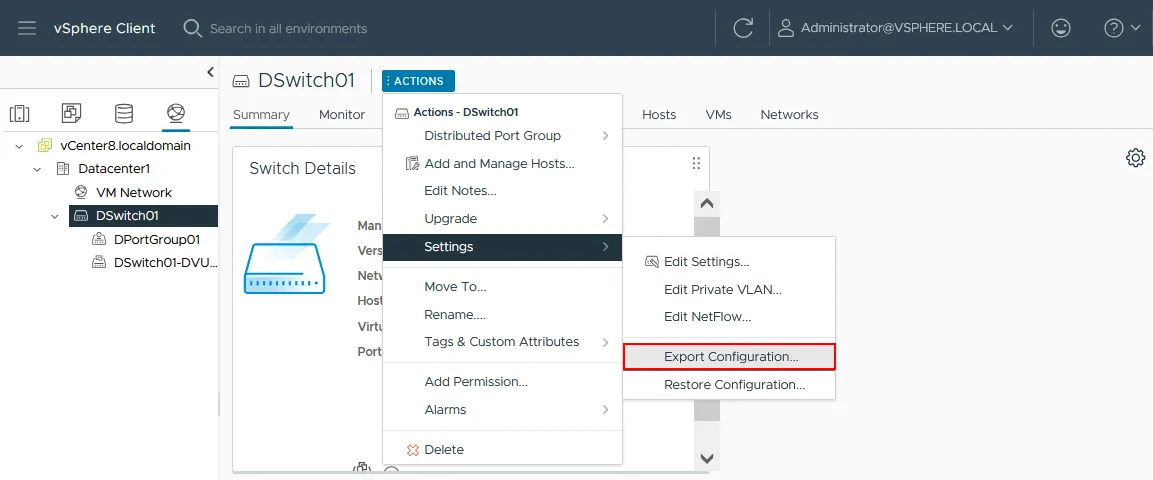
Bạn có thể xuất và nhập cấu hình bộ chuyển mạch phân tán VMware, giúp tiết kiệm thời gian và cho phép khôi phục VDS một cách nhanh chóng. Để xuất cấu hình, hãy chọn bộ chuyển mạch phân tán của bạn và nhấp vào Actions > Settings > Export Configuration . Menu này cũng chứa tùy chọn Restore Configuration .
Ngoài các nội dung cơ bản đã đề cập ở trên, bạn có thể tinh chỉnh VDS — thiết lập gộp liên kết, kích hoạt định hình lưu lượng, chọn giao thức phát hiện, và định nghĩa VLAN, gán cổng và phân bổ cổng cho các nhóm cổng. Bạn cũng có thể di chuyển các vSwitch tiêu chuẩn hiện có trên các máy chủ ESXi của mình sang VDS và quản lý toàn bộ mạng vSphere từ một nơi duy nhất.
Các vấn đề thường gặp trong cấu hình VMware Distributed Switch và cách khắc phục
Một bộ chuyển mạch ảo phân tán là một tính năng phức tạp phụ thuộc vào các máy chủ ESXi, vCenter và mạng kết nối giữa chúng, do đó việc cấu hình sai bất kỳ thành phần nào trong số này đều có thể gây ra lỗi. Các vấn đề phổ biến nhất và cách khắc phục được liệt kê dưới đây.
Máy chủ ESXi không thể tham gia vào bộ chuyển mạch phân tán
Triệu chứng: Việc thêm máy chủ vào VDS thất bại, hoặc máy chủ vẫn hiển thị trạng thái VDS còn sót lại/lỗi thời ngay cả sau khi đã gỡ bỏ.
Nguyên nhân: Cơ sở dữ liệu bộ nhớ đệm VDS cục bộ (dvsdata.db) trên máy chủ bị hỏng hoặc lỗi thời, thường xảy ra sau sự cố mất kết nối mạng hoặc quá trình gỡ bỏ khỏi danh sách tài nguyên vCenter chưa hoàn tất.
Cách khắc phục: Khôi phục tệp dvsdata.db. Sao lưu tệp /etc/vmware/dvsdata.db trên máy chủ bị ảnh hưởng, sau đó sao chép tệp tương tự từ một máy chủ ESXi hoạt động bình thường sang máy chủ gặp sự cố.
Lưu lượng không đi qua sau khi di chuyển từ bộ chuyển mạch tiêu chuẩn sang VDS
Triệu chứng: Sau khi di chuyển bộ điều hợp VMkernel hoặc NIC ảo sang VDS, bạn mất khả năng quản lý, vMotion hoặc lưu lượng lưu trữ, hoặc chỉ một số máy chủ hoạt động.
Nguyên nhân:
- Lỗi ánh xạ uplink (NIC ảo được gán cho dvUplink sai).
- Sự không khớp VLAN giữa nhóm cổng vSphere Standard Switch (vSS) cũ và dvPortGroup mới.
- Sự không khớp MTU phát sinh trong quá trình di chuyển.
Cách khắc phục (theo thứ tự rủi ro thấp):
- Xác minh các bản đồ dvUplink-to-physical-NIC cho từng máy chủ.
- Xác nhận VLAN và chính sách bảo mật của dvPortGroup khớp với thiết kế cũ.
- Kiểm tra MTU từ đầu đến end (NIC VMkernel > VDS > bộ chuyển mạch vật lý).
- Sử dụng tính năng Kiểm tra tình trạng VDS để xác định chính xác các trường hợp không khớp giữa VLAN/MTU/teaming.
Bạn không thể kết nối hoặc di chuyển một máy ảo khi vCenter đang ngừng hoạt động (lỗi ràng buộc cổng tĩnh)
Triệu chứng: Bạn không thể kết nối hoặc di chuyển NIC của máy ảo đến một dvPortGroup khi vCenter không khả dụng, và một thông báo lỗi sẽ xuất hiện khi bạn thử thực hiện. Tình trạng này thường xảy ra khi vCenter chạy trên một máy ảo (VM) được kết nối với VDS, tạo ra mối phụ thuộc vòng lặp.
Nguyên nhân: Nhóm cổng dvPortGroup sử dụng cơ chế gán cổng tĩnh (không tạm thời), yêu cầu vCenter phải gán cổng trong quá trình cấu hình lại.
Cách khắc phục: Tạo một nhóm cổng dvPortGroup tạm thời trên cùng VLAN với mạng quản lý và di chuyển máy ảo bị kẹt (thường là máy ảo vCenter) vào đó. Đặt chính sách ghép nhóm (teaming) sao cho nhóm cổng gốc khớp với các kết nối lên (uplink) hoạt động phù hợp, sau đó di chuyển vCenter Server Appliance (VCSA) sang nhóm cổng tạm thời. Gắn kết tĩnh phù hợp cho các tải công việc thông thường, nhưng hãy chuẩn bị sẵn phương án khôi phục tạm thời cho các sự cố vCenter ngừng hoạt động.
Các thực hành tốt nhất cho VMware Distributed Switch
Tuân thủ một số thực hành tốt nhất khi cấu hình VDS sẽ giảm thiểu rủi ro sự cố và giúp việc khắc phục sự cố trở nên dễ dàng hơn.
- Lập kế hoạch cho trường hợp vCenter không khả dụng. Thiết kế hạ tầng sao cho việc mất vCenter không bao giờ làm gián đoạn mặt phẳng quản lý. Các máy ảo (VM) đã được kết nối với các nhóm cổng dvPortGroup tĩnh (không tạm thời) sẽ tiếp tục hoạt động nếu kết nối giữa vCenter và máy chủ bị gián đoạn, nhưng bạn thường không thể di chuyển các máy ảo sang các nhóm cổng đó mà không có vCenter để gán cổng.
- Luôn chuẩn bị sẵn một nhóm cổng dvPortGroup tạm thời cho các tình huống khẩn cấp. Sử dụng nó để di chuyển một máy ảo bị mắc kẹt (thường là máy ảo vCenter) và khôi phục kết nối quản lý. Như một quá trình khôi phục đã được kiểm tra giải pháp thay thế, hãy tạo một vSwitch tiêu chuẩn tạm thời trên một máy chủ để khôi phục vCenter, sau đó khắc phục sự cố VDS và di chuyển trở lại.
- Tiêu chuẩn hóa chính sách dvPortGroup. Xác định VLAN, teaming/failover, bảo mật và định hình lưu lượng ở cấp độ dvPortGroup, và duy trì một dvPortGroup cho mỗi loại lưu lượng (quản lý, vMotion, vSAN/iSCSI/NFS, mạng máy ảo). Điều này hạn chế rủi ro “một thay đổi làm hỏng mọi thứ”.
- Sử dụng VDS Health Check để phát hiện các trường hợp không khớp giữa VLAN/MTU/teaming. Kích hoạt tính năng này ít nhất trong quá trình triển khai và khi có những thay đổi lớn. Coi đây như một công cụ xác thực triển khai — bật tính năng này lên, khắc phục mọi sai lệch, sau đó quyết định có nên giữ tính năng này bật hay không. Nếu hệ thống phát ra cảnh báo, chỉ nên vô hiệu hóa nó sau khi đã khắc phục sự không khớp cơ bản.
- Sao lưu cấu hình VDS và thực hiện thay đổi một cách an toàn. Xuất cấu hình trước khi thực hiện bất kỳ thay đổi quan trọng nào, thực hiện các thay đổi có tác động lớn (VLAN, MTU, chính sách uplink) trong khung thời gian bảo trì, và chỉ thay đổi một thông số tại một thời điểm để việc khôi phục trở lại dễ dàng nhận biết. Luôn duy trì một bản sao lưu kế hoạch phục hồi.
- Giữ cho giá trị MTU nhất quán trên tất cả các thiết bị. Nếu bạn thay đổi MTU, hãy đồng bộ hóa giá trị này trên mọi bộ chuyển mạch và thiết bị mạng, đồng thời xác nhận rằng các bộ điều hợp và thiết bị hỗ trợ giá trị đó. Sự không khớp về MTU là một trong những sự cố phổ biến nhất liên quan đến VDS (đặc biệt là vMotion, vSAN và iSCSI); nếu bạn đặt MTU là 9000 trên NIC của VDS/VMkernel, hãy đảm bảo các cổng bộ chuyển mạch vật lý và đường dẫn VLAN cũng hỗ trợ giá trị này.
Kết luận
Bộ chuyển mạch phân tán VMware cho phép bạn quản lý mạng từ một nơi duy nhất trên tất cả các máy chủ ESXi được kết nối với nó. Bạn chỉ cần định nghĩa cấu hình một lần trong vCenter, và vCenter sẽ đẩy cấu hình đó ra dưới dạng các bộ chuyển mạch vSwitch tiêu chuẩn tương ứng mà mỗi máy chủ tự động tạo ra — phần bạn chỉnh sửa đóng vai trò là mặt phẳng điều khiển, trong khi các bộ chuyển mạch trên từng máy chủ tạo thành mặt phẳng I/O thực sự truyền tải lưu lượng.
Đối với các môi trường quy mô lớn và cụm vSphere, việc kiểm soát tập trung này giúp tiết kiệm thời gian và duy trì tính nhất quán của mạng. Chỉ cần lập kế hoạch cấp phép: bộ chuyển mạch phân tán yêu cầu vSphere Enterprise Plus trên vSphere 8.0 và các phiên bản trước đó, và được bao gồm trong các gói đăng ký VMware Cloud Foundation và vSphere Foundation trên vSphere 9.0.

Câu hỏi thường gặp
Bộ chuyển mạch phân tán VMware (VDS) là gì?
Bộ chuyển mạch phân tán VMware (VDS) là một bộ chuyển mạch ảo mà bạn chỉ cần cấu hình một lần trong vCenter và áp dụng đồng thời cho nhiều máy chủ ESXi. Nó đóng vai trò như một mẫu trung tâm, nhờ đó mọi máy chủ được kết nối đều có cùng cài đặt mạng — đây là một lợi thế lớn trong việc duy trì tính nhất quán cho các môi trường vSphere quy mô lớn.
Sự khác biệt giữa vSwitch tiêu chuẩn và bộ chuyển mạch phân tán là gì?
Một vSwitch tiêu chuẩn được thiết lập riêng biệt trên từng máy chủ ESXi. Trong khi đó, một bộ chuyển mạch phân tán được định nghĩa tập trung trên vCenter Server và áp dụng đồng thời cho tất cả các máy chủ được kết nối, nhờ đó bạn không cần phải lặp lại quy trình thiết lập thủ công. Điều này khiến nó trở thành lựa chọn phù hợp hơn cho các môi trường vSphere quy mô lớn.
Làm thế nào để cấu hình một bộ chuyển mạch phân tán VMware?
Trong vSphere Client, nhấp chuột phải vào một trung tâm dữ liệu và chọn “New Distributed Switch” (Bộ chuyển mạch phân tán mới), sau đó thiết lập phiên bản, các kết nối lên (uplinks) và một nhóm cổng. Tiếp theo, nhấp chuột phải vào bộ chuyển mạch mới và chọn “Add and Manage Hosts” (Thêm và quản lý máy chủ) để kết nối các máy chủ ESXi của bạn, gán các kết nối lên và bộ điều hợp VMkernel, đồng thời di chuyển mạng ảo (VM networking) nếu cần. Cuối cùng, thêm các bộ điều hợp VMkernel vào nhóm cổng tương ứng.
Các yêu cầu đối với bộ chuyển mạch phân tán VMware là gì?
Bạn cần có giấy phép vSphere bao gồm chức năng công tắc phân tán: vSphere Enterprise Plus trên vSphere 8.0 và các phiên bản trước đó, hoặc gói đăng ký VMware Cloud Foundation hoặc vSphere Foundation trên vSphere 9.0. Ngoài ra, bạn cũng cần có vCenter Server, và các máy chủ ESXi cùng vCenter của bạn phải chạy các phiên bản tương thích.