Cách thiết lập phòng thí nghiệm VMware ESXi – Hướng dẫn chi tiết
VMware là một trong những nền tảng ảo hóa hàng đầu thế giới, được các chuyên gia CNTT ưa chuộng nhờ khả năng mang lại tốc độ xử lý cao, độ tin cậy, khả năng mở rộng, tính bảo mật và sự tiện lợi.
Máy chủ VMware ESXi là một hypervisor loại 1 được thiết kế để cài đặt trực tiếp trên các máy chủ vật lý, tức là đây là một hypervisor chạy trực tiếp trên phần cứng (bare metal). Ngược lại, các hypervisor loại 2 của VMware (VMware Player, Workstation và Fusion) có thể được cài đặt trên các hệ điều hành hiện có đang chạy trên máy tính để bàn và máy tính xách tay.
Nhiều người dùng có thể không có máy chủ vật lý miễn phí hoặc máy chủ trong kho để thử nghiệm giải pháp ảo hóa cấp doanh nghiệp ESXi và VMware vSphere. Về mặt kỹ thuật, ESXi có thể được cài đặt trên máy tính vật lý của bạn. Tuy nhiên, bạn có thể cần tích hợp gói VIB vào hình ảnh đĩa cài đặt ESXi nếu trình cài đặt ESXi không thể phát hiện một số thiết bị (các gói VIB chứa trình điều khiển thiết bị cho ESXi).
Hãy cùng xem xét các yêu cầu để thiết lập VMware ESXi trên máy tính và tất cả các bước để cài đặt thành công.

Cấu hình phần cứng cho phòng thí nghiệm tại nhà VMware
Trong bài viết này, chúng tôi sử dụng VMware Workstation để triển khai các máy chủ ESXi dưới dạng máy ảo. Bằng cách sử dụng tính năng ảo hóa lồng nhau của VMware, bạn có thể tạo một máy ảo chạy bên trong một máy ảo khác. Trong trường hợp cụ thể này, bạn có thể triển khai một máy ảo trên một máy chủ ESXi đang chạy trong một máy ảo. Để thuận tiện khi làm việc với phòng thí nghiệm VMware tại nhà, bạn cần một máy tính đáp ứng các yêu cầu phần cứng tối thiểu cho phòng thí nghiệm VMware tại nhà:
- Một CPU x64 đa nhân với tốc độ lõi 1,3 GHz trở lên (sản xuất từ năm 2011 trở đi) hỗ trợ các tiện ích mở rộng phần cứng ảo hóa Intel VT-x hoặc AMD-V
- 32 GB RAM
- Một ổ cứng (HDD) có khoảng 200 GB dung lượng trống. Ổ SSD được ưu tiên do tốc độ đọc/ghi cao hơn, đặc biệt đối với các thao tác đọc/ghi ngẫu nhiên thường gặp trong lưu trữ máy ảo.
- Bộ điều hợp mạng Ethernet
- Hệ điều hành Linux hoặc Windows x64 (có giao diện đồ họa) được cài đặt trên máy vật lý của bạn
Ví dụ về cấu hình phần cứng
Example 1: Máy tính để bàn
- Bộ xử lý AMD Ryzen 7 7800X3D (100-100000910WOF) 4,2 GHz Socket AM5
- Bo mạch chủ Gigabyte B650E Aorus Master AMD B650 4xDDR5 6600 MHz, tối đa 192 GB RAM
- Bộ kit nâng cấp SSD Kingston KC600 2 TB (SKC600B/2048G) SATA
- Ổ cứng HDD 3.5″ WD Ultrastar DC HC320 8 TB (HUS728T8TALE6L4/0B36404) SATA
- RAM Kingston FURY 16 GB DDR5 6400 MHz Renegade Silver RGB (KF564C32RSA-16) – 4 mô-đun (tổng cộng 64 GB RAM)
- Bộ nguồn Be Quiet! Straight Power 11 Platinum 850W (BN308)
- Card đồ họa AMD Radeon RX 7900 XT (100-300000071) Tần số GPU: 2400 (Boost) MHz GDDR6 20 GB; Tần số bộ nhớ: 20000 MHz; Bus: 320 bit PCI-Express 4.0 x16
Example 2: Máy tính để bàn
- CPU Intel Core i7-14700K (BX8071514700K) 3,4 GHz Socket 1700
- Bo mạch chủ ASUS Prime Z690-A Intel Z690 4xDDR5 6000 MHz, tối đa 192 GB RAM
- SSD Intel D3-S4620 1,92 TB (SSDSC2KG019TZ01) SATA
- Ổ cứng HDD 3.5″ WD Gold Enterprise Class 6 TB (WD6003FRYZ) SATA
- RAM Kingston FURY 32 GB DDR5 6000 MHz Beast EXPO White (KF560C36BWE-32) – 4 mô-đun (tổng cộng 64 GB RAM)
- Bộ nguồn Chieftec 1000W Proton (BDF-1000C)
- Card đồ họa GIGABYTE GeForce RTX 4090 WINDFORCE 24G (GV-N4090WF3-24GD)
Example 3: Máy tính xách tay Máy tính xách tay chơi game Acer Predator Helios 16 – GeForce RTX™ 4080 – PH16-71-948L
- Bộ vi xử lý Intel® Core™ i9-13900HX 2,20 GHz
- Card đồ họa NVIDIA® GeForce RTX™ 4080 với 12 GB bộ nhớ chuyên dụng
- Màn hình 16 inch WQXGA (2560 x 1600) 16:10 IPS 240 Hz
- 32 GB, DDR5 SDRAM
- SSD 1 TB
Example 4: Máy tính xách tay ASUS ProArt Studiobook 16 (H7600, Intel thế hệ thứ 12)
- Intel® Core™ i9-12900H
- NVIDIA® GeForce RTX™ 3080 Ti
- 64GB RAM 4800 MHz DDR5, 2 khe cắm SO-DIMM
- Lên đến 4 TB SSD PCIe® qua 2 khe cắm M.2
LƯU Ý: Bạn không cần card đồ họa mạnh nhất cho môi trường lab VMware. Các thành phần quan trọng nhất là CPU, bộ nhớ và bộ lưu trữ. Khác với bộ xử lý AMD, bộ xử lý Intel về mặt kỹ thuật cho phép bạn chạy các máy ảo macOS trên VMware sử dụng các hypervisor.
Phần mềm cần thiết
Các phần mềm sau đây được sử dụng để thiết lập phòng thí nghiệm VMware tại nhà trong bài viết này:
- VMware Workstation 17 được sử dụng làm hypervisor trên máy tính để bàn
- Hypervisor VMware ESXi 8.0 được sử dụng làm máy ảo (tổng cộng 2 máy ảo)
- VMware vCenter Server 8.0 (1 máy ảo, triển khai dưới dạng thiết bị ảo)
- FreeNAS 11.3 để tạo lưu trữ chia sẻ iSCSI (1 máy ảo)
- Lubuntu 22 Linux hoặc bất kỳ hệ điều hành nào khác được hỗ trợ để cài đặt trên máy ảo lồng nhau
Để tìm hiểu cách xây dựng phòng thí nghiệm VMware tại nhà, bạn cần hiểu cấu trúc của phòng thí nghiệm này. Dưới đây là sơ đồ cấu trúc chính của phòng thí nghiệm VMware tại nhà sẽ được triển khai.

Lý do yêu cầu
Tổng yêu cầu về phần cứng và phần mềm cho phòng thí nghiệm VMware tại nhà dựa trên các yêu cầu tối thiểu sau:
- VMware ESXi cần ít nhất 4 GB RAM để cài đặt (khuyến nghị 8 GB trở lên để chạy máy ảo); 2 nhân CPU.
- VMware vCenter Server 8.0 cần ít nhất 14 GB RAM; 2 nhân CPU.
- FreeNAS: khuyến nghị 8 GB RAM.
- Hệ điều hành máy chủ của bạn cần ít nhất 4 GB RAM để hoạt động bình thường.
- VMware Workstation cần ít nhất 2 GB RAM (khuyến nghị 4 GB trở lên).
Giấy phép và giá cả
Bạn có thể thiết lập phòng thí nghiệm VMware tại nhà miễn phí trong suốt thời gian dùng thử. Nên thiết lập tất cả các thành phần phòng thí nghiệm trong một khoảng thời gian ngắn (ví dụ: trong vòng vài ngày) để tận dụng trọn vẹn thời gian dùng thử miễn phí 60 ngày cho ESXi và vCenter. Ví dụ, nếu bạn cài đặt vCenter một tháng sau khi cài đặt ESXi, bạn sẽ chỉ còn một tháng để thử nghiệm vSphere trong phòng thí nghiệm của mình, vì 30 ngày của giấy phép dùng thử miễn phí ESXi đã trôi qua.
- VMware Workstation cung cấp bản dùng thử miễn phí 30 ngày cho người dùng mới. Khi thời gian dùng thử hết hạn, VMware khuyến nghị bạn nên mua giấy phép. Nếu bạn không mua giấy phép, bạn sẽ không thể khởi động các máy ảo (VM). Sau đó, bạn có thể sử dụng VMware Player để chạy các máy ảo miễn phí, nhưng VMware Player có ít tính năng hơn – ví dụ: không có Trình chỉnh sửa mạng ảo (Virtual Network Editor).
LƯU Ý: VMware Workstation và VMware Player có thể được cài đặt trên hệ điều hành Linux hoàn toàn miễn phí. Bạn không cần mua hệ điều hành Windows để thiết lập môi trường VMware tại nhà. Tất nhiên, nếu bạn đã có máy tính chạy Windows, bạn có thể sử dụng nó để cài đặt VMware Workstation.
- VMware vCenter Server cho vSphere 8.0 có thể được sử dụng miễn phí trong thời gian dùng thử 60 ngày với đầy đủ tính năng, bao gồm các API cho bảo vệ dữ liệu.
- FreeNAS là một giải pháp phần mềm hoàn toàn miễn phí dựa trên hệ điều hành FreeBSD, cho phép bạn cấu hình máy chủ tệp (tương tự như NAS) trên bất kỳ máy tính nào.
Cài đặt VMware Workstation
Bây giờ khi phần cứng đã được chuẩn bị và hệ điều hành đã được cài đặt, bạn có thể tải xuống và cài đặt VMware Workstation trên máy tính vật lý của mình. Để tải xuống VMware Workstation cho Linux hoặc Windows, hãy tham khảo trang này trên trang web của VMware.
Cài đặt VMware Workstation trên Linux
Để cài đặt VMware Workstation trên Linux, hãy thực hiện các bước sau:
- Truy cập vào thư mục nơi bạn đã lưu tệp trình cài đặt đã tải xuống. Trong ví dụ này, trình cài đặt VMware Workstation nằm trong thư mục ~/ Downloads :
cd /home/user1/Downloads/ - Đặt quyền thực thi cho tệp trình cài đặt:
sudo chmod +x ./VMware-Workstation-Full-17.0.0-20800274.x86_64.bundle - Chạy trình cài đặt VMware Workstation cho Linux:
sudo ./VMware-Workstation-Full-17.0.0-20800274.x86_64.bundle - Cửa sổ Trình hướng dẫn cài đặt sẽ xuất hiện. Trả lời các câu hỏi trong trình hướng dẫn và nhấp vào
Nextđể chuyển sang bước tiếp theo.- Chấp nhận thỏa thuận cấp phép.
- Bạn có muốn kiểm tra các bản cập nhật sản phẩm khi khởi động không? Chọn Có hoặc
No. - Bạn có muốn tham gia Chương trình Cải thiện Trải nghiệm Khách hàng của VMware không? Chọn Có hoặc
No. - Nhập tên người dùng sẽ kết nối lần đầu tiên với Máy chủ Workstation. Nhập tên người dùng của tài khoản bạn đang sử dụng trên Linux.
- Chọn một thư mục để lưu trữ các máy ảo được chia sẻ, ví dụ: /var/lib/VMware/SharedVMs
- Nhập cổng để truy cập HTTPS vào Workstation Server (mặc định là 443).
- Nhập khóa cấp phép. Để trống trường này nếu bạn muốn sử dụng chế độ dùng thử miễn phí.
- Sản phẩm đã sẵn sàng để cài đặt.
- Trình biên dịch GNU C phải được cài đặt trước khi chạy VMware Workstation. Để cài đặt trình biên dịch này, hãy thực thi lệnh sau:
sudo apt-get -y install gcc make linux-headers-$(uname -r) dkms
Giao diện người dùng của VMware Workstation trên Linux và Windows là giống nhau. Dưới đây, bạn có thể xem ảnh chụp màn hình giao diện của VMware Workstation 17 đang chạy trên Linux.

VMware Player cũng được cài đặt mặc định khi bạn cài đặt VMware Workstation.
Cài đặt VMware Workstation trên Windows
Truy cập vào thư mục nơi bạn đã lưu tệp cài đặt đã tải xuống và chạy tệp cài đặt. Tên tệp là VMware-workstation-full-17.0.0-20800274.exe trong trường hợp này. Tương tự như quá trình cài đặt trên Linux, một trình hướng dẫn thân thiện với người dùng sẽ mở ra. Sau khi cấu hình các tùy chọn, nhấp vào Next để tiếp tục.
- Trên màn hình Chào mừng , nhấp vào
Next. - Chấp nhận thỏa thuận cấp phép.
- Chọn vị trí cài đặt.
- Chọn các ô kiểm nếu bạn muốn kiểm tra cập nhật khi khởi động và tham gia Chương trình Cải thiện Trải nghiệm Khách hàng của VMware.
- Chọn các phím tắt bạn muốn đặt trên hệ thống.
- Nhấp vào
Installđể bắt đầu cài đặt. - Màn hình cài đặt cuối cùng cho phép bạn nhập mã giấy phép (không bắt buộc đối với chế độ dùng thử miễn phí).
Giờ đây, bạn đã cài đặt thành công VMware Workstation trên máy tính vật lý của mình.
Triển khai máy ảo chạy ESXi trên VMware Workstation
Để thực hiện các thử nghiệm tiếp theo trong phòng thí nghiệm tại nhà của VMware được sử dụng để viết bài đăng trên blog này, bạn nên sử dụng máy tính có cài đặt VMware Workstation 17 trên Windows 10 (có các phân vùng C: và D: trên đĩa). Bạn có thể thực hiện lại tất cả các thao tác được giải thích trên máy Linux vì VMware Workstation là giải pháp ảo hóa đa nền tảng (lưu ý rằng các đường dẫn sẽ khác nhau trên máy Linux). Bước tiếp theo là cài đặt ESXi trên máy ảo.
Tạo máy ảo
- Tải xuống trình cài đặt ESXi 8.0 ở định dạng ISO từ Trang web của VMware.
Bạn có thể cần tạo một tài khoản VMware để tải xuống hình ảnh cài đặt (miễn phí).
- Tạo một thư mục để lưu trữ các máy ảo, ví dụ: D: VMware Home Lab
- Tạo một thư mục con D: VMware Home Lab ESXi8a để lưu trữ các tệp của máy ảo ESXi đầu tiên.
- Tạo một máy ảo mới trong VMware Workstation. Nhấp vào
File>New Virtual Machine. Trình hướng dẫn New Virtual Machine Wizard sẽ xuất hiện.- Trên màn hình Welcome , chọn
Custom (advanced). - Chỉ định khả năng tương thích phần cứng của máy ảo.
Select Workstation 17.x.
- Cài đặt hệ điều hành khách . Chọn
Installer disk image file (iso)và duyệt đến tệp ISO của trình cài đặt ESXi . Nhấp vàoNext. - Chọn hệ điều hành khách . Chọn
VMware ESX, sau đó chọnVMware ESXi 7trong menu thả xuống và nhấp vàoNext.
- Đặt tên cho máy ảo . Nhập tên máy ảo, ví dụ: ESXi8a . Chọn thư mục D: VMware Home Lab ESXi8a mà bạn đã tạo trước đó làm vị trí đặt máy ảo.
- Cấu hình bộ xử lý . Chỉ định các thông số sau:
- Số lượng bộ xử lý: 2
- Số lõi trên mỗi bộ xử lý: 1
Nếu bạn sử dụng 1 CPU với 1 lõi, trình cài đặt ESXi sẽ hiển thị lỗi trong quá trình cài đặt.

- Bộ nhớ cho Máy ảo . Chỉ định dung lượng bộ nhớ bằng
4096MB. Sau này, bạn có thể chỉnh sửa cài đặt và tăng dung lượng bộ nhớ. - Loại mạng . Chọn
Use network address translation (NAT).
- Chọn Loại bộ điều khiển I/O . Chọn
Paravirtualized SCSI (Recommended). - Chọn Loại đĩa . Chọn
SCSI (Recommended)làm loại đĩa.
- Chọn đĩa . Nhấp vào
Create a new virtual disk. - Chỉ định Dung lượng đĩa . Đặt
maximum disk sizethành15 GB. ESXi không chiếm nhiều dung lượng đĩa, và một đĩa 15 GB là đủ cho việc cài đặt ESXi. ChọnStore virtual disk as a single file.
- Chỉ định tệp đĩa . Đặt đĩa ảo của bạn vào thư mục được chỉ định làm vị trí của máy ảo. Trong ví dụ này, D: VMware Home Lab ESXi8aESXi8a.vmdk được sử dụng.
- Sẵn sàng tạo máy ảo . Kiểm tra cài đặt máy ảo của bạn và nhấp vào
Finishđể tạo máy ảo.
- Trên màn hình Welcome , chọn
Cài đặt ESXi trên máy ảo
Sau khi hoàn tất cấu hình trong trình hướng dẫn, hãy bật máy ảo mới bằng cách nhấp vào nút “play” trong VMware Workstation. Máy ảo sẽ khởi động từ hình ảnh ISO và bạn sẽ thấy giao diện trình cài đặt ESXi.
- Trên màn hình Chào mừng, nhấn
Enter. - Đọc và chấp nhận Thỏa thuận Cấp phép Người dùng Cuối (EULA). Nhấn
F11để tiếp tục. - Chọn đĩa để cài đặt hoặc nâng cấp. Chọn đĩa ảo 15 GB đã tạo trước đó.

- Chọn bố cục bàn phím.
US Defaultđược chọn trong ví dụ này. - Nhập mật khẩu root. Xác nhận mật khẩu root.
- Trên màn hình
Confirm Install, nhấnF11để bắt đầu cài đặt.
LƯU Ý: Đọc bài viết trên blog của chúng tôi để xem Hướng dẫn cài đặt ESXi chi tiết và tương tác kèm hình ảnh minh họa.
Chỉnh sửa cài đặt máy ảo và cấu hình mạng
Sau khi cài đặt xong ESXi, hãy tắt máy ảo đang chạy ESXi (nhấp vào VM > Power > Shut Down Guest hoặc nhấn Ctrl+E trên giao diện VMware Workstation) và chuẩn bị để cấu hình mạng và lưu trữ tiếp theo.
Hãy tạo đĩa ảo thứ hai mà chúng ta sẽ sử dụng làm kho dữ liệu (datastore) cho máy ảo (sau này các máy ảo lồng nhau có thể được đặt trên kho lưu trữ đó). Bạn cũng nên tạo một bộ điều khiển giao diện mạng ảo (NIC – network interface controller) thứ hai để sử dụng cho tính năng kết hợp NIC (NIC teaming) hoặc kết nối với kho lưu trữ chia sẻ. Lưu ý rằng chúng tôi khuyến nghị bạn nên sử dụng một mạng lưu trữ riêng biệt để kết nối kho lưu trữ chia sẻ với các máy chủ ESXi.
Thêm đĩa ảo
- Để thêm đĩa ảo mới vào máy ảo, nhấp vào
VM>Settingsvà trong cửa sổ Cài đặt Máy Ảo , nhấp vàoAdd>Hard Disk.
- Chọn loại đĩa ảo: SCSI (Được khuyến nghị).
- Tạo đĩa ảo mới.
- Đặt kích thước đĩa bằng 40 GB và chọn tùy chọn
Store virtual disk as a single file. Nếu bạn không muốn sử dụng cung cấp dung lượng lớn, đừng chọn hộp kiểm Phân bổ toàn bộ không gian đĩa ngay bây giờ . Bạn có thể đặt kích thước đĩa tối đa lớn hơn 40 GB nếu máy tính vật lý của bạn có đủ dung lượng đĩa. - Chỉ định vị trí tệp đĩa ảo. D: VMware Home Lab ESXi8aESXi8a-0.vmdk được sử dụng trong ví dụ này vì việc lưu trữ tất cả các tệp máy ảo trong một thư mục rất thuận tiện.
Thêm bộ điều hợp mạng
Để thêm bộ điều hợp mạng thứ hai, hãy nhấp vào Add > Network Adapter. Hãy chọn các mạng khác nhau để kết nối các máy chủ ESXi với nhau (Mạng NAT) và để kết nối các máy chủ ESXi với bộ lưu trữ dùng chung (mạng chỉ dành cho máy chủ).
- Mạng
NAT networkcho phép các máy ảo kết nối với nhau và với máy chủ, đồng thời cho phép máy chủ kết nối với các máy ảo. Các máy ảo có thể truy cập vào mạng bên ngoài mà máy chủ có thể truy cập được. - Mạng
host-only networkcho phép các máy ảo giao tiếp với nhau và với máy chủ. Máy chủ có thể giao tiếp với các máy ảo. Các máy ảo không có quyền truy cập vào mạng bên ngoài hoặc internet.
VMware Workstation cung cấp trình chỉnh sửa mạng ảo để cấu hình các mạng ảo, chẳng hạn như mạng NAT và mạng chỉ dành cho máy chủ. Hơn nữa, bạn có thể tạo thêm các mạng NAT và mạng chỉ dành cho máy chủ, đồng thời gán địa chỉ mạng, cổng ảo và máy chủ DHCP ảo cho chúng.
Sơ đồ kết nối sau đây có thể được sử dụng trong phòng thí nghiệm tại nhà VMware ESXi được tạo trong bài viết này:

Chỉnh sửa cấu hình mạng ảo
- Mở Trình chỉnh sửa mạng ảo bằng cách nhấp vào
Edit>Virtual Network Editor. Hãy định nghĩa cấu hình mạng sau đây:VMnet8 (NAT network)- Địa chỉ mạng: 192.168.101.0/24
- Địa chỉ IP cổng mặc định: 192.168.101.2
- Cài đặt DHCP: Phạm vi IP là 192.168.101.201 – 192.168.101.254; Cài đặt thời gian thuê mặc định.
VMnet1 (Host-only)- Địa chỉ mạng 192.168.105.0/24
- Cài đặt DHCP: Phạm vi IP là 192.168.105.201 – 192.168.105.254
- Để chỉnh sửa cài đặt, hãy chọn mạng
VMnet8và nhấn nútNAT Settings.
- Đặt địa chỉ IP cổng và các cài đặt mạng nâng cao. Nhấp vào
OKđể lưu các thay đổi.
- Tương tự, nhấp vào nút
DHCP settingsđể chỉnh sửa cấu hình DHCP.
Tương tự, bạn có thể chỉnh sửa cài đặt DHCP cho
VMnet1và các mạng khác.
LƯU Ý: Bạn có thể sử dụng các địa chỉ IP khác trong phòng thí nghiệm VMware tại nhà của mình. Nếu bạn muốn tái tạo môi trường được giải thích trong bài viết này, bạn có thể sử dụng cùng một cấu hình để thuận tiện hơn.
Triển khai máy chủ ESXi thứ hai bằng cách sao chép máy ảo
Chúng ta vừa tạo một máy ảo, cài đặt ESXi 8.0 và cấu hình máy ảo cùng các mạng. Hãy tạo thêm một máy ảo ESXi nữa. Bạn có thể tạo máy ảo thứ hai ( ESXi8b ) từ đầu, theo cách tương tự như khi tạo máy ảo ESXi đầu tiên (ESXi8a), hoặc bạn có thể nhân bản máy ảo đầu tiên.
Để nhân bản một máy ảo, hãy thực hiện các bước sau:
- Mở trình quản lý tệp của bạn, ví dụ như Windows Explorer, và truy cập vào thư mục chứa máy ảo (VM) đầu tiên của bạn. Trong ví dụ này, thư mục đó là D: VMware Home Lab . Thư mục của máy ảo đầu tiên là D: VMware home lab ESXi8a .
- Tạo một thư mục có tên ESXi8b trong D: VMware Home Lab .
- Tắt máy ảo đang chạy ESXi ( ESXi8a ) và sao chép tất cả các tệp từ thư mục ESXi8a vào thư mục ESXi8b .
Bây giờ, bạn có thể thấy một trong những lợi ích của ảo hóa phần cứng đang được áp dụng – bạn không cần phải triển khai một máy ảo mới từ đầu; thay vào đó, bạn có thể sao chép máy ảo hiện có để nhân rộng số lượng máy ảo của mình.
- Để tránh nhầm lẫn, bạn có thể đổi tên các đĩa ảo và tệp cấu hình máy ảo trong thư mục ESXi8b:
ESXi8a.vmdk -> ESXi8b.vmdk
ESXi8a-0.vmdk -> ESXi8b-0.vmdk
ESXi8a.vmx -> ESXi8b.vmx
- Mở tệp VMX của máy ảo được nhân bản (đã được đổi tên từ ESXi8a.vmx thành ESXi8b.vmx). Tìm tất cả các giá trị ESXi8a và thay thế chúng bằng ESXi8b trong tệp cấu hình VMX này. Sau đó, lưu tệp cấu hình cho bản sao máy ảo (máy ảo được nhân bản).
- Mở máy ảo đã nhân bản trong VMware Workstation. Nhấp vào
File>Openvà chọn tệp D: VMware Home Lab ESXi8bESXi8b.vmx . Truy cậpVM>Settings>Optionsvà đảm bảo rằng máy ảo đã được đổi tên thành ESXi8b . - Bật nguồn máy ảo ESXi thứ hai của bạn (
VM>Power>Power On). - VMware Workstation sẽ cảnh báo rằng không tìm thấy tệp đĩa ảo. Chọn
Browsevà tệp D: VMware Home Lab ESXi8bESXi8b.vmdk của bạn. Nhấp vàoOpen. Một cảnh báo sẽ xuất hiện một lần nữa đối với đĩa ảo thứ hai. Chọn tệp ESXi8b-0.vmdk của bạn. - Tiếp theo, VMware Workstation sẽ cảnh báo rằng máy ảo này có thể đã bị xóa hoặc sao chép. Nhấp vào
I Copied It, và máy ảo thứ hai của bạn sẽ được tải.Cảnh báo này xuất hiện vì máy ảo đã sao chép có cùng UUID (Mã định danh duy nhất toàn cầu, là một số nguyên 128 bit) với máy ảo nguồn. UUID được tạo dựa trên vị trí của máy ảo và được sử dụng để tạo địa chỉ MAC (Media Access Control) cho bộ điều hợp mạng ảo. Nếu bạn chọn
I Moved It, thì UUID sẽ được giữ nguyên. Nếu bạn chọnI Copied It, một UUID mới sẽ được tạo. Mỗi máy phải có một UUID duy nhất, đây chính là “dấu vân tay kỹ thuật số” của máy. Ví dụ về UUID là 34 5e cb fa fd d4 a1 e1 72 3b 05 62 4d 3a 52 85 .
Hiện tại, bạn có hai máy ảo (VM) đã cài đặt máy chủ ESXi.
Cấu hình cơ bản ESXi
Bật nguồn máy ảo đầu tiên mà bạn đã cài đặt ESXi ( ESXi8a ) và nhấn F2 để tùy chỉnh hệ thống. Như bạn có thể thấy trong ảnh chụp màn hình, máy chủ DHCP ảo cho mạng ảo VMnet8 đang hoạt động bình thường, và địa chỉ IP được cấp tự động ( 192.168.101.202 ). Tuy nhiên, chúng tôi khuyên bạn nên thiết lập địa chỉ IP cho các máy chủ theo cách thủ công, và bạn có thể xem cách thực hiện điều này dưới đây:
- Trong menu Tùy chỉnh hệ thống , hãy chọn
Configure Management Networkvà nhấnEnter.
- Trong menu Cấu hình mạng quản lý , hãy chọn tùy chọn
Network Adapters.
- Bạn có thể thấy bộ điều hợp mạng thứ hai mà bạn vừa thêm vào máy ảo. Tốt hơn là bạn nên kích hoạt bộ điều hợp thứ hai sau này trong giao diện web. Nhấn
Escđể quay lại menuConfigure Management Network.
- Trong menu Configure Management Network , chọn
IPv4 Configuration. Trong menu này,Set static IPv4 address and network configuration.- Địa chỉ IPv4: 192.168.101.101
- Mặt nạ mạng con: 255.255.255.0
- Cổng mặc định: 192.168.101.2
- Nhấn
Enterđể áp dụng các thay đổi (bạn có thể cần khởi động lại máy chủ).
LƯU Ý: Bạn có thể cấu hình cài đặt IP cho bộ điều hợp mạng thứ hai sau này khi chuẩn bị thiết lập lưu trữ chia sẻ. Vui lòng tắt IPv6 nếu bạn không có ý định sử dụng loại mạng này.
- Khởi động lại máy ảo ESXi sau khi cấu hình cài đặt mạng để áp dụng các thay đổi.
Bạn có thể thay đổi tên máy chủ tại System Customization > Configure Management Network > DNS Configuration. Trong ví dụ hiện tại, ESXi01 là tên của máy chủ ảo ESXi đầu tiên cho phòng thí nghiệm ESXi tại nhà (tên máy chủ mặc định là localhost ).
Cấu hình quyền truy cập để quản lý từ xa
Bây giờ hãy chuyển đến menu System Customization , nhập Troubleshooting Options, sau đó bật ESXi Shell và SSH. Việc bật các tùy chọn này cho phép bạn quản lý máy chủ ESXi bằng bảng điều khiển cục bộ hoặc từ xa qua SSH.
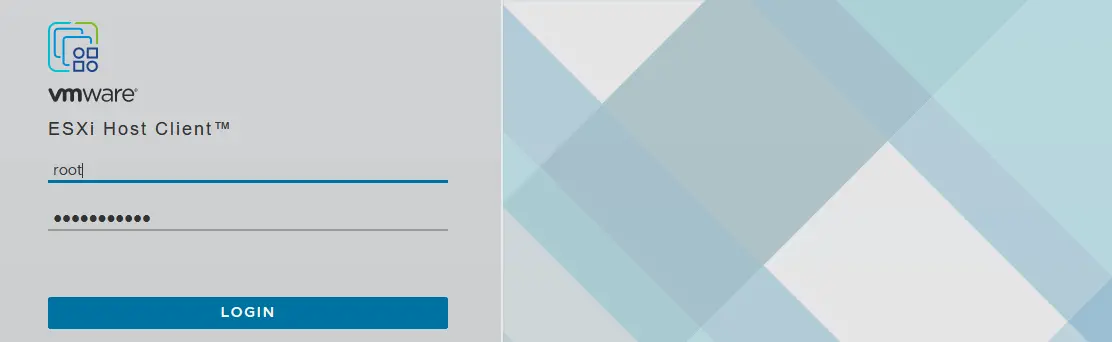
Mở trình duyệt web và nhập https://192.168.101.101 vào thanh địa chỉ. Xác nhận ngoại lệ bảo mật, sau đó bạn sẽ thấy trang đăng nhập của VMware Host Client, qua đó bạn có thể quản lý máy chủ ESXi của mình. Nhập tên đăng nhập và mật khẩu mà bạn đã thiết lập trong quá trình cài đặt ESXi.
Tạo kho dữ liệu mới
Sau khi đăng nhập, VMware sẽ hỏi liệu bạn có muốn góp phần cải thiện VMware Host Client hay không. Hãy đánh dấu vào ô chọn nếu bạn muốn và nhấp vào OK.
Hãy tạo một kho dữ liệu mới sẽ sử dụng đĩa ảo thứ hai có dung lượng 40 GB. Loại kho dữ liệu này được gọi là bộ lưu trữ kết nối trực tiếp (DAS).Để tạo kho dữ liệu mới, hãy chọn Storage trong Navigator (nằm ở khung bên trái của cửa sổ), sau đó nhấp vào nút New Datastore .

Trình hướng dẫn New datastore sẽ mở ra:
Select creation type. Chọn cách bạn muốn tạo kho dữ liệu. Nhấp vàoCreate new VMFS datastore.
Select device. Chọn thiết bị mà bạn muốn tạo kho dữ liệu mới Phân vùng VMFS. Một đĩa ảo 40 GB được chọn cho mục đích này. Nhập tên của kho dữ liệu, ví dụ:datastore40.
- Chọn các tùy chọn phân vùng –
Use full diskvàVMFS6. Ready to complete. Kiểm tra tóm tắt cấu hình kho dữ liệu và nhấp vào nútFinishđể hoàn tất việc tạo kho dữ liệu.
Kho dữ liệu hiện đã được tạo.
Cấu hình mạng dùng cho lưu trữ chia sẻ
Như bạn đã biết, một NIC (bộ điều khiển giao diện mạng) thứ hai đã được tạo cho máy ảo ESXi nhưng chưa được cấu hình. Hãy cấu hình giao diện mạng thứ hai mà máy chủ ESXi sẽ sử dụng để kết nối với hệ thống lưu trữ mạng chia sẻ (NAS).
Để thiết lập kết nối này, bạn cần tạo một vSwitch mới bộ chuyển mạch ảo và một NIC VMkernel mới. NIC VMkernel được sử dụng để kết nối ESXi với một mạng cụ thể thông qua vSwitch mà NIC VMkernel này được kết nối.
- Mở VMware Host Client và truy cập
Networking>Virtual switches, sau đó chọnAdd standard virtual switch. Lưu ý rằng có một vSwitch0 được tạo tự động khi cài đặt ESXi.
- Cửa sổ Add standard virtual switch sẽ xuất hiện. Nhập
vSwitch name, ví dụ: vSwitch1 . Chọnvmnic1trong menu thả xuống làm Uplink 1 . Chỉnh sửa các cài đặt khác nếu cần, sau đó nhấp vào nútAddđể thêm một bộ chuyển mạch ảo mới.
- Sau khi tạo vSwitch mới, hãy truy cập
Networking>VMkernel NICs>Add VMkernel NICđể tạo bộ điều hợp mạng VMkernel mới.
- Định nghĩa các tham số sau trong cửa sổ Add VMkernel NIC :
- Nhóm cổng: New port group
- New port group: Lưu trữ
- Bộ chuyển mạch ảo: vSwitch1
- Cấu hình IPv4: Tĩnh
- Địa chỉ: 192.168.105.101
- Mặt nạ mạng con: 255.255.255.0
- Chọn các ô kiểm bên cạnh các dịch vụ mà bạn muốn cho phép đối với NIC VMkernel này. Bạn có thể đặt MTU (đơn vị truyền tối đa) thành 9000 byte để sử dụng khung Jumbo trong mạng lưu trữ.
Nhấp vào nút
Create.
Bây giờ bạn có thể thực hiện lệnh ping đến địa chỉ IP của VMkernel (192.168.105.101) từ máy chủ của bạn nơi đã cài đặt VMware Workstation. Máy chủ ESXi đầu tiên đã được cấu hình. Bật nguồn máy ảo thứ hai nơi đã cài đặt máy chủ ESXi (máy ảo này vừa được nhân bản gần đây) và cấu hình máy chủ ESXi thứ hai tương tự như cách bạn đã cấu hình máy chủ ESXi đầu tiên, ngoại trừ tên máy chủ và địa chỉ IP.
Các thông số mạng sau đây được sử dụng cho máy chủ ESXi thứ hai trong ví dụ này:
- Bộ điều hợp mạng 1 (mạng NAT): Địa chỉ IP 192.168.101.102, mặt nạ 255.255.255.0, cổng mặc định 192.168.101.2
- Bộ điều hợp mạng 2 (mạng chỉ dành cho máy chủ): Địa chỉ IP 192.168.105.102, mặt nạ 255.255.255.0
- Tên máy chủ: ESXi02
Triển khai vCenter Server
Sau khi cấu hình hai máy ảo (VM) làm máy chủ ESXi, bạn đã sẵn sàng triển khai VMware vCenter Server để quản lý phòng thí nghiệm ESXi tại nhà một cách tập trung. Tải xuống vCenter Server từ trang web của VMware. Tên tệp đã tải xuống là VMware-VCSA-all-8.0.1-22088981.iso trong ví dụ này.
Mở tệp ISO này hoặc gắn nó vào ổ đĩa CD/DVD ảo, sau đó sao chép tệp VMware-vCenter-Server-Appliance-8.0.1.00300-22088981_OVF10.ova từ thư mục vcsa trong hình ảnh ISO sang một thư mục tùy chỉnh trên máy vật lý của bạn (vCenter Server appliance là một bản phân phối được cấu hình một phần dựa trên nền tảng Linux, được gọi là Photon OS).
Triển khai mẫu OVA
- Trong giao diện người dùng đồ họa của VMware Workstation, nhấp vào
File>Openvà chọn tệp VMware-vCenter-Server-Appliance-8.0.1.00300-22088981_OVF10.ova đã được giải nén.LƯU Ý: Trong kịch bản triển khai thực tế (không phải trong môi trường phòng thí nghiệm ảo hóa), vCenter Server Appliance được triển khai dưới dạng máy ảo (VM) trên máy chủ ESXi. Nguyên tắc cài đặt tương tự.

- Một cửa sổ bật lên hiển thị Thỏa thuận Cấp phép Người dùng Cuối (EULA) sẽ xuất hiện (trình hướng dẫn nhập OVA sẽ mở ra). Đánh dấu vào ô chọn “
I accept the terms of the license agreement”. - Tạo thư mục “ ” trên máy tính đang chạy VMware Workstation và định nghĩa thư mục này làm đường dẫn lưu trữ cho máy ảo mới. VMware Home Lab vCenter8 Nhập tên của máy ảo mới, chẳng hạn như vCenter8.
- Cung cấp tên và đường dẫn lưu trữ logic cho máy ảo mới. Tên máy ảo được chỉ định là vCenter8 , và vị trí của máy ảo này giống với vị trí của các máy ảo đã tạo trước đó – D: VMware Home Lab vCenter8 .

- Chọn các tùy chọn triển khai. Chọn tùy chọn
Tiny vCenter Server with Embedded PSC, điều này là đủ cho một phòng thí nghiệm ESXi tại nhà quy mô nhỏ.
- Đặt các thuộc tính bổ sung cho máy ảo này. Màn hình này chứa nhiều mục menu cần được cấu hình. Sau khi cấu hình một mục menu, hãy nhấp vào một mục khác để cấu hình các tham số còn lại. Di chuột qua biểu tượng
iđể xem chú thích.Networking Configuration.- Gia đình địa chỉ IP mạng máy chủ: IPv4
- Chế độ mạng máy chủ: tĩnh
- Địa chỉ IP mạng máy chủ: 192.168.101.103
- Tiền tố mạng máy chủ: 24. Trong định dạng nhị phân, mặt nạ /24 là 11111111.11111111.11111111.00000000 (24 số 1), tương đương với 255.255.255.0 trong định dạng thập phân.
- Cổng mặc định của mạng máy chủ: 192.168.101.2
- Máy chủ DNS của mạng máy chủ: 192.168.101.2
- Tên định danh của mạng máy chủ:
vcenter8.localdomain(nhập FQDN – tên miền đầy đủ).

SSO Configuration. Nhập và xác nhận mật khẩu sẽ được sử dụng cho tính năng Đăng nhập Một Lần (Single Sign On).
System Configuration. Nhập mật khẩu root và xác nhận mật khẩu này. Mật khẩu này sẽ được sử dụng để đăng nhập vào giao diện điều khiển.Upgrade Configuration. Bạn nên cấu hình các tham số trong menu con này nếu muốn nâng cấp máy chủ VMware vCenter hiện có. Bỏ qua việc cấu hình nhóm tham số này nếu bạn đang triển khai một phiên bản vCenter mới.Miscellaneous. Bạn có thể bỏ qua việc cấu hình nhóm tham số này.Networking Properties. Nhập tên miền (cùng tên miền được sử dụng bởi máy chủ ESXi mà bạn đã triển khai). Trong ví dụ này, tên miền mặc định localdomain được sử dụng.
- Nhấn
Importđể bắt đầu triển khai máy ảo vCenter từ mẫu OVA. Sau khi triển khai hoàn tất, máy ảo sẽ được khởi động tự động. Giao diện quản lý màu xanh xám tương tự như giao diện quản lý ESXi màu vàng xám (xem ảnh chụp màn hình bên dưới). - Cấu hình IP tĩnh đã được bạn thực hiện thông qua trình hướng dẫn triển khai OVA. Bạn có thể kiểm tra cấu hình IP trong vCenter DCUI để đảm bảo các thiết lập mạng đã được cấu hình chính xác bên trong máy ảo.

Theo mặc định, bộ điều hợp mạng ảo của máy ảo vCenter có thể được kết nối với một mạng khác biệt so với mạng NAT của bạn (ví dụ: máy ảo vCenter của bạn có thể được kết nối với mạng cầu nối VMnet0 mà không có máy ảo nào khác của bạn sử dụng). Kiểm tra cài đặt mạng.
Trong giao diện của VMware Workstation, nhấp vào VM > Settings. Trong tab Hardware , chọn bộ điều hợp mạng và NAT (như bạn đã cấu hình cho máy ảo đầu tiên và thứ hai chạy ESXi). Sau khi thực hiện xong, mở bảng điều khiển trên máy vật lý của bạn và ping địa chỉ IP của máy chủ vCenter (ping 192.168.101.103) để đảm bảo mạng hoạt động bình thường cho máy ảo đang chạy vCenter. 
Hoàn tất việc triển khai vCenter
Sau khi đã triển khai máy chủ vCenter, bạn nên tiến hành các bước cấu hình còn lại cho VCSA (vCenter Server Appliance) trong phòng thí nghiệm ESXi tại nhà của mình. Hãy đảm bảo rằng các máy ảo (VM) đang chạy vCenter và các máy chủ ESXi đã được bật nguồn và hoạt động bình thường. Nhập địa chỉ IP của máy chủ vCenter vào thanh địa chỉ của trình duyệt (trong trường hợp này là https://192.168.101.103:5480) để tiếp tục cấu hình vCenter.
Trên màn hình Getting Started , nhấp vào biểu tượng Setup để cấu hình thiết bị này làm máy chủ vCenter mới. Trình hướng dẫn cài đặt Giai đoạn 2 sẽ mở ra:

Introduction. Nhấp vàoNextở mỗi bước để tiếp tục.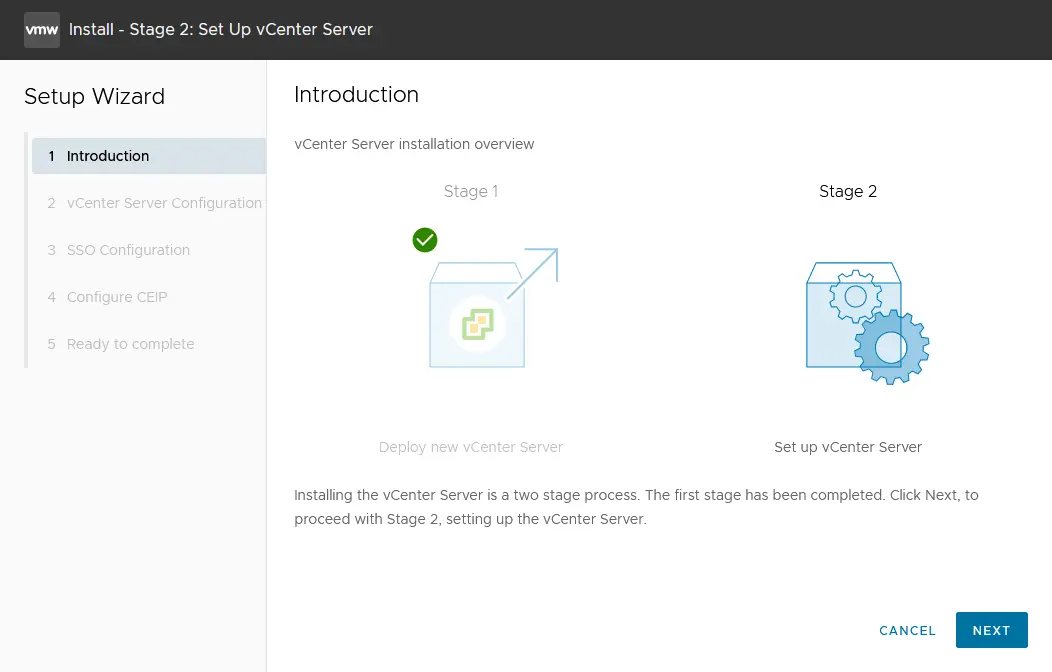
Appliance configuration. Thiết lập cấu hình mạng (xem ảnh chụp màn hình bên dưới). Bạn có thể xem cấu hình mạng đã thiết lập khi triển khai mẫu OVA. Chỉnh sửa các thiết lập nếu cần thiết.- Cấu hình mạng: Gán địa chỉ IP tĩnh
- Phiên bản IP: IPv4
- Tên hệ thống: vcenter8.localdomain
- Địa chỉ IP: 192.168.101.103
- Mặt nạ mạng con hoặc độ dài tiền tố: 255.255.255.0
- Cổng mặc định: 192.168.101.2
- Máy chủ DNS: 192.168.101.2
- Chế độ đồng bộ hóa thời gian: Đồng bộ hóa thời gian với máy chủ ESXi
- Truy cập SSH: Đã kích hoạt

Nếu xảy ra vòng lặp vô tận và quá trình cài đặt bị kẹt, hãy thử nhập địa chỉ IP thay vì tên miền đầy đủ (FQDN) vào dòng tên hệ thống. Tuy nhiên, tốt hơn là nên đảm bảo chức năng giải quyết tên máy chủ hoạt động bình thường.
SSO configuration. Nhấp vàoCreate a new SSO domain. Bạn có thể sử dụng tên miền mặc địnhvsphere.local. Đặt mật khẩu Đăng nhập Một Lần (Single Sign On) cho quản trị viên và xác nhận mật khẩu.Configure CEIP. Tùy chọn: chọn hộp kiểm để tham gia Chương trình Trải nghiệm Khách hàng VMware.Ready to complete. Kiểm tra lại các thiết lập và nhấp vàoFinishđể hoàn tất việc triển khai vCenter. Theo dõi thanh tiến trình và đợi cho đến khi quá trình cài đặt hoàn tất.
LƯU Ý: Trong quá trình cài đặt vCenter, có thể xảy ra lỗi. Tìm hiểu một số những lỗi thường gặp nhất mà bạn có thể gặp phải và cách khắc phục chúng.
Hết hạn mật khẩu
Đặt ngày hết hạn mật khẩu root cho Quản lý Máy chủ vCenter. Chúng tôi đã thiết lập để mật khẩu không hết hạn. Điều này là do nếu bạn quên thay đổi mật khẩu hoặc chỉnh sửa cài đặt này trước khi mật khẩu hết hạn, bạn có thể gặp sự cố khi đăng nhập vào giao diện web Quản lý vCenter Server và thay đổi mật khẩu đã hết hạn.
Để đặt ngày hết hạn:
- Mở giao diện web Quản lý vCenter Server. Chúng ta mở 192.168.101.103:5480 trong trình duyệt web.
- Truy cập
Administration, và trong phần Cài đặt hết hạn mật khẩu , nhấp vàoEdit. - Nhấp vào
Notrong phần Cài đặt hết hạn mật khẩu và nhấp vàoSave.
Quản lý vSphere tập trung với vCenter
Bây giờ, bạn có thể đăng nhập vào vCenter bằng VMware vSphere Client. Nhập địa chỉ IP của máy chủ vCenter vào thanh địa chỉ của trình duyệt web (https:// 192.168.101.103 trong trường hợp này). Trang web giới thiệu sẽ được tải, và bạn nên nhấp vào tùy chọn này: Launch vSphere Client (HTML5)
Hãy sử dụng vSphere Client HTML5. Trên trang Đăng nhập một lần (SSO) của VMware , nhập tên người dùng ( administrator@vsphere.local ) và mật khẩu mà bạn đã chỉ định trước đó.
Tạo trung tâm dữ liệu mới
Sau khi đăng nhập vào VMware vSphere Client, bạn sẽ không thấy gì trong danh mục vCenter. Đầu tiên, bạn nên thêm một trung tâm dữ liệu mới, đây là vùng chứa logic (thư mục) nơi các máy chủ và cụm của bạn được đặt. Để thêm một trung tâm dữ liệu mới, hãy nhấp vào Actions > New Datacenter. Nhập tên trung tâm dữ liệu, ví dụ: Datacenter1 .

Thêm máy chủ ESXi vào danh sách
Thêm máy chủ ESXi đầu tiên của bạn vào trung tâm dữ liệu. Nhấp chuột phải vào tên trung tâm dữ liệu của bạn, sau đó nhấp vào Add Host trong menu ngữ cảnh. Máy ảo (VM) chạy ESXi của bạn phải đang bật nguồn.

Trình hướng dẫn Thêm Máy chủ sẽ mở ra.
Name and location. Nhập địa chỉ IP của máy chủ ESXi mà bạn muốn thêm. Trong ví dụ của chúng tôi, địa chỉ IP của máy chủ được thêm là 192.168.101.101 .
Connection settings. Chọn tên người dùng và mật khẩu mà bạn đã chỉ định trong quá trình cài đặt ESXi (ở đây sử dụng người dùng root). Nhấp vàoYesnếu xuất hiện cảnh báo bảo mật chứng chỉ.Host summary. Xem lại tóm tắt thông tin về máy chủ.Host lifecycle. Có những thay đổi trong phương pháp cập nhật cho các máy chủ ESXi trong vSphere 8.0. Nên sử dụng các hình ảnh VMware vSphere Lifecycle Manager thay vì các bản chuẩn (baselines) của vSphere Lifecycle Manager. VMware vSphere Update Manager đã bị loại bỏ và có thể bị gỡ bỏ trong các phiên bản vSphere tương lai. Nếu bạn muốn sử dụng phương pháp truyền thống cũ, hãy để ô chọn này không được chọn.
Assign the license. Trong môi trường lab ESXi tại nhà được đề cập trong bài viết này, giấy phép dùng thử 60 ngày được áp dụng cho tất cả các sản phẩm VMware vSphere. Do đó, bạn không cần thay đổi bất kỳ thiết lập nào trên màn hình này.
Lockdown Mode. Chọn tùy chọn “Disabled” để có thể quản lý máy chủ ESXi mà không cần vCenter Server.
VM location. Chọn trung tâm dữ liệu nơi các máy ảo (VM) của bạn sẽ được lưu trữ sau khi tạo. Vì hiện tại chỉ có một trung tâm dữ liệu, bạn không nên thay đổi bất kỳ thiết lập nào trên màn hình này.
Ready to complete. Kiểm tra tóm tắt cấu hình và nhấp vàoFinishđể thêm máy chủ.
Chờ vài giây cho đến khi máy chủ ESXi của bạn được kết nối với vCenter Server. ESXi01 hiện đã được thêm vào danh sách tài nguyên của vCenter Server. Lặp lại các bước này và thêm máy chủ ESXi thứ hai ( ESXi02 ) vào vCenter của bạn.

Hãy tạo một máy ảo mới trên máy chủ ESXi ảo cho phòng thí nghiệm VMware tại nhà. Máy ảo này sẽ là một máy ảo lồng nhau.
LƯU Ý: Có ba phương pháp để tạo máy ảo mới:
- trong vCenter bằng cách sử dụng VMware vSphere Client
- sử dụng VMware Host client (tạo máy ảo mới bằng cách sử dụng các công cụ quản lý máy chủ ESXi độc lập)
- bằng cách kết nối với vCenter hoặc máy chủ ESXi trong giao diện của VMware Workstation
Triển khai máy ảo lồng nhau trên máy chủ ESXi ảo
Chèn hình ảnh cài đặt ISO của hệ điều hành mà bạn muốn cài đặt trên máy chủ ESXi ảo của mình vào ổ đĩa CD/DVD ảo của máy ảo đang chạy ESXi. Trong ví dụ này, bạn có thể sử dụng trình cài đặt Lubuntu 22.04 64-bit vì bản phân phối Linux dựa trên Ubuntu này có dung lượng nhẹ (điều này rất quan trọng khi tài nguyên phần cứng của phòng thí nghiệm tại nhà VMware của bạn bị hạn chế).
Để chèn hình ảnh ISO cài đặt vào ổ đĩa quang ảo:
- Chọn máy ảo (VM) đang chạy ESXi ( ESXi8a trong trường hợp này), sau đó nhấp vào
VM>Settingstrong giao diện VMware Workstation.
- Trong cửa sổ Cài đặt Máy ảo , chọn CD/DVD, chọn tùy chọn
Use ISO image file, và chọn hình ảnh cài đặt ISO có khả năng khởi động (nhấp vàoBrowseđể duyệt hệ thống tệp và chọn tệp ISO).
Khi đĩa cài đặt ISO được đưa vào ổ đĩa quang của máy chủ ESXi ảo, hãy mở VMware vSphere Client và chọn máy chủ ESXi của bạn trong danh sách vCenter. Right-click the ESXi host, và trong menu Actions , hãy chọn New Virtual Machine.

Trình hướng dẫn New Virtual Machine sẽ mở ra:
Select a creation type. ChọnCreate a new virtual machine.Select a name and folder. Nhập tên máy ảo của bạn, ví dụ: Lubuntu , chọn trung tâm dữ liệu của bạn (trung tâm dữ liệu Datacenter1 là trung tâm dữ liệu duy nhất có sẵn tại thời điểm này trong ví dụ này).Select a compute resource. Chọn máy chủ ESXi đầu tiên của bạn ( ESXi01 có địa chỉ IP192.168.101.101được chọn trong ví dụ này).Select storage. Chọn kho dữ liệu mà bạn đã tạo khi cấu hình máy chủ ESXi. Trong ví dụ của chúng ta, datastore40 được chọn.
Select compatibility. Nếu bạn có các máy chủ ESXi chạy các phiên bản cũ hơn 8.0 (7.0, 6.7, 6.5, v.v.), bạn nên chọn tính tương thích với phiên bản ESXi cũ nhất hiện có trong môi trường ảo của bạn. Trong ví dụ này, chúng ta sẽ chọn tính tương thích với ESXi 7.0 trở lên.Select a guest OS. Vì Lubuntu 22 64-bit được sử dụng làm hệ điều hành khách (Guest OS) cho máy ảo (VM) được triển khai, nên “Họ hệ điều hành khách” (Guest OS family) phải là Linux và “Phiên bản hệ điều hành khách” (Guest OS version) phải là Ubuntu Linux (64-bit).Customize hardware. Bước này bao gồm một số cài đặt. Chỉnh sửa các cài đặt như sau:- CPU: 1
- Bộ nhớ: 2 GB
- Ổ cứng mới: 25 GB, Cung cấp theo nhu cầu (nhấp vào ổ cứng mới của bạn để mở rộng danh sách cài đặt).
- Ổ đĩa CD/DVD mới: Thiết bị chủ, Kết nối khi khởi động.

Ready to complete. Kiểm tra cấu hình máy ảo mới của bạn và nhấp vàoFinish.
Máy ảo của bạn hiện đã được tạo. Để cài đặt hệ điều hành khách, hãy chọn máy ảo và khởi động máy ảo (Actions > Power > Power On). Chọn Launch Web Console để xem hình ảnh được hiển thị bởi “màn hình ảo” kết nối với máy ảo. Cài đặt Lubuntu Linux trên máy ảo như bình thường. Sau khi cài đặt Linux, hãy cài đặt VMware Tools trên hệ điều hành khách của bạn. Mở Terminal và kiểm tra xem hệ điều hành Linux của bạn có kết nối internet hay không bằng các lệnh sau.
ifconfig
ping vmware.com

Chúng ta có thể thấy rằng bộ điều hợp mạng ảo đã nhận được địa chỉ IP qua DHCP và kết nối internet hoạt động bình thường cho máy ảo lồng nhau này đang chạy trong môi trường lab VMware ESXi. Cài đặt VMware Tools từ các kho lưu trữ trực tuyến bằng cách sử dụng các lệnh sau. Đối với hệ điều hành Linux chỉ có giao diện dòng lệnh, hãy sử dụng lệnh:
apt-get install open-vm-tools
Để cài đặt VMware Tools trên Linux có giao diện đồ họa (GUI), hãy sử dụng lệnh:
apt-get install open-vm-tools-desktop
Lệnh này phải được thực thi với quyền root. Hãy trả lời các câu hỏi do trình hướng dẫn trên giao diện dòng lệnh của trình cài đặt VMware Tools đưa ra để hoàn tất quá trình cài đặt. Đôi khi, bạn có thể cần khởi động lại máy ảo (VM) sau khi thực hiện lệnh ` Cài đặt VMware Tools`. Tải lại trang web của ứng dụng VMware vSphere Client trong trình duyệt của bạn, và bạn sẽ thấy phiên bản VMware Tools cùng trạng thái hoạt động.
LƯU Ý: Ngoài Bảng điều khiển Web, bạn có thể kết nối với máy ảo (VM) bằng VMware Workstation. Ưu điểm của việc sử dụng VMware Workstation là bạn có thể thiết lập độ phân giải cao hơn để hiển thị trên máy ảo đang chạy trên máy chủ ESXi từ xa (độ phân giải tối đa hiển thị trong Bảng điều khiển Web của VMware vSphere Client là 1152 × 864). Để kết nối với một máy ảo từ xa đang chạy trên máy chủ ESXi, bạn nên kết nối với máy chủ ESXi hoặc vCenter quản lý máy chủ ESXi cụ thể đó bằng cách nhấp vào File > Connect to server trong giao diện của VMware Workstation.
Hiện tại, hầu hết các thành phần của phòng thí nghiệm VMware tại nhà đã được cấu hình:
- Mạng ảo
- ESXi01
- ESXi02
- vCenter
- Một máy ảo Linux khách (máy ảo lồng nhau) đang chạy trên ESXi01
LƯU Ý: Bạn có thể tham khảo bài viết trên blog này để tìm hiểu cách di chuyển một máy ảo từ một máy chủ ESXi sang máy chủ khác bằng cách sử dụng vCenter Server.
Kết nối bộ lưu trữ iSCSI chia sẻ với máy chủ ESXi
Việc kết nối bộ lưu trữ iSCSI chia sẻ là giai đoạn cuối cùng trong quá trình thiết lập phòng thí nghiệm VMware tại nhà. Giao thức iSCSI cung cấp quyền truy cập cấp khối vào bộ lưu trữ chia sẻ bằng cách truyền các lệnh SCSI qua mạng TCP/IP. Một máy chủ ESXi có thể truy cập dữ liệu ở cấp độ khối tương tự như cách nó truy cập lưu trữ được gắn trực tiếp. Giao thức iSCSI được sử dụng rộng rãi vì chi phí hợp lý (nhiều Thiết bị NAS hỗ trợ iSCSI) và dễ dàng thiết lập so với các hệ thống SAN Fibre Channel. Bạn có thể kết nối kho dữ liệu iSCSI với máy chủ ESXi khi bộ lưu trữ được kết nối trực tiếp đã đầy hoặc khi bạn cần triển khai một cụm máy chủ.
Cài đặt TrueNAS
Ở giai đoạn này, bạn cần cài đặt TrueNAS trên một máy ảo (VM) và sử dụng nó để tạo một mục tiêu iSCSI, sau đó kết nối mục tiêu này dưới dạng kho dữ liệu chia sẻ với máy chủ ESXi. Hãy tham khảo bài viết trên blog này để tìm hiểu cách thực hiện Cài đặt và cấu hình TrueNAS khi xây dựng một phòng thí nghiệm VMware tại nhà.
Thêm kho dữ liệu iSCSI mới vào máy chủ ESXi
- Mở VMware Host Client và đăng nhập vào một trong các máy chủ ESXi của bạn đang chạy trên các máy ảo (ví dụ: ESXi02 – https://192.168.101.102 ). Để thực hiện việc này, hãy nhập địa chỉ IP của máy chủ ESXi vào thanh địa chỉ của trình duyệt web.
- Trong khung
Navigator, truy cậpStorage, sau đó nhấp vào tabAdaptersở phần chính của cửa sổ. Bạn sẽ thấy các bộ điều khiển lưu trữ hiện có (bộ điều khiển đĩa).Đầu tiên, bạn cần thêm một bộ điều khiển iSCSI phần mềm.

- Nhấp vào
Software iSCSItrong tabAdapters. Trong cửa sổ cấu hình iSCSI, thiết lập các thông số sau theo ví dụ dưới đây:iSCSI enabled: BậtStatic targets. Target: iqn.2005-10.org.freenas.ctl (tên mà bạn đã ghi nhớ sau khi cấu hình iSCSI Target trong FreeNAS). Address: 192.168.105.105 (địa chỉ IP của máy FreeNAS của bạn). Cổng 3260 (số cổng TCP mặc định dùng cho kết nối iSCSI).Dynamic targets. Địa chỉ 192.168.105.105 . Cổng 3260 .Nhấp vào
Save configurationđể tạo bộ điều hợp iSCSI mới.LƯU Ý: Như bạn còn nhớ, trong phần hướng dẫn cấu hình máy chủ ESXi (ở đầu bài viết này), mạng chỉ dành cho máy chủ (host-only) 192.168.105.0/24 đã được cấu hình cho từng máy chủ ESXi để kết nối với bộ lưu trữ chia sẻ.

- Trong tab
Adapters, nhấp vàoRescanvàRefresh. Sau đó, bạn sẽ thấy bộ điều hợp phần mềm iSCSI mới mà bạn vừa tạo.
Bây giờ, hãy thêm một kho dữ liệu iSCSI được chia sẻ vào máy chủ ESXi. Mở tab Datastores và nhấp vào New datastore (tương tự như khi bạn thêm kho dữ liệu cục bộ 40 GB vào các máy chủ ESXi của mình). Cửa sổ trình hướng dẫn sẽ xuất hiện.
Select creation type. Nhấp vàoCreate a new VMFS datastore.Select device. Chọn một thiết bị để tạo phân vùng VMFS mới. Nhập tên, ví dụ: datastore-iscsi . Chọn đĩa iSCSI FreeNAS của bạn từ danh sách các thiết bị chưa được chỉ định. Sau đó nhấp vàoNext.
Select partitioning options. Chọn tùy chọnUse full diskvà hệ thống tệpVMFS6. Nhấp vàoNext.Ready to complete. Kiểm tra cài đặt kho dữ liệu và chọnFinishđể tạo kho dữ liệu.
Bây giờ, máy chủ ESXi thứ hai đã được cấu hình để sử dụng kho dữ liệu iSCSI chia sẻ. Kho dữ liệu này được hiển thị trong tab Datastores thuộc phần Storage trên giao diện của VMware Host Client (xem ảnh chụp màn hình bên dưới). Bạn có thể sử dụng kho dữ liệu này giống như cách bạn sử dụng kho dữ liệu được kết nối trực tiếp. Hãy đảm bảo rằng thiết bị NAS mà trên đó mục tiêu iSCSI đã được cấu hình (trong trường hợp này là một máy ảo chạy FreeNAS) đang hoạt động trước khi bật nguồn các máy chủ ESXi.

Lặp lại các bước này và thêm kho dữ liệu chia sẻ được tạo trên FreeNAS vào máy chủ ESXi khác của bạn. Sau đó, cấu hình vSphere của bạn sẽ gần như sẵn sàng để triển khai cụm.
Các thử nghiệm khác bạn có thể thực hiện trong phòng thí nghiệm VMware tại nhà
Tại thời điểm này, bạn đã có một phòng thí nghiệm VMware tại nhà hoạt động đầy đủ với hai máy chủ ESX (một trong số đó chạy máy ảo Linux lồng nhau), vCenter Server và FreeNAS (được sử dụng làm mục tiêu iSCSI).
Chúng tôi chưa đề cập đến tất cả các tính năng và khả năng nêu trên, vì bạn có thể thực hiện nhiều thao tác khác nữa có thể được sử dụng trong môi trường sản xuất, ví dụ:
- Di chuyển máy ảo lồng nhau của bạn ( Lubuntu22 trong trường hợp này) từ bộ lưu trữ gắn trực tiếp sang bộ lưu trữ chia sẻ ( datastore40-2 > datastore-iscsi ) bằng Storage vMotion và di chuyển các máy ảo giữa các máy chủ bằng vMotion.
- Triển khai hệ thống có tính sẵn sàng cao (HA) và cụm Bộ lập lịch tài nguyên phân tán (DRS).
- Cài đặt VMware PowerCLI để tận dụng tối đa các lợi ích của việc lập kịch bản và tự động hóa do VMware cung cấp.
- Cấu hình VMware vSAN.
- Tạo các mẫu máy ảo; triển khai máy ảo từ các mẫu.
Trước khi triển khai VMware vSphere trong môi trường sản xuất, bạn cũng nên đặc biệt chú ý đến việc bảo vệ dữ liệu cho các máy ảo của mình. Bạn có thể triển khai NAKIVO Backup & Replication trên một máy ảo đang chạy trong phòng thí nghiệm ESXi tại nhà và kiểm tra cách sản phẩm thực hiện sao lưu, nhân bản và khôi phục cho các máy ảo VMware đang chạy trên các máy chủ ESXi của bạn. NAKIVO Backup & Replication là giải pháp bảo vệ dữ liệu được thiết kế để tận dụng các công nghệ gốc của VMware nhằm sao lưu nhanh hơn và hiệu quả hơn. Giải pháp này cung cấp một số tùy chọn khôi phục: khởi động toàn bộ máy ảo ngay lập tức từ bản sao lưu, khôi phục máy ảo giữa các nền tảng, khôi phục đối tượng ứng dụng ngay lập tức, v.v.


