ESXi miễn phí: Các hạn chế và giới hạn
VMware là công ty dẫn đầu thị trường trong lĩnh vực giải pháp ảo hóa, và VMware ESXi là một trình ảo hóa loại 1 nổi tiếng. Ngày càng có nhiều người dùng cá nhân và tổ chức triển khai các máy chủ ESXi trong môi trường của họ để chạy các máy ảo. Trình ảo hóa ESXi được cung cấp như một phần của VMware vSphere, vốn đi kèm với các tùy chọn cấp phép khác nhau cho từng phiên bản. Mỗi phiên bản VMware vSphere có mức giá riêng, nhưng VMware cũng cung cấp một phiên bản ESXi miễn phí.
Bài viết trên blog này sẽ tìm hiểu các tính năng của phiên bản ESXi miễn phí cũng như các hạn chế và giới hạn mà bạn sẽ gặp phải nếu sử dụng phiên bản hypervisor ESXi này.

Áp dụng giấy phép miễn phí cho VMware ESXi
Vào tháng 2 năm 2024, VMware đã thông báo về việc chấm dứt cung cấp rộng rãi (End Of General Availability) của trình ảo hóa vSphere miễn phí (ESXi 7.x và 8.x) sau thương vụ mua lại của Broadcom. Tuy nhiên, nếu bạn đã sở hữu giấy phép (số sê-ri) cho ESXi 8.0 trước thời điểm này, bạn vẫn có thể tiếp tục sử dụng phiên bản ESXi miễn phí này.
Vào tháng 4 năm tiếp theo, VMware vSphere 8.0 Update 3e đã được phát hành, và Broadcom cung cấp phiên bản miễn phí của phiên bản này. Vào năm 2024, người dùng phải nhập thủ công khóa cấp phép cho trình ảo hóa Free ESXi sau khi cài đặt ESXi từ hình ảnh cài đặt tiêu chuẩn đang chạy ở chế độ Dùng thử miễn phí, giống như bất kỳ khóa cấp phép nào khác. Tuy nhiên, vào năm 2025, phiên bản mới của Free ESXi 8.0U3e đã được phát hành dưới dạng hình ảnh ISO riêng biệt với khóa cấp phép Free ESXi được nhúng sẵn. Bộ tính năng trong Free ESXi 8.0U3e giống hệt với những tính năng trong Free ESXi 8.0.0, phiên bản đã có sẵn trước khi bị ngừng hỗ trợ.
Về mặt kỹ thuật, bạn có thể sao chép khóa cấp phép Free ESXi 8.0U3e của mình và sử dụng nó trên một máy chủ ESXi khác được cài đặt ở chế độ Dùng thử miễn phí hoặc với giấy phép trả phí. Tuy nhiên, bạn không thể sử dụng chế độ Dùng thử miễn phí trên Free ESXi 8.0U3e được cài đặt từ hình ảnh ISO có chứa khóa cấp phép Free ESXi nhúng sẵn. Bạn có thể cài đặt khóa cấp phép của một phiên bản VMware vSphere trả phí trên hệ thống ESXi được cài đặt từ hình ảnh ISO ESXi miễn phí (tất cả các tính năng trả phí của giấy phép cụ thể đó sẽ được kích hoạt trong trường hợp này). Bằng cách này, bạn có thể sử dụng các hình ảnh ISO tùy chỉnh dành cho Dell, HP và các nhà cung cấp khác, nhưng luôn cần kiểm tra phiên bản mới nhất của thỏa thuận cấp phép trước tiên.
Bạn có thể tải xuống hình ảnh ISO trình cài đặt ESXi từ Cổng thông tin trực tuyến của Broadcom, để thực hiện việc này, bạn cần có tài khoản Broadcom. Tệp trình cài đặt cho một phiên bản cụ thể (ví dụ: 8.0U3e) của trình ảo hóa ESXi khác với tệp dành cho phiên bản Dùng thử. Một bộ tính năng và khả năng khác nhau sẽ được định nghĩa sau khi áp dụng giấy phép phù hợp. Có hai hình ảnh khác nhau cho trình cài đặt ESXi 8.0U3e với các số bản dựng khác nhau:
- ESXi Phiên bản Miễn phí –
VMware-VMvisor-Installer-8.0U3e-24677879.x86_64.iso - ESXi (Dùng thử/Trả phí/Có giấy phép) –
VMware-VMvisor-Installer-8.0U3e-24674464.x86_64.iso
Sau khi cài đặt ESXi như bình thường, giai đoạn dùng thử đầy đủ tính năng trong 60 ngày sẽ bắt đầu. Bạn có thể sử dụng tất cả các tính năng có sẵn trong phiên bản Enterprise Plus trong suốt giai đoạn dùng thử 60 ngày. Nếu bạn kích hoạt giấy phép trước khi giai đoạn dùng thử hết hạn, bạn chỉ có thể sử dụng các tính năng được phép theo giấy phép của mình. Nếu đã qua 60 ngày mà không có giấy phép nào được áp dụng, tất cả các tính năng nâng cao sẽ bị khóa, các VM đang chạy sẽ tiếp tục hoạt động, nhưng bạn không thể khởi động các VM đã tắt nguồn. Các máy chủ vật lý ESXi kết nối với vCenter Server sẽ bị ngắt kết nối trong trường hợp này. Bạn cần gán một giấy phép (dù là miễn phí hay có trả phí) để máy chủ ESXi của bạn hoạt động trở lại.
Làm thế nào để lấy được mã giấy phép miễn phí? Sau khi đăng ký trên trang web Broadcom, bạn có thể tải xuống hình ảnh ISO chứa mã giấy phép miễn phí tích hợp cho ESXi. Trên Broadcom Support Portal, đi đến Free Downloads và nhấp vào VMware vSphere Hypervisor. Sau đó, nhấp lại vào VMware vSphere Hypervisor. Chọn 8.0U3e làm tên phát hành. Chấp nhận điều kiện và điều khoản.

Sau khi tải xuống trình cài đặt với mã giấy phép miễn phí nhúng ESXi, bạn có thể cài đặt máy chủ ESXi.
- Một khi bạn đã cài đặt máy chủ ESXi, mở trình duyệt web và nhập địa chỉ IP của máy chủ vật lý ESXi của bạn để mở VMware Host Client.
- Nhập “root” làm tên người dùng và mật khẩu mà bạn đã chỉ định trong quá trình cài đặt ESXi để đăng nhập.
- Tại bảng điều hướng bên trái (Host Navigator), chọn
Host > Managevà sau đó chọn thẻLicensing.
Như bạn có thể thấy trong ảnh chụp màn hình bên dưới, tên giấy phép là “vSphere 8 Hypervisor” (ESXi miễn phí) và mã giấy phép tích hợp được hiển thị bên dưới. Chuỗi “Up to 8-way virtual SMP” được hiển thị trong cột tính năng. SMP có nghĩa là Symmetric Multi-Processing – một tính năng xác định số lượng lõi mà máy chủ có thể lịch trình một VM để sử dụng đồng thời (8 lõi/bộ xử lý ảo trong trường hợp sử dụng giấy phép miễn phí). Ngày hết hạn được đặt là “Không bao giờ” vì giấy phép vĩnh viễn.

Bạn không thể sử dụng 00000-00000-00000-00000-00000, là mã giấy phép Thử nghiệm, nếu bạn cài đặt ESXi từ hình ảnh cài đặt ESXi miễn phí. Tuy nhiên, nếu bạn cài đặt ESXi ở chế độ Thử nghiệm từ hình ảnh cài đặt ESXi thông thường, mã giấy phép Thử nghiệm và bộ tính năng đầy đủ sẽ được hiển thị trên thẻ Licensing.

Như được hiển thị trong ảnh chụp màn hình trên, một máy chủ đang chạy ở chế độ đánh giá. Trong ví dụ hiện tại, ESXi được cài đặt vào ngày 23 tháng 9 và ngày hết hạn là ngày 22 tháng 11. Danh sách đầy đủ các tính năng có sẵn cho khoảng thời gian đánh giá 60 ngày được hiển thị trên trang này trong phần tính năng. Mã giấy phép được hiển thị là 25 số 0 trong trường hợp này.
Hãy gán một mã giấy phép VMware ESXi miễn phí. Nhấp vào Assign License và nhập mã của bạn (25 ký tự). Nhấp vào nút Check License, và nếu khóa bản quyền của bạn hợp lệ, nhấp vào Assign license.
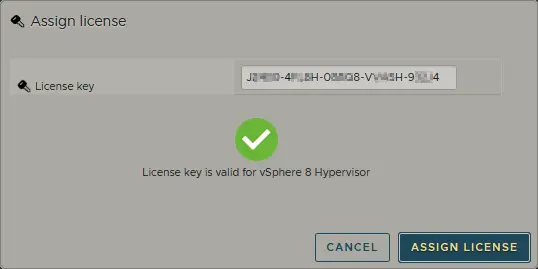
Bản quyền đã được thay đổi thành vSphere 8 Hypervisor (ESXi miễn phí).
Cách kiểm tra các tính năng có sẵn với giấy phép miễn phí
Sự khác biệt về giao diện đầu tiên mà bạn có thể nhận thấy được hiển thị trong các ảnh chụp màn hình ở trên. Để xem thông tin chi tiết hơn về giấy phép, hãy sử dụng giao diện dòng lệnh. Trong ví dụ này, PuTTY được sử dụng để truy cập từ xa vào Bảng điều khiển ESXi qua SSH. Đảm bảo rằng quyền truy cập SSH đã được bật trong cài đặt ESXi. Nhập lệnh sau để xem giấy phép và các tính năng có sẵn:
vim-cmd vimsvc/license --show
Trong ảnh chụp màn hình bên dưới, bạn có thể thấy kết quả của lệnh này đối với ESXi đang chạy ở chế độ miễn phí và đối với ESXi đang chạy ở chế độ dùng thử. Danh sách các tính năng có sẵn dài hơn nhiều đối với máy chủ ESXi chạy ở chế độ đánh giá.

Danh sách các hạn chế đối với ESXi miễn phí
Bây giờ, hãy xem xét kỹ hơn các hạn chế khi sử dụng máy chủ ESXi phiên bản 8.0U3e với giấy phép miễn phí. Tùy thuộc vào môi trường của bạn, một số hạn chế có thể không đáng kể trong khi những hạn chế khác có thể rất nghiêm trọng:
- Không có hỗ trợ chính thức từ VMware
- Tối đa 8 vCPU cho mỗi máy ảo (VM)
- Không thể quản lý bằng vCenter
- Không hỗ trợ vStorage API
Không có hỗ trợ chính thức từ VMware
VMware không cung cấp hỗ trợ kỹ thuật thương mại cho ESXi miễn phí. Bạn có thể nhờ cộng đồng VMware hỗ trợ, và nếu may mắn, bạn có thể tìm được giải pháp để giải quyết vấn đề của mình. Trong khi dịch vụ hỗ trợ kỹ thuật thương mại của VMware hoạt động 24/7 và thường cung cấp câu trả lời nhanh chóng, sự hỗ trợ từ cộng đồng VMware có thể mất nhiều thời gian hơn. Dịch vụ hỗ trợ thương mại của VMware cũng bao gồm việc nâng cấp phần mềm.
Tối đa 8 vCPU cho mỗi máy ảo (VM)
Nếu bạn tạo một máy ảo (VM) có hơn 8 bộ xử lý ảo (ví dụ: một VM có 9 bộ xử lý ảo lõi đơn hoặc một VM có 5 bộ xử lý ảo lõi kép), máy ảo đó có thể sẽ không khởi động được trên phiên bản ESXi miễn phí, kèm theo thông báo lỗi “Không đủ giấy phép để hoàn tất thao tác này”. Trong khi đó, với các phiên bản Evaluation hoặc Enterprise Plus, bạn có thể tạo một máy ảo với tối đa 128 vCPU (đơn vị xử lý trung tâm ảo) được phân bổ. Giới hạn 8 vCPU có thể không gây ra bất lợi đáng kể, không giống như hai giới hạn tiếp theo.
Không thể quản lý bằng vCenter
Phiên bản miễn phí của máy chủ ESXi không thể được quản lý bằng vCenter – máy chủ tập trung để quản lý các máy chủ vật lý và máy ảo. Nếu bạn cố gắng thêm một máy chủ ESXi có giấy phép miễn phí vào vCenter Server, bạn sẽ nhận được thông báo lỗi: “Không có giấy phép để thực hiện thao tác này”. Do đó, bạn không thể di chuyển các máy ảo từ một máy chủ ESXi miễn phí sang máy chủ khác, cũng như không thể sử dụng các tính năng của phân cụm , vì cần có vCenter Server để thực hiện các thao tác này. Đây là một nhược điểm đáng kể nếu bạn có kế hoạch sử dụng nhiều máy chủ ESXi.
vStorage API không khả dụng
VMware cung cấp một khung bảo vệ dữ liệu có tên là vStorage API (Giao diện Lập trình Ứng dụng) để cho phép sao lưu tập trung các máy ảo ở cấp độ máy chủ. vStorage API cho phép các phần mềm sao lưu của bên thứ ba Các giải pháp sao lưu của VMware thực hiện sao lưu hiệu quả hơn, đồng thời giảm tải cho tài nguyên CPU, mạng và lưu trữ. Phiên bản Miễn phí của ESXi Server không cho phép các ứng dụng tương tác với máy chủ ESXi thông qua vStorage API; do đó, không thể sao lưu máy ảo từ phiên bản miễn phí của ESXi ở cấp độ máy chủ. Trong trường hợp này, phần mềm sao lưu của bạn sẽ hiển thị thông báo lỗi. Bạn chỉ có thể thực hiện sao lưu kiểu cũ (legacy) cho các máy ảo (VM) đang chạy trên máy chủ ESXi phiên bản miễn phí, điều này yêu cầu cài đặt trình đại lý (agent) trên hệ điều hành khách.
Các tính năng không bị giới hạn trên ESXi miễn phí
Sau khi đã xem xét các nhược điểm và hạn chế, hãy cùng điểm qua các tính năng không bị giới hạn và ưu điểm của ESXi miễn phí.
Số lượng CPU vật lý không giới hạn trên mỗi máy chủ
Giấy phép ESXi miễn phí cho phép bạn sử dụng số lượng bộ xử lý vật lý không giới hạn cho một máy chủ ESXi (VMware vSphere Hypervisor). Trong các phiên bản ESXi cũ hơn, giấy phép miễn phí bị giới hạn ở mức tối đa 2 bộ xử lý vật lý. Trong trường hợp ảo hóa phần cứng, bộ xử lý được ảo hóa chứ không phải mô phỏng và là một trong những thành phần chính của nó.
Không giới hạn số lõi trên mỗi CPU
Giấy phép ESXi miễn phí không giới hạn số lõi trên mỗi CPU vật lý. Tính năng này cho phép bạn tận dụng hiệu suất CPU phần cứng một cách hợp lý. Một lõi CPU có thể được sử dụng như một bộ xử lý ảo hoặc một lõi bộ xử lý ảo cho một máy ảo.
Bộ nhớ vật lý không giới hạn
Tương tự như CPU vật lý và lõi bộ xử lý, bộ nhớ vật lý không bị giới hạn trên máy chủ ESXi có giấy phép miễn phí. Cùng với số lượng CPU và lõi CPU không giới hạn, tính năng này cho phép bạn triển khai một máy chủ vật lý mạnh mẽ với 4, 6 hoặc nhiều CPU đa lõi hơn cùng dung lượng RAM lớn.
Không có ngày hết hạn
Bạn chỉ cần tải xuống giấy phép ESXi miễn phí một lần vì nó không bao giờ hết hạn. Điều này có nghĩa là bạn có thể sử dụng phiên bản miễn phí của máy chủ ESXi bao lâu tùy thích. Nếu bạn cần gán giấy phép thương mại, bạn có thể thực hiện điều này bất cứ lúc nào mà không cần cài đặt lại máy chủ ESXi. Chỉ cần mở các tùy chọn cấp phép trong ứng dụng khách VMware Host Client hoặc VMware vSphere Client và nhập giấy phép mới.
Kết luận
VMware đã thay đổi chính sách cấp phép của mình. Tuy nhiên, sau khoảng thời gian 14 tháng, bạn có thể bắt đầu khám phá thế giới ảo hóa phần cứng với VMware ESXi miễn phí, còn được gọi là VMware vSphere Hypervisor. Khả năng sử dụng tài nguyên phần cứng không giới hạn (CPU, lõi CPU, RAM) cho phép bạn chạy một số lượng lớn máy ảo (VM) trên máy chủ ESXi miễn phí, với giới hạn là 8 bộ xử lý ảo cho mỗi máy ảo (một lõi bộ xử lý vật lý có thể được sử dụng làm CPU ảo).
Những nhược điểm chính khi sử dụng phiên bản ESXi miễn phí của VMware là không thể sử dụng các API vStorage và do đó không thể sử dụng các ứng dụng sao lưu gốc để sao lưu máy ảo ở cấp độ máy chủ, cũng như quyền truy cập hạn chế vào quản lý tập trung thông qua VMware vCenter Server. Mặc dù có những hạn chế này, việc sử dụng ESXi miễn phí trong môi trường sản xuất không bị cấm theo thỏa thuận cấp phép.



