Các ứng dụng ảo hóa không hoạt động: Bạn nên làm gì?
Khi bạn cài đặt một ứng dụng ảo hóa trên máy tính chạy Windows đã cài đặt Hyper-V hoặc các dịch vụ liên quan, các lỗi thường có thể xảy ra. Các lỗi phát sinh khi bạn chạy máy ảo (VM) trên các ứng dụng ảo hóa không phải Hyper-V có thể gây ra những vấn đề nghiêm trọng. Bài viết trên blog này sẽ giải thích nguyên nhân gây ra các lỗi này, cách khắc phục chúng, cũng như cách chạy các ứng dụng ảo hóa khác trên máy tính có cài đặt Hyper-V.

Bối cảnh và nguyên lý hoạt động
Sau khi cài đặt VMware Workstation, VMware Player hoặc Oracle VirtualBox trên máy tính chạy Windows, bạn có thể gặp lỗi khi khởi động máy ảo (VM) trong các ứng dụng ảo hóa này. Các lỗi này vẫn xảy ra ngay cả khi các máy ảo Hyper-V không đang chạy tại thời điểm đó. Bạn có thể cài đặt VMware Workstation và VirtualBox, cũng như chạy các máy ảo VMware và VirtualBox trên cùng một máy tính, nhưng không thể chạy đồng thời. Nguyên nhân nào gây ra vấn đề này với Hyper-V? Hãy cùng tìm hiểu kỹ hơn.
VMware Workstation, VMware Player và VirtualBox là các hypervisor loại 2, trong khi Hyper-V là hypervisor loại 1. Hypervisor loại 2 được cài đặt trên hệ điều hành đang chạy trên phần cứng. Hypervisor loại 1 được cài đặt trực tiếp trên phần cứng. Tất cả các hypervisor đều yêu cầu các tiện ích mở rộng ảo hóa bộ xử lý (processor virtualization extensions), tức là các bộ lệnh dành cho ảo hóa phần cứng – Intel VT-x hoặc AMD-V. Hyper-V sẽ kiểm soát các tính năng ảo hóa khi Windows khởi động. Các tính năng ảo hóa này không khả dụng cho VMware Workstation và VirtualBox khi Windows được tải. Chỉ một thành phần phần mềm có thể sử dụng Intel VT-x hoặc AMD-V tại một thời điểm.

Sự không tương thích này do Hyper-V gây ra vì các tính năng ảo hóa không được cung cấp cho các hypervisor loại 2 được cài đặt trên máy tính Windows nơi vai trò Hyper-V đã được kích hoạt.
Lỗi của VMware Workstation:
VMware Workstation and Hyper-V are not compatible. Remove the Hyper-V role from the system before running VMware Workstation.
VMware Workstation and Device/Credential Guard are not compatible. VMware Workstation can be run after disabling Device/Credential guard.
Lỗi của VirtualBox:
BSOD, such as BSOD with SYSTEM_SERVICE_EXCEPTION
VT-x is not available (VER_VMX_NO_VMX). E_FAIL (0x80004005).
A VirtualBox VM works too slowly and uses the paravirtualisation (emulation) mode.
Tình huống thú vị nhất là khi người dùng không cài đặt Hyper-V nhưng vẫn gặp phải một trong các lỗi đã đề cập trước đó khi sử dụng VMware Workstation hoặc VirtualBox. Lỗi này xảy ra khi tính năng cập nhật tự động của Windows được bật. Với các bản cập nhật (Windows 10 v1607 và các phiên bản Windows Server tương ứng bắt đầu từ Windows Server 2016), một số tính năng mới liên quan đến Hyper-V được cài đặt và kích hoạt tự động mà không cần sự đồng ý của người dùng Windows. Các tính năng này là Device Guard và Credential Guard. Các bản cập nhật Windows khắc phục các lỗ hổng bảo mật đã biết nhưng cũng có thể gây ra các vấn đề mới và làm hỏng cấu hình đang hoạt động. Đó là lý do tại sao nhiều người dùng không thích các bản cập nhật tự động.
Device Guard là một nhóm các tính năng bảo mật trong Windows. Mục đích của việc triển khai tính năng này là tăng cường bảo mật khi thực thi mã độc. Device Guard có sẵn trong Windows 10, Windows Server 2019 và Windows Server 2019. Các yêu cầu chính bao gồm: UEFI chạy ở chế độ gốc và Secure Boot được kích hoạt. Credential Guard là một tính năng để giảm thiểu tác động của các cuộc tấn công nếu mã độc hại đang chạy bằng cách cô lập các bí mật của hệ thống và người dùng để làm cho khó khăn hơn để xâm phạm.
Virtual Secure Mode (VSM) là một tính năng để tận dụng các mở rộng ảo hóa bộ xử lý đóng bảo mật dữ liệu trong một vùng nhớ cô lập. HVCI là mã bảo vệ bằng siêu kiểm tra. LSA là Cơ quan Bảo mật Địa phương.
Bảo mật Dựa trên Ảo hóa (VBS) là một lớp công nghệ sử dụng các mở rộng ảo hóa, bao gồm cả VSM, để cung cấp bảo mật trong Windows. Vai trò Hyper-V là cần thiết để các tính năng này hoạt động (không cần các công cụ quản lý Hyper-V).
Hypervisor (Hyper-V) tải trước tiên, sau đó hệ điều hành (Windows) sẽ tải. Hyper-V cung cấp một lớp trừu tượng giữa phần cứng và hệ điều hành. Một VSM cho phép gắn cờ các quá trình và vùng nhớ quan trọng cụ thể được sử dụng bởi chúng khi chúng được coi là thuộc một hệ điều hành độc lập riêng thuộc Hyper-V điều khiển. Nguyên tắc tương tự giống như cách ly hai máy ảo chạy trên một máy chủ Hyper-V khi mỗi máy ảo chỉ có thể sử dụng các nguồn phần cứng được phân bổ cho nó.

Lưu ý: Nếu bạn cần một hypervisor loại 1 từ VMware, sử dụng VMware ESXi và môi trường VMware vSphere. Tìm hiểu thêm trong các bài đăng trên blog này: Hyper-V so với VMware, So sánh VMware Workstation và VMware Player, và Cách cài đặt ESXi trên Hyper-V.
Hãy cùng khám phá cách giải quyết vấn đề không tương thích của Hyper-V và các ứng dụng ảo hóa khác một cách chi tiết.
Phương pháp 1: Gỡ cài đặt Hyper-V trong GUI
Kiểm tra thông tin hệ thống về cấu hình Windows bằng cách chạy lệnh sau trong CMD:
msinfo32.exe
Một cửa sổ Thông tin Hệ thống mở ra. Trên ảnh chụp màn hình sau, bạn thấy rằng Hyper-V đã kích hoạt (một hypervisor đã được phát hiện), và bảo mật dựa trên Device Guard Virtualization đang chạy. Bây giờ bạn có thể loại bỏ các tính năng này.

Bạn nên biết rằng các tính năng liên quan đến Hyper-V sau đây sẽ không có sẵn sau khi bạn gỡ bỏ Hyper-V:
- Hyper-V
- Credential Guard and Device Guard
- Virtual Machine Platform
- Windows Sandbox
- WSL2.
Loại bỏ tính năng Hyper-V trong giao diện người dùng đồ họa (GUI) bằng cách sử dụng Control Panel, Add Roles, và Features trợ lý.
Trong Windows 10, mở Control Panel, nhấp vào Programs and Features, sau đó nhấp vào Turn Windows features on or off.
Cửa sổ Windows Features mở.
Bỏ chọn ô kiểm Hyper-V, và nhấn OK.
Để hoàn tất việc loại bỏ Hyper-V, khởi động lại máy tính.

Các bước để gỡ bỏ Hyper-V trên Windows 10 và Windows Server 2016 là tương tự.
Trong Windows Server 2016, mở Server Manager và nhấp vào Manage > Remove Roles and Features. Trong Remove Roles and Features Trình hướng dẫn , đi tới bước Server Roles và bỏ chọn Hyper-V. Nhấn Next ở mỗi bước để tiếp tục. Yêu cầu khởi động lại để hoàn thành việc loại bỏ vai trò Hyper-V.

Phương pháp 2: Sử dụng PowerShell để vô hiệu hóa tính năng Hyper-V
Bạn có thể thực hiện hành động tương tự bằng cách sử dụng giao diện dòng lệnh thay vì giao diện đồ họa người dùng.
Đăng nhập vào PowerShell với quyền Quản trị viên và chạy lệnh để vô hiệu hóa tính năng Hyper-V:
Disable-WindowsOptionalFeature -Online -FeatureName Microsoft-Hyper-V-Hypervisor
Khởi động lại máy chủ vật lý của bạn:
shutdown -r -t 0
Phương pháp 3: Vô hiệu hóa Hyper-V bằng cách sử dụng BCDedit
Ý tưởng đằng sau phương pháp này là chỉnh sửa dữ liệu cấu hình khởi động và vô hiệu hóa việc khởi động Hyper-V mà không cần gỡ cài đặt vai trò Hyper-V.
Đăng nhập vào PowerShell với quyền Quản trị viên hoặc chạy lệnh từ cửa sổ lệnh cao cấp để vô hiệu hóa Hyper-V:
bcdedit /set hypervisorlaunchtype off
Nếu bạn cần bật lại Hyper-V và đặt giá trị mặc định trở lại, hãy chạy lệnh này:
bcdedit /set hypervisorlaunchtype auto
Để có nhiều quyền kiểm soát và tiện lợi hơn, hãy tắt khởi động nhanh trong Windows 10. Mở Trình chỉnh sửa Registry của Windows, và đi tới:
HKEY_LOCAL_MACHINESYSTEMCurrentControlSetControlSession ManagerPower
Đặt tham số HiberbootEnabled thành 0
Nếu bạn cần sử dụng các máy ảo Hyper-V đôi khi, hãy tạo hai mục nhập cho bộ nạp khởi động Windows: một để khởi động Windows với Hyper-V và một khác để khởi động Windows không có Hyper-V. Sau đó, chọn tùy chọn cần thiết trước khi bạn khởi động Windows. Cách tiếp cận này ngăn bạn phải chạy lệnh trong PowerShell mỗi lần khi bạn cần bật hoặc tắt Hyper-V.
bcdedit /copy "{current}" /d "No Hyper-V"
"The entry was successfully copied to {xxxxxxxx-xxxx-xxxx-xxxx-xxxxxxxxxxxx}."
Sao chép và dán giá trị của bạn thay vì xxxxxxxx-xxxx-xxxx-xxxx-xxxxxxxxxxxx.
bcdedit /set "{xxxxxxxx-xxxx-xxxx-xxxx-xxxxxxxxxxxx}" hypervisorlaunchtype off

Khởi động lại máy tính.
Sau khi máy tính của bạn đã khởi động lại, bạn sẽ thấy hai tùy chọn trong Trình quản lý khởi động Windows.

Nếu bạn muốn loại bỏ mục nhập khởi động No Hyper-V , hãy sử dụng tùy chọn /delete để bcdedit.
Lấy danh sách các mục nhập khởi động hiện tại:
bcdedit /v
Danh sách các mục nhập cùng với mã định danh của chúng sẽ hiện trong đầu ra. Sao chép ID của mục bạn muốn loại bỏ và chạy lệnh sau:
bcdedit /delete "{xxxxxxxx-xxxx-xxxx-xxxx-xxxxxxxxxxxx}"
Phương pháp 4: Gỡ bỏ vai trò Hyper-V trong PowerShell với dism.exe
Ý tưởng đằng sau phương pháp này là sử dụng công cụ Triển khai Hình ảnh Phục vụ và Quản lý trong giao diện dòng lệnh để gỡ bỏ Hyper-V.
Đăng nhập vào CMD hoặc PowerShell với quyền Quản trị viên. Chạy lệnh sau đây để gỡ bỏ Hyper-V:
dism.exe /Online /Disable-Feature:Microsoft-Hyper-V
Nếu bạn muốn Cài đặt Hyper-V lại, hãy sử dụng lệnh này:
dism.exe /Online /Enable-Feature:Microsoft-Hyper-V /All

Phương pháp 5: Tắt bảo mật dựa trên ảo hóa trong Windows
Phương pháp này được sử dụng để vô hiệu hóa Device Guard và Credential Guard, là các tính năng liên quan đến Hyper-V. Mở Trình chỉnh sửa Chính sách Nhóm cho máy tính cục bộ. Trình Chính sách Nhóm có sẵn trong Windows 10 Pro, Enterprise, và Education. Trong dòng lệnh, chạy gpedit.msc
Đi tới Local Computer Policy > Computer Configuration > Administrative Templates > System > Device Guard
Nhấp đúp vào Turn On Virtualization Based Security. Theo mặc định, trạng thái của cài đặt này là Not configured.

Trong cửa sổ mở ra, chọn Disabled và nhấn OK để lưu cài đặt, và đóng cửa sổ.

Chỉnh sửa Registry như một giải pháp thay thế
Trong Windows 10 Home, nơi Trình Chính sách Nhóm không có mặt, bạn có thể vô hiệu hóa Bảo mật Dựa trên Ảo hóa trong Windows Registry.
Tạo bản sao lưu của Windows registry trước khi thay đổi các cài đặt registry để tránh lỗi và sự cố.
Mở Trình chỉnh sửa Registry. Chạy regedit trong dòng lệnh mà nên được mở dưới quyền Quản trị viên.
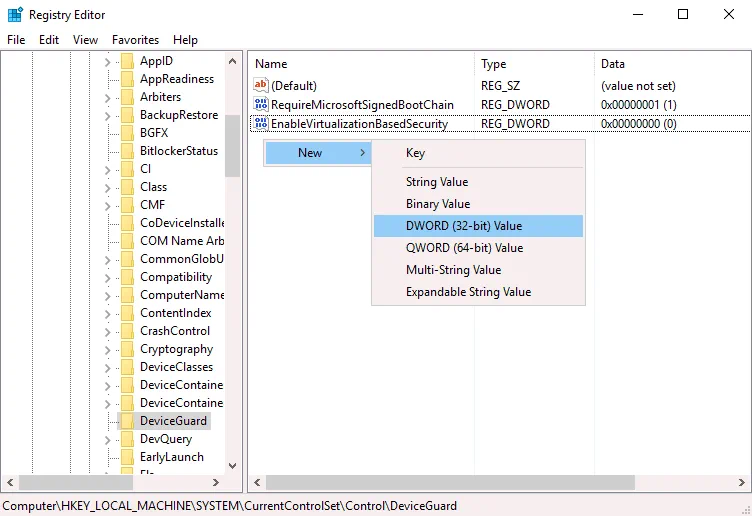
Đi tới HKEY_LOCAL_MACHINE > SYSTEM > CurrentControlSet > Control > DeviceGuard
Tạo mục nhập EnableVirtualizationBasedSecurity nếu mục nhập này bị thiếu. Để tạo một mục nhập mới, nhấp chuột phải vào một vị trí trống trong thư mục DeviceGuard, và trong menu ngữ cảnh, nhấp vào New > DWORD (32-bit) Value. Nhập tên EnableVirtualizationBasedSecurity cho mục nhập registry này. Theo mặc định, tập dữ liệu cho mục nhập này nên là 0 (xem ảnh chụp màn hình sau đây). Bạn có thể nhấp đúp vào EnableVirtualizationBasedSecurity và đặt 0 thủ công.
Đi tới HKEY_LOCAL_MACHINE > SYSTEM > CurrentControlSet > Control > Lsa
Tạo một mục nhập registry mới trong thư mục Lsa. Nhấp chuột phải vào một không gian trống trong cửa sổ bên phải của Registry Editor. Trong menu ngữ cảnh, nhấp vào New > DWORD (32-bit) Value.
Nhập tên LsaCfgFlags cho giá trị này. Giá trị này phải được đặt thành 0.

Đóng Trình chỉnh sửa Registry và khởi động lại máy tính của bạn.
Bạn có thể chạy các lệnh sau trong PowerShell (dưới quyền Quản trị viên) để vô hiệu hóa Device Guard và Credential Guard vào lần khởi động tiếp theo của Windows.
Gắn khối phân vùng hệ thống UEFI vào ổ đĩa X: (chọn một khối lượng không sử dụng):
mountvol X: /s
Sao chép C:WindowsSystem32SecConfig.efi to X:EFIMicrosoftBootSecConfig.efi với tùy chọn ghi đè tệp nếu tệp tồn tại. Tệp này là hình ảnh khởi động cho công cụ cấu hình bảo mật Windows.
copy %WINDIR%System32SecConfig.efi X:EFIMicrosoftBootSecConfig.efi /Y
Tạo một tùy chọn mới trong menu khởi động với ID {0cb3b571-2f2e-4343-a879-d86a476d7215} và tên DebugTool:
bcdedit /create {0cb3b571-2f2e-4343-a879-d86a476d7215} /d "DebugTool" /application osloader
Đặt tùy chọn khởi động bạn đã tạo ở bước trước thành EFIMicrosoftBootSecConfig.efi:
bcdedit /set {0cb3b571-2f2e-4343-a879-d86a476d7215} path "EFIMicrosoftBootSecConfig.efi"
Đặt Trình quản lý Khởi động Windows để biến mục nhập mới thành mặc định cho lần khởi động lại tiếp theo. Sau đó, việc khởi động lại Windows của bạn sẽ trở lại chế độ bình thường.
bcdedit /set {bootmgr} bootsequence {0cb3b571-2f2e-4343-a879-d86a476d7215}
Đặt trình khởi động để truyền các tùy chọn DISABLE-LSA-ISO,DISABLE-VBS cho tệp SecConfig.efi khi trình khởi động khởi chạy tệp.
bcdedit /set {0cb3b571-2f2e-4343-a879-d86a476d7215} loadoptions DISABLE-LSA-ISO,DISABLE-VBS
Đặt phân vùng cho ổ đĩa đã khởi động thành ổ đĩa X: :
bcdedit /set {0cb3b571-2f2e-4343-a879-d86a476d7215} device partition=X:
Tháo ổ đĩa X: khỏi hệ thống:
mountvol X: /d
Phương pháp 6: Cập nhật VMware Workstation
Nếu bạn có phiên bản Windows 10 2004 (20H1) bản dựng 19041 hoặc mới hơn trên máy tính vật lý của mình, bạn có thể nâng cấp VMware Workstation lên VMware Workstation 15.5.6 hoặc mới hơn và chạy các máy ảo VMware trên máy Windows của bạn mà không phải tắt/gỡ cài đặt tính năng Hyper-V và Bảo mật Dựa trên Ảo hóa (VBS), bao gồm Device Guard và Credential Guard.
Do nhiều phàn nàn từ khách hàng, Microsoft và VMware đã quyết định phát triển một dự án chung áp dụng các API của Nền tảng Microsoft Windows Hypervisor (WHP) để cho phép các hypervisor loại 2, chẳng hạn như VMware Workstation, chạy trên máy chủ vật lý nơi Hyper-V đã kích hoạt. Những API này cho phép ứng dụng quản lý tài nguyên Bộ xử lý, đọc/ghi các giá trị trong sổ đăng ký, kết thúc hoạt động của Bộ xử lý và tạo ra các ngắt (interrupt).
VMware Workstation trước phiên bản 15.5.5 sử dụng Trình giám sát Máy ảo (VMM) có quyền truy cập trực tiếp vào tập lệnh ảo hóa bộ xử lý (Intel VT-x hoặc AMD-V). Một VMM hoạt động trong chế độ được ưu tiên. Nếu các tính năng Bảo mật Dựa trên Ảo hóa được kích hoạt trên máy chủ Windows, thì một lớp hypervisor bổ sung (Hyper-V) sẽ được thêm vào giữa phần cứng và Windows. Hyper-V có quyền truy cập trực tiếp vào các tính năng bộ xử lý được sử dụng cho ảo hóa phần cứng, và VMM không có quyền truy cập vào các tính năng ảo hóa bộ xử lý.
VMware đã thực hiện thay đổi trong kiến trúc của VMware Workstation 15.5.6 để cho phép sản phẩm của họ sử dụng các API của WHP Microsoft và sửa lỗi tương thích. VMM hiện có thể hoạt động ở cấp người dùng (không ở chế độ ưu tiên) sử dụng các API WHP và chạy các Máy ảo mà không cần truy cập trực tiếp vào các mở rộng ảo hóa của Bộ xử lý. Chế độ này được gọi là Trình giám sát Cấp người dùng (ULM) hoặc chế độ Máy chủ VBS. Nếu bạn gỡ cài đặt các tính năng liên quan đến Hyper-V từ máy chủ Windows của bạn, VMware Workstation phát hiện tự động, và VMM được chuyển sang truy cập trực tiếp vào các mở rộng ảo hóa của Bộ xử lý (chạy trong chế độ ưu tiên).
Nền tảng Microsoft Windows Hypervisor (WHP) phải được cài đặt trên một máy Windows vật lý nơi Hyper-V đã kích hoạt để cho phép VMware Workstation chạy các máy ảo VMware trên máy đó. Cài đặt tính năng Windows Hypervisor Platform trong Control Panel bằng cách nhấp vào Turn Windows features on or off.
Do đó, bạn có thể cập nhật Windows 10 và VMware Workstation trên máy vật lý của mình lên các phiên bản hỗ trợ chạy các tính năng liên quan đến Hyper-V và Máy ảo VMware trên cùng một máy.
Giới hạn của chế độ Máy chủ VBS:
- Nền tảng Microsoft Windows Hypervisor không được hỗ trợ trên Windows Server 2016 và các phiên bản, ấn bản Windows Server khác. Do đó, VMware Workstation không thể chạy các máy ảo (VM) ở chế độ VBS trên máy chủ vật lý chạy Windows Server.
- Không hỗ trợ ảo hóa lồng nhau. Bạn không thể chạy các máy ảo lồng nhau (máy ảo nằm bên trong máy ảo VMware Workstation).
- Các máy ảo VMware có thể chạy chậm hơn.
- Các bộ đếm giám sát hiệu năng x86 (PMC) không được hỗ trợ.
- Tính năng khóa bảo vệ chế độ người dùng (PKU) không khả dụng.
- Các tính năng bộ nhớ giao dịch bị hạn chế (RTM) và loại bỏ khóa phần cứng (HLE) không khả dụng.
VirtualBox và Hyper-V
VirtualBox có thể hoạt động song song với Hyper-V, Device Guard và Credential Guard kể từ phiên bản VirtualBox 6.0. VirtualBox 6 có thể tương tác với các API của Hyper-V tương tự như VMware Workstation trên Windows 10 v1803 x64.
Các tính năng này phải được kích hoạt trên máy chủ Windows để cho phép VirtualBox tương tác với các API của Hyper-V:
- Hyper-V
- Nền tảng Hypervisor của Windows
Nếu tính năng Hyper-V đã được kích hoạt nhưng tính năng Nền tảng Hypervisor của Windows bị tắt, tại System > Acceleration trong phần tóm tắt cấu hình máy ảo, bạn sẽ thấy rằng Paravirtualisation mode đang được bật. Nếu bạn cố khởi động một máy ảo (VM), VirtualBox sẽ nhắc nhở bạn cần kích hoạt Nền tảng Hypervisor Windows và hiển thị thông báo lỗi.
Thông báo lỗi:
WHvCapabilityCodeHypervisorPresent is FALSE! Make sure you have enabled the 'Windows Hypervisor Platform' feature.
(VERR_NEM_NOT_AVAILABLE).
VT-x is not available (VERR_VMX_NO_VMX).
Nếu các tính năng liên quan đến Hyper-V cần thiết trong Windows đã được kích hoạt, thông tin sau sẽ được hiển thị cho máy ảo (VM) trong phần Hệ thống:
Acceleration: VT-x/AMD-v, Nested Paging, Paravirtualization Hyper-V

Máy ảo (VM) sẽ khởi động thành công. Biểu tượng con rùa màu xanh lá sẽ xuất hiện ở thanh công cụ dưới cùng của cửa sổ VirtualBox. Biểu tượng này cho biết máy ảo đang chạy ở chế độ paravirtualization của Hyper-V thay vì chế độ gốc mà VirtualBox thường sử dụng khi tương tác trực tiếp với các tiện ích mở rộng ảo hóa CPU. Hiệu suất của các máy ảo VirtualBox sẽ giảm trên các máy tính đã bật Hyper-V và các tính năng liên quan. Bạn có thể tắt hoặc gỡ bỏ Hyper-V như đã giải thích trước đó để chạy máy ảo trên VirtualBox ở chế độ gốc bằng cách sử dụng trực tiếp các tiện ích mở rộng ảo hóa CPU.
Xem thêm so sánh tại VirtualBox so với Hyper-V và so sánh tại VirtualBox so với VMware.
Kết luận
Các tính năng mới của Windows như Bảo mật dựa trên ảo hóa (Device Guard và Credential Guard), Windows Sandbox, WSL – những tính năng sử dụng động cơ Hyper-V – gây ra nhiều vấn đề cho người dùng, quản trị viên và nhà phát triển phần mềm khi sử dụng các trình ảo hóa khác như VMware Workstation, VirtualBox, QEMU và Trình mô phỏng Android của Google trên các máy tính chạy Windows. Có hai cách tiếp cận để giải quyết các vấn đề không tương thích này: Tắt/gỡ cài đặt Hyper-V hoặc sử dụng các phiên bản mới của phần mềm ảo hóa hỗ trợ làm việc với các API của Hyper-V, chẳng hạn như Windows Hypervisor Platform API do Microsoft cung cấp.
Việc chạy các máy ảo (VM) trên VirtualBox, VMware Workstation và các trình ảo hóa khác trên các máy tính có cài đặt Hyper-V thông qua các API có thể làm giảm hiệu suất của các máy ảo không phải Hyper-V. Sao lưu dữ liệu là điều cực kỳ quan trọng trong trường hợp phần mềm ảo hóa gặp sự cố. Nếu bạn vẫn chưa chọn được giải pháp sao lưu Hyper-V tối ưu cho môi trường của mình, hãy cân nhắc NAKIVO Backup & Replication. Giải pháp này cung cấp khả năng sao lưu mạnh mẽ, bảo vệ chống ransomware, khôi phục thảm họa và nhiều tính năng khác. Tải xuống Phiên bản Miễn phí để trải nghiệm giải pháp này.