Cách thiết lập phòng thí nghiệm tại nhà với vSphere 7.0: Hướng dẫn chi tiết từng bước
Sau khi VMware vSphere 7 vừa được phát hành gần đây, nhiều người trong chúng ta đang háo hức muốn thử nghiệm vSphere 7 và kiểm tra cách thức hoạt động của các tính năng mới và được cập nhật. Tuy nhiên, không phải ai cũng có sẵn một vài máy tính để cài đặt ESXi lên đó. Một giải pháp tốt hơn là thử nghiệm vSphere 7 trong môi trường thử nghiệm trước khi quyết định có nên nâng cấp phiên bản vSphere hiện tại lên vSphere 7.0 hay không. Trong trường hợp này, bạn có thể triển khai một phòng thí nghiệm tại nhà (home lab) VMware trên một trong những máy tính hiện có mà không cần xóa bất kỳ dữ liệu nào. Bài viết này sẽ hướng dẫn cách tạo phòng thí nghiệm tại nhà vSphere 7 bằng cách sử dụng phần cứng hiện có đã cài đặt VMware Workstation.

Giải thích về ý tưởng
Ý tưởng là cài đặt VMware Workstation trên một máy tính hiện có, cài đặt ESXi trên hai máy ảo (VM) của Workstation và triển khai vCenter dưới dạng một máy ảo lồng nhau trên máy chủ ESXi đầu tiên. Sau đó, bạn có thể tạo thêm các máy ảo lồng nhau trên máy chủ ESXi và thử nghiệm các tính năng của vSphere 7. Bạn có thể cài đặt VMware Workstation trên Linux hoặc Windows. Nếu sử dụng macOS, bạn có thể cài đặt VMware Fusion Pro, đây là phiên bản tương đương với VMware Workstation. Tìm hiểu thêm về VMware Workstation qua các bài viết trên blog sau:
Bạn có thể cài đặt VMware Workstation như một ứng dụng thông thường trên máy tính mà không cần gỡ bỏ hệ điều hành Linux hoặc Windows hiện có. Nhờ đó, bạn có thể sử dụng phòng thí nghiệm vSphere 7 tại nhà mà không làm gián đoạn các tác vụ thông thường. Tất nhiên, hiệu suất của máy tính sẽ bị giảm đáng kể khi thực hiện các tác vụ – như chỉnh sửa tài liệu, hình ảnh, video, sao chép tệp, v.v. – trong khi chạy các máy ảo dùng cho phòng thí nghiệm vSphere 7 tại nhà.
Yêu cầu và Khuyến nghị
Bạn có thể sử dụng máy tính hiện có nếu nó đáp ứng các yêu cầu tối thiểu:
- Máy tính phải có CPU x86-64 tương thích.
- Một CPU (bộ xử lý trung tâm) có 4 nhân trở lên và tương thích với ESXi 7.0.
- 32 GB RAM. Nếu bạn sử dụng laptop có 16 GB RAM, phòng thí nghiệm VMware tại nhà của bạn sẽ hoạt động quá chậm và việc chạy một máy ảo lồng nhau trên máy chủ ESXi ảo (đang chạy dưới dạng máy ảo VMware Workstation) sẽ gặp nhiều khó khăn.
- 100 GB dung lượng đĩa trống. Nên sử dụng ổ SSD. Nếu không có ổ SSD, hãy sử dụng ổ cứng (HDD) hiệu suất cao (ví dụ: WD Gold, Black). Việc triển khai các máy ảo ESXi trên các ổ đĩa khác nhau sẽ giúp tăng hiệu suất.
Nên sử dụng máy tính để bàn. Tuy nhiên, nếu bạn chỉ có SSD trên laptop, bạn có thể tăng hiệu suất bằng cách kết nối một vỏ ổ cứng USB 3.0 bên ngoài với ổ cứng (7200 RPM, 3,5 inch) và chạy các máy ảo trên các ổ cứng khác nhau.
Cấu hình Phòng thí nghiệm vSphere 7 tại nhà của chúng tôi
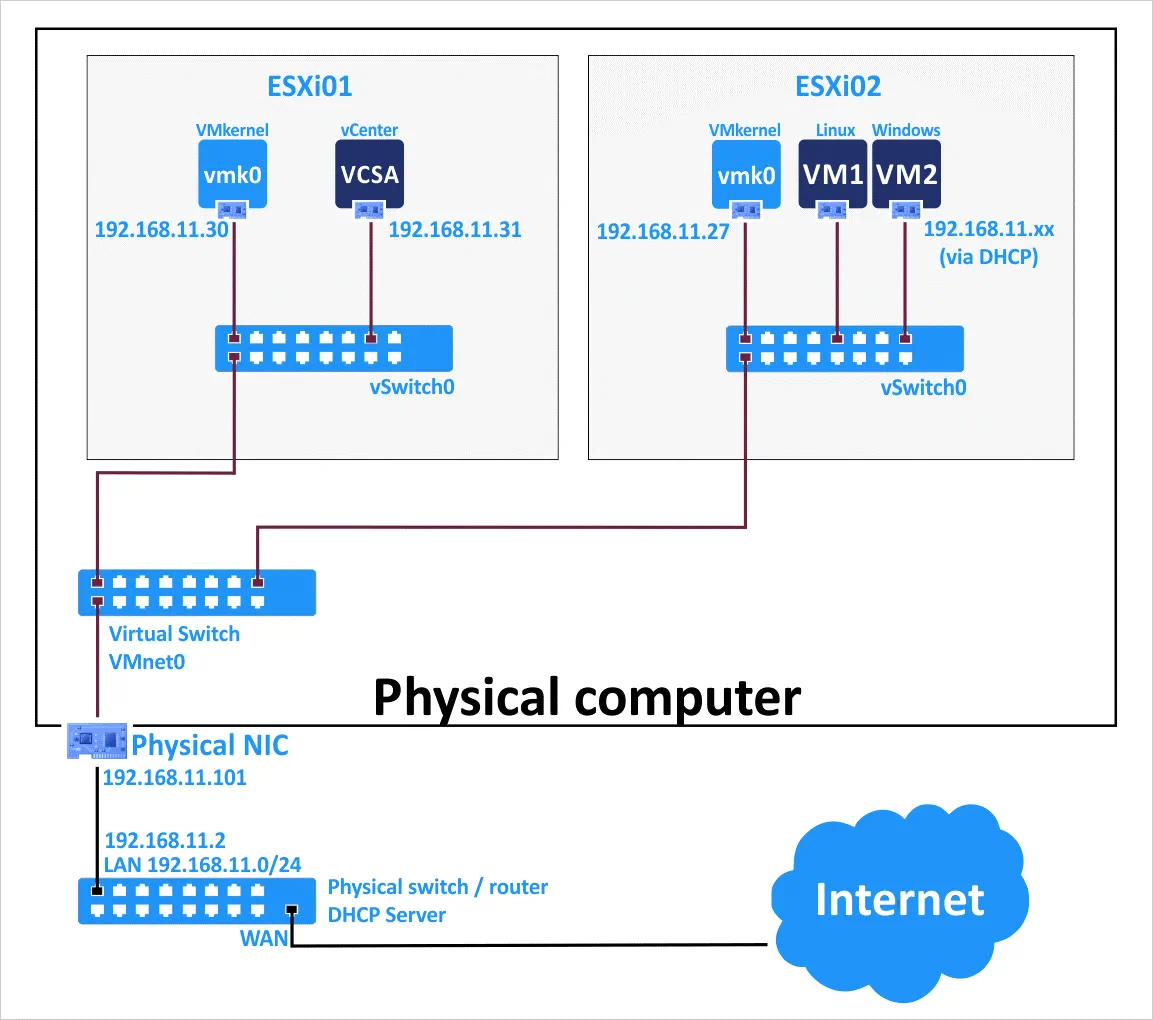
Hãy cùng xem cấu hình được sử dụng trong phòng thí nghiệm vSphere 7 tại nhà của chúng tôi, đang được triển khai trong bài viết này. Chúng tôi sẽ sử dụng VMware Workstation 15 được cài đặt trên máy tính chạy Windows 10. Sau đó, chúng tôi sẽ tạo hai máy ảo trên VMware Workstation và cài đặt ESXi 7 trên hai máy ảo này. VMware vCenter 7 được cài đặt dưới dạng vCenter Server Appliance (VCSA) trên một máy ảo lồng nhau nằm trong máy chủ ESXi đầu tiên. Các bộ điều hợp mạng ảo của các máy ảo (VM) trong VMware Workstation được kết nối ở chế độ cầu nối (bridged) với cùng một mạng vật lý mà máy chủ (máy vật lý) – nơi cài đặt VMware Workstation – đang kết nối ( 192.168.11.0/24 ). Các máy ảo lồng nhau (nested VMs) được tạo trên các máy ảo ESXi cũng được kết nối với cùng một mạng ( 192.168.11.0/24 ). Cấu hình này rất đơn giản, và sau này bạn có thể tạo các cấu hình phức tạp hơn, thêm nhiều bộ điều hợp mạng ảo vào các máy ảo ESXi và tạo các mạng máy ảo riêng biệt, vMotion và các mạng khác.
Ưu điểm của việc sử dụng kết nối mạng cầu nối (bridged) cho các máy ảo VMware Workstation trong phòng thí nghiệm vSphere 7 tại nhà là bạn có thể sử dụng hai máy tính xách tay hoặc máy tính để bàn, cài đặt VMware Workstation trên mỗi máy, triển khai một máy ảo ESXi trên mỗi máy vật lý và kết nối tất cả các máy vào cùng một mạng. Trong trường hợp này, các máy ảo chạy trên các máy vật lý khác nhau có thể giao tiếp với nhau qua mạng. Máy vật lý, các máy ảo (ESXi) và các máy ảo lồng nhau được kết nối với cổng ( 192.168.11.2 ) và có thể truy cập các mạng bên ngoài cũng như internet. VMnet0 là tên tiêu chuẩn của mạng cầu nối trong VMware Workstation. Sử dụng trình chỉnh sửa mạng ảo để tạo và chỉnh sửa mạng trong VMware Workstation.
Các địa chỉ IP được sử dụng trong phòng thí nghiệm vSphere 7 tại nhà của chúng tôi
Địa chỉ của mạng vật lý: 192.168.11.0/24
Địa chỉ IP của bộ định tuyến vật lý/máy chủ DNS/máy chủ DHCP: 192.168.11.2
Địa chỉ IP của máy vật lý cài đặt VMware Workstation 15: 192.168.11.101
ESXi01
Tên máy ảo: ESXi+vC
Tên máy chủ: ESXi-30
Địa chỉ IP: 192.168.11.30
ESXi02
Tên máy ảo: ESXi-27
Tên máy chủ: ESXi-27
Địa chỉ IP: 192.168.11.27
vCenter (một máy ảo lồng nhau)
Tên máy ảo: vCenter7
Tên máy chủ: vCenter7
Địa chỉ IP: 192.168.11.31
Các thành phần của phòng thí nghiệm vSphere 7 tại nhà của chúng tôi được hiển thị trên sơ đồ bên dưới. Đọc bài viết VMware vSwitch để tìm hiểu cách thức hoạt động của mạng ảo VMware.
Tạo máy ảo đầu tiên
Bây giờ, chúng ta hãy chuyển sang phần thực hành và tạo một máy ảo trên VMware Workstation để cài đặt ESXi 7 trên máy ảo này. Máy ảo này sẽ là máy chủ ESXi đầu tiên trong phòng thí nghiệm tại nhà VMware của chúng ta.
Mở VMware Workstation, nhấp vào File > New Virtual Machine (Ctrl+N).
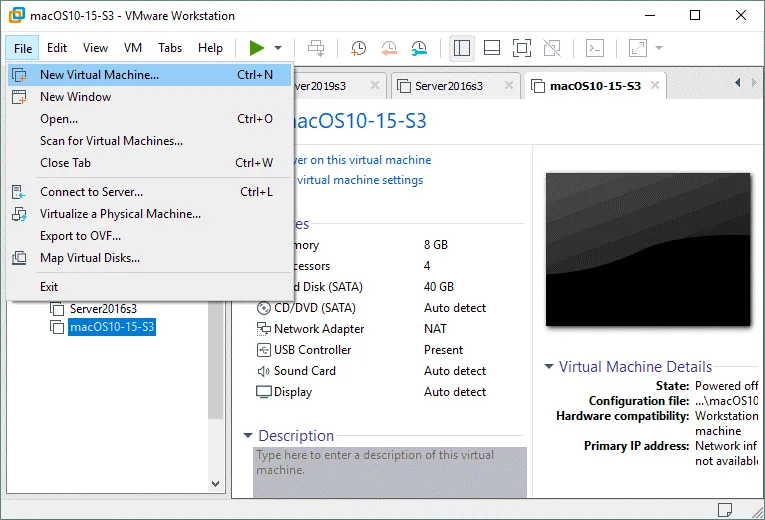
Trình hướng dẫn tạo máy ảo mới sẽ mở ra.
What type of configuration do you want? Chọn Custom. Nhấp vào Next ở mỗi bước của trình hướng dẫn để tiếp tục. Choose the Virtual Machine Hardware Compatibility. Hãy chọn phiên bản tương thích phần cứng mới nhất nếu bạn không có kế hoạch di chuyển máy ảo và chạy máy ảo đó trên một máy chủ chạy phiên bản VMware Workstation cũ hơn.

Guest Operating System Installation. Chọn Installer disc image file (iso) và chỉ định đường dẫn đến tệp ISO cài đặt ESXi 7. Bạn có thể tải xuống tải xuống tệp ISO cài đặt ESXi 7 từ trang web của VMware.
Name the Virtual Machine. Nhập tên máy ảo, ví dụ: ESXi+vC . Đặt vị trí trên đĩa cứng để lưu trữ các tệp của máy ảo. Chúng tôi chọn H:VMs-blogESXi+vC để lưu trữ các tệp máy ảo.

Processor Configuration. Chỉ định 4 bộ xử lý trở lên cho máy ảo này.
Memory for the Virtual Machine. Chọn 16 GB bộ nhớ trở lên cho máy ảo này vì sau này một máy ảo vCenter lồng nhau sẽ được triển khai trên máy ảo ESXi này.

Network Type. Chọn tùy chọn đầu tiên – Use bridged networking.
Select I/O Controller Types. Chọn Paravirtualized SCSI cho máy ảo ESXi.

Select a Disk Type. Chọn SCSI vì khuyến nghị nên sử dụng đĩa SCSI cho ESXi.
Select a Disk. Nhấp vào Create a new virtual disk mà chúng ta sẽ cấu hình trong các bước tiếp theo.

Specify Disk Capacity. Đặt kích thước đĩa tối đa là 20 GB. Đĩa ảo này sẽ được sử dụng để cài đặt ESXi 7. Sau này, chúng ta sẽ tạo một đĩa lớn hơn để lưu trữ tệp của các máy ảo lồng nhau. Chọn Store virtual disk as a single file. Không chọn Phân bổ toàn bộ dung lượng đĩa ngay bây giờ nếu bạn không có đĩa nào hoạt động như một cấu hình dung lượng lớn đĩa ảo.
Specify Disk File. Xác định đường dẫn và tên tệp đĩa ảo. Trong trường hợp này, chúng ta lưu tệp đĩa ảo này dưới dạng H:VMs-blogESXi+vCdatastore1.vmdk . Đây là thư mục chứa các tệp máy ảo khác. Việc lưu trữ các tệp đĩa ảo trong cùng một thư mục với các tệp máy ảo khác sẽ thuận tiện hơn.

Ready to Create Virtual Machine. Kiểm tra tóm tắt cấu hình cho máy ảo mới của bạn và nếu mọi thứ đều chính xác, hãy nhấp vào Finish. Chúng ta có thể bỏ chọn hộp kiểm Power on this virtual machine after creation vì chúng ta sẽ tạo đĩa ảo thứ hai để sử dụng làm kho dữ liệu lưu trữ các tệp của các máy ảo lồng nhau.

Máy ảo để cài đặt ESXi 7 hiện đã được tạo. Nhấp vào Edit virtual machine settings.

Trong tab Hardware , nhấp vào nút Add và chọn Hard Disk trong cửa sổ Trình hướng dẫn Thêm Phần cứng . Nhấn Next tại mỗi bước của trình hướng dẫn để tiếp tục.
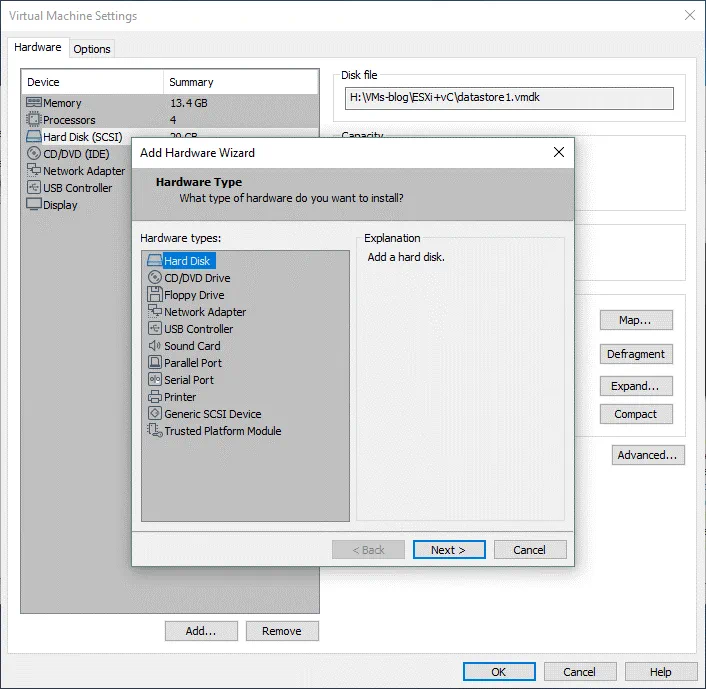
Select a Disk Type. Chọn SCSI, tương tự như khi bạn đã chọn để tạo đĩa ảo đầu tiên.
Select a Disk. Nhấp vào Create a new virtual disk.

Specify Disk Capacity. Đặt 100 GB làm kích thước đĩa tối đa và chọn Store virtual disk as a single file. Không chọn hộp kiểm Allocate all disk space now .
Specify disk File. Đặt thư mục nơi bạn lưu trữ các tệp máy ảo ESXi làm thư mục để lưu trữ tệp đĩa ảo này. Bạn có thể đặt tên tệp tùy chỉnh cho tệp VMDK. Trong ví dụ của chúng ta, chúng ta lưu trữ đĩa ảo thứ hai cho máy ảo ESXi này tại H:VMs-blogESXi+vCdatastore100.vmdk

Bây giờ bạn có thể thấy đĩa ảo thứ hai trong danh sách các thiết bị ảo được máy ảo sử dụng. Nhấn OK để lưu cài đặt cho máy ảo này và quay lại cửa sổ chính của VMware Workstation.

Chỉnh sửa tệp VMX của máy ảo này và kiểm tra mẫu của bộ điều hợp mạng ảo. Tệp VMX này nằm trong thư mục được cấu hình để lưu trữ các tệp máy ảo của bạn ( H:VMs-blogESXi+vC trong trường hợp của chúng tôi). Nếu máy ảo của bạn được cấu hình để sử dụng bộ điều hợp mạng ảo e1000, ESXi 7.0 sẽ không nhận diện được mẫu bộ điều hợp cũ này.
Tìm dòng sau trong tệp VMX:
ethernet0.virtualDev = "e1000"
Chỉnh sửa dòng này và thiết lập máy ảo sử dụng vmxnet3 làm bộ điều hợp mạng:
ethernet0.virtualDev = "vmxnet3"

Lưu các thay đổi trong tệp VMX và thoát khỏi trình soạn thảo văn bản.
Khởi động máy ảo để cài đặt ESXi 7 và triển khai máy chủ ESXi đầu tiên dưới dạng máy ảo.
Đọc hướng dẫn cài đặt ESXi 7 tại đây trong phần 3.1. Installing the first ESXi host.
Nếu trình cài đặt ESXi 7.0 thông báo rằng bạn đang sử dụng bộ xử lý cũ không còn được hỗ trợ, hãy thử sử dụng Mặt nạ Nhận dạng CPU (CPU Identification Mask) và che giấu mã CPUID trong VMware Workstation cho máy ảo ESXi. Nhà sản xuất CPU cho cấu hình bị che giấu phải giống nhau (Intel hoặc AMD).
Định dạng CPUID thường là:
cpuid.<leaf>.<register> = xxxx:xxxx:xxxx:xxxx:xxxx:xxxx:xxxx:xxxx
Ví dụ về các tùy chọn CPUID được thiết lập trong tệp cấu hình VMX của máy ảo:
cpuid.0.ebx="0111:0101:0110:1110:0110:0101:0100:0111"
cpuid.0.edx="0100:1001:0110:0101:0110:1110:0110:1001"
cpuid.0.ecx="0110:1100:0110:0101:0111:0100:0110:1110"
cpuid.1.eax="0000:0000:0000:0001:0000:0110:0111:0001"
Hãy để trình cài đặt ESXi 7 nhận diện được CPUID của bộ xử lý được hỗ trợ. Đọc tài liệu hướng dẫn để tìm các mặt nạ CPUID phù hợp với trường hợp của bạn. Sau khi cài đặt ESXi 7 trên một máy ảo, bạn có thể vô hiệu hóa các thiết lập CPUID cho máy ảo đó.
Sau khi cài đặt và cấu hình ESXi 7, chúng ta sẽ tạo một kho dữ liệu mới trên đĩa ảo 100 GB mà chúng ta đã tạo trước đó. Xem cách tạo kho dữ liệu mới tại tại đây trong phần 3.3. Creating a datastore.
Khi việc cấu hình máy chủ ESXi hoàn tất, bạn có thể kết nối với giao diện điều khiển trực tiếp của ESXi bằng VMware Workstation.
Nhấp vào File > Connect to Server.

Nhập địa chỉ IP của máy ảo ESXi 7 đầu tiên trong phòng thí nghiệm vSphere 7 tại nhà ( 192.168.11.30 ), tên người dùng ( root ) và mật khẩu.

Nếu xuất hiện cảnh báo chứng chỉ, hãy nhấp vào Connect Anyway để tiếp tục.
Môi trường lab tại nhà ESXi 7 của bạn đã sẵn sàng, nhưng hãy tiếp tục đọc bài viết này để hoàn tất và có được cấu hình hoạt động đầy đủ cho toàn bộ môi trường lab vSphere 7 tại nhà.
Cài đặt vCenter theo hướng dẫn trong phần 4. Deploying vCenter Server của bài viết trên blog này . 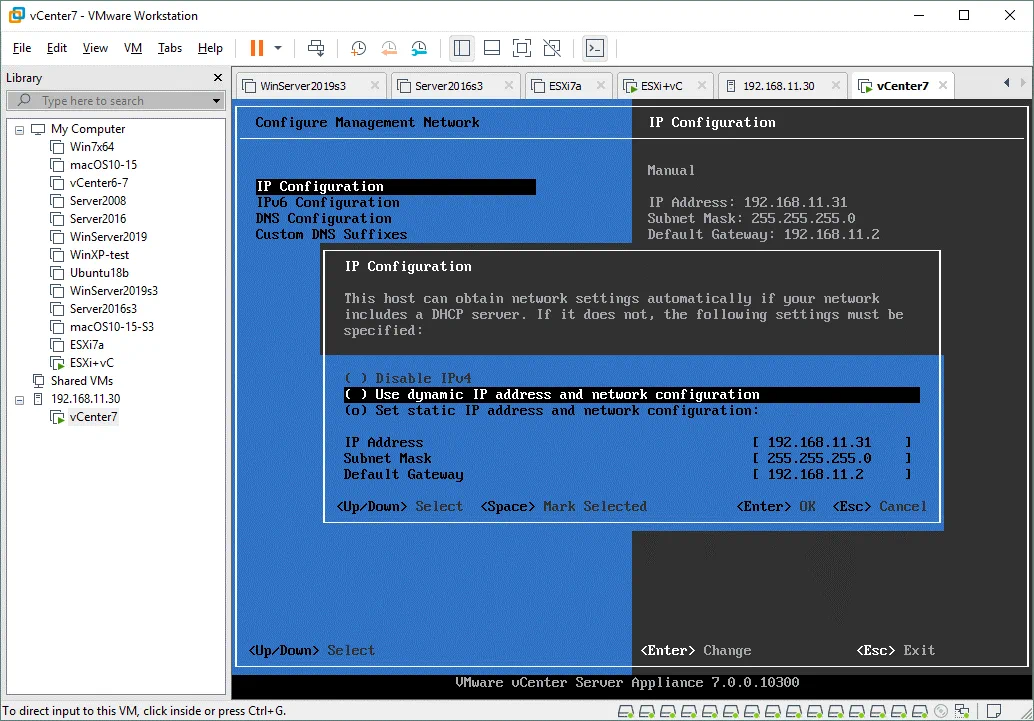
Sau khi cài đặt vCenter, bạn có thể kết nối với máy chủ ESXi ( 192.168.11.30 ) và với vCenter ( 192.168.11.31 ) trong VMware Workstation bằng cách sử dụng tùy chọn Connect to Server trong menu File .

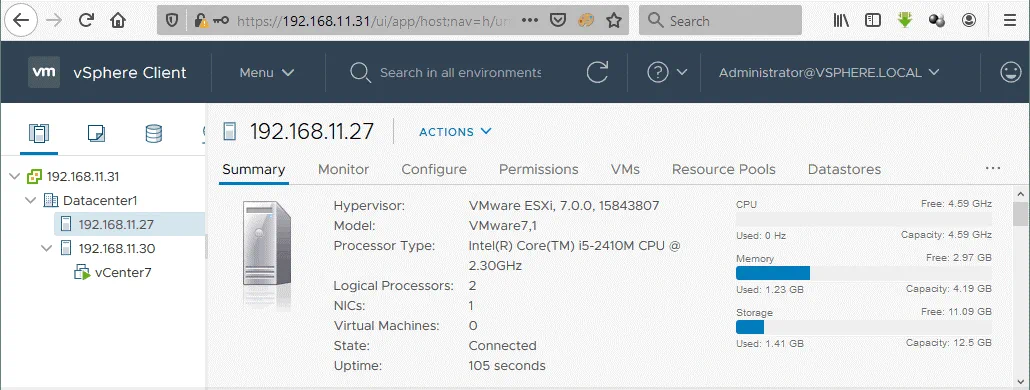
Máy chủ ESXi đầu tiên ( 192.168.11.30 ) và máy ảo vCenter lồng nhau ( 192.168.11.31 ) đã được cài đặt và cấu hình. Bây giờ, hãy tạo máy ảo thứ hai trong VMware Workstation và cài đặt máy chủ ESXi 7 thứ hai ( 192.168.11.27 ) trên máy ảo đó. Quá trình cài đặt tương tự như quá trình cài đặt máy chủ ESXi đầu tiên được sử dụng trong phòng thí nghiệm vSphere 7 tại nhà của chúng ta. Sau đó, bạn có thể tạo các máy ảo lồng nhau trên cả hai máy chủ ESXi và di chuyển máy ảo từ máy chủ này sang máy chủ khác. Nhập địa chỉ IP của vCenter vào trình duyệt web, đăng nhập vào VMware vSphere Client và quản lý môi trường vSphere 7 trong phòng thí nghiệm vSphere 7 tại nhà của bạn.
Bạn có thể tạo thêm các mạng Host-Only hoặc NAT trong VMware Workstation và cấu hình các mạng vMotion và máy ảo riêng biệt trên các máy chủ ESXi 7 ảo của mình, như đã giải thích trong bài viết trên blog về phòng thí nghiệm tại nhà của VMware cho phiên bản 6. Điều kiện tiên quyết chính cho việc này là tất cả các máy ảo ESXi của bạn phải chạy trên VMware Workstation trên cùng một máy vật lý.
Xem thêm Cách nâng cấp ESXi 6.x lên ESXi 7.0 và đọc bài viết trên blog về Sử dụng máy chủ VMware tại nhà.
Kết luận
Việc triển khai một phòng thí nghiệm vSphere 7 tại nhà là giải pháp tiết kiệm chi phí cho người dùng và những người đam mê công nghệ. Bạn cần có một máy tính có mức hiệu năng phù hợp và đã cài đặt VMware Workstation. Các máy chủ ESXi được cài đặt trên các máy ảo (VM) chạy trên VMware Workstation, và vCenter (vCenter Server Appliance) được triển khai dưới dạng máy ảo lồng nhau trên một trong các máy chủ ESXi ảo.
Các tùy chọn mạng đa dạng do VMware Workstation cung cấp cho phép bạn sử dụng các cấu hình mạng khác nhau trong phòng thí nghiệm vSphere 7 tại nhà. Việc thử nghiệm vSphere 7 và các tính năng được cung cấp trong phòng thí nghiệm tại nhà của VMware sẽ giúp bạn đưa ra quyết định đúng đắn khi triển khai vSphere 7 trên các máy chủ thực tế.
Hãy cân nhắc triển khai Phần mềm sao lưu và nhân bản của VMware để tránh mất dữ liệu trong trường hợp xảy ra sự cố. Cài đặt NAKIVO Backup & Replication trong môi trường của bạn trên Linux, Windows hoặc dưới dạng thiết bị ảo và sao lưu các máy ảo cũng như máy vật lý.