Hệ thống tệp ReFS là gì: Lợi ích và các phương pháp hay nhất
Windows Server 2019 mang lại nhiều lợi ích hấp dẫn trên mọi phương diện. Tuy nhiên, khi xem xét các tính năng lưu trữ trong phiên bản này và, quan trọng hơn, cách chúng ảnh hưởng đến quá trình sao lưu, một tính năng mà chúng ta muốn tìm hiểu kỹ hơn là hệ thống tệp Windows Server 2019 ReFS phiên bản 3.4. Hệ thống này mang lại những cải tiến đáng kể so với các hệ thống tệp trước đây trong một số trường hợp sử dụng cụ thể, cũng như so với các phiên bản tiền nhiệm của ReFS có trong Windows Server 2012 và 2016.
Hệ thống tệp ReFS là gì?
Hệ thống tệp ReFS (viết tắt của Resilient File System) là hệ thống tệp mới nhất do Microsoft phát triển, với phiên bản đầu tiên được phát hành cùng với Windows Server 2012. Tên gọi của hệ thống này xuất phát từ các tính năng phục hồi (resiliency) mà nó sở hữu. Ngoài khả năng phục hồi, hệ thống tệp của Microsoft còn được thiết kế với mục tiêu tối đa hóa tính sẵn sàng, khả năng mở rộng và tính toàn vẹn. Bạn có thể tạo các khối lượng (volume) sử dụng hệ thống tệp này trong Windows Server 2019 và Windows 10 Pro dành cho máy trạm.
Các quản trị viên không còn phải lo lắng về việc chạy tiện ích chkdsk – công cụ phát hiện lỗi trong hệ thống tệp. Điều này một phần là do ReFS có khả năng thực hiện kiểm tra trực tuyến tình trạng sức khỏe của hệ thống tệp theo thời gian thực.
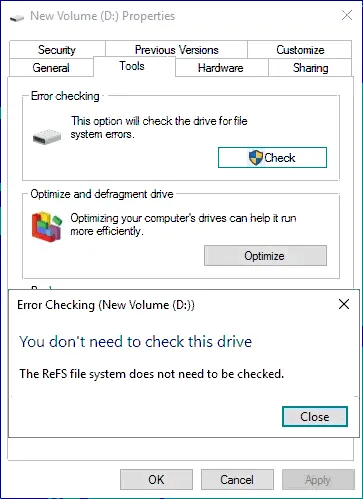
ReFS sử dụng checksums cho phép nó phát hiện bất kỳ sự hỏng hóc dữ liệu nào và khôi phục từ sự hỏng hóc đó một cách nhanh chóng. Trên thực tế, nếu bạn xem xét một ReFS khối lượng được định dạng và chạy T ools > Check trên khối lượng đó, bạn sẽ nhận được thông báo: You don’t need to check this drive. The ReFS file system does not need to be checked.
Windows Server 2019 ReFS Lợi ích
Hai trường hợp sử dụng mà ReFS thực sự tỏa sáng là trong lĩnh vực ảo hóa và ứng dụng trong các giải pháp sao lưu hiện đại. Một số lợi ích cấp cao của hệ thống tệp Windows Server 2019 ReFS là:
ReFStận dụngB+ treestrong cấu trúc tệp.B+ treerất hiệu quả trong việc lưu trữ dữ liệu vì có độ phân nhánh rất cao của các nút con trong cấu trúc. Bằng cách sử dụng con trỏ,B+ treecó thể giảm số lượng thao tácI/Ođể truy xuất một phần tử trongtree.
- Kích thước khối lượng tối đa cho
ReFSlà 1 yottabyte hoặc 1 nghìn tỷ terabyte !
- Siêu dữ liệu tệp được quét định kỳ bằng cách đọc và thực hiện các thao tác
checksumtrên dữ liệu. Trình quét mới này là một cơ chế khác để đảm bảo khả năng phục hồi của tệp.
File integrity streamscung cấp thêm dữ liệu tệpchecksums.
Lưu ý: Với các lợi ích về khả năng phục hồi được bổ sung, ReFS là hệ thống tệp được khuyến nghị cho Exchange Server 2019 vị trí cơ sở dữ liệu/nhật ký.
Windows Server 2019 ReFSbao gồm {33} công nghệ. Điều này cho phép các tham chiếu con trỏ đến các khối mà nếu không sẽ phải di chuyển đi nơi khác.Copy on writelà cơ chế được sử dụng bởiReFSđể đảm bảo tính toàn vẹn khi ghi dữ liệu và tránh hỏng dữ liệu trong trường hợp mất điện. Một hệ thống tệp có khả năng phục hồi sẽ tạo một bản sao của siêu dữ liệu vào các khối mới khi chỉnh sửa siêu dữ liệu (thay vì ghi đè lên siêu dữ liệu hiện có) và liên kết bản sao mới nhất của siêu dữ liệu với tệp tương ứng sau khi ghi dữ liệu vào đĩa. Chúng ta sẽ xem xét chi tiết hơn về vấn đề này ở phần dưới đây. Tuy nhiên, khi nói đến việc sao lưu,block cloningtrongReFSgiúp tăng đáng kể hiệu suất của các giải pháp sao lưu tận dụng công nghệblock cloning. Các bản sao lưuSynthetic fullsẽ không còn cần phải di chuyển dữ liệu nữa mà thay vào đó có thể sử dụng các con trỏ đến các khối hiện có cho hoạt động tổng hợp.
Sparse VDL.Sparse VDLhoặc độ dài dữ liệu hợp lệ cho phépReFSxóa sạch các tệp rất nhanh chóng. Khi tạo đĩa VHD có kích thước cố định trong Hyper-V, quá trình phân bổ dung lượng đĩa có thể mất vài phút để hoàn tất. Tuy nhiên, vớisparse VDL ReFScó thể xóa sạch các tệp đĩa Hyper-V một cách nhanh chóng. Giờ đây, chỉ mất vài giây để tạo một đĩa có kích thước cố định lớn trên mộtReFSkhối lượng.
Việc tạo đĩa có kích thước cố định mặc định 127 GB trong Cụm Hyper-V với khối lượng chia sẻ cụm ReFS , như minh họa bên dưới, chỉ mất vài giây. Thao tác này sẽ mất vài phút trên một khối lượng được định dạng NTFS truyền thống. Thời gian tạo đĩa có kích thước cố định được rút ngắn trong trường hợp này.

Các trường hợp sử dụng công nghệ sao lưu
Việc sử dụng ReFS block cloning trong các giải pháp sao lưu hiện đại có thể mang lại kết quả tuyệt vời. Nhiều giải pháp sao lưu dành cho môi trường ảo sử dụng quy trình gọi là {47} bản sao lưu. Trước khi định nghĩa về sao lưu synthetic full , hãy xem xét một bản sao lưu toàn bộ truyền thống.
Với bản sao lưu truyền thống active full của một máy ảo, toàn bộ dữ liệu cần thiết cho bản sao lưu toàn bộ được lấy trực tiếp từ chính máy ảo VMware hoặc Hyper-V đang hoạt động. Khi thực hiện điều này, về cơ bản cả mạng và hệ thống lưu trữ sản xuất đều được sử dụng để tạo bản sao lưu toàn bộ đó.
Với sao lưu tổng hợp, dữ liệu cho bản sao lưu toàn bộ được tổng hợp từ dữ liệu sao lưu mà bạn đã có sẵn trong kho lưu trữ sao lưu. Các bản sao lưu toàn bộ mới được tổng hợp, và chuỗi sao lưu được cập nhật tiếp theo. Block cloning công nghệ kết hợp với Windows Server 2019 ReFS có thể tăng tốc đáng kể quá trình tổng hợp sao lưu so với các giải pháp sao lưu truyền thống nhờ việc di chuyển các con trỏ thay vì chính các khối dữ liệu.
Tuy nhiên, với các giải pháp sao lưu hiện đại như NAKIVO Backup & Replication, điều này không còn cần thiết. Các bản sao lưu máy ảo được lưu trữ ở chế độ full synthetic . Mỗi điểm khôi phục đều nhận biết các khối cần thiết để khôi phục hoàn toàn một máy ảo. Điều này có nghĩa là không cần phải thực hiện chuyển đổi tệp sao lưu hoặc tạo lại các bản sao lưu đầy đủ bằng quy trình tổng hợp.
Windows Server 2019 ReFS Các thực hành tốt nhất
Mặc dù ReFS chắc chắn là một hệ thống tệp đáng chú ý mang lại nhiều cải tiến, nhưng liệu có những trường hợp sử dụng nào mà chúng ta không sử dụng ReFSkhông? Có, vẫn có một số ReFS nhược điểm. Dưới đây là một số điểm cần lưu ý:
ReFSkhông thể được sử dụng cho ổ đĩa hệ thống/ổ đĩa khởi động của hệ điều hành Windows. Trên thực tế, bạn sẽ không thấy tùy chọn định dạng ổ đĩa khởi động bằngReFStrong quá trình cài đặt Windows, vì NTFS vẫn là lựa chọn phù hợp nhất cho hệ điều hành này.
ReFShỗ trợWindows Data Deduplicationbắt đầu từ phiên bảnWindows Server 2019 1809 LTSC. Nếu bạn sử dụng phiên bản cũ hơn và muốn áp dụng tính năng loại bỏ dữ liệu trùng lặp cho một phân vùng Windows bằng cách sử dụng tính năng loại bỏ dữ liệu trùng lặp gốc của Windows, bạn cần phải tiếp tục sử dụng NTFS.
ReFSkhông hỗ trợ mã hóa cấp tệp. Bạn có thể sử dụng mã hóaBitLockervớiReFS. Tuy nhiên, đây là công nghệ mã hóa cấp khối lượng. Nếu bạn muốn mã hóa ở cấp tệp/thư mục, bạn sẽ cần sử dụng NTFS.Disk Quotaskhông được hỗ trợ vớiMicrosoft ReFS.
ReFSkhông hỗ trợ tên tệp ngắn8.3 (DOS-compatible)nhưprogra~1.txtđược hỗ trợ trong NTFS vì lý do tương thích.
ReFStiêu tốn nhiều tài nguyên hệ thống hơn để vận hành. Một mảngReFSlớn hơn sẽ tiêu tốn nhiều RAM, tài nguyên CPU và các thao tác đầu vào/đầu ra đĩa mỗi giây (IOPS).
- Không nên cài đặt ứng dụng trên các khối lượng
ReFS.ReFSkhông hỗ trợ liên kết cứng (cho đến khiReFS v.3.5).
Để tận dụng lợi thế của Microsoft ReFS, bạn nên sử dụng hệ thống tệp máy chủ này trong các tình huống sau:
- Xây dựng máy chủ tệp hỗ trợ kích thước khối lượng và kích thước tệp cực lớn.
- Tạo các khối lượng để lưu trữ máy ảo Hyper-V.
- Nên chọn
ReFStrên máy chủ Windows thay vì trên máy trạm Windows.
ReFSđược ưu tiên nếu bạn sử dụngStorage SpacesvàStorage Space Directtrên máy chủ của mình.
Lưu ý : Storage Spaces là tính năng cho phép bạn tạo khối lượng ảo bằng cách sử dụng nhiều đĩa vật lý trên một máy tính. Storage Spaces hỗ trợ tính năng gương (mirroring) tương tự như RAID 1.
Nhận xét
Các tính năng được bao gồm trong Windows Server 2019 ReFS mang lại lợi ích lớn cho các môi trường cần độ tin cậy, khả năng mở rộng và cải thiện hiệu suất. Giờ đây, bạn đã biết những ưu điểm của ReFS, các hạn chế và khi nào không nên sử dụng hệ thống tệp này. Phiên bản 3.4 của ReFS có những ưu điểm ở một số khía cạnh nhưng không phải là sự thay thế trực tiếp cho NTFS. Bạn có thể lưu trữ các máy ảo Hyper-V trên các khối lượng ReFS để đạt được kết quả tốt hơn nhưng đừng quên việc sao lưu Hyper-V.
Tải xuống Phiên bản Miễn phí của NAKIVO Backup & Replication để bảo vệ môi trường Hyper-V của bạn. Giải pháp NAKIVO hỗ trợ sao lưu tổng hợp với mã hóa và nén. Việc sử dụng hệ thống tệp ReFS theo các nguyên tắc thực hành tốt nhất và giải pháp NAKIVO sẽ giúp bạn đạt được kết quả tốt nhất.