Cách tắt Hyper-V trong Windows
Microsoft Hyper-V là một trình ảo hóa loại 1 mà bạn có thể cài đặt trên Windows – bao gồm cả Windows 10 và Windows Server 2019. Trong một số trường hợp, bạn có thể cần gỡ cài đặt Hyper-V khỏi máy tính Windows của mình. Ví dụ, VMware Workstation và Hyper-V không tương thích với nhau khi được cài đặt trên cùng một máy tính. Các vấn đề tương tự cũng xảy ra với các trình ảo hóa loại 2 khác như VirtualBox.
Dù trường hợp của bạn là gì, hãy tìm hiểu cách gỡ cài đặt Hyper-V trên Windows bằng hai phương pháp: qua GUI (giao diện người dùng đồ họa) và qua CLI (giao diện dòng lệnh).
Lưu ý : Các quy trình được giải thích cho Windows 10 cũng áp dụng cho Windows 11. Các quy trình được giải thích cho Windows Server 2019 cũng hoạt động trên Windows Server 2022 và 2016.

Cách tắt Hyper-V trong Windows 10 và 11 qua Bảng điều khiển
Sử dụng Bảng điều khiển để gỡ cài đặt Hyper-V là phương pháp thuận tiện nhất và được đa số người dùng Windows 10 hoặc 11 ưa chuộng. Nhờ đó, tính năng Hyper-V sẽ được gỡ cài đặt hoàn toàn.
Để gỡ cài đặt Hyper-V, hãy thực hiện các bước sau:
- Nhấp vào
Start, nhậpControl Panel, rồi mở nó. NhấnWin+R. Trong trường Run , nhậpappwiz.cplvà nhấnEnter. - Trong cửa sổ Control Panel , nhấp vào
Turn Windows features on or off. - Trong cửa sổ Windows Features mở ra, bỏ chọn hộp kiểm
Hyper-V. Đảm bảo rằng các hộp kiểm trong các thư mục con của Hyper-V đã được bỏ chọn.
- Tìm và bỏ chọn
Virtual Machine PlatformvàWindows Hypervisor Platform. - Nhấn
OKđể lưu cài đặt và bắt đầu quá trình gỡ cài đặt Hyper-V. - Nhấp vào
Restart nowđể khởi động lại máy tính nhằm hoàn tất quá trình và gỡ cài đặt Hyper-V.
Cách gỡ cài đặt Hyper-V trên Windows 10 và 11 bằng Command Prompt
Bạn có thể gỡ cài đặt Hyper-V trong giao diện dòng lệnh (CLI) tương tự như phương pháp trước đó trong giao diện người dùng đồ họa (GUI). Quy trình này hoạt động trên cả Windows 10 và Windows 11.
Kiểm tra trạng thái cài đặt Hyper-V trong dòng lệnh trước khi bắt đầu gỡ cài đặt Hyper-V và để đảm bảo rằng trình ảo hóa này đã được gỡ bỏ khỏi hệ thống Windows của bạn sau khi gỡ cài đặt Hyper-V.
- Mở dòng lệnh (CMD) với quyền quản trị viên. Mở menu Bắt đầu của Windows, nhập
cmd, nhấp chuột phải vào mục cmd , sau đó nhấp vàoRun as administrator. - Chạy
systeminfođể kiểm tra xem Hyper-V đã được cài đặt hay chưa.- Nếu Hyper-V chưa được cài đặt, trong phần Yêu cầu của Hyper-V , bạn sẽ thấy tên các công nghệ cần thiết để cài đặt Hyper-V và trạng thái sẵn có của chúng trên máy tính.
- Nếu Hyper-V đã được cài đặt, bạn sẽ thấy thông báo sau trong dòng Yêu cầu của Hyper-V:
Đã phát hiện trình ảo hóa. Các tính năng cần thiết cho Hyper-V sẽ không được hiển thị .
- Ngoài ra, bạn có thể chạy
msinfo32.exeđể kiểm tra xem Hyper-V có bị gỡ cài đặt trong giao diện người dùng (GUI) hay không. Thông tin cần thiết nằm trong phần Tổng quan hệ thống ở cuối danh sách mục.
Bây giờ, sau khi đã xác minh rằng Hyper-V đã được cài đặt, bạn có thể gỡ cài đặt Hyper-V trên Windows 10 bằng cách sử dụng dòng lệnh.
- Mở PowerShell với quyền quản trị (gõ
PowerShellvào menu Bắt đầu, nhấp chuột phải vào PowerShell, rồi nhấp vàoRun as administratorgiống như cách bạn chạy CMD). - Chạy lệnh sau để gỡ bỏ tính năng Hyper-V khỏi Windows 10:
Disable-WindowsOptionalFeature -Online -FeatureName Microsoft-Hyper-V-All
- Bạn có muốn khởi động lại máy tính ngay bây giờ để hoàn tất thao tác này không?
Nhập
Yvà nhấnEnter. - Cần khởi động lại sau khi thực thi lệnh này. Bạn có thể nhập
N(Không) và khởi động lại Windows thủ công.
Gỡ bỏ Hyper-V bằng DISM
DISM (Deployment Image Servicing and Management) là công cụ để làm việc với hình ảnh Windows (.wim) và cài đặt/gỡ bỏ trình điều khiển, tính năng và gói phần mềm của Windows.
Mở PowerShell với quyền quản trị và chạy lệnh này để vô hiệu hóa Hyper-V:
DISM /Online /Disable-Feature:Microsoft-Hyper-V

Bạn có thể cần phải vô hiệu hóa Secure Boot trong cài đặt UEFI/BIOS của máy tính để hoàn tất quá trình gỡ cài đặt và gỡ bỏ Hyper-V. Trình tự vô hiệu hóa Secure Boot phụ thuộc vào nhà sản xuất phần cứng và khác nhau tùy theo các nhà sản xuất và mẫu bo mạch chủ.
Cách vô hiệu hóa Hyper-V trong BCDEDIT
Bạn có thể thay đổi các tùy chọn khởi động của Hyper-V khi Windows khởi động mà không cần gỡ cài đặt hoàn toàn Hyper-V. Trong trường hợp này, Hyper-V vẫn được cài đặt nhưng bị vô hiệu hóa. Hyper-V sẽ không được khởi động trước khi Windows khởi động nếu bạn vô hiệu hóa Hyper-V bằng công cụ dòng lệnh bcdedit . Bcdedit là công cụ dòng lệnh dùng để quản lý Dữ liệu Cấu hình Khởi động (Boot Configuration Data – BCD). Kho BCD được sử dụng để mô tả các tham số khởi động cho các ứng dụng, thêm các mục vào menu khởi động, v.v.
Nếu bạn sử dụng BCD để vô hiệu hóa Hyper-V, tính năng Hyper-V sẽ bị vô hiệu hóa nhưng không bị gỡ cài đặt hoàn toàn khỏi Windows. Như bạn đã biết, Hyper-V là trình ảo hóa loại đầu tiên khởi động trước khi Windows khởi động. Mục đích của phương pháp này là vô hiệu hóa Hyper-V trong cấu hình khởi động.
Để sử dụng phương pháp này để vô hiệu hóa Hyper-V, hãy mở Command Prompt (CMD) với quyền quản trị viên và chạy lệnh sau:
bcdedit /set hypervisorlaunchtype off

Lưu ý : Nếu bạn cần kích hoạt lại Hyper-V, hãy chạy bcdedit /set hypervisorlaunchtype on
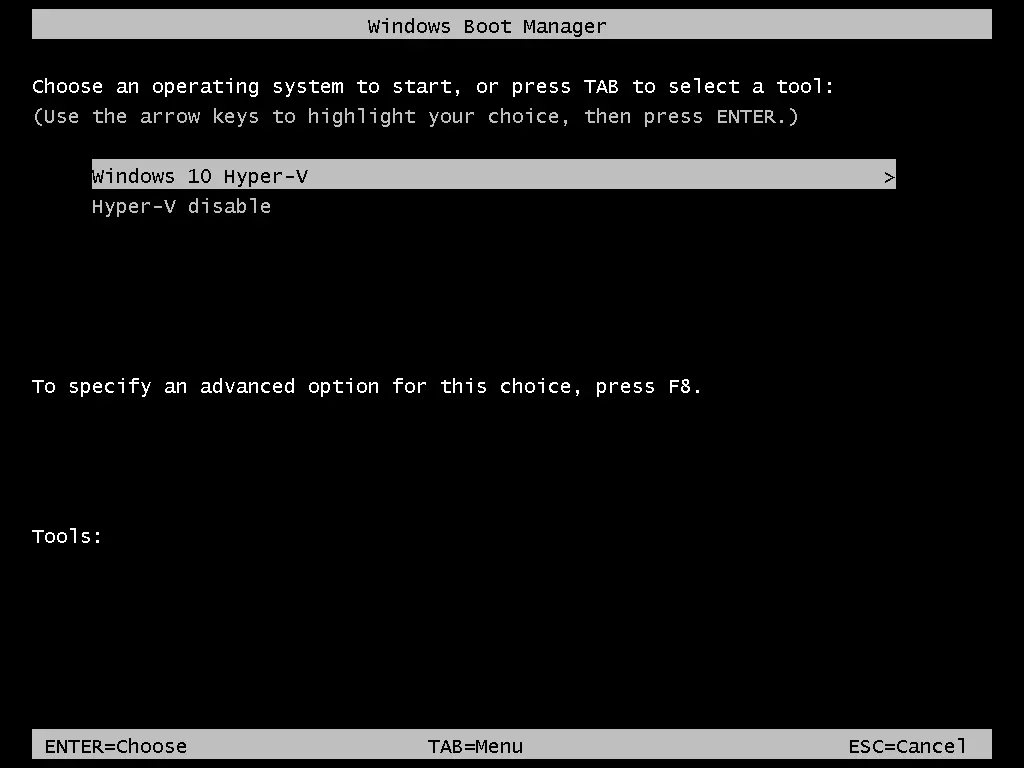
Để thuận tiện hơn, bạn có thể tạo hai mục khởi động cho máy tính Windows của mình. Một mục khởi động được dùng để khởi động hệ điều hành có Hyper-V, và mục còn lại được dùng để khởi động hệ điều hành không có Hyper-V.
- Chạy lệnh sau để sao chép cấu hình khởi động mặc định sang mục khởi động mới. “ Hyper-V disable ” là tên của mục khởi động mới trong trường hợp của tôi.
bcdedit /copy {default} /d "Hyper-V disable" - Thông báo sau sẽ được hiển thị:
The entry was successfully copied to {xxxxxxxx-xxxx-xxxx-xxxx-xxxxxxxxxxxx}. - Chạy lệnh để chỉnh sửa các tùy chọn khởi động Hyper-V cho mục khởi động mới mà bạn đã tạo. Sao chép giá trị trong dấu ngoặc nhọn {} từ thông báo trên và dán vào lệnh này:
bcdedit /set {xxxxxxxx-xxxx-xxxx-xxxx-xxxxxxxxxxxx} hypervisorlaunchtype off
- Bạn sẽ thấy thông báo: Hoạt động đã hoàn tất thành công .
- Chỉnh sửa tên mục khởi động mặc định có Hyper-V thành “ Windows 10 Hyper-V ” để thuận tiện hơn:
bcdedit /set {default} description "Windows 10 Hyper-V" - Khởi động lại máy tính của bạn.
Bây giờ bạn có hai mục trong menu khởi động. Chọn “ Hyper-V disable ” để khởi động Windows mà không có Hyper-V hoặc chọn “ Windows 10 Hyper-V ” để khởi động Windows với Hyper-V.
Bạn cũng có thể xem cách gỡ cài đặt Hyper-V trên Windows trong video này:
Cách gỡ cài đặt Hyper-V trên Windows Server 2019
Quy trình gỡ bỏ Hyper-V trên Windows Server 2019 có một chút khác biệt so với Windows 10. Trong phần này, chúng tôi sẽ hướng dẫn cách gỡ cài đặt Hyper-V trên Windows Server 2019. Quy trình gỡ cài đặt Hyper-V trên Windows Server 2022 và 2016 là giống hệt nhau.
Sử dụng giao diện đồ họa (GUI)
Nếu máy chủ Windows Server của bạn được cài đặt với chế độ trải nghiệm đồ họa và có giao diện người dùng đồ họa (GUI), thì cách dễ nhất để gỡ cài đặt Hyper-V là sử dụng Server Manager và trình hướng dẫn Remove Roles and Features .
- Mở Server Manager (
Start>Server Manager), sau đó nhấp vàoManage>Remove Roles and Features.
Trình hướng dẫn Xóa vai trò và tính năng sẽ mở ra.
Before You Begin. Không có gì cần cấu hình ở bước này, nhưng bạn có thể chọn tùy chọnSkip this page by defaultđể tránh hiển thị trang này trong tương lai. Nhấp vàoNextđể tiếp tục.Server Selection. Chọna server from the server poolvà chọn máy chủ của bạn trong danh sách. Tên máy chủ là Hyper-V-Repl.test.net trong trường hợp của tôi. Nhấp vàoNexttại mỗi bước của trình hướng dẫn để tiếp tục.
Server Roles. Bỏ chọn hộp kiểm Hyper-V trong danh sách các vai trò để gỡ cài đặt Hyper-V.
- Cửa sổ bật lên sẽ mở ra. Kiểm tra các tính năng mà bạn sắp gỡ bỏ. Chọn
Remove management tools (if applicable)để gỡ bỏ các công cụ Hyper-V Manager của Windows. Nhấp vàoRemove Features.
Features. Không cần gỡ bỏ các tính năng tùy chỉnh khi gỡ cài đặt Hyper-V. Giữ nguyên cấu hình tính năng như hiện tại.
Confirmation. Kiểm tra tất cả các mục sẽ bị gỡ bỏ. Đánh dấu vào ô chọn nếu bạn muốn máy chủ tự động khởi động lại khi vai trò Hyper-V được gỡ bỏ. Nếu không, bạn cần khởi động lại Windows thủ công để các thay đổi có hiệu lực và hoàn tất việc gỡ cài đặt Hyper-V. Nhấp vàoRemoveđể hoàn tất và gỡ cài đặt Hyper-V.
Sử dụng PowerShell
Lệnh PowerShell để gỡ cài đặt Hyper-V trên Windows Server 2016, 2019 và 2022 khác với trên Windows 10.
- Mở PowerShell với quyền quản trị viên.
- Chạy lệnh sau để gỡ cài đặt Hyper-V trên Windows Server 2016:
Remove-WindowsFeature -Name Hyper-V
- Khởi động lại máy chủ để hoàn tất quá trình gỡ bỏ.
Các sự cố có thể xảy ra
Đôi khi, các sự cố có thể xảy ra khi bạn cố gắng gỡ cài đặt Hyper-V trên Windows 10 và Windows Server 2016, 2019 hoặc 2022. Dưới đây là giải thích về một số sự cố phổ biến và các đề xuất để khắc phục những sự cố này.
Trường hợp 1
Nếu bạn thấy thông báo rằng Windows không thể gỡ cài đặt các thành phần Hyper-V, hãy thử kiểm tra các tệp hệ thống và vị trí lưu trữ của chúng. Các mã lỗi khác nhau được hiển thị, ví dụ: 0x800F0831, 0x80073701, v.v. Hãy sử dụng các công cụ dòng lệnh để khắc phục sự cố này. Mở cửa sổ dòng lệnh (CMD) với quyền quản trị và chạy các lệnh sau:
Dism /Online /Cleanup-Image /RestoreHealth
Dism.exe /online /Cleanup-Image /StartComponentCleanup
sfc /scannow
Disable-WindowsOptionalFeature -Online -FeatureName Microsoft-Hyper-V-All
Sau khi thực thi các lệnh này, các tệp nhật ký sẽ được ghi vào các vị trí sau: CBS.log và dism.log . Các tệp nhật ký này rất hữu ích cho việc khắc phục sự cố.
Trường hợp 2
Hyper-V không được gỡ cài đặt vì hệ thống Windows chủ vẫn còn bộ điều hợp mạng ảo hoặc bộ chuyển mạch ảo do Hyper-V tạo ra. Hãy xóa các bộ điều hợp mạng ảo của Hyper-V, sau đó thử gỡ cài đặt Hyper-V lại. Dưới đây là một số bài viết về Hyper-V bộ điều hợp mạng và bộ chuyển mạch ảo từ blog của chúng tôi.
Trường hợp 3
Bạn đã tắt Hyper-V nhưng sau khi khởi động lại, Hyper-V lại được bật trở lại. Một nguyên nhân có thể là chính sách nhóm được thiết lập để tự động kích hoạt Hyper-V khi đăng nhập sau mỗi lần khởi động. Quản trị viên hệ thống nên chỉnh sửa cấu hình chính sách nhóm để khắc phục vấn đề này. Lưu ý rằng Device Guard và Credential Guard là các tính năng sử dụng Hyper-V để hoạt động trên Windows. Kiểm tra Computer Configuration -> Administrative Templates -> System -> Device Guard trong trình chỉnh sửa chính sách nhóm để đảm bảo không có cài đặt nào buộc chạy Device Guard trên máy tính Windows.
Kết luận
Hyper-V có thể được gỡ cài đặt thông qua giao diện người dùng đồ họa (GUI) hoặc giao diện dòng lệnh (CLI) trên Windows 10, 11 và Windows Server 2016/2019/2022. Quy trình thực hiện khác nhau giữa hệ điều hành Windows 10 và Windows Server. Nếu bạn đã gỡ cài đặt Hyper-V, bạn có thể sử dụng một trình ảo hóa khác để chạy máy ảo. Hãy nhớ sao lưu các máy ảo của bạn để bảo vệ dữ liệu. NAKIVO Backup & Replication hỗ trợ sao lưu các máy ảo VMware cũng như các máy ảo Hyper-V.