Các lệnh ESXCLI hữu ích nhất cho môi trường VMware của bạn
Bạn có thể sử dụng vSphere Client – giao diện người dùng đồ họa (GUI) do VMware cung cấp – và VMware vSphere Web/HTML5 Client (dạng web) để quản lý các máy chủ ESXi và môi trường VMware của mình. Mặc dù hầu hết các thiết lập đều có sẵn trong GUI, đôi khi bạn có thể cần tra cứu thông tin hoặc thay đổi một cấu hình nào đó không được hiển thị trong GUI.
Trong trường hợp này, bạn cần sử dụng giao diện dòng lệnh (CLI) hoặc “console”, cho phép bạn cấu hình tất cả các thiết lập, bao gồm cả những thiết lập ẩn. Ngoài các lệnh truyền thống giống nhau trên Linux và ESXi, ESXi còn có các lệnh ESXCLI riêng.
Bài viết trên blog này được trình bày dưới dạng danh mục liệt kê các lệnh ESXCLI hữu ích, vốn là một phần của các lệnh shell trên ESXi.

Cách mở Bảng điều khiển ESXi Shell
Theo mặc định, ESXi Shell bị vô hiệu hóa đối với cả truy cập cục bộ và từ xa. Điều này có nghĩa là bạn không thể thực thi các lệnh ESXi Shell cho đến khi kích hoạt ESXi Shell hoặc quyền truy cập SSH. VMware áp dụng hạn chế này vì lý do bảo mật.
Hãy cùng xem xét ba phương pháp chính để kích hoạt giao diện dòng lệnh trong ESXi.
Kích hoạt quyền truy cập vào giao diện điều khiển bằng giao diện mặc định của ESXi
Phương pháp này được sử dụng khi bạn có quyền truy cập vật lý vào máy chủ ESXi, bao gồm màn hình và bàn phím của máy chủ.
- Trong Giao diện người dùng Bảng điều khiển trực tiếp ESXi (DCUI), truy cập
Troubleshooting Options, tìm đến các mụcEnable ESXi ShellvàEnable SSH, sau đó nhấnEnterđể kích hoạt từng tùy chọn. - Sau khi kích hoạt ESXi shell, nhấn
Alt+F1để mở giao diện điều khiển trên máy chủ đang chạy ESXi. Sau đó, bạn cần nhập tên đăng nhập và mật khẩu (có thể sử dụng thông tin đăng nhập của người dùng root). - Bạn có thể thực thi các lệnh ESXi shell.
- Nếu cần quay lại giao diện điều khiển ESXi (DCUI), hãy nhấn
Alt+F2. Tùy chọnEnable SSHcho phép bạn mở giao diện điều khiển ESXi từ xa bằng cách sử dụng trình khách SSH.
Kích hoạt quyền truy cập vào giao diện điều khiển bằng VMware Host Client
- Mở trình duyệt web và nhập địa chỉ IP của máy chủ ESXi vào thanh địa chỉ, sau đó đăng nhập.
- Truy cập
Host>Actions>Servicesvà nhấp vàoEnable Secure Shell (SSH)để kích hoạt quyền truy cập SSH cho đến khi ESXi khởi động lại.Tương tự, bạn có thể kích hoạt giao diện điều khiển trên máy chủ ESXi cục bộ trong menu
Services. Truy cậpManage>Services. Nhấp chuột phải vào dịch vụTSM-SSH. Nhấp vàoPolicy>Start and Stop with hostđể kích hoạt truy cập SSH ngay cả sau khi khởi động lại ESXi. - Bây giờ bạn có thể kết nối với giao diện điều khiển ESXi từ xa bằng phần mềm khách SSH.

Kích hoạt truy cập vào giao diện điều khiển thông qua vCenter và VMware vSphere Client
Phương pháp này có thể được sử dụng nếu máy chủ ESXi của bạn được quản lý bởi vCenter Server.
- Đăng nhập vào Ứng dụng khách VMware vSphere HTML5 trong trình duyệt web.
- Truy cập
Hosts and Clustersvà chọn máy chủ ESXi của bạn. - Chọn tab
Configure, mởSystem>Services, và nhấp vàoSSHtrong danh sách các dịch vụ. - Nhấp vào
Startđể khởi động máy chủ SSH một lần hoặc nhấp vàoEdit Startup Policyvà chọnStart and Stop with hostnếu bạn muốn kích hoạt máy chủ SSH trong một khoảng thời gian dài. Bạn cũng có thể kích hoạt ESXi shell trong menuServices.
Sau khi kích hoạt quyền truy cập SSH, bạn có thể kết nối từ xa với máy chủ ESXi bằng trình khách SSH và thực thi các lệnh ESXCLI.
Kết nối qua SSH
Để kết nối từ xa với giao diện điều khiển ESXi qua SSH, tại giao diện điều khiển Linux, hãy thực hiện các thao tác sau.
- Thực thi lệnh như:
ssh 192.168.101.221hoặc
ssh root@192.168.101.221trong đó 192.168.101.221 là địa chỉ IP của máy chủ ESXi được sử dụng trong ví dụ này.
- Bạn cần nhập tên người dùng và mật khẩu của người dùng ESXi (
rootcó thể được sử dụng làm người dùng quản trị mặc định trên ESXi).
Tương tự, bạn có thể kết nối từ một máy chủ ESXi sang máy chủ ESXi khác qua SSH trên dòng lệnh.
Trong Windows, bạn có thể sử dụng PuTTY:
- Mở
PuTTY - Nhập địa chỉ IP và cổng của máy chủ ESXi.
- Nhấn
Openđể kết nối với máy chủ ESXi qua SSH.
Kết nối với máy chủ ESXi qua SSH và thực thi các lệnh ESXCLI từ xa là phương pháp được sử dụng phổ biến nhất và an toàn nhất.
Cách cài đặt ESXCLI trên Linux
Cách thay thế để thực thi các lệnh ESXCLI từ xa là cài đặt ESXCLI trên Linux. Python phải được cài đặt để thực hiện việc này. Dưới đây là các bước chính để cài đặt ESXCLI trên Linux:
- Sao lưu máy Linux của bạn trước khi thực hiện các thay đổi hệ thống.
- Tải xuống ESXCLI từ Trang web của VMware
- Giải nén nội dung từ tệp lưu trữ đã tải xuống
esxcli-8.0.0-22179150.tgz(chạy với quyền root):tar zxf esxcli-8.0.0-22179150.tgz -C /opt/vmware - Chạy trình cài đặt ESXCLI bằng lệnh:
python setup.py install - Thử kết nối với một máy chủ ESXi và chạy lệnh trong ESXCLI từ xa:
esxcli --server ESXI_IP_address --helpBạn sẽ nhận được thông báo lỗi vì ESXi yêu cầu mối quan hệ tin cậy giữa các máy chủ:
Certificate error. Server SHA-256 thumbprint: 64:CC:E5:F8:A4:AA:F6:9B:58:55:78:B7:E3:B3:69:10:83:3B:22:3C:BB:17:3D:12:28:D1:CD:E9:48:7A:FF:AA (not trusted)
- Để khắc phục vấn đề này, hãy chạy lệnh bằng cách chỉ định tên người dùng, mật khẩu và dấu vân tay được hiển thị trong thông báo đầu ra trước đó:
esxcli --server 192.168.101.101 --username root --password 'your_password' --thumbprint 64:CC:E5:F8:A4:AA:F6:9B:58:55:78:B7:E3:B3:69:10:83:3B:22:3C:BB:17:3D:12:28:D1:CD:E9:48:7A:FF:AA --help
Ngoài ra, bạn có thể thử cài đặt chứng chỉ trên một máy Linux. Chứng chỉ được lưu trữ tại /etc/vmware/ssl/rui.crt trên máy chủ ESXi.
Tổng quan về các lệnh ESXCLI
ESXCLI, một phần của vỏ lệnh ESXi, là một khung CLI để quản lý cơ sở hạ tầng ảo (các thành phần ESXi như phần cứng, mạng, lưu trữ, v.v.) và điều khiển chính ESXi ở cấp độ thấp. Về mặt kỹ thuật, ESXCLI là một tập lệnh Python (/bin/esxcli.py trong ESXi). Tất cả các lệnh ESXCLI phải được chạy trong vỏ lệnh ESXi (bảng điều khiển). Nói chung, esxcli là lệnh có danh sách phong phú các lệnh con được gọi là không gian tên (namespaces) cùng các tùy chọn tương ứng. Lệnh esxcli sẽ xuất hiện ngay sau khi cài đặt ESXi, cùng với các lệnh shell khác của ESXi.
Bạn có thể tìm thấy esxcli và khám phá bản chất của ESXCLI sau khi thực thi các lệnh sau:
which esxcli
ls -l /sbin/esxcli

Như bạn có thể xác nhận bằng cách kiểm tra kết quả hiển thị trên bảng điều khiển, ESXCLI là một tập lệnh được viết bằng Python và nằm trong thư mục /sbin/ . Nếu bạn muốn xem nội dung của tập lệnh, bạn có thể sử dụng trình soạn thảo văn bản tích hợp sẵn vi.
Về cơ bản, cú pháp của ESXCLI như sau:
esxcli [options] {namespace}+ {cmd} [cmd options]
Do đó, ESXCLI bao gồm các nhánh, đây là các danh mục chính (không gian tên) của các lệnh ESXCLI. Lưu ý rằng các lệnh esxcli phân biệt chữ hoa chữ thường, tương tự như các lệnh console khác được sử dụng trong ESXi. Danh sách đầy đủ tất cả các không gian tên và lệnh ESXCLI có sẵn sẽ được hiển thị sau khi chạy lệnh:
esxcli esxcli command list
Danh sách các lệnh ESXCLI có sẵn phụ thuộc vào phiên bản ESXi. Các lệnh mới có thể được thêm vào.
Do đó, danh sách các không gian tên ESXCLI chính cho ESXi 8.0 như sau:
device– các lệnh quản lý thiết bịesxcli– các lệnh liên quan đến chính ESXCLIfcoe– các lệnh Fibre Channel over Ethernetgraphics– các lệnh đồ họa VMwarehardware– các lệnh kiểm tra thuộc tính phần cứng và cấu hình phần cứngiscsi– các lệnh iSCSI của VMwarenetwork– không gian tên này bao gồm nhiều lệnh để quản lý các thiết lập mạng chung của máy chủ (chẳng hạn như địa chỉ IP, cài đặt DNS của máy chủ ESXi, tường lửa) và các thành phần mạng ảo như vSwitch, nhóm cổng, v.v.nvme– quản lý các tiện ích mở rộng cho trình điều khiển VMware NVMerdma– các lệnh để quản lý ngăn xếp giao thức truy cập bộ nhớ trực tiếp từ xa (RDMA)sched– các lệnh dùng để cấu hình lịch trình và thuộc tính hệ thống VMkernelsoftware– quản lý các hình ảnh phần mềm ESXi và gói phần mềm cho ESXistorage– các lệnh dùng để quản lý lưu trữsystem– các lệnh để cấu hình thuộc tính hệ thống VMkernel, hệ thống lõi kernel và các dịch vụ hệ thốngvm– một số lệnh có thể được sử dụng để kiểm soát các hoạt động của máy ảovsan– các lệnh VMware vSAN
Các lệnh chính xuất hiện dưới dạng các động từ chỉ ra cùng một thao tác:
list– hiển thị danh sách các đối tượng có sẵn cho không gian tên đã định nghĩa (ví dụ:esxcli hardware bootdevice list– liệt kê các thiết bị khởi động có sẵn)get– lấy giá trị của cài đặt hoặc thuộc tính đã định nghĩa (ví dụ:esxcli hardware clock get– kiểm tra thời gian đã đặt)set– thiết lập thủ công tham số cần thiết (ví dụ:esxcli hardware clock set -y 2024 -s 00– đặt năm là 2024 và đặt giây là 00)load/unload– tải/xóa cấu hình hệ thống (esxcli network firewall load– tải mô-đun tường lửa và cài đặt tường lửa được lưu trong tệp cấu hình)
Nếu bạn không nhớ một lệnh ESXCLI cụ thể liên quan đến không gian tên thích hợp, bạn có thể nhập lệnh và xem gợi ý trong kết quả hiển thị trên bảng điều khiển.
Ví dụ: nhập:
esxcli network để xem tất cả các lệnh có sẵn cho không gian tên mạng
và sau đó nhập:
esxcli network vm để kiểm tra các lệnh cho không gian tên máy ảo .

Tệp nhật ký ESXCLI nằm tại /var/log/esxcli.log
Dữ liệu sẽ được ghi vào tệp này nếu lệnh ESXCLI không được thực thi thành công. Nếu lệnh ESXCLI được thực thi thành công, sẽ không có dữ liệu nào được ghi vào tệp nhật ký này.
Các lệnh ESXCLI hữu ích
Giờ đây, khi bạn đã nắm rõ nguyên lý hoạt động cơ bản của các lệnh ESXCLI, hãy cùng xem xét các ví dụ cụ thể về những lệnh hữu ích có thể được sử dụng trong VMware vSphere. Danh sách các lệnh ESXCLI được đề cập trong bài viết này được chia thành các danh mục tương ứng với tên không gian tên (namespace).
Các lệnh để kiểm tra thông tin phần cứng trong ESXi
Bằng cách sử dụng không gian tên hardware , bạn có thể xem thông tin đầy đủ về các thiết bị đã cài đặt.
- Để xem các thiết bị PCI đã cài đặt, hãy chạy lệnh ESXCLI sau:
esxcli hardware pci list | more - Kiểm tra dung lượng bộ nhớ được cài đặt trên máy chủ ESXi:
esxcli hardware memory get
- Xem thông tin chi tiết về các bộ xử lý đã cài đặt:
esxcli hardware cpu list
Các lệnh hệ thống ESXCLI
Trong phần này, bạn có thể xem các lệnh của không gian tên system ESXCLI.
- Kiểm tra phiên bản ESXi và số bản dựng chính xác, bao gồm số lượng bản cập nhật và bản vá đã cài đặt:
esxcli system version get - Kiểm tra tên máy chủ (hostname) của máy chủ ESXi:
esxcli system hostname get - Kiểm tra thời gian cài đặt ESXi:
esxcli system stats installtime get
- Kiểm tra cấu hình SNMP:
esxcli system snmp get - Đưa máy chủ ESXi vào chế độ bảo trì:
esxcli system maintenanceMode set --enable yes - Thoát khỏi chế độ bảo trì:
esxcli system maintenanceMode set --enable no
Sau khi đưa máy chủ ESXi vào chế độ bảo trì, bạn có thể tắt nguồn hoặc khởi động lại máy chủ.
- Tắt nguồn máy chủ ESXi:
esxcli system shutdown poweroff - Lệnh để khởi động lại máy chủ cũng tương tự:
esxcli system shutdown reboot - Bạn cũng có thể thiết lập thời gian trễ và ghi lý do khởi động lại máy chủ để lưu vào nhật ký hệ thống:
esxcli system shutdown reboot -d 60 -r "Installing patches"Trong ví dụ này, thời gian trễ là 60 giây.
Một lệnh khác là thiết lập thông điệp chào mừng tùy chỉnh thay vì màn hình nền tiêu chuẩn với menu chính không hoạt động được tô bóng, nơi hiển thị “ lời nhắc và địa chỉ IP để quản lý máy chủ. Lưu ý rằng sau khi thiết lập thông điệp chào mừng tùy chỉnh, bạn sẽ chỉ thấy thông điệp đã thiết lập này trên màn hình đen. Bạn có thể nhập “Press F2” bằng tay để tránh nhầm lẫn.
- Thông điệp tùy chỉnh có thể được sử dụng để ẩn thông tin về máy chủ ESXi trên màn hình kết nối với máy chủ ESXi khi người dùng chưa đăng nhập.
esxcli system welcomemsg set -m="Welcome to NAKIVO! Press F2" - Kiểm tra xem thông điệp chào mừng đã được thiết lập chưa:
esxcli system welcomemsg get
Các lệnh mạng ESXCLI
Không gian tên network là một trong những không gian tên lớn nhất của ESXCLI. Hãy cùng khám phá các lệnh có thể hữu ích cho việc chẩn đoán.
- Kiểm tra trạng thái của các kết nối mạng đang hoạt động:
esxcli network ip connection list
- Xem danh sách các bộ điều hợp mạng đã cài đặt:
esxcli network nic list
- Hiển thị thông tin về các giao diện mạng:
esxcli network ip interface list - Hiển thị thông tin về các địa chỉ IP của các giao diện mạng hiện có trên máy chủ:
esxcli network ip interface ipv4 get - Hiển thị thông tin mạng cho các máy ảo (VM):
esxcli network vm list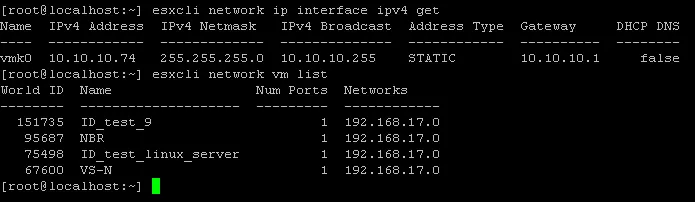
- Xem cài đặt tìm kiếm miền:
esxcli network ip dns search list - Xem các máy chủ DNS được thiết lập trong cài đặt mạng:
esxcli network ip dns server list - Danh sách bộ chuyển mạch ảo và các nhóm cổng:
esxcli network vswitch standard list - Hiển thị thống kê cho giao diện mạng
vmnic0:esxcli network nic stats get -n vmnic0 - Kiểm tra trạng thái tường lửa và cài đặt quy tắc:
esxcli network firewall getesxcli network firewall ruleset listLƯU Ý : Chính sách tường lửa mặc định là từ chối lưu lượng nếu không có quy tắc ngược lại được thiết lập.
- Bạn có thể tạm thời vô hiệu hóa tường lửa trên máy chủ ESXi để khắc phục sự cố:
esxcli network firewall set --enabled false - Tường lửa phải được kích hoạt bằng lệnh:
esxcli network firewall set --enabled true
Nên kích hoạt tường lửa ESXi vì lý do bảo mật.
Không gian tên network bao gồm nhiều lệnh. Chỉ các lệnh cơ bản và phổ biến nhất trong số đó được đề cập trong phần Mạng của bài viết hôm nay. Có thể cấu hình rất nhiều thông số mạng bằng ESXCLI, nhưng điều này đòi hỏi một hướng dẫn chi tiết dài dòng, nằm ngoài phạm vi của bài viết hôm nay.
Các lệnh lưu trữ ESXCLI
Không gian tên storage cho phép bạn kiểm tra và chỉnh sửa cài đặt lưu trữ.
- Kiểm tra thông tin về các khối lượng VMFS đã được gắn:
esxcli storage vmfs extent list - Xem bản đồ ánh xạ của các hệ thống tệp VMFS với các thiết bị đĩa:
esxcli storage filesystem list - Liệt kê tất cả các đường dẫn iSCSI trên hệ thống:
esxcli storage core path list - Hiển thị danh sách các chia sẻ NFS đã được gắn:
esxcli storage nfs list
Cách kiểm tra SMART trong ESXCLI
S.M.A.R.T. rất hữu ích cho việc chẩn đoán đĩa và ngăn ngừa sự cố đĩa. Bạn có thể đọc về S.M.A.R.T. dữ liệu và, nếu bạn phát hiện có vấn đề gì đó với đĩa cứng của mình, bạn có thể đưa ra quyết định kịp thời để thay thế đĩa cứng đó.
- Đầu tiên, liệt kê tất cả các thiết bị lưu trữ và xác định tên thiết bị duy nhất (xem ảnh chụp màn hình bên dưới):
esxcli storage core device list - Sau đó, sử dụng lệnh để lấy dữ liệu S.M.A.R.T. của thiết bị đĩa cứng đó:
esxcli storage core device smart get -d naa.50026b7267020435trong đó
naa.50026b7267020435là tên của thiết bị được sử dụng trong ví dụ này.
Kiểm tra danh sách bộ điều hợp iSCSI
iSCSI là giao thức được sử dụng rộng rãi để truy cập lưu trữ chia sẻ ở cấp độ khối, và có một không gian tên riêng biệt iscsi trong ESXCLI để quản lý lưu trữ iSCSI.
- Hiển thị danh sách các bộ điều hợp iSCSI có sẵn:
esxcli iscsi adapter list - Tìm lại và quét lại các bộ điều hợp iSCSI:
esxcli iscsi adapter discovery rediscover -A adapter_nameesxcli storage core adapter rescan -A adapter_name
Thay vì -A adapter_name bạn có thể quét lại tất cả các bộ điều hợp bằng cách sử dụng tùy chọn --all .

Kiểm tra danh sách VIB phần mềm ESXi
Các gói phần mềm dành cho ESXi thường được phân phối dưới dạng tệp VIB (gói cài đặt vSphere). Một tệp VIB tương tự như một container chứa các gói nén có thể được cài đặt vào hệ thống, kèm theo tệp mô tả và tệp chữ ký. Các tệp VIB thường được phân phối dưới dạng các tệp được nén thành một tệp lưu trữ theo định dạng ZIP tiêu chuẩn. Bạn có thể cần tích hợp các tệp VIB vào hình ảnh ESXi để sử dụng phần cứng phù hợp hoặc cài đặt các tệp VIB vào hệ thống hiện có để áp dụng bản vá bảo mật.
- Bạn có thể xem danh sách các gói VIB đã cài đặt trên máy chủ ESXi của mình:
esxcli software vib list - Bạn có thể cài đặt VIB bằng ESXCLI (máy chủ ESXi phải ở chế độ bảo trì):
esxcli software vib install -d /vmfs/volumes/datastore1/patches/patch_name.zip
Quản lý các thao tác trên máy ảo (VM) trong ESXCLI
Không gian tên vm có thể được sử dụng cho các thao tác trên các quy trình của máy ảo đang chạy.
- Kiểm tra danh sách các máy ảo đang chạy và hiển thị World ID của chúng:
esxcli vm process list
Bạn có thể ngắt kết nối máy ảo không phản hồi bằng các lệnh trong ESXi shell. Trong trường hợp này, việc sử dụng ESXCLI có thể hữu ích khi không thể tắt máy ảo thông qua giao diện người dùng đồ họa (GUI), chẳng hạn như giao diện của VMware vSphere Client, VMware Host Client hoặc VMware Workstation.
- Tắt máy ảo bằng cách sử dụng World ID được hiển thị trong kết quả của lệnh
esxcli vm process list. Trong ví dụ hiện tại, World ID của máy ảo cần thiết là 75498.esxcli vm process kill -w 75498 -t soft - Nếu phương pháp tắt máy mềm không hiệu quả, hãy cân nhắc thực hiện tắt máy ảo ngay lập tức bằng phương pháp tắt máy cứng.
esxcli vm process kill -w 75498 -t hard
Có ba tùy chọn lệnh có sẵn cho lệnh ` kill `: `
soft` – gửi tín hiệu đúng đến hệ điều hành khách để tắt máy ảo một cách chính xác; `hard` – tắt máy ảo ngay lập tức; `force` – ` ` – máy ảo sẽ được tắt nguồn tương tự như khi rút dây nguồn khỏi máy tính. Chỉ nên sử dụng phương thức tắt nguồn này cho máy ảo nếu hai phương thức trước đó không thành công.
Bạn cũng có thể xem video này để khám phá các lệnh hữu ích nhất trong môi trường VMware:
Các lệnh ESXi Shell hữu ích khác
Ngoài các lệnh ESXCLI, bạn có thể sử dụng nhiều lệnh ESXi shell:
- Mở giao diện DCUI của ESXi từ giao diện điều khiển (màu sắc sẽ khác khi kết nối với ESXi shell qua SSH):
dcui
Nhấn
Ctrl+Cđể quay lại dấu nhắc lệnh. - Chuyển đổi đĩa ảo được phân bổ dày (thick provisioned) thành đĩa ảo được phân bổ mỏng (thin provisioned) bằng cách sử dụng
vmkfstools:vmkfstools -i /vmfs/volumes/vmfs_datastore/vm_name/thick_disk.vmdk -d thin /vmfs/volumes/vmfs_datastore/vm_name/new_thin_disk_name.vmdkTrong số các lệnh shell ESXi,
vmkfstoolslà một lệnh mạnh mẽ để thực hiện các thao tác lưu trữ cũng như quản lý thiết bị lưu trữ, khối lượng VMFS và đĩa ảo. Tìm hiểu thêm về phân bổ dày và mỏng cũng như thu nhỏ đĩa ảo tại bài đăng trên blog. - Mở trình quản lý tác vụ ESXi:
esxtopSau khi mở trình quản lý tác vụ bằng lệnh
esxtop, bạn có thể chuyển đổi giữa các tab bằng cách nhấn các phím tương ứng:C - CPUI – interruptM – memoryN – networkD – disk adapterU – disk deviceV – disk VMP – power management - Tìm tệp trong thư mục hiện tại:
find . -name filename.txt - Thay thế ký tự
.bằng tên thư mục mà bạn muốn tìm tệp, và thay thếfilename.txtbằng tên tệp của bạn. Ví dụ: nếu bạn muốn tìm tệpdiskname.vmdktrong thư mục/vmfs/volumes/, hãy chạy lệnh:find /vmfs/volumes/ -name diskname.vmdk - Mở bảng điều khiển tương tác của VMware:
vsish - Hiển thị các trình điều khiển vmkernel đã được tải:
vmkload_mod --list - Kiểm tra cài đặt của phân vùng swap:
esxcli sched swap system get - Bạn có thể liệt kê danh sách người dùng bằng cách sử dụng một trong các lệnh sau:
esxcli system account listcat /etc/passwd or less/etc/passwd
- Bạn có thể xem tất cả các lệnh ESXi nằm trong thư mục `
sbin`:ls /usr/sbin
Tạo người dùng mới
Có ít nhất hai phương pháp để tạo người dùng ESXi mới bằng cách sử dụng các lệnh shell của ESXi.
Lệnh `adduser` của ESXi
- Nếu bạn nhập lệnh `
adduser` vào giao diện điều khiển ESXi, bạn sẽ nhận được thông báo:-sh: adduser: not found - Bạn cần chỉ định đường dẫn đầy đủ đến tệp nhị phân busybox tương ứng để chạy lệnh này:
/usr/lib/vmware/busybox/bin/busybox adduserBây giờ bạn có thể xem các tùy chọn sử dụng cho lệnh này.
- Cuối cùng, hãy chạy chính xác lệnh sau để thêm người dùng hệ thống ESXi:
/usr/lib/vmware/busybox/bin/busybox adduser -s /bin/sh -G root -h / user1Trong đó:
-s /bin/shlà shell được sử dụng sau khi người dùng đăng nhập;-G root– tên nhóm mà người dùng mới là thành viên (nhóm root);-h /là thư mục home (thư mục gốc) của người dùng mới;user1là tên người dùng. - Nhập mật khẩu mới và xác nhận mật khẩu khi được yêu cầu.

Tạo người dùng trong ESXCLI
Ngoài ra, bạn có thể thêm người dùng mới chỉ bằng một lệnh duy nhất thông qua ESXCLI:
esxcli system account add -d="NAKIVO user" -i="nakivo" -p="Password-Test321" -c="Password-Test321"
Trong đó:
-d là mô tả được hiển thị
-p là mật khẩu được đặt cho người dùng mới
-c là xác nhận mật khẩu
Nên chọn phương pháp nào để tạo người dùng mới trên dòng lệnh? Lệnh duy nhất được sử dụng trong phương pháp thứ hai có thể trông tiện lợi nhưng không đảm bảo về mặt bảo mật. Nếu bạn còn nhớ, có một thông báo cảnh báo được hiển thị ngay sau khi đăng nhập vào ESXi shell:
Tất cả các lệnh được thực thi trên ESXi shell đều được ghi lại và có thể được bao gồm trong các gói hỗ trợ. Không nên cung cấp mật khẩu trực tiếp trên dòng lệnh. Hầu hết các công cụ đều có thể yêu cầu nhập mật khẩu hoặc chấp nhận chúng từ đầu vào tiêu chuẩn .
Nếu bạn quan tâm đến vấn đề bảo mật, hãy nhập các lệnh mà không bao gồm mật khẩu dưới dạng văn bản thuần túy trong các lệnh. Nếu cần mật khẩu, hệ thống thường sẽ yêu cầu nhập và bạn có thể nhập vào đầu vào tiêu chuẩn của giao diện điều khiển. Ví dụ: nếu bạn muốn tạo người dùng mới bằng ESXCLI, hãy sử dụng lệnh như sau:
esxcli system account add -d="user2" -i="user2" -p -c
Một Mật khẩu ESXi sẽ được yêu cầu nhập riêng và sẽ không hiển thị trên giao diện điều khiển trong khi bạn nhập mật khẩu.

Kết luận
Có các lệnh giao diện điều khiển VMware để quản lý các thành phần hệ thống, mạng, lưu trữ, phần mềm VIB và máy ảo. Việc sử dụng giao diện dòng lệnh trong ESXi mang lại cho bạn nhiều khả năng hơn nữa bên cạnh các giao diện người dùng đồ họa (GUI) thân thiện của VMware vSphere Client và VMware Host Client.
Bạn có thể sử dụng các lệnh shell ESXi tại máy cục bộ và các lệnh SSH ESXi từ xa để xem và cấu hình các thiết lập bị ẩn hoặc không khả dụng trong GUI. Hãy sử dụng danh sách lệnh ESXi được cung cấp trong bài viết blog này để tinh chỉnh ESXi một cách chi tiết và trải nghiệm sức mạnh vượt trội khi sử dụng giao diện dòng lệnh trong VMware vSphere.
Bạn có thể tìm hiểu thêm bằng cách đọc về PowerCLI, một loại giao diện dòng lệnh khác để quản lý VMware vSphere từ Windows PowerShell.