Cách tạo cụm vSan: Hướng dẫn cấu hình
Trong bài viết trước, chúng ta đã so sánh các phương pháp lưu trữ chia sẻ. Bây giờ, chúng ta sẽ tìm hiểu kỹ hơn về cách cấu hình cụm vSAN.

Yêu cầu đối với máy chủ
- Ít nhất ba máy chủ cung cấp ổ đĩa cục bộ. Mỗi máy chủ phải cung cấp một ổ SSD và ít nhất một ổ HDD
- ESXi 5.5 trở lên trên mỗi máy chủ. Bạn có thể thêm máy chủ vào cụm Virtual SAN trong quá trình cấu hình cụm ban đầu hoặc sau này
- Các máy chủ phải được quản lý bởi vCenter Server 5.5 trở lên
- Các máy chủ phải được cấu hình thành cụm Virtual SAN bằng vSphere Web Client
- Mỗi máy chủ phải có ít nhất 6 GB RAM
- Các máy chủ không được có bộ nhớ cục bộ
Yêu cầu về bộ nhớ
Danh sách các thiết bị lưu trữ được Virtual SAN hỗ trợ có tại Hướng dẫn tương thích vSphere.
- Một SSD SAS, SATA hoặc PCIe
- Bộ nhớ đệm đọc Flash không được sử dụng SSD
- Không định dạng SSD bằng VMFS hoặc bất kỳ hệ thống tệp nào khác
- Bộ điều khiển SAS, SATA HBA hoặc RAID được thiết lập ở chế độ RAID 0 hoặc pass-through
- SSD và HDD trên mỗi máy chủ phải được tổ chức thành nhóm đĩa
Tỷ lệ dung lượng SSD so với HDD thay đổi tùy thuộc vào khối lượng công việc. Thực hành tốt nhất là đảm bảo tỷ lệ này không dưới 10% trong mỗi nhóm đĩa, bất kể không gian sao lưu dự phòng.
Lời khuyên: Cách tốt nhất để tạo không gian chia sẻ là sử dụng các ổ HDD mới chưa được định dạng. Nếu bạn không có ổ đĩa chưa được định dạng, hãy đảm bảo rằng chúng không có bất kỳ phân vùng nào. Nếu bạn không có lựa chọn nào khác ngoài việc sử dụng ổ đĩa đã có phân vùng, việc này sẽ phức tạp hơn. Trong các bài viết tiếp theo, chúng tôi sẽ mô tả cách xử lý tình huống này.
Yêu cầu mạng
vSAN yêu cầu mạng Gigabit Ethernet chuyên dụng. Để đạt hiệu suất tốt hơn, hãy sử dụng mạng 10 Gigabit Ethernet.
Giấy phép VMware vSAN
vSAN yêu cầu giấy phép bổ sung. Giá cả thay đổi tùy thuộc vào quy mô và mục đích của hạ tầng, và VMware đã công bố một bài viết trên blog có thể giúp bạn ước tính chi phí vSAN cho hạ tầng của mình.
Cách cấu hình cụm vSAN?
LƯU Ý: Cụm vSAN chỉ có thể được cấu hình trong trình khách web. Trình khách vSphere không hỗ trợ tính năng này.
Đầu tiên, tạo một cụm và thêm ít nhất ba máy chủ vào đó. Không quan trọng các tính năng HA hoặc DRS trong cụm đang bật hay tắt.

Tiếp theo, kích hoạt lưu lượng Virtual SAN trên bộ điều hợp VMkernel cho tất cả các máy chủ trong cụm vSAN. Bạn có thể sử dụng bộ điều hợp VMkernel hiện có để quản lý lưu lượng hoặc tạo một bộ điều hợp mới cho mục đích này.
- Chọn một máy chủ, và truy cập Quản lý > Mạng > Bộ điều hợp VMkernel . Nhấp vào VMkernel mà bạn định sử dụng cho cụm vSAN và nhấp vào nút
Edit.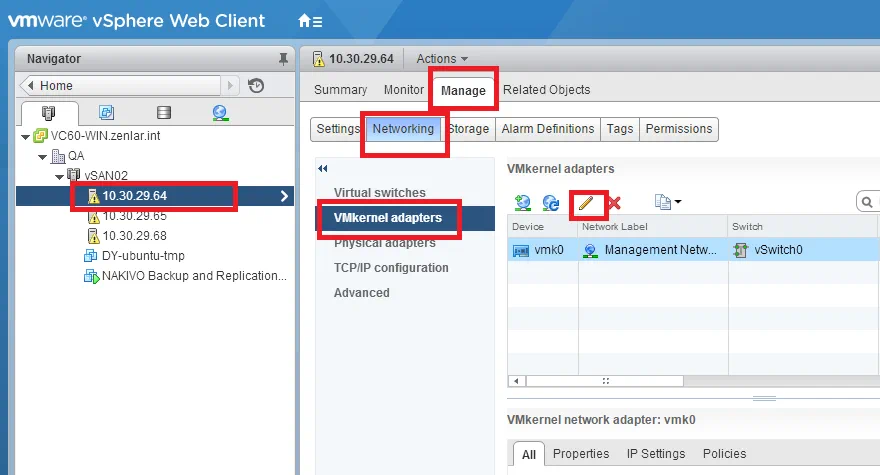
- Hộp kiểm Virtual SAN traffic phải được chọn.
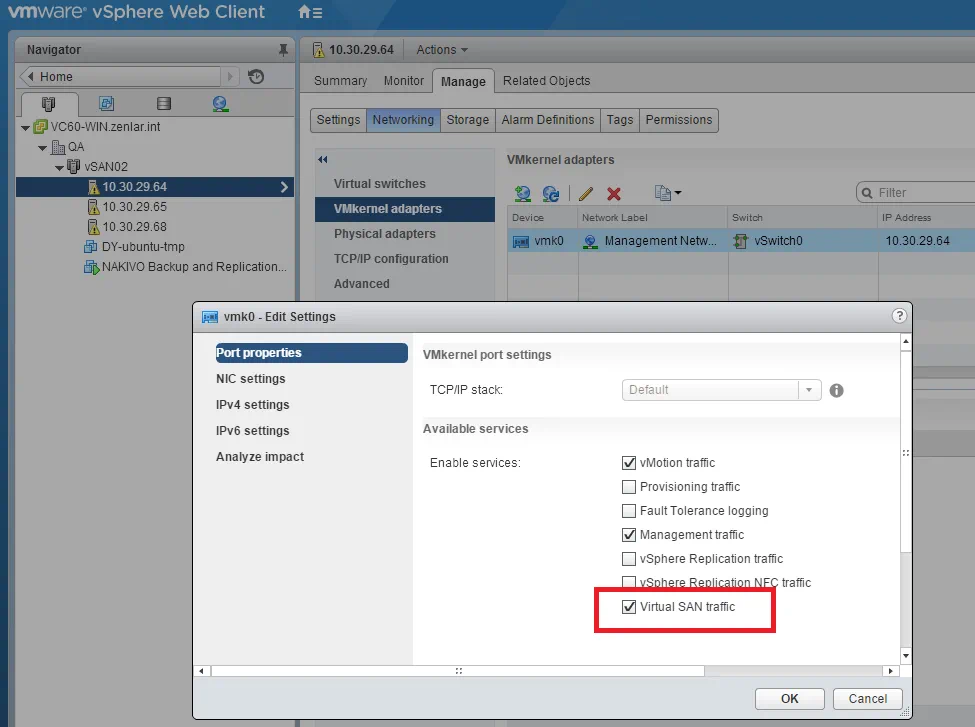
Bây giờ bạn đã sẵn sàng để tạo cụm vSAN.
- Chọn cụm và chuyển đến tab
Manage. Sau đó chuyển đến Virtual SAN > General và nhấp vàoEdit.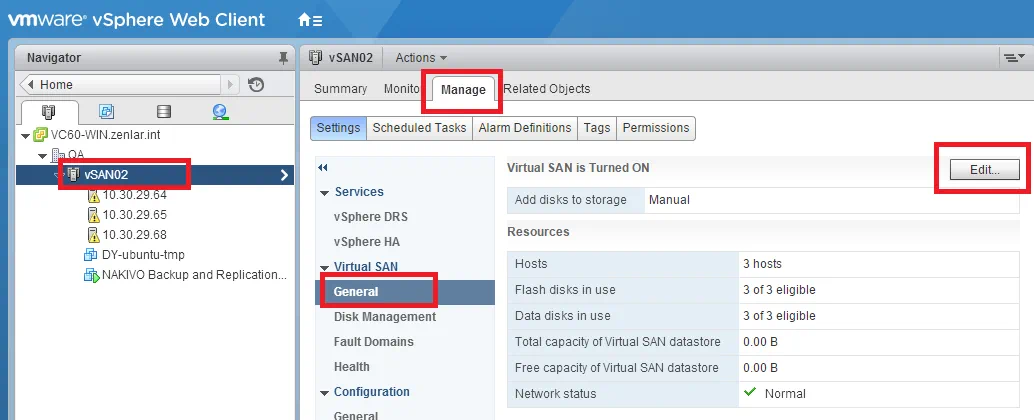
- Chọn hộp kiểm
Turn ON Virtual SAN.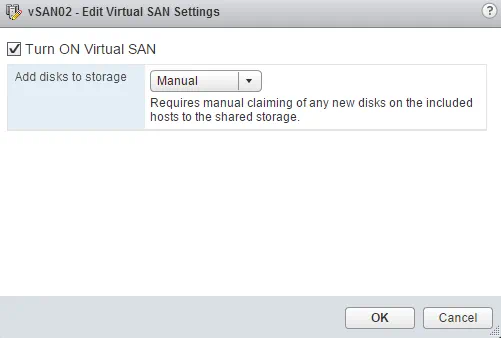
- Nếu tùy chọn
Automatic modeđược chọn trongAdd disks to storage, tất cả các đĩa trống sẽ tự động được cụm vSAN chiếm dụng. Tôi khuyên bạn nên tiến hành ở chế độ Thủ công để kiểm soát được những gì đang diễn ra.
Bước tiếp theo là tạo các nhóm đĩa. Truy cập Quản lý đĩa , chọn máy chủ ESXi và nhấp vào biểu tượng Create new disk group .
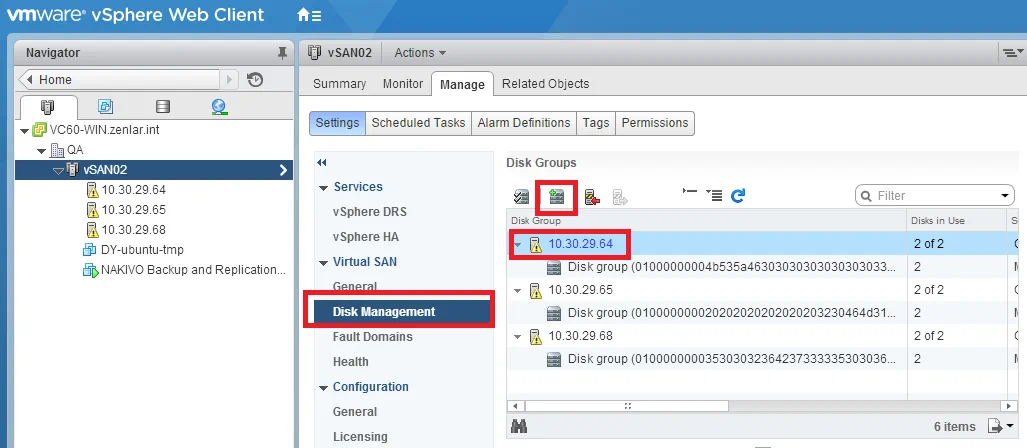
Lặp lại bước này cho từng máy chủ trong cụm. Tất cả các đĩa không phải SSD được thêm vào các nhóm đĩa sẽ tạo thành một kho lưu trữ chung.
Vì vSAN yêu cầu giấy phép cụ thể, hãy thực hiện các bước sau để cài đặt khóa giấy phép: Chọn cụm, truy cập phần Manage , nhấp vào Licensing, sau đó nhấp vào nút Assign the license và thêm khóa giấy phép của bạn.
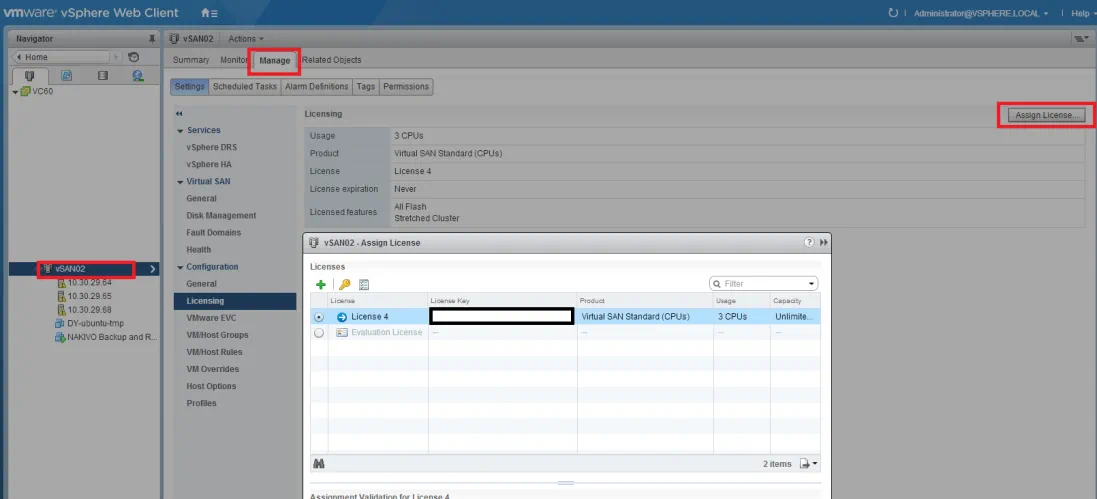
Kết luận
Ưu điểm của vSAN
Ưu điểm lớn nhất của vSAN là có thể sử dụng với hạ tầng hiện có. Hơn nữa, bạn không cần máy chủ chuyên dụng để xây dựng lưu trữ chia sẻ. Do đó, bạn có thể tiết kiệm chi phí phần cứng và thời gian cấu hình phần mềm so với phương pháp iSCSI.
Một ưu điểm khác là bạn không cần kiến thức chuyên sâu như khi làm việc với hạ tầng Fibre Channel. Kiến thức về các sản phẩm VMware của bạn là đủ để tạo và duy trì hệ thống lưu trữ VMFS với vSAN.
Nhược điểm của vSAN
vSAN sử dụng các lớp phần cứng được mô phỏng bằng phần mềm. Đó là lý do tại sao nếu một trong các máy chủ vật lý bị hỏng, toàn bộ cụm sẽ trở nên không ổn định. Tuy nhiên, bạn có thể bảo vệ mình khỏi những hậu quả tiềm ẩn của lỗ hổng này bằng cách sao lưu cụm của mình.
Nhược điểm khác là giấy phép vSAN có thể rất đắt đỏ nếu bạn có một hạ tầng lớn.
Dù sao, bạn có thể thử phiên bản miễn phí của VMware Các công cụ đánh giá Virtual SAN để quyết định xem vSAN có phải là giải pháp tốt nhất cho bạn hay không.
Tải xuống phiên bản miễn phí của NAKIVO Backup & Replication để trải nghiệm tính linh hoạt của các tính năng và đảm bảo an toàn cho dữ liệu VMware của bạn.