Cách chạy macOS trên VMware ESXi
VMware vSphere là một nền tảng ảo hóa phần cứng hàng đầu, cho phép bạn chạy các máy ảo với nhiều hệ điều hành khác nhau, bao gồm Windows, Linux và FreeBSD, trên các máy chủ khác nhau cũng như di chuyển máy ảo giữa các máy chủ. Tuy nhiên, theo mặc định, macOS không được hỗ trợ trên máy ảo, tức là không thể cài đặt hệ điều hành này trên được cấu hình trên VMware ESXi hoặc VMware Workstation.
Trong một số trường hợp, bạn có thể cần cài đặt macOS trên máy ảo, ví dụ như khi cần thử nghiệm các ứng dụng chỉ có thể chạy trên macOS. Bài viết này sẽ tìm hiểu các phương pháp khác nhau để thực hiện điều này.

Chuẩn bị cài đặt tệp ISO macOS
Để bắt đầu, bạn cần có tệp ISO của trình cài đặt macOS. Nếu chưa có tệp ISO, bạn có thể tạo tệp ISO cài đặt thủ công sau khi tải gói phần mềm từ trang web chính thức của Apple. Quá trình này yêu cầu một máy tính chạy macOS, vì bạn sẽ được chuyển hướng đến App Store để tải xuống tệp cài đặt macOS (các trình duyệt trên Windows hoặc Linux không nhận diện được liên kết App Store). Khi cửa sổ App Store với phiên bản macOS cần thiết đã mở, bạn có thể xem thông tin hệ điều hành và sau đó tải xuống tệp ISO.
Chúng ta sẽ hướng dẫn cài đặt macOS Ventura 13.2 trên một máy ảo ESXi, đây là phiên bản mới nhất tại thời điểm viết bài. Để tải xuống macOS Ventura 13.2, chúng ta sử dụng một máy tính chạy macOS Monterey 12, đây là phiên bản trước đó tại thời điểm viết bài. Tên người dùng của chúng tôi là user1 .
Tải xuống macOS Ventura 13.2
Để tải xuống ứng dụng macOS, mà sau đó chúng ta sẽ chuyển đổi thành hình ảnh cài đặt:
- Mở
AppStoretrên máy macOS hiện có, sau đó nhậpmacOS Venturavào ô tìm kiếm. Tìm mụcmacOS Venturavà nhấp vàoView.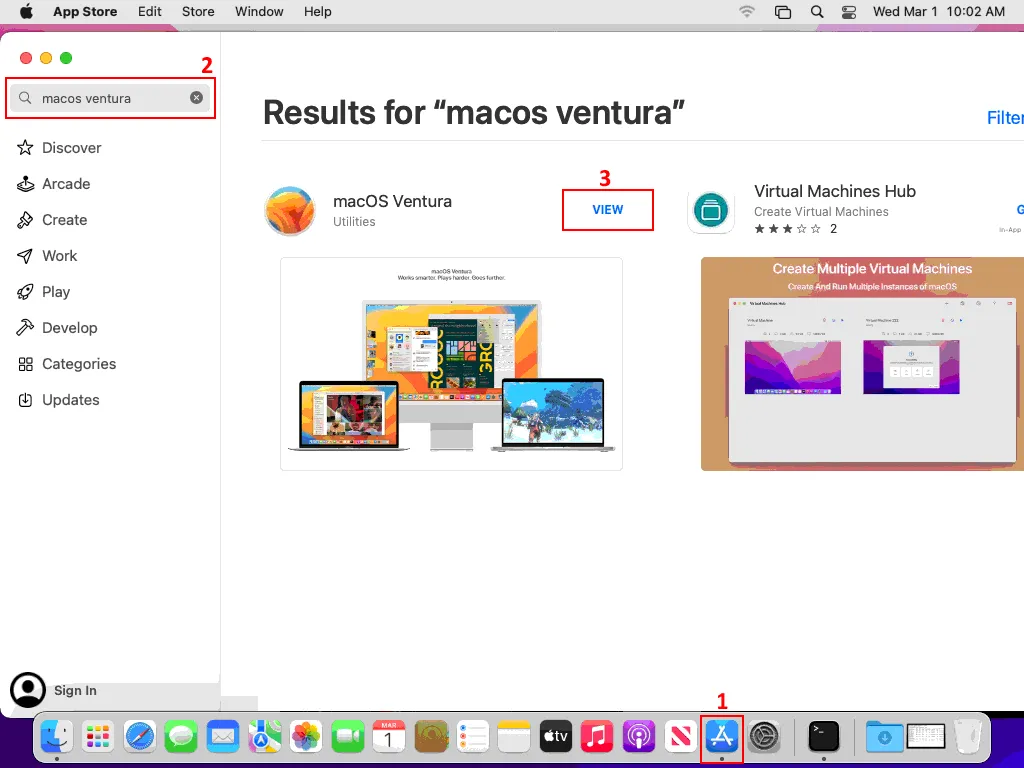
- Nhấp vào
Gettrên trang macOS Ventura. - Nhấp vào
Downloadtrong cửa sổ thông báo để xác nhận rằng bạn muốn tải xuống phiên bản macOS này.
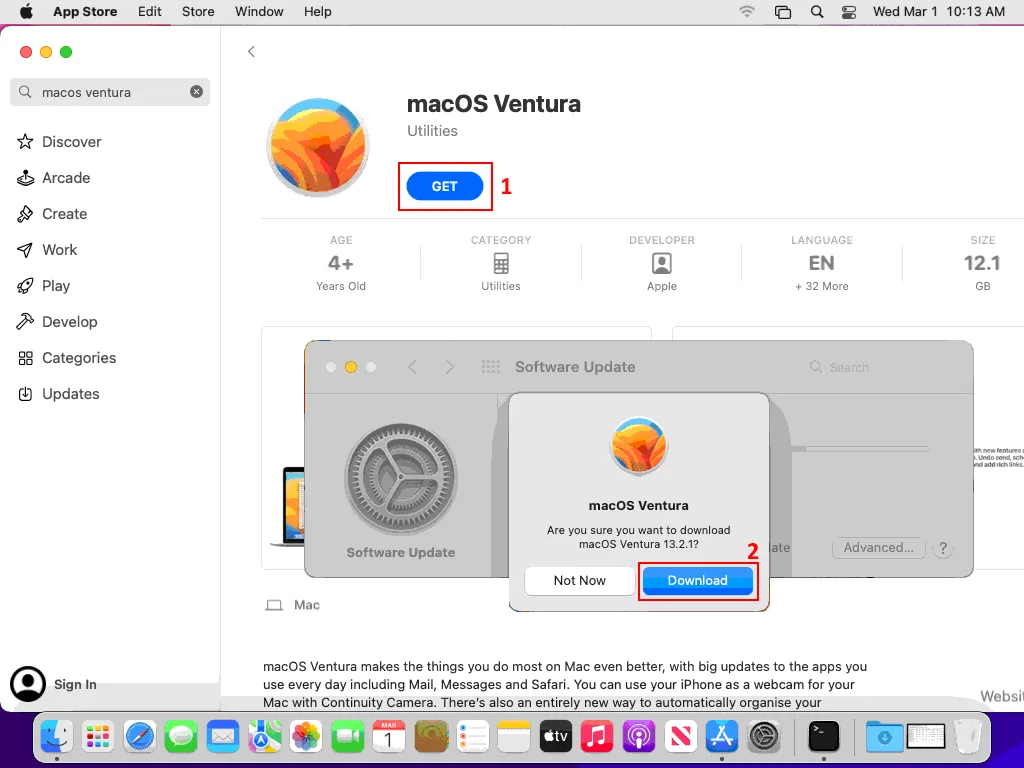
Sau khi nhấp vàoDownload, quá trình tải xuống sẽ bắt đầu.
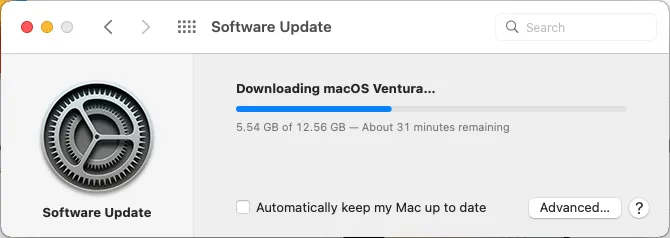
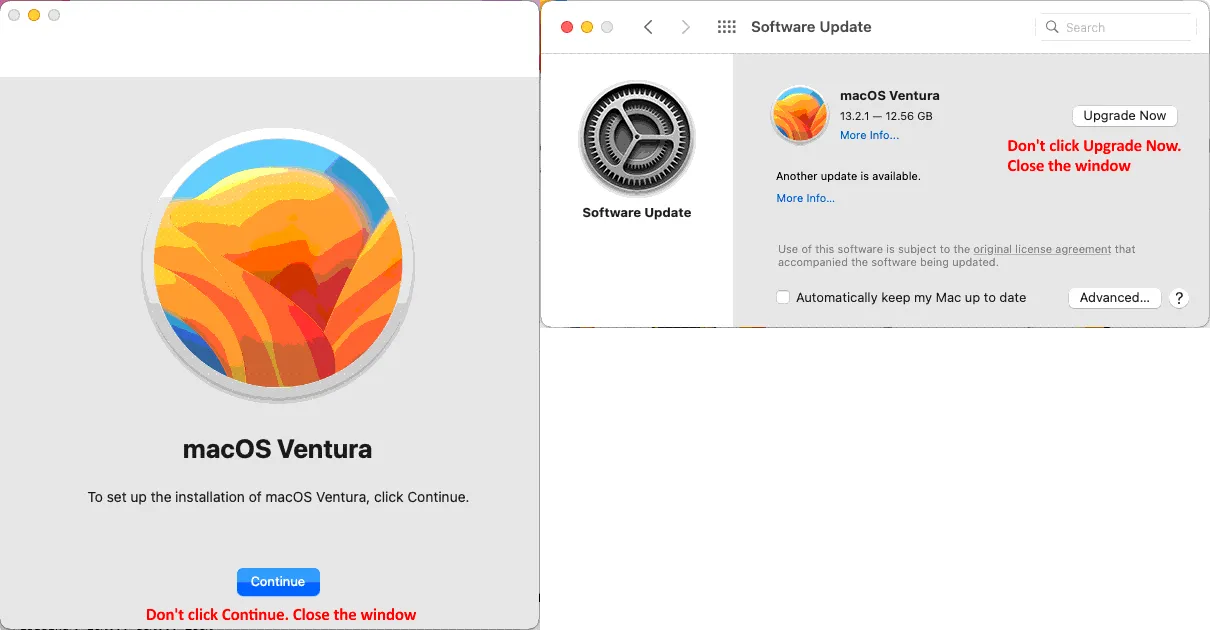
- Khi quá trình tải xuống hoàn tất, bạn sẽ thấy một màn hình như trong ảnh chụp màn hình bên dưới. KHÔNG nhấp vào Nâng cấp ngay . Nếu trình cài đặt macOS Ventura tự động mở, hãy đóng cửa sổ đó.
- Truy cập vào thư mục
Applicationsđể tìm trình cài đặt macOS Ventura đã tải xuống. MởFinder, nhấp vàoApplicationsở khung bên trái của cửa sổ và tìm mụcInstall macOS Ventura(tệp Install macOS Ventura.app ). Kích thước tệp khoảng 12,6 GB, nhưng có thể lớn hơn đối với các phiên bản sau.
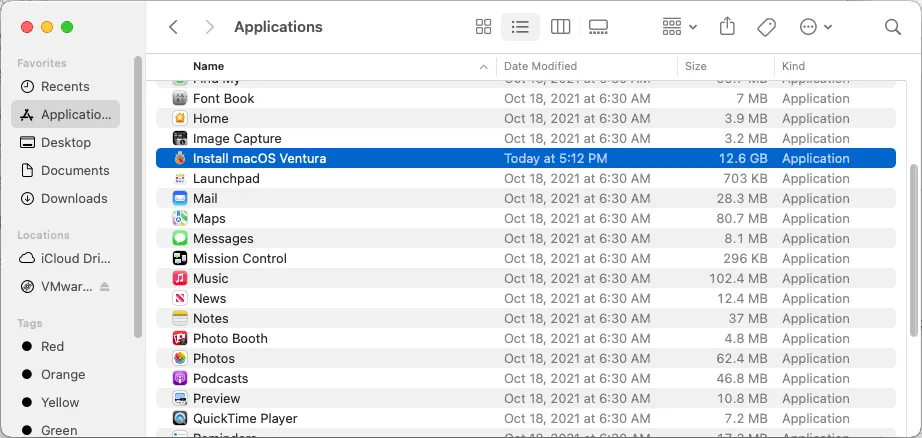
Bạn có thể nhấp chuột phải vào tệp Install macOS Ventura.app và chọn Show package contents trong menu ngữ cảnh. Nếu bạn truy cậpContents>SharedSupport, bạn có thể tìm thấy tệpInstallESD.dmg, đây là tệp hình ảnh đĩa Apple có thể gắn vào, được sử dụng rộng rãi trong thế giới macOS để phân phối phần mềm. Tệp InstallESD.dmg phải được chuyển đổi thành tệp khởi động để đảm bảo tương thích, nhằm cho phép chèn tệp này vào ổ đĩa DVD ảo của máy ảo (VM) để cài đặt macOS trong VMware.
Tăng tốc độ tải xuống macOS 13.2 Ventura
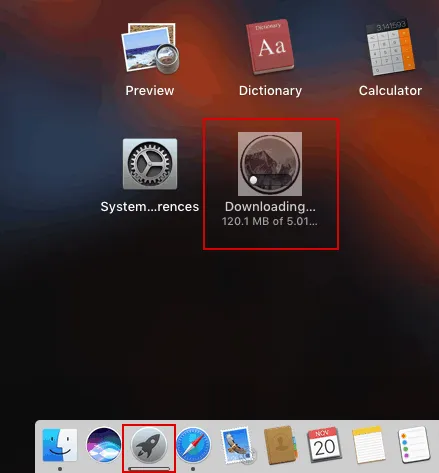
Khi quá trình tải xuống bắt đầu, bạn sẽ có thể theo dõi tiến trình tải xuống trong Launchpad. Việc tải xuống gói cài đặt macOS có thể là một quá trình tốn thời gian – việc tải xuống macOS Sierra chậm là một vấn đề phổ biến.
Đôi khi, việc tạm thời thay đổi cài đặt DNS trong cấu hình mạng của bạn có thể giúp bạn tăng tốc độ tải xuống. Hãy thử sử dụng các máy chủ DNS 8.8.8.8, 8.8.4.4, 4.2.2.2 hoặc 4.2.2.3 trên máy tính của bạn.
Nếu phương pháp này không tăng tốc độ tải xuống, hãy nhấp chuột trái vào biểu tượng tải xuống để tạm dừng quá trình tải xuống. Sau đó, nhấp chuột trái vào biểu tượng một lần nữa để tiếp tục tải xuống. Sau khi tiếp tục tải xuống tệp, tốc độ tải xuống sẽ tăng trong một khoảng thời gian nhất định.
Tạo hình ảnh cài đặt
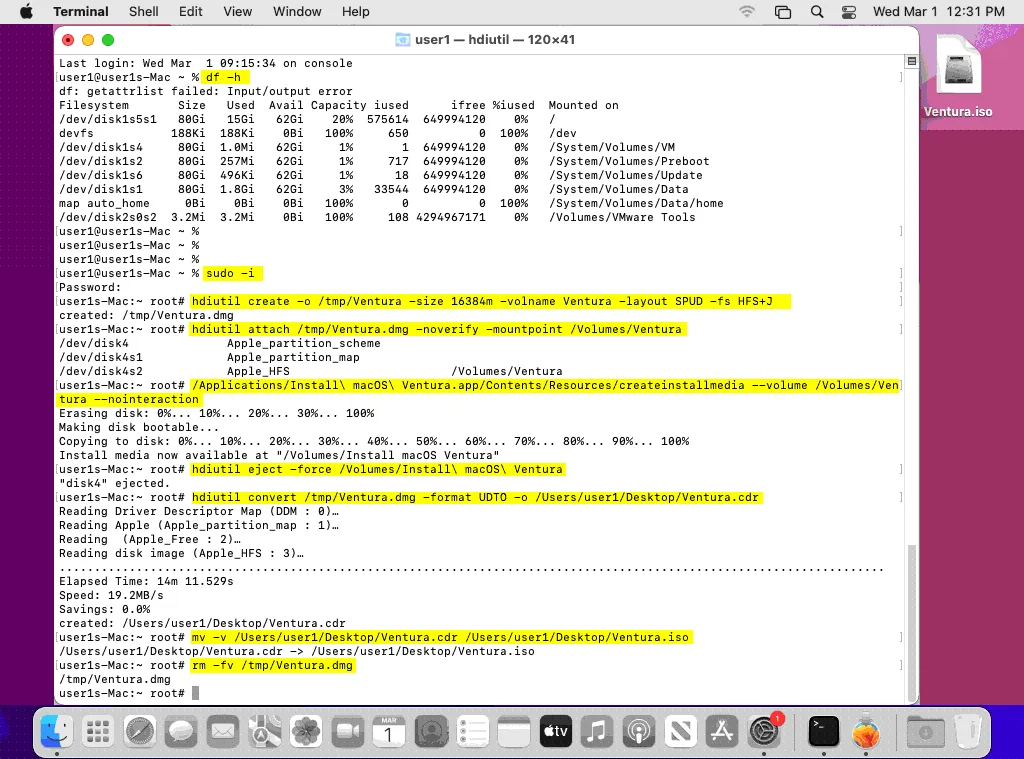
Trong ví dụ này, hdiutil được sử dụng để tạo hình ảnh ISO khởi động. Hdiutil là một công cụ dòng lệnh tích hợp sẵn trên macOS, được sử dụng để làm việc với các hình ảnh đĩa như các container dữ liệu mô phỏng đĩa. Khung DiskImages được sử dụng bởi hdiutil để thực hiện điều này.
Mở Terminal bằng cách mở Launcher, nhập Terminal, và nhấp vào biểu tượng Terminal. Sau khi hoàn tất, hãy làm theo các bước dưới đây:
- Lấy quyền root:
sudo -i - Tạo hình ảnh ISO trống Ventura có dung lượng 16384 MB với một phân vùng duy nhất nằm trong thư mục /tmp/ :
hdiutil create -o /tmp/Ventura -size 16384m -volname Ventura -layout SPUD -fs HFS+JCấu trúc phân vùng Apple là SPUD. Hệ thống tệp macOS có nhật ký là HFS+J. Lệnh này tạo tệp Ventura.dmg trong thư mục /tmp/ . Bạn có thể tạo một hình ảnh có kích thước lớn hơn tổng kích thước của tất cả các tệp bên trong hình ảnh cài đặt, nhưng không được nhỏ hơn.
Kết quả thành công trông như sau:
Đã tạo: /tmp/Ventura.dmg
- Gắn hình ảnh cài đặt macOS Ventura Ventura.dmg vào điểm gắn /Volumes/Ventura :
hdiutil attach /tmp/Ventura.dmg -noverify -mountpoint /Volumes/VenturaKết quả sẽ như sau:
/dev/disk4 Apple_partition_scheme
/dev/disk4s1 Apple_partition_map
/dev/disk4s2 Apple_HFS Volumes/Ventura
Bây giờ bạn cũng có thể thấy đĩa đã được gắn trong Disk Utility.
- Tạo phương tiện cài đặt có thể khởi động từ điểm gắn mới:
/Applications/Install macOS Ventura.app/Contents/Resources/createinstallmedia --volume /Volumes/Ventura --nointeractionQuan trọng: Hãy cẩn thận để tránh sai sót khi xác định đường dẫn.
Kết quả hiển thị tiến trình như sau:
Đang xóa đĩa: 0%… 10%… 20%… 30%… 100%
Đang thiết lập đĩa khởi động…
Đang sao chép vào đĩa: 0%… 10%… 20%… 30%… 40%… 50%… 60%… 70%… 80%… 90%… 100%
Phương tiện cài đặt hiện có sẵn tại “/Volumes/Install macOS Ventura”
- Đẩy đĩa hình ảnh cài đặt đã gắn ra:
hdiutil eject -force /Volumes/Install macOS VenturaKết quả trên bảng điều khiển thông báo rằng đĩa đã được đẩy ra.
- Chuyển đổi hình ảnh đĩa khởi động .dmg thành .cdr và lưu hình ảnh . cdr trên Màn hình của người dùng:
hdiutil convert /tmp/Ventura.dmg -format UDTO -o /Users/user1/Desktop/Ventura.cdrThay đổi đường dẫn đến thư mục màn hình của người dùng hoặc sử dụng đường dẫn đích khác. Chờ cho đến khi thao tác hoàn tất. Sau đó, bạn sẽ thấy hình ảnh cài đặt Ventura.cdr trong thư mục đã chỉ định.
- Đổi tên tệp hình ảnh Ventura.cdr thành tệp Ventura.iso :
mv -v /Users/user1/Desktop/Ventura.cdr /Users/user1/Desktop/Ventura.isoĐừng quên điều chỉnh đường dẫn theo cấu trúc thư mục của bạn.
- Hình ảnh ISO cài đặt macOS Ventura đã sẵn sàng, và bạn có thể cài đặt macOS trên các máy ảo VMware. Bạn có thể xóa tệp Ventura.dmg :
rm -fv /tmp/Ventura.dmg - Nhấn
Ctrl+Dđể thoát khỏi giao diện dòng lệnh.
Bạn cũng có thể xóa trình cài đặt macOS Ventura đã tải xuống (không phải hình ảnh ISO đã chuyển đổi) để tiết kiệm dung lượng lưu trữ trên máy macOS hiện tại của bạn:
Truy cập
Finder>Applications. Nhấp chuột phải vàoInstall macOS Venturavà chọnMove to Trashtrong menu ngữ cảnh.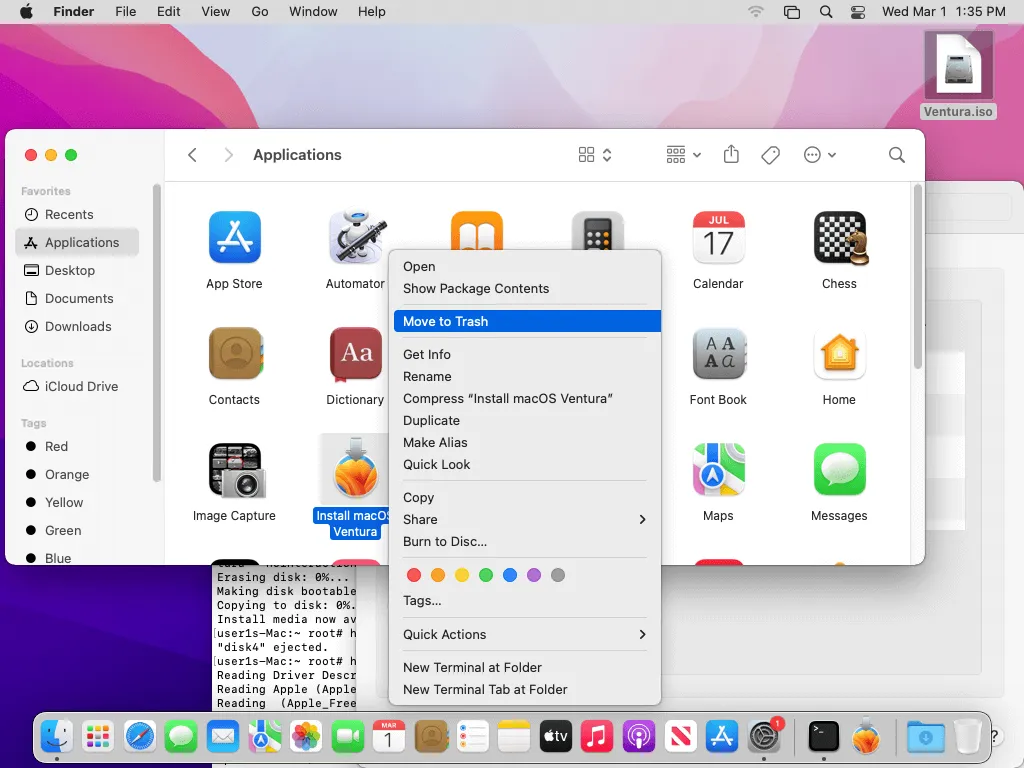
Chuẩn bị máy chủ ESXi
Bây giờ khi hình ảnh ISO khởi động chứa trình cài đặt macOS đã sẵn sàng, bạn nên chuẩn bị máy chủ ESXi để cài đặt macOS làm hệ điều hành khách trên các máy ảo VMware. Bạn cần kích hoạt truy cập SSH, tải xuống bản vá unlocker, sao chép bản vá vào hệ thống tệp của máy chủ ESXi và áp dụng bản vá cho máy chủ ESXi.
Chúng tôi sử dụng ESXi 7.0 Bản cập nhật 3 (phiên bản 19193900) với hai kho dữ liệu trên máy chủ ESXi – datastore1 và datastore40 .
Kích hoạt truy cập từ xa qua SSH
Cần có quyền truy cập SSH để chạy các lệnh trong bảng điều khiển ESXi và chuyển tệp sang máy chủ ESXi.
- Nhập địa chỉ IP của máy chủ ESXi vào trình duyệt web để truy cập VMware Host Client. Sử dụng thông tin đăng nhập root để đăng nhập.
- Nhấp vào
Host, sau đó nhấp vàoActions>Services>Enable Secure Shell (SSH).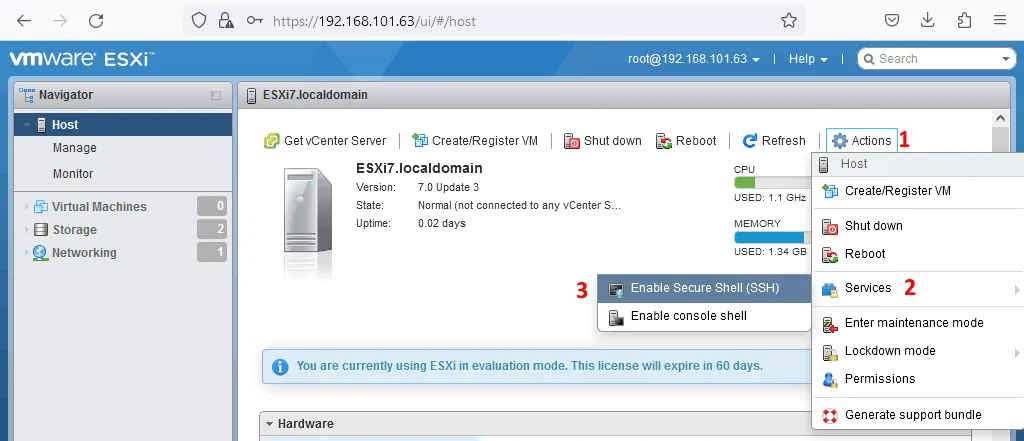
Ngoài ra, bạn có thể kích hoạt SSH trực tiếp trên máy chủ ESXi bằng cách sử dụng Giao diện người dùng Bảng điều khiển Trực tiếp (DCUI) màu vàng-xám tại địa chỉ System Customization > Troubleshooting options > Enable SSH. Phương pháp này sẽ kích hoạt quyền truy cập SSH vĩnh viễn cho đến khi bạn tắt nó đi theo cách thủ công.
Nếu bạn đang sử dụng VMware vSphere Client (dựa trên HTML5), hãy truy cập Configure > System > Services, sau đó nhấp chuột phải vào SSH và chọn Start.
Cập nhật bản vá cho ESXi để tùy chỉnh máy chủ chạy macOS trên VMware
Bản vá này cần thiết để mở khóa hệ điều hành Mac OS X trong danh sách các hệ điều hành có sẵn trong tùy chọn máy ảo khi tạo máy ảo. Máy ảo chạy Mac OS X không được hỗ trợ theo mặc định. Bản vá này mở khóa gia đình hệ điều hành Mac OS X trong các tùy chọn máy ảo mới trên ESXi và cho phép bạn cài đặt VMware Tools cho macOS.
Unlocker là một bản vá được viết bằng Python và cũng sửa đổi các tệp VMX của máy ảo macOS để chúng hoạt động đúng cách.
Tải xuống bản vá
Unlocker 2 là phiên bản đa nền tảng và hỗ trợ cả VMware ESXi và VMware Workstation (VMware Workstation 15 và ESXi 6.0), trong khi Unlocker 3 được cung cấp dưới các phiên bản khác nhau cho từng hypervisor VMware.
Có hai phiên bản của Unlocker 3: Unlocker cho VMware ESXi và Công cụ gỡ khóa cho VMware Workstation.
Chúng ta cần Unlocker cho ESXi. Bản vá Unlocker miễn phí và có thể tải xuống từ các liên kết bên dưới.
Tải xuống Unlocker 3.0.1 cho ESXi 7.0:
https://github.com/erickdimalanta/esxi-unlocker/releases/download/3.0.1/esxi-unlocker-master.zip
Trang Unlocker trên GitHub:
https://github.com/erickdimalanta/esxi-unlocker
Liên kết đến các phiên bản Unlocker cũ hơn:
https://www.insanelymac.com/forum/files/file/339-unlocker/
Chuyển tệp tin sang kho dữ liệu ESXi
Sau khi tải xuống bản vá, hãy sao chép các tệp tin bản vá vào kho dữ liệu trên ESXi. Sao chép hình ảnh ISO cài đặt macOS cùng lúc để thuận tiện hơn.
Như đã đề cập trước đó, chúng tôi có hai kho dữ liệu: kho dữ liệu 1 và kho dữ liệu 40 .
Chúng tôi sử dụng datastore1 để lưu trữ các tệp cài đặt và datastore40 để lưu trữ các máy ảo (VM). Các đường dẫn đến các kho dữ liệu là:
/vmfs/volumes/datastore1
/vmfs/volumes/datastore40
Bạn có thể sử dụng hai phương pháp để chuyển tệp: trình duyệt kho dữ liệu trong VMware Host Client tích hợp (hoặc VMware vSphere Client nếu đã cài đặt vCenter) hoặc WinSCP.
Sao chép tệp bằng VMware Host Client
Để tải tệp lên kho dữ liệu ESXi trong VMware Host Client, hãy thực hiện các thao tác sau:
- Truy cập
Storage>Datastoresvà chọn kho dữ liệu cần thiết. Chúng tôi chọndatastore1. - Nhấp vào
Datastore browservà sau đó chọnUploadtrong cửa sổ trình duyệt kho dữ liệu. - Chọn các tệp cần thiết trên máy tính của bạn và nhấp vào
Open. Chúng ta chọn các tệp esxi7-unlocker-master.zipRecent Tasksvà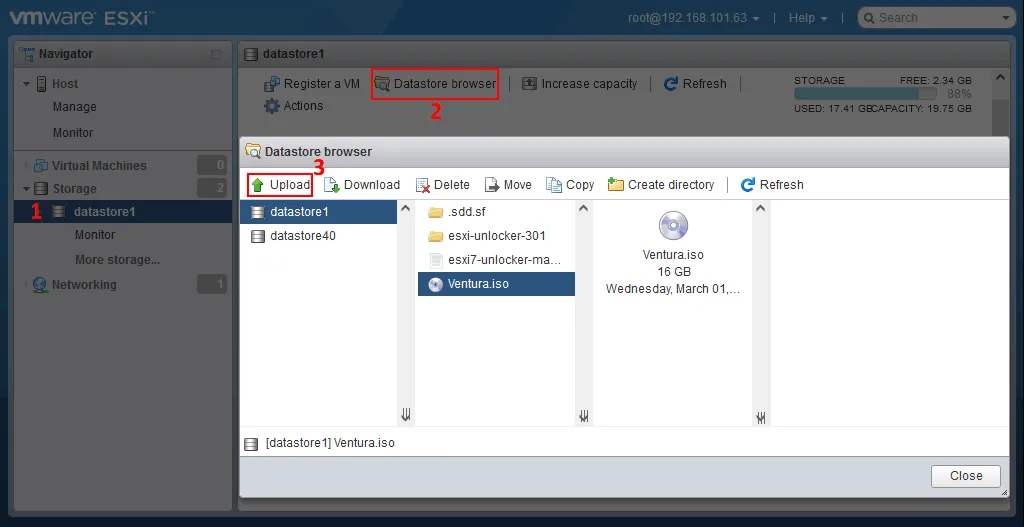 Ventura.iso
.
Chờ cho đến khi các tệp đã chọn được tải lên. Bạn có thể xem tiến trình trong
cửa sổ của VMware Host Client.
- Sao chép tệp bằng WinSCP
- Bạn có thể sử dụng
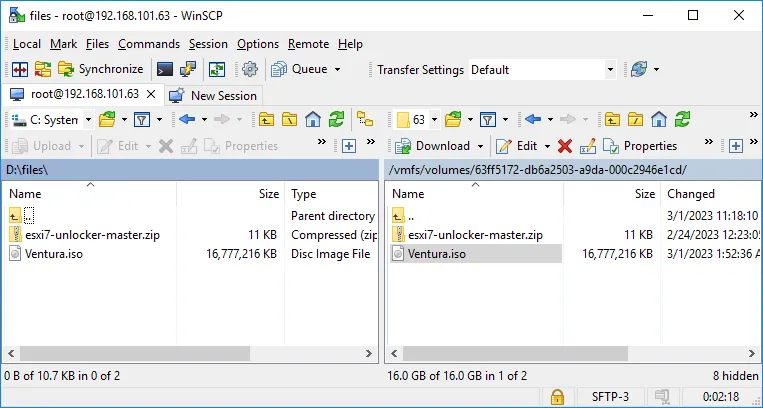
(trên máy Windows), hỗ trợ truyền tệp qua SSH bằng các giao thức SFTP, SCP, WebDAV hoặc S3 (trên Linux, bạn có thể sử dụng phần mềm tương đương). WinSCP có giao diện người dùng đồ họa (GUI) thân thiện và bao gồm hai bảng chính. Để tiếp tục:
Đăng nhập vào máy chủ ESXi của bạn tương tự như cách bạn thường làm trong một trình khách SSH.
Sao chép các tệp Unlocker từ thư mục cục bộ của bạn vào kho dữ liệu (datastore) trên máy chủ ESXi.
Trong ví dụ này, bản vá Unlocker và hình ảnh ISO cài đặt macOS Ventura (Ventura.iso) đã được tạo sẵn và được đặt trong thư mục D:Files cho tiện lợi (trên máy tính cục bộ). Bản vá Unlocker trong tệp zip và tệp Ventura.iso được sao chép vào thư mục /vmfs/volumes/datastore1 trên máy chủ ESXi. Sau đó, bạn có thể gắn hình ảnh ISO từ kho dữ liệu vào ổ đĩa DVD ảo của máy ảo.
Cài đặt bản vá Unlocker
Kết nối với máy chủ ESXi qua trình khách SSH như PuTTY và chạy các lệnh sau để cài đặt bản vá Unlocker trên ESXi nhằm mở khóa macOS trên máy chủ VMware ESXi.
- Truy cập vào thư mục chứa tệp nén bản vá Unlocker:
cd /vmfs/volumes/datastore1 - Giải nén các tệp từ tệp nén Unlocker:
unzip esxi7-unlocker-master.zip - Đặt quyền truy cập đúng cho thư mục và các tệp đã giải nén trong thư mục này:
chmod 0775 -R esxi-unlocker-301/ - Bạn có thể kiểm tra xem các tệp thực thi có quyền truy cập đúng để chạy chúng hay không:
ls -al esxi-unlocker-301/ - Chuyển đến thư mục chứa các tệp Unlocker sau khi thiết lập quyền truy cập:
cd esxi-unlocker-301/ - Bạn có thể kiểm tra xem bản vá Unlocker cho macOS đã được cài đặt hay chưa bằng cách chạy lệnh xác thực:
./esxi-smctest.shNếu kết quả hiển thị là “ smcPresent = false ”, điều đó có nghĩa là bản vá chưa được cài đặt.
- Cài đặt bản vá Unlocker cho macOS:
./esxi-install.sh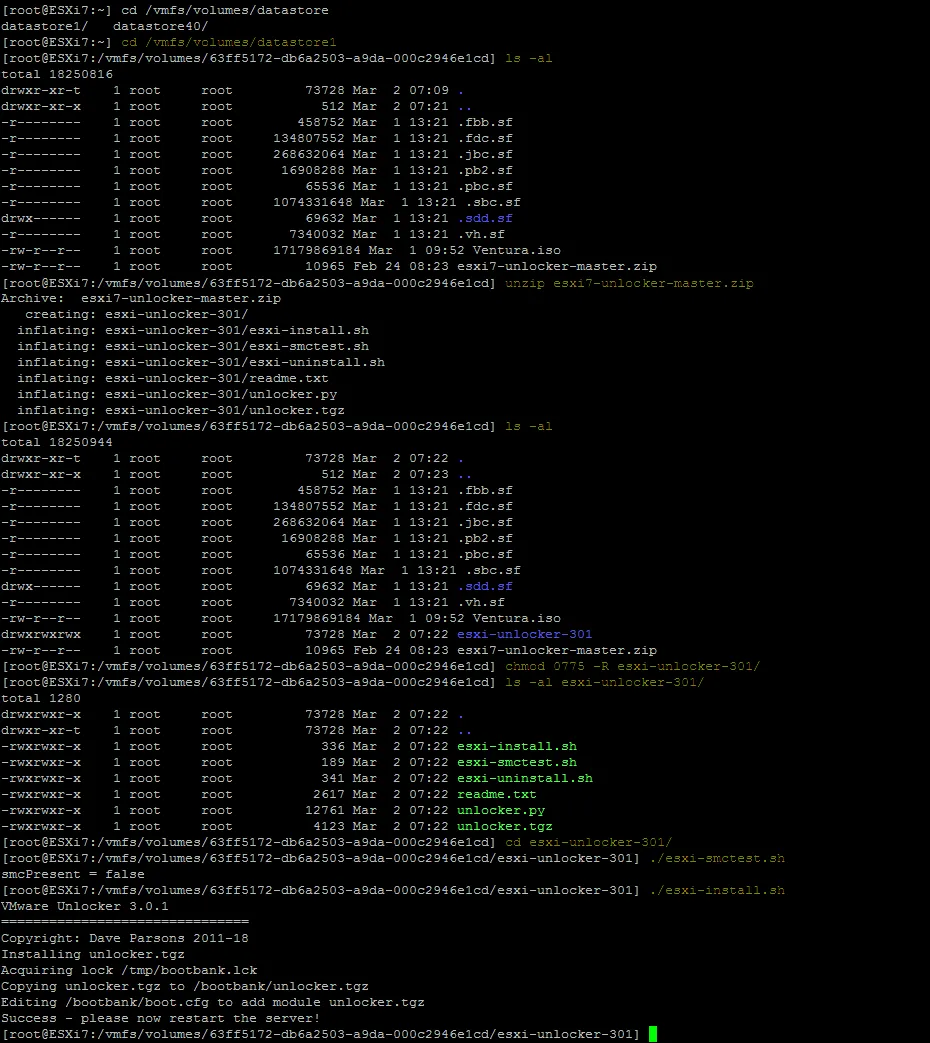
- Khởi động lại máy chủ ESXi để cấu hình có hiệu lực. Tắt các máy ảo đang chạy trước khi khởi động lại máy chủ ESXi:
reboot
Tạo và cấu hình máy ảo (VM) mới trên máy chủ ESXi
Chúng ta đã sao chép tệp Ventura.iso (trong trường hợp này là hình ảnh cài đặt macOS 13.2) vào kho dữ liệu trên máy chủ ESXi của chúng ta ( datastore1 ). Bây giờ, chúng ta có thể tạo một máy ảo macOS mới bằng cách sử dụng hình ảnh ISO này để cài đặt macOS trên VMware ESXi.
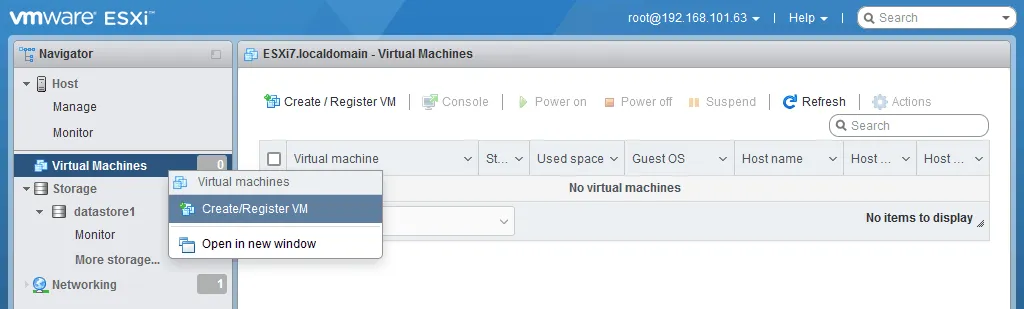
Thực hiện các thao tác sau để tạo và cấu hình máy ảo mới bằng VMware Host Client.
- Nhấp chuột phải vào
Virtual Machinestrong khung điều hướng và chọnCreate/Register VMtrong menu ngữ cảnh.
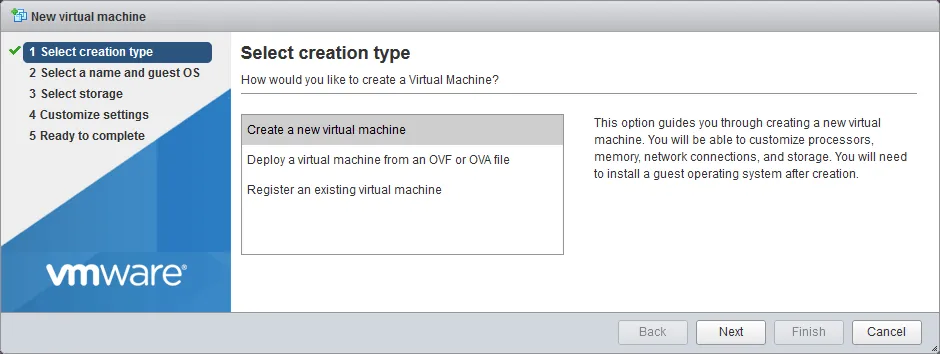
- Trình hướng dẫn New virtual machine sẽ xuất hiện. Nhấp vào
Create a new virtual machinetrên màn hình đầu tiên và nhấp vàoNext.
Select a name and guest OS. Nhập tên máy ảo, ví dụ: macOS 13-2, và chọn các tùy chọn máy ảo sau:- Tương thích: Máy ảo ESXi 7.0 U2
- Họ hệ điều hành khách: Mac OS
- Phiên bản hệ điều hành khách: Apple macOS 12 (64-bit)
Bạn có thể chọn phiên bản mới nhất có sẵn trong menu thả xuống.
Hệ điều hành khách Mac OS và phiên bản hệ điều hành khách Apple Mac OS X sẽ có sẵn sau khi áp dụng bản vá mở khóa. Nhấp vào
Nextđể tiếp tục.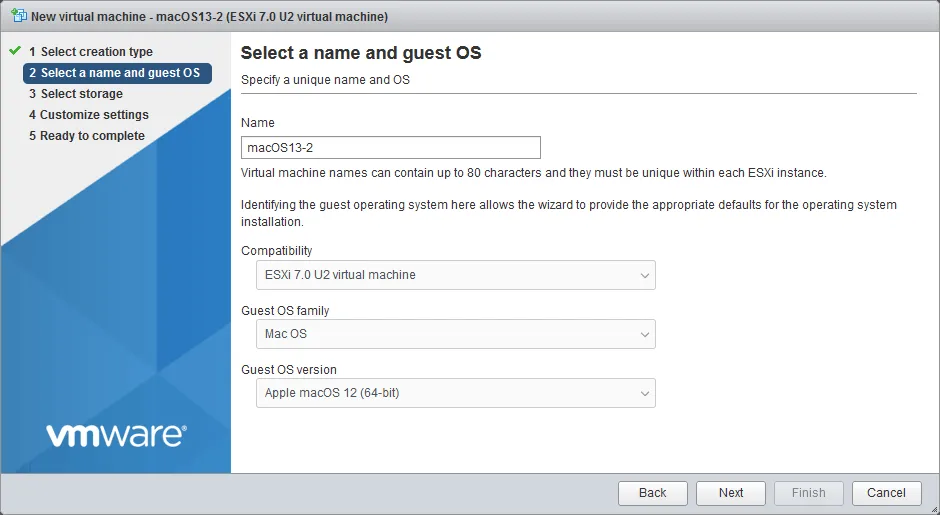
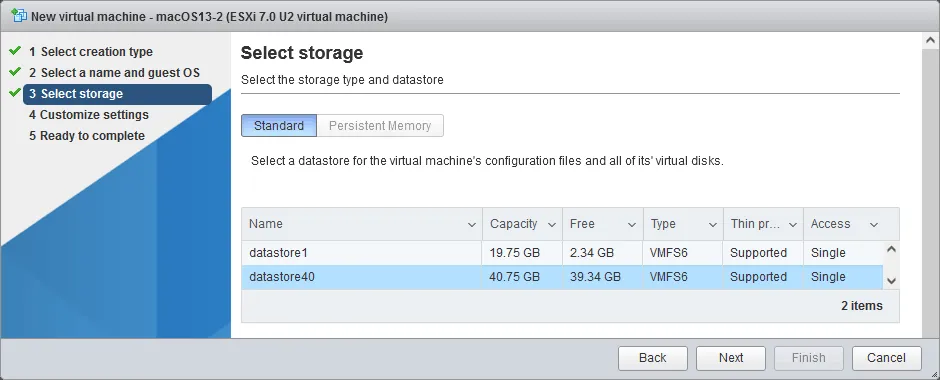
Select storage. Chọn kho dữ liệu nơi bạn muốn lưu trữ các tệp máy ảo. Trong ví dụ này, chúng tôi chọn datastore40 . Nhấp vàoNext.
Customize settings. Cấu hình phần cứng máy ảo và các tùy chọn bổ sung. Định nghĩa các thông số sau:- CPU: 2 hoặc nhiều hơn (lõi/bộ xử lý)
- Bộ nhớ: 8 GB hoặc nhiều hơn
- Ổ cứng: 35 GB hoặc nhiều hơn (bạn có thể sử dụng đĩa ảo phân bổ mỏng để tiết kiệm không gian lưu trữ)
- Ổ đĩa CD/DVD: Chọn
Datastore ISO file, đánh dấu vào ôConnectvàConnect at power on, nhấp vàoBrowsevà chọn tệp ISO mà bạn đã tải lên trước đó ( Ventura.iso ) làm phương tiện DVD từ kho dữ liệu của bạn.
Sau khi cấu hình cài đặt máy ảo, nhấp vào
Next.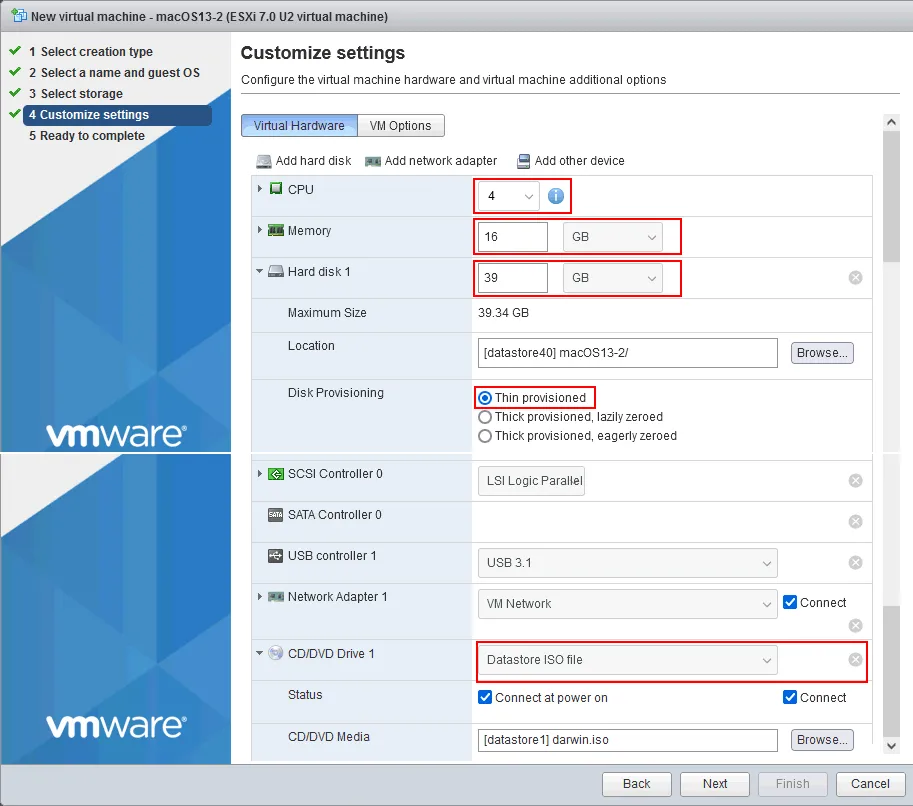
Ready to complete. Kiểm tra lại cài đặt máy ảo và nhấp vàoFinishđể tạo máy ảo.
Tối ưu hóa cấu hình máy ảo macOS
Chúng ta cần chỉnh sửa tệp cấu hình máy ảo . vmx để tránh các sự cố và lỗi trong quá trình cài đặt macOS trên VMware ESXi. Kết nối với máy chủ ESXi qua SSH như trước đây và thực hiện các thao tác sau.
- Truy cập thư mục máy ảo macOS trên kho dữ liệu:
cd /vmfs/volumes/datastore40/macOS13-2/ - Mở tệp cấu hình máy ảo trong trình soạn thảo văn bản:
vi macOS13-2.vmx - Di chuyển đến cuối tệp. Nhấn
ađể vào chế độ chỉnh sửa (chế độ thêm) và thêm dòng sau vào tệp .vmx:smc.version = "0" - Tìm dòng:
ethernet0.virtualDev = "e1000e" - Chỉnh sửa dòng này và thay đổi
e1000ethànhvmxnet3cho tham số cấu hình này:ethernet0.virtualDev = "vmxnet3" - Nhấn
Esc. Nhập:wqvà nhấnEnterđể lưu cấu hình và thoát khỏi trình soạn thảo văn bản (vi).
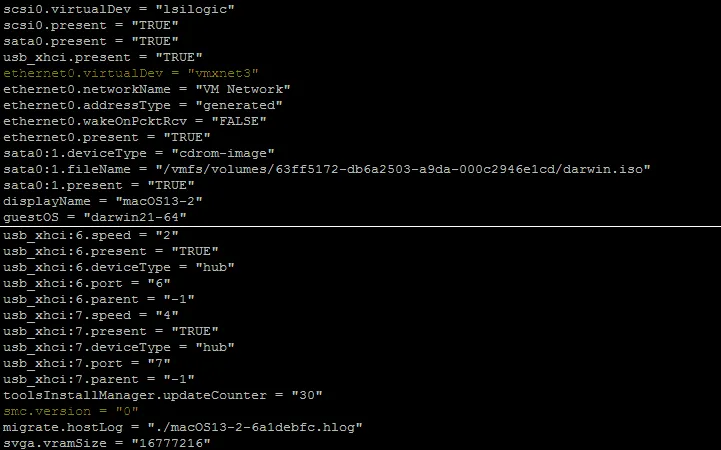
Một giải pháp khác đôi khi có thể hữu ích là hạ cấp phiên bản phần cứng của máy ảo.
Lưu ý : Bạn có thể thấy rằng tham số cấu hình smc.present=true đã tồn tại trong tệp vmx của máy ảo macOS sau khi tạo máy ảo với bản vá unlocker được áp dụng trên máy chủ ESXi.
SMC (System Management Controller) là một hệ thống con trong máy tính Mac, điều khiển nhiều chức năng cấp thấp như quản lý nguồn, quản lý nhiệt và hiệu suất hệ thống. SMC chịu trách nhiệm điều khiển quạt, sạc pin, chức năng ngủ/thức và nhiều tính năng liên quan đến phần cứng khác trên máy tính Mac. Đây là thành phần quan trọng đảm bảo hoạt động ổn định và đáng tin cậy của hệ thống.
SMC phải được mô phỏng cho máy ảo macOS để hệ điều hành macOS có thể hoạt động đúng cách trên máy ảo.
Cấu hình VMX cho macOS trên bộ xử lý AMD
Hệ điều hành Apple macOS được phát hành cho máy tính Mac sử dụng bộ xử lý Intel nhưng không hỗ trợ AMD. Cấu hình sau đây có thể giúp chạy máy ảo trên bộ xử lý AMD, nhưng hãy đảm bảo không vi phạm thỏa thuận cấp phép.
Phương pháp này bao gồm việc thay thế dòng sau trong tệp cấu hình . vmx tệp cấu hình: smc.version = "0"
thành
smc.version = "0"
cpuid.0.eax = "0000:0000:0000:0000:0000:0000:0000:1011"
cpuid.0.ebx = "0111:0101:0110:1110:0110:0101:0100:0111"
cpuid.0.ecx = "0110:1100:0110:0101:0111:0100:0110:1110"
cpuid.0.edx = "0100:1001:0110:0101:0110:1110:0110:1001"
cpuid.1.eax = "0000:0000:0000:0001:0000:0110:0111:0001"
cpuid.1.ebx = "0000:0010:0000:0001:0000:1000:0000:0000"
cpuid.1.ecx = "1000:0010:1001:1000:0010:0010:0000:0011"
cpuid.1.edx = "0000:0111:1000:1011:1111:1011:1111:1111"
smbios.reflectHost = "TRUE"
hw.model = "MacBookPro14,3"
board-id = "Mac-551B86E5744E2388"
Lưu ý: Đọc thêm về Chế độ EVC của VMware để biết thông tin về khả năng tương thích CPU trong cụm.
Cài đặt Mac OS trên máy ảo VMware với tư cách là hệ điều hành khách
Bây giờ hãy bật nguồn máy ảo, khởi động từ hình ảnh ISO đã chọn và bắt đầu cài đặt Mac OS X 13.2 Ventura trên máy ảo VMware đang chạy trên máy chủ ESXi.
Sau khi trình cài đặt macOS đã tải xong, bạn sẽ thấy trình hướng dẫn cài đặt:
- Chọn ngôn ngữ chính cho trình cài đặt macOS và nhấp vào nút
Next.Englishđược sử dụng trong ví dụ cài đặt này. - Trong bước này, bạn phải chuẩn bị một phân vùng trên đĩa cứng ảo của mình. Nhấp vào
Utilities>Disk Utility.
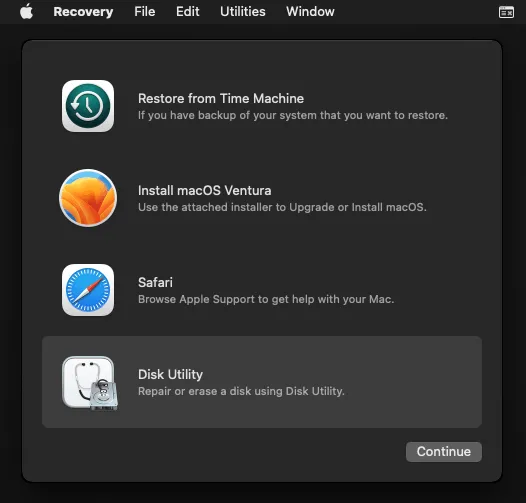
- Disk Utility sẽ mở ra.
- Chọn đĩa ảo VMware của bạn ở khung bên trái của cửa sổ.
- Nhập tên cho đĩa của bạn ( vmdisk1 trong trường hợp này).
- Chọn hệ thống tệp để định dạng (bạn có thể chọn
APFShoặc Mac OS Extended (Journaled) với các tùy chọn khác nhau). - Chọn sơ đồ phân vùng (GUID Partition Map).
- Nhấp vào
Erase. - Sau khi xóa phương tiện, đóng cửa sổ Disk Utility:
Disk Utility > Quit Disk Utility.
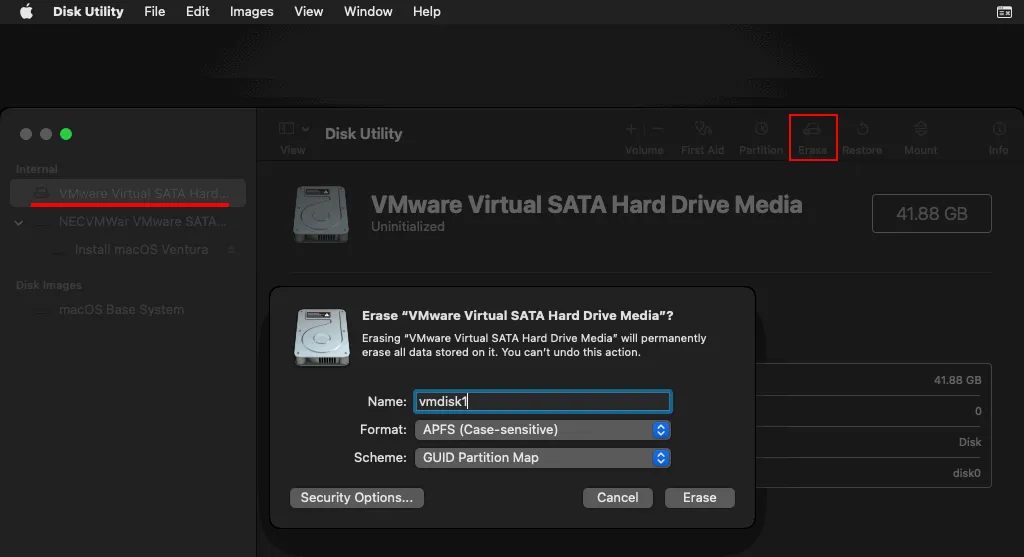
- Bạn đang ở trong menu Recovery lần nữa. Nhấp vào
Install macOS Venturavà nhấp vàoContinue.
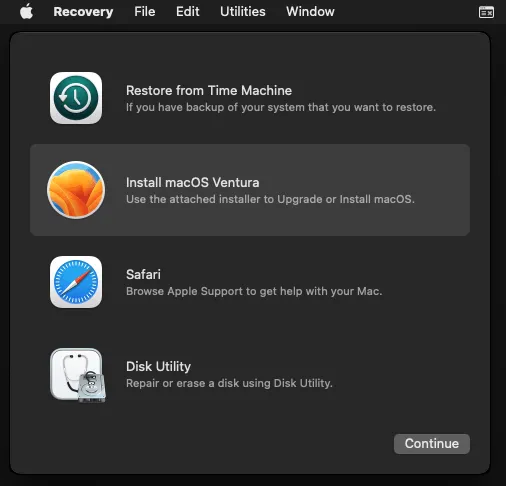
- Trình hướng dẫn cài đặt macOS sẽ mở ra. Đọc kỹ thỏa thuận cấp phép người dùng cuối. Nếu bạn chấp nhận thỏa thuận cấp phép, hãy nhấp vào
Agree. Nhấp vàoAgreemột lần nữa trong cửa sổ thông báo để xác nhận và tiếp tục. - Chọn đĩa ảo mà bạn đã chuẩn bị trước đó làm đĩa đích để cài đặt macOS.
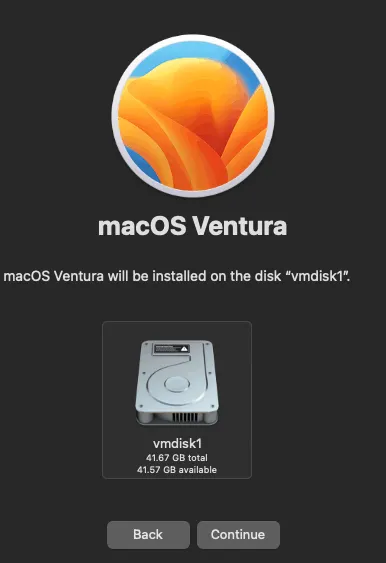
- Chờ cho đến khi macOS được cài đặt và máy ảo được khởi động lại. Bạn sẽ thấy thanh tiến trình. Lưu ý rằng quá trình này có thể mất một chút thời gian.
Giai đoạn 2 của quá trình cài đặt macOS
Máy ảo được khởi động từ đĩa cứng ảo. Trình hướng dẫn cấu hình cuối cùng của macOS sẽ mở ra. Giao diện rất trực quan và bạn có thể thấy màu nền của phiên bản macOS của mình.
- Chọn quốc gia và khu vực của bạn, ví dụ: Vương quốc Anh. Nhấn
Continue. - Chọn ngôn ngữ viết và nói và tùy chỉnh cài đặt nếu cần. Chúng tôi chọn tiếng Anh. Nhấp vào
Continueở mỗi bước để tiếp tục.
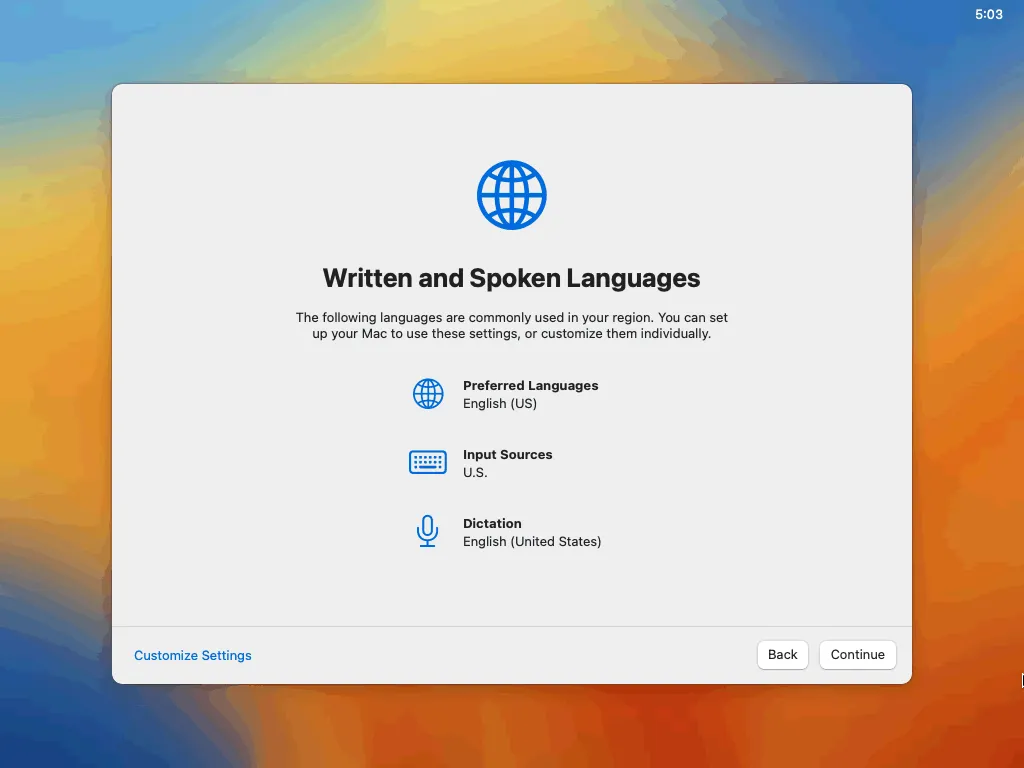
Accessibility.Nhấp vàoNot Nownếu bạn không cần tính năng này.Data & privacy.Bạn có thể đọc thông tin được cung cấp. Nhấp vào Continue.Migration assistant.Nhấp vàoNot Nownếu bạn không cần di chuyển dữ liệu từ các máy Windows hoặc macOS khác.Sign in with your Apple ID.Nhấp vàoSet Up Later. Nhấp vàoSkiptrong cửa sổ thông báo để xác nhận và tiếp tục.Terms and conditions.Đọc kỹ các điều khoản và đảm bảo rằng bạn không vi phạm bất kỳ điều khoản nào. Sau đó, bạn có thể nhấp vàoAgreevà nhấp lại vàoAgreemột lần nữa để xác nhận.Create a computer account.Nhập tên tài khoản, ví dụ:user1. Nhập mật khẩu và xác nhận mật khẩu.
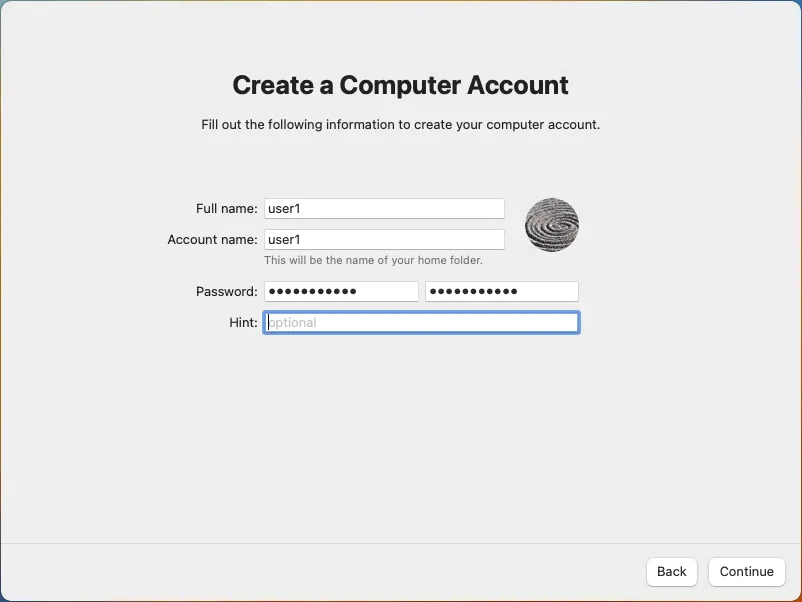
Enable location services.Bỏ chọn ô kiểm và nhấp vàoContinue. Nhấp vàoDon’t Useđể xác nhận.Select your time zone.Bạn có thể chọn khu vực/thành phố trên bản đồ hoặc trong danh sách thả xuống để chọn múi giờ.Analytics.Bỏ chọn hộp kiểm để tắt tính năng gửi dữ liệu của bạn và nhấp vàoContinue.Screen time.Nhấp vàoSet Up Laterđể bỏ qua việc cấu hình báo cáo và hạn chế.Choose your look.Chọn chế độ sáng, tối hoặc tự động (sáng/tối) cho giao diện người dùng đồ họa (GUI) của macOS.macOS Ventura is installed.Bạn có thể nhấp vàoApple logo>About this macđể xem thông tin cơ bản về máy này.
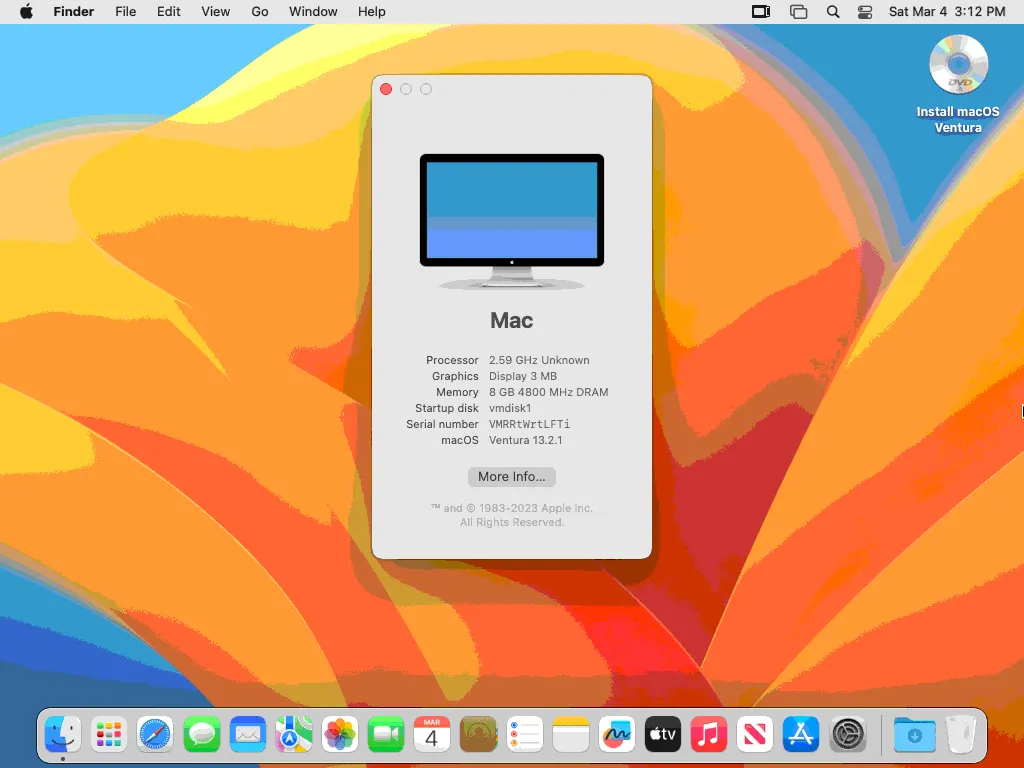
Eject the macOS installation ISO.Nhấp chuột phải vào biểu tượng đĩa DVD trên màn hình ở góc trên bên phải và nhấp vàoEject Install macOS Venturatrong menu ngữ cảnh.
Tuy nhiên, đó chưa phải là tất cả, vì chúng ta cần cài đặt VMware Tools trên máy khách macOS. Nhưng trước tiên, hãy xem xét một số vấn đề tiềm ẩn có thể xảy ra.
Các vấn đề thường gặp và cách khắc phục
Đôi khi bạn có thể gặp phải các vấn đề và lỗi khi cài đặt macOS trên VMware ESXi hoặc VMware Workstation. Hãy cùng tìm hiểu một số cách khắc phục.
- Trình cài đặt macOS bị kẹt và không khởi động được.

Đảm bảo rằng bản vá mở khóa macOS từ VMware đã được cài đặt.
Thêm dòng này vào tệp cấu hình . vmx của máy ảo macOS của bạn:
smc.version = "0"
- Khi bạn khởi động từ máy ảo để hoàn tất cài đặt macOS và làm theo các bước của trình hướng dẫn macOS, bạn bị kẹt ở bước cấu hình mạng.
Chọn cách máy tính của bạn kết nối với internet:
- Mạng Wi-Fi
- Mạng cục bộ (Ethernet)
- Máy tính của tôi không kết nối được với internet
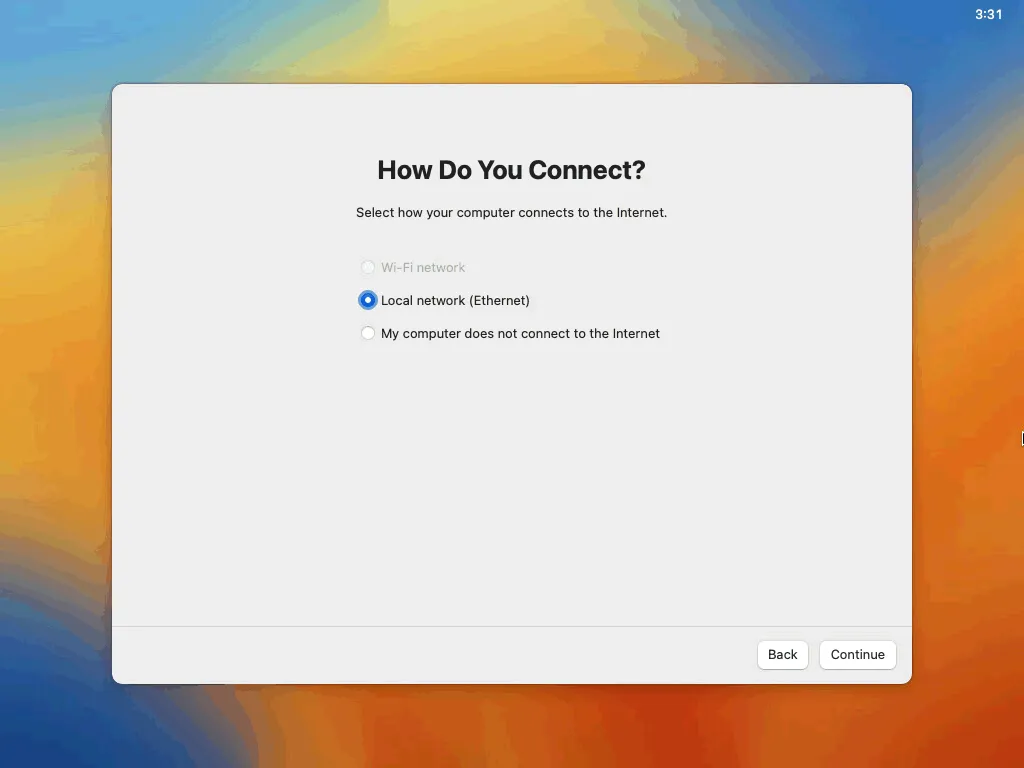
Ngay cả khi bạn chọn Local network (Ethernet) và nhấp vào Continue, bạn vẫn có thể gặp lỗi nghiêm trọng và máy ảo macOS sẽ khởi động lại:
Máy tính của bạn đã khởi động lại do sự cố. Nhấn bất kỳ phím nào hoặc đợi vài giây để tiếp tục khởi động .
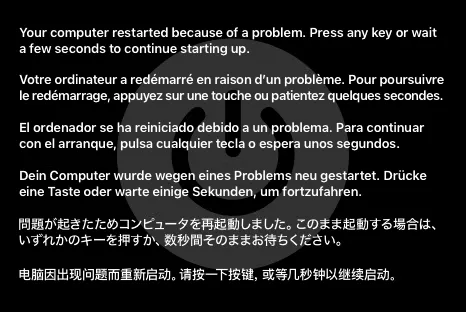
Kết quả là, bạn gặp phải vòng lặp khởi động macOS khi không thể khởi động macOS trên máy ảo VMware.
Một nguyên nhân phổ biến gây ra lỗi này là mô hình bộ điều hợp mạng ảo không được hỗ trợ.
Solution
Chỉnh sửa tệp cấu hình . vmx của máy ảo.
Thay đổi
ethernet0.virtualDev = "e1000e"
thành
ethernet0.virtualDev = "vmxnet3"
Tuy nhiên, bạn có thể cần cài đặt lại macOS trên máy ảo của mình từ đầu (định dạng phân vùng đĩa ảo hoặc tạo lại đĩa ảo cho máy ảo macOS này). Đôi khi, việc hạ cấp phiên bản phần cứng ảo trong tệp cấu hình máy ảo (. vmx ) có thể giúp ích.
Cài đặt VMware Tools
Cài đặt VMware Tools cho macOS chạy trên máy ảo VMware để cải thiện hiệu suất và trải nghiệm người dùng. Khi bạn áp dụng bản vá unlocker cho VMware Workstation, một darwin.iso hình ảnh chứa VMware Tools cho macOS sẽ được sao chép vào thư mục VMware Workstation (theo cách thủ công hoặc tự động, tùy thuộc vào phiên bản unlocker).
Tại sao VMware Tools cho macOS lại được gọi là Darwin?
Darwin là hệ điều hành lõi của macOS, một hệ điều hành độc quyền do Apple Inc. phát triển và phân phối. Darwin là hệ điều hành nguồn mở dựa trên Unix, tạo nền tảng cho macOS. Nó cung cấp các tính năng cốt lõi của một hệ điều hành hiện đại, bao gồm quản lý tiến trình, bộ nhớ ảo, bảo mật, bộ giao thức mạng và hệ thống tệp.
macOS, mặt khác, là hệ điều hành hoàn chỉnh chạy trên các máy tính Mac của Apple. Nó bao gồm giao diện người dùng đồ họa, các ứng dụng và tiện ích được xây dựng trên nền tảng Darwin. Tóm lại, Darwin là hệ điều hành lõi, trong khi macOS là hệ điều hành hoàn chỉnh với phần mềm bổ sung và giao diện người dùng.
Tải xuống VMware Tools
Nếu hình ảnh darwin.iso bị thiếu trên ESXi của bạn sau khi áp dụng bản vá, bạn có thể sao chép thủ công tệp ISO vào kho dữ liệu bằng cách sử dụng WinSCP, VMware Host Client hoặc VMware vSphere Client. Bạn cũng có thể Tải xuống VMware Tools cho Mac OS X từ trang web chính thức của VMware.
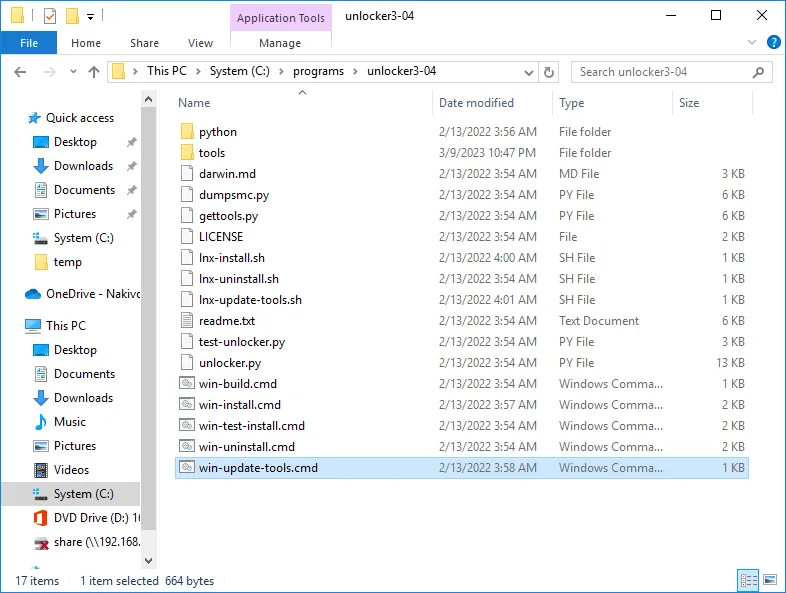
Có một cách thay thế để tải VMware Tools cho macOS bằng công cụ Unlocker. Để tải VMware Tools cho macOS bằng cách sử dụng Unlocker thủ công, bạn cần Tải xuống công cụ mở khóa cho VMware Workstation:
- Giải nén các tệp Unlocker từ tệp lưu trữ.
- Chạy
win-update-tools.cmdvới quyền quản trị viên.
Lưu ý rằng tính năng Unlocker này yêu cầu VMware Workstation phải được cài đặt.
Tải lên VMware Tools vào kho dữ liệu
VMware ESXi bao gồm các hình ảnh ISO chứa VMware Tools trong một thư mục dịch vụ đặc biệt – /locker/packages/vmtoolsRepo – dành cho Linux, Windows và các hệ điều hành khác được hỗ trợ mặc định nhưng không dành cho macOS. Khi bạn đã có phương tiện cài đặt VMware Tools (.iso) cho macOS, bạn cần tải tệp .iso này lên kho dữ liệu trên máy chủ ESXi nơi máy ảo macOS của bạn được triển khai.
Tải tệp .iso lên kho dữ liệu tương tự như cách bạn đã tải lên macOS Ventura.iso và tệp lưu trữ zip unlocker trước đó. Chúng tôi tải lên darwin.iso vào datastore1 nơi chứa các tệp cài đặt khác được sử dụng trong hướng dẫn này.
Gắn hình ảnh ISO VMware Tools
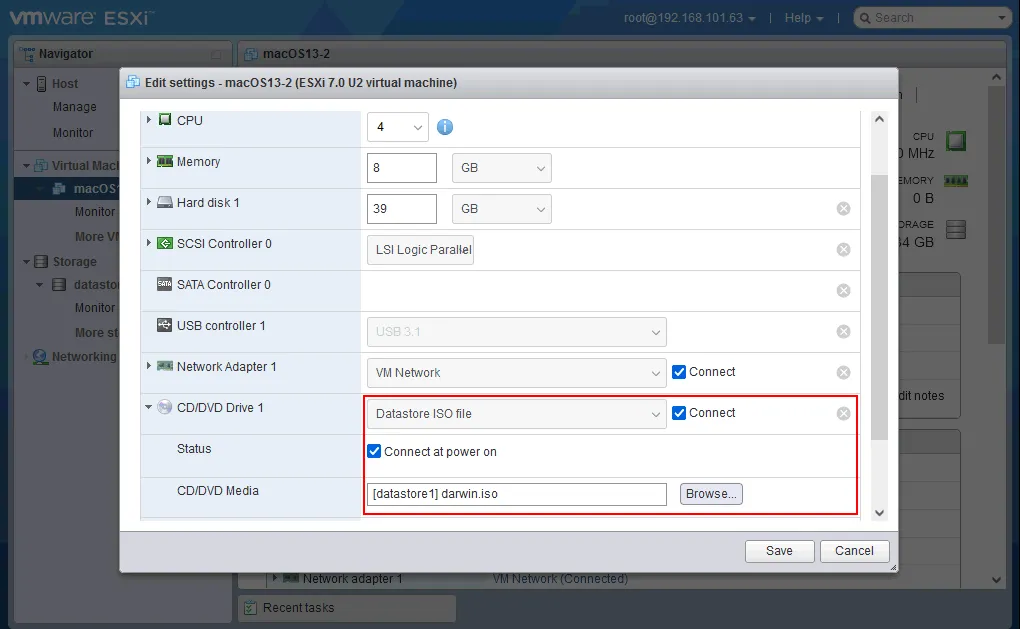
Bạn cần gắn hình ảnh đĩa CD darwin.iso vào ổ đĩa CD/DVD ảo của máy ảo macOS trên máy chủ ESXi. Để thực hiện việc này trong VMware Host Client, hãy làm theo các bước dưới đây.
- Chọn máy ảo macOS của bạn trong khung điều hướng và truy cập cài đặt máy ảo bằng cách nhấp chuột phải vào tên máy ảo >
Edit VMcài đặt hoặc nhấp vào biểu tượng bút chì tương ứng sau khi chọn máy ảo. - Chọn
darwin.isotrong kho dữ liệu làm ổ đĩa DVD ảo (đảm bảo rằng bạn đã tháo hình ảnh cài đặt macOS). - Đảm bảo các ô chọn đã được chọn:
ConnectvàConnect the removable device. - Nhấp vào
Savevà khởi động máy ảo macOS.
Cách cài đặt VMware Tools trên macOS
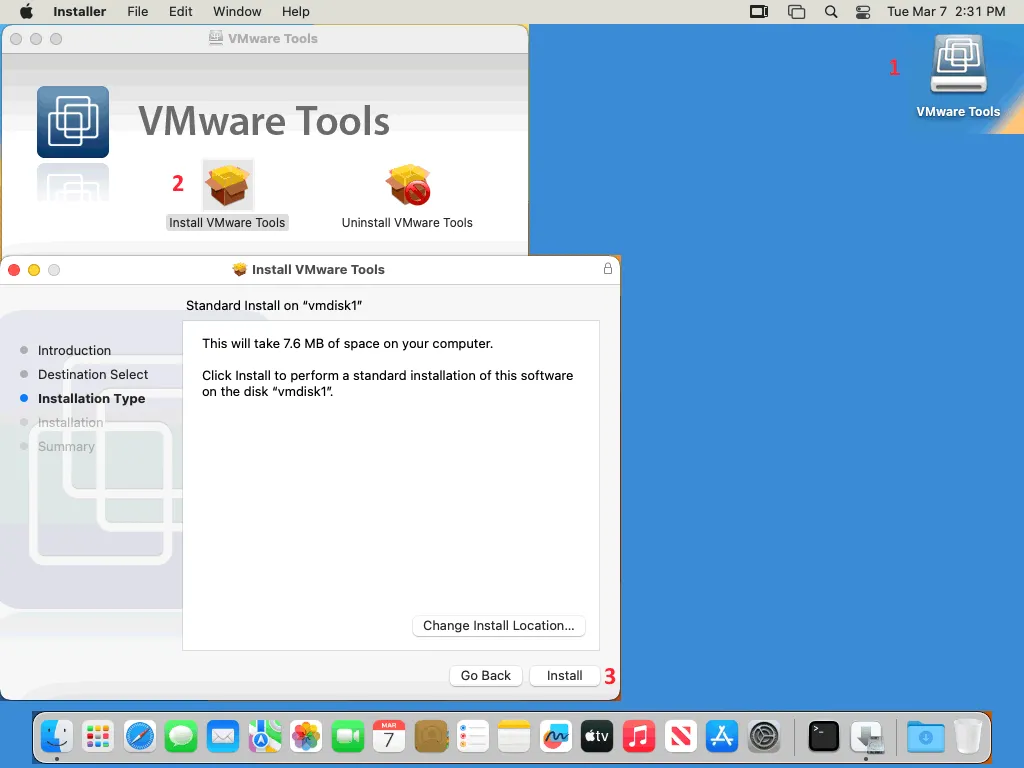
Khi tệp hình ảnh darwin.iso được gắn vào ổ đĩa CD/DVD ảo của máy ảo macOS, biểu tượng phương tiện được chèn vào ổ đĩa CD/DVD sẽ hiển thị ở góc trên bên phải màn hình macOS.
- Nhấp vào biểu tượng
VMware Toolshiển thị ở góc trên bên phải. - Một cửa sổ chứa nội dung gói sẽ mở ra. Nhấp vào
Install VMware Tools. - Trình hướng dẫn cài đặt VMware Tools sẽ mở ra trong một cửa sổ mới. Nhấp vào
Continuetại bước Giới thiệu . Installation type.Không cần thiết phải chỉnh sửa cài đặt ở bước này. Nhấp vàoInstall.
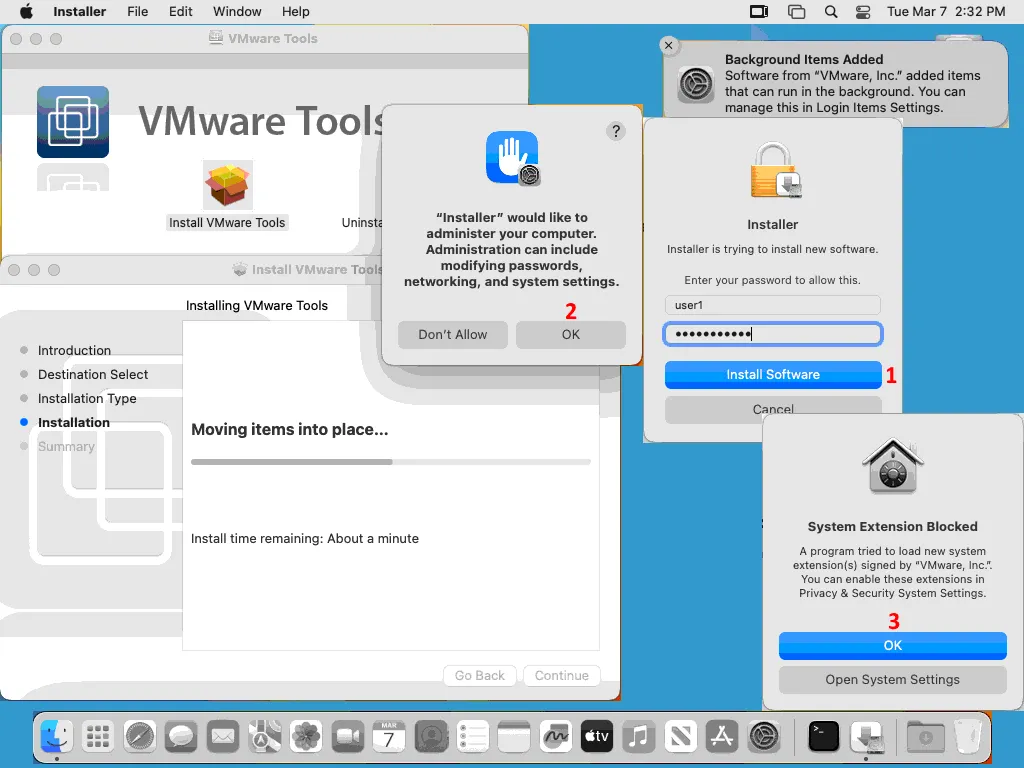
Installation. Nhiều thông báo bảo mật sẽ xuất hiện tại bước này khi bạn cài đặt VMware Tools trên macOS Ventura.- Nhập mật khẩu của bạn để cho phép trình cài đặt tiếp tục cài đặt VMware Tools và nhấp vào
Install Software. "Installer" would like to administer your computer.Quản trị có thể bao gồm việc thay đổi mật khẩu, mạng và cài đặt hệ thống. Nhấp vàoOKtrong cửa sổ đối thoại này.System extension blocked.Một chương trình đã cố gắng tải các tiện ích mở rộng hệ thống mới được ký bởi “VMware Inc.”. Bạn có thể kích hoạt các tiện ích mở rộng này trong Quyền riêng tư & Cài đặt bảo mật hệ thống . Nhấp vàoOpen System Settings.
- Sau khi nhấp vào
Open System Settings, bạn sẽ thấy cửa sổ Quyền riêng tư & Bảo mật . Nhấp vàoAllowtrong phầnSecurityđể cho phép các ứng dụng được tải xuống từ App Store và các nhà phát triển đã được xác minh, vì theo mặc định, phần mềm hệ thống từ nhà phát triển “VMware, Inc.” đã bị chặn không cho tải. - Nhập mật khẩu của bạn và nhấp vào
Unlockđể xác nhận các thay đổi. - Cần khởi động lại hệ thống trước khi có thể sử dụng các tiện ích mở rộng hệ thống. Nhấp vào
Not Now. Chúng ta sẽ khởi động lại máy ảo macOS sau.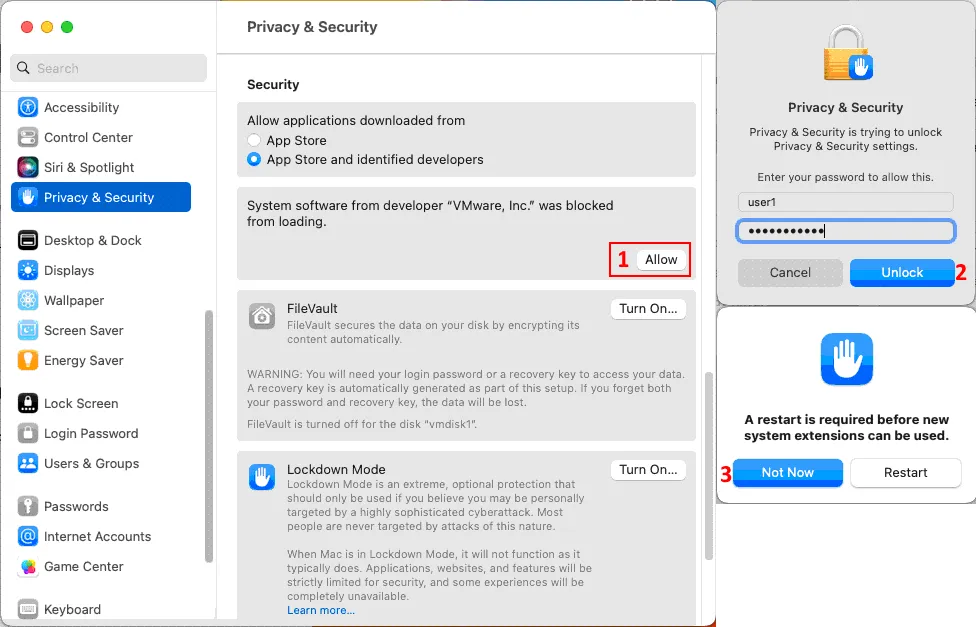
- Chúng ta cũng cần mở quyền truy cập và kích hoạt việc chạy vmware-tools-daemon trong hệ điều hành macOS.
Nhấp chuột phải vào biểu tượng
Findertrên bảng điều khiển Docker và chọnGo to Foldertrong menu ngữ cảnh. Nhập đường dẫn này và nhấn phímEnter:/Library/Application Support/VMware Tools/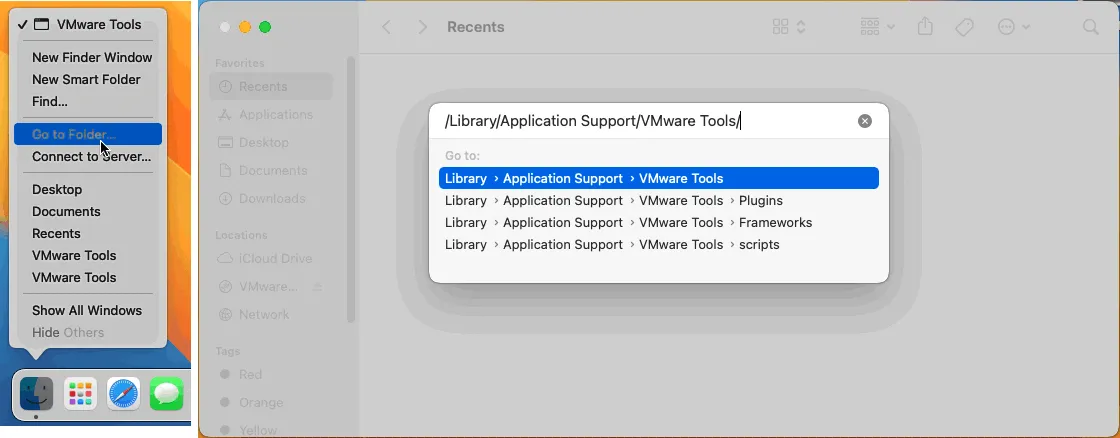
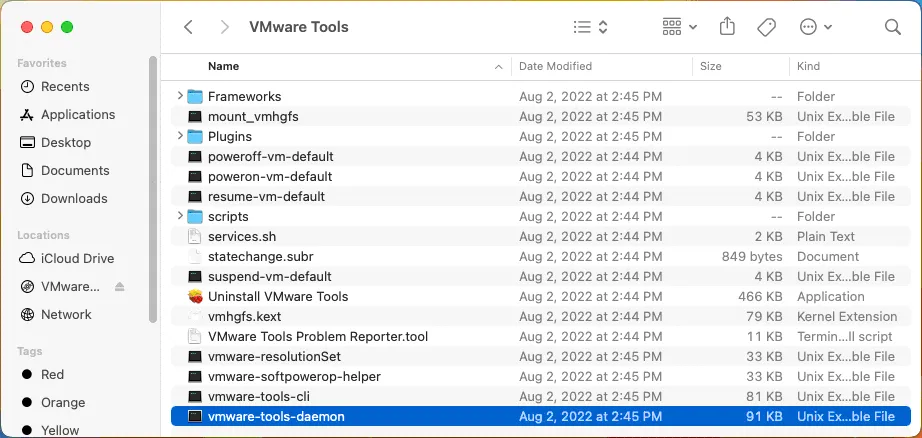
Bạn có thể xem nội dung của thư mục này nơi vmware-tools-daemon được đặt.
- Nhấp vào biểu tượng
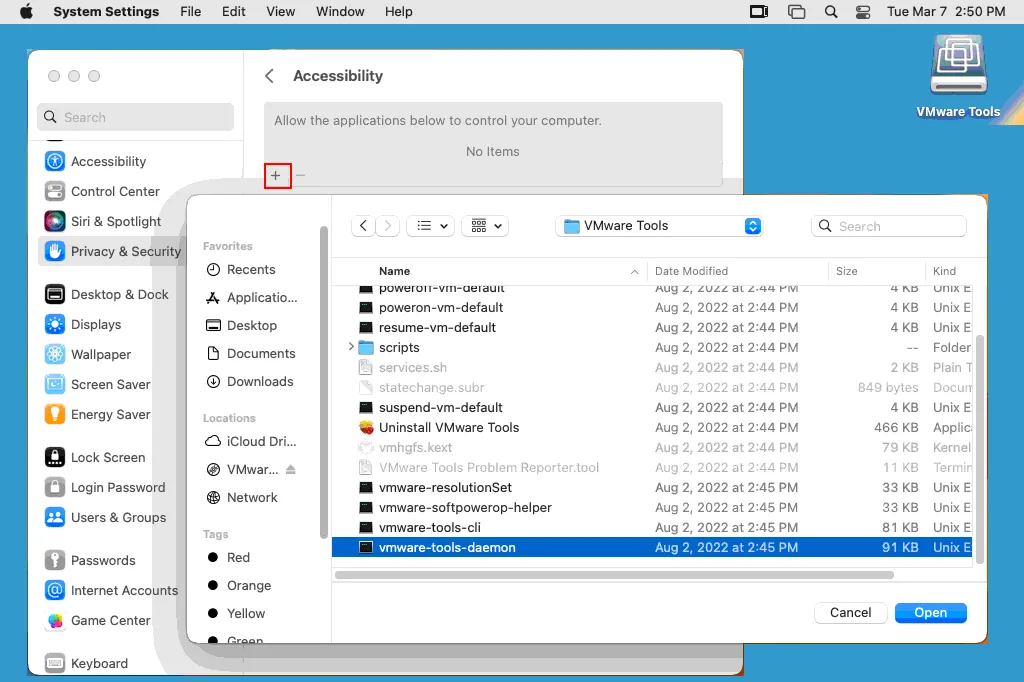
System Settingstrong Dock >Privacy & Security>Accessibility.
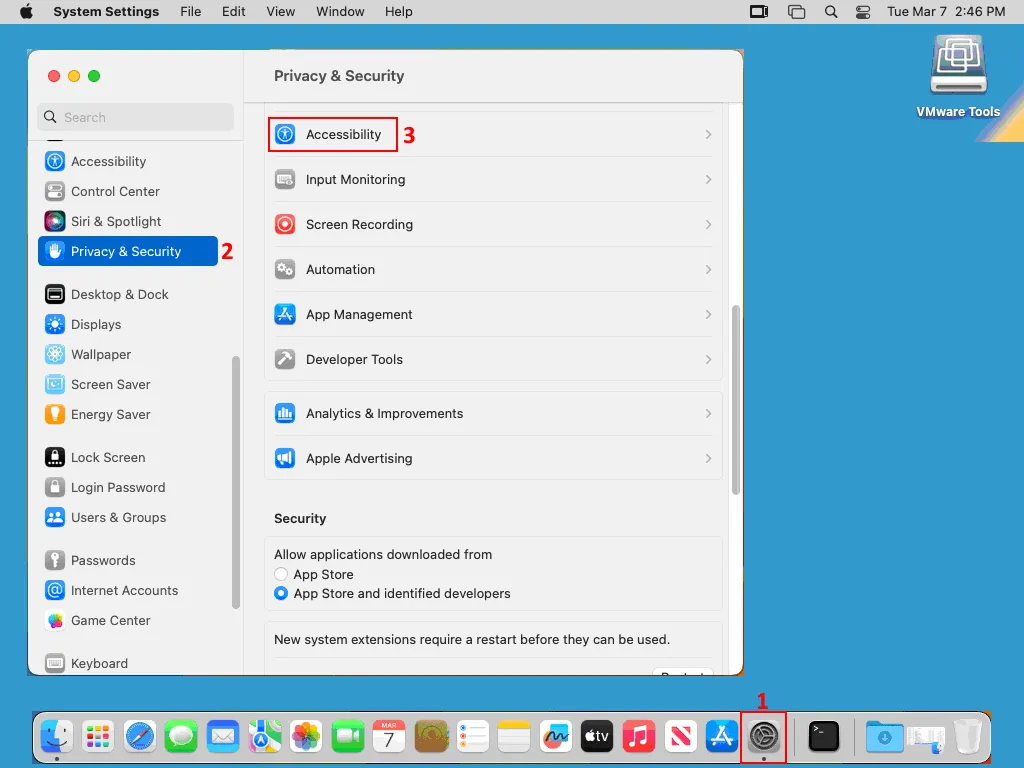
- Nhấp vào nút
+trong phần Trợ năng của cửa sổ Cài đặt Hệ thống . - Duyệt và chọn tệp
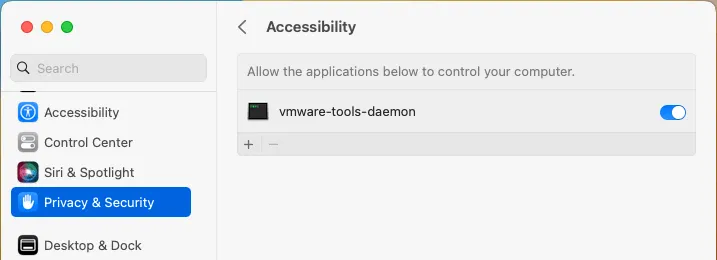
vmware-tools-daemon, quyền truy cập vào tệp này phải được cho phép. Đường dẫn đến tệp này là:/Library/Application Support/VMware Tools/vmware-tools-daemon
- Đóng cửa sổ Cài đặt hệ thống và
restartmáy ảo macOS.
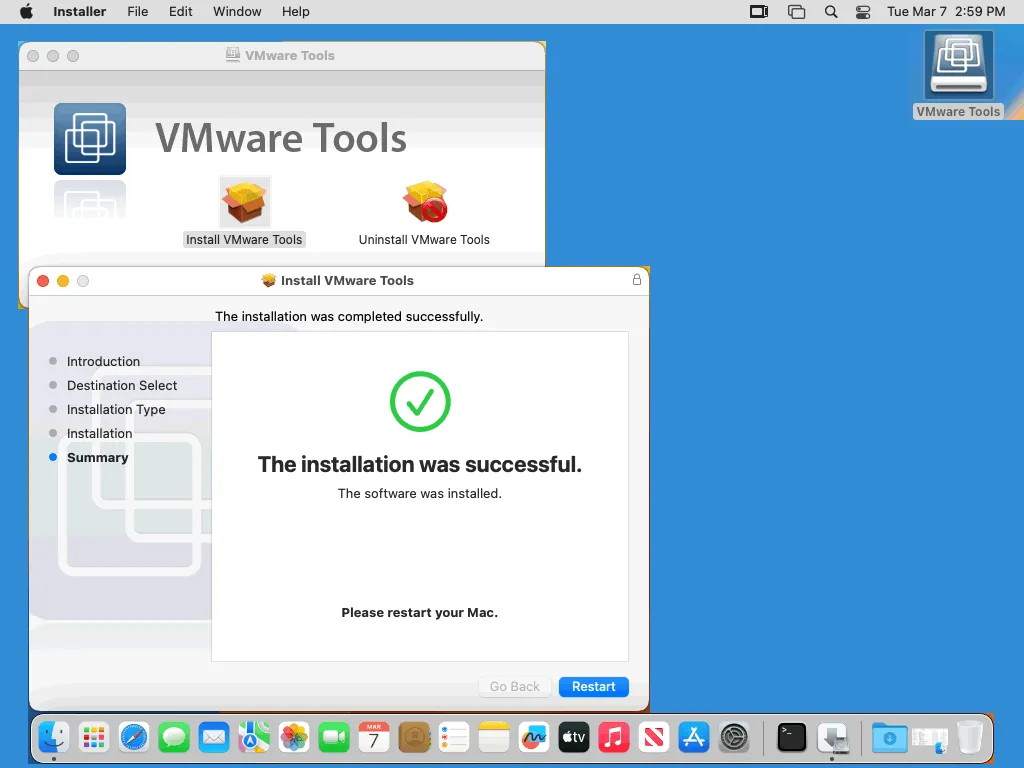
- Sau khi máy ảo được khởi động lại, mở trình cài đặt VMware Tools một lần nữa. Thực hiện tất cả các bước của trình hướng dẫn cài đặt (hiện tại không nên có cảnh báo nào). Khi quá trình cài đặt VMware Tools hoàn tất, thông báo tương ứng sẽ được hiển thị. Quá trình cài đặt đã thành công. Bây giờ hãy khởi động lại macOS.
- Để kiểm tra phiên bản VMware Tools đã cài đặt trên macOS, hãy chạy lệnh này trong terminal macOS:
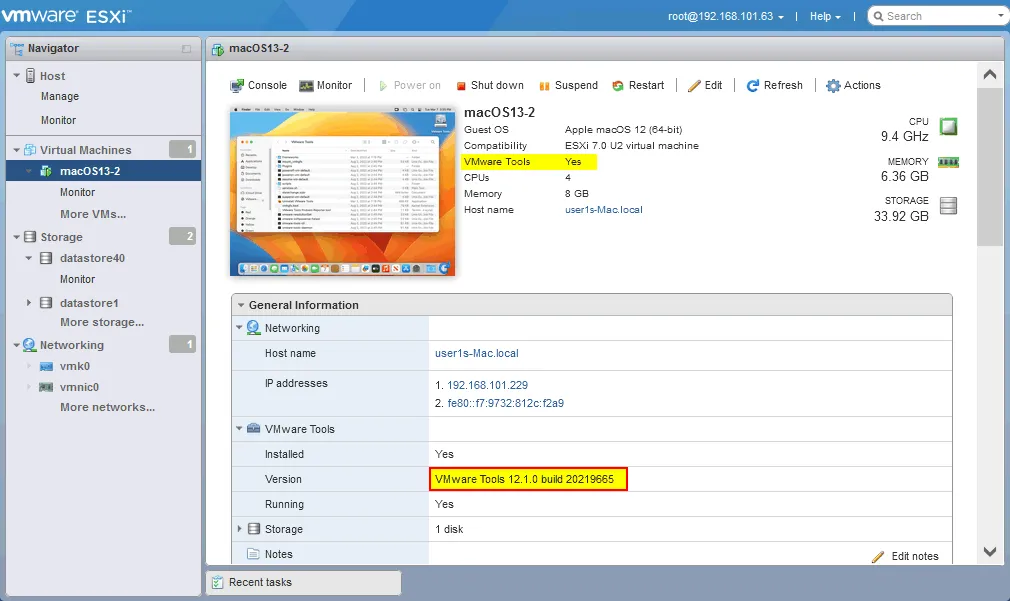
/Library/Application Support/VMware Tools/vmware-tools-cli -v - Một nơi khác để kiểm tra xem VMware Tools đã được cài đặt trên máy ảo hay chưa là VMware vSphere Client và VMware Host Client. Bạn có thể chọn máy ảo macOS và mở rộng các phần chứa thông tin cần thiết.
- Nhấp chuột phải vào biểu tượng đĩa CD VMware Tools ở góc trên bên phải màn hình macOS và tháo đĩa. Tháo tệp hình ảnh darwin.iso từ ổ đĩa CD/DVD ảo của máy ảo macOS trong cài đặt máy ảo (trên ESXi).
- Nhấp vào biểu tượng
Appleở góc trên bên trái màn hình máy ảo và chọnAbout this mactrong menu. Sau khi cài đặt VMware Tools, bộ nhớ video đã được tăng từ 3 MB lên 128 MB (bạn có thể so sánh điều này với ảnh chụp màn hình cũ được chụp ngay sau khi hoàn tất cài đặt macOS trên máy ảo).
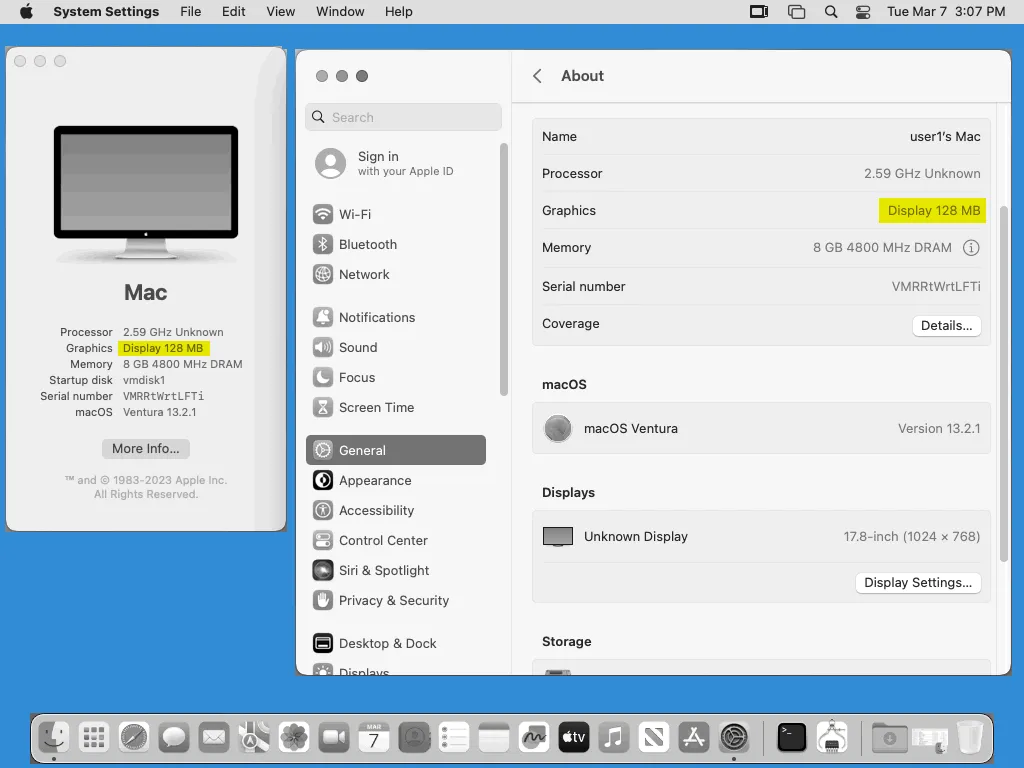
Quy trình cài đặt macOS trên VMware Workstation tương tự như quy trình này cho ESXi. Sự khác biệt chính là việc cài đặt bản vá unlocker phù hợp.
Cách khắc phục độ phân giải màn hình macOS trên máy ảo VMware
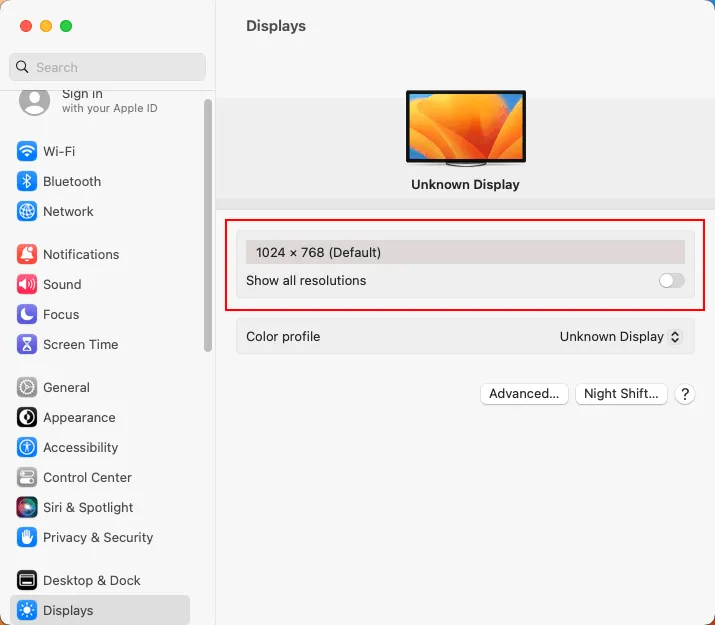
Cài đặt VMware Tools giúp cải thiện hiệu suất và đồ họa. Điều đầu tiên bạn có thể muốn làm sau đó là thay đổi độ phân giải màn hình từ 1024×768 sang độ phân giải cao hơn. Tuy nhiên, nếu bạn mở cài đặt màn hình và nhấp vào Hiển thị tất cả độ phân giải trong máy ảo macOS, bạn sẽ chỉ thấy độ phân giải 1024×768. Các chế độ khác không khả dụng trong giao diện người dùng (GUI) của macOS trên máy ảo.
Giải pháp 1
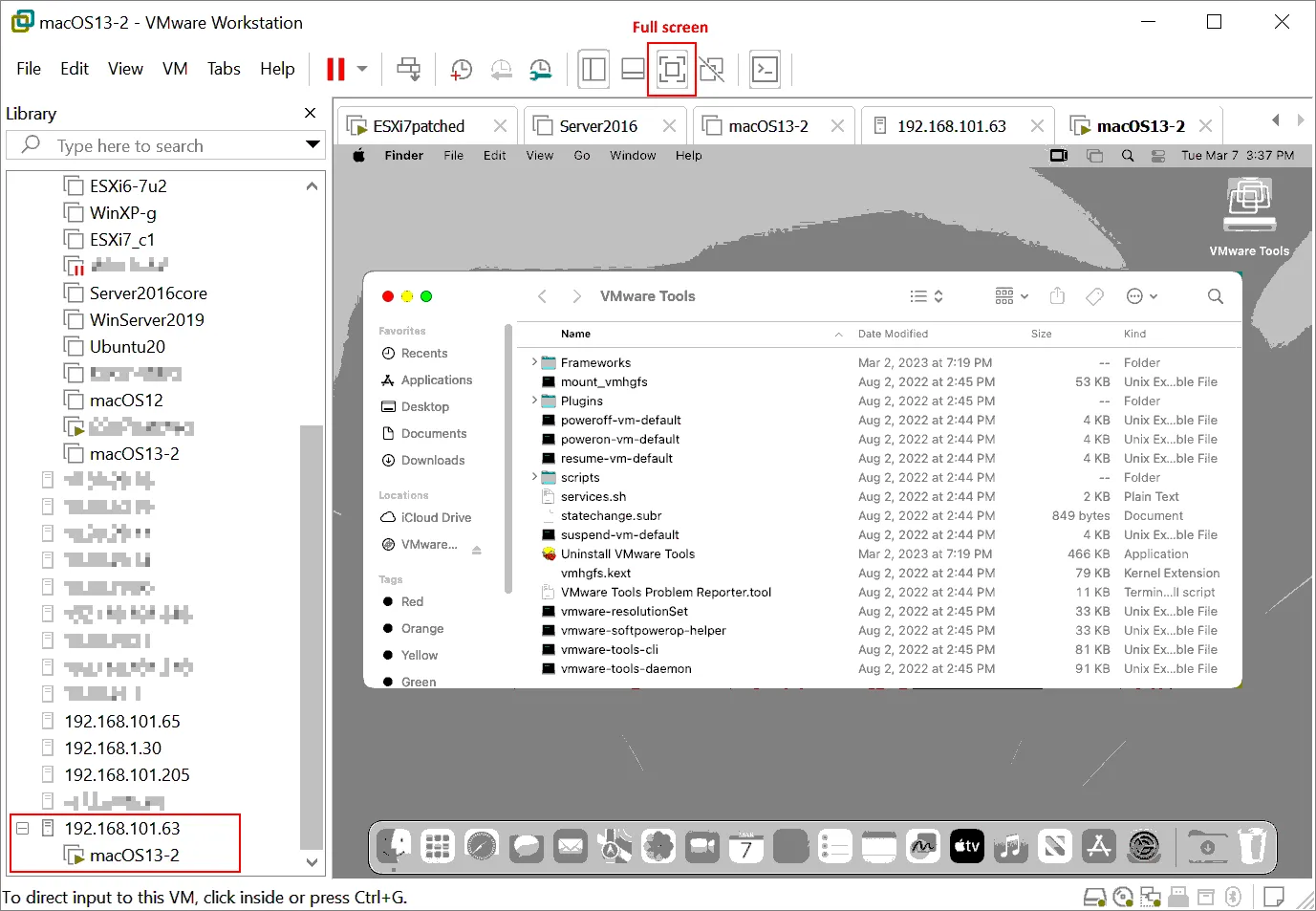
Nếu bạn đã cài đặt VMware Workstation hoặc VMware Fusion trên máy tính, bạn có thể kết nối với máy chủ ESXi và kết nối với máy ảo macOS đang chạy trên máy chủ ESXi đó. Hoặc bạn có thể sử dụng Bảng điều khiển từ xa VMware. Nhấp vào nút Toàn màn hình trong giao diện của VMware Workstation hoặc Fusion. Nếu độ phân giải màn hình của bạn là, ví dụ, 1920×1080, độ phân giải màn hình của máy ảo macOS nên được thay đổi thành 1920×1080 trong chế độ toàn màn hình.
Giải pháp 2
Chạy lệnh trong terminal với tư cách người dùng hiện tại (không phải root). Mở Launchpad, nhập terminal vào ô tìm kiếm, và chạy Terminal. Thực thi lệnh sau trong terminal để thiết lập độ phân giải Full HD:
sudo /Library/Application Support/VMware Tools/vmware-resolutionSet 1920 1080
Trong trường hợp này, VMware Tools được sử dụng để điều chỉnh độ phân giải màn hình. Độ phân giải đã cấu hình sẽ được giữ nguyên sau khi khởi động lại máy ảo. Lưu ý rằng độ phân giải hiển thị tối đa trong VMware vSphere Web Client và VMware Host Client là 1176 x 885. Sử dụng VMware Workstation hoặc VMware Remote Console (VMRC) để kết nối với máy ảo đang chạy trên máy chủ ESXi để làm việc với độ phân giải cao hơn.
Lệnh sau đây cũng có thể hữu ích để thay đổi độ phân giải:
sudo defaults write /Library/Preferences/com.apple.windowserver.plist DisplayResolutionEnabled -bool true
Tắt trình bảo vệ màn hình và chế độ ngủ
Chạy trình bảo vệ màn hình có thể tiêu tốn tài nguyên máy tính khi máy ảo không hoạt động. Chúng ta cũng không muốn hệ điều hành macOS chuyển sang chế độ ngủ, điều này có thể ảnh hưởng đến tính sẵn sàng. Khuyến nghị tắt tất cả các màn hình bảo vệ và chế độ ngủ đông trên máy ảo cài đặt macOS.
Tắt màn hình bảo vệ trong giao diện đồ họa (GUI):
- Mở
System Preferences>Lock Screen. - Điều chỉnh các thông số sau:
- Bật màn hình bảo vệ khi không hoạt động
- Tắt màn hình khi không hoạt động
Bạn có thể thiết lập chúng thành
Neverđể tắt hoàn toàn màn hình khóa bằng màn hình bảo vệ.

Hơn nữa, bạn nên tắt chế độ ngủ để tránh mọi vấn đề và bất lợi có thể xảy ra (ví dụ: nếu một quá trình tốn thời gian như sao chép tệp đang chạy ở chế độ nền). Mở terminal và tắt chế độ ngủ khi không hoạt động bằng cách sử dụng các lệnh sau:
Thay đổi thư mục thành /Applications/Utilities/
cd /Applications/Utilities/
Đặt khoảng thời gian không hoạt động để chuyển sang chế độ ngủ là 0: sudo systemsetup -setcomputersleep 0
Hiện tại, tính năng bảo vệ màn hình đã bị tắt trên macOS của bạn.
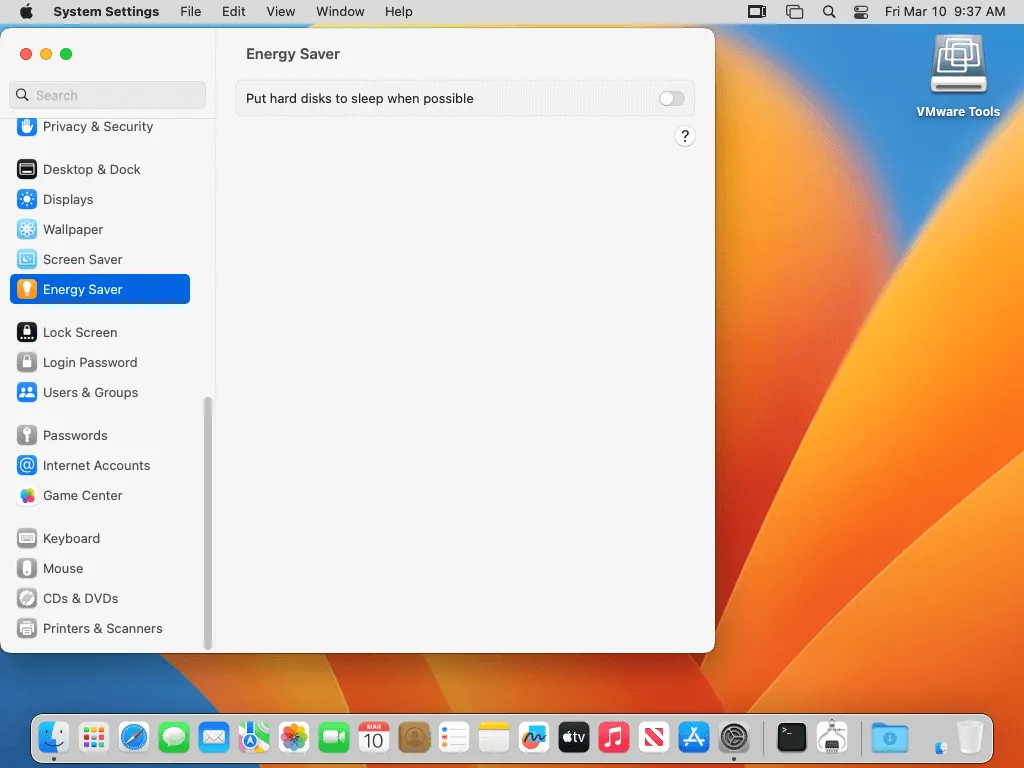
Truy cập System Settings > Energy Saver.
Tắt công tắc Put hard disks to sleep when possible .
Truy cập System Settings > Displays và nhấp vào Advanced.
Đảm bảo rằng cài đặt Prevent automatic sleeping when the display is off được đặt thành disabled.
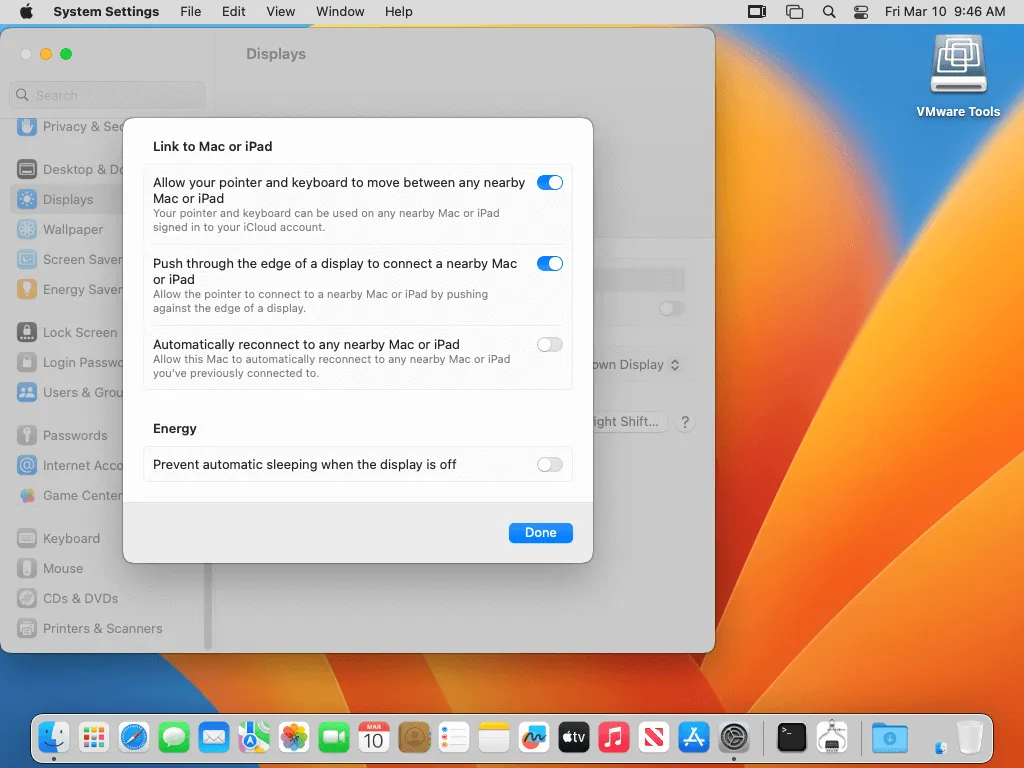
Chúng ta đã hoàn tất việc cài đặt và cấu hình macOS trên máy ảo VMware.
Kết luận
Việc cài đặt macOS trên máy ảo VMware ESXi đòi hỏi một số thao tác và cấu hình bổ sung so với việc cài đặt Windows và Linux. Rất khuyến khích bạn cài đặt VMware Tools trên máy ảo macOS.
Dù bạn sử dụng hệ điều hành khách nào, bạn nên sử dụng giải pháp sao lưu và khôi phục dựa trên hình ảnh như NAKIVO Backup & Replication, giúp sao lưu dữ liệu ở cấp độ ảo hóa thay vì cấp độ hệ điều hành khách. Loại sao lưu này sao lưu toàn bộ máy ảo bất kể hệ điều hành của chúng cùng với nội dung đĩa ảo và các tệp cấu hình.