Cách cấu hình HA trong VMware vSphere
Khi bạn có các máy ảo quan trọng và các dịch vụ quan trọng đang chạy trên đó, cần phải đảm bảo tính sẵn sàng của chúng trong suốt thời gian hoạt động của tổ chức. Một trong những cách để đạt được tính sẵn sàng cao là sử dụng cụm máy chủ nhằm đảm bảo các dịch vụ và ứng dụng luôn hoạt động liên tục.
Nền tảng ảo hóa VMware vSphere cho phép bạn sử dụng cụm máy chủ để chạy các máy ảo (VM) và sử dụng tính năng vSphere High Availability (HA). Bài viết này giải thích cách cấu hình VMware vSphere HA để giúp bạn làm quen với các thông số cần thiết cho quá trình cấu hình.

HA trong VMware vSphere là gì?
Tính năng Tính sẵn sàng cao (High Availability – HA) của VMware là một tính năng giúp đảm bảo tính sẵn sàng tối ưu cho các máy ảo vSphere, bao gồm cả các ứng dụng và dịch vụ đang chạy trên các máy ảo này, nhằm giảm thiểu thời gian ngừng hoạt động trong trường hợp xảy ra sự cố. High Availability (HA), hay khả năng của môi trường ảo chịu đựng sự cố máy chủ, là một trong những lý do quan trọng khiến bạn chọn triển khai VMware vCenter và một cụm thay vì một máy chủ VMware ESXi độc lập.
Khi HA đang chạy trên một cụm VMware, một trình điều khiển (agent) được cài đặt trên mỗi máy chủ tham gia vào cụm. Mỗi trình điều khiển máy chủ giao tiếp với nhau và giám sát khả năng kết nối của các máy chủ trong cụm thông qua tín hiệu kiểm tra (heartbeats). Nếu khoảng thời gian 15 giây trôi qua mà không nhận được tín hiệu kiểm tra trạng thái từ một máy chủ cụ thể và các lệnh ping đến máy chủ đó cũng thất bại, máy chủ đó sẽ được coi là đã gặp sự cố. Các máy ảo (VM) đang chạy trên tài nguyên tính toán/bộ nhớ của máy chủ gặp sự cố đó sẽ được chuyển sang một máy chủ khỏe mạnh và khởi động lại trên máy chủ đó.
HA trong vSphere có thể giám sát tình trạng phần cứng của các máy chủ để chủ động di chuyển các máy ảo khỏi các máy chủ có vấn đề về phần cứng. Cũng có các ưu tiên khởi động lại và cơ chế điều phối được tích hợp vào HA, do đó các máy ảo được chỉ định sẽ được đưa vào hoạt động trước các máy ảo khác trong trường hợp chuyển đổi dự phòng. Các tính năng này có sẵn trong các phiên bản VMware vSphere 6.7 và vSphere 7 .
Yêu cầu cụm VMware
Có một số yêu cầu từ VMware để tạo cụm VMware với HA được kích hoạt. Các yêu cầu bao gồm:
- Các máy chủ trong cụm HA phải là được cấp phép cho vSphere HA. VMware vSphere Standard hoặc Enterprise Plus, bao gồm Giấy phép vCenter Standard, phải được áp dụng.
- Cần có ít nhất hai máy chủ để kích hoạt HA. Nên có ba máy chủ trở lên.
- Cấu hình địa chỉ IP tĩnh trên mỗi máy chủ là phương pháp tốt nhất.
- Bạn cần ít nhất một mạng quản lý chung cho tất cả các máy chủ.
- Để các máy ảo (VM) có thể chạy trên tất cả các máy chủ trong trường hợp chúng được di chuyển sang các máy chủ khác trong cụm, các máy chủ cần được cấu hình cùng mạng và kho dữ liệu.
- Lưu trữ chia sẻ là bắt buộc cho HA.
- VMware Tools phải được chạy trên các máy ảo đang được giám sát trong HA.
Hướng dẫn cấu hình VMware HA từng bước
Bạn có thể kích hoạt VMware HA khi đang tạo cụm hoặc khi đã có sẵn đã tạo một cụm. Trong hướng dẫn cấu hình vSphere HA này, chúng tôi tập trung vào việc cấu hình Tính sẵn sàng cao và đã có sẵn một cụm được tạo sẵn. Chúng tôi sử dụng VMware vSphere 7 để giải thích cấu hình VMware HA từng bước.
Cách kích hoạt HA trong VMware vSphere
Để kích hoạt HA trong VMware vSphere trên một cụm hiện có, hãy thực hiện các bước sau:
- Mở Ứng dụng VMware vSphere Client trong trình duyệt web của bạn.
- Truy cập
Hosts and clustersvà điều hướng đến cụm của bạn. - Nhấp chuột phải vào tên cụm trong Navigator bảng điều khiển.
- Nhấp vào
Settingstrong menu ngữ cảnh.

- Chọn
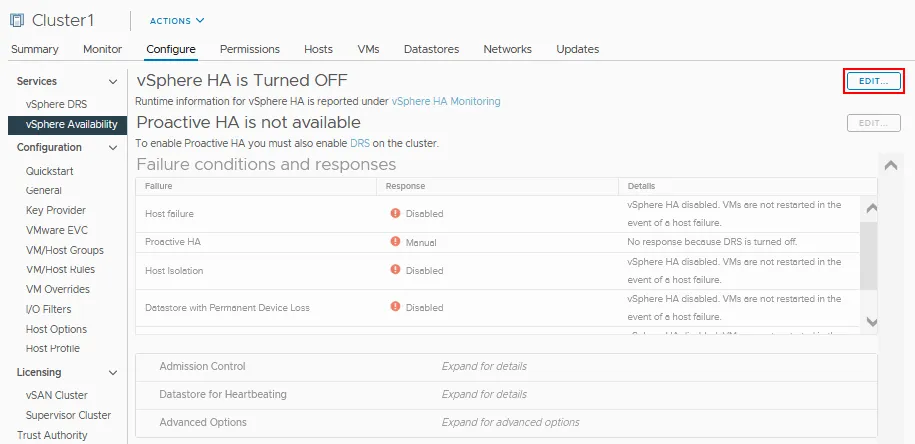
vSphere Availabilitytrong phầnServicescủa trangConfigurecho cụm của bạn. - Nhấp vào
Editgần vSphere HA đang bị tắt trong trường hợp của chúng ta.
- Nhấp vào công tắc
vSphere HAđể bật tính năng High Availability.
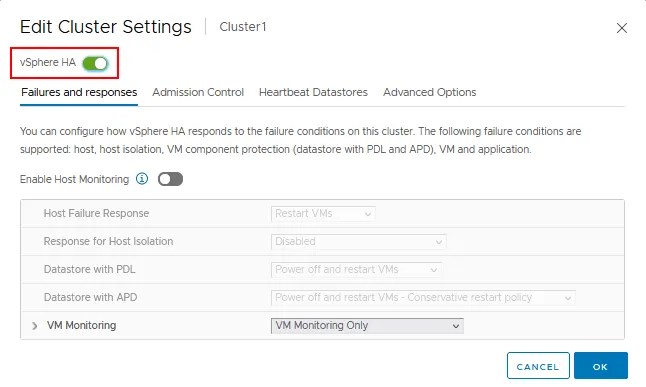
Có bốn tab với các thiết lập vSphere HA:
- Failures and responses
- Admission Control
- Heartbeat Datastores
- Advanced Options
Hãy xem cấu hình vSphere HA mà bạn có thể thực hiện bằng cách chỉnh sửa các thiết lập trong các tab này.
Tab Lỗi và phản hồi
Tab Lỗi và phản hồi được sử dụng để tùy chỉnh hành vi của cụm HA và thiết lập các hành động đối với máy ảo (VM) trong các tình huống khác nhau.
Enable Host Monitoring. Bật tùy chọn này để cho phép các máy chủ ESXi trao đổi tín hiệu Heartbeat trong cụm. Cụm VMware vSphere HA sử dụng tín hiệu Heartbeat để phát hiện khi các thành phần cụm không khả dụng. Tắt tùy chọn này khi thực hiện bảo trì mạng để tránh việc di chuyển và chuyển đổi dự phòng máy ảo không mong muốn.
Hãy xem lại tất cả các thiết lập trong tab Lỗi và phản hồi .
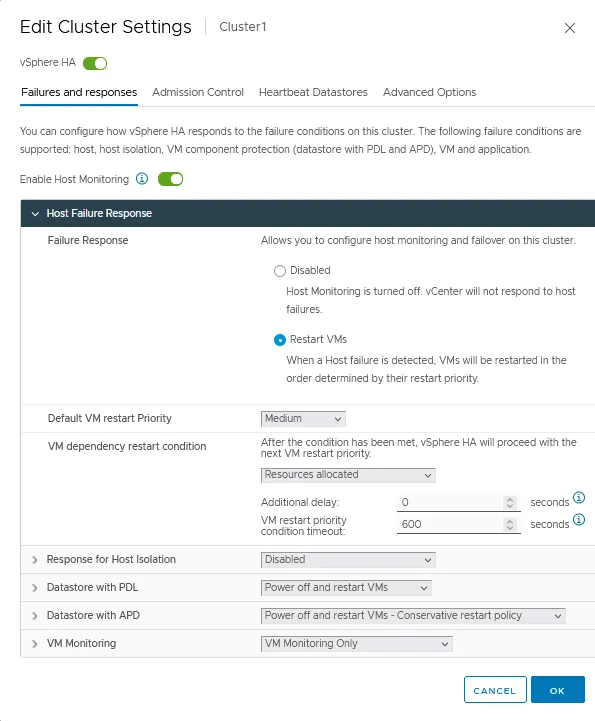
Phản hồi khi máy chủ gặp sự cố
Failure Response.Sử dụng các thiết lập này để xác định cách cụm HA phản hồi với các điều kiện sự cố trên cụm này. Có hai chế độ sẵn có:Disabled– Tính năng giám sát máy chủ ESXi bị tắt.Restart VMs– Các máy ảo (VM) sẽ được khởi động lại theo thứ tự đã xác định trong trường hợp máy chủ gặp sự cố.
Default VM restart Priority. Thiết lập này được sử dụng để xác định nhóm máy ảo nào nên được khởi động lại trước tiên. Có năm giá trị: Thấp nhất , Thấp , Trung bình , Cao , và Cao nhất . Các máy ảo được khởi động lại theo thứ tự ưu tiên, từng nhóm một.VM dependency restart condition. Chọn một điều kiện mà khi được đáp ứng, cụm sẽ phát hiện rằng các máy ảo đã được khởi động lại thành công và có thể khởi động lại đợt máy ảo tiếp theo. Có bốn điều kiện có sẵn:- Tài nguyên đã được phân bổ
- Đang bật nguồn
- Phát hiện tín hiệu hoạt động của máy ảo
- Phát hiện tín hiệu hoạt động của ứng dụng
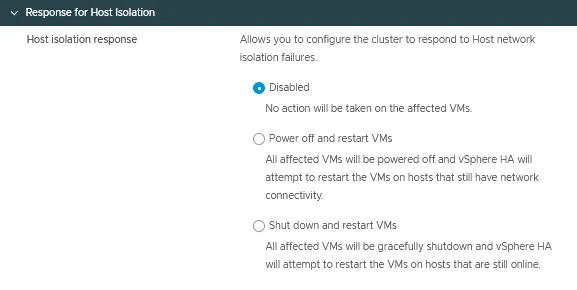
Phản hồi cho tính năng cách ly máy chủ
Tùy chọn Phản hồi cách ly máy chủ cho phép bạn thiết lập hành vi của cụm HA khi một máy chủ ESXi vẫn tiếp tục chạy nhưng mất kết nối mạng quản lý:
- Tắt
- Tắt nguồn và khởi động lại các máy ảo
- Tắt máy và khởi động lại các máy ảo
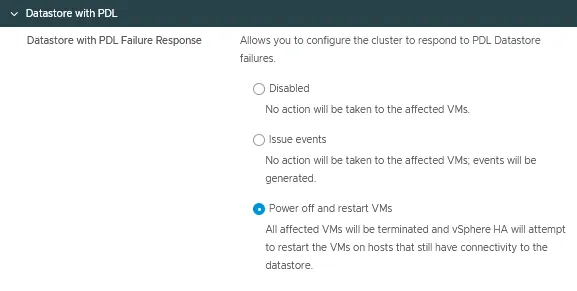
Bảng dữ liệu với PDL
Phản hồi lỗi mất thiết bị vĩnh viễn (PDL) của bảng dữ liệu có thể được cấu hình để phát hiện tình trạng không thể truy cập bảng dữ liệu bởi một máy chủ ESXi và khởi động quá trình chuyển đổi dự phòng tự động cho các máy ảo bị ảnh hưởng.
Có ba chế độ cho tùy chọn cấu hình vSphere HA này:
- Tắt
- Phát sự kiện
- Tắt nguồn và khởi động lại máy ảo
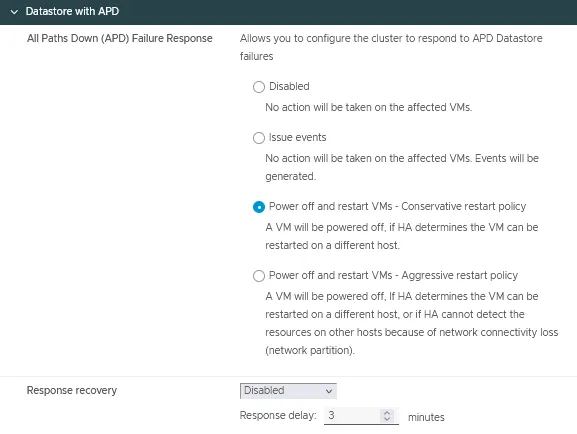
Datastore với APD
All Paths Down (APD) Failure Responselà điều kiện cho phép cụm phản hồi khi tất cả các đường dẫn bị ngắt kết nối và không có dấu hiệu cho thấy đây là mất thiết bị tạm thời hay vĩnh viễn.
Có bốn tùy chọn cho cài đặt này:- Tắt
- Gửi sự kiện
- Tắt nguồn và khởi động lại VM – Chính sách khởi động lại thận trọng
- Tắt nguồn và khởi động lại VM – Chính sách khởi động lại tích cực
Response recoverycó hai tùy chọn:- Tắt
- Khôi phục VM
Bạn có thể đặt độ trễ phản hồi theo phút.
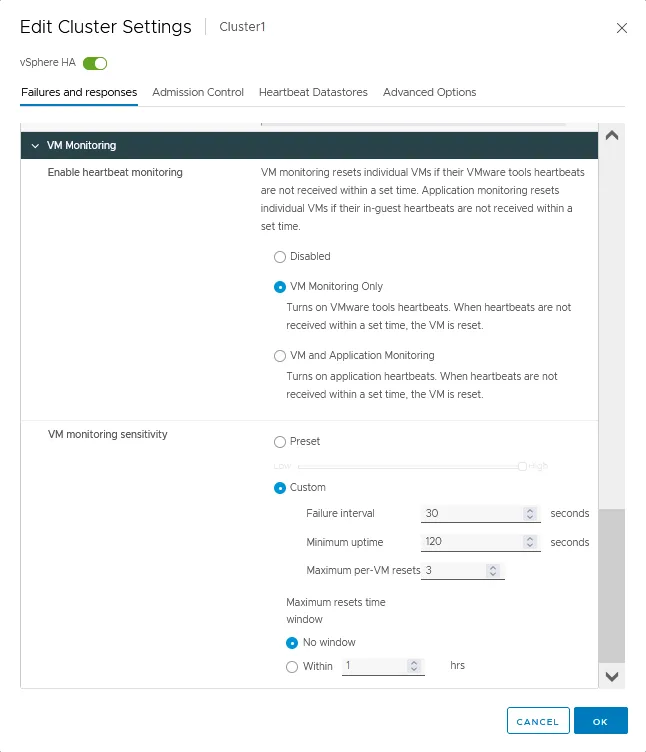
Giám sát VM
Enable heartbeat monitoringcho các máy ảo bằng cách sử dụng VMware Tools đang chạy trên chúng. Bạn cũng có thể cấu hình giám sát ứng dụng bằng các tính năng này. Nếu không nhận được tín hiệu nhịp tim của VM đúng thời gian, quá trình khởi động lại VM sẽ được khởi động. Có ba tùy chọn cho cài đặt này trong cấu hình cụm VMware:- Tắt
- Chỉ giám sát máy ảo
- Giám sát máy ảo và ứng dụng
VM monitoring sensitivityđược sử dụng để đặt thời gian sau đó máy ảo được phân loại là không khả dụng và cụm HA có thể khởi động lại máy ảo.- Cài đặt sẵn . Bạn có thể điều chỉnh bộ chuyển đổi từ giá trị thấp sang cao.
- Tùy chỉnh . Đặt các thông số độ nhạy tùy chỉnh, bao gồm khoảng thời gian lỗi, thời gian hoạt động tối đa và số lần khởi động lại tối đa cho mỗi máy ảo. Thời gian tối đa cho mỗi lần khởi động lại có thể được đặt thành một giá trị tùy chỉnh tính bằng giờ.
Lưu ý : Bạn cũng có thể sử dụng Giải pháp giám sát máy ảo để phát hiện sự cố và vấn đề đối với các máy ảo không nằm trong cụm.
Tab Kiểm soát truy cập
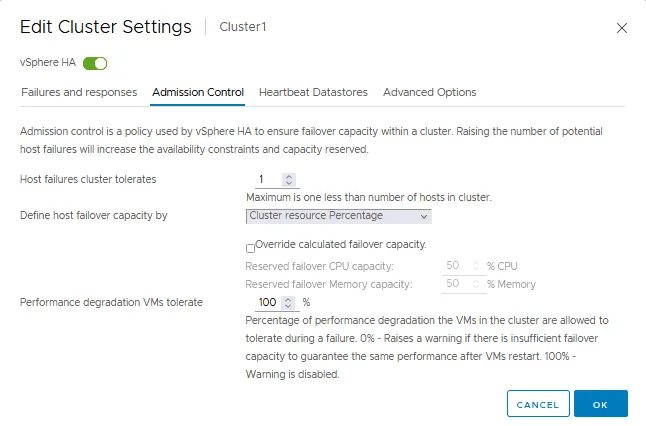
Kiểm soát truy cập là chính sách được sử dụng để đảm bảo có đủ tài nguyên được dành riêng cho việc chạy các máy ảo trong trường hợp chuyển đổi dự phòng trong cụm VMware HA. Cài đặt kiểm soát truy cập đảm bảo khả năng chuyển đổi dự phòng. Nếu một hành động vi phạm cài đặt kiểm soát truy cập, hành động đó sẽ không được phép. Các hành động bị từ chối này có thể là bật nguồn máy ảo, di chuyển máy ảo và tăng cài đặt CPU và bộ nhớ cho máy ảo.
- Kiểm soát truy cập xác định
how many failures an HA cluster can toleratevà vẫn đảm bảo khả năng chuyển đổi dự phòng cho máy ảo (đảm bảo chuyển đổi dự phòng máy ảo). - Bạn có thể
define host failover capacitybằng cách:- Tỷ lệ phần trăm tài nguyên cụm
- Máy chủ chuyển đổi dự phòng chuyên dụng
- Chính sách khe cắm
Nếu bạn vô hiệu hóa kiểm soát truy cập, bạn không thể đảm bảo rằng số lượng máy ảo dự kiến sẽ được khởi động lại trong cụm HA trong trường hợp chuyển đổi dự phòng.
Performance degradation VMs toleratelà cài đặt xác định tỷ lệ phần trăm suy giảm hiệu suất mà cụm của bạn có thể chịu đựng được. 0% có nghĩa là mức hiệu suất máy ảo tương tự phải được đảm bảo sau khi chuyển đổi dự phòng/khởi động lại máy ảo. Nếu không, cảnh báo sẽ được hiển thị. 100% có nghĩa là cảnh báo bị vô hiệu hóa và cụm sẽ cố gắng khởi động lại máy ảo dù sao đi nữa.
The Heartbeat Datastores tab
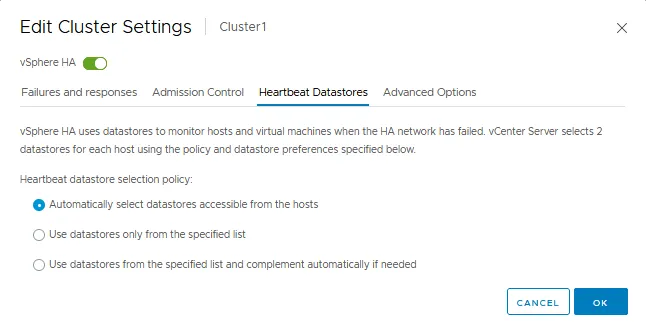
Các kho dữ liệu Heartbeat cung cấp một phương pháp phụ để theo dõi tính khả dụng của các máy chủ ESXi bằng cách sử dụng kho dữ liệu nếu kết nối mạng đến các máy chủ ESXi không khả dụng và mạng quản lý đã bị lỗi. Phương pháp này cho phép vSphere phân biệt giữa sự cố máy chủ và việc máy chủ không khả dụng qua mạng. Sử dụng kho dữ liệu Heartbeat trong cấu hình VMware HA để giám sát các máy chủ khi mạng HA bị lỗi.
Chính sách chọn kho dữ liệu Heartbeat có ba tùy chọn:
- Tự động chọn các kho dữ liệu có thể truy cập từ các máy chủ
- Chỉ sử dụng các kho dữ liệu từ danh sách đã chỉ định
- Sử dụng các kho dữ liệu từ danh sách đã chỉ định và tự động bổ sung nếu cần
Tab Advanced Options
Tab Advanced Options cho phép bạn cấu hình vSphere HA bằng cách nhập thủ công tùy chọn và giá trị vào mỗi chuỗi. Bạn có thể sử dụng các tùy chọn nâng cao khi không thể điều chỉnh cụm HA trong các cài đặt tiêu chuẩn mà chúng tôi đã giải thích trước đó, các tùy chọn này có sẵn trong giao diện người dùng (GUI) của VMware vSphere Client.
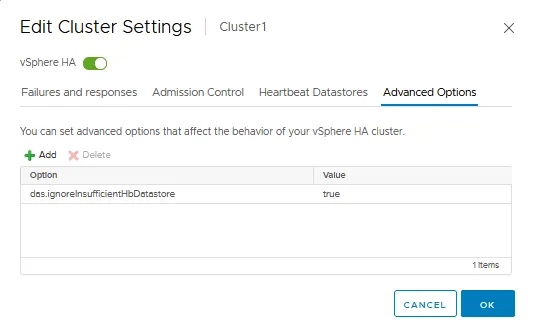
Tương tự như Bộ điều phối tài nguyên phân tán (DRS) của VMware, sau khi nhấp vào OK, cụm VMware sẽ được cấu hình lại theo các thiết lập HA đã được định cấu hình ở trên.
VMware vSphere Proactive HA
Proactive HA là tính năng giúp cụm phản ứng với sự cố trước khi xảy ra sự cố trên tất cả các máy chủ ESXi và máy ảo (VM) đang chạy trên máy chủ đó. Các sự cố có thể xảy ra với các thành phần khác nhau của máy chủ ESXi, và vSphere Proactive HA có thể phát hiện tình trạng phần cứng của máy chủ.
Ví dụ, Proactive HA có thể được thông báo rằng có sự cố với nguồn điện của máy chủ ESXi. Các máy ảo vẫn tiếp tục chạy trên máy chủ này, nhưng sự cố này có thể dẫn đến sự cố máy chủ trong thời gian ngắn. Để ngăn chặn sự cố máy ảo có thể xảy ra, vSphere Proactive HA có thể khởi động quá trình di chuyển máy ảo sang các máy chủ ESXi khác trong cụm. Proactive HA hỗ trợ phản ứng với các vấn đề liên quan đến nguồn điện, quạt, lưu trữ, bộ nhớ và mạng.
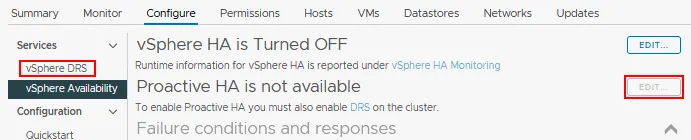
Bạn cần kích hoạt và Cấu hình Trình điều phối tài nguyên phân tán (DRS) trong cụm vSphere trước khi có thể kích hoạt Proactive HA. Bạn có thể cấu hình vSphere HA và DRS cùng nhau cho một cụm.
Những suy nghĩ cuối cùng
Sức mạnh thực sự, khả năng phục hồi và khả năng mở rộng của nền tảng VMware vSphere ESXi được khai thác khi máy chủ vCenter được triển khai và các máy chủ ESXi được thêm vào cụm vSphere ESXi. Cấu hình vSphere HA và DRS để bảo vệ hiệu quả chống lại sự cố máy chủ cũng như cân bằng và lên lịch tài nguyên cho các máy ảo (VM). Cả DRS và HA đều trở nên mạnh mẽ hơn kể từ vSphere 6.5, khi VMware đã bổ sung các tính năng giám sát chủ động và thông minh hơn cho cả hai tính năng cụm này, giúp chúng trở nên linh hoạt và chủ động hơn.
Đừng quên thực hiện sao lưu máy ảo VMware ngay cả khi các máy ảo của bạn đang chạy trong cụm để tránh mất dữ liệu.