Tổng quan về các mẫu máy ảo VMware từ A đến Z
Việc triển khai thủ công nhiều máy ảo (VM) tương tự nhau trong các môi trường ảo quy mô lớn là công việc tẻ nhạt và dễ xảy ra lỗi. VMware vSphere cung cấp một số phương pháp nhân bản để tối ưu hóa quy trình này, và các mẫu máy ảo (VM templates) là một trong những phương pháp hiệu quả nhất. Bài viết trên blog này sẽ tìm hiểu cách thức hoạt động của các mẫu máy ảo, cách chuẩn bị và tùy chỉnh chúng, khi nào nên sử dụng cũng như những lợi ích mà chúng mang lại. Bài viết cũng so sánh các mẫu máy ảo với các bản sao máy ảo (VM clones) để làm rõ khi nào thì mỗi phương pháp phù hợp nhất.

Có gì mới
Bài viết này phản ánh quy trình làm việc hiện tại đối với các mẫu máy ảo (VM) trong VMware vSphere 9.0, được phát hành vào tháng 6 năm 2025. Nội dung cập nhật bao gồm việc tùy chỉnh hệ điều hành khách, quản lý phiên bản mẫu thông qua Thư viện Nội dung vSphere và quản lý dựa trên hình ảnh với vSphere Lifecycle Manager (vLCM). Các bước cấu hình và ảnh chụp màn hình đã được điều chỉnh để phù hợp với giao diện hiện tại của VMware vSphere Client.
Mẫu máy ảo (VM) là gì?
Mẫu máy ảo (VM Template) là hình ảnh gốc của một máy ảo, bao gồm các đĩa máy ảo, thiết bị ảo và cài đặt. Mẫu này có thể được nhân bản nhiều lần để tạo ra các máy ảo mới. Sau khi được tạo, mẫu không thể được bật nguồn hoặc chỉnh sửa — đây là thiết kế cố ý nhằm ngăn chặn việc sửa đổi vô tình đối với hình ảnh gốc.
Cách tiếp cận này mang lại mức độ bảo mật cao hơn cho quá trình nhân bản máy ảo. Sau khi nhân bản, các máy ảo sẽ độc lập với mẫu và không còn liên kết với nó. Để chỉnh sửa mẫu, hãy chuyển đổi nó trở lại thành máy ảo, thực hiện các thay đổi cần thiết và sau đó chuyển đổi máy ảo đã chỉnh sửa thành một mẫu mới.
Khi nào nên sử dụng mẫu máy ảo
Mẫu máy ảo rất hữu ích để triển khai số lượng lớn các máy ảo tương tự nhau đồng thời duy trì tính nhất quán giữa chúng. Ví dụ, hãy xem xét một nhóm kiểm thử (QA) cần kiểm thử một bản dựng mới của sản phẩm phần mềm nội bộ trên nhiều máy ảo. Một quản trị viên hệ thống có thể tạo một mẫu máy ảo duy nhất và nhân bản một máy ảo giống hệt nhau cho từng người kiểm thử từ mẫu đó.
Nếu xảy ra sự cố trong quá trình kiểm thử hoặc cần một kịch bản kiểm thử mới, có thể nhân bản một máy ảo mới từ mẫu với nỗ lực tối thiểu. Bạn có thể tạo nhiều mẫu từ các máy ảo Linux và Windows cho các trường hợp sử dụng khác nhau (kiểm thử, phát triển, giáo dục, v.v.). Các mẫu khác nhau có thể bao gồm các bộ phần mềm khác nhau: Một mẫu dành cho đội ngũ tài chính, một mẫu khác dành cho đội ngũ phát triển, v.v.
Sự khác biệt giữa bản sao VM và mẫu VM
Một bản sao VM thông thường là bản sao chính xác của máy ảo nguồn tại thời điểm sao chép. Các bản sao định kỳ của một máy ảo đang chạy sẽ khác nhau, vì máy ảo nguồn liên tục thay đổi trong quá trình hoạt động. Việc sao chép một máy ảo đã tắt nguồn là phương án được khuyến nghị, nhưng phương pháp sao chép tiêu chuẩn vẫn thiếu những lợi ích về tính nhất quán so với việc sử dụng mẫu máy ảo.
Khi một máy ảo được sao chép, tất cả các cài đặt — bao gồm địa chỉ IP tĩnh, tên máy tính và các định danh — đều giữ nguyên giống hệt nhau trên tất cả các bản sao. Do đó, có thể xảy ra xung đột mạng và xung đột định danh. Mẫu máy ảo giúp tránh những vấn đề này vì nó không thể được chỉnh sửa hoặc bật nguồn. VMware cũng cung cấp các công cụ giúp đơn giản hóa việc tùy chỉnh hệ điều hành khách (guest OS) cho các máy ảo được nhân bản.
Sự khác biệt giữa mẫu máy ảo (VM Template) và mẫu OVA/OVF
Các mẫu OVA và OVF được sử dụng để phân phối phần mềm đã được cấu hình sẵn dưới dạng thiết bị ảo. Đây là các định dạng tệp nén. Chúng có thể chứa nhiều máy ảo, điều này rất hữu ích trong các trường hợp phần mềm bao gồm nhiều thành phần phải được triển khai trên các máy khác nhau.
Gói OVF (Open Virtualization Format) có thể chứa các tệp chứng chỉ, tệp hình ảnh đĩa quang ISO và các tệp hỗ trợ khác. Tệp OVA (Open Virtual Appliance) tương tự như tệp lưu trữ TAR và có thể chứa nhiều tệp OVF.
Việc triển khai máy ảo từ các mẫu OVA/OVF tương tự như triển khai từ các mẫu máy ảo. Các tệp OVA/OVF có thể được triển khai trực tiếp từ kho lưu trữ vCenter, từ bộ nhớ cục bộ trên máy tính của người dùng, từ các thiết bị USB được gắn vào hoặc từ các máy chủ web từ xa mà vSphere Client có thể truy cập.
Ngược lại, các mẫu máy ảo (VM) của VMware không được nén. Chúng chỉ có thể được truy cập từ các vị trí mà vCenter có thể truy cập (kho dữ liệu ESXi cục bộ hoặc kho dữ liệu chia sẻ) và không được thiết kế để phân phối bên ngoài.
Tùy chỉnh hệ điều hành khách (Guest OS)
Tùy chỉnh hệ điều hành khách là tính năng của vSphere cho phép bạn thay đổi cài đặt của hệ điều hành khách Linux hoặc Windows trên một máy ảo được nhân bản. Nếu không có tính năng này, bạn sẽ phải khởi động từng máy ảo được nhân bản, đăng nhập vào hệ điều hành khách và cập nhật cấu hình thủ công thông qua giao diện người dùng (GUI) hoặc dòng lệnh.
Phương pháp này rất rườm rà và tốn thời gian. Với tính năng Tùy chỉnh hệ điều hành khách của VMware, bạn có thể tạo một bản định nghĩa tùy chỉnh một lần và áp dụng nó cho mọi máy ảo được nhân bản từ mẫu. Bạn có thể thay đổi các thiết lập mạng IP, tên máy chủ, tên người dùng, mật khẩu, múi giờ, thiết lập giấy phép, SID (mã định danh bảo mật) và Domain/Workgroup cho hệ điều hành khách.
Lưu ý: Các tham số tùy chỉnh cho Linux và Windows có một số điểm khác biệt nhỏ.
Bạn có thể tạo nhiều cấu hình tùy chỉnh cho các máy ảo Linux và Windows để đảm bảo mỗi máy ảo được nhân bản đều sẵn sàng sử dụng ngay sau khi triển khai. Nếu bạn dự định sử dụng thông số kỹ thuật tùy chỉnh hệ điều hành khách, hãy chuẩn bị các máy ảo (VM) sao cho chúng đáp ứng các yêu cầu.
Các thành phần sau đây phải được cài đặt trên máy ảo khách để phục vụ mục đích này:
- VMware Tools
- Công cụ Sysprep (Windows)
- Perl (Linux)
- net-tools hoặc iproute2 (Linux)
Hệ điều hành khách phải được cài đặt trên đĩa ảo được kết nối với nút SCSI 0:0.
Kiểm tra xem hệ điều hành khách của bạn có được hỗ trợ bởi phiên bản vSphere của bạn hay không tại Bảng tổng hợp hỗ trợ tùy chỉnh hệ điều hành khách của VMware.
Chuẩn bị máy ảo để tạo mẫu
Trước khi tạo mẫu, bạn nên chuẩn bị máy ảo nguồn. Các bước chính của quá trình chuẩn bị này được tóm tắt dưới đây.
Tạo máy ảo mới. Tạo một máy ảo mới với đủ tài nguyên CPU, đĩa và bộ nhớ. Chọn các tùy chọn tương thích máy ảo phù hợp. Ví dụ: nếu bạn có máy chủ chạy ESXi 8.0 và ESXi 9.0, máy ảo của bạn phải tương thích với ESXi 8.0 trở lên (phiên bản phần cứng ảo 20), do đó nên chọn tùy chọn đó. Tùy chọn, bạn có thể bật Kết nối CPU nóng và Memory Hot Plug để thêm tài nguyên bộ xử lý và bộ nhớ trong khi máy ảo đang chạy.
Ngắt kết nối các thiết bị không sử dụng. Khi tái sử dụng một máy ảo hiện có, hãy ngắt kết nối các phần cứng không cần thiết như ổ đĩa mềm ảo, bộ điều khiển COM ảo và bộ điều khiển LPT. Các thiết bị USB và ổ đĩa CD-ROM sẽ không được sử dụng sau khi cài đặt phần mềm cũng có thể được gỡ bỏ. Điều này giúp giảm bề mặt tấn công và cải thiện bảo mật tổng thể. Bạn cũng có thể truy cập BIOS ảo của máy ảo và vô hiệu hóa bất kỳ thiết bị không cần thiết nào tại đó.
Cài đặt phần mềm cần thiết. Cài đặt hệ điều hành, sau đó áp dụng tất cả các bản cập nhật cần thiết, bản vá bảo mật, phần mềm chống vi-rút và bất kỳ phần mềm chuyên dụng nào phù hợp với trường hợp sử dụng của bạn. Định cấu hình các thiết lập hệ điều hành như biến môi trường và truy cập từ xa. Đặt mật khẩu cho tất cả các tài khoản người dùng và quản trị viên. Đối với các tài khoản sẽ tồn tại trên mọi máy ảo được nhân bản, việc định cấu hình mật khẩu để không bao giờ hết hạn sẽ ngăn chặn tình trạng bị khóa tài khoản trước khi thông số kỹ thuật tùy chỉnh hoặc tự động hóa sau triển khai có thể cập nhật chúng. Bạn cũng có thể cấu hình hồ sơ người dùng mặc định.
Cài đặt VMware Tools. VMware Tools là bộ trình điều khiển và tiện ích giúp cải thiện hiệu suất hệ điều hành khách và đơn giản hóa việc quản lý máy ảo. Nó rất cần thiết cho quy trình làm việc với mẫu máy ảo vì các thông số kỹ thuật tùy chỉnh dựa vào nó để áp dụng cấu hình IP, tên máy chủ, múi giờ và các cài đặt hệ điều hành khách khác trong quá trình triển khai. Cài đặt VMware Tools trên hệ điều hành khách.
Loại bỏ các thành phần phần mềm không cần thiết. Bạn có thể làm cho mẫu máy ảo (VM) của mình nhẹ hơn bằng cách tối ưu hóa hệ điều hành khách. Dưới đây là các khuyến nghị chung dành cho các máy ảo chạy Windows:
- Tắt các dịch vụ hệ thống không cần thiết như dịch vụ mạng không dây và Windows Search.
- Tắt các hiệu ứng hình ảnh và hoạt ảnh để giải phóng tài nguyên CPU.
- Tắt trình bảo vệ màn hình để tiết kiệm thêm chu kỳ CPU.
- Xóa các vai trò và tính năng Windows không sử dụng.
- Tắt các ứng dụng và dịch vụ khởi động không cần thiết.
- Xóa các tệp tạm thời, bao gồm bộ nhớ đệm cài đặt phần mềm.
- Tắt tính năng Khôi phục Hệ thống. Các bản chụp nhanh và bản sao lưu máy ảo (VM) cung cấp giải pháp thay thế đáng tin cậy hơn cho các tải công việc ảo hóa.
Bạn có thể thực hiện việc dọn dẹp sâu hơn hệ điều hành khách (guest OS) để tối ưu hóa hiệu suất máy ảo (VM) dựa trên môi trường của bạn.
Các phần dưới đây giải thích cách chuẩn bị một máy ảo Linux làm mẫu, bao gồm cách tạo thông số tùy chỉnh để nhân bản. Hướng dẫn này sử dụng Lubuntu 24.04 x64, một bản phân phối Linux nhẹ.
Để chuẩn bị hệ điều hành Lubuntu Linux cho việc tùy chỉnh hệ điều hành khách, hãy mở bảng điều khiển Linux (Terminal) và chạy các lệnh sau với quyền root.
- Cài đặt máy chủ SSH để truy cập từ xa.
apt-get install openssh-server - Khởi động lại máy chủ SSH sau khi cài đặt.
service ssh restart - Cài đặt VMware Tools cho Linux từ kho gói phần mềm. (Ngoài ra, bạn có thể cài đặt VMware Tools bằng cách gắn hình ảnh ISO vào ổ đĩa CD ảo của máy ảo.)
apt-get install open-vm-tools - Cài đặt bộ công cụ mạng.
apt-get install net-tools - Cài đặt Perl (nếu chưa được cài đặt).
apt-get install perl
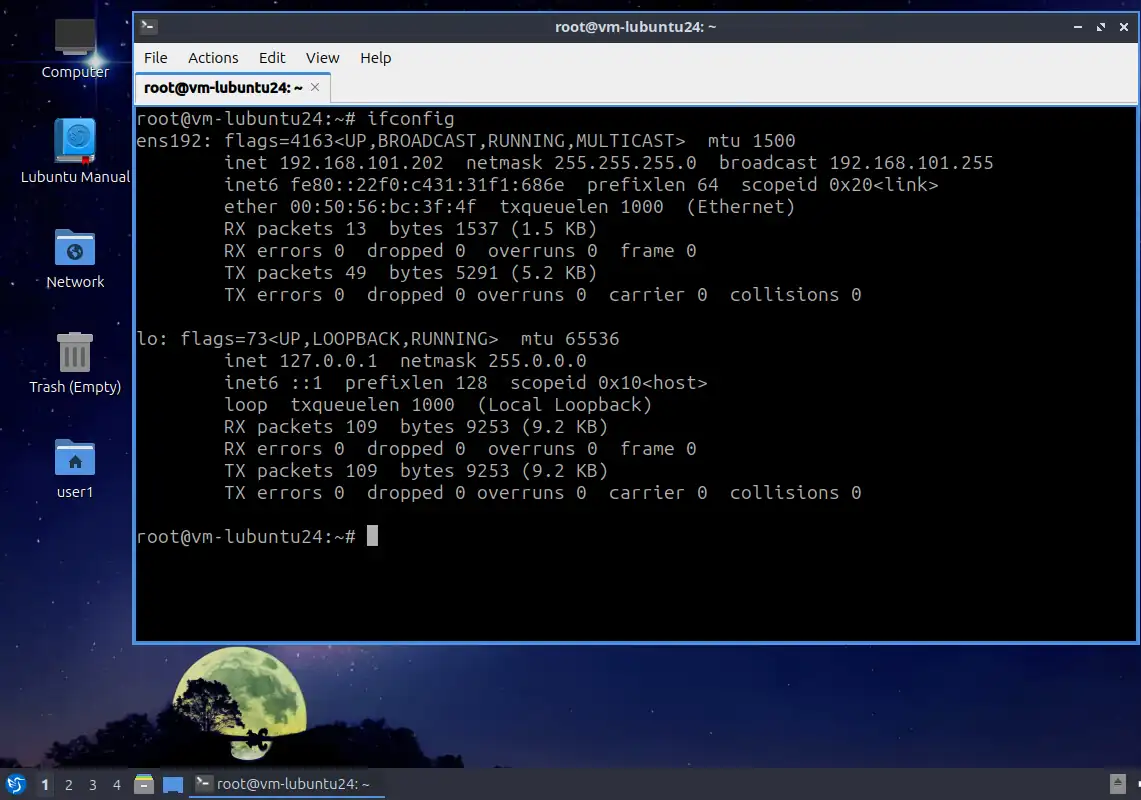
Sau khi các gói phần mềm được cài đặt, hãy kiểm tra tên máy chủ và cấu hình mạng. Chạy ifconfig để xem chi tiết giao diện mạng.
Trong ví dụ này, giao diện mạng ảo được sử dụng bởi máy ảo nguồn có địa chỉ IP là 192.168.101.202.
Tạo mẫu máy ảo
Sau khi máy ảo nguồn đã được chuẩn bị, bạn có thể tạo mẫu máy ảo. Bạn phải có quyền truy cập vào vCenter Server để quản lý các máy chủ ESXi, máy ảo, lưu trữ, mạng và các thành phần vSphere khác. Các ví dụ dưới đây sử dụng một máy ảo chạy hệ điều hành Lubuntu Linux. Có hai phương pháp để tạo mẫu máy ảo VMware: Chuyển đổi máy ảo (VM) thành mẫu và nhân bản máy ảo (VM) từ mẫu.
Chuyển đổi thành mẫu
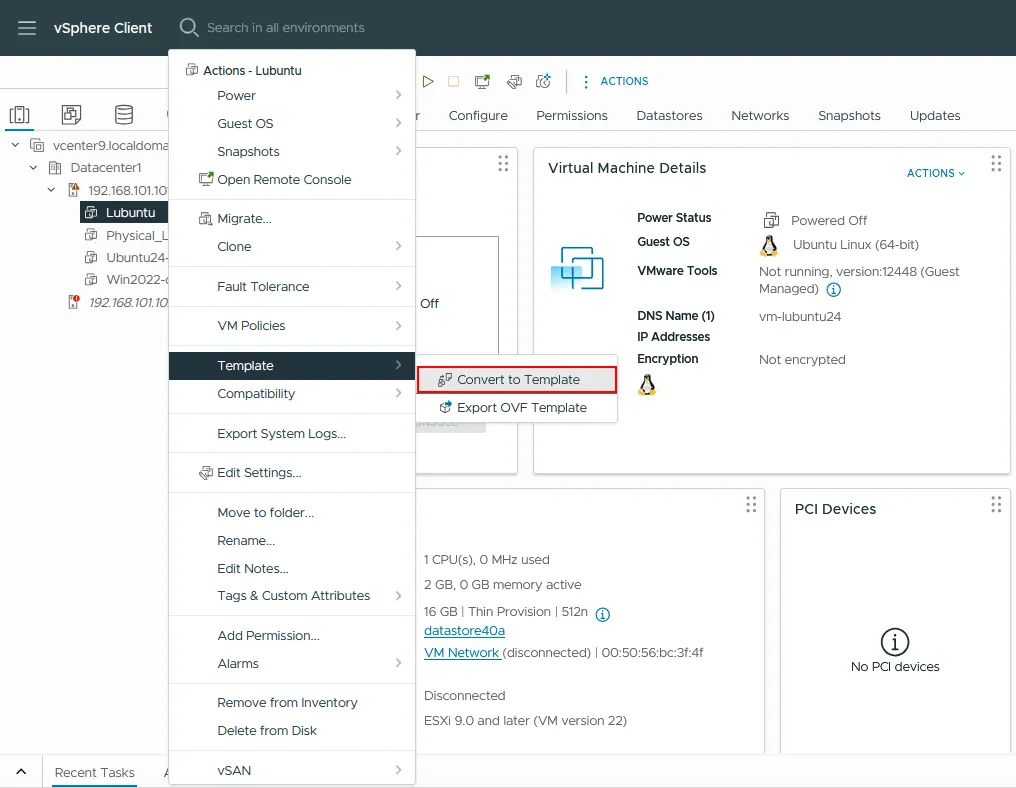
Khi bạn chuyển đổi một máy ảo (VM) thành mẫu, máy ảo nguồn sẽ được thay thế bằng mẫu và không còn khả dụng dưới dạng máy ảo nữa. Để chuyển đổi một máy ảo (VM) thành mẫu, hãy thực hiện các bước sau:
- Đăng nhập vào vCenter bằng VMware vSphere Client. Truy cập Máy chủ và Cụm hoặc Máy ảo và Mẫu, sau đó chọn máy ảo mà bạn đã chuẩn bị để chuyển đổi.
- Đảm bảo máy ảo đã tắt nguồn trước khi chuyển đổi.
- Nhấp chuột phải vào máy ảo và trong menu ngữ cảnh, chọn Mẫu > Chuyển đổi thành Mẫu.
- Một thông báo xác nhận sẽ hiển thị: Chuyển đổi máy ảo “VMname” thành mẫu? Nhấp vào Có để tiếp tục.
Sao chép thành mẫu
Tùy chọn này giữ nguyên máy ảo gốc và sao chép dữ liệu của nó vào một mẫu mới. Máy ảo nguồn có thể đang bật hoặc tắt trong quá trình sao chép. Tương tự như phương pháp trước, truy cập vào máy ảo của bạn trong vSphere Client. Nhấp chuột phải vào máy ảo và, trong menu ngữ cảnh, nhấp vào Sao chép > Sao chép thành mẫu.
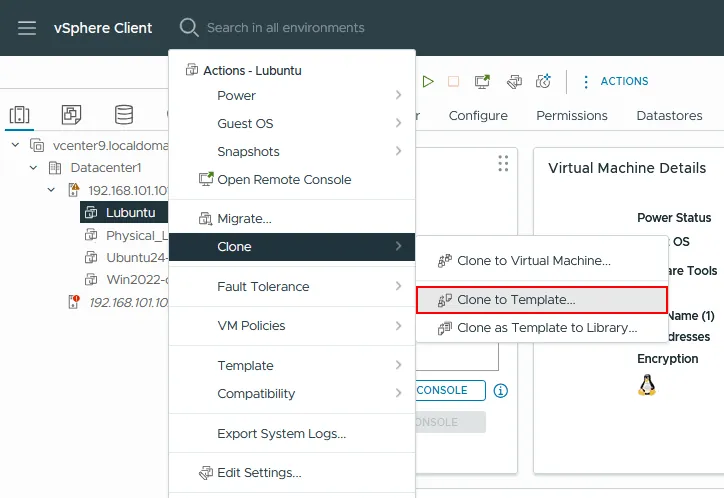
Trình hướng dẫn sao chép sẽ khởi chạy. Tiến hành các bước như sau:
- Chọn tên và thư mục. Đặt tên cho mẫu máy ảo VMware của bạn và chọn vị trí đích. Trong ví dụ này, Lubuntu24-test là tên mẫu, vì nó sẽ được sử dụng để thử nghiệm. Nhấp vào Tiếp theo.

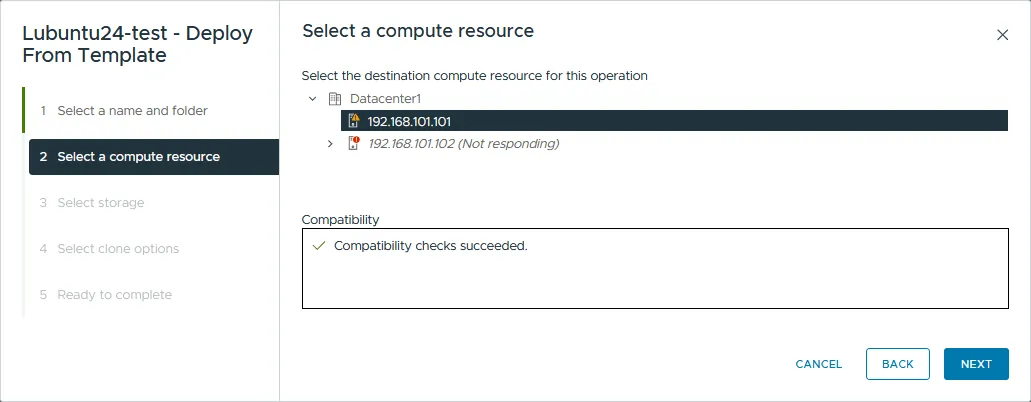
- Chọn một tài nguyên tính toán. Bạn có thể chọn một máy chủ ESXi hoặc một cụm làm tài nguyên của mình. Nhấp vào Tiếp theo.
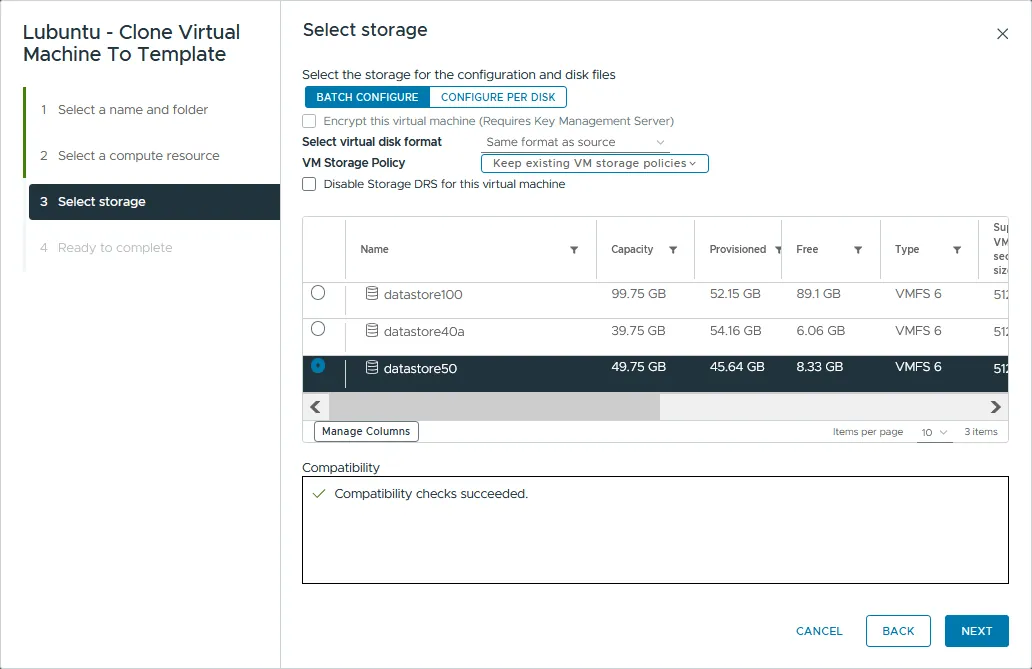
- Chọn vị trí lưu trữ cho mẫu. Bạn có thể chọn một định dạng đĩa ảo (cấp phát mỏng, cấp phát dày kiểu lazy zero hoặc cấp phát dày kiểu eager zero) hoặc đơn giản là kế thừa định dạng từ nguồn. Bạn cũng có thể định nghĩa chính sách lưu trữ máy ảo tùy chỉnh nếu cần. Nhấp vào Tiếp theo.
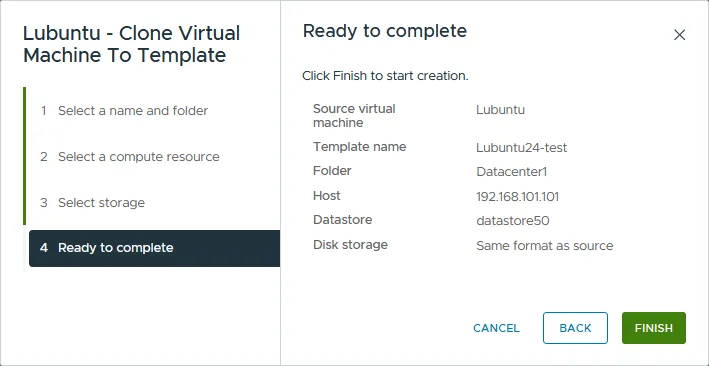
- Sẵn sàng hoàn tất. Xem lại tóm tắt và nhấp vào Hoàn tất để tạo mẫu.
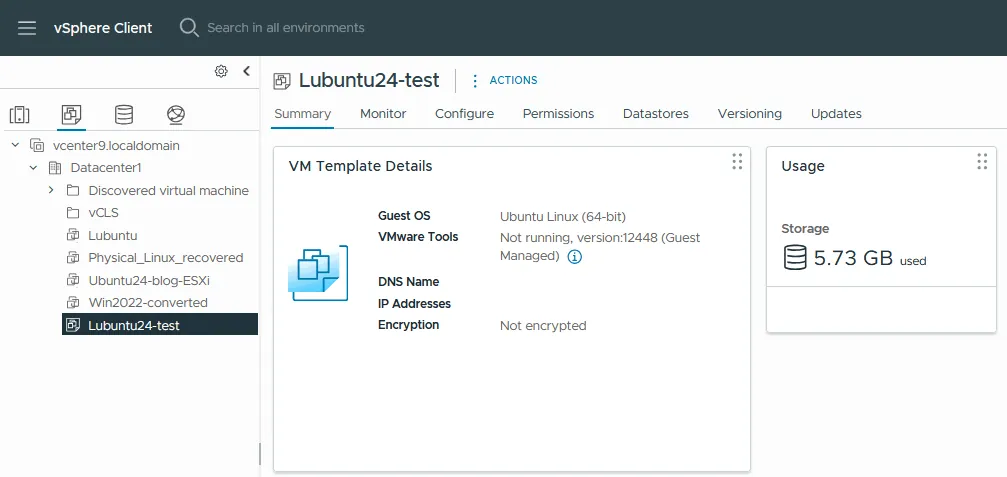
- Mẫu máy ảo mới tạo của bạn sẽ xuất hiện ở cuối danh sách trong phần Máy ảo và Mẫu. Lưu ý rằng mức sử dụng lưu trữ của máy ảo gốc và mẫu là như nhau. Các mẫu máy ảo (VM) không được nén.
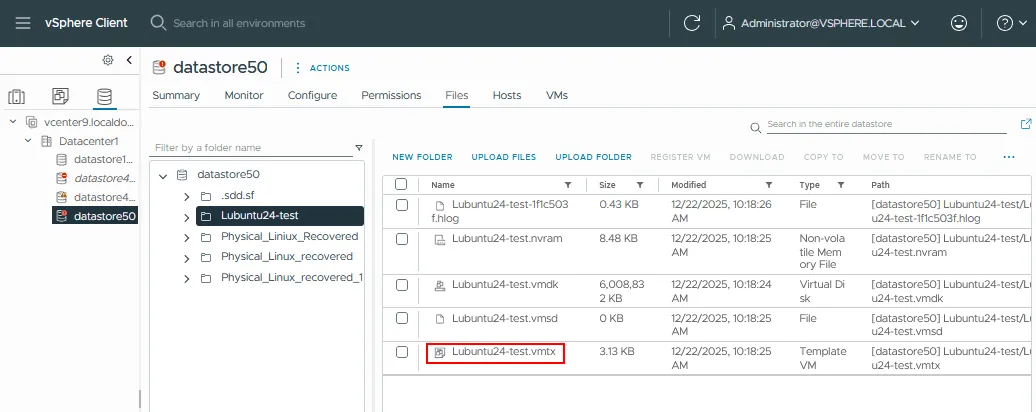
Nếu bạn truy cập vào phần Lưu trữ và chọn thư mục kho dữ liệu (datastore) của mẫu máy ảo, bạn sẽ thấy rằng tất cả các tệp đều trùng khớp với các tệp của máy ảo nguồn, ngoại trừ tệp cấu hình: Mẫu này sử dụng phần mở rộng .VMTX thay vì .VMX, được dùng cho các máy ảo thông thường.
Tạo thông số kỹ thuật tùy chỉnh máy ảo khách
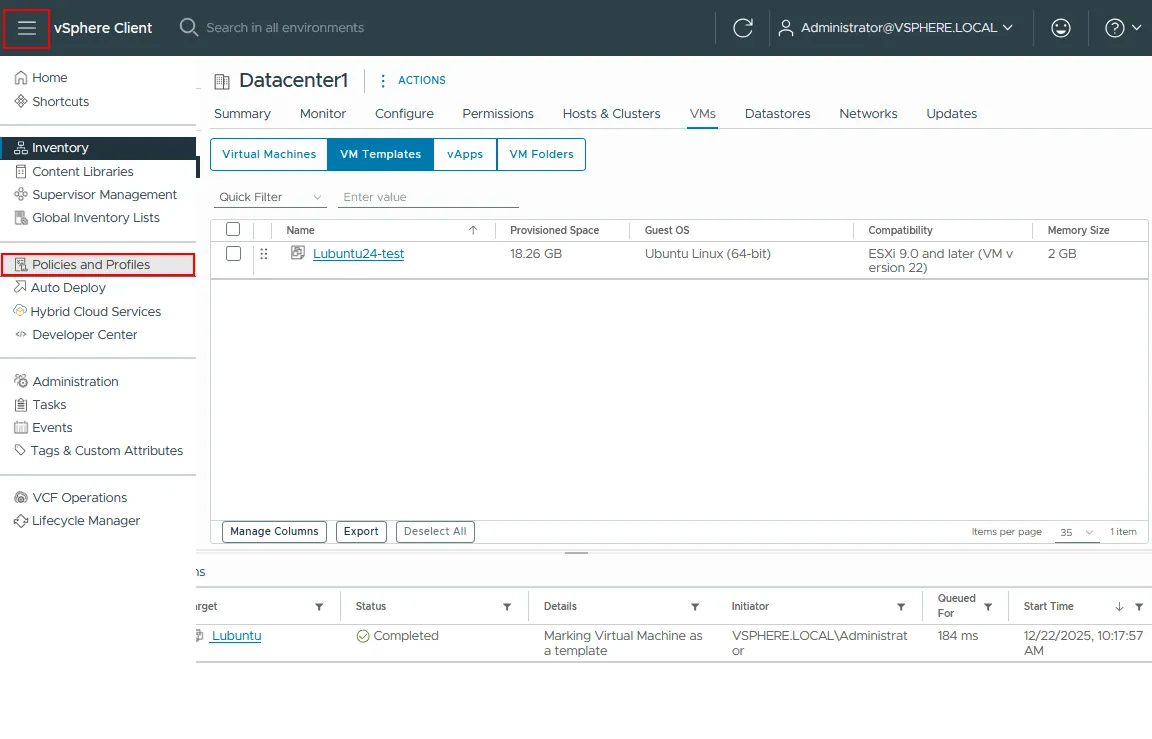
Sau khi đã tạo mẫu máy ảo, bạn có thể tạo thông số kỹ thuật tùy chỉnh máy ảo khách. Để thực hiện việc này, hãy mở Menu, sau đó nhấp vào Chính sách và hồ sơ.
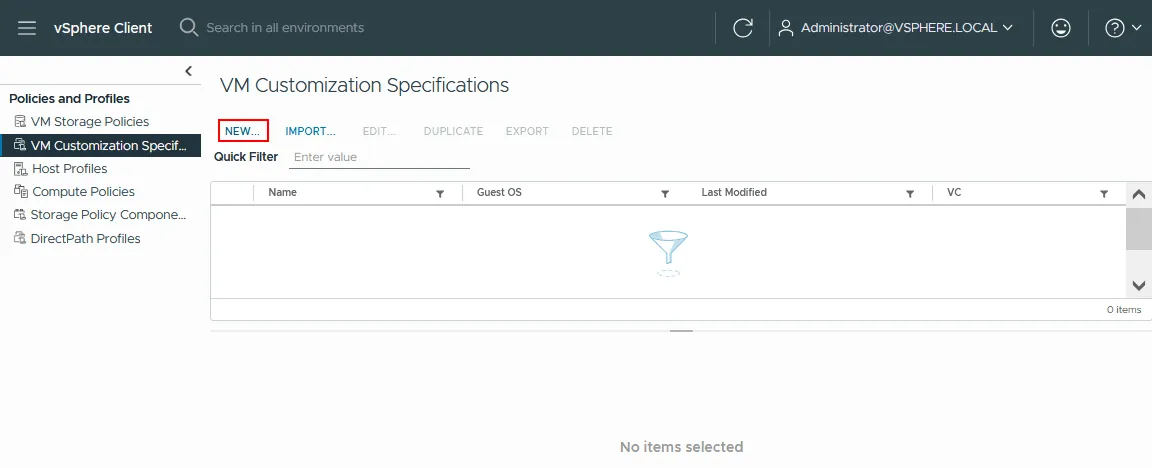
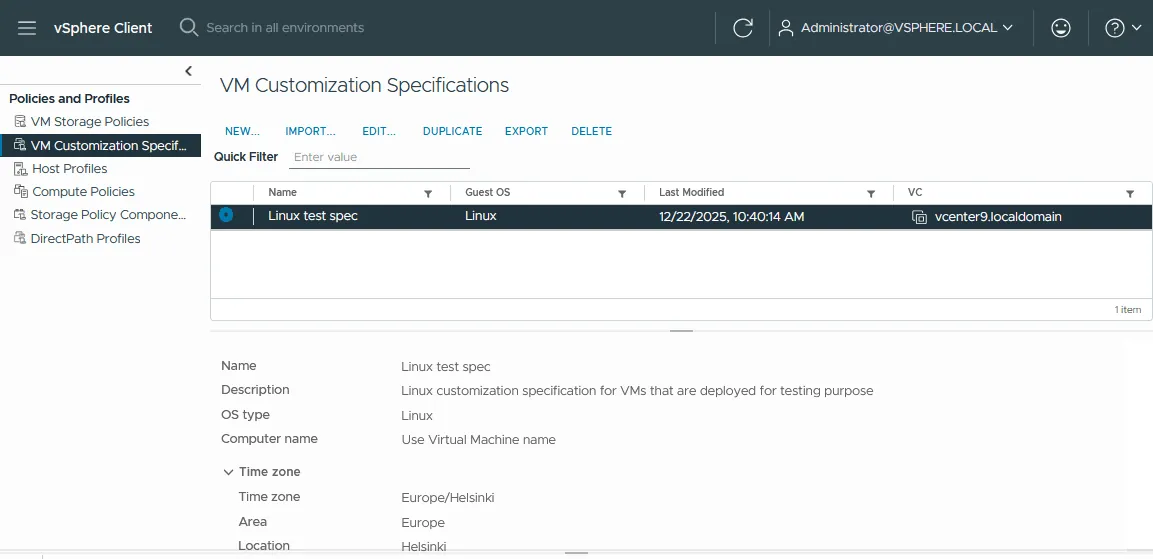
Đảm bảo rằng Thông số kỹ thuật tùy chỉnh máy ảo đã được chọn trong khung bên trái. Nhấp vào Mới để tạo thông số kỹ thuật tùy chỉnh máy ảo mới. Một cửa sổ trình hướng dẫn mới sẽ mở ra.
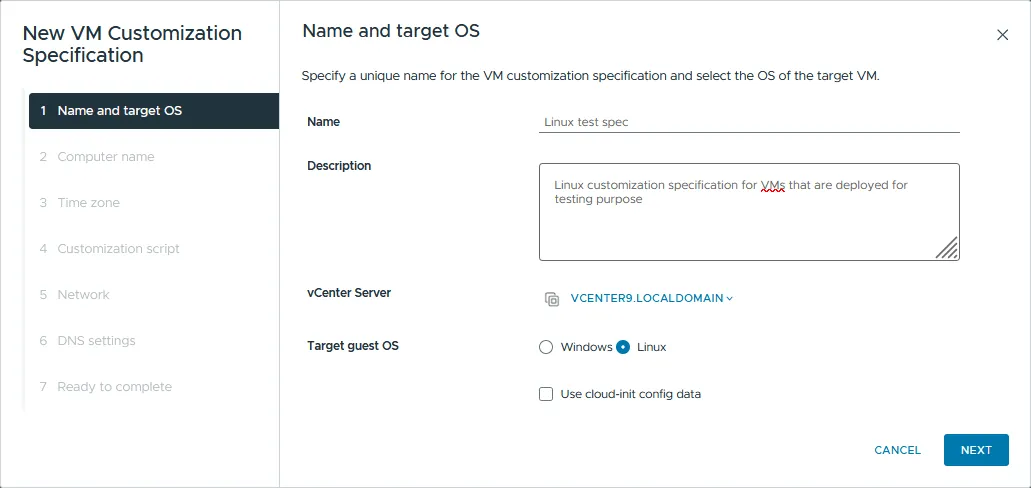
- Tên và hệ điều hành đích. Đặt tên duy nhất cho thông số kỹ thuật, nhập mô tả, chọn máy chủ vCenter và chỉ định hệ điều hành khách của máy ảo đích (Windows hoặc Linux). Trong hướng dẫn này, Linux được sử dụng và thông số kỹ thuật được đặt tên là Thông số kỹ thuật thử nghiệm Linux . Nhấp vào Tiếp theo.
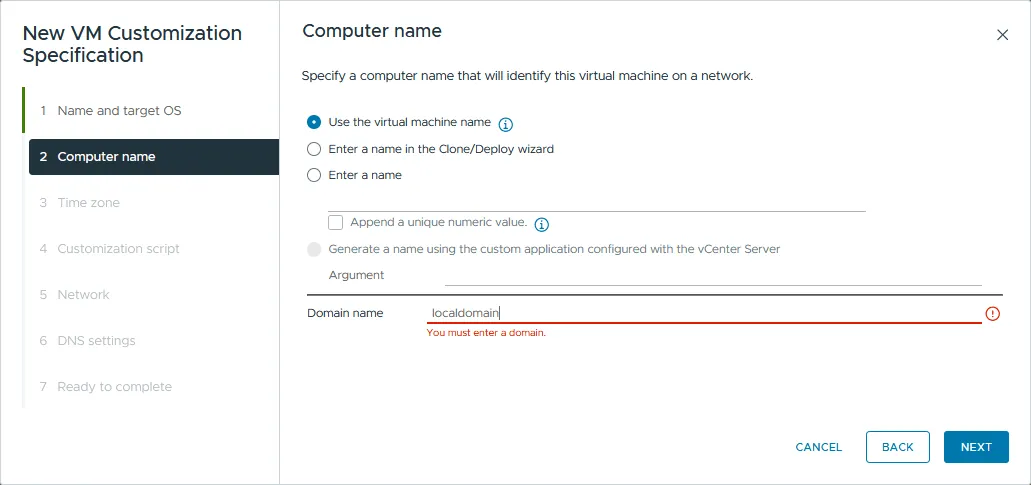
- Tên máy tính. Đặt tên máy tính (tên máy chủ) và tên miền. Có ba tùy chọn để chỉ định tên máy tính:
- Sử dụng tên máy ảo. Tên máy tính của hệ điều hành khách sẽ trùng với tên máy ảo. Tùy chọn này thuận tiện cho việc quản trị.
- E Nhập tên trong Trình hướng dẫn Sao chép/Triển khai. Bạn nhập tên máy tính thủ công khi áp dụng thông số tùy chỉnh cho bản sao máy ảo. Tùy chọn này hữu ích khi bạn chưa biết sẽ sử dụng tên nào.
- Nhập tên. Đặt tên máy tính ngay bây giờ. Để đảm bảo tính duy nhất, hãy đánh dấu vào ô chọn Thêm giá trị số để mỗi máy ảo được nhân bản nhận được một tên máy tính duy nhất.
Tên máy tính không được vượt quá 63 ký tự; các tên dài hơn sẽ bị cắt bớt. Nhấp vào Tiếp theo để tiếp tục.
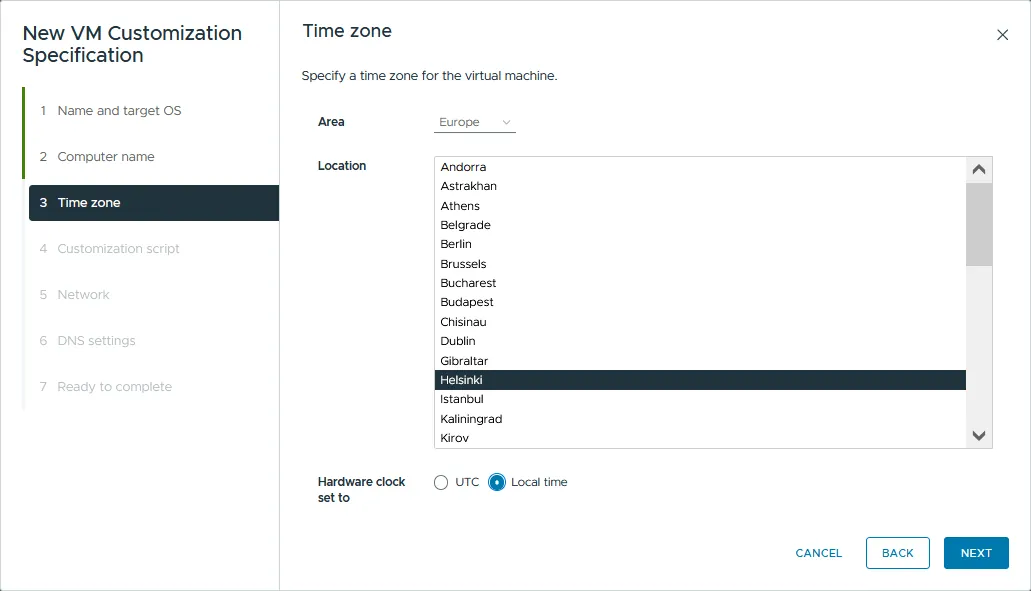
- Múi giờ. Chỉ định múi giờ cho máy ảo. Sau đó nhấp vào Tiếp theo.
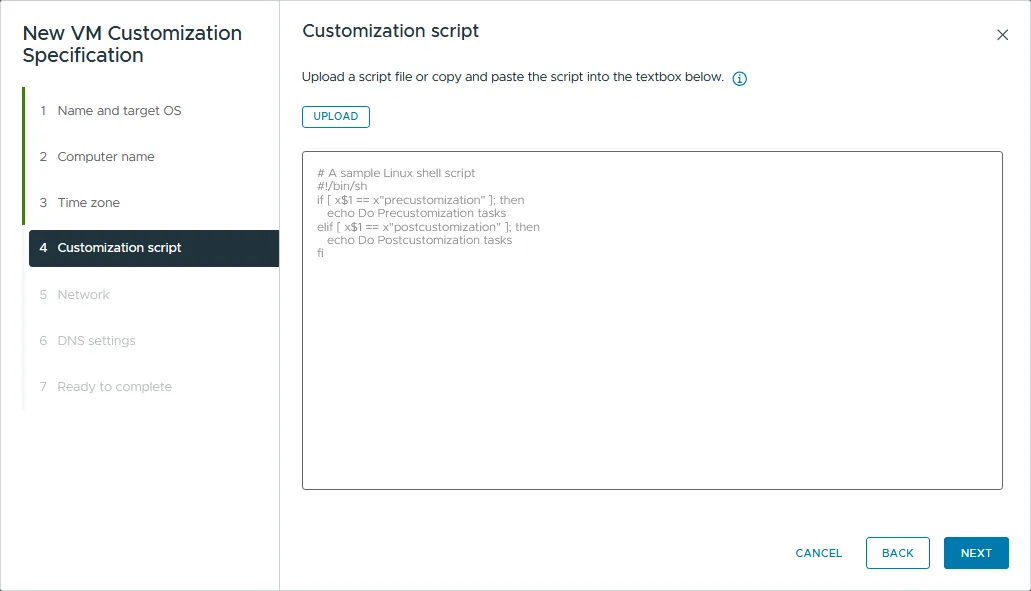
- Tập lệnh tùy chỉnh. Tùy chọn, bạn có thể tải lên một tập lệnh tùy chỉnh để chạy bên trong hệ điều hành khách trong quá trình tùy chỉnh.
- Mạng. Chỉ định cài đặt mạng cho máy ảo. Có hai tùy chọn:
- Sử dụng cài đặt mạng tiêu chuẩn cho hệ điều hành khách, bao gồm bật DHCP trên tất cả các giao diện mạng.
- Chọn cài đặt tùy chỉnh theo cách thủ công.
Trong hướng dẫn này, tùy chọn thứ hai được sử dụng. Nhấp vào Thêm để thêm bộ điều khiển giao diện mạng ảo (NIC) vào máy ảo của bạn, hoặc nhấp vào Chỉnh sửa để sửa đổi cài đặt cho một NIC hiện có.
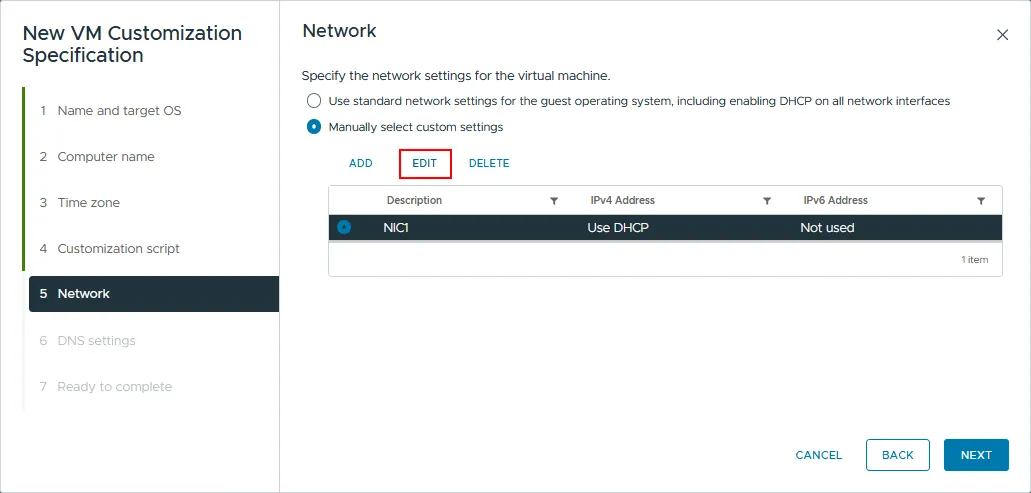
- Một cửa sổ cấu hình mới sẽ mở ra. Có ba tùy chọn có sẵn trong tab IPv4 :
- Sử dụng DHCP để lấy địa chỉ IP tự động.
- Yêu cầu người dùng nhập địa chỉ IP khi áp dụng cấu hình. Bạn có thể cấu hình sẵn mặt nạ mạng con và cổng mặc định với tùy chọn này, nhưng địa chỉ IP phải được nhập khi áp dụng cấu hình cho máy ảo.
- Sử dụng cài đặt tùy chỉnh. Tùy chọn này tương tự như tùy chọn trước đó, nhưng địa chỉ IP có thể được thiết lập ngay lập tức.
IPv6 có thể bị vô hiệu hóa. Nhấp vào OK sau khi cấu hình các tùy chọn mạng, sau đó nhấp vào Tiếp theo.
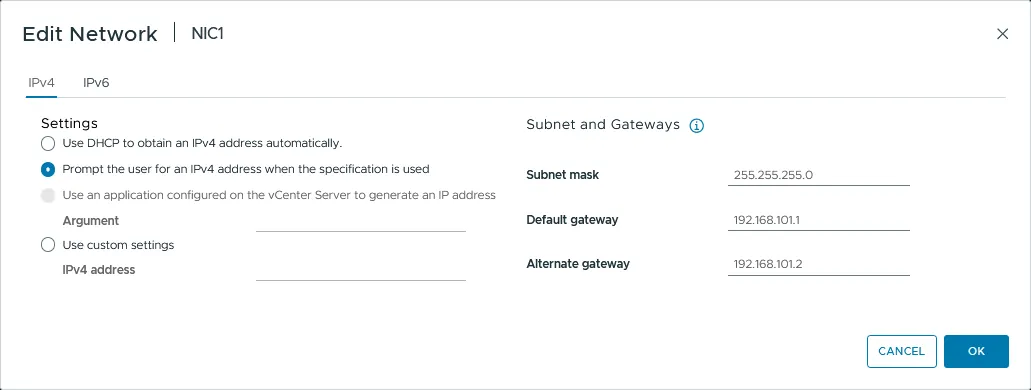
- Cài đặt DNS. Chỉ định các máy chủ DNS và đường dẫn tìm kiếm DNS cho máy ảo. Bạn có thể thiết lập tối đa ba máy chủ DNS. Nhấp vào Tiếp theo.
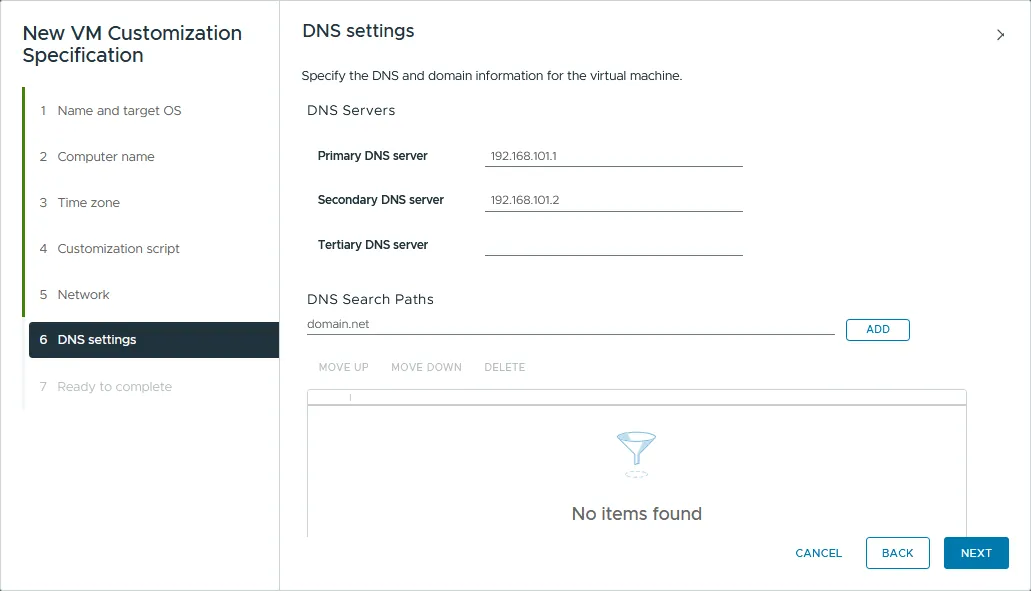
- Sẵn sàng hoàn tất. Xem lại các thiết lập của bạn và nhấp vào Hoàn tất khi bạn đã hài lòng.
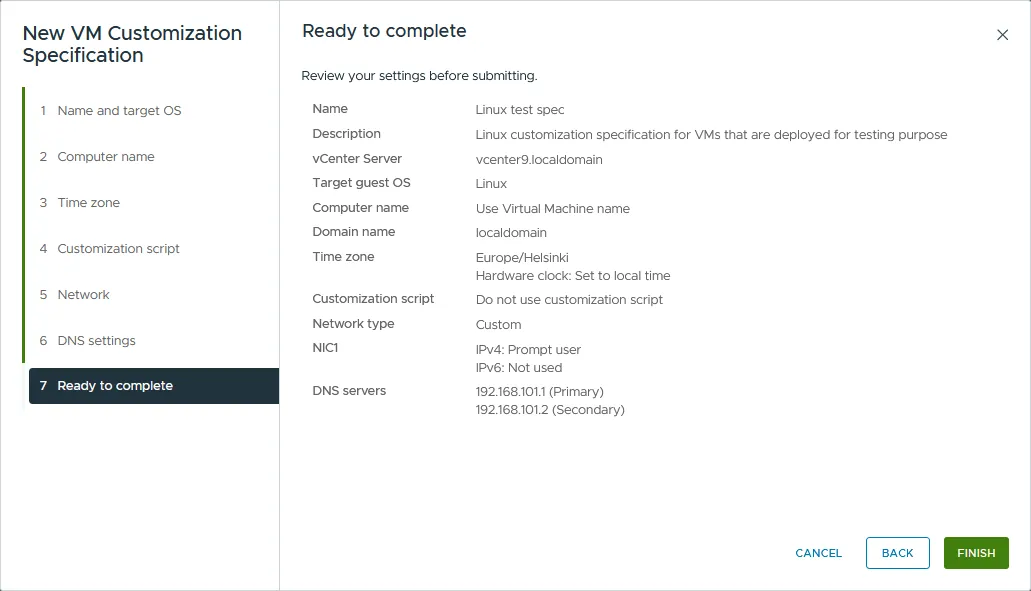
Thông số tùy chỉnh hệ điều hành khách của bạn hiện xuất hiện trong danh sách các thông số tùy chỉnh máy ảo. Từ đây, bạn có thể chỉnh sửa, sao chép, xuất và xóa các thông số.
Tạo máy ảo từ mẫu
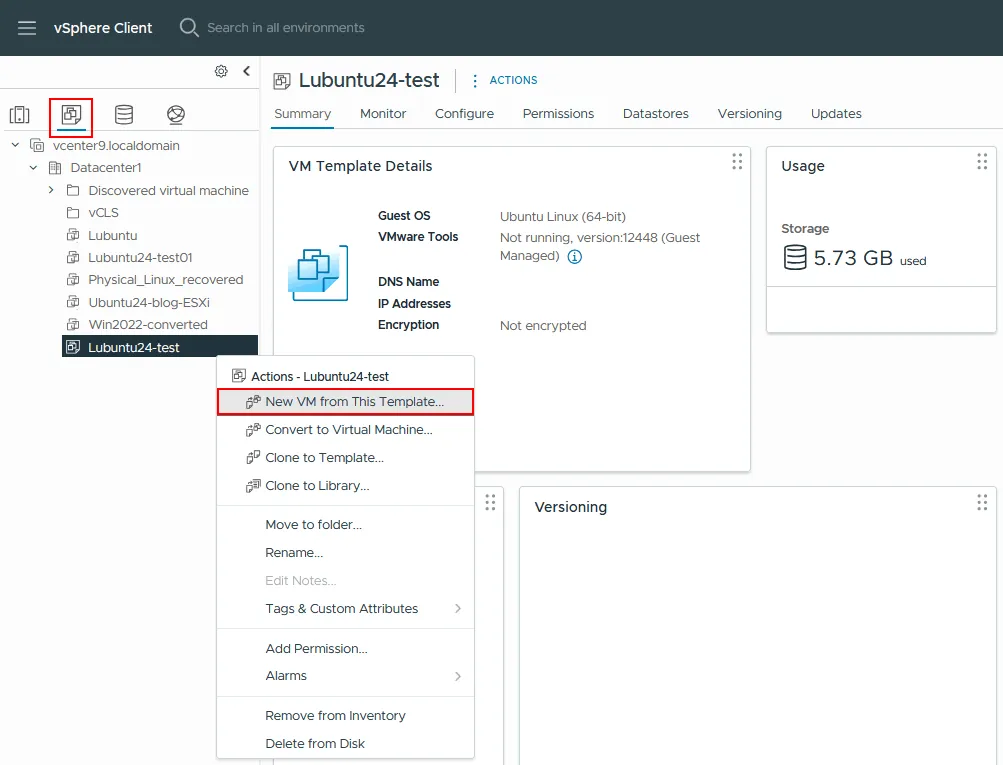
Giờ đây, khi bạn đã có mẫu máy ảo và thông số kỹ thuật tùy chỉnh hệ điều hành khách, bạn có thể tạo máy ảo từ mẫu của mình. Truy cập vào phần Máy ảo và Mẫu, nhấp chuột phải vào mẫu bạn đã tạo và chọn Tạo máy ảo mới từ mẫu này. Trong trường hợp này, mẫu sẽ được giữ nguyên. Ngược lại, tùy chọn Chuyển đổi thành máy ảo sẽ chuyển đổi mẫu thành máy ảo và xóa mẫu đó khỏi danh sách mẫu.
Trình hướng dẫn “Triển khai từ mẫu” sẽ được khởi chạy.
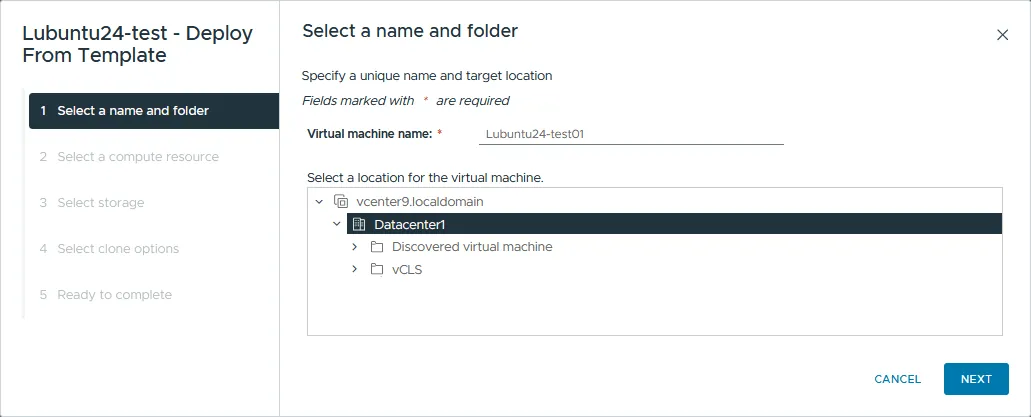
- Chọn tên và thư mục. Nhập tên máy ảo duy nhất và vị trí đích. Trong hướng dẫn này, máy ảo được đặt tên là Lubuntu24-te st01 . Nhấp vào “Tiếp theo” để tiếp tục.
- Chọn tài nguyên tính toán. Chọn máy chủ ESXi hoặc cụm mà máy ảo sẽ chạy trên đó. Nhấp vào “Tiếp theo”.
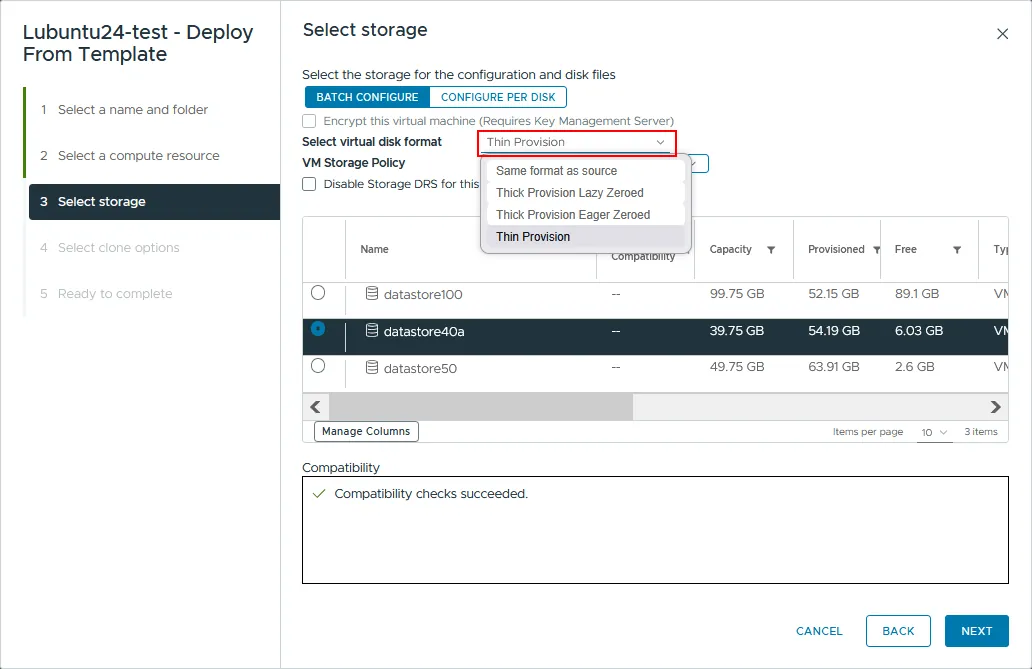
- Chọn lưu trữ. Chọn kho dữ liệu (datastore) cho các tệp cấu hình và tệp đĩa. Chọn định dạng đĩa ảo theo cách thủ công (thin-provisioned, lazy zero thick-provisioned hoặc eager zero thick-provisioned) hoặc kế thừa định dạng từ nguồn. Chọn chính sách lưu trữ cho máy ảo (VM) nếu cần thiết. Nhấp vào Tiếp theo.
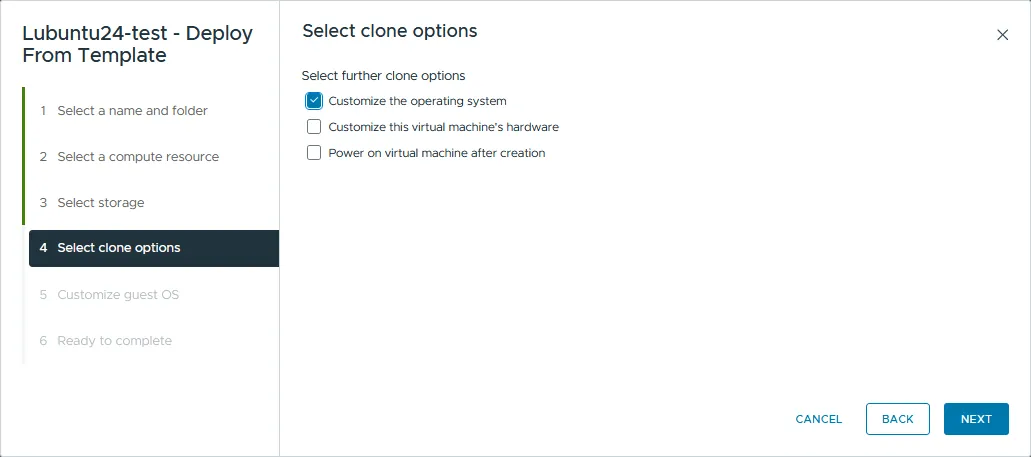
- Chọn tùy chọn sao chép(clone). Để áp dụng thông số tùy chỉnh mà bạn đã tạo, đánh dấu vào ô Tùy chỉnh hệ điều hành. Sau đó nhấp vào Tiếp theo.
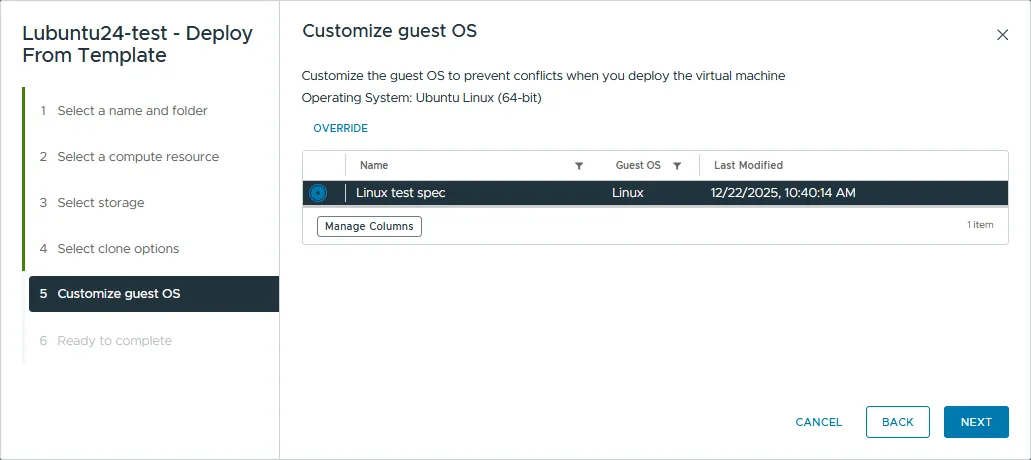
- Tùy chỉnh hệ điều hành khách. Chọn thông số kỹ thuật tùy chỉnh hệ điều hành khách mà bạn đã tạo từ danh sách. Trong hướng dẫn này, thông số kỹ thuật có tên là Linux test spec . Nhấp vào Tiếp theo để tiếp tục.
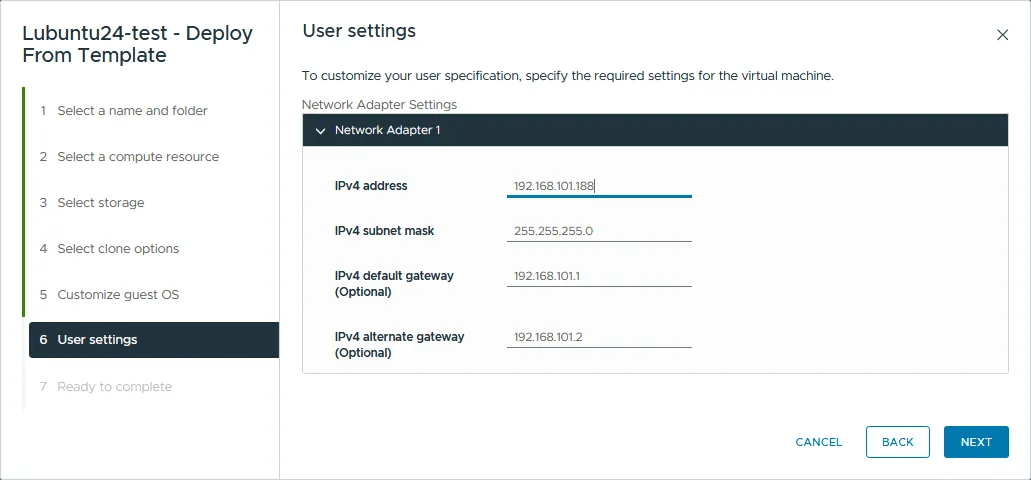
- Cài đặt người dùng. Thông số kỹ thuật tùy chỉnh được sử dụng ở đây cho phép bạn đặt địa chỉ IP trong quá trình tạo bản sao máy ảo. Xác định địa chỉ IP cho bộ điều hợp mạng ảo của máy ảo — trong trường hợp này là 192.168.101.188. Nhấp vào Tiếp theo.
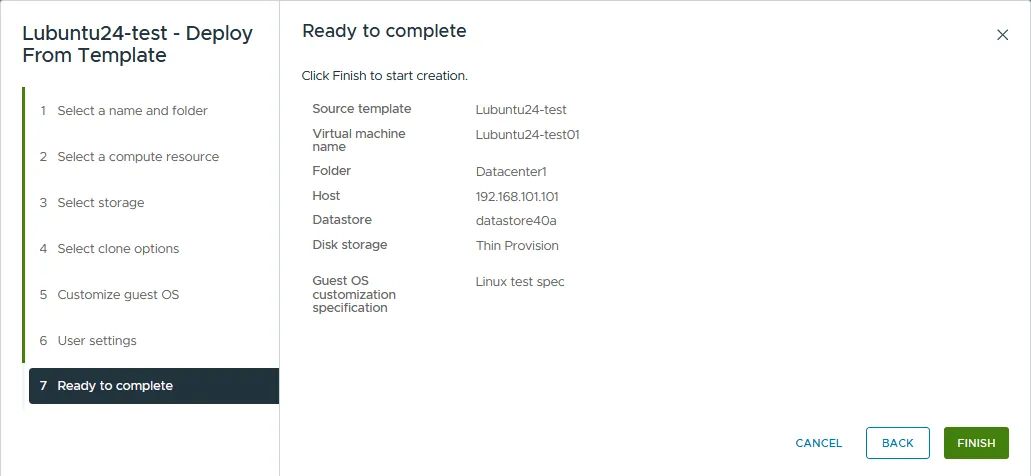
- Sẵn sàng hoàn tất. Xem lại tóm tắt và nhấp vào Hoàn tất để bắt đầu tạo máy ảo.
Sau khi máy ảo được tạo, hãy bật nguồn và khởi chạy bảng điều khiển web vSphere Client (hoặc Bảng điều khiển từ xa VMware) để truy cập giao diện hệ điều hành khách. Sau lần đăng nhập đầu tiên, máy ảo sẽ khởi động lại và áp dụng thông số tùy chỉnh. Sau khi máy ảo (VM) khởi động lại, hãy mở giao diện điều khiển Linux và kiểm tra tên máy chủ, cấu hình IP và múi giờ bằng các lệnh sau:
- Xem tên máy chủ:
cat /etc/hostname
Bạn cũng có thể xem tên máy chủ trong chuỗi nhắc lệnh chính.
- Kiểm tra cấu hình IP của các giao diện mạng:
ifconfig - Kiểm tra múi giờ được thiết lập trên hệ thống:
timedatectl | grep "Time zone" - Kiểm tra các cổng mặc định trong bảng định tuyến:
netstat -rn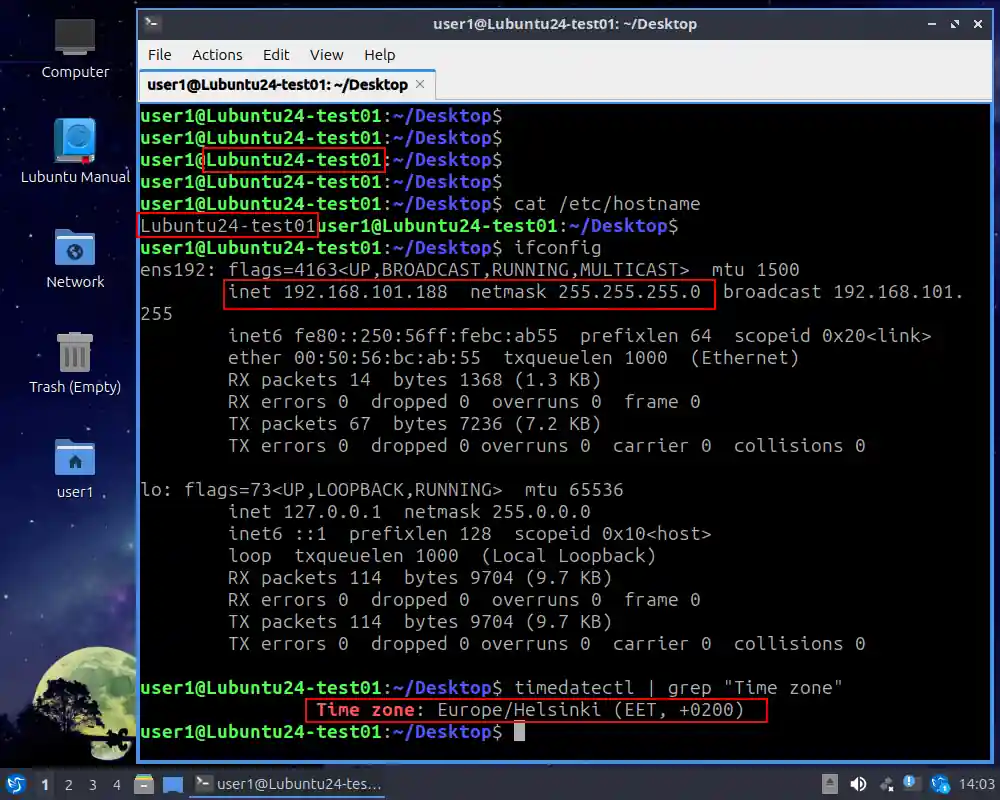
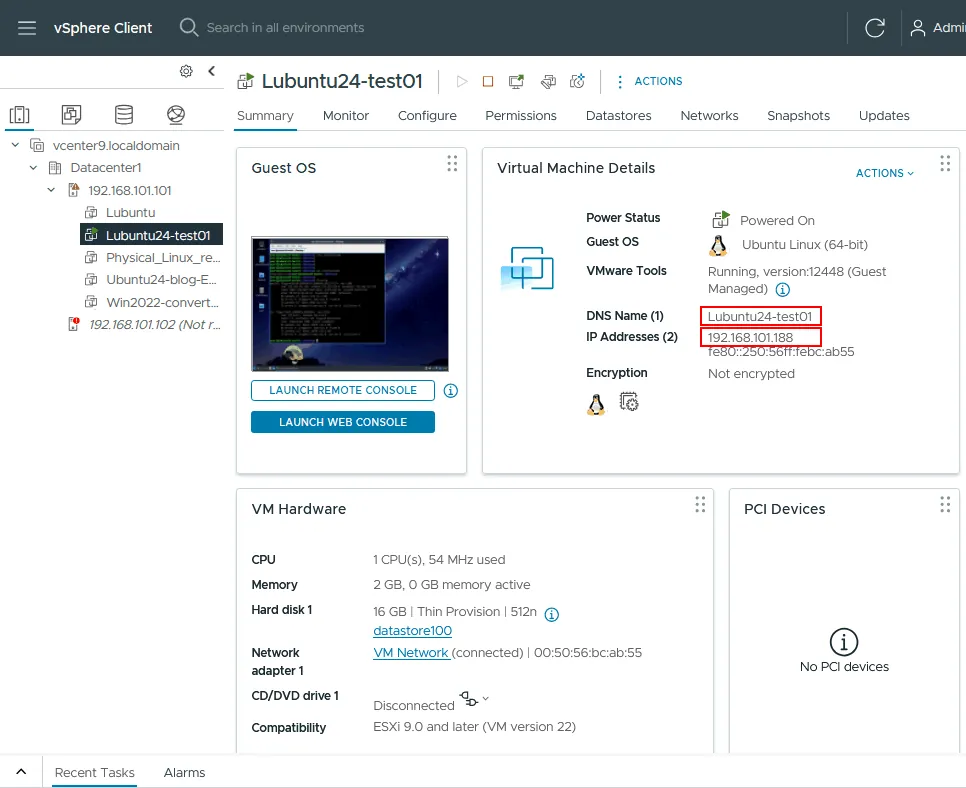
Như được hiển thị trong ảnh chụp màn hình ở trên và ảnh chụp màn hình bên dưới từ vSphere Client, địa chỉ IP, tên máy tính và múi giờ khớp với các giá trị được định nghĩa trong thông số kỹ thuật tùy chỉnh hệ điều hành khách. Tên máy ảo và tên máy chủ là giống nhau.
Tự động hóa với PowerCLI
Hướng dẫn trên sử dụng giao diện người dùng (GUI) của vSphere Client để tạo và áp dụng các mẫu máy ảo. Đối với các triển khai quy mô lớn hoặc phức tạp hơn, bạn có thể tự động hóa các tác vụ này bằng VMware PowerCLI (được đổi tên thành VCF PowerCLI kể từ phiên bản VCF 9.0). PowerCLI là một khung làm việc kịch bản dựa trên PowerShell, bao gồm hàng nghìn lệnh cmdlet dành cho tự động hóa vSphere, bao gồm tự động hóa triển khai hoàn toàn. Các lệnh cmdlet hữu ích khi làm việc với mẫu máy ảo và thông số kỹ thuật tùy chỉnh bao gồm:
New-Template— Tạo mẫu máy ảo mới từ một máy ảo hiện có.Get-Template— Lấy các mẫu máy ảo có sẵn từ vCenter.Set-Template— Sửa đổi một mẫu máy ảo hiện có.New-OSCustomizationSpec— Tạo thông số kỹ thuật tùy chỉnh hệ điều hành khách mới.Get-OSCustomizationSpec— Lấy thông số kỹ thuật tùy chỉnh hệ điều hành từ vCenter.Set-OSCustomizationSpec— Sửa đổi thông số kỹ thuật tùy chỉnh hệ điều hành được chỉ định.Get-OSCustomizationNicMapping— Lấy cài đặt ánh xạ NIC cho một thông số kỹ thuật tùy chỉnh hệ điều hành.Set-OSCustomizationNicMapping— Sửa đổi cài đặt ánh xạ NIC cho thông số kỹ thuật tùy chỉnh hệ điều hành được chỉ định.New-OSCustomizationNicMapping— Thêm cài đặt ánh xạ NIC vào thông số kỹ thuật tùy chỉnh hệ điều hành.New-VM— Triển khai một máy ảo mới từ một mẫu.
Một quy trình triển khai điển hình kết hợp các cmdlet này để tạo máy ảo tùy chỉnh từ một mẫu:
$template = Get-Template -Name "Lubuntu24-test"
$spec = Get-OSCustomizationSpec -Name "Linux test spec"
New-VM -Name "Lubuntu24-test01" -Template $template
       -OSCustomizationSpec $spec -VMHost "esxi01.local"
       -Datastore "datastore1"
Để tham khảo đầy đủ về cmdlet, cú pháp và ví dụ, hãy xem Tài liệu về VMware PowerCLI trên Cổng thông tin dành cho nhà phát triển Broadcom. Bạn cũng có thể đọc bài đăng trên blog của chúng tôi về Viết kịch bản PowerCLI.
Ưu điểm của các mẫu máy ảo
Các mẫu máy ảo có thông số kỹ thuật tùy chỉnh hệ điều hành khách đặc biệt hữu ích cho việc triển khai máy ảo trong các môi trường quy mô lớn. Các ưu điểm chính được tóm tắt dưới đây:
- Tiêu chuẩn hóa việc triển khai máy ảo (VM). Các mẫu đảm bảo mọi máy ảo được nhân bản đều tuân theo cùng một cấu hình cơ sở, giúp giảm bớt công việc trùng lặp và đơn giản hóa việc quản trị thường xuyên.
- Giảm thiểu lỗi triển khai. Việc cung cấp máy ảo thủ công dễ dẫn đến việc bỏ sót các bước cấu hình. Đầu tư thời gian để xây dựng một mẫu chuẩn một lần sẽ loại bỏ những sai sót này trong tất cả các lần triển khai sau đó.
- Tự động hóa. Các tập lệnh PowerCLI và thông số tùy chỉnh có thể triển khai các mẫu trên quy mô lớn, giúp giảm bớt công sức thủ công và nguy cơ cấu hình sai.
- Tiết kiệm thời gian và chi phí. Việc rút ngắn thời gian triển khai và giảm bớt gánh nặng quản trị liên quan cũng giúp giảm chi phí vận hành.
Mẹo nâng cao cho các mẫu máy ảo
Quản lý phiên bản mẫu với Thư viện nội dung
Tính năng Quản lý phiên bản mẫu được giới thiệu trong VMware vSphere 7 và được hoàn thiện trong vSphere 8. Trước đây, việc chỉnh sửa mẫu yêu cầu phải chuyển đổi nó thành máy ảo (VM), thực hiện các thay đổi trên VM và sau đó chuyển đổi ngược lại thành mẫu, một quy trình tiềm ẩn rủi ro do chuyển đổi thủ công và các thay đổi vô ý.
vCenter Server hiện đại cho phép bạn lưu trữ các mẫu trong Thư viện nội dung và sử dụng quy trình làm việc “check out” và “check in” để thực hiện các chỉnh sửa có kiểm soát đồng thời duy trì lịch sử phiên bản. Điều này loại bỏ rủi ro do chuyển đổi thủ công và cho phép bạn khôi phục về các phiên bản mẫu trước đó nếu cần thiết.
Quản lý dựa trên hình ảnh với vSphere Lifecycle Manager
VMware vSphere 8 và vSphere 9 hỗ trợ quản lý dựa trên hình ảnh thông qua vSphere Lifecycle Manager (vLCM). Ngoài việc tạo và chuyển đổi mẫu thủ công, vLCM cho phép bạn tích hợp các mẫu máy ảo vào chiến lược vòng đời rộng hơn. Các máy ảo đã triển khai có thể được điều chỉnh để phù hợp với trạng thái mong muốn được xác định bởi phần sụn, trình điều khiển và phiên bản ESXi, điều này rất hữu ích trong trường hợp tính nhất quán giữa các máy chủ và máy ảo là yếu tố quan trọng.
Kết luận
Mẫu máy ảo (VM template) là hình ảnh gốc có thể được nhân bản trong quá trình triển khai hàng loạt máy ảo. Do các mẫu máy ảo không thể chỉnh sửa hoặc khởi động như các máy ảo thông thường, chúng giúp giảm thiểu rủi ro thay đổi vô ý đối với hình ảnh nguồn. Các thông số tùy chỉnh hệ điều hành khách (Guest OS) giúp tối ưu hóa quá trình triển khai bằng cách tự động áp dụng các thiết lập về mạng, tên máy chủ, múi giờ và các cài đặt khác cho từng máy ảo được nhân bản. Kết quả: Triển khai nhanh hơn, ít lỗi hơn, cấu hình nhất quán và chi phí vận hành thấp hơn.

Câu hỏi thường gặp
Làm thế nào để tạo một mẫu máy ảo (VM) trong VMware vSphere?
Bạn có thể tạo mẫu máy ảo VMware bằng cách chuyển đổi một máy ảo thành mẫu hoặc nhân bản một máy ảo thành mẫu mới. Trong vSphere Client, nhấp chuột phải vào máy ảo nguồn, sau đó chọn Template > Convert to Template hoặc Clone > Clone to Template .
Tôi có thể chỉnh sửa hoặc cập nhật mẫu máy ảo sau khi nó đã được tạo không?
Không thể chỉnh sửa trực tiếp các mẫu máy ảo (VM). Để cập nhật một mẫu, hãy nhấp chuột phải vào mẫu đó trong vCenter và chọn Chuyển đổi thành Máy ảo . Sau khi thực hiện các thay đổi, hãy chuyển đổi máy ảo trở lại thành mẫu bằng cách sử dụng Mẫu > Chuyển đổi thành Mẫu hoặc Sao chép > Sao chép thành Mẫu. Trong vSphere phiên bản mới, Thư viện nội dung (Content Libraries) cũng hỗ trợ quy trình quản lý phiên bản kiểu “check-in/check-out”.
Sự khác biệt giữa bản sao máy ảo (VM clone) và mẫu máy ảo (VM template) là gì?
Một bản sao máy ảo (VM clone) là một máy ảo thông thường mà bạn có thể chỉnh sửa và chạy. Ngược lại, một mẫu máy ảo (VM template) không thể được bật nguồn hoặc sửa đổi trực tiếp, nhưng có thể được sao chép để tạo ra các máy ảo mới. Việc sao chép một máy ảo đang chạy sẽ cho kết quả không nhất quán vì máy ảo nguồn liên tục thay đổi, trong khi các máy ảo được triển khai từ mẫu luôn nhất quán.
Các thông số tùy chỉnh máy ảo (VM) hoạt động như thế nào khi kết hợp với các mẫu?
Các thông số tùy chỉnh hệ điều hành khách (Guest OS) sẽ áp dụng các cài đặt riêng cho từng máy ảo (VM) — bao gồm địa chỉ IP, cấu hình DNS, tên máy chủ, tên người dùng, SID, khóa cấp phép và múi giờ — cho mỗi máy ảo được tạo từ một mẫu. Điều này giúp loại bỏ việc phải cấu hình thủ công từng máy ảo được nhân bản và đảm bảo mọi lần triển khai đều bắt đầu ở trạng thái hoạt động ổn định và đã được xác định trước.
NAKIVO Backup & Replication có thể giúp bảo vệ các mẫu máy ảo như thế nào?
NAKIVO Backup & Replication sao lưu các máy ảo (VM) và mẫu máy ảo (VM template) của VMware, đồng thời khôi phục chúng theo yêu cầu. Giải pháp này kết hợp các tính năng sao lưu gia tăng, lưu trữ bất biến và khả năng khôi phục chống lại ransomware để đảm bảo các hình ảnh mẫu luôn an toàn và có thể khôi phục được.
Làm thế nào để di chuyển một mẫu máy ảo sang một kho dữ liệu khác trong VMware?
Nhấp chuột phải vào mẫu máy ảo (VM) trong vSphere Client và chọn “Move to folder” để di chuyển mẫu này trong kho tài nguyên. Để di chuyển các tệp mẫu sang một kho dữ liệu (datastore) khác, hãy sử dụng “Storage vMotion” hoặc sao chép các tệp qua Trình duyệt kho dữ liệu (Datastore Browser), sau đó đăng ký lại mẫu tại vị trí mới.