Hướng dẫn cấp phép và gia hạn giải pháp NAKIVO
NAKIVO Backup & Replication cung cấp mô hình cấp phép linh hoạt, bao gồm các loại giấy phép vĩnh viễn và theo hình thức đăng ký, cùng với năm phiên bản. Bạn có thể mua thêm giấy phép cho NAKIVO Backup for Microsoft 365, Real-Time Replication for VMware và IT Monitoring for VMware. Việc đặt hàng và cài đặt giấy phép mới rất đơn giản: truy cập Tải xuống NAKIVO Backup & Replicationhoặc liên hệ với đội ngũ bán hàng của chúng tôi để mua giấy phép và cài đặt giấy phép trong giao diện web NAKIVO Backup & Replication. Việc sở hữu giấy phép hợp lệ và dịch vụ hỗ trợ cho phép bạn sử dụng các tính năng mới nhất và các dịch vụ hỗ trợ. Trong phần này, chúng tôi sẽ trình bày các lợi ích của từng loại giấy phép, cũng như hướng dẫn cài đặt, nâng cấp và gia hạn giấy phép.

Giấy phép giải pháp NAKIVO
Có 5 phiên bản của NAKIVO Backup & Replication:
Pro Essentials– bộ tính năng cốt lõi dành cho các môi trường CNTT quy mô nhỏ (giới hạn ở 6 socket hoặc 50 khối lượng công việc cho mỗi tổ chức)Pro– bộ tính năng cốt lõi dành cho các môi trường CNTT ở mọi quy mô (không giới hạn số lượng socket hoặc tải công việc)Enterprise Essentials– bộ tính năng mở rộng dành cho môi trường CNTT quy mô nhỏ (giới hạn 6 socket hoặc 50 tải công việc mỗi tổ chức)Enterprise– bộ tính năng mở rộng dành cho môi trường CNTT mọi quy mô (không giới hạn số lượng socket hoặc tải công việc)Enterprise Plus– bộ tính năng đầy đủ dành cho mọi môi trường – không giới hạn số lượng socket hoặc tải công việc (bao gồm sao lưu cơ sở dữ liệu Oracle qua RMAN).
Để xem chi tiết về các tính năng trong từng phiên bản, vui lòng tham khảo trang Giá cả và các phiên bản . Các phiên bản này có sẵn dưới 2 mô hình cấp phép: (cấp phép vĩnh viễn) và (cấp phép theo hình thức đăng ký) . Ngoài ra, có 2 giấy phép miễn phí cho các phiên bản sau:
- Phiên bản Dùng thử Miễn phí – được tích hợp sẵn trong trình cài đặt sản phẩm và thiết bị ảo, cung cấp bộ tính năng đầy đủ trong 15 ngày. Sau khi hết hạn 15 ngày, bạn phải cài đặt giấy phép để tiếp tục sử dụng sản phẩm.
- Phiên bản Miễn phí – cho phép bạn sao lưu các khối lượng công việc giới hạn trong 1 năm với bộ tính năng của phiên bản Pro Essentials (giới hạn ở 10 khối lượng công việc và 5 người dùng Microsoft 365).
Giấy phép vĩnh viễn
Giấy phép vĩnh viễn có thể áp dụng cho máy ảo (VMs), máy vật lý, NAS (Lưu trữ Kết nối Mạng) và cơ sở dữ liệu Oracle cần được bảo vệ. Các điều khoản của các giấy phép này như sau:
- Máy ảo (VMs). Đối với máy ảo VMware vSphere, Microsoft Hyper-V và Nutanix AHV, giấy phép được tính theo mỗi khe cắm CPU. Điều này có nghĩa là mỗi khe cắm CPU trong các máy chủ chứa các máy ảo được chỉ định để sao lưu hoặc nhân bản là một đơn vị được cấp phép. Một đơn vị được cấp phép có thể được sử dụng trên bất kỳ nền tảng nào trong ba nền tảng trên và có thể được phân bổ lại khi cần thiết. Trong trường hợp các VM nằm trên một cụm, chỉ các khe cắm CPU của các máy chủ mà các VM thực sự nằm trên đó mới được tính.
- Máy vật lý . Giấy phép cho máy vật lý được tính theo từng máy chủ và từng máy trạm. Giấy phép có thể được mua theo gói gồm 5 máy chủ hoặc máy trạm. Lưu ý rằng giấy phép cho 1 máy chủ không thể được sử dụng để bảo vệ 1 máy trạm vật lý và ngược lại.
- Sao lưu NAS . Giấy phép cho sao lưu NAS / chia sẻ tệp được tính trên cơ sở mỗi terabyte. Mỗi 1 TB dữ liệu nguồn cần sao lưu được tính là một đơn vị cấp phép.
- Cơ sở dữ liệu Oracle . Chỉ có sẵn trong phiên bản Enterprise Plus, việc sao lưu Cơ sở dữ liệu Oracle qua RMAN được cấp phép theo từng cơ sở dữ liệu.
Tất cả các giấy phép vĩnh viễn đều đi kèm với 1 năm Hỗ trợ Tiêu chuẩn, tức là hỗ trợ kỹ thuật chỉ có sẵn trong giờ làm việc. Có thể mua trước các năm hỗ trợ tiêu chuẩn bổ sung hoặc nâng cấp lên Hỗ trợ 24/7. Lưu ý rằng việc duy trì hỗ trợ hợp lệ cho các giấy phép vĩnh viễn là điều kiện tiên quyết để tiếp tục truy cập các bản cập nhật sản phẩm, tính năng mới và hỗ trợ kỹ thuật.
Các lợi ích
Các lợi ích của loại giấy phép vĩnh viễn là:
- Bạn có thể mua giấy phép một lần và sử dụng sản phẩm trong thời gian dài mà không cần thanh toán hàng tháng.
- Trong trường hợp có số lượng máy ảo cao trên mỗi bộ xử lý vật lý của máy chủ ảo hóa, giấy phép vĩnh viễn mang lại lợi ích.
Đơn vị cấp phép
Giấy phép vĩnh viễn hoạt động dựa trên các đơn vị cấp phép như được trình bày trong bảng.
| Nền tảng | Đơn vị giấy phép | Giới hạn cho Pro Essentials / Enterprise Essentials |
| VMware vSphere | 1 khe CPU | 2–6 khe |
| Microsoft Hyper-V | 1 khe CPU | 2–6 khe |
| Nutanix AHV | 1 khe CPU | 2–6 khe |
| Máy chủ vật lý Linux/Windows | 5 máy chủ | 2–10 đơn vị (10–50 máy chủ) |
| Máy trạm Linux/Windows | 5 máy trạm | 2–30 đơn vị (10–150 máy trạm) |
| Chia sẻ tệp | 1 TB | 1–50 đơn vị (1–50 TB) |
| Cơ sở dữ liệu Oracle | 1 cơ sở dữ liệu | — |
Ví dụ về giấy phép vĩnh viễn cho phiên bản Enterprise Essentials với giá trị tối đa là 30 đơn vị:
- 6 khe cắm CPU cho máy chủ VMware ESXi – 6 đơn vị
- 20 máy chủ vật lý – 4 đơn vị (theo gói 5)
- 50 máy trạm vật lý – 10 đơn vị (theo gói 5)
- 6 TB dữ liệu tệp chia sẻ – 6 đơn vị
- 4 khe cắm CPU cho máy chủ Hyper-V – 4 đơn vị
Giấy phép đăng ký theo khối lượng công việc
Giấy phép đăng ký tính theo khối lượng công việc áp dụng cho máy ảo, máy vật lý, NAS / chia sẻ tệp và Cơ sở dữ liệu Oracle. Một khối lượng công việc bao gồm:
- 1 máy ảo – dành cho VMware vSphere, Microsoft Hyper-V và Nutanix AHV
- 1 phiên bản đám mây – cho Amazon EC2
- 1 máy chủ hoặc 3 máy trạm – cho các máy vật lý Windows và Linux
- 0,5 TB dữ liệu nguồn – cho sao lưu NAS / chia sẻ tệp
- 1 cơ sở dữ liệu Oracle – chỉ có sẵn với phiên bản Enterprise Plus
Các giấy phép đăng ký là các gói đăng ký hàng năm từ 1 đến 5 năm với thanh toán trước. Các giấy phép này bao gồm hỗ trợ miễn phí 24/7 trong suốt thời gian hiệu lực của giấy phép.
Các lợi ích
Các lợi ích của giấy phép đăng ký bao gồm:
- Bạn có thể cập nhật sản phẩm trong suốt thời gian đăng ký và luôn sở hữu phiên bản mới nhất của sản phẩm cùng các tính năng mới nhất.
- Trong trường hợp số lượng máy ảo (VM) chạy trên mỗi bộ xử lý vật lý ít, nhưng các VM này có tải nặng, việc sử dụng giấy phép theo hình thức đăng ký mang lại lợi ích.
Đơn vị cấp phép
Giấy phép theo tải công việc được tính theo đơn vị cấp phép như thể hiện trong bảng.
| Nền tảng | Đơn vị cấp phép – khối lượng công việc (tối thiểu 5 đơn vị mỗi đơn hàng) |
| VMware vSphere | 1 VM |
| Microsoft Hyper-V | 1 VM |
| Nutanix AHV | 1 VM |
| Amazon EC2 instance | 1 instance |
| Máy chủ vật lý Linux/Windows | 1 máy chủ |
| Máy trạm Linux/Windows | 3 máy trạm |
| Chia sẻ tệp | 0,5 TB |
| Cơ sở dữ liệu Oracle | 1 cơ sở dữ liệu |
Số lượng tải công việc cho các phiên bản Pro Essentials và Enterprise Essentials là 5–50.Số lượng đơn vị được phân bổ cho Sao lưu tệp chia sẻ (cho cả các gói vĩnh viễn và theo khối lượng công việc) được tính dựa trên dữ liệu nguồn cần sao lưu, không phải tổng dung lượng dữ liệu được lưu trữ trên thư mục chia sẻ nguồn.
LƯU Ý: NAKIVO Backup cho Microsoft 365, Sao chép theo thời gian thực cho VMware, và Giám sát cho VMware được cấp phép riêng biệt với một số quy tắc bổ sung áp dụng.
Cấp phép NAKIVO Backup for Microsoft 365
Sao lưu cho Microsoft 365 được cấp phép theo người dùng và tính phí hàng năm. Người dùng được định nghĩa là một tài khoản Microsoft 365 duy nhất có quyền truy cập vào Exchange Online, OneDrive for Business, SharePoint Online và/hoặc Microsoft Teams. Mỗi người dùng tương ứng với một đơn vị cấp phép. Các tổ chức có thể linh hoạt mua giấy phép đăng ký cho dịch vụ sao lưu Microsoft 365 dưới dạng gói độc lập hoặc dưới dạng tiện ích bổ sung cho bất kỳ phiên bản và loại giấy phép NAKIVO Backup & Replication hiện có nào, dù là giấy phép vĩnh viễn hay giấy phép đăng ký. Giấy phép đăng ký bao gồm Hỗ trợ 24/7, áp dụng cho toàn bộ thời gian hiệu lực của giấy phép.
Khi mua giấy phép đăng ký Sao lưu cho Microsoft 365 bên cạnh giấy phép vĩnh viễn, bạn phải đảm bảo rằng số năm Hỗ trợ Tiêu chuẩn cho giấy phép vĩnh viễn bằng với số năm được bao phủ bởi thời gian đăng ký. Bạn cũng cần nâng cấp từ Hỗ trợ Chuẩn của giấy phép vĩnh viễn lên Hỗ trợ 24/7.
LƯU Ý: Người dùng có gói Microsoft 365 Student không cần phải được cấp phép, tức là tài khoản của họ có thể được thêm vào NAKIVO Backup & Replication mà không tiêu tốn bất kỳ đơn vị cấp phép nào.
Tính năng Sao chép Thời gian Thực cho VMware
Sao chép theo thời gian thực, có sẵn từ phiên bản NAKIVO Backup & Replication 10.10 trở lên, yêu cầu một giấy phép vĩnh viễn hoặc theo gói riêng biệt (theo khe cắm CPU hoặc theo máy ảo). Khi mua kèm giấy phép vĩnh viễn hoặc theo gói cho Backup for VMware vSphere, cả hai giấy phép phải:
- thuộc cùng một phiên bản
- có cùng số lượng socket hoặc VM
- cùng loại hỗ trợ kỹ thuật và ngày hết hạn
Giấy phép Giám sát cho VMware
Giám sát các hoạt động CNTT cho VMware vSphere máy ảo có thể được cấp thông qua giấy phép vĩnh viễn (tính theo socket) hoặc giấy phép theo gói theo khối lượng công việc (tính theo VM). Giải pháp giám sát này được cung cấp độc lập với NAKIVO Backup & Replication. Ngoài ra, giấy phép Giám sát CNTT tương thích với các giấy phép hiện có cùng loại và phiên bản trong NAKIVO Backup & Replication.
Giấy phép vĩnh viễn cho giám sát CNTT:
- được tính theo mỗi khe cắm CPU có trên các máy chủ chứa máy ảo cần giám sát
- đi kèm với một năm Hỗ trợ Chuẩn. Để mở rộng hỗ trợ, có thể mua thêm các năm hỗ trợ trước, với tùy chọn nâng cấp lên Hỗ trợ 24/7.
Giấy phép đăng ký cho giám sát CNTT:
- được tính trên cơ sở mỗi máy ảo (VM)
- bao gồm Hỗ trợ 24/7 trong suốt thời gian cấp phép
Ngoài ra, nếu giám sát CNTT được mua cùng với giấy phép Sao lưu cho VMware vSphere, cả hai giấy phép phải:
- thuộc cùng một phiên bản
- có cùng số lượng máy ảo (VM) hoặc ổ cắm
- cùng loại hỗ trợ kỹ thuật và ngày hết hạn
Giấy phép NAKIVO Backup & Replication cho các nhà cung cấp dịch vụ quản lý (MSP)
Các thành viên Hội đồng Lập pháp (MSP) có thể sử dụng NAKIVO Backup & Replication để cung cấp các dịch vụ bảo vệ dữ liệu, bao gồm BaaS và DRaaS, có 3 phiên bản giải pháp Các phiên bản để lựa chọn:
MSP Pro– Bộ tính năng cơ bản cho sao lưu và nhân bảnMSP Enterprise– Bộ tính năng nâng cao bao gồm Sao lưu lên đám mây, Phục hồi trang web, Nhân bản thời gian thực, Sao lưu lên băng từ, v.v.MSP Enterprise Plus– Bộ tính năng đầy đủ với Sao lưu cho Oracle RMAN và các tính năng quản trị doanh nghiệp
Tất cả các phiên bản MSP đều bao gồm Chế độ nhiều người dùng và Bảng điều khiển MSP.
Giấy phép MSP được cung cấp theo hình thức đăng ký tính theo từng khối lượng công việc, thanh toán hàng tháng hoặc hàng năm. Cam kết hàng năm cho số lượng tối thiểu các khối lượng công việc mang lại tiết kiệm đáng kể cho các MSP. Tất cả giấy phép MSP đều đi kèm với hỗ trợ miễn phí 24/7. Giải pháp được cấp phép như sau cho các MSP:
- Cấp phép đăng ký theo khối lượng công việc
- Một khối lượng công việc là đơn vị cấp phép tương đương với 1 máy ảo VMware vSphere, 1 máy ảo Microsoft Hyper-V, 1 máy ảo Nutanix AHV, 1 instance Amazon EC2, 1 máy chủ vật lý, 3 máy trạm, 1 cơ sở dữ liệu Oracle hoặc 0,5 TB dữ liệu chia sẻ tệp nguồn.
- Giấy phép chỉ yêu cầu cho phía nguồn của sao lưu và sao chép, tức là bạn không cần cấp phép cho các máy chủ đích của bản sao hoặc các máy chủ mà bạn muốn khôi phục tải công việc.
- Giấy phép đăng ký theo người dùng cho Backup for Microsoft 365
- Đơn vị cấp phép là tài khoản người dùng Microsoft 365, có thể bao gồm dữ liệu Exchange Online, Microsoft Teams, OneDrive for Business và SharePoint Online.
- Tài khoản Microsoft 365 Student có thể được bảo vệ bằng NAKIVO Backup & Replication mà không tiêu tốn đơn vị cấp phép MSP.
- Giấy phép đăng ký theo khối lượng công việc cho Giám sát CNTT cho VMware
- Cấp phép theo mỗi máy ảo VMware vSphere
- Giấy phép đăng ký theo khối lượng công việc cho Sao chép Thời gian Thực cho VMware
- Cấp phép theo mỗi máy ảo VMware vSphere
Gán đơn vị giấy phép cho khách hàng MSP
Trong chế độ đa người thuê, các MSP có thể tạo hoặc thêm NAKIVO Backup & Replication vào nhiều môi trường người thuê cách ly, tức là các môi trường CNTT của khách hàng, trong một phiên bản duy nhất của giải pháp. Có hai loại khách hàng (được quản lý từ cùng một Bảng điều khiển MSP tập trung):
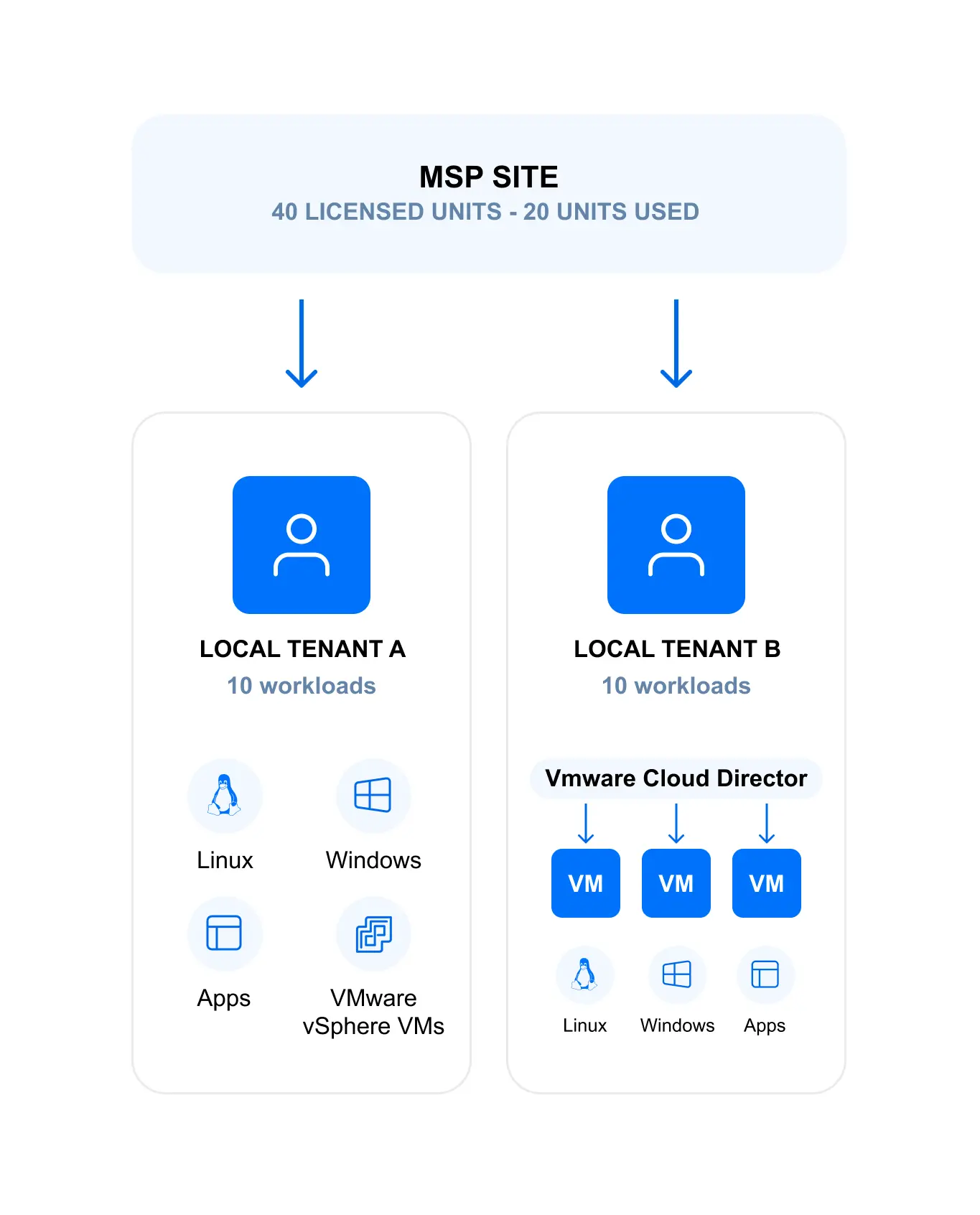
- Khách hàng cục bộ là những khách hàng MSP dựa vào năng lực của nhà cung cấp dịch vụ cho tất cả các nhu cầu bảo vệ dữ liệu của họ. Nhà cung cấp dịch vụ có thể cấp cho khách hàng cục bộ quyền truy cập vào Cổng thông tin tự phục vụ và thực hiện các tác vụ sao lưu và khôi phục của riêng họ. Các nhà cung cấp dịch vụ quản lý (MSP) phân bổ các đơn vị được cấp phép cho từng khách hàng tại chỗ dựa trên các yêu cầu bảo vệ dữ liệu của họ từ kho đơn vị được cấp phép của nhà cung cấp.
- Khách hàng từ xa là những khách hàng của MSP đã cài đặt các phiên bản NAKIVO Backup & Replication riêng của họ. Những khách hàng này cấp quyền cho nhà cung cấp dịch vụ để quản lý cơ sở hạ tầng bảo vệ dữ liệu của họ. Khách hàng từ xa không tiêu tốn bất kỳ đơn vị nào từ kho đơn vị được cấp phép của MSP.

Dựa trên những điều trên, chỉ có khách hàng tại chỗ mới sử dụng các khối lượng công việc được cấp phép của MSP. Để phân bổ các đơn vị được cấp phép dựa trên môi trường CNTT cụ thể của từng khách hàng và yêu cầu bảo vệ dữ liệu của họ, các MSP có thể sử dụng tính năng License Delegation . Các đơn vị được cấp phép trong giấy phép này có thể được phân bổ với số lượng cụ thể cho từng khách hàng.
Ví dụ, một MSP có thể cài đặt giấy phép 50 đơn vị trong chế độ đa khách hàng trong môi trường của họ và phân bổ 4 đơn vị cho Tenant A, 7 đơn vị cho Tenant B, và 4 đơn vị cho Tenant C, với 10 đơn vị còn lại chưa được phân bổ.
MSP có thể điều chỉnh việc phân bổ đơn vị giấy phép bất cứ lúc nào: thu hồi đơn vị từ một khách hàng và trả lại vào kho đơn vị giấy phép của MSP hoặc phân bổ đơn vị cho một khách hàng khác. Tính năng License Delegation giúp đơn giản hóa việc quản lý giấy phép trong các môi trường phân tán quy mô lớn và cho các dịch vụ bảo vệ dữ liệu của MSP.
Hết hạn, gia hạn và nâng cấp giấy phép
Lưu ý các quy tắc sau về hết hạn, gia hạn và nâng cấp giấy phép:
- Nếu không có giấy phép hoặc giấy phép đã hết hạn, sản phẩm sẽ chạy ở chế độ giới hạn. Tức là tất cả các tác vụ đều bị vô hiệu hóa (các tác vụ đang chạy sẽ bị vô hiệu hóa sau khi hoàn thành).
- Nếu thời gian bảo trì và hỗ trợ chưa hết hạn nhưng giấy phép đã hết hạn, sản phẩm sẽ chạy ở chế độ giới hạn hoặc chế độ ân hạn.
- Hết hạn giấy phép có ưu tiên cao hơn so với thời điểm kết thúc bảo trì và hỗ trợ. Nếu giấy phép hết hạn trong khi bảo trì và hỗ trợ cho giấy phép này vẫn còn hiệu lực, sản phẩm sẽ áp dụng các giới hạn của thời điểm kết thúc bảo trì và hỗ trợ ngay lập tức.
- Bạn cần mua và thay thế giấy phép nếu giấy phép hiện tại đã hết hạn. Một thông báo sẽ hiển thị trên giao diện web 5 ngày trước khi giấy phép hết hạn. Sau khi cài đặt giấy phép hợp lệ, NAKIVO Backup & Replication sẽ chạy ở chế độ bình thường.
Các tình huống nâng cấp và gia hạn giấy phép
Trong phần này, chúng tôi sử dụng các ví dụ để minh họa các bước thực tế để cài đặt hoặc gia hạn giấy phép cho NAKIVO Backup & Replication.
Ví dụ 1: Giấy phép NAKIVO Backup & Replication đã hết hạn
Giả sử giấy phép dùng thử hoặc giấy phép trả phí của bạn đã hết hạn. Một thông báo sẽ hiển thị trên giao diện web của giải pháp để thông báo cho bạn. Để xem chi tiết giấy phép, hãy truy cập
 Settings > General > Licensing. Bạn có thể xem phiên bản, trạng thái hết hạn của giấy phép, cùng các nút để xem các vấn đề liên quan đến giấy phép, liên hệ bộ phận bán hàng và thay đổi giấy phép. Để gia hạn giấy phép:
- Nhấp vào nút
Contact Saleshoặc liên hệ với bộ phận bán hàng qua sales@nakivo.com.
- Sau khi mua giấy phép mới, hãy lưu tệp
.licensevào một vị trí an toàn. - Nhấp vào
Change Licensetrên cùng màn hình giao diện web của NAKIVO Backup & Replication. - Nhấp vào
Browsevà chọn tệp.licensecủa bạn. Trong trường hợp của chúng tôi, chúng tôi chọn tệpEnterpriseEssentials.license. Nhấp vàoApply.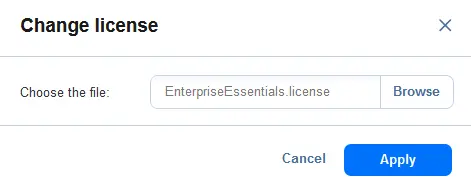
NAKIVO Backup & Replication hiện đã được cấp phép là Enterprise Essentials, và không có vấn đề giấy phép nào cho môi trường hiện tại. Như bạn có thể thấy trong ảnh chụp màn hình bên dưới, đây là giấy phép dựa trên đăng ký với các khối lượng công việc được cấp phép, bao gồm cả giấy phép đăng ký cho Backup for Microsoft 365. Ngày hết hạn đăng ký và bảo trì vẫn còn hiệu lực.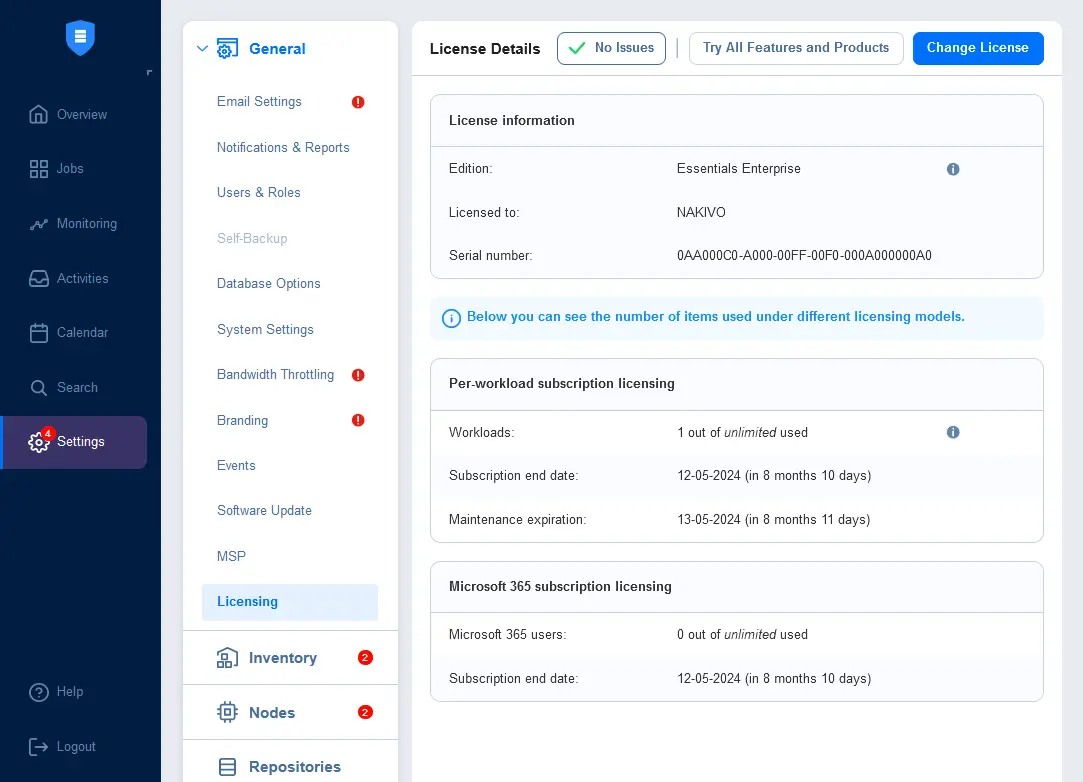 Nếu bạn có các phiên bản không bao gồm đầy đủ bộ tính năng (thấp hơn
 Enterprise Plus), bạn có thể nhấp vào Try All Features and Products để bắt đầu dùng thử miễn phí 15 ngày với tất cả các tính năng được kích hoạt. Khi thời gian dùng thử hết hạn, sản phẩm sẽ quay trở lại giấy phép trả phí đã cài đặt của bạn (hoặc chuyển sang chế độ giới hạn nếu không có giấy phép hợp lệ).
Ví dụ 2: Thêm các khối lượng công việc vào NAKIVO Backup & Replication
Nếu bạn cần thêm các khối lượng công việc vào giấy phép của mình trước khi giấy phép hiện tại hết hạn, hãy thực hiện như sau:
- Liên hệ bộ phận kinh doanh và mua giấy phép.
- Lưu tệp
.licensesau khi mua giấy phép. - Truy cập
Settings > General > Licensingtrong giao diện web của NAKIVO Backup & Replication và nhấp vàoChange License. - Chọn tệp
.licensemới và nhấp vàoApply.
- Kiểm tra xem giấy phép mới đã được cài đặt chưa. Trong ví dụ của chúng tôi, chúng tôi đã thay đổi giấy phép thành
Enterprise.
Đây là giấy phép đăng ký theo từng tải công việc. Sau khi thêm tài khoản tổ chức Microsoft 365 cùng với người dùng Microsoft 365, chúng ta có thể thấy rằng số đơn vị được cấp phép cho Backup for Microsoft 365 không đủ. Chúng ta có thể nhấp vào nút Issues và đọc về vấn đề này.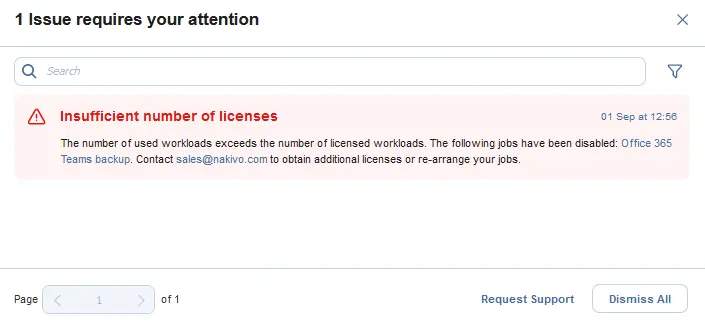 Trong trường hợp này, bạn có thể loại bỏ các tài khoản Microsoft 365 vượt quá giới hạn khỏi tác vụ sao lưu Microsoft 365 hoặc mua giấy phép có thêm các khối lượng công việc Microsoft 365.
Ví dụ 3: Nâng cấp giấy phép vĩnh viễn
Quá trình cài đặt, nâng cấp và gia hạn giấy phép vĩnh viễn tương tự như quy trình đối với giấy phép theo hình thức đăng ký nêu trên. Nếu bạn cài đặt giấy phép vĩnh viễn, thông tin giấy phép sẽ được hiển thị như trong ảnh chụp màn hình bên dưới. Bạn có thể thấy rằng các đơn vị giấy phép được hiển thị liên quan đến loại giấy phép vĩnh viễn, chẳng hạn như khe cắm CPU. Tuy nhiên, giấy phép Microsoft 365 bổ sung vẫn là giấy phép theo hình thức đăng ký trong mọi trường hợp.
Để biết thêm thông tin và xem demo về bất kỳ tính năng nào trong NAKIVO Backup & Replication, bạn có thể đặt lịch một buổi demo miễn phí với các kỹ sư của chúng tôi, những người sẽ hướng dẫn bạn từng bước và trả lời mọi thắc mắc.