Cách thực hiện cài đặt ESXi tương tác từ ổ USB
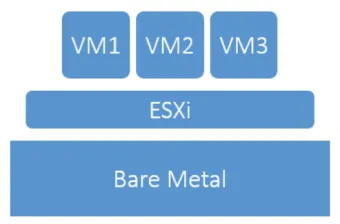
Nếu bạn cần chạy các máy ảo trên một máy chủ vật lý, trước tiên bạn cần cài đặt phần mềm hypervisor. Đối với VMware vSphere, ESXi chính là thành phần cốt lõi của hạ tầng ảo hóa. VMware ESXi là một hypervisor chạy trực tiếp trên phần cứng (bare metal), cho phép ảo hóa phần cứng vật lý trong hệ sinh thái VMware vSphere.
Hãy đọc bài viết trên blog này để tìm hiểu những kiến thức cơ bản về cài đặt máy chủ VMware ESXi theo phương thức tương tác. Chúng ta sẽ tìm hiểu cách cài đặt ESXi 6.0 theo phương thức tương tác, bao gồm các lưu ý về phần cứng vật lý, khả năng tương thích phần cứng và việc tạo phương tiện cài đặt.

Các tùy chọn cài đặt trình ảo hóa ESXi
Về việc cài đặt máy chủ ESXi, có bốn phương pháp có thể được sử dụng để cài đặt trình ảo hóa ESXi:
- Cài đặt tương tác
- Cài đặt ESXi bằng tập lệnh
- Cài đặt ESXi bằng Auto Deploy
- Cài đặt tùy chỉnh bằng CLI của ESXi Image Builder
Mỗi phương pháp cài đặt nêu trên đều có các trường hợp sử dụng khác nhau. Tuy nhiên, chúng tôi sẽ tập trung vào việc cài đặt ESXi theo cách tương tác vì đây sẽ là lựa chọn ưu tiên cho hầu hết các triển khai. Như bạn có thể hình dung, phương pháp cài đặt tương tác sử dụng phương tiện lưu trữ có thể gắn vào phần cứng vật lý và sau đó hiển thị các lời nhắc để người dùng đưa ra quyết định trong quá trình cài đặt hypervisor.
Hãy cùng tìm hiểu cách cài đặt máy chủ ESXi từng bước một.
1. Kiểm tra tính tương thích phần cứng
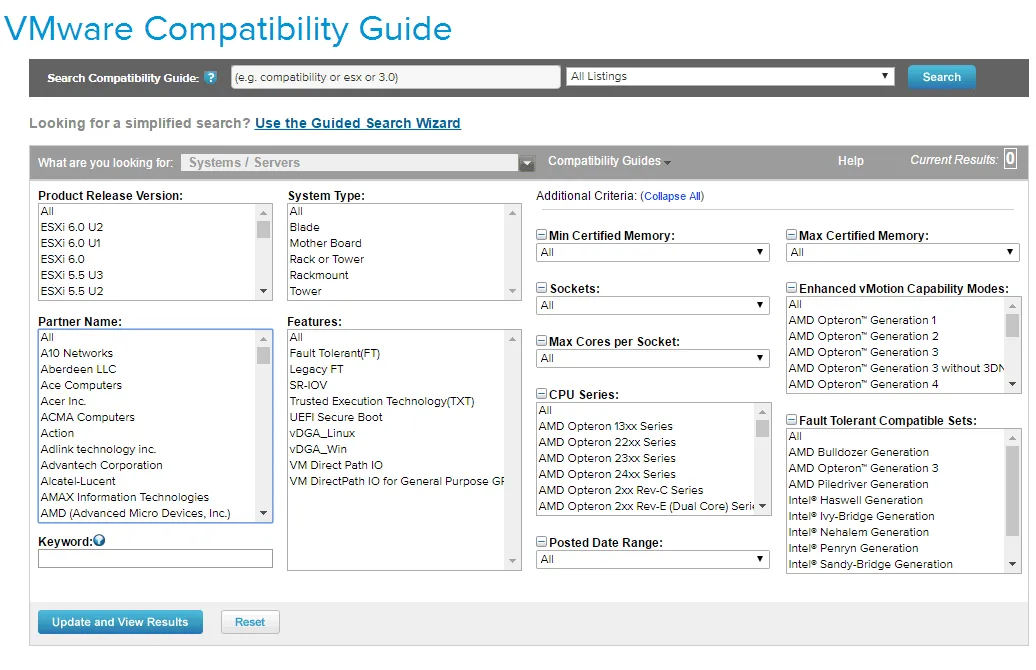
Khi cân nhắc cài đặt ESXi, bạn nên đảm bảo rằng phần cứng nằm trong Danh sách Tương thích Phần cứng (HCL) của VMware. VMware cung cấp một công cụ tìm kiếm trực tuyến tiện lợi cho phép bạn kiểm tra tính tương thích ở cả cấp độ hệ thống và thành phần để xác định liệu phần cứng cụ thể có được hỗ trợ bởi phiên bản ESXi hay không. Nếu bạn có bất kỳ nghi ngờ nào về tính tương thích của hệ thống, hãy truy cập Danh sách tương thích phần cứng (HCL) của VMware.
2. Tải về phương tiện cài đặt chính xác
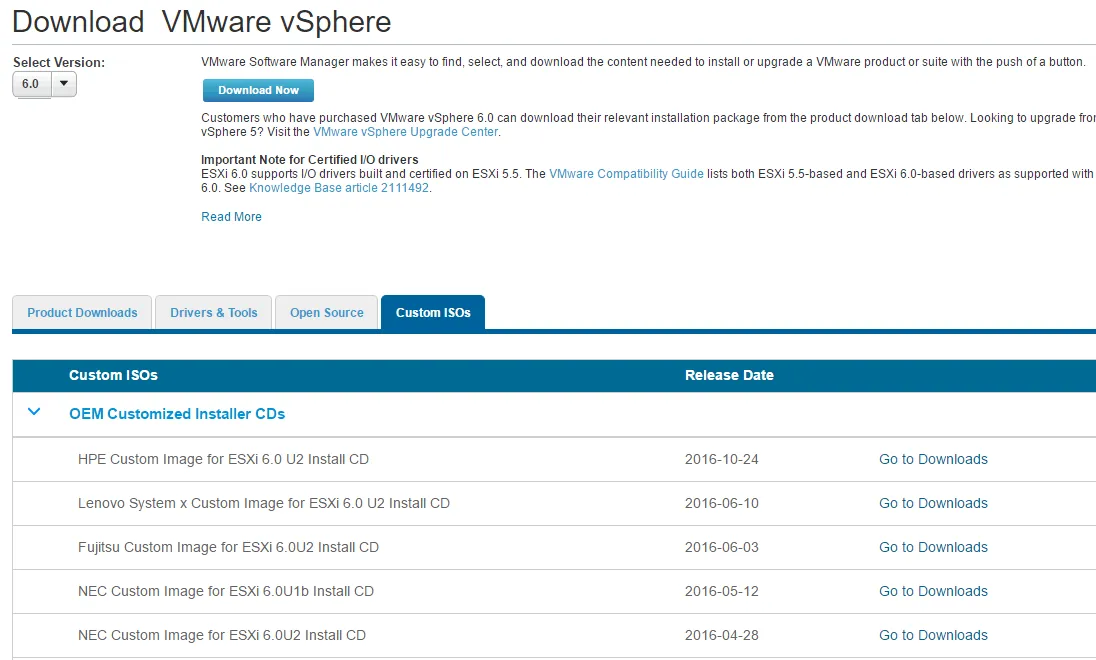
Để cài đặt ESXi thành công với ít sự cố nhất có thể, bạn cần tải về phương tiện cài đặt chính xác. Hầu hết các nhà cung cấp phần cứng lớn, chẳng hạn như Dell hoặc Hewlett-Packard (HP), đều cung cấp customized ISO images. Các hình ảnh này chứa tất cả các trình điều khiển dành riêng cho phần cứng cụ thể để máy chủ phần cứng đó hoạt động chính xác với ESXi. Nếu bạn không có sẵn các tệp này, có một số cách để lấy các tệp ISO tùy chỉnh.
Bạn có thể truy cập trực tiếp trang web của nhà sản xuất phần cứng và tải xuống tệp ISO tùy chỉnh cho ESXi (nếu có sẵn), hoặc bạn có thể tải xuống tải nhiều tệp này từ trang web của VMware (trong trường hợp này, bạn cần có tài khoản VMware):
- Truy cập
Downloads > Product Downloads, và nhấp vàovSpheretrên trang web của VMware. - Trong phần
Download VMware vSphere, chọn phiên bản vàCustom ISOs. Tại đây, bạn sẽ thấy danh sách các bảnOEM Customized Installer CDs. - Tải xuống hình ảnh cài đặt máy chủ ESXi cần thiết.
Sau khi tải xuống tệp ISO, bạn có thể sử dụng hình ảnh này để ghi ra đĩa CD/DVD hoặc tạo một ổ USB khởi động.
3. Tạo đĩa cài đặt USB khởi động
Một trong những cách dễ nhất và nhanh nhất để cài đặt ESXi là từ đĩa USB. Để nhanh chóng tạo một đĩa USB có khả năng khởi động, bạn có thể sử dụng một tiện ích được gọi là Rufus (có các công cụ khác mà bạn có thể sử dụng). Tiện ích này cho phép bạn tìm một hình ảnh ISO và tạo một đĩa USB có khả năng khởi động từ hình ảnh này. Sau khi bạn chạy tập tin thực thi:
- Cắm USB Flash vào cổng USB của máy chủ.
- Khởi động Rufus.
- Chọn ổ đĩa USB từ menu
Device. - Chọn tùy chọn
Create a bootable disk usingvà chọnISO Image. - Nhấn vào nút bên cạnh Hình ảnh ISO để chọn tập tin ISO trên máy tính của bạn.
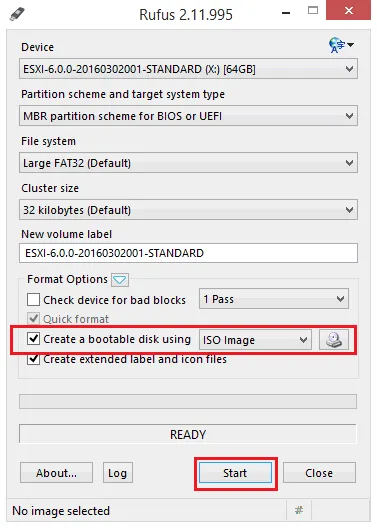
- Bây giờ bạn có thể duyệt để tìm tập tin ISO:
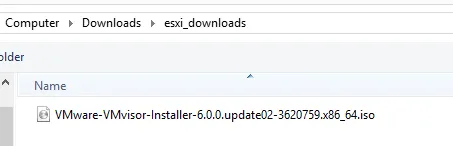
<ol start=”7″>
<li> Nhấn vào nút Start để bắt đầu quy trình. Thông báo về việc xóa dữ liệu hiện có trên USB Flash sẽ được hiển thị. Nhấn OK để xác nhận và cho phép Rufus bắt đầu ghi hình ảnh ISO lên ổ USB.
4. Cài Đặt Máy Chủ ESXi Tương Tác
Bây giờ bạn đã tạo phương tiện cài đặt có khả năng khởi động, hãy tiến hành cài đặt máy chủ ESXi tương tác.
- Cắm ổ đĩa USB có khả năng khởi động vào máy chủ vật lý mà bạn muốn cài đặt ESXi.
- Bật nguồn máy chủ và khởi động từ phương tiện cài đặt USB.
- Sau khi khởi động từ phương tiện cài đặt (ISO, USB Flash hoặc CD/DVD), bạn sẽ thấy menu khởi động trình cài đặt. Chọn
ESXi standard installerhoặc để tự động hết thời gian chọn thay bạn.
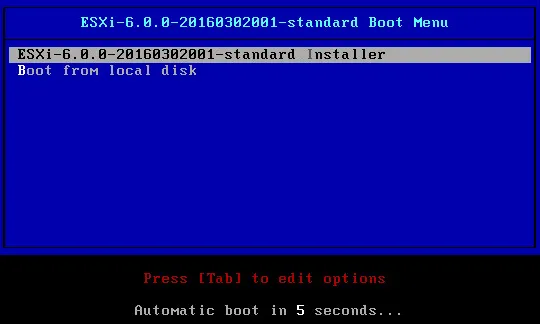
- Môi trường cài đặt khởi động ESXi được tải và sau đó bạn có thể tiếp tục.
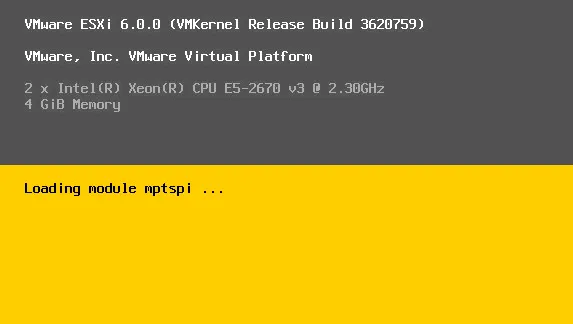
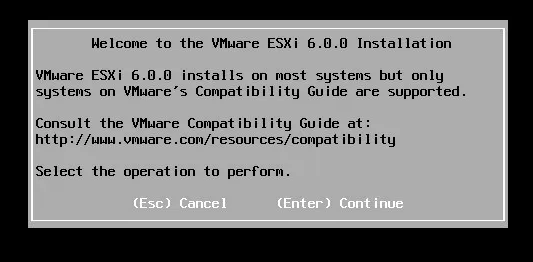
- Khi xuất hiện màn hình
Welcome, nhấnEnterđể tiếp tục.
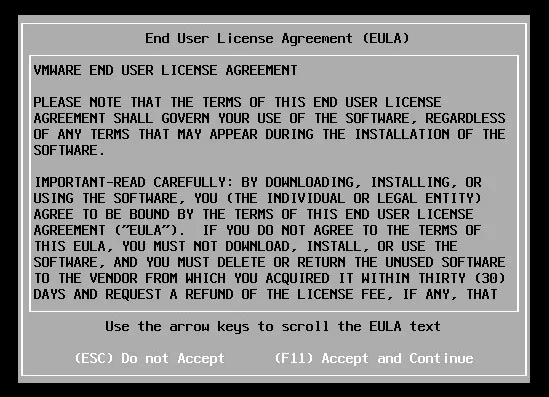
- Chấp nhận Thỏa Thuận Giấy Phép Người Dùng Cuối (EULA) bằng cách nhấn
F11.
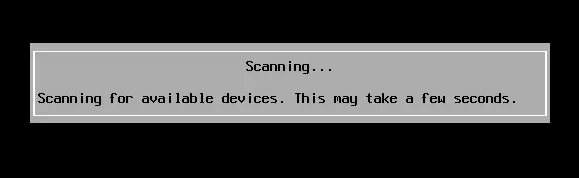
- Cài đặt ESXi đang quét các thiết bị mục tiêu khả dụng (ổ đĩa) để cài đặt ESXi.
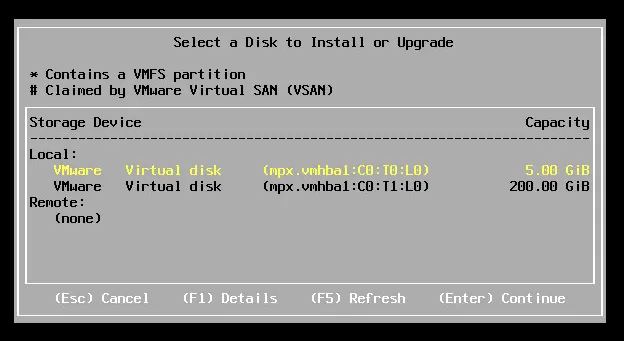
- Bạn có thể chọn từ các ổ đĩa khả dụng mà trình cài đặt coi là khả dụng. Trong ảnh chụp màn hình dưới đây, bạn có thể thấy hai đĩa ảo được hiển thị khi cài đặt ESXi trên một Máy ảo cho mục đích demo. Nhấn
Enterđể tiếp tục.
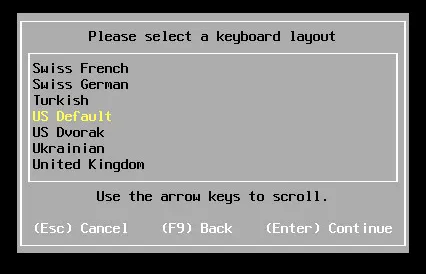
- Tiếp theo, chọn ngôn ngữ cài đặt. Chúng tôi chọn
US Default (English).
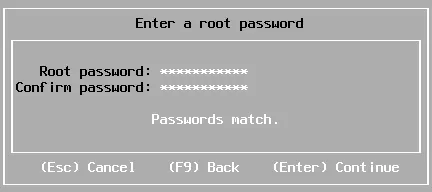
- Nhập mật khẩu root cho máy chủ ESXi và xác nhận mật khẩu này.
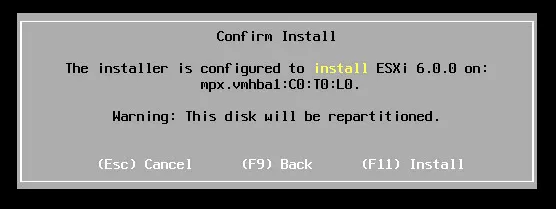
- Trình cài đặt hiển thị thông báo để xác nhận cài đặt. Bạn có thể thấy ổ đĩa được sử dụng để cài đặt ESXi, cũng như cảnh báo về việc ổ đĩa sẽ được chia lại. Sau khi xác nhận, nhấn
F11.
- Quá trình cài đặt máy chủ VMware ESXi đã bắt đầu.
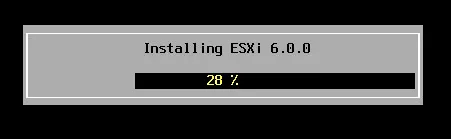
- Việc cài đặt ESXi không mất nhiều thời gian do đây là một cài đặt tối giản để có được trình ảo hoá trên phần cứng. Sau khi cài đặt hoàn tất, bạn sẽ thấy màn hình xác nhận yêu cầu bạn tháo phương tiện cài đặt và khởi động lại.
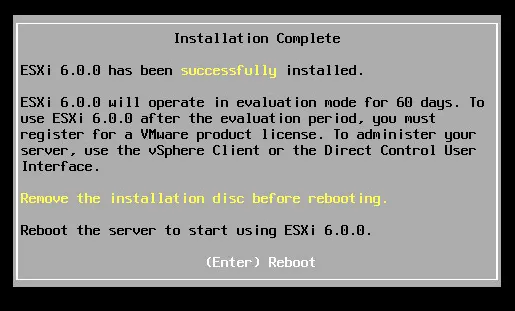
- Nhấn Enter để khởi động lại máy chủ.
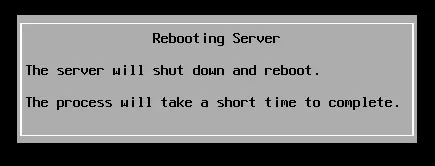
Sau khi bạn khởi động lại máy chủ, quá trình cài đặt máy chủ ESXi trên phần cứng vật lý của bạn đã hoàn thành. Trong phần tiếp theo của loạt bài, chúng ta sẽ xem xét Cấu hình ban đầu của ESXi từ Giao diện Người dùng Trực tiếp (DCUI).
Kết luận
Bây giờ bạn đã biết cách cài đặt VMware ESXi từ ổ đĩa USB. Sau khi bạn đã cài đặt ESXi trên một máy chủ, bạn có thể tạo các Máy ảo. Đừng quên bảo vệ máy ảo và sao lưu dữ liệu máy ảo. Tải về Phiên bản Miễn phí của NAKIVO Backup & Replication, một giải pháp toàn diện để bảo vệ môi trường VMware của bạn và truy cập bảo vệ và phục hồi dữ liệu VM nâng cao.