Cách khắc phục các sự cố khi cài đặt VMware vCenter
Việc cài đặt vCenter Server là điều cần thiết đối với bất kỳ môi trường ảo hóa VMware nào có nhiều máy chủ ESXi nhằm mục đích quản lý tập trung. Một phòng thí nghiệm tại nhà của VMware có thể là điểm khởi đầu. Tuy nhiên, trong quá trình cài đặt vCenter, có thể xảy ra một số lỗi. Hướng dẫn khắc phục sự cố này đề cập đến một số vấn đề phổ biến nhất mà bạn có thể gặp phải và cách khắc phục chúng.

Tên hệ thống được cung cấp không hợp lệ
Nếu bạn đang thiết lập một phòng thí nghiệm VMware tại nhà mà không có máy chủ DNS cục bộ trong mạng của mình, bạn có thể gặp thông báo lỗi này ở giai đoạn 2 của quá trình triển khai vCenter.
Issue: Tên hệ thống được cung cấp không hợp lệ.
Solution: Nếu tên hệ thống được cung cấp là một tên miền đầy đủ (FQDN), hãy đảm bảo rằng kết quả tra cứu DNS theo hướng tới (forward lookup) trả về ít nhất một địa chỉ IP hợp lệ trong hệ thống. Nếu tên hệ thống được cung cấp là một địa chỉ IP, thì nó phải là một trong các địa chỉ IP hợp lệ trong hệ thống.

Nguyên nhân của lỗi này là vCenter cần một máy chủ DNS đã được cấu hình với các bản ghi A và PTR để giải quyết tên máy chủ thành địa chỉ IP và ngược lại. Trong trường hợp này, đây không phải là cùng một máy chủ DNS được định nghĩa để kết nối ra bên ngoài mạng cục bộ của bạn (ví dụ: kết nối với internet). Bạn có thể cần triển khai lại mẫu OVA sau khi lỗi này xuất hiện.
Trong bài viết Cài đặt môi trường thực hành VMware để triển khai tại nhà liên quan đến bài đăng này, các tên máy chủ sau được sử dụng:
- Giao diện mạng ảo của máy chủ vật lý được sử dụng để kết nối với VMnet8 (mạng NAT) – 192.168.101.1 với tên miền localdns.localdomain
- Giao diện mạng ảo của cổng ảo được sử dụng cho các máy ảo phía sau NAT: 192.168.101.2 với tên miền localdns2.localdomain (một máy chủ DHCP ảo phân phối địa chỉ IP này làm máy chủ DNS chính cho các máy khách DHCP)
- Giao diện mạng của vCenter Server đang chạy dưới dạng máy ảo: 192.168.101.103 as vCenter8.localdomain
Nếu bạn không có máy chủ DNS, bạn có thể chỉnh sửa tệp hosts trên máy ảo đang chạy vCenter và trên máy vật lý nơi cài đặt VMware Workstation. Giải pháp này hữu ích trong lần đầu tiên thiết lập phòng thí nghiệm VMware tại nhà khi bạn không có tài nguyên sẵn có để chạy một máy ảo riêng biệt làm máy chủ DNS hoặc để triển khai máy chủ DNS trên máy vật lý của bạn. Tất nhiên, tốt hơn là nên cấu hình một máy chủ DNS hoạt động đầy đủ trong mạng cục bộ của môi trường sản xuất để triển khai VMware vSphere.
Hãy chỉnh sửa tệp ` hosts ` trên máy vật lý. Đối với Windows, hãy chỉnh sửa tệp ` C:WindowsSystem32driversetchosts ` bằng trình soạn thảo văn bản được chạy với quyền Quản trị viên. Nếu VMware Workstation được cài đặt trên Linux, hãy chỉnh sửa tệp ` /etc/hosts `. Trong trường hợp này, các chuỗi sau sẽ được thêm vào trên máy chủ: 192.168.101.103 vcenter8.localdomain
192.168.101.103 vcenter8
192.168.101.1 localdns
192.168.101.1 localdns.localdomain
192.168.101.2 localdns2
192.168.101.2 localdns2.localdomain
Để khắc phục lỗi ” ” “Tên hệ thống được cung cấp không hợp lệ” trên máy ảo đang chạy vCenter Server Appliance, hãy thử các bước sau:
- Mở Giao diện Người dùng Bảng điều khiển Trực tiếp (DCUI) của vCenter Server Appliance trong VMware Workstation.
- Nhấn
CTRL+ALT+F3để truy cập vào giao diện điều khiển. Đăng nhập vào giao diện điều khiển với tư cách người dùng root (sử dụng mật khẩu bạn đã chỉ định khi triển khai vCenter từ mẫu OVA). - Kích hoạt chế độ shell bằng cách nhập lệnh:
shell.set --enabled true - Vào chế độ shell bằng lệnh:
shell - Mở tệp hosts trong trình soạn thảo văn bản:
vim /etc/hosts
- Kiểm tra xem các chuỗi sau có xuất hiện trong tệp
hostscủa VCSA hay không:192.168.101.103 vcenter8.localdomain vcenter8
192.168.101.1 localdns localdns.localdomain
192.168.101.2. localdns2 localdns2.localdomain
Thêm các dòng này nếu cần và lưu thay đổi (
:wq).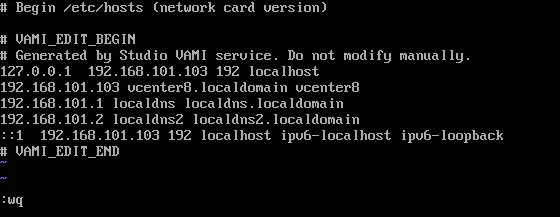
- Nếu các chuỗi này bị thiếu, hãy thêm chúng vào.
- Hãy thử ping địa chỉ IP của máy chủ DNS ảo được chỉ định trong cấu hình mạng của máy ảo đang chạy VCSA:
ping localdns2
503 Dịch vụ không khả dụng
Lỗi 503 Dịch vụ không khả dụng có thể xảy ra sau khi khởi động lại vCenter Server. Khi bạn nhập địa chỉ vCenter của mình để truy cập VMware vSphere Client vào thanh địa chỉ của trình duyệt (ví dụ: https://192.168.101.103), bạn sẽ thấy thông báo lỗi sau:
503 Dịch vụ không khả dụng (Không thể kết nối với điểm cuối: [N7Vmacore4Http20NamedPipeServiceSpecE:0x000055ea10bcc9c0] _serverNamespace = / action = Allow _pipeName =/var/run/vmware/vpxd-webserver-pipe)
Lỗi này có thể xảy ra nếu một số dịch vụ vCenter chưa được khởi động. Hãy kiểm tra xem các dịch vụ cần thiết có đang chạy hay không bằng cách truy cập trang web quản lý thiết bị vCenter. Trong ví dụ này, bạn nên sử dụng các địa chỉ sau:
https://192.168.101.103:5480/ui/services
VMware vCenter ServervàVMware vSphere Web clientcác dịch vụ này phải được khởi động.- Chọn dịch vụ cần thiết mà chưa đang chạy và nhấp vào
StarthoặcRestart. - Bạn có thể phải đợi vài phút. Ngoài ra, hãy kiểm tra các dịch vụ khác nếu cần thiết.
- Khi các dịch vụ cần thiết đã chạy, hãy thử kết nối lại với VMware vSphere Client của bạn.
Lỗi: Không thể lấy trạng thái triển khai
Problem: Lỗi “Không thể lấy trạng thái triển khai” xảy ra ở Giai đoạn 2 của quá trình triển khai vCenter.
Solution: Một trong những nguyên nhân gây ra lỗi này có thể là do không đủ dung lượng trên phân vùng được sử dụng để cài đặt.
- Bạn có thể mở rộng phân vùng, thêm dung lượng hoặc thay đổi vị trí cài đặt.
- Bạn có thể chỉ định thư mục xuất sang /storage/core
- Cách tiếp cận tối ưu có thể là khởi động lại quá trình cài đặt vCenter mà không cần cài đặt lại hoàn toàn sau khi khắc phục sự cố hoặc khởi động dịch vụ cần thiết.
- Sau khi hoàn tất Giai đoạn 1, hãy đóng trình cài đặt và truy cập giao diện VAMI trên vCSA vừa được triển khai tại https://vCenter-IP:5480/configure/
- Thực hiện Giai đoạn 2 từ trình duyệt của bạn và chỉ định một thư mục xuất có dung lượng phù hợp, chẳng hạn như /storage/updatemgr/
- Có vẻ như trình cài đặt đang sử dụng cấu hình “v2” https://vCenter-IP:5480/configurev2/ trong đó không thể cấu hình thư mục xuất.
Giai đoạn 2 của vCenter thất bại mà không có lỗi nào
Issue: Quá trình cài đặt vCenter Server thất bại ở Giai đoạn 2. Việc triển khai lại vCenter thất bại. Không có lỗi nào trên giao diện người dùng đồ họa (GUI) có thể chỉ ra nguyên nhân của vấn đề.
Solution:
- Truy cập thiết bị thông qua SSH hoặc giao diện điều khiển bằng tài khoản root và mật khẩu đã được chỉ định trong quá trình thiết lập. Một điểm khởi đầu tốt là kiểm tra các tệp nhật ký tại
/var/log/firstboot. Sử dụng lệnhls -ltđể xem các tệp nhật ký được ghi gần đây nhất. Hầu hết các dịch vụ đều tạo ra hai tệp nhật ký: một tệp kết thúc bằng_stdout.logchứa các thông báo nhật ký của dịch vụ, và một tệp khác kết thúc bằng_stderr.logchứa các thông báo lỗi. - Xác định một dịch vụ đã ghi vào tệp
_stderr.log, ví dụ như có thể làscafirstboot.py_10507_stderr.log. Kiểm tra tệp nhật ký để xác định nguyên nhân gốc rễ. Tìm các dòng tương tự như sau:ssl.SSLCertVerificationError: [SSL: CERTIFICATE_VERIFY_FAILED] certificate verify failed: certificate is not yet valid
- Lỗi này cho thấy có vấn đề với ngày hiệu lực của chứng chỉ, cụ thể là ngày bắt đầu (một chứng chỉ có ngày bắt đầu và ngày kết thúc). Thường thì điều này cho thấy có vấn đề với NTP (Giao thức đồng bộ hóa thời gian mạng). Nếu bạn đã cấu hình NTP cho vCenter nhưng chưa cấu hình cho máy chủ ESXi nơi bạn triển khai vCenter, bạn có thể gặp phải lỗi này.
- Nếu DNS không phải là nguyên nhân, hãy xem xét kiểm tra cài đặt NTP hoặc điều tra các vấn đề tiềm ẩn liên quan đến chứng chỉ, hoặc cả hai.
Bạn cũng có thể thử chạy trình cài đặt vCenter từ một máy ảo (VM) khác nằm trên cùng một máy chủ ESXi (nơi VCSA được triển khai) để tránh vấn đề NTP.
Quá trình cài đặt VCSA bị kẹt ở 80%
Issue: vCenter Server Appliance bị kẹt ở 80% của Giai đoạn 1 với Đang chờ quá trình cài đặt RPM bắt đầu .
Solution: Hãy thử các thao tác sau để khắc phục sự cố:
- Kiểm tra cài đặt NTP cho VCSA, trên máy chủ ESXi nơi VCSA được triển khai và trên máy tính của bạn nơi bạn chạy trình cài đặt. Bạn có thể cần chỉ định một máy chủ NTP cục bộ.
- Kiểm tra xem các bản ghi DNS cho vCenter của bạn có tồn tại và được giải quyết trước khi nhập FQDN vào màn hình cài đặt vCenter tương ứng.
- Kiểm tra Giấy phép vSphere trên máy chủ ESXi nơi bạn triển khai VCSA (không phải Giấy phép ESXi miễn phí).
Bạn có thể cần khởi động lại quá trình cài đặt vCenter sau khi khắc phục nguyên nhân gây ra sự cố.
Kết luận
Các nguyên nhân phổ biến gây ra lỗi cài đặt VMware vCenter bao gồm cài đặt DNS không chính xác, cấu hình NTP, lỗi SSL và chứng chỉ, sự cố khi kết nối với cơ sở dữ liệu, cài đặt tường lửa và tài nguyên phần cứng không đủ.
Hãy tuân thủ kỹ lưỡng hướng dẫn cài đặt cho VMware vSphere và vCenter Server để tránh lỗi. Nếu xảy ra lỗi, hãy sử dụng các mẹo trong hướng dẫn này để khắc phục các sự cố cài đặt vCenter. Việc kiểm tra các nhật ký cài đặt nằm tại /var/log trên vCenter Server Appliance có thể cung cấp thông tin hữu ích về nguyên nhân gốc rễ của sự cố.