Cài đặt TrueNAS để tạo một điểm đích iSCSI
TrueNAS là một giải pháp phần mềm cho phép bạn biến một máy tính thành máy chủ NAS (lưu trữ kết nối mạng). Có hai phiên bản: TrueNAS Scale trả phí đầy đủ tính năng dành cho doanh nghiệp (dựa trên Debian Linux) và TrueNAS Core miễn phí (dựa trên FreeBSD), trước đây được gọi là FreeNAS.
TrueNAS có thể được sử dụng để triển khai lưu trữ chia sẻ cho các máy chủ VMware ESXi và máy chủ Hyper-V. Bài viết trên blog này giải thích cách cài đặt TrueNAS Core và cấu hình mục tiêu iSCSI có thể được sử dụng trong các tình huống khác nhau, bao gồm lưu trữ chia sẻ cho VMware vSphere.

Yêu cầu hệ thống để cài đặt TrueNAS
Yêu cầu phần cứng tối thiểu cho TrueNAS Core (FreeNAS) là:
- CPU: Bộ xử lý 64-bit (Intel hoặc AMD)
- RAM: 8 GB
- Thiết bị khởi động: Ổ USB (khuyến nghị 16 GB)
- Lưu trữ: Ít nhất một ổ đĩa bổ sung để lưu trữ dữ liệu
- Mạng: Một hoặc nhiều cổng Ethernet
Ghi chú về yêu cầu:
- Các yêu cầu để cài đặt TrueNAS Core được liệt kê ở trên là các hướng dẫn chung và nhu cầu phần cứng thực tế có thể thay đổi tùy thuộc vào các yếu tố như quy mô môi trường lưu trữ, số lượng người dùng và mục đích sử dụng.
- TrueNAS rất linh hoạt và có thể chạy trên nhiều cấu hình phần cứng khác nhau, bao gồm các hệ thống tự lắp ráp, máy chủ và các thiết bị lưu trữ chuyên dụng.
- TrueNAS hỗ trợ nhiều loại card giao diện mạng (NIC), bộ điều khiển lưu trữ và thành phần phần cứng. Tuy nhiên, việc đảm bảo tính tương thích là rất quan trọng, đặc biệt đối với các thành phần yêu cầu trình điều khiển trong FreeBSD.
- Thiết bị khởi động được sử dụng để lưu trữ hệ điều hành, và việc sử dụng ổ USB flash hoặc SSD đáng tin cậy được khuyến nghị.
- Để đạt hiệu suất và độ tin cậy tối ưu, hãy xem xét sử dụng RAM ECC (mã sửa lỗi), đặc biệt trong các môi trường mà tính toàn vẹn dữ liệu là yếu tố quan trọng.
- Luôn tham khảo tài liệu chính thức của TrueNAS cho phiên bản cụ thể mà bạn dự định cài đặt, vì các yêu cầu hệ thống và khuyến nghị có thể được cập nhật trong các bản phát hành mới.
- Nên sử dụng nhiều ổ đĩa để đảm bảo tính dự phòng cho lưu trữ.
Cách cài đặt TrueNAS Core trên máy ảo VMware
Hãy cấu hình một mục tiêu iSCSI trên TrueNAS Core bằng môi trường ảo của Phòng thí nghiệm tại nhà của VMware mà chúng tôi đã triển khai trong một trong các bài viết trên blog. TrueNAS Core được cài đặt trên một máy ảo sẽ được sử dụng để tạo mục tiêu iSCSI trong ví dụ này. Mục tiêu iSCSI sau đó được kết nối như một kho dữ liệu chia sẻ với máy chủ ESXi.
TrueNAS Core là một bản phân phối miễn phí dựa trên hệ điều hành FreeBSD, cung cấp giao diện web để tạo và quản lý các chia sẻ mạng. Các trình ảo hóa VMware hỗ trợ FreeBSD như một hệ điều hành khách.
LƯU Ý : Quy trình cài đặt và cấu hình TrueNAS Core giống hệt với việc cài đặt phiên bản FreeNAS trước đó.
Tải xuống tệp ISO cài đặt tải xuống từ trang web chính thức và đặt nó, để thuận tiện hơn, vào thư mục D:VMware Home Lab , nơi chứa các máy ảo (VM) và hình ảnh cài đặt. Trong hướng dẫn này, chúng tôi sử dụng phiên bản ổn định mới nhất của TrueNAS Core ( TrueNAS-13.0-U6.1.iso tính đến thời điểm viết bài).
- Mở VMware Workstation và tạo một máy ảo mới với các thông số sau:
- Ổ cứng 1:
10 GB - Ổ cứng 2:
20 GB - Ổ cứng 3:
20 GB - CD/DVD: Sử dụng tệp D:VMware Home LabTrueNAS-13.0-U6.1.iso
- Bộ điều hợp mạng:
Host Only network - Bộ nhớ:
8 GB - CPU:
1 processor - Tên máy ảo: TrueNAS13-0
- Ổ cứng 1:
- Bật máy ảo, khởi động từ hình ảnh cài đặt TrueNAS Core ISO và
install TrueNAS Coretrên máy ảo. Quá trình cài đặt rất đơn giản – hãy trả lời các câu hỏi do trình hướng dẫn cài đặt đưa ra. - Chọn
1 Install/Upgradevà nhấnOKđể tiếp tục.
- Chọn một đĩa ảo để cài đặt hệ điều hành. Cài đặt TrueNAS Core trên đĩa 10 GB.

- Đọc cảnh báo và nhấn
Yesđể xóa đĩa đã chọn và tiếp tục.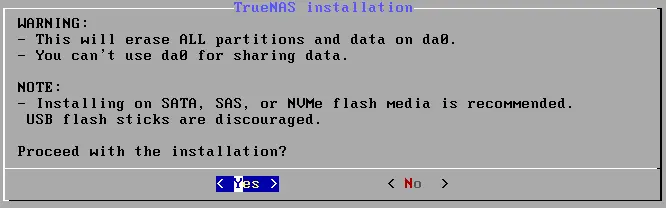
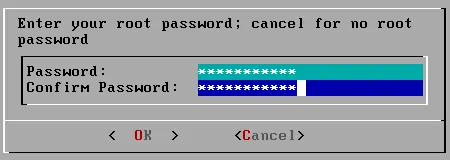
- Nhập và xác nhận mật khẩu root. Mật khẩu này cũng sẽ được sử dụng để đăng nhập vào giao diện web của TrueNAS Core. Hãy ghi nhớ mật khẩu root mà bạn đã đặt.
- Chọn chế độ BIOS hoặc UEFI để khởi động hệ điều hành.

- Khi thấy thông báo cài đặt TrueNAS thành công, nhấn OK và khởi động lại máy ảo TrueNAS13-0.

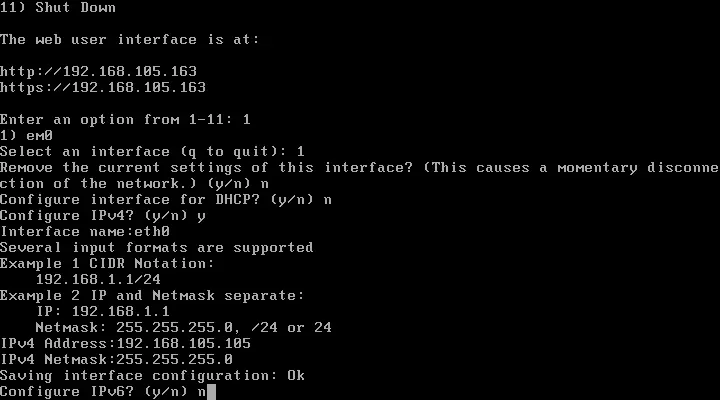
- Kiểm tra cài đặt mạng của TrueNAS Core. Địa chỉ IP được lấy qua DHCP ( 192.168.105.134 ). Nhấn
1(Cấu hình Giao diện Mạng) trong menu chính và đặt địa chỉ IP tĩnh như 192.168.105.105 . Liên kết giao diện máy chủ web được hiển thị trong giao diện bảng điều khiển TrueNAS.
- Chọn giao diện:
1 - Xóa cài đặt hiện tại của giao diện này?
n - Cấu hình giao diện cho DHCP?
n - Cấu hình IPv4?
y - Tên giao diện:
eth0 - Địa chỉ IPv4:
192.168.105.105 - Mặt nạ mạng IPv4:
255.255.255.0 - Cấu hình IPv6?
n
- Chọn giao diện:
Thiết lập mục tiêu iSCSI trên TrueNAS Core
Sau khi cài đặt TrueNAS hoàn tất và cài đặt mạng đã được cấu hình, bạn có thể thiết lập mục tiêu iSCSI trên TrueNAS Core.
- Nhập địa chỉ giao diện web TrueNAS Core vào trình duyệt của bạn. Trong ví dụ này, http://192.168.105.105 là địa chỉ. Sau đó, chọn giao diện web cũ và nhập tên người dùng root cùng mật khẩu mà bạn đã thiết lập trong quá trình cài đặt TrueNAS. Nhấp vào
Log in.
- Nhấp vào
Storage>Poolsvà sau đó nhấp vàoAddđể tạo một nhóm lưu trữ mới.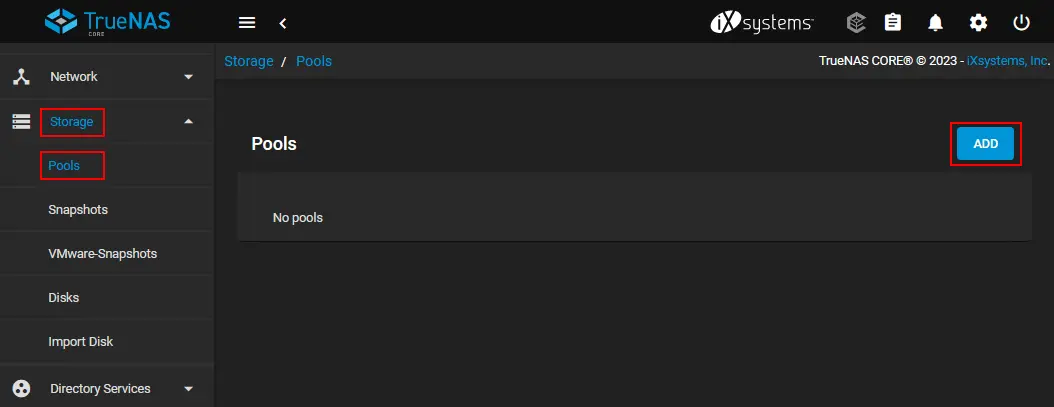
- Chọn tùy chọn
Create new poolvà nhấp vàoCreate Pool.
- Cấu hình nhóm lưu trữ mới:
- Nhập tên nhóm lưu trữ, ví dụ:
iscsipool01. - Chọn hai đĩa ảo đã được thêm vào cấu hình máy ảo TrueNAS trong phần Đĩa có sẵn . Trong trường hợp của chúng tôi, chúng tôi sử dụng hai đĩa 20 GB. Sử dụng hai đĩa cho phép bạn cung cấp tính dự phòng.
- Nhấp vào mũi tên phải
→trong giao diện web để thêm hai đĩa đã chọn này vào nhóm.
- Đảm bảo rằng các đĩa đã chọn được hiển thị trong phần Data VDevs . Chúng tôi chọn tùy chọn
Mirrorcho bố cục để có RAID1 phần mềm. - Nhấp vào
Create.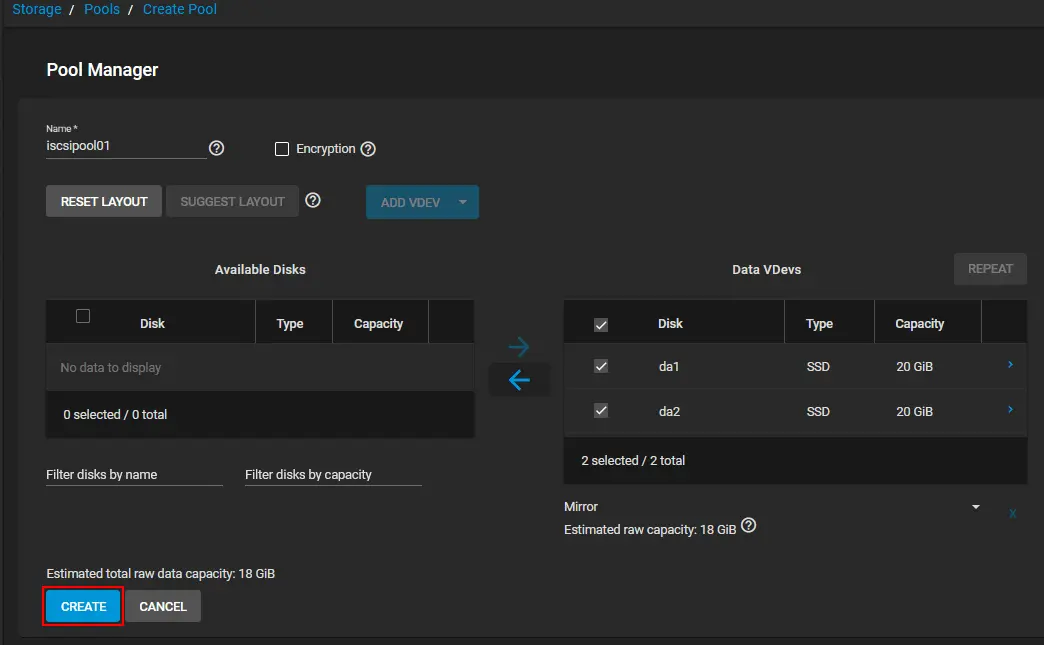
- Nhập tên nhóm lưu trữ, ví dụ:
- Đọc thông báo cảnh báo, chọn hộp kiểm
Confirmđể xác nhận thao tác, sau đó nhấp vàoCreate Pool.
- Một pool mới đã được tạo trong TrueNAS. Tiếp theo, chúng ta cần thêm một zvol . Đây là tính năng của Hệ thống Tệp Zettabyte (ZFS) để tạo thiết bị khối thô trên ZFS, cho phép bạn sử dụng một zvol làm vùng mở rộng iSCSI.
Nhấp vào biểu tượng
three dotscho nhóm lưu trữ của bạn và chọnAdd Zvoltrong menu mở ra.
- Trong ví dụ này, các thông số được cấu hình cho một zvol là:
- Tên zvol: iSCSIzvol1
- Kích thước cho zvol này: 16 GB (bạn không nên sử dụng quá 80% dung lượng khả dụng cho zvol của mình). 16 GB tương đương với 80% của 20 GB.
- Đồng bộ hóa: Kế thừa (tiêu chuẩn)
- Mức nén: Kế thừa (lz4)
- Loại bỏ trùng lặp ZFS: Kế thừa (tắt)
Nhấp vào nút
Saveđể tạo một zvol mới.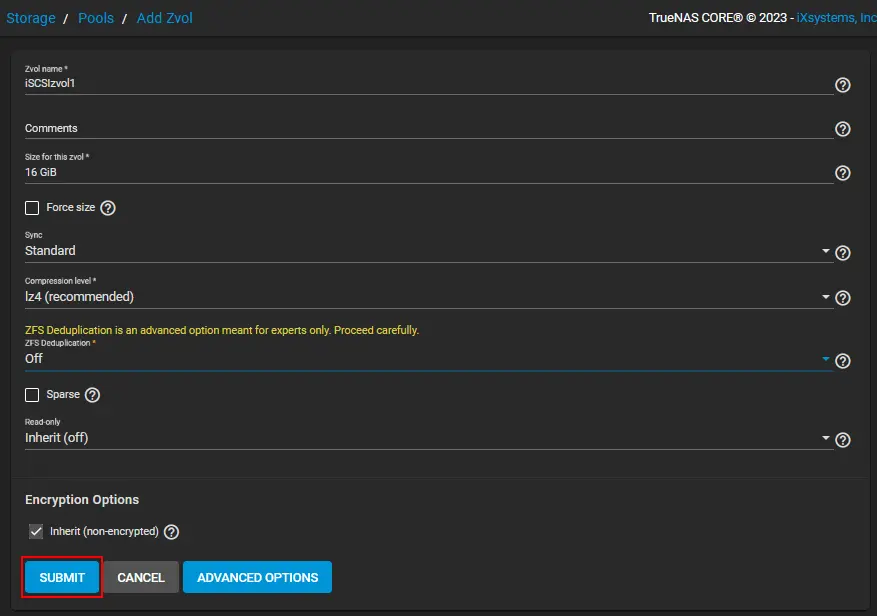
- Một zvol đã được tạo và hiển thị dưới pool tại
Storage>Pools.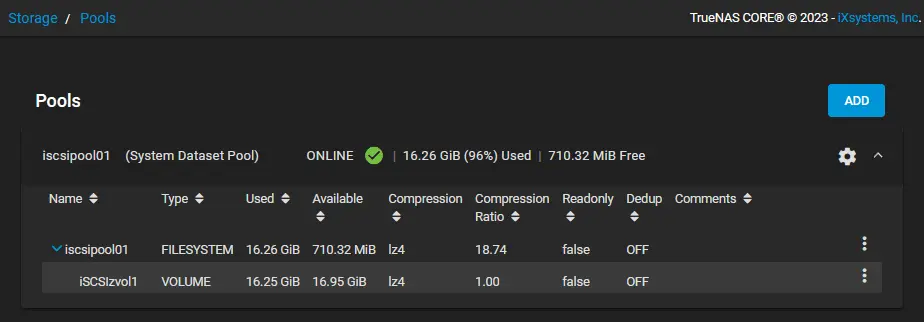
- Truy cập
Sharing>Block Shares (iSCSI)và nhấp vàoWizardđể tạo một chia sẻ iSCSI mới.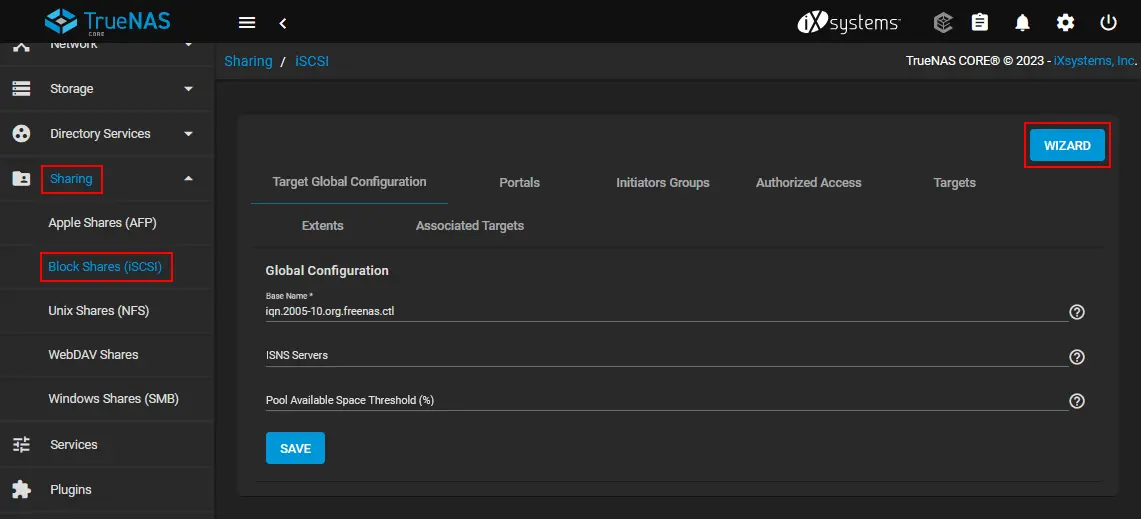
Create or Choose Block Device. Chúng tôi sử dụng các tham số sau:- Tên: iscsidevice01
- Loại: Thiết bị
- Thiết bị: iscsipool01/iscsizvol01
- Bạn sử dụng điều này cho mục đích gì: VMware: Kích thước khối Extent là 512 byte, bật TPC, không bật chế độ tương thích Xen, tốc độ SSD
Nhấp vào
Nexttại mỗi bước của trình hướng dẫn để tiếp tục.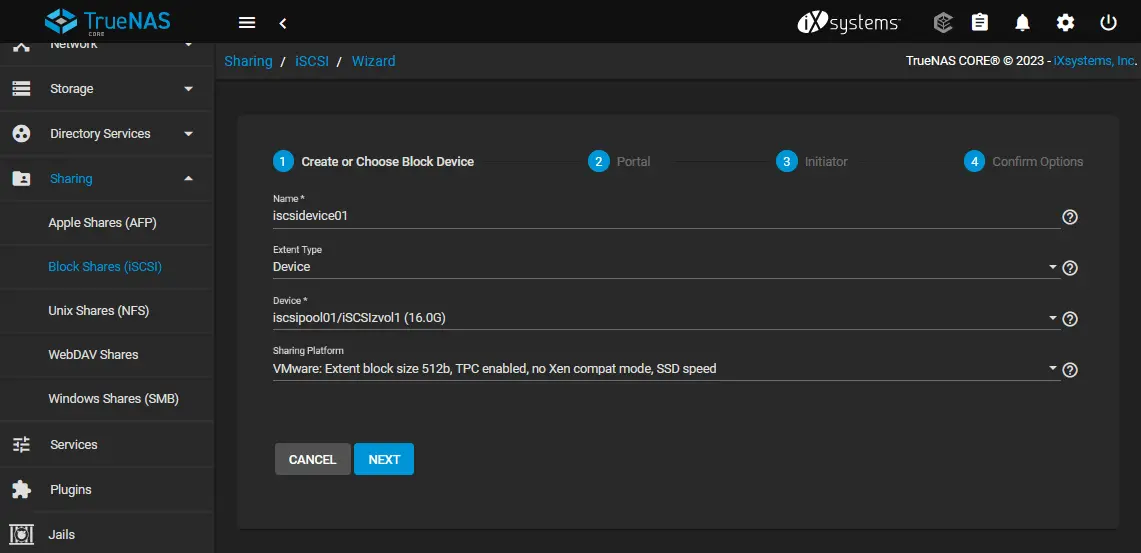
Portal. Đặt các thông số cần thiết cho cổng thông tin. Trong ví dụ của chúng tôi, các thông số như sau:- Cổng thông tin: Tạo mới
- Phương thức xác thực phát hiện: KHÔNG
- Nhóm xác thực phát hiện: Không
- IP: 0.0.0.0 (Cho phép truy cập từ bất kỳ địa chỉ IP nào. Nếu bạn muốn sử dụng phương pháp an toàn hơn, bạn có thể định nghĩa các địa chỉ IP đáng tin cậy tùy chỉnh).
- Cổng: 3260 (được sử dụng theo mặc định)
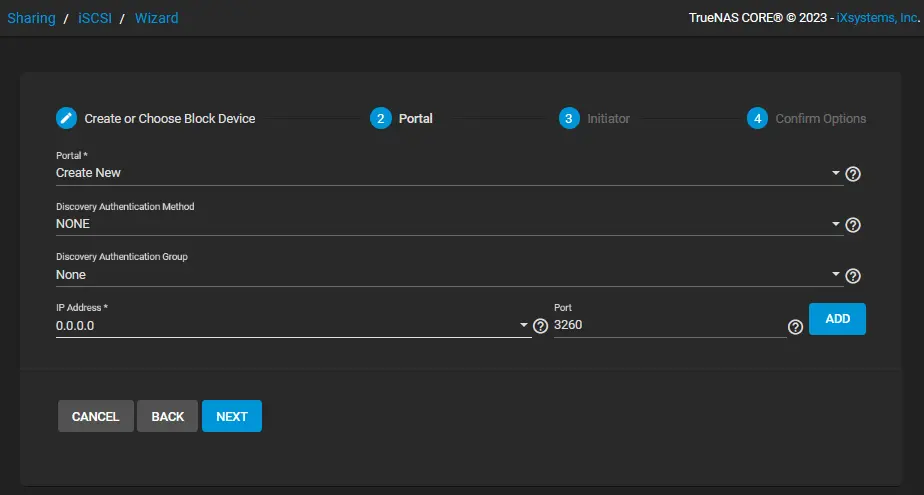
Initiator. Tại bước này, bạn có thể cấu hình quyền truy cập cho các trình khởi tạo iSCSI. Chúng tôi giữ nguyên các giá trị mặc định. Nhấp vào biểu tượng?để xem các mẹo.
Confirm Options. Kiểm tra cấu hình cho mục tiêu iSCSI của bạn và nhấp vàoSubmit.
- Nhấp vào
Enable servicekhi bạn thấy thông báo bật lên.
- Bạn có thể chỉnh sửa cài đặt cho các chia sẻ iSCSI nếu cần. Trên trang
Sharing>Block Shares (iSCSI), bạn có thể chọn tabInitiatorsvà nhấp vàoAdd.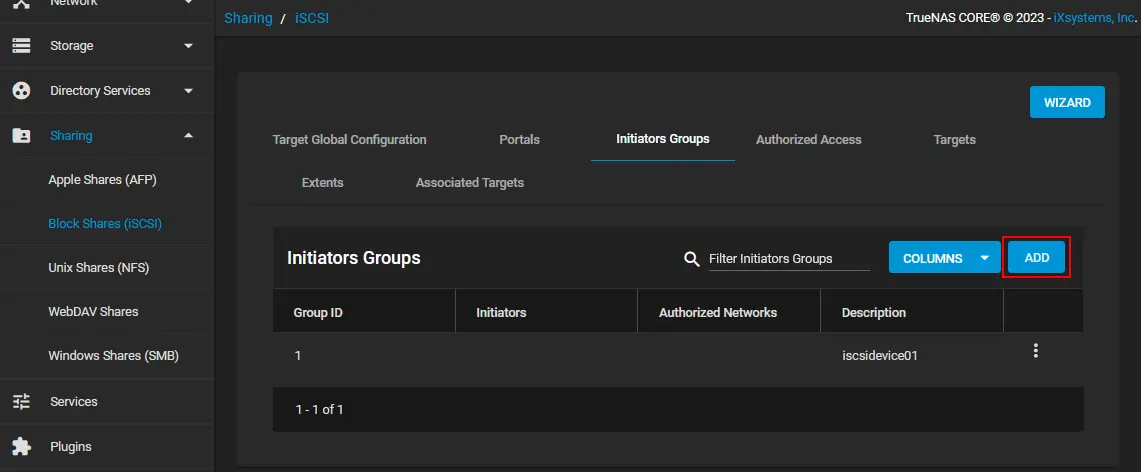
- Chọn hộp kiểm
Allow Initiators.
- Bạn cũng có thể chỉnh sửa cài đặt Extent nếu cần.
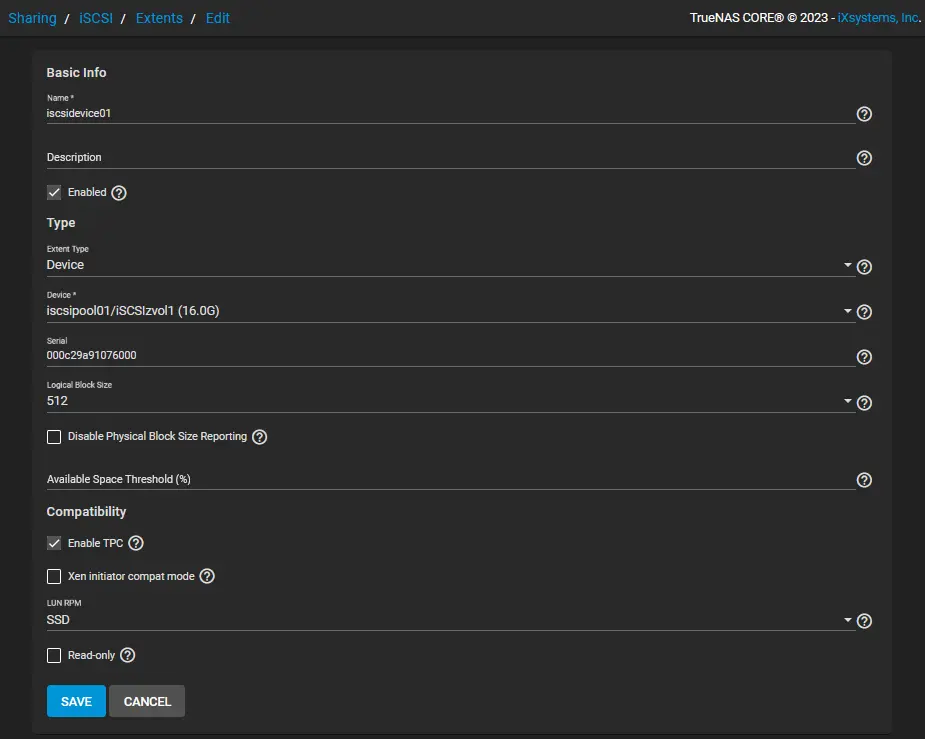
- Sau khi mục tiêu iSCSI đã được cấu hình, bạn có thể kết nối mục tiêu iSCSI này với các máy chủ ESXi. Hãy ghi nhớ tên cơ sở của mục tiêu iSCSI được hiển thị trong tab
Sharing>Block shares (iSCSI)>Target Global Configuration. Trong trường hợp này,iqn.2005-10.org.freenas.ctllà Tên cơ sở sẽ được sử dụng trong phòng thí nghiệm VMware tại nhà được giải thích để kết nối mục tiêu iSCSI với máy chủ ESXi dưới dạng kho dữ liệu chia sẻ.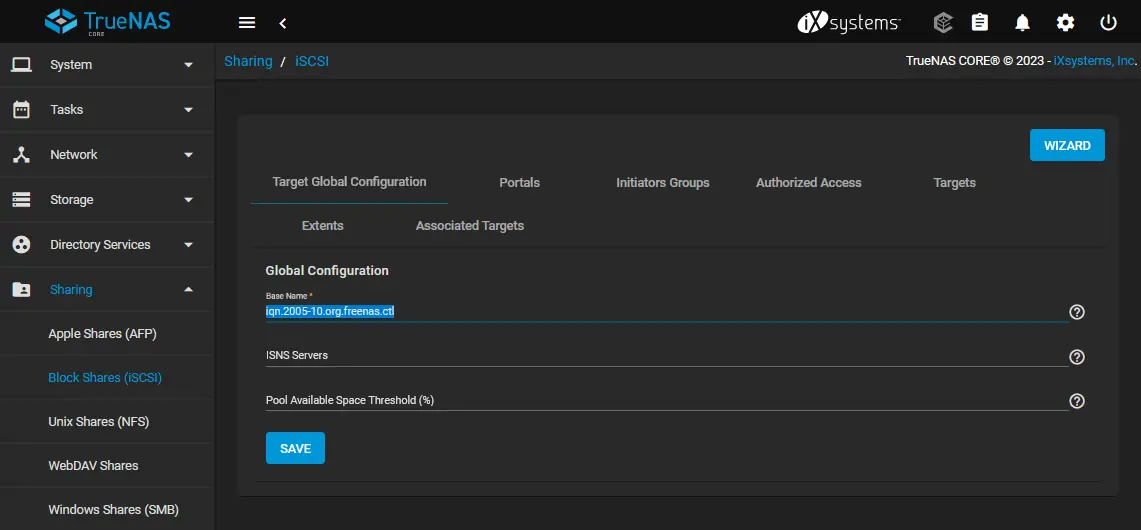
Bây giờ, bạn có thể cấu hình bộ khởi tạo iSCSI trên máy chủ ESXi hoặc máy khác và kết nối với mục tiêu iSCSI đã được cấu hình trên TrueNAS Core.
Kết luận
Việc cài đặt TrueNAS Core có chi phí hợp lý và quy trình cài đặt rất đơn giản. Để cấu hình mục tiêu iSCSI, bạn cần tạo một nhóm lưu trữ, tạo một zvol, thêm các vùng lưu trữ và cấu hình các địa chỉ IP được phép. Việc cấu hình được thực hiện thông qua giao diện web thân thiện với người dùng. Bạn cũng có thể sử dụng TrueNAS Core để cấu hình các chia sẻ tệp như SMB và NFS, sử dụng chúng để lưu trữ bản sao lưu với NAKIVO Backup & Replication hoặc tạo một Thiết bị sao lưu TrueNAS.