6 cách để di chuyển máy ảo VMware từ một máy chủ ESXi sang máy chủ ESXi khác
Khi môi trường của bạn có nhiều hơn một máy chủ ESXi, bạn có thể cần di chuyển các máy ảo từ máy chủ này sang máy chủ khác. Lý do có thể là để sử dụng tài nguyên một cách hợp lý hoặc do tài nguyên tính toán trên một trong các máy chủ không đủ. Tìm hiểu về các phương pháp có sẵn để di chuyển máy ảo trong VMware vSphere, cả khi sử dụng vCenter lẫn khi không sử dụng vCenter.
Chúng tôi sử dụng máy chủ Môi trường được cấu hình trong phòng thí nghiệm tại nhà của VMware đã được triển khai trong bài viết blog trước đó để giải thích quy trình di chuyển máy ảo:
ESXi01 - 192.168.101.101 (datastore10a, datastore40)ESXi02 - 192.168.101.102 (datastore40-2)vCenter8 - 192.168.101.103

Di chuyển VM VMware giữa các máy chủ vật lý bằng vMotion
Phương pháp thuận tiện và hiệu quả nhất để di chuyển máy ảo sang máy chủ ESXi khác là sử dụng vCenter và tính năng vMotion. Đảm bảo cả các máy chủ ESXi đang chạy VM lẫn VM vCenter đều hoạt động. Mở VMware vSphere Client trong trình duyệt web để truy cập vCenter Server.
VMware cung cấp tính năng vMotion để di chuyển VM giữa các máy chủ vật lý và kho dữ liệu. Storage vMotion được sử dụng khi VM di chuyển từ kho lưu trữ này sang kho lưu trữ khác. vMotion cho phép bạn di chuyển VM ngay cả khi chúng đang chạy. Bạn có thể thử nghiệm tính năng cấp doanh nghiệp tuyệt vời này trong phòng thí nghiệm ESXi tại nhà của mình. Hãy thử ping VM Linux lồng nhau trong quá trình di chuyển để kiểm tra xem có xảy ra thời gian ngừng hoạt động hay không.
Nhấp chuột phải vào VM đang chạy trên máy chủ ESXi thứ nhất (ESXi01 – 192.168.101.101) rồi nhấp vào Di chuyển trong menu Hành động .

Trình hướng dẫn Di chuyển sẽ mở ra:
- Chọn loại di chuyển . Ở bước này, bạn có thể chọn một trong ba tùy chọn:
- Chỉ thay đổi tài nguyên tính toán . Chọn tùy chọn này nếu VM nằm trên kho dữ liệu dùng chung được kết nối với nhiều máy chủ ESXi.
- Chỉ thay đổi lưu trữ . Chọn tùy chọn này nếu bạn muốn chuyển VM từ kho dữ liệu được kết nối trực tiếp này sang kho dữ liệu khác. Trong trường hợp này, cả hai kho dữ liệu được kết nối trực tiếp đều kết nối với cùng một máy chủ ESXi.
- Thay đổi cả tài nguyên tính toán và lưu trữ . Chọn tùy chọn này nếu bạn muốn di chuyển VM từ máy chủ vật lý này sang máy chủ vật lý khác. Do đó, hai máy chủ vật lý có thể sử dụng các kho dữ liệu khác nhau.
- Xuất qua vCenter Server . Sử dụng tùy chọn này để di chuyển VM sang vCenter Server thuộc một miền SSO khác.
Tùy chọn thứ ba phù hợp với trường hợp được mô phỏng trong phòng thí nghiệm VMware tại nhà hiện tại. Cả hai máy chủ ESXi đều có kho dữ liệu riêng dung lượng 40 GB. VM đang chạy sẽ được di chuyển từ máy chủ này sang máy chủ khác (
ESXi01>ESXi02) và từ kho dữ liệu 40 GB này sang kho dữ liệu 40 GB khác (datastore40>datastore40-2).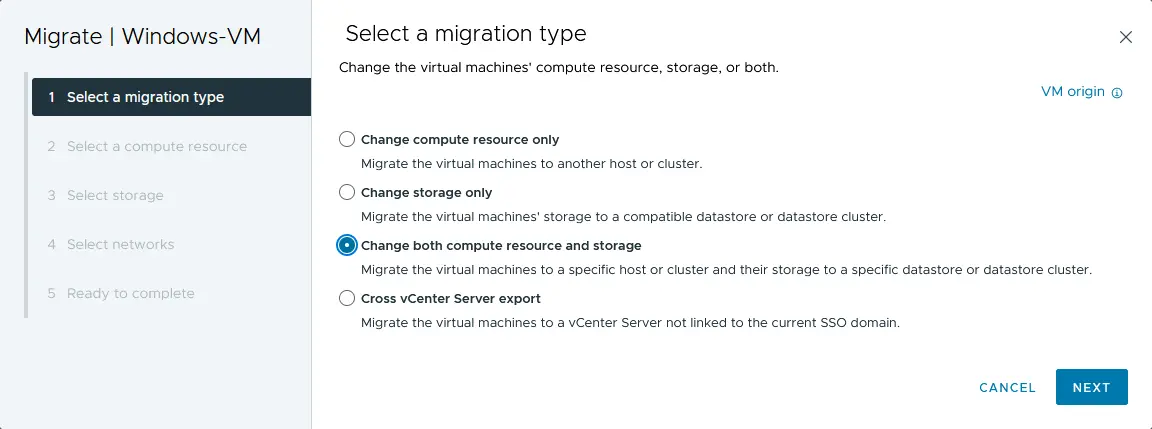
- Chọn tài nguyên tính toán . Tùy chọn này cho phép bạn xác định máy chủ ESXi, cũng như tài nguyên CPU và bộ nhớ sẽ được sử dụng để chạy VM. Chọn
vCenter8 > Datacenter01 > 192.168.101.102(địa chỉ IP củaESXi02, máy chủ vật lý thứ hai trong môi trường thử nghiệm VMware này).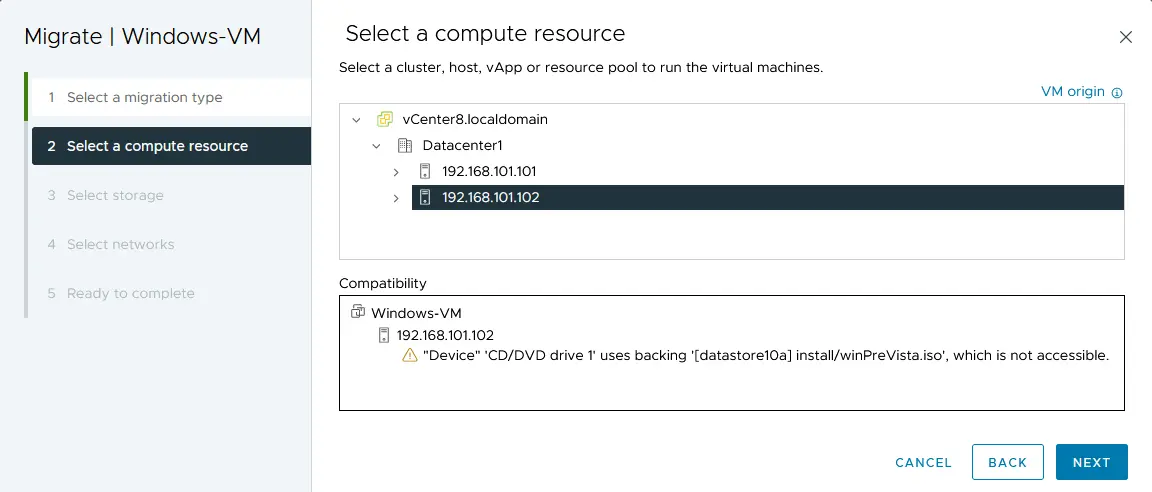
- Chọn bộ nhớ lưu trữ . Ở giai đoạn này, bạn cần chọn bộ nhớ lưu trữ đích cho quá trình di chuyển máy ảo. Chọn định dạng đĩa ảo: giống như nguồn (trong trường hợp này là cấp phát mỏng). Chọn kho dữ liệu (
datastore40-2trong ví dụ của chúng tôi). - Chọn mạng . Chọn mạng đích cho quá trình di chuyển máy ảo. Trong ví dụ này, chúng tôi chọn Mạng VM .
- Chọn mức ưu tiên vMotion . Bạn có thể đặt vMotion ở mức ưu tiên cao (được khuyến nghị) hoặc mức ưu tiên bình thường. Hãy đặt ở mức ưu tiên cao.
- Sẵn sàng hoàn tất . Kiểm tra các thông số di chuyển máy ảo rồi nhấn Hoàn tất để bắt đầu di chuyển.
Chờ cho đến khi quá trình di chuyển máy ảo hoàn tất. Bạn có thể mở thanh Tác vụ gần đây ở cuối giao diện web VMware vSphere Client để kiểm tra tiến trình tác vụ. Sau khi tác vụ di chuyển máy ảo hoàn tất thành công, máy ảo của bạn sẽ bắt đầu chạy trên máy chủ vật lý ESXi thứ hai (xem ảnh chụp màn hình bên dưới).
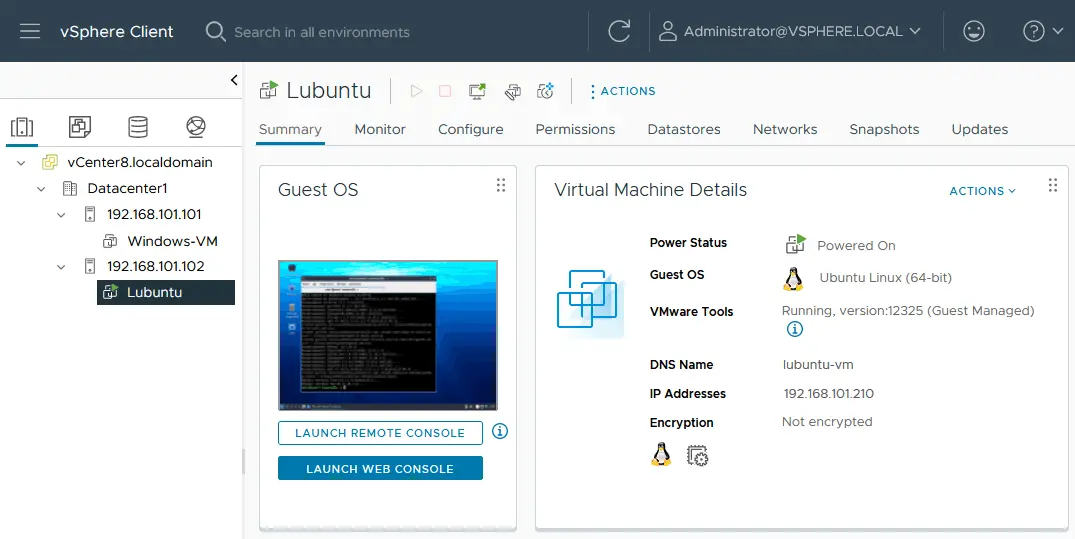
Bạn có thể xem bản xem trước màn hình nền của máy ảo Lubuntu, nơi bảng điều khiển đã được mở để kiểm tra mạng và cài đặt VMware Tools trước khi di chuyển. Trạng thái đang chạy của máy ảo được giữ nguyên.
Cách di chuyển máy ảo sang máy chủ vật lý khác mà không dùng vMotion?
Có những trường hợp không thể dùng vMotion và Storage vMotion vì chưa cài đặt vCenter hoặc giấy phép VMware vSphere Essentials không cho phép sử dụng Storage vMotion. Trong trường hợp này, bạn có thể thực hiện di chuyển nguội các máy ảo VMware mà không cần vCenter.
Hãy di chuyển một máy ảo Windows từ máy chủ vật lý ESXi đầu tiên (ESXi01) sang máy chủ thứ hai (ESXi02) mà không dùng kho dữ liệu dùng chung. Thực hiện các bước sau để sao chép máy ảo từ máy chủ vật lý ESXi này sang máy chủ vật lý ESXi khác mà không cần vCenter Server:
- Dùng trình duyệt web để đăng nhập vào VMware Host Client trên máy chủ vật lý ESXi nguồn, nơi lưu trữ máy ảo nguồn (
ESXi01). - Nhấp vào Lưu trữ trong ngăn Điều hướng , nhấp vào kho dữ liệu nơi lưu trữ các tệp máy ảo, rồi nhấn nút Trình duyệt kho dữ liệu .
- Duyệt đến thư mục của máy ảo mà bạn muốn di chuyển sang máy chủ vật lý ESXi khác (
Windows-VMtrêndatastore10atrong ví dụ này). - Tải xuống các tệp .
vmdk, –flat.vmdkvà .vmxcủa máy ảo nguồn trên ESXi01. Chọn tệp .vmdkcủa máy ảo trong trình duyệt kho dữ liệu rồi nhấp vào Tải xuống . Lưu các tệp .vmdkvà –flat.vmdk(tệp mô tả đĩa ảo và tệp dữ liệu thô của đĩa ảo) vào máy tính của bạn. Lặp lại thao tác này với các đĩa ảo khác nếu máy ảo của bạn có nhiều đĩa ảo. Tương tự, tải xuống tệp cấu hình máy ảo .vmx.LƯU Ý: Cả tệp
.vmdkvà tệp –flat.vmdkđều được hiển thị dưới dạng một tệp .vmdkduy nhất trong trình duyệt kho dữ liệu. Bạn có thể dùng ứng dụng khách SSH để xem tệp và ứng dụng khách SFTP như WinSCP để tải tệp VM xuống từ kho dữ liệu ESXi. Đây là một phương án thay thế. Tệp –flat.vmdkđược tải xuống ở định dạng cấp phát dày. Hãy đảm bảo bạn có đủ dung lượng đĩa để lưu các tệp đĩa ảo.
- Đăng nhập vào VMware Host Client trên Máy chủ vật lý ESXi thứ hai (đích), tức máy chủ mà bạn muốn di chuyển máy ảo đến (
ESXi02trong ví dụ này). - Nhấp vào Lưu trữ trong ngăn Bộ điều hướng , chọn kho dữ liệu mà bạn muốn đặt VM sau khi di chuyển (
datastore40b), rồi mở trình duyệt kho dữ liệu. - Nhấp vào Tạo thư mục trong cửa sổ trình duyệt kho dữ liệu, nhập tên thư mục VM, ví dụ:
Windows-VM-copy, rồi nhấp vào Tạo thư mục trong cửa sổ tương ứng.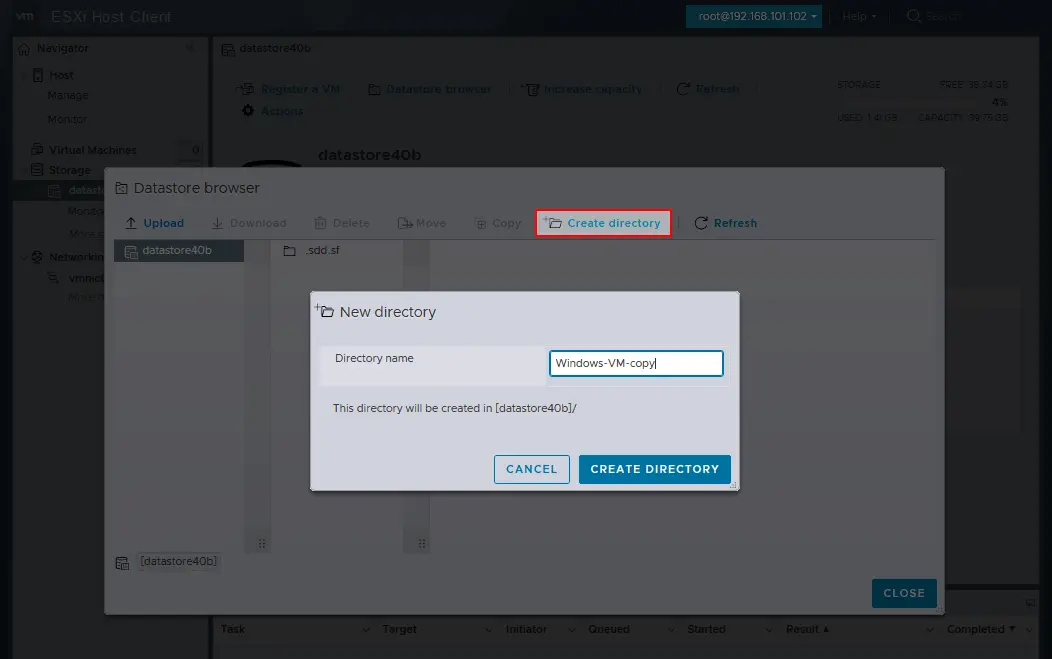
- Sau khi tạo thư mục, nhấp vào Tải lên và chọn các tệp .
vmdk, –flat.vmdkvà .vmxcủa VM mà bạn đã tải xuống từESXi01trước đó. Chờ cho đến khi các tệp được tải lên kho dữ liệu củaESXi02.
- Trong trường hợp này, các đĩa ảo đã tải lên được lưu ở định dạng đĩa ảo cấp phát dày. Hãy làm theo các bước tiếp theo để chuyển đổi đĩa ảo sang định dạng cấp phát mỏng nhằm tiết kiệm dung lượng lưu trữ.
- Kết nối với Máy chủ vật lý ESXi đích (
ESXi02) bằng ứng dụng khách SSH. Bạn có thể dùng PuTTY trên Windows và đăng nhập với tư cáchroot. Quyền truy cập SSH phải được bật trên Máy chủ vật lý ESXi. - Đi đến thư mục của VM mà bạn đã tạo trên kho dữ liệu ESXi02 làm thư mục đích để di chuyển VM.
cd /vmfs/volumes/datastore40b/Windows-VM-copy/ - Chạy lệnh để chuyển đổi đĩa ảo cấp phát dày thành đĩa ảo cấp phát mỏng:
vmkfstools -i sourcename.vmdk -d thin targetname.vmdkTrong trường hợp của chúng tôi, lệnh chính xác là:
vmkfstools -i Windows-VM.vmdk -d thin Windows-VM-thin.vmdk - Đổi tên đĩa ảo cấp phát dày ban đầu (sau này, bạn có thể xóa đĩa này sau khi đảm bảo mọi thứ hoạt động bình thường sau khi chuyển đổi) bằng lệnh:
vmkfstools -E targetname.vmdk sourcename.vmdkTrong ví dụ này, lệnh là:
vmkfstools -E Windows-VM.vmdk Windows-VM-thick.vmdkLƯU Ý: Lệnh này đổi tên cả tệp mô tả đĩa ảo lẫn tệp dữ liệu đĩa ảo (.
vmdkvà –flat.vmdk). - Đổi tên đĩa ảo cấp phát mỏng được tạo sau khi chuyển đổi để khớp với tên của đĩa ảo ban đầu:
vmkfstools -E Windows-VM-thin.vmdk Windows-VM.vmdk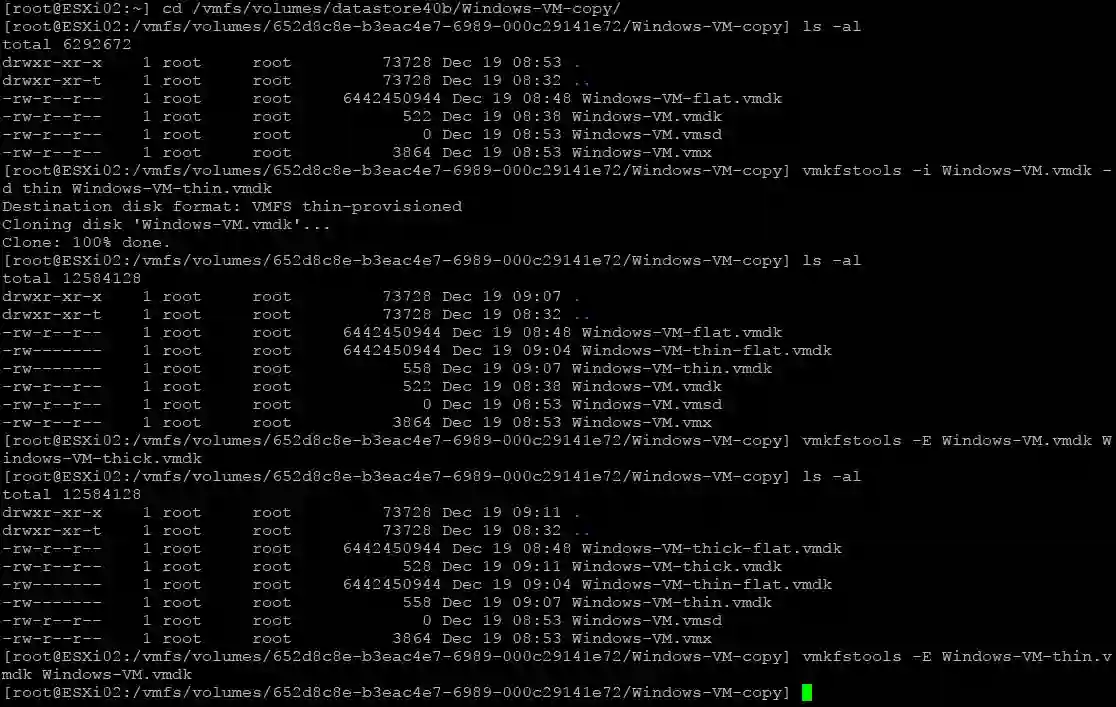
- Trong trình duyệt kho dữ liệu của
ESXi02, hãy chuyển đến thư mục chứa máy ảo đã sao chép (Windows-VM-copy) và chọn tệp cấu hình máy ảo .vmx - Nhấp chuột phải vào tệp .
vmxvà chọn Đăng ký máy ảo trong menu ngữ cảnh để đăng ký máy ảo đã nhân bản trên máy chủ ESXi đích (ESXi02).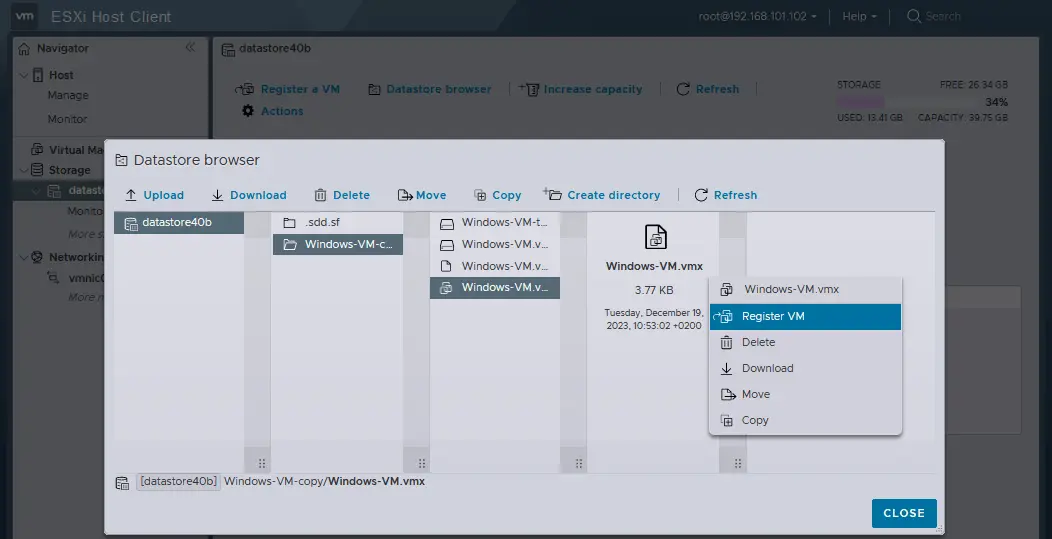
- Khởi động máy ảo đã được tạo sau khi di chuyển.
- Nếu mọi thứ hoạt động bình thường, hãy xóa các tệp đĩa ảo được phân bổ dày (thick provisioned) còn lại sau khi chuyển đổi đĩa ảo từ định dạng dày sang mỏng (
Windows-VM-thick-flat.vmdkvà tệp .vmdktương ứng).
Nếu kích thước đĩa không giảm sau khi chuyển đổi, bạn có thể thu hồi không gian trống khi sử dụng các đĩa ảo được phân bổ mỏng.
Di chuyển VMware sử dụng lưu trữ chia sẻ
Lưu trữ chia sẻ phải được kết nối với tất cả các máy chủ ESXi tham gia vào quá trình di chuyển máy ảo bằng phương pháp này.
Có hai kịch bản di chuyển VMware: sao chép (cloning) máy ảo hoặc di chuyển máy ảo.
- Để sao chép máy ảo:
- Tạo một thư mục máy ảo mới trên kho dữ liệu chia sẻ.
- Sao chép các tệp của máy ảo nguồn vào thư mục vừa tạo.
- Đăng ký bản sao máy ảo trên máy chủ ESXi đích được kết nối với kho dữ liệu chia sẻ.
- Để di chuyển máy ảo:
- Hủy đăng ký máy ảo trên máy chủ ESXi nguồn (thứ nhất).
- Đăng ký máy ảo (VM) trên máy chủ ESXi đích (thứ hai).
Cách di chuyển máy ảo bằng cách xuất/nhập mẫu máy ảo theo cách thủ công
Bạn có thể xuất máy ảo thành các mẫu và nhập các mẫu này để tạo máy ảo trên một máy chủ ESXi khác nhằm di chuyển máy ảo hoặc nhân bản chúng. Phương pháp này cho phép bạn thực hiện di chuyển máy ảo ở trạng thái tắt (đối với các máy ảo đang tắt nguồn). Bạn có thể sao chép hoặc di chuyển máy ảo VMware sang máy chủ khác mà không cần vCenter hoặc với vCenter bằng cách sử dụng các mẫu.
Di chuyển máy ảo bằng các mẫu mà không cần vCenter
Thực hiện các bước sau để di chuyển máy ảo sang máy chủ khác mà không cần vCenter:
- Truy cập Máy ảo trong Navigator của VMware Host Client trên máy chủ ESXi nguồn (
ESXi01). - Nhấp chuột phải vào máy ảo và chọn Xuất trong menu ngữ cảnh.
- Kiểm tra các tệp đã chọn (bạn có thể sử dụng lựa chọn mặc định mà không cần .
nvram) và nhấp vào Export .
- Chờ cho đến khi các tệp được tải xuống trong trình duyệt web. Trong ví dụ này, chúng tôi đã tải xuống ba tệp của máy ảo đã xuất:
Windows-VM.mfWindows-VM.ovfWindows-VM-1.vmdk
- Trong VMware Host Client trên máy chủ ESXi đích (
ESXi02), vào Máy ảo trong Bộ điều hướng rồi nhấp vào Tạo/Đăng ký VM .
- Ở bước đầu tiên của trình hướng dẫn Máy ảo mới , chọn Triển khai máy ảo từ tệp OVF hoặc OVA . Nhấp vào Tiếp theo ở mỗi bước của trình hướng dẫn để tiếp tục.
- Nhập tên VM duy nhất trên máy chủ ESXi đích, chẳng hạn như
Windows-VM-clone, rồi chọn các tệp .ovf(hoặc .ova) và .vmdkđã được xuất trước đó dưới dạng mẫu OVF.
- Chọn lưu trữ . Chọn một kho dữ liệu trên máy chủ ESXi đích để lưu trữ VM mà bạn di chuyển.
- Xác định các tùy chọn triển khai . Chọn mạng để kết nối VM, kiểu cấp phát mỏng hoặc dày cho đĩa ảo và chọn có tự động bật nguồn VM sau khi triển khai hay không.
- Sẵn sàng hoàn tất . Xác minh cài đặt rồi nhấp vào Hoàn tất .
- Chờ VM được nhập từ mẫu . Bạn sẽ thấy thông báo:
VM_name successfully imported.
Nếu bạn gặp lỗi, chẳng hạn như Thiếu hình ảnh đĩa bắt buộc , và quá trình nhập không thành công, hãy đảm bảo đã chọn cả hai tệp .ovf và .vmdk. Nếu việc chọn tất cả các tệp bắt buộc không khắc phục được sự cố, hãy thử các thao tác sau:
- Sao chép (các) tệp .
vmdkđã xuất cùng với mẫu .ovfvào kho dữ liệu của máy chủESXi hostđích. - Tạo VM mới có cấu hình giống với VM nguồn và chọn sử dụng đĩa ảo hiện có trong trình hướng dẫn tạo VM.
- Chọn (các) đĩa ảo đã xuất được sao chép vào kho dữ liệu đích ở bước 1.
Di chuyển VM bằng mẫu trong vCenter
Tương tự, bạn có thể xuất VM thành mẫu OVF rồi nhập các mẫu này dưới dạng VM mới trong vCenter bằng VMware vSphere Client.
- Nhấp chuột phải vào VM rồi nhấp vào Mẫu > Xuất mẫu OVF trong menu ngữ cảnh.
- Nhập tên mẫu và chọn các tùy chọn cần thiết trong cửa sổ mở ra. Nhấp vào OK .
- Tải xuống các tệp mẫu.

Sau đó, triển khai mẫu OVF thành VM để di chuyển máy ảo.
- Nhấp chuột phải vào máy chủ ESXi đích trong phần Máy chủ và cụm trong giao diện vSphere Client và chọn Triển khai mẫu OVF.
- Hoàn tất trình hướng dẫn để hoàn tất quá trình di chuyển máy ảo.

Một phương án thay thế cho mẫu OVF trong vSphere là chuyển đổi máy ảo thành mẫu máy ảo VMware. Tìm hiểu thêm về cách sử dụng Các mẫu máy ảo VMware.
Làm thế nào để di chuyển máy ảo sang một máy chủ khác bằng VMware PowerCLI?
Trong PowerCLI, bạn có thể sử dụng lệnh Move-VM để di chuyển máy ảo từ một máy chủ ESXi này sang máy chủ ESXi khác. Dưới đây là các bước thực hiện:
- Khởi chạy bảng điều khiển PowerCLI hoặc PowerShell với mô-đun VMware PowerCLI đã được tải.
- Kết nối với máy chủ vCenter hoặc trực tiếp với máy chủ ESXi nguồn bằng lệnh
Connect-VIServer. Thay thếvCenter_or_ESXi_Hostbằng địa chỉ máy chủ phù hợp:Connect-VIServer -Server <vCenter_or_ESXi_Host> -User <Username> -Password <Password> - Lấy thông tin về máy ảo bạn muốn di chuyển bằng lệnh `Get-VM`:
$vm = Get-VM -Name "VM_Name" - Chọn máy chủ ESXi đích. Xác định máy chủ ESXi đích nơi bạn muốn di chuyển máy ảo.
$destinationHost = Get-VMHost -Name "Destination_ESXi_Host" - Di chuyển máy ảo. Sử dụng lệnh
Move-VMđể bắt đầu quá trình di chuyển. Chỉ định máy ảo ($vm) và máy chủ đích ($destinationHost).Move-VM -VM $vm -Destination $destinationHost - Theo dõi tiến trình di chuyển bằng cách kiểm tra trạng thái tác vụ thông qua lệnh
Get-Task.Get-Task | Where-Object {$_.Entity -eq $vm} | Sort-Object StartTime -Descending | Select-Object -First 1 - Tùy chọn: Ngắt kết nối khỏi máy chủ vCenter hoặc máy chủ ESXi nếu không còn tác vụ nào khác cần thực hiện.
Disconnect-VIServer -Server * -Confirm:$false
Ví dụ
Xem ví dụ đầy đủ có thể được sử dụng làm kịch bản PowerShell để di chuyển máy ảo giữa các máy chủ ESXi:
# Kết nối với máy chủ vCenter Server hoặc máy chủ ESXi nguồn
Connect-VIServer -Server 192.168.101.103 -User administrator@vsphere.local -Password Your_Password111
# Lấy thông tin về máy ảo
$vm = Get-VM -Name "Windows-VM"
# Xác định máy chủ ESXi đích
$destinationHost = Get-VMHost -Name "192.168.101.102"
# Di chuyển máy ảo sang máy chủ đích
Move-VM -VM $vm -Destination $destinationHost
# Theo dõi tiến trình di chuyển
Get-Task | Where-Object {$_.Entity -eq $vm} | Sort-Object StartTime -Descending | Select-Object -First 1
# Ngắt kết nối khỏi máy chủ vCenter Server hoặc máy chủ ESXi nguồn
Disconnect-VIServer -Server * -Confirm:$false
Đảm bảo rằng bạn có các quyền cần thiết để thực hiện việc di chuyển và thay thế các ký hiệu giữ chỗ như Source_vCenter_or_ESXi_Host, Username, Password, VM_Name và Destination_ESXi_Host trong các lệnh trên bằng các giá trị thực tế của bạn. Chỉnh sửa tập lệnh sao cho phù hợp với môi trường và yêu cầu của bạn.
Cách di chuyển VM sang máy chủ vật lý khác bằng VMware Converter
VMware vCenter Converter Standalone là công cụ cho phép bạn chuyển đổi máy vật lý, VM từ các trình ảo hóa khác và VM từ các phiên bản VMware vSphere trước đây thành máy ảo để sử dụng trong môi trường vSphere. Mặc dù công cụ này không được thiết kế chuyên biệt cho việc di chuyển trực tiếp, bạn vẫn có thể dùng Converter để thực hiện di chuyển nguội một VM giữa các máy chủ ESXi (VM nguồn phải được tắt trong quá trình di chuyển).
Để di chuyển VM bằng VMware Converter:
- Chuẩn bị tất cả các thành phần cần thiết:
- Tải xuống Tải VMware vCenter Converter Standalone từ trang web VMware và cài đặt trên một máy có thể truy cập cả máy chủ ESXi nguồn và đích.
- Đảm bảo bạn có quyền quản trị trên cả máy chủ ESXi nguồn và đích.
- Đảm bảo có kết nối mạng phù hợp giữa máy đang chạy VMware Converter với cả máy chủ ESXi nguồn và đích.
- Khởi chạy ứng dụng VMware Converter trên máy đã cài đặt ứng dụng này.
- Nhấp vào Chuyển đổi máy .
- Chọn loại nguồn . Trong trường hợp này, chọn Đã tắt nguồn và Máy ảo VMware Infrastructure làm nguồn. Nhập địa chỉ IP hoặc tên máy chủ của máy chủ ESXi nguồn (ví dụ:
192.168.101.101) và cung cấp thông tin xác thực để kết nối.
- Chọn Máy ảo nguồn . Chọn máy ảo bạn muốn di chuyển từ danh sách các VM khả dụng trên máy chủ ESXi nguồn.
- Chọn loại đích . Chọn Máy ảo VMware Infrastructure làm đích. Nhập địa chỉ IP hoặc tên máy chủ của máy chủ ESXi đích (ví dụ:
192.168.101.102) và cung cấp thông tin xác thực để kết nối. - Cấu hình Máy ảo đích . Chỉ định tên và vị trí của máy ảo đích trên máy chủ ESXi đích.
- Chọn vị trí đích . Chọn kho dữ liệu trên máy chủ ESXi đích và phiên bản phần cứng của máy ảo. Bạn có thể xem lại và cấu hình các tùy chọn bổ sung như trung tâm dữ liệu, cụm, nhóm tài nguyên và kho dữ liệu cho VM đích.
- Tùy chọn . Cấu hình các tùy chọn chuyển đổi như loại đĩa, cài đặt mạng và tùy chọn tùy chỉnh nếu cần.
- Sẵn sàng hoàn tất . Xem lại bản tóm tắt các lựa chọn của bạn và nhấp vào Hoàn tất để bắt đầu quá trình chuyển đổi.
- Theo dõi tiến trình chuyển đổi trong giao diện Converter Standalone . Công cụ sẽ tắt VM nguồn, sao chép các đĩa của VM, rồi tạo VM mới trên máy chủ đích.
- Sau khi quá trình chuyển đổi hoàn tất, hãy xác minh rằng VM đã được tạo thành công trên máy chủ ESXi đích.
Đọc thêm về cách sử dụng VMware Converter.
Cách di chuyển VM sang máy chủ khác bằng NAKIVO Backup & Replication
Bạn có thể sao chép VM từ máy chủ ESXi này sang máy chủ ESXi khác bằng giải pháp bảo vệ dữ liệu VM và tính năng sao chép VM. NAKIVO Backup & Replication cho phép bạn di chuyển máy ảo theo kịch bản này. Tính năng sao chép VM giúp thực hiện việc này hiệu quả, ngay cả với các VM đang chạy.
Phương pháp di chuyển VM này có thể được sử dụng trong cả hai trường hợp:
- Máy chủ ESXi được vCenter quản lý
- Máy chủ ESXi độc lập không được vCenter quản lý
Yêu cầu:
- Tất cả máy chủ ESXi độc lập phải được thêm vào Hàng tồn kho của NAKIVO.
- Nếu máy chủ ESXi được vCenter quản lý, phải thêm vCenter Server vào Kho.

Để di chuyển máy ảo bằng NAKIVO Backup & Replication, hãy thực hiện các bước sau.
- Trong giao diện web của giải pháp NAKIVO, vào Tác vụ + (Thêm tác vụ mới) và nhấp vào Tác vụ sao chép VMware vSphere .

- Trong Trình hướng dẫn tạo tác vụ sao chép VMware vSphere mới vừa mở, hãy chọn VM nguồn trên máy chủ ESXi nguồn. Trong ví dụ này,
Windows-VMtrênESXi01được chọn.
- Chọn máy chủ ESXi đích, kho dữ liệu và thư mục VM.
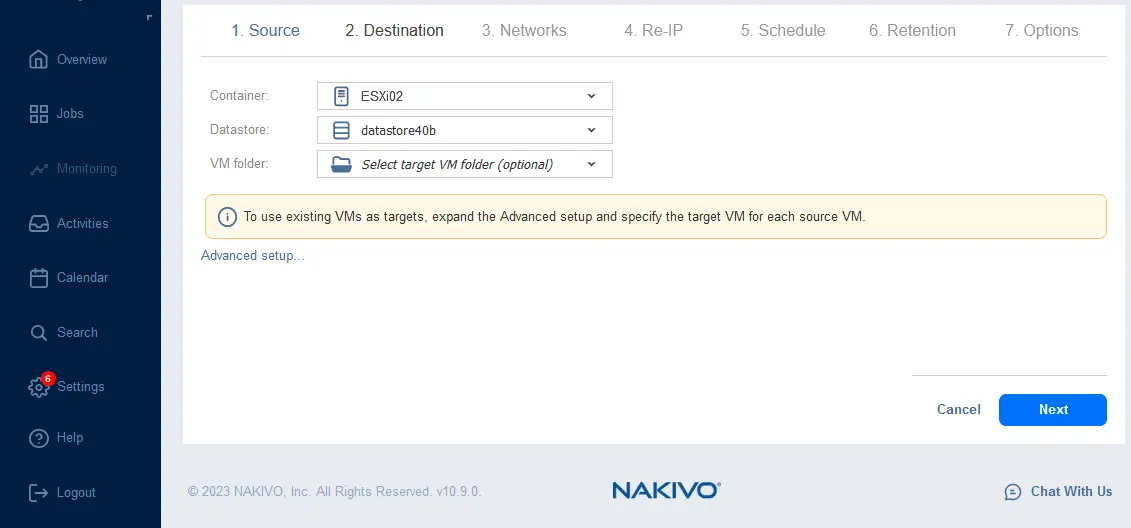
- Hoàn tất quá trình nhân bản máy ảo trình hướng dẫn và chờ cho đến khi bản sao VM được tạo tại vị trí đích.
Như vậy, bạn đã di chuyển một VM đang hoạt động sang máy chủ khác. Bạn có thể thiết lập sao chép gia tăng bằng NAKIVO Backup & Replication và sử dụng bản sao để chuyển đổi dự phòng VM trong trường hợp các VM sản xuất không khả dụng. NAKIVO Backup & Replication là giải pháp bảo vệ dữ liệu toàn diện, cung cấp dịch vụ sao lưu, điều phối và tự động hóa phục hồi sau thảm họa (DR), sao chép theo thời gian thực và phục hồi sau ransomware chỉ với một lần cài đặt giải pháp và từ một giao diện tập trung.



