VMFS là gì? Tổng quan về hệ thống tệp VMware
VMware vSphere là nền tảng ảo hóa được triển khai phổ biến nhất cho các trung tâm dữ liệu. Nền tảng này cung cấp một loạt các tính năng dành cho doanh nghiệp để chạy các máy ảo (VM). Để cung cấp giải pháp lưu trữ đáng tin cậy, hiệu quả và tương thích với các tính năng của vSphere, VMware đã phát triển hệ thống tệp riêng có tên là VMFS.
Bài viết trên blog này giới thiệu các tính năng của VMware VMFS , cách chúng tương tác với các tính năng khác của vSphere, cũng như những lợi ích của VMFS trong việc lưu trữ tệp máy ảo và chạy các máy ảo.

VMFSlà gì?
Virtual Machine File System (VMFS) là một hệ thống tệp cụm được tối ưu hóa để lưu trữ các tệp máy ảo, bao gồm cả đĩa ảo trong VMware vSphere. Hệ thống này được phát triển nhằm nâng cao hiệu quả của việc ảo hóa lưu trữ cho các máy ảo (VM). VMFS là một hệ thống tệp độc quyền, có hiệu suất cao và đáng tin cậy, được thiết kế để vận hành các máy ảo (VM) trong môi trường có khả năng mở rộng – từ các trung tâm dữ liệu quy mô nhỏ đến lớn và cực lớn. VMware vSphere VMFS hoạt động như một trình quản lý khối lượng và cho phép bạn lưu trữ các tệp máy ảo trong các vùng chứa logic được gọi là VMFS kho dữ liệu.
Hệ thống tệp VMFS có thể được tạo trên các đĩa dựa trên SCSI(các đĩa được gắn trực tiếp SCSI và SAS ) cũng như trên bộ lưu trữ khối được truy cập qua iSCSI, Fibre Channel (FC)và Fibre Channel over Ethernet (FCoE). VMFS hoạt động trên các đĩa được gắn vào máy chủ ESXi nhưng không hoạt động trên các máy tính chạy {17} hoặc {18}.

VMFS Các phiên bản
VMware VMFS đã có những bước phát triển đáng kể kể từ khi phiên bản đầu tiên được phát hành. Dưới đây là tổng quan ngắn gọn về các phiên bản VMFS để theo dõi những thay đổi và tính năng chính.
VMFS 1được sử dụng cho ESX Server 1.x. Phiên bản VMwareVMFSnày không hỗ trợ các tính năng cụm máy chủ và chỉ được sử dụng trên một máy chủ tại một thời điểm. Không hỗ trợ truy cập đồng thời từ nhiều máy chủ.VMFS 2được sử dụng trên ESX Server 2.x và đôi khi trên ESX 3.x.VMFS 2không có cấu trúc thư mục.VMFS 3được sử dụng trên ESXi Server 3.x và ESXi Server 4.x trong vSphere. Tính năng hỗ trợ cấu trúc thư mục đã được bổ sung trong phiên bản này. Kích thước tối đa của hệ thống tệp là 50 TB. Kích thước tối đa củalogical unit number (LUN)là 2 TB. ESXi 7.0 không hỗ trợVMFS 3.VMFS 5được sử dụng từ VMware vSphere 5.x trở đi. Kích thước khối lượng (hệ thống tệp) đã được tăng lên 64 TB, và kích thước tệp VMDK tối đa đã được tăng lên 62 choVMFS 5. Tuy nhiên, ESXi 5.5 chỉ hỗ trợ tối đa 2 TB cho kích thước đĩa ảo VMDK. Hỗ trợ bố cục phân vùngGPTđã được bổ sung. CảGPTvàMBRđều được hỗ trợ (các phiên bản trước củaVMFSchỉ hỗ trợMBR).VMFS 6được phát hành trong vSphere 6.5 và được sử dụng trong vSphere 6.7, vSphere 7.0, và các phiên bản mới hơn như vSphere 8.
VMFS Tính năng
VMware VMFS được tối ưu hóa để lưu trữ các tệp lớn vì các đĩa ảo VMDK thường chiếm dụng một lượng lớn không gian lưu trữ. Một kho dữ liệu ( VMFS ) là một vùng chứa logic sử dụng hệ thống tệp ( VMFS ) để lưu trữ tệp trên thiết bị lưu trữ dựa trên khối hoặc ( LUN). Một kho dữ liệu chạy trên một khối lượng. Một vùng mở rộng ( VMFS volume ) có thể được tạo bằng cách sử dụng một hoặc nhiều phân vùng ( extents). Các vùng mở rộng phụ thuộc vào các phân vùng cơ sở. 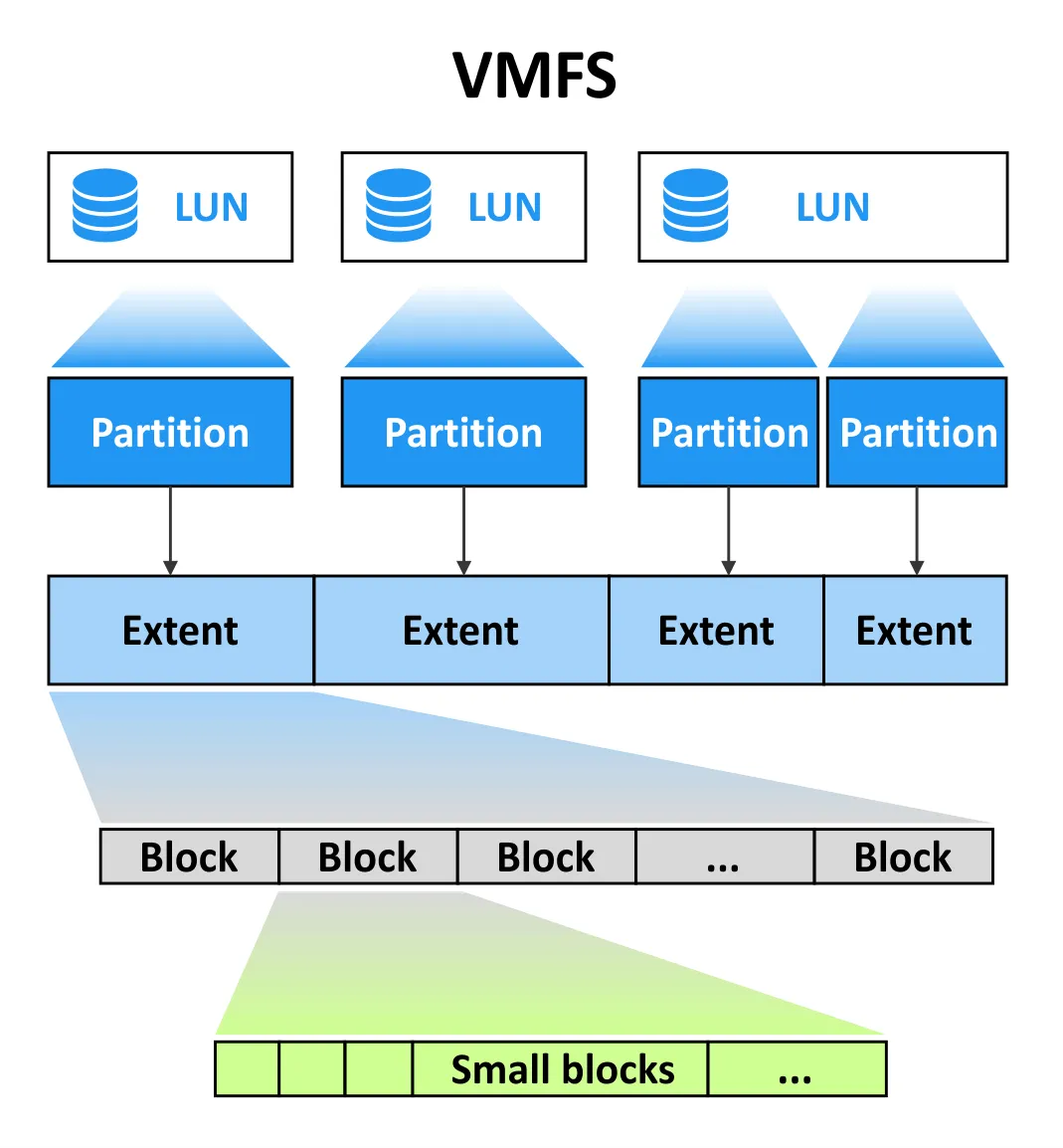
VMware VMFS Kích thước khối
VMFS 5 và VMFS 6 sử dụng kích thước khối 1 MB. Kích thước khối ảnh hưởng đến kích thước tệp tối đa và xác định dung lượng mà tệp chiếm dụng. Bạn không thể thay đổi kích thước khối cho VMFS 5 và VMFS 6.
VMware sử dụng sub-block allocation cho các thư mục và tệp nhỏ với VMFS 6 và VMFS 5. Sub-blocks giúp tiết kiệm dung lượng lưu trữ khi lưu trữ các tệp nhỏ hơn 1 MB, để chúng không chiếm toàn bộ khối 1 MB. Kích thước của sub-block là 64 KB đối với VMFS 6 và 8 KB đối với VMFS 5.
VMFS 6 giới thiệu một khái niệm mới về việc sử dụng các khối tệp nhỏ và các khối tệp lớn. Đừng nhầm lẫn các khối tệp nhỏ với các khối 1 MB mặc định. Kích thước của small file blocks (SFB) trong VMFS 6 là 1 MB. VMFS 6 cũng có thể sử dụng large file blocks (LFB), có kích thước 512 MB, để cải thiện hiệu suất khi tạo các tệp lớn. LFBs chủ yếu được sử dụng để tạo đĩa được cấp phát dày và tệp hoán đổi. Các phần của đĩa được cấp phát không vừa với LFBs, sẽ được đặt trên SFBs. SFBs được sử dụng cho ổ đĩa được phân bổ dung lượng linh hoạt.
Mảnh hóa tệp
Mảnh hóa xảy ra khi các khối của một tệp bị phân tán trên khối lượng, và có các khoảng trống giữa chúng. Các khoảng trống này có thể trống hoặc được chiếm bởi các khối thuộc về các tệp khác. Các tệp bị mảnh hóa làm chậm hiệu suất đọc và ghi đĩa. Để khôi phục hiệu suất, cần thực hiện quá trình chống phân mảnh, tức là quá trình sắp xếp lại các mảnh dữ liệu được lưu trữ trên đĩa để tập trung chúng lại gần nhau (xếp các khối được một tệp sử dụng liên tiếp nhau). Điều này cho phép đầu đọc/ghi của ổ cứng (HDD) đọc và ghi các khối mà không cần di chuyển đầu đọc/ghi thêm. Hệ thống tệp
VMware VMFS không dễ bị phân mảnh tệp nghiêm trọng. Phân mảnh không ảnh hưởng đáng kể đến hiệu suất của hệ thống tệp VMFS vì hệ thống này sử dụng các khối dữ liệu lớn. Kích thước khối của hệ thống tệp VMware VMFS là 1 MB, như đã đề cập ở trên. Ví dụ, Windows sử dụng các khối 4 KB cho hệ thống tệp NTFS, vốn cần được chống phân mảnh định kỳ khi được lưu trữ trên ổ cứng. Tuy nhiên, hầu hết các tệp được lưu trữ trên một VMFS đều là các tệp lớn – tệp đĩa ảo, tệp hoán đổi, tệp hình ảnh cài đặt. Nếu có khoảng trống giữa các tệp, khoảng trống đó cũng rất lớn, và khi ổ cứng truy cập nhiều khối được sử dụng để lưu trữ một tệp, tác động này là không đáng kể. Trên thực tế, một phân vùng VMFS không thể được chống phân mảnh và cũng không cần thiết phải làm điều đó.

Không nên thực hiện chống phân mảnh trong hệ điều hành khách (OS) đối với các đĩa được hệ điều hành khách sử dụng. Việc chống phân mảnh từ hệ điều hành khách không mang lại lợi ích gì. Điều này là do hiệu suất lưu trữ của một máy ảo (VM) phụ thuộc vào mức độ input/output (I/O) trên mảng lưu trữ vật lý, nơi lưu trữ nhiều máy ảo (bao gồm các đĩa ảo dưới dạng tệp VMDK) và các máy ảo này có thể sử dụng mảng lưu trữ này với các mức I/O khác nhau. Hơn nữa, nếu bạn bắt đầu chống phân mảnh các phân vùng nằm trên các đĩa được phân bổ mỏng từ hệ điều hành khách, các khối dữ liệu sẽ được di chuyển, tải I/O trên hệ thống lưu trữ tăng lên và kích thước của các đĩa phân bổ mỏng này cũng tăng theo.
Việc chống phân mảnh cho các máy ảo (VM) bản sao liên kết và các máy ảo có ảnh chụp nhanh (snapshot) dẫn đến sự gia tăng các nhật ký redo, do đó chiếm nhiều dung lượng lưu trữ hơn. Nếu bạn Sao lưu các máy ảo VMware bằng một giải pháp dựa trên Theo dõi các khối đã thay đổi, việc chống phân mảnh cũng làm tăng số lượng khối dữ liệu bị thay đổi, và thời gian sao lưu sẽ kéo dài vì cần sao lưu nhiều dữ liệu hơn. Việc chống phân mảnh từ hệ điều hành khách có tác động tiêu cực khi thực hiện Storage vMotion để di chuyển máy ảo giữa các kho dữ liệu.

Các vùng mở rộng của kho dữ liệu
Một VMFS volume nằm trên một hoặc nhiều extents. Mỗi extent chiếm một phân vùng, và phân vùng này lại nằm trên LUNcơ sở. Extents cung cấp khả năng mở rộng bổ sung cho VMFS volumes. Khi bạn tạo một VMFS volume, bạn sử dụng ít nhất một extent. Bạn có thể thêm nhiều extents vào một VMFS volume hiện có để mở rộng khối lượng. Extent khác với RAID 0 striping.
- Nếu bạn phát hiện một trong các extent được gắn đã ngừng hoạt động, bạn có thể xác định extent nào của khối lượng đang ngừng hoạt động. Chỉ cần nhập lệnh sau:
vmkfstools -Ph /vmfs/volumes/iscsi_datastore/The result displays the SCSI identifier (NAA id) of the problematic LUN.
- Nếu một trong các extent bị lỗi,
VMFS volumevẫn có thể duy trì trạng thái trực tuyến. Tuy nhiên, nếu đĩa ảo của một máy ảo (VM) có ít nhất một khối trên extent bị lỗi, đĩa ảo của VM sẽ không thể truy cập được. - Nếu phần mở rộng đầu tiên được sử dụng bởi một
VMFS volumebị ngắt kết nối, toàn bộ kho dữ liệu VMFS sẽ trở nên không hoạt động vì các tài nguyên giải quyết địa chỉ được đặt trên phần mở rộng đầu tiên. Do đó, hãy sử dụngVMFS extentsđể tạo và mở rộngVMFS volumesnếu không có giải pháp nào khác để mở rộng khối lượng.
Thường xuyên sao lưu VMware vSphere để bảo vệ dữ liệu máy ảo và tránh các sự cố có thể xảy ra do VMFS volumes khi có nhiều extents lưu trữ tệp máy ảo.
Ghi nhật ký
VMFS sử dụng nhật ký phân tán trên đĩa để cập nhật siêu dữ liệu trên hệ thống tệp. Sau khi tạo hệ thống tệp VMFS , VMware VMFS sẽ phân bổ không gian lưu trữ để lưu dữ liệu nhật ký. Ghi nhật ký được sử dụng để theo dõi các thay đổi chưa được cam kết vào hệ thống tệp.
Việc ghi nhật ký các thay đổi vào siêu dữ liệu hệ thống tệp giúp tăng khả năng khôi phục phiên bản mới nhất của tệp trong trường hợp tắt máy đột ngột hoặc sự cố hệ thống. Việc ghi nhật ký giúp tái tạo các thay đổi được thực hiện kể từ lần cam kết thành công gần nhất để khôi phục dữ liệu hệ thống tệp VMFS . Hệ thống tệp có nhật ký không yêu cầu chạy kiểm tra toàn bộ hệ thống tệp sau khi xảy ra sự cố để kiểm tra tính nhất quán của dữ liệu, vì bạn có thể kiểm tra nhật ký. Có các tệp .sf trong thư mục gốc của khối lượng VMFS để lưu trữ siêu dữ liệu của hệ thống tệp VMFS. Mỗi máy chủ ESXi được kết nối với kho dữ liệu VMFS đều có thể truy cập siêu dữ liệu này để lấy trạng thái của từng đối tượng trên kho dữ liệu.
VMFS Siêu dữ liệu chứa các mô tả hệ thống tệp: kích thước khối, dung lượng khối lượng, số vùng mở rộng, nhãn khối lượng, phiên bản VMFS và VMFS UUID. Siêu dữ liệu VMFS có thể hữu ích cho việc khôi phục VMFS . Cấu trúc thư mục
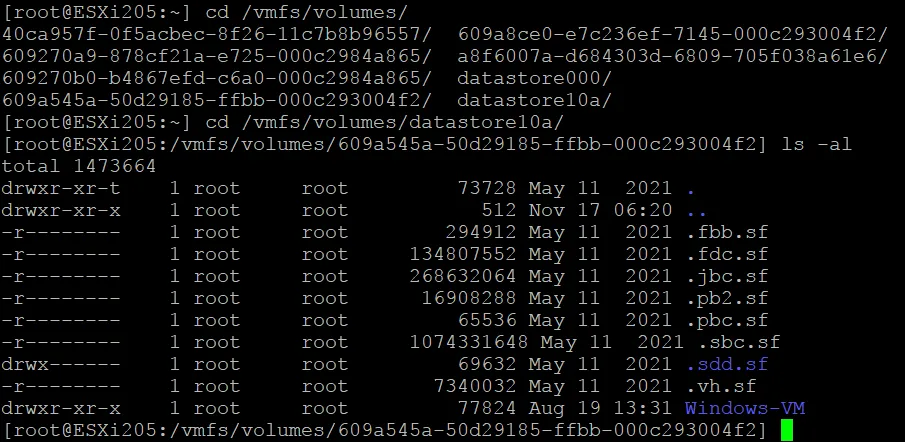
Khi một máy ảo (VM) được tạo, tất cả các tệp của máy ảo, bao gồm các tệp đĩa ảo VMDK, đều được đặt trong một thư mục duy nhất trên kho dữ liệu. Tên thư mục trùng khớp với tên của máy ảo. Nếu bạn cần lưu trữ một tệp VMDK cụ thể ở vị trí khác (ví dụ: trên một VMFS datastore khác), bạn có thể sao chép tệp VMDK thủ công và mở đĩa ảo trong cài đặt máy ảo để gắn đĩa. Kiến trúc có cấu trúc giúp đơn giản hóa việc sao lưu và phục hồi sau thảm họa vì nội dung của thư mục cần được sao chép khi sao lưu máy ảo để cho phép khôi phục nếu bạn mất dữ liệu trên máy ảo gốc.
Cấp phát mỏng
Cấp phát mỏng là một VMFS tính năng giúp tối ưu hóa việc sử dụng lưu trữ và tiết kiệm không gian lưu trữ. Bạn có thể thiết lập cấp phát mỏng ở cấp độ đĩa ảo (cho một đĩa ảo cụ thể của máy ảo). Kích thước của đĩa ảo cấp phát mỏng sẽ tăng động khi dữ liệu được ghi vào đĩa ảo đó. Ưu điểm của đĩa ảo cấp phát mỏng là chỉ sử dụng chính xác lượng không gian lưu trữ cần thiết tại bất kỳ thời điểm nào.
Ví dụ: bạn tạo một đĩa ảo được phân bổ mỏng có dung lượng 50 GB, nhưng chỉ có 10 GB dung lượng lưu trữ được sử dụng trên đĩa ảo này. Trong trường hợp này, kích thước của tệp đĩa ảo (*-flat.vmdk) là 10 GB. Hệ điều hành khách nhận diện rằng dung lượng tối đa của đĩa là 50 GB và hiển thị dung lượng đã sử dụng là 10 GB.
Bạn có thể xác nhận rằng cơ chế phân bổ mỏng (thin provisioning) dựa trên hệ thống tệp VMFS nếu bạn thử sao chép một đĩa ảo được phân bổ mỏng (các tệp đĩa ảo.vmdk và -flat.vmdk ) vào đĩa cục bộ được định dạng bằng hệ thống tệp NTFS hoặc ext4 . Sau khi sao chép đĩa ảo, kích thước của đĩa ảo sẽ bằng với kích thước đĩa được phân bổ tối đa (chứ không phải kích thước thực tế của đĩa được phân bổ mỏng trên kho dữ liệu VMFS). Lưu ý: VMware vSphere cũng hỗ trợ tạo các kho dữ liệu (datastore), bao gồm cả kho dữ liệu chia sẻ trên Hệ thống tệp NFS, với khả năng hỗ trợ phân bổ mỏng (thin provisioning).
Tái sử dụng không gian trống
Tính năng tái sử dụng không gian tự động (automatic SCSI UNMAP) từ VMFS 6 và các hệ điều hành khách cho phép các mảng lưu trữ thu hồi các khối đĩa chưa được ánh xạ hoặc đã bị xóa khỏi một VMFS kho dữ liệu. Trong VMware vSphere 6.0 và VMFS 5, việc tái sử dụng không gian được thực hiện thủ công bằng lệnh esxcli storage vmfs unmap .
Tính năng thu hồi dung lượng cho phép bạn khắc phục tình huống khi hệ thống lưu trữ cơ sở không nhận biết được rằng một tệp đã bị xóa trong hệ thống tệp, và không gian lưu trữ vật lý tương ứng (các khối trên đĩa) cần được giải phóng. Tính năng này đặc biệt hữu ích đối với các đĩa được phân bổ mỏng (thin provisioned). Khi hệ điều hành khách xóa các tệp bên trong một đĩa ảo phân bổ mỏng, dung lượng đã sử dụng trên đĩa này sẽ giảm xuống, và hệ thống tệp sẽ không còn sử dụng các khối tương ứng nữa. Trong trường hợp này, hệ thống tệp thông báo cho mảng lưu trữ rằng các khối này hiện đã trống, mảng lưu trữ sẽ giải phóng các khối đã chọn, và các khối này có thể được sử dụng để ghi dữ liệu.

Hãy cùng tìm hiểu kỹ hơn về cách dữ liệu bị xóa khỏi bộ lưu trữ khi sử dụng ảo hóa và máy ảo. Hãy tưởng tượng có một máy ảo (VM) với hệ điều hành khách sử dụng đĩa ảo có hệ thống tệp như NTFS, ext4, hoặc hệ thống tệp khác. Đĩa ảo được phân bổ mỏng (thin provisioned) được lưu trữ trên một kho dữ liệu (datastore) có hệ thống tệp VMFS . Hệ thống tệp VMFS đang sử dụng phân vùng cơ sở và LUN nằm trên mảng lưu trữ.
- Một tệp được xóa trong hệ điều hành khách (guest OS) hoạt động với hệ thống tệp (ví dụ: NTFS) trên đĩa ảo.
- Hệ điều hành khách khởi tạo
UNMAP. - Đĩa ảo trên kho dữ liệu
VMFSsẽ thu nhỏ (kích thước của đĩa ảo được giảm xuống). - ESXi khởi tạo
UNMAPđến mảng lưu trữ vật lý.
UNMAP được phát ra bởi ESXi với kho dữ liệu VMFS được gắn kèm khi một tệp bị xóa hoặc di chuyển khỏi kho dữ liệu VMFS (tệp VMDK, tệp ảnh chụp nhanh, tệp trao đổi, hình ảnh ISO, v.v.), khi một phân vùng bị thu nhỏ từ hệ điều hành khách, và khi kích thước tệp bên trong đĩa ảo bị giảm.
Quá trình thu hồi không gian trống tự động UNMAP cho VMware VMFS 6 từ ESXi 6.5 trở đi diễn ra không đồng bộ. Việc thu hồi không gian trống không diễn ra ngay lập tức, nhưng không gian này cuối cùng sẽ được thu hồi mà không cần sự can thiệp của người dùng.
Quá trình thu hồi không gian trống không đồng bộ UNMAP có một số ưu điểm :
- Tránh tình trạng quá tải tức thì của mảng lưu trữ phần cứng do các yêu cầu
UNMAPđược gửi với tốc độ không đổi. - Các vùng cần được giải phóng sẽ được gộp lại và gỡ ánh xạ cùng lúc.
- Không có tác động tiêu cực nào đến hiệu suất nhập/xuất và các hoạt động khác.
UNMAP hoạt động như thế nào trong các phiên bản ESXi trước đây?
- ESXi 5.0 –
UNMAPđược thực hiện tự động và đồng bộ - ESXi 5.0 Update 1 –
UNMAPđược thực hiện bằng vmkfstools trongcommand line interface (CLI) - ESXi 5.5 và ESXi 6.0 – Thủ công
UNMAPđã được cải thiện khi chạy trong {138} - ESXi 6.0 –
EnableBlockDeletecho phépVMFStự động thực hiệnUNMAPnếu các tệp đĩa ảo VMDK được thu nhỏ từ bên trong máy ảoUNMAP.
Ảnh chụp nhanh và đĩa ảo thưa thớt
Bạn có thể tạo Ảnh chụp nhanh máy ảo trong VMware trong vSphere để lưu trạng thái hiện tại của máy ảo (VM) và trạng thái của các đĩa ảo. Khi tạo ảnh chụp nhanh cho máy ảo, một tệp ảnh chụp nhanh đĩa ảo sẽ được tạo trên kho dữ liệu VMFS (một tệp -delta.vmdk ). Tệp bản sao lưu này được gọi là đĩa delta hoặc đĩa con, thể hiện sự khác biệt giữa trạng thái hiện tại của máy ảo và trạng thái trước đó khi bản sao lưu được tạo
Trên kho dữ liệu VMFS , đĩa delta là đĩa thưa thớt sử dụng cơ chế sao chép khi ghi (copy-on-write) để tiết kiệm không gian lưu trữ khi ghi dữ liệu mới sau khi tạo bản sao lưu. Có hai loại định dạng thưa thớt tùy thuộc vào cấu hình của kho dữ liệu cơ sở VMFS : VMFSsparse và SEsparse.
VMFSsparseđược sử dụng choVMFS 5và các đĩa ảo có dung lượng nhỏ hơn 2 TB. Kỹ thuật ảnh chụp nhanh này hoạt động dựa trênVMFSvì nhật ký redo trống tại thời điểm bắt đầu và sẽ tăng dần khi dữ liệu được ghi sau khi chụp ảnh nhanh.SEsparseđược sử dụng cho các đĩa ảo có dung lượng lớn hơn 2 TB đối vớiVMFS 5và cho tất cả các đĩa ảo trênVMFS 6. Định dạng này dựa trên định dạng VMFSsparse nhưng có một số cải tiến như hỗ trợ thu hồi không gian, cho phép trình ảo hóa ESXiUNMAPcác khối không sử dụng sau khi hệ điều hành khách xóa dữ liệu hoặc xóa tệp ảnh chụp nhanh.
Lưu ý: Trong ESXi 6.7 với VMFS 6, UNMAP đối với các đĩa SEsparse (đĩa ảnh chụp nhanh cho các đĩa được phân bổ mỏng) sẽ được khởi động tự động do có 2 GB không gian chết (dữ liệu đã bị xóa nhưng chưa được thu hồi) trên hệ thống tệp VMFS . Nếu bạn xóa nhiều tệp từ hệ điều hành khách, ví dụ: bốn tệp 512 MB, thì quá trình UNMAP không đồng bộ sẽ được khởi động. Bạn có thể xem thống kê cập nhật trực tiếp tại UNMAP trong esxtop bằng cách nhấp vào v để bật chế độ xem VM, sau đó nhấp vào f để chọn thứ tự trường, và nhấp vào L để hiển thị thống kê tại UNMAP . Giá trị mặc định là 2 GB, tuy nhiên bạn có thể thay đổi giá trị này trong CLI. Trong ESXi 7.0 U3, độ phân giải tối đa được báo cáo bởi VMFS là 2 GB.
RAW Device Mapping
Việc tích hợp các đĩa Raw Device Mapping (RDM) vào cấu trúc VMware VMFS giúp bạn linh hoạt hơn khi làm việc với lưu trữ cho các máy ảo (VM). Có hai chế độ tương thích RDM trong VMware vSphere. Các đĩa
RDMtrong chế độ tương thích ảo . Một tệp ánh xạ VMDK được tạo trên kho dữ liệuVMFS(*-rdmp.vmdk) để ánh xạ một đĩa vật lýLUNtrên mảng lưu trữ sang một máy ảo. Có một số đặc điểm cụ thể khi ánh xạ lưu trữ vật lý sang máy ảo bằng phương pháp này.Các thao tác quản lý lưu trữ chính như
Openvà các lệnh khácSCSIđược truyền qua lớp ảo hóa của hypervisor ESXi, nhưng các lệnhRead and Writeđược xử lý trực tiếp trên thiết bị lưu trữ và bỏ qua lớp ảo hóa.Điều này có nghĩa là máy ảo chỉ có thể tương tác với đĩa được ánh xạ
RDM SCSInhư với một thiết bị lưu trữ vật lý, nhưng hầu hết các tính năng của vSphere, chẳng hạn như bản sao lưu (snapshot), vẫn có sẵn.

RDMđĩa ở chế độ tương thích vật lý . Máy chủ ESXi tạo tệp ánh xạ trên kho dữ liệuVMFS, nhưng các lệnhSCSIđược xử lý trực tiếp trên thiết bịLUN, do đó bỏ qua lớp ảo hóa của hypervisor (ngoại trừ lệnhLUNReport). Đây là loại đĩa có mức độ ảo hóa thấp hơn. VMware không hỗ trợ ảnh chụp nhanh.
Tính năng tạo cụm
Clustering and concurrent accesscho các tệp trên kho dữ liệu là một tính năng tuyệt vời khác củaVMware VMFS. Không giống như các hệ thống tệp thông thường,VMware VMFScho phép nhiều máy chủ đọc và ghi dữ liệu vào các tệp tại bất kỳ thời điểm nào. Một cơ chế khóa cho phép nhiều máy chủ ESXi truy cập các tệp máy ảo (VM) đồng thời mà không gây ra sự hỏng hóc dữ liệu. Một khóa được thêm vào mỗi tệp VMDK để ngăn chặn việc ghi dữ liệu vào tệp VMDK đang mở bởi hai máy ảo hoặc hai máy chủ ESXi cùng lúc. VMware hỗ trợ hai cơ chế khóa tệp trong VMFS cho lưu trữ chia sẻ.Atomic test and set (ATS)chỉ được sử dụng cho các thiết bị lưu trữ hỗ trợT10tiêu chuẩnvStorage API for Array Integration (VAAI). Cơ chế khóa này còn được gọi là khóa được hỗ trợ bởi phần cứng. Thuật toán này sử dụng cơ chế khóa riêng biệt cho từng sector đĩa. Theo mặc định, tất cả các kho dữ liệu mới được định dạng bằng các tùy chọn `VMFS 5` và `VMFS 6` chỉ sử dụng `ATS` nếu thiết bị lưu trữ cơ sở hỗ trợ cơ chế khóa này và không sử dụng các `SCSI` (đặt chỗ). `ATS` được sử dụng cho các kho dữ liệu được tạo bằng cách sử dụng nhiều vùng mở rộng (extents) và vCenter sẽ lọc ra các thiết bị lưu trữ `non-ATS`.ATS + SCSI reservations. Nếu `ATS` không thành công, các `SCSI` (đặt chỗ) sẽ được sử dụng. Khác vớiATS, cácSCSIsẽ khóa toàn bộ thiết bị lưu trữ khi cần bảo vệ siêu dữ liệu cho thao tác thích hợp nhằm sửa đổi siêu dữ liệu. Sau khi thao tác này hoàn tất,VMFSsẽ giải phóng khu vực đã đặt trước để các thao tác khác có thể tiếp tục. Các kho dữ liệu được nâng cấp từVMFS 3vẫn tiếp tục sử dụng cơ chếATS+SCSI. Tính năng
VMware VMFS 6 hỗ trợ chia sẻ tệp đĩa ảo máy ảo (VMDK) với tối đa 32 máy chủ ESXi trong vSphere.
Hỗ trợ vMotion và Storage vMotion
VMware {209} là tính năng được sử dụng để di chuyển trực tiếp máy ảo (VM) giữa các máy chủ ESXi (CPU, RAM và các thành phần mạng của máy ảo được di chuyển) mà không làm gián đoạn hoạt động của chúng. Storage vMotion là tính năng di chuyển các tệp máy ảo, bao gồm đĩa ảo, từ kho dữ liệu này sang kho dữ liệu khác mà không gây gián đoạn, ngay cả khi máy ảo đang ở trạng thái chạy. Hệ thống tệp VMFS là một trong những yếu tố chính giúp di chuyển trực tiếp hoạt động, vì có nhiều hơn một máy chủ ESXi đọc/ghi dữ liệu từ/vào các tệp của máy ảo đang được di chuyển.
Hỗ trợ cho HA và DRS
Distributed Resource Scheduler (DRS), High Availability (HA), cũng như {215} hoạt động dựa trên cơ chế khóa tệp của VMFS, tính năng di chuyển trực tiếp và tính năng cụm. Việc tự động khởi động lại máy ảo bị lỗi trên một máy chủ ESXi khác khi bạn kích hoạt HA sẽ được thực hiện, và quá trình di chuyển trực tiếp máy ảo sẽ được khởi tạo để cân bằng cụm khi bạn sử dụng DRS. Bạn có thể sử dụng {218} và {219} cùng với nhau.
Hỗ trợ cho Storage DRS. Hệ thống hỗ trợ việc sử dụng VMFS 5 và VMFS 6 trong cùng một cụm kho dữ liệu để di chuyển các tệp máy ảo giữa các kho dữ liệu. Sử dụng các thiết bị lưu trữ đồng nhất cho VMware vSphere Storage DRS.
Tăng dung lượng VMFS các khối lưu trữ
Bạn có thể tăng dung lượng của một VMFS khối lưu trữ trong khi các máy ảo đang chạy và sử dụng các tệp máy ảo nằm trên khối lưu trữ đó. Phương pháp đầu tiên là tăng dung lượng LUN được sử dụng bởi khối lưu trữ hiện có của bạn. Việc tăng dung lượng LUN diễn ra trong hệ thống lưu trữ (không phải trong vSphere). Sau đó, bạn có thể mở rộng một phân vùng và tăng dung lượng của VMFS thể tích.
Bạn cũng có thể tăng dung lượng của VMFS thể tích bằng cách gộp nhiều đĩa hoặc LUN lại với nhau. Trong trường hợp này, các vùng mở rộng VMFS sẽ được thêm vào để tăng dung lượng của VMFS thể tích. Các kho dữ liệu mở rộng sử dụng nhiều đĩa còn được gọi là kho dữ liệu nối (spanned datastores). Phải sử dụng các thiết bị lưu trữ đồng nhất. Ví dụ: nếu thiết bị lưu trữ đầu tiên được kho dữ liệu sử dụng là 512n, thì các thiết bị lưu trữ được thêm vào sau đó phải là các thiết bị 512n-block . Tính năng này có thể giúp vượt qua giới hạn tối đa LUN khi kích thước tối đa được hỗ trợ của kho dữ liệu lớn hơn kích thước tối đa LUN .
Ví dụ: Có giới hạn 2 TB cho một LUN, và bạn cần tạo một máy ảo (VM) với đĩa ảo 3 TB trên một kho dữ liệu VM duy nhất. Sử dụng hai vùng (extent), mỗi vùng 2 TB, sẽ giúp bạn giải quyết vấn đề này. Bạn phải sử dụng phương án phân vùng GPT để tạo phân vùng và kho dữ liệu có dung lượng lớn hơn 2 TB.
Giảm kích thước khối lượng VMFS
Việc giảm kích thước khối lượng VMFS không được hỗ trợ. Nếu bạn muốn giảm kích thước VMFS volume , bạn cần di chuyển tất cả tệp từ VMFS volume mà bạn muốn giảm sang một kho dữ liệu khác VMFS . Sau đó, bạn cần xóa kho dữ liệu mà bạn muốn giảm và tạo một kho dữ liệu mới VMFS volume với kích thước nhỏ hơn. Khi kho dữ liệu mới có dung lượng nhỏ hơn đã sẵn sàng trên khối lượng đã tạo, hãy di chuyển các tệp máy ảo (VM) sang kho dữ liệu mới này.
VMFS Nâng cấp kho dữ liệu
Bạn có thể nâng cấp VMFS 3 lên VMFS 5 trực tiếp mà không cần di chuyển các tệp máy ảo (VM) và tạo lại kho dữ liệu mới VMFS 5 . Hệ thống hỗ trợ việc nâng cấp từ VMFS 3 lên VMFS 5 mà không cần tắt nguồn hoặc di chuyển các máy ảo (VM). Sau khi nâng cấp, VMFS 5 vẫn giữ nguyên tất cả các đặc tính của VMFS 3 đã được sử dụng trước đó. Ví dụ: kích thước khối vẫn là 64 KB thay vì 1 MB, và MBR được giữ nguyên cho các phân vùng có dung lượng không vượt quá 2 TB.
Tuy nhiên, việc nâng cấp trực tiếp các kho dữ liệu VMFS 5 và các phiên bản cũ hơn của VMFS lên VMFS 6 không được hỗ trợ. Bạn cần di chuyển các tệp từ kho dữ liệu (mà bạn định nâng cấp) sang một vị trí an toàn, xóa kho dữ liệu VMFS 5 , tạo một kho dữ liệu mới VMFS 6 , sau đó sao chép các tệp trở lại kho dữ liệu mới VMFS 6 .
Nếu bạn nâng cấp ESXi lên ESXi 6.5 hoặc các phiên bản sau đó, bạn có thể tiếp tục sử dụng các kho dữ liệu VMFS 3 và VMFS 5 được tạo trước khi nâng cấp ESXi. Bạn không thể tạo các kho dữ liệu VMFS 3 trên ESXi 6.5 và các phiên bản ESXi mới hơn.
Đọc so sánh chi tiết tại {260} và tìm hiểu cách nâng cấp lên phiên bản mới nhất tại VMFS . Trong một số trường hợp, bạn có thể Gắn hệ thống tệp VMFS trong Linux.
Kết luận
VMware VMFS là hệ thống tệp tin đáng tin cậy, có khả năng mở rộng và được tối ưu hóa để lưu trữ các tệp tin máy ảo. VMFS hỗ trợ truy cập đồng thời bởi nhiều máy chủ ESXi, phân bổ mỏng (thin provisioning), Raw Device Mapping, di chuyển trực tiếp máy ảo (VM live migration), ghi nhật ký (journaling), đĩa vật lý với định dạng nâng cao (Advanced Format) bao gồm 512e và 4Kn, sơ đồ phân vùng GPT , ảnh chụp nhanh máy ảo (VM snapshots), thu hồi không gian trống và các tính năng hữu ích khác. Do kích thước khối là 1 MB, các phiên bản mới nhất của VMFS không dễ bị suy giảm hiệu suất do phân mảnh tệp. Lưu trữ các tệp máy ảo trên các kho dữ liệu VMFS là phương pháp được khuyến nghị để lưu trữ máy ảo trong VMware vSphere.
Dù bạn sử dụng hệ thống tệp nào để lưu trữ máy ảo, bạn cũng cần sao lưu dữ liệu thường xuyên để tránh mất dữ liệu trong trường hợp xảy ra sự cố, gián đoạn dịch vụ hoặc các sự cố khác. Hãy xem xét NAKIVO Backup & Replication, một giải pháp cho phép bạn bảo vệ và khôi phục nhanh chóng các tải công việc ESXi được quản lý bởi vCentercũng như các tải công việc ESXi độc lập.