Przewodnik krok po kroku dotyczący konfiguracji synchronizacji AD w usłudze Office 365
Organizacje wykorzystują usługę Active Directory do scentralizowanego zarządzania komputerami z systemem Windows i użytkownikami. Konfiguracja kontrolera domeny Active Directory (ADDC) w systemie Windows Server jest wygodna, a administratorzy mogą korzystać z tego serwera do uwierzytelniania użytkowników, konfigurowania uprawnień oraz zarządzania dostępem do zasobów współdzielonych.
Wiele firm korzystających już z systemu Windows przeszło na platformę chmurową Microsoftu, taką jak Microsoft 365 (wcześniej Office 365) lub Azure. W takim przypadku administrator systemu musi utworzyć konta dla użytkowników w usłudze Microsoft 365. Czasami organizacje wolą używać tych samych poświadczeń dla lokalnych kont użytkowników i kont w chmurze. Administratorzy mogą zsynchronizować użytkowników lokalnej domeny lokalnie z usługą Office 365 i Azure Active Directory (Azure AD), aby korzystać z tego samego konta użytkownika zarówno do uwierzytelniania lokalnego, jak i w chmurze. Rozwiązanie to znane jest jako wdrażanie hybrydowe i cieszy się popularnością wśród organizacji korzystających z oprogramowania firmy Microsoft.
Ten wpis na blogu dotyczy synchronizacji Office 365 z usługą Active Directory i wyjaśnia, w jaki sposób można przeprowadzić synchronizację Office 365 z usługą Active Directory w celu zsynchronizowania lokalnych i chmurowych kont użytkowników dla produktów firmy Microsoft.

Office 365 i Azure AD
Office 365 jest dzierżawcą w usłudze Azure Active Directory i korzysta z portalu do przechowywania danych wykorzystywanych do uwierzytelniania oraz do konfigurowania uprawnień dostępu do środowiska chmury Microsoft. Administrator dzierżawcy Office 365 może uzyskać dostęp do portalu Azure w celu zarządzania uprawnieniami i konfigurowania innych ustawień. Jeśli lokalnie działa kontroler domeny Active Directory (ADDC), można zsynchronizować Office 365 z usługą AD (zsynchronizować lokalną usługę Active Directory i usługę Azure Active Directory z Office 365), a w rezultacie osiągnąć integrację Office 365 z usługą Active Directory.
Takie podejście zapewnia tożsamość hybrydową i pozwala użytkownikom korzystać z tych samych poświadczeń w celu uzyskania dostępu do usług Office 365 oraz lokalnych zasobów w biurze lub centrum danych. W tym przypadku synchronizowane są dane Active Directory, takie jak użytkownicy, grupy i kontakty. Synchronizacja katalogów jest ważnym etapem przejścia do chmury, jeśli chcesz mieć środowisko hybrydowe.
Czym jest Azure AD Connect?
Azure AD Connect to lekkie narzędzie instalowane na serwerze lokalnym, które pełni rolę kontrolera domeny (ADDC). Azure AD Connect synchronizuje lokalne dane tożsamości z usługi Active Directory z usługą Azure Active Directory używaną przez Office 365 w chmurze. Narzędzie to można zainstalować na kontrolerze domeny lub na serwerze Windows Server będącym członkiem domeny. Azure AD Connect zastąpiło narzędzie Directory Synchronization Tool (DirSync), które zostało wycofane.
Azure AD Connect obsługuje następujące funkcje:
- Synchronizacja skrótów haseł
- Uwierzytelnianie typu pass-through
- Uwierzytelnianie federacyjne. Komputer kliencki może zażądać uwierzytelnienia u innego dostawcy tożsamości.
Domyślnie synchronizacja katalogów odbywa się z lokalnej usługi AD do usługi Azure AD wykorzystywanej przez Office 365. Można jednak skonfigurować synchronizację usługi Active Directory w odwrotnym kierunku i synchronizować zmiany z usługi Azure AD do lokalnej usługi AD. Domyślnie synchronizacja jest zaplanowana co 30 minut. Można edytować konfigurację harmonogramu oraz wymusić synchronizację katalogu Office 365 w programie PowerShell. Można skonfigurować synchronizację różnicową, aby synchronizować tylko dane zmienione od czasu poprzedniej synchronizacji katalogu Office 365 AD. Zaleca się, aby synchronizacja różnicowa została przeprowadzona w ciągu 7 dni od ostatniej synchronizacji.
Wymagania
Aby zainstalować i uruchomić usługę Azure AD Connect, należy upewnić się, że:
- Kontroler domeny Active Directory z systemem operacyjnym Windows Server musi być zainstalowany i skonfigurowany lokalnie.
- Poziom funkcji lokalnej usługi Active Directory musi odpowiadać systemowi Windows Server 2003 lub nowszemu.
- Użytkownik musi posiadać uprawnienia administratora domeny lub uprawnienia administratora lokalnego na komputerze będącym członkiem domeny.
Obsługiwane systemy operacyjne: Windows Server 2012, Windows Server 2016, Windows Server 2019 z interfejsem graficznym. Windows Server Core nie jest obsługiwany. Edycja systemu Windows Server musi być Standard lub wyższa. Edycje Essentials nie są obsługiwane.
Na komputerze z systemem Windows Server, na którym działa usługa Azure AD Connect, musi być zainstalowany pakiet .NET Framework 4.5.1 lub nowszy.
PowerShell 3.0 lub nowszy. Zasady wykonywania skryptów muszą zezwalać na uruchamianie skryptów. Zalecane zasady to RemoteSigned.
Musisz posiadać domenę zewnętrzną powiązaną z dzierżawcą usługi Office 365.
Musisz mieć dostęp do dzierżawcy platformy Azure (dla swojego dzierżawcy usługi Office 365/konta administratora). Wymagane są uprawnienia administratora globalnego.
Należy utworzyć katalog w usłudze Azure AD. Kontroler domeny w usłudze Azure AD musi być skonfigurowany jako umożliwiający zapis.
Wymagania sieciowe:
- Połączenie wychodzące HTTPS z serwerami Microsoftu
- TCP 80. Protokół HTTP służy do pobierania list unieważnionych certyfikatów (CRL) w celu weryfikacji certyfikatów TLS/SSL
- TCP 443. Protokół HTTPS służy do synchronizacji danych z usługą Azure Active Directory
- Na komputerze z systemem Windows musi być włączony protokół TLS 1.2.
Przygotowanie środowiska
Sprawdź sufiksy UPN (lub nazwy głównej użytkownika) dla domeny lokalnej używanej lokalnie przez usługę Active Directory. Domena lokalna musi być routowalna, a jej sufiks nie powinien mieć postaci .local, .test, itp. Domeny z tego typu sufiksami są klasyfikowane jako nieroutowalne i można je synchronizować wyłącznie z domeną .onmicrosoft.com . Na przykład, jeśli lokalnie w usłudze Active Directory masz domenę .nakivo.test , a w usłudze Azure Active Directory nakivo.onmicrosoft.com , należy zsynchronizować user1@nakivo.test z user1@nakivo.onmicrosoft.com. Jeśli w lokalnej usłudze Active Directory występuje nazwa domain.net , a nazwa domeny zewnętrznej używanej w usłudze Office 365 i platformie Azure również brzmi domain.net, , wówczas user1@domain.net z lokalnej usługi Active Directory mogą zostać zsynchronizowane z adresami , user1@domain.net i w usłudze Azure AD, wykorzystywanej przez Office 365 do uwierzytelniania oraz konfigurowania uprawnień. W związku z tym nazwa domeny musi być prawidłowa i zawierać odpowiednie rozszerzenia, takie jak , .com, .net, .uk, .us, .edu, itp., aby zapewnić pełną synchronizację i zgodność nazw. Nazwy UPN użytkowników lokalnych w usłudze Active Directory można zsynchronizować z usługą Azure AD i pakietem Office 365.
Note: Nazwy domen użyte w tym wpisie na blogu mają charakter przykładowy. Należy używać prawidłowych nazw domen zgodnie z konfiguracją danego środowiska.
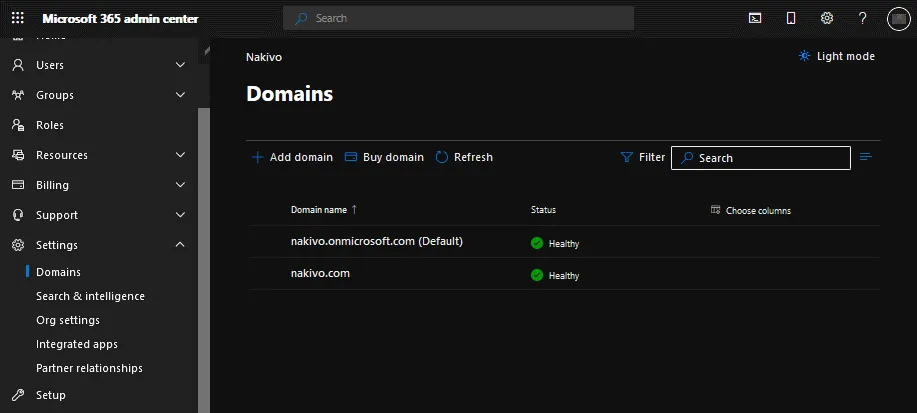
Nazwy domen dla Office 365 można sprawdzić w Centrum administracyjne Microsoft 365. Przejdź do Settings > Domains , aby wyświetlić dostępne domeny, które można powiązać z dzierżawcą Office 365.
Ustawianie domeny jako routowalnej
Można edytować ustawienia domeny lokalnej, aby uczynić ją routowalną w celu uzyskania lepszych możliwości synchronizacji poprzez dodanie wymaganych sufiksów UPN. Dodaj sufiksy UPN do istniejącej domeny lokalnej, aby dopasować nazwy użytkowników lokalnie i w usłudze Microsoft 365 (Azure). Najpierw zarejestruj nowy sufiks, a następnie zaktualizuj użytkowników usługi Active Directory lokalnie, aby korzystali ze zaktualizowanego sufiks.
Dodawanie nowego sufiks UPN
Przejdź do Domeny i relacje zaufania usługi Active Directory na lokalnym kontrolerze domeny. Aby to zrobić, otwórz stronę Server Manager, kliknij Tools, a następnie w menu, które się otworzy, kliknij Active Directory Domains and Trusts. Alternatywnie uruchom polecenie domain.msc w menu „Uruchom” (naciśnij klawisze Win+R , aby otworzyć menu „Uruchom”) lub w wierszu poleceń (CMD).

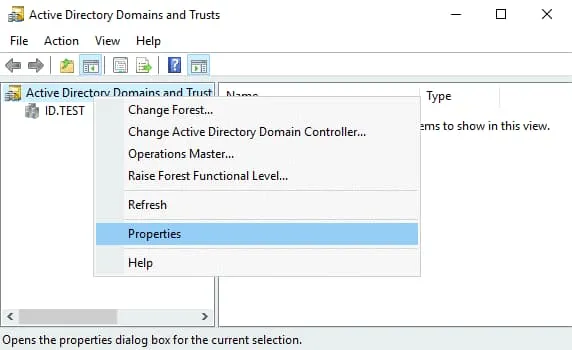
Otworzy się okno „Domeny i relacje zaufania usługi Active Directory”. Kliknij prawym przyciskiem myszy pozycję Active Directory Domains and Trusts i w menu kontekstowym wybierz opcję Properties.
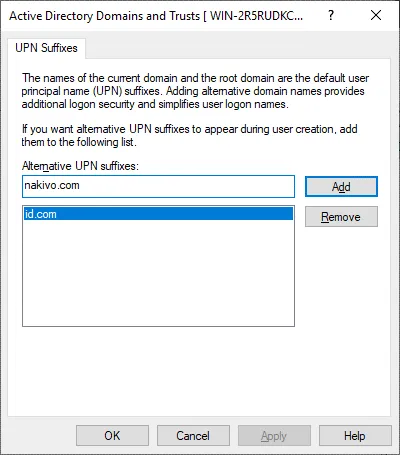
Wprowadź poprawną, znormalizowaną nazwę domeny z odpowiednim sufiksem, na przykład: id.com lub nakivo.com . Kliknij Add, a następnie kliknij OK , aby zapisać ustawienia i zamknąć to okno.
Edycja nazw UPN dla istniejących użytkowników
Teraz należy edytować sufiksy UPN dla istniejących użytkowników lokalnie na kontrolerze domeny Active Directory.
Przejdź do Active Directory Users and Computers , otwierając Menedżera serwera i przechodząc do menu Narzędzia (tak jak poprzednio). Alternatywnie naciśnij klawisze Win+R , aby otworzyć menu Uruchom, wpisz dsa.msc w oknie dialogowym Uruchom, a następnie kliknij Enter.
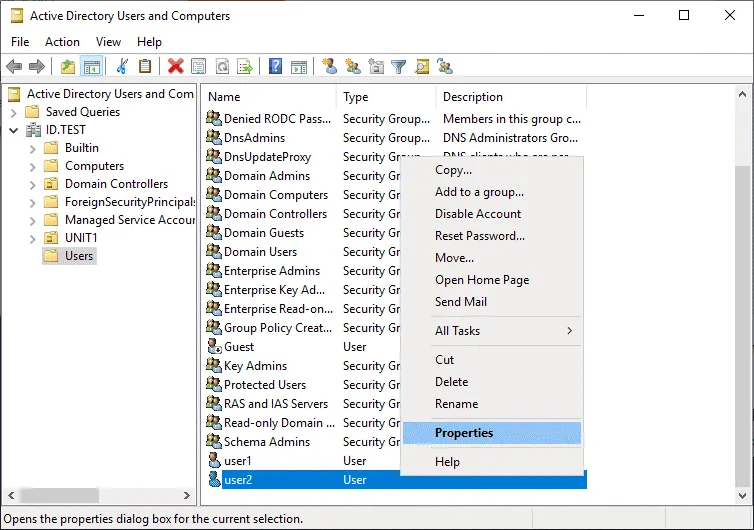
W oknie Użytkownicy i komputery usługi Active Directory rozwiń swoją domenę i kliknij katalog Users . Wybierz użytkownika domeny, kliknij go prawym przyciskiem myszy i wybierz opcję Properties z menu kontekstowego.
Wybierz zakładkę Account w oknie właściwości użytkownika. Z menu rozwijanego wybierz prawidłową nazwę domeny z odpowiednim sufiksem. Kliknij OK , aby zapisać ustawienia i zamknąć okno.
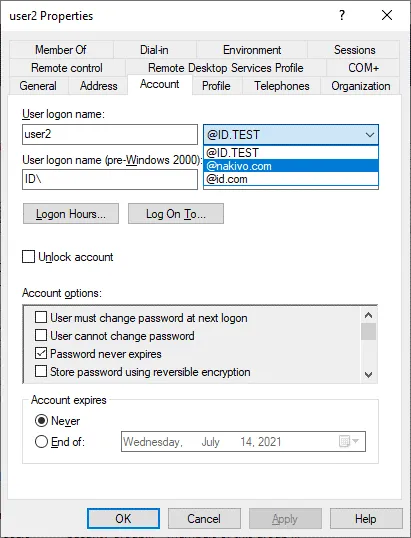
Powtórz tę czynność dla wszystkich użytkowników należących do domeny lokalnej (użytkowników, dla których chcesz przeprowadzić synchronizację z usługą Office 365 AD). Jeśli w lokalnej usłudze Active Directory znajduje się duża liczba użytkowników, zamiast ręcznej edycji właściwości każdego użytkownika skorzystaj z programu PowerShell do edycji zbiorczej. W tym celu użyj powyższych poleceń:
$LocalUsers = Get-ADUser -Filter "UserPrincipalName -like '*domain.local'" -Properties userPrincipalName -ResultSetSize $null
$LocalUsers | foreach {$newUpn = $_.UserPrincipalName.Replace("@domain.local","@domain.com"); $_ | Set-ADUser -UserPrincipalName $newUpn}
Zastąp podane nazwy domen prawidłowymi nazwami, takimi jak: domain.local oraz domain.com zgodnie z konfiguracją w Twoim środowisku.
Możesz zmienić identyfikator UPN i adres w PowerShellu za pomocą modułu PowerShell MSOnline (moduł Azure AD PowerShell).
Set-MsolUserPrincipalName -UserPrincipalName user@olddomain.com -NewUserPrincipalName user@newdomain.com
Po zaktualizowaniu identyfikatorów UPN możesz przystąpić do synchronizacji lokalnych usług domenowych Active Directory z usługami Microsoft 365 i Azure Active Directory.
Edytowanie atrybutów proxy e-mail
Edytuj atrybut e-mail dla każdego użytkownika i ustaw adres e-mail proxy SMTP.
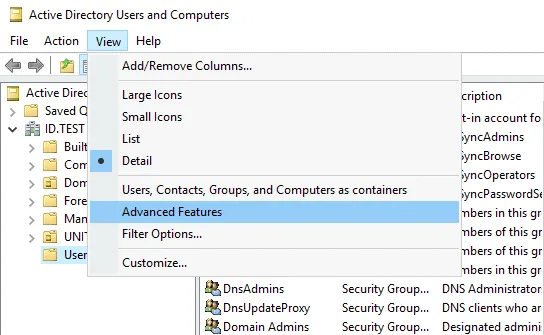
Aby wyświetlić Edytor atrybutów zakładkę, w której można ustawić proxy SMTP (w oknie właściwości użytkownika), w Użytkownicy i komputery usługi Active Directory oknie kliknij View > Advanced Features.
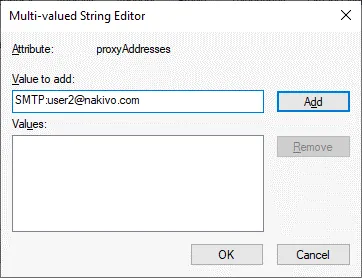
Teraz wybierz użytkownika, otwórz właściwości użytkownika, kliknij Attribute Editor zakładkę, a następnie kliknij dwukrotnie proxyAddresses atrybut.

Adresy e-mail Office 365 powinny być zdefiniowane jako adresy proxy SMTP dla użytkowników Active Directory lokalnie na kontrolerze domeny, na przykład:
SMTP:user2@nakivo.com
Główny adres e-mail musi zawierać SMTP w wielkich literach. Inne adresy proxy dla wiadomości e-mail mogą zaczynać się od smtp w małych literach.
Kliknij Add , aby dodać wartość, a następnie kliknij OK , aby zapisać ustawienia.
Powtórz tę czynność dla każdego użytkownika, którego chcesz uwzględnić w synchronizacji z Office 365.
Sprawdzanie nazw użytkowników w centrum administracyjnym Office 365
Otwórz centrum administracyjne Microsoft 365, przejdź do Users > Active sekcji „Użytkownicy” i sprawdź nazwy użytkowników oraz sufiksy domen używane w ich nazwach. Jeśli posiadasz domenę niestandardową, taką jak nakivo.com , wybierz te nazwy użytkowników zamiast nazw z domenami nakivo.onmicrosoft.com .
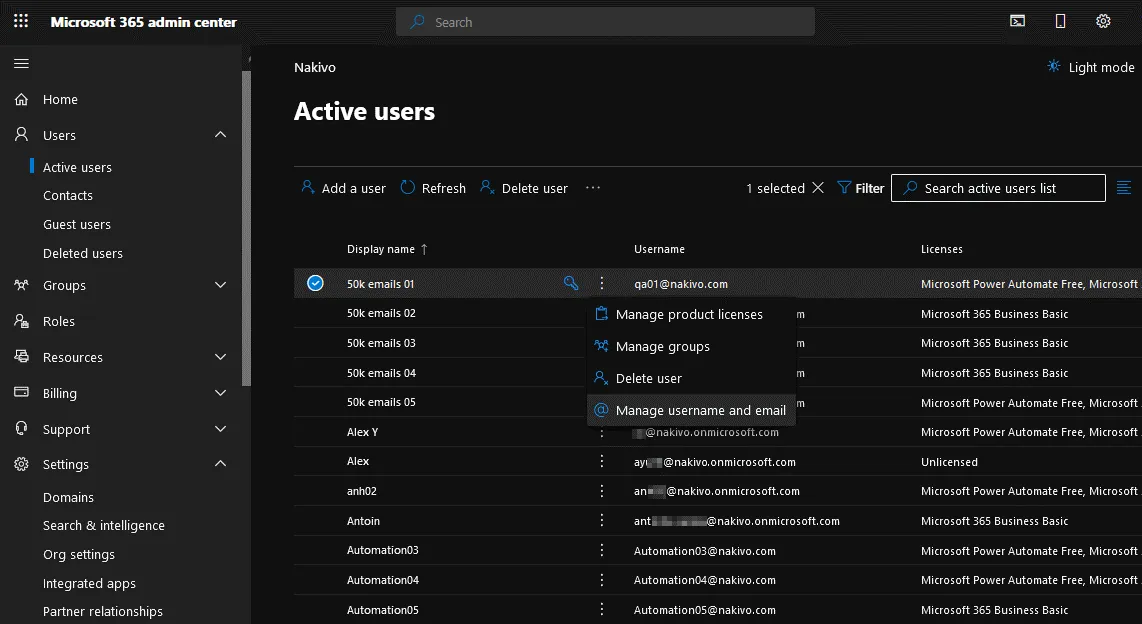
Kliknij trzy kropki obok odpowiedniego użytkownika, a w menu, które się otworzy, wybierz opcję Manage username and email , aby wybrać wymaganą domenę dla nazwy użytkownika. Idealną sytuacją jest zgodność nazw domen i nazw użytkowników w usłudze Office 365 z nazwami użytkowników lokalnie w usłudze Active Directory.
Otwórz Groups w centrum administracyjnym Microsoft 365 i edytuj adresy grup w taki sam sposób, jak edytowałeś adresy e-mail użytkowników.
Instalacja narzędzia Azure AD Connect
Pobierz narzędzie Azure AD Connect ze strony internetowej firmy Microsoft, korzystając z linku:
https://www.microsoft.com/en-us/download/details.aspx?id=47594
Możesz sprawdzić stan narzędzia Azure AD Connect i uzyskać link do pobrania na stronie Azure AD Connect w portalu Microsoft Azure. W tym celu przejdź do Azure Active Directory > Azure AD Connect w portalu Azure.
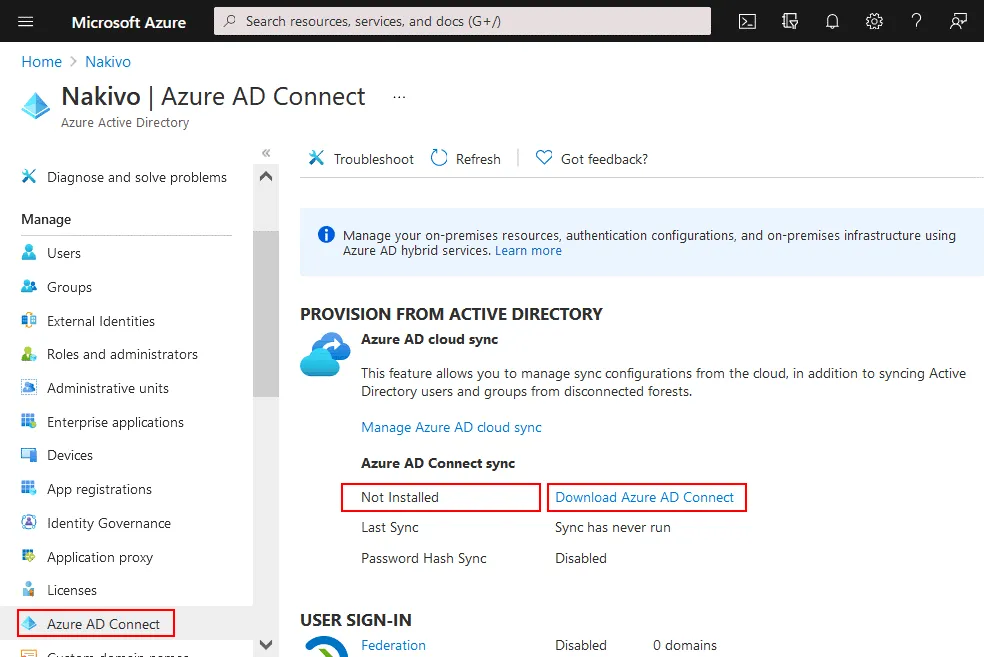
Zapisz plik instalatora narzędzia Azure AD Connect na serwerze, na którym zamierzasz zainstalować to narzędzie, na przykład na kontrolerze domeny.
Uruchom plik instalacyjny Azure AD Connect ( AzureADConnect.msi ). Otworzy się kreator Azure AD Connect.
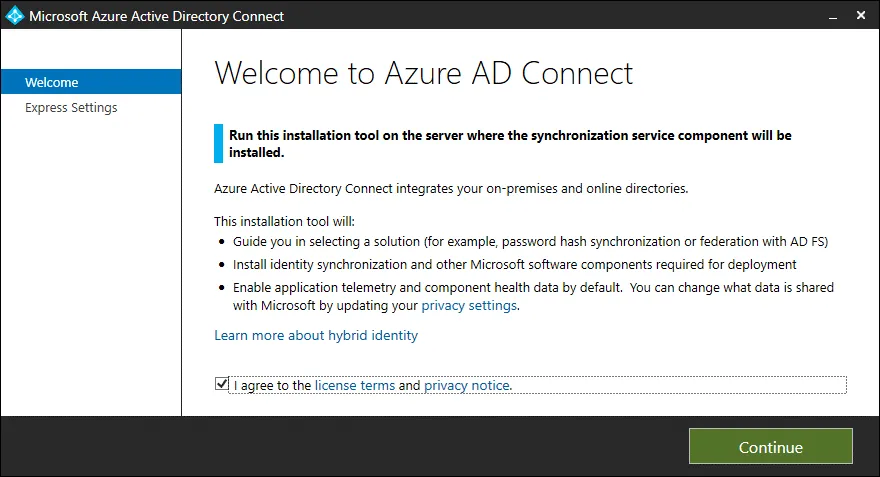
Welcome. Na etapie powitalnym wybierz “I agree to the license terms and privacy notice” i kliknij Continue.
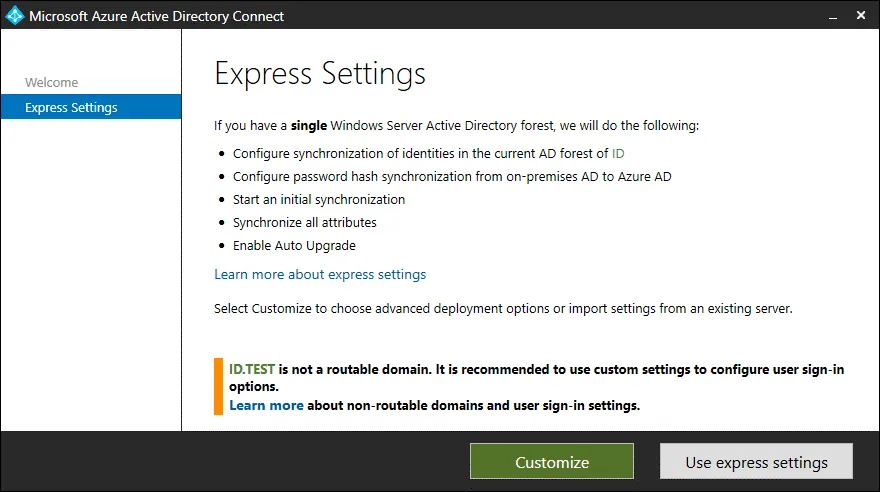
Express Settings. Wybierz jedną z dwóch dostępnych opcji – Customize lub Use express settings. Opcja Customize zapewnia większą kontrolę podczas konfigurowania synchronizacji Active Directory z Office 365.
Required Components. Wybierz komponenty do zainstalowania i zdefiniuj ustawienia konfiguracyjne dla wybranych opcji.
- Określ niestandardową lokalizację instalacji
- Użyj istniejącego serwera SQL Server
- Użyj istniejącego konta usługi
- Określ niestandardowe grupy synchronizacji
- Zaimportuj ustawienia synchronizacji
Kliknij Install , aby kontynuować.

User Sign-In. Wybierz jedną z dostępnych metod logowania. Niektóre opcje wymagają wykonania dodatkowych kroków w celu skonfigurowania.
- Synchronizacja skrótu hasła. Skrót hasła użytkownika lokalnie jest synchronizowany z usługą Azure Active Directory.
- Uwierzytelnianie typu „pass-through”. Użytkownicy mogą używać tego samego hasła w lokalnej usłudze AD oraz w chmurze (Office 365, Azure), ale nie są wymagane żadna dodatkowa infrastruktura ani środowisko federacyjne.
- Federacja z usługą AD FS. Środowisko hybrydowe należy skonfigurować przy użyciu usługi Active Directory oraz usług federacyjnych Active Directory wdrożonych lokalnie. Obsługiwane jest odnawianie certyfikatów oraz dodatkowe wdrażanie serwerów AD FS.
- Federacja z PingFederate. Z tej opcji można skorzystać, jeśli w infrastrukturze odbywa się wdrażanie korporacyjnego serwera PingFederate w celu zapewnienia logowania jednokrotnego (SSO) do uwierzytelniania użytkowników.
- Nie konfigurować. Do logowania federacyjnego można użyć rozwiązania, które nie jest zarządzane przez ten kreator. Użytkownicy zalogowani do sieci korporacyjnej mogą uzyskać dostęp do zasobów w chmurze po zsynchronizowaniu Office 365 z usługą AD bez konieczności ponownego wprowadzania haseł.
Przeczytaj wpis na blogu dotyczący Usługi federacyjne Active Directory.
Wybierz Password Hash Synchronization lub Do not configure jako zalecaną opcję, jeśli nie masz pewności, jak postąpić. 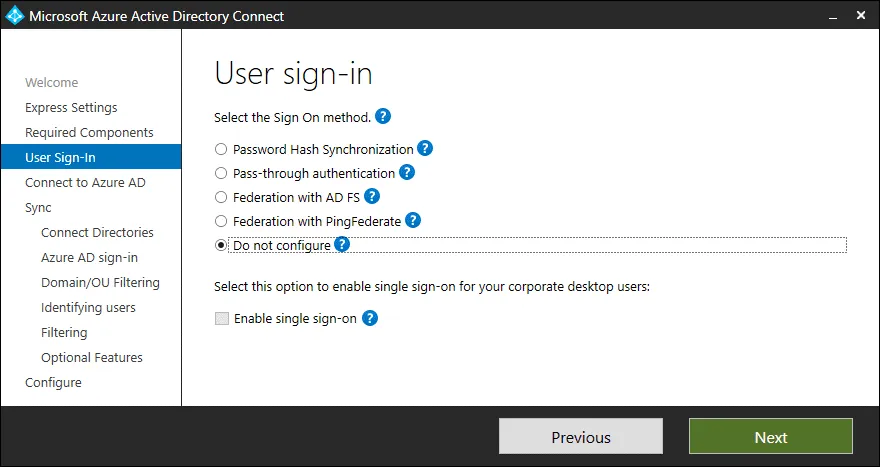
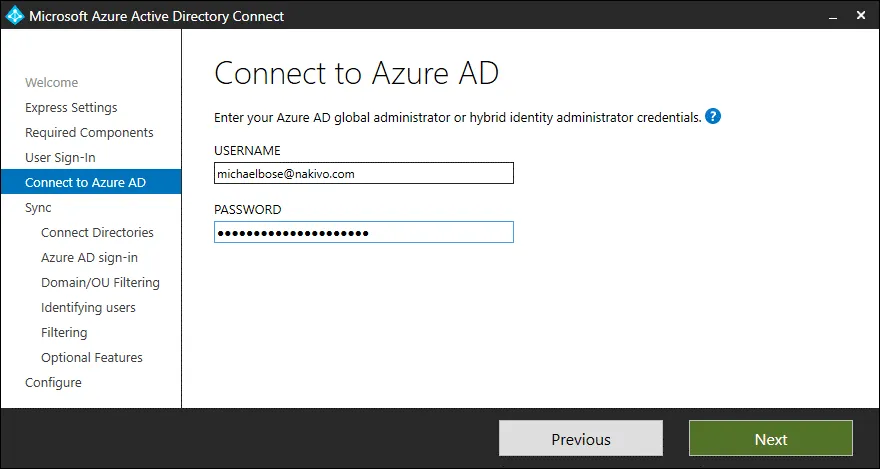
Connect to Azure AD. Wprowadź nazwę użytkownika i hasło do konta użytkownika Microsoft 365, które posiada uprawnienia administratora globalnego w usłudze Microsoft Azure/Office 365 (dane logowania administratora Office 365). To konto administratora jest niezbędne do skonfigurowania usługi Azure AD Connect, aby umożliwić aplikacji synchronizację z usługą Active Directory w Office 365. Na każdym kroku kliknij przycisk „ Next ”, aby kontynuować.
Connect Directories. Wprowadź informacje dotyczące aktualnej usługi Active Directory używanej lokalnie. Wybierz typ katalogu (Active Directory), określ las domenowy, kliknij Add Directoryi wprowadź poświadczenia administratora domeny. Jeśli chcesz zsynchronizować las domenowy, użyj poświadczeń administratora Enterprise.

Azure AD sign-in. Sprawdź swoje domeny i sufiksy UPN usługi Active Directory. Wybierz atrybut lokalny, który ma być używany jako nazwa użytkownika w usłudze Azure AD i Office 365. Wybieramy userPrincipalName. Zaznacz pole wyboru Continue without any verified domains , jeśli Twoja domena nie została zweryfikowana. Proces weryfikacji można zakończyć później, aby umożliwić użytkownikom logowanie się do usługi Azure AD i pakietu Office 365.

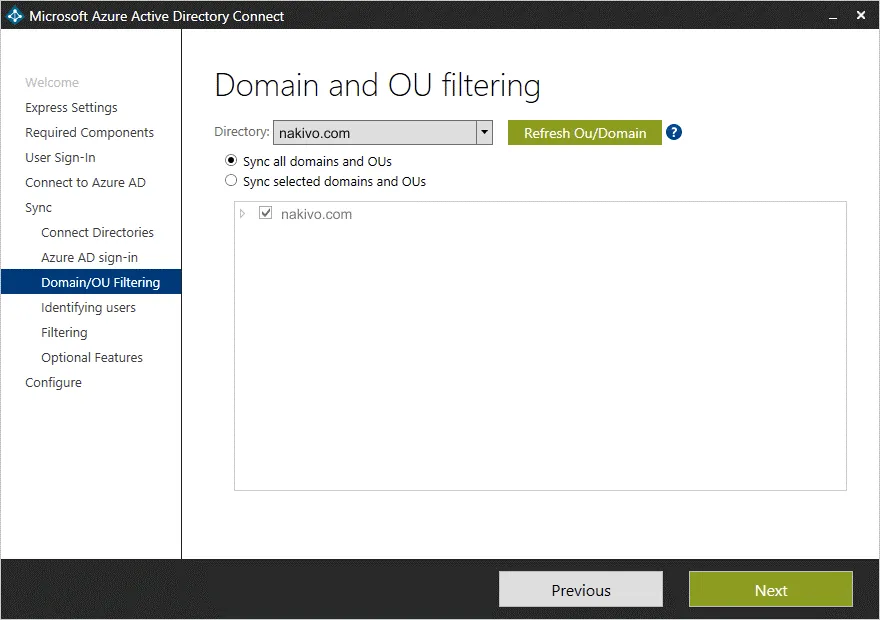
Domain and OU filtering. Pozostaw domyślne ustawienia na tym ekranie, aby przeprowadzić synchronizację Active Directory obejmującą całość danych AD. Wybierz niestandardowe domeny i jednostki organizacyjne, jeśli chcesz dostosować ustawienia. Możesz odznaczyć domeny lub jednostki organizacyjne, których nie chcesz synchronizować.
Identifying users. Zaleca się pozostawienie domyślnych ustawień na tym etapie w celu podstawowej konfiguracji synchronizacji usługi Active Directory z usługą Office 365 (dla jednej usługi Azure AD, jednej domeny i jednego lasu AD). Jeśli konieczna jest bardziej skomplikowana konfiguracja, wybierz opcje niestandardowe dotyczące tożsamości użytkowników w różnych katalogach. W opcjach identyfikacji użytkowników SOURCE ANCHOR wybierz domyślną opcję objectGUID w celu wygenerowania identyfikatorów i przypisania użytkowników.

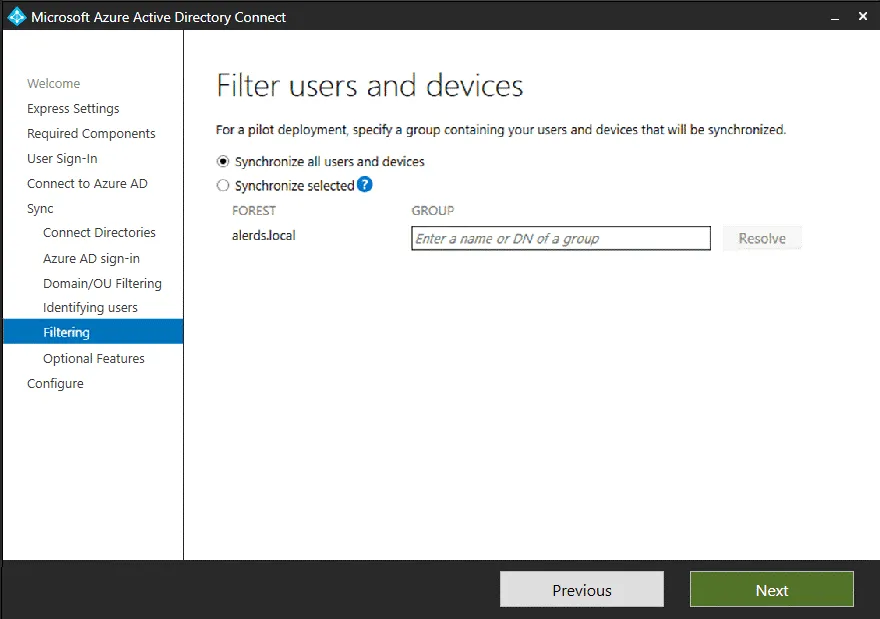
Filtering. Wybierz synchronizację wszystkich użytkowników i urządzeń lub wybierz niestandardowe obiekty do synchronizacji. Możesz skorzystać z filtrowania opartego na grupach.
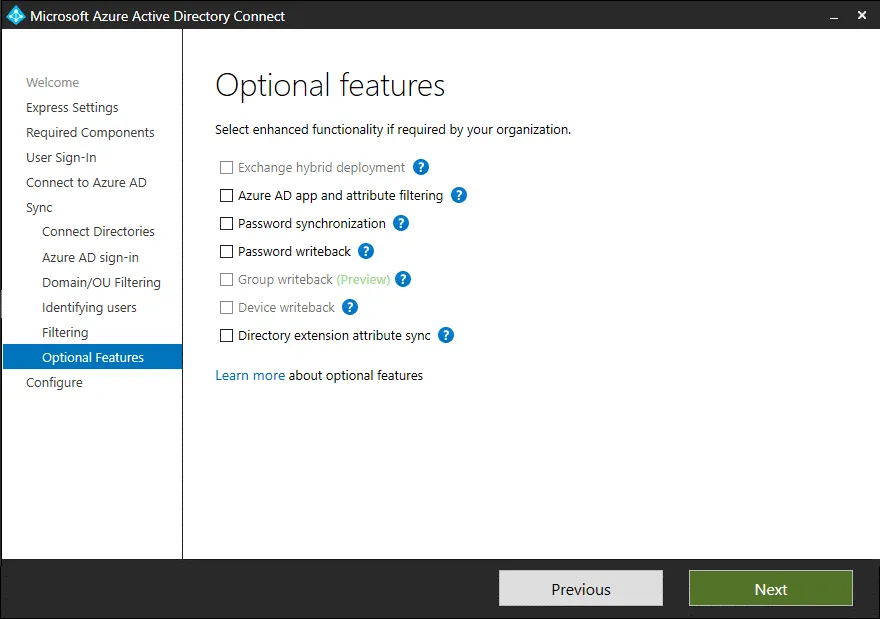
Optional Features. Wybierz dodatkowe funkcje, jeśli są potrzebne. Najedź kursorem na ikonę „?” obok nazwy każdej funkcji, aby uzyskać wskazówki pomagające w podjęciu właściwej decyzji.
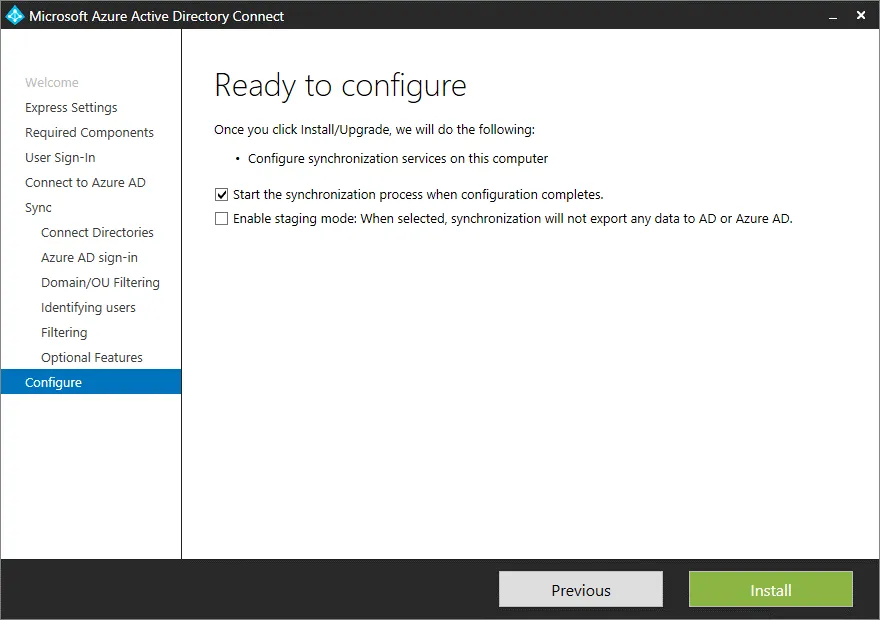
Ready to configure. Zaznacz pole wyboru Rozpocznij proces synchronizacji po zakończeniu konfiguracji , jeśli chcesz rozpocząć synchronizację natychmiast po zakończeniu pracy z tym kreatorem. Możesz odznaczyć to pole wyboru i rozpocząć synchronizację ręcznie, gdy zajdzie taka potrzeba. Kliknij Install , aby zakończyć konfigurację.
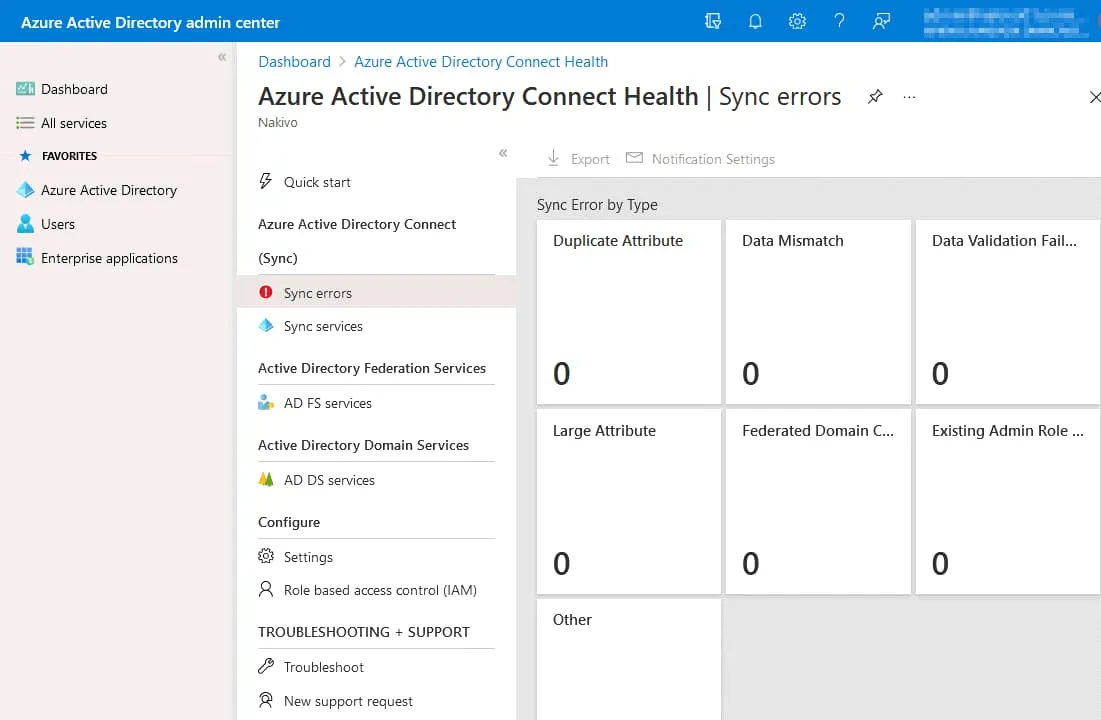
Poczekaj, aż instalacja i konfiguracja się zakończą. Gdy pojawi się komunikat Konfiguracja zakończona , możesz kliknąć Exit , aby zamknąć aplikację. Krótka informacja o zakończonym procesie synchronizacji Active Directory z Office 365 jest wyświetlana na ekranie Konfiguracja zakończona . Następnie otwórz Centrum administracyjne Microsoft 365 i sprawdź, czy synchronizacja Active Directory z Office 365 zakończyła się pomyślnie. Otwórz sekcję Błędy synchronizacji na stronie Stan usługi Azure AD Connect w portalu Azure, aby wyświetlić szczegółowe informacje o błędach. Jeśli występują błędy, zapoznaj się z podanymi zaleceniami, które mogą pomóc w ich usunięciu.
Jeśli synchronizacja Office 365 z Active Directory zakończyła się pomyślnie, możesz przypisać licencje nowym użytkownikom Office 365, którzy zostali dodani po synchronizacji Office 365 z lokalną usługą Active Directory.
Eksport konfiguracji usługi Azure AD Connect
Usługę Azure AD Connect można wdrożyć w trybie ekspresowym lub niestandardowym. W przypadku wielu wdrażania korzystających z tej samej konfiguracji usługi Azure AD Connect do synchronizacji lokalnej usługi Active Directory z usługą Office 365 / platformą Azure, a także w przypadku synchronizacji wielu lasów usługi AD, warto rozważyć eksportowanie i importowanie konfiguracji usługi Azure AD Connect.
Po skonfigurowaniu usługi Azure AD Connect w interfejsie graficznym za pomocą kreatora konfiguracja jest zapisywana w pliku JSON przechowywanym w folderze %ProgramData%AADConnect . Nazwa pliku JSON ma postać Applied-SynchronizationPolicy-*.JSON , gdzie * oznacza sygnaturę daty i godziny, która pomaga określić, kiedy konfiguracja została zapisana. Zmiany wprowadzone w interfejsie graficznym są eksportowane automatycznie. Jednak zmiany wprowadzone za pomocą PowerShell należy w razie potrzeby eksportować ręcznie.
Aby zaimportować ustawienia, uruchom Azure AD Connect, wybierz opcję Customize , na ekranie Zainstaluj wymagane składniki wybierz Import synchronization settings, kliknij Browsei wybierz plik konfiguracyjny JSON.
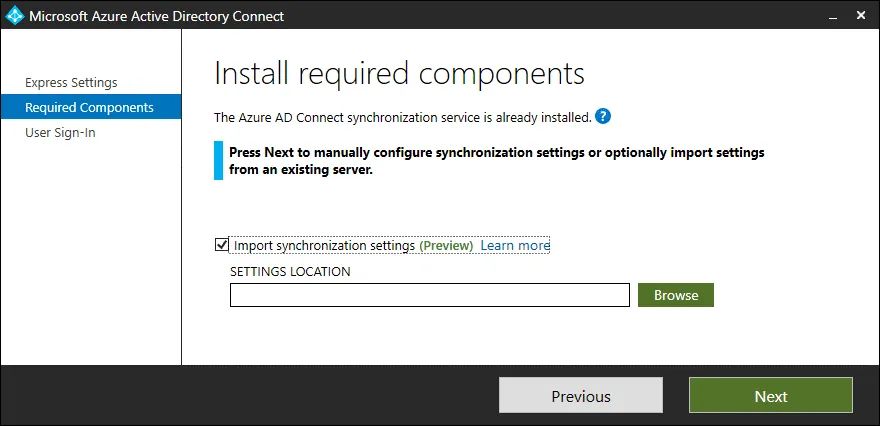
Import konfiguracji pozwala użytkownikom na wprowadzenie minimalnej ilości danych ręcznie, aby w krótkim czasie skonfigurować usługę Azure AD Connect i odtworzyć identyczną konfigurację na wielu serwerach.
Narzędzia do migracji konfiguracji
Dostępne są narzędzia do eksportowania i importowania konfiguracji usługi Azure AD Connect z jednego serwera na drugi, aby uzyskać identyczną konfigurację podczas synchronizacji usługi Office 365 z usługą Active Directory.
Skopiuj plik MigrateSettings.ps1 z katalogu C:Program FilesMicrosoft Azure Active Directory ConnectTools lub z dowolnego folderu, w którym zainstalowano usługę Azure AD Connect na pierwszym serwerze, do wybranej lokalizacji, na przykład C:Programs .
Uruchom skrypt MigrateSettings.ps1 na pierwszym (istniejącym) serwerze. Jeśli pojawi się komunikat o braku parametru przyjmującego argument „True”, edytuj skrypt i usuń z niego $true .

Uruchom skrypt i sprawdź katalog podany w wynikach. Konfiguracja synchronizacji z Azure AD zostanie wyeksportowana do tego folderu. Skopiuj ten Exported-ServerConfiguration-* folder wraz z zawartością na drugi (nowy) serwer.
Uruchom narzędzie Azure AD Connect na drugim serwerze, a na ekranie „Zainstaluj wymagane składniki” wybierz opcję „Importuj ustawienia synchronizacji” i wybierz plik konfiguracyjny MigratedPolicy.json (zgodnie z powyższym opisem) znajdujący się w skopiowanym folderze Exported-ServerConfiguration-* .
Inne opcje synchronizacji Office 365 z usługą AD
Jeśli nie możesz czekać 30 minut — co stanowi standardowy odstęp czasu między operacjami synchronizacji — wymuś synchronizację Office 365 z usługą AD za pomocą poleceń PowerShell. Moduł PowerShell usługi Azure Active Directory jest zazwyczaj instalowany wraz z narzędziem Azure AD Connect.
Zaimportuj moduł PowerShell ADSync:
Import-Module ADSync
Sprawdź bieżące ustawienia synchronizacji usługi Office 365 AD:
Get-ADSyncScheduler
Wymuś synchronizację różnicową, aby zsynchronizować tylko zmiany wprowadzone od czasu poprzedniej pomyślnej synchronizacji:
Start-ADSyncSyncCycle -PolicyType Delta
Wymuś pełną synchronizację, aby zsynchronizować wszystkie dane:
Start-ADSyncSyncCycle -PolicyType Initial
Zmień interwał synchronizacji usługi Office 365 AD na 10 minut:
Set-ADSyncScheduler -CustomizedSyncCycleInterval 00:10:00
Należy pamiętać, że ręczna synchronizacja usługi Office 365 AD nie obejmuje haseł użytkowników. W takim przypadku spróbuj ponownie uruchomić usługę synchronizacji AD w Office 365 na lokalnym serwerze, na którym działa Azure AD Connect, a następnie sprawdź, czy poświadczenia są poprawne.
Zalecenia dotyczące konfiguracji
Zabezpiecz serwer, na którym zainstalowano Azure AD Connect. Ogranicz dostęp użytkowników, którzy nie są administratorami, do serwera, na którym działa Azure AD Connect. Używaj haseł kodowych do ochrony kont usługowych wykorzystywanych przez to narzędzie do synchronizacji Active Directory. Biorąc pod uwagę możliwości tego narzędzia, hasła kodowe mają kluczowe znaczenie w przypadkach użycia, gdy ktoś uzyska dostęp do serwera, na którym działa synchronizacja AD. Możesz dodać zaufanych użytkowników do grupy ADSyncAdmins w celu wygodnego zarządzania dostępem.
Sprawdź grupy, które zamierzasz zsynchronizować lokalnie z AD do Azure AD i Office 365. Nie wszystkie grupy powinny być synchronizowane. Mogą istnieć grupy, które są bezużyteczne w chmurze lub których synchronizacja nie ma sensu ze względów bezpieczeństwa lub wydajności. Odfiltruj grupy zabezpieczeń i grupy dystrybucyjne, które nie są istotne dla środowisk chmurowych Microsoft 365 i Azure. Wyklucz wszystkie grupy administratorów z synchronizacji Active Directory w Office 365. Nie należy traktować synchronizacji usługi Active Directory w Office 365 z usługą Azure AD jako rozwiązania do wykonywania kopii zapasowych. Niektóre atrybuty obiektów w chmurze mają charakter unikalny, na przykład informacje licencyjne dotyczące użytkowników Office 365. Jeśli te konkretne informacje zostaną usunięte w chmurze, nie będzie można ich odzyskać poprzez uruchomienie synchronizacji usługi Active Directory w Office 365 lokalnie. Synchronizacja lokalnej usługi Active Directory z platformą Azure nie jest tym samym, co wykonanie kopii zapasowej usługi Active Directory i kontrolerów domeny. Należy korzystać ze specjalnych narzędzi i rozwiązań do wykonania kopii zapasowej, aby chronić kontrolery domeny usługi Active Directory działające lokalnie oraz dane usługi Office 365 w chmurze.
Wykonanie kopii zapasowej usługi Office 365 i usługi Active Directory
Należy regularnie wykonywać kopie zapasowe usługi Office 365 i przechowywać je w bezpiecznym miejscu. Kopia zapasowa usługi Office 365 powinna zawierać niezbędne dane z aplikacji pakietu Office, takich jak poczta e-mail w usłudze Exchange Online, OneDrive i SharePoint. Dane usługi Office 365 są przechowywane w chmurze, ale jeśli część z nich zostanie uszkodzona przez oprogramowanie wymuszające okup lub przypadkowo usunięta, posiadanie kopii zapasowej może być jedynym sposobem na ich odzyskanie, zwłaszcza jeśli utrata danych zostanie zauważona, gdy będzie już za późno.
Active Directory to scentralizowany system zarządzania w sieci Windows. Niedostępność kontrolera domeny Active Directory może spowodować zatrzymanie działalności w całej firmie. Należy tworzyć kopie zapasowe kontrolerów domeny Active Directory działających lokalnie, aby umożliwić odzyskanie danych w razie awarii. Podczas wykonywania kopii zapasowych działających serwerów z uruchomionymi aplikacjami zaleca się korzystanie z dedykowanych rozwiązań innych producentów, które zapewniają spójność kopii zapasowej z aplikacją.
NAKIVO Backup & Replication to rozwiązanie do ochrony danych dla małych i średnich przedsiębiorstw oraz korporacji, które obsługuje Kopia zapasowa w chmurze Office 365, w tym takie aplikacje jak Exchange Online, SharePoint Online, Microsoft Teams i OneDrive dla Firm. Można wykonać kopię zapasową dla wielu dzierżawców Office 365, wybierać wszystkich użytkowników lub użytkowników niestandardowych oraz odzyskiwać potrzebne elementy na poziomie szczegółowym.
NAKIVO Backup & Replication obsługuje tworzenie kopii zapasowej serwerów fizycznych, w tym serwerów z systemem Windows pełniących rolę kontrolerów domeny Active Directory, i umożliwia wykonywanie operacji typu „ Wykonać kopię zapasową usługi Active Directory”. Obsługa funkcji „ kopia zapasowa spójna z aplikacją ” pozwala na wykonanie kopii zapasowej kontrolerów domeny oraz zapewnienie spójności danych aplikacji w kopii zapasowej. Przywracanie na poziomie szczegółowym jest wspierane również w przypadku fizycznych kopii zapasowych.
Wnioski
Organizacje migrujące do chmury robią to jedynie częściowo. Nadal korzystają z usług Active Directory lokalnie w połączeniu z usługami chmurowymi. Jest to tzw. środowisko hybrydowe. Opcja synchronizacji Office 365 z usługą AD pozwala organizacjom konfigurować środowiska hybrydowe oraz synchronizować konta użytkowników i opcje uwierzytelniania między lokalną usługą AD a usługą Azure AD.
Synchronizacja Office 365 z usługą Active Directory może odbywać się za pomocą narzędzia Azure AD Connect, które jest natywnym narzędziem opracowanym przez firmę Microsoft. Należy przygotować lokalną usługę Active Directory, skonfigurować ustawienia domeny lokalnej oraz domeny zewnętrznej powiązanej z dzierżawcą usługi Office 365, a także skonfigurować opcje synchronizacji katalogu Office 365 w narzędziu AD Connect. Integracja usługi Office 365 z usługą Active Directory umożliwia użytkownikom korzystanie z tych samych poświadczeń zarówno lokalnie, jak i w usłudze Office 365.