Udostępnianie kalendarza i kontaktów na poziomie konta w usłudze Office 365
Użytkownicy pakietu Microsoft Office 365 Użytkownicy programu Outlook wiedzą, jak ważne są kontakty i Kalendarz. W usłudze Office 365 można udostępniać Kalendarz innym użytkownikom oraz eksportować kontakty z Office 365. Udostępnianie Kalendarza w usłudze Office 365 jest przydatne, gdy chcesz zaprosić innych użytkowników na wydarzenie, na przykład na spotkanie. Eksportowanie kontaktów z programu Outlook w usłudze Office 365 może pomóc w przywróceniu listy kontaktów w przypadku migracji z jednego klienta poczty do innego lub migracji na konto w innej usłudze pocztowej, na przykład Gmail. Jeśli korzystasz z programu Outlook jako aplikacji komputerowej, w przypadku awarii systemu możesz użyć wyeksportowanego pliku do przywrócenia kontaktów. W tym wpisie na blogu wyjaśniono, na czym polega udostępnianie kalendarza w usłudze Microsoft Office 365 oraz jak eksportować kontakty z Office 365.

Udostępnianie kalendarza w usłudze Office 365
Przyjrzyjmy się krok po kroku, jak udostępnić kalendarz usługi Office 365 w programie Outlook Online.
Zaloguj się do usługi Office 365 w przeglądarce internetowej, korzystając ze swojego konta Office 365.
https://login.microsoftonline.com
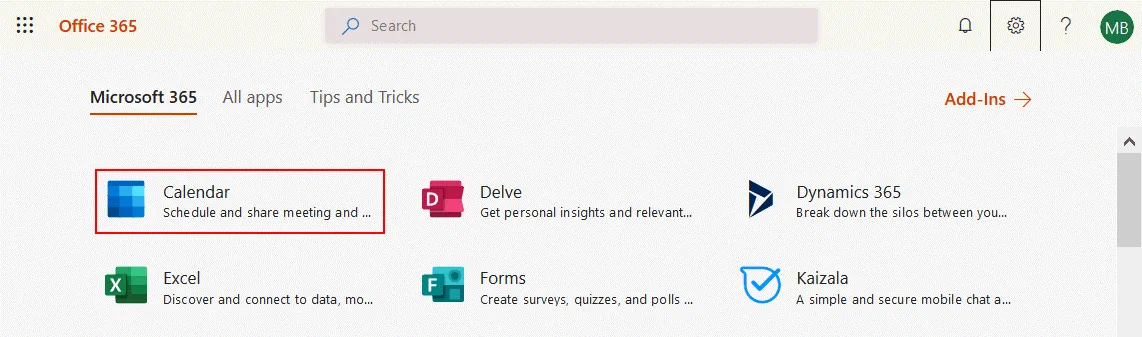
Wybierz Calendar z listy aplikacji usługi Office 365.
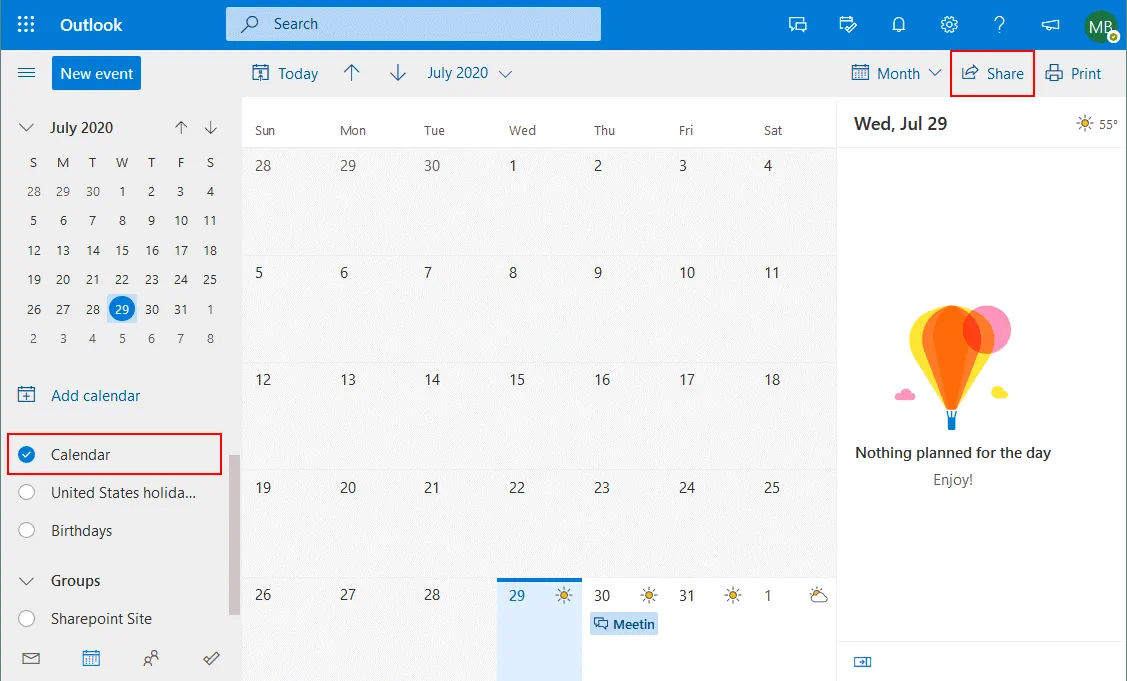
Strona programu Outlook z kalendarzami otworzy się w nowej karcie przeglądarki internetowej. W lewym panelu okna wybierz kalendarz, który chcesz udostępnić. Kliknij Share w prawym górnym rogu. Alternatywnie kliknij prawym przyciskiem myszy nazwę kalendarza i w menu kontekstowym kliknij Sharing and permissions.
W wyskakującym oknie ustaw opcje udostępniania i uprawnień. Musisz określić, w jaki sposób inne osoby mogą korzystać z udostępnionego kalendarza. Wybierz adres e-mail użytkownika lub grupy, którym chcesz udostępnić swój kalendarz. Kliknij przycisk Share . W menu rozwijanym wybierz opcje dla użytkowników w Twojej organizacji. Dostępne opcje uprawnień to:
- Może wyświetlać, kiedy jestem zajęty
- Może wyświetlać tytuły i lokalizacje
- Może wyświetlać wszystkie szczegóły
- Może edytować
- Nie udostępniono
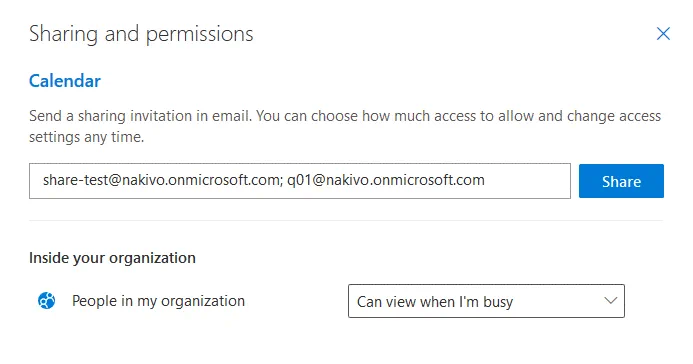
Po wybraniu odpowiednich kont użytkowników lub grup zdefiniuj wymagane uprawnienia. W tym przykładzie wybraliśmy Może przeglądać wszystkie szczegóły dla wybranych użytkowników. Osoby w mojej organizacji mogą sprawdzać, kiedy jestem zajęty .

Po udostępnieniu kalendarza program Outlook w usłudze Office 365 powinien wysłać powiadomienia do wybranych użytkowników, którym kalendarz został udostępniony. Jeśli chcesz udostępnić kalendarz Office 365 użytkownikom spoza organizacji, nie możesz przyznać im uprawnień do edycji. Należy pamiętać, że użytkownicy, którzy nie korzystają z Office 365 ani programu Outlook (na przykład użytkownicy korzystający z Gmaila w przeglądarce internetowej), nie mogą uzyskać dostępu do udostępnionego kalendarza w formacie Microsoft bez aplikacji innych firm, ponieważ format kalendarza jest inny w przypadku usług pocztowych innych niż Microsoft. Użytkownicy ci otrzymają wiadomość e-mail z linkiem do udostępnionego kalendarza.
Jak opublikować Kalendarz Office 365
Microsoft Office 365 umożliwia opublikowanie Kalendarza dla użytkowników spoza organizacji lub dla użytkowników wewnątrz organizacji bez zezwalania im na edycję danych. Po opublikowaniu kalendarza Office 365 użytkownicy mający dostęp do opublikowanego kalendarza mogą go jedynie przeglądać i nie mogą go edytować.
Configuration on the Administrator’s side
Aby skonfigurować tę funkcję, administrator organizacji musi najpierw włączyć udostępnianie kalendarza Office 365 w ustawieniach globalnych Centrum administracyjnego Microsoft 365. Zaloguj się do centrum administracyjnego usługi Office 365 jako administrator, korzystając z łącza:
https://admin.microsoft.com/AdminPortal/
W okienku nawigacji kliknij Settings > Org settings. Następnie kliknij Services na stronie Ustawienia organizacji i kliknij Calendar.

Zezwól użytkownikom usługi Office 365 w organizacji na udostępnianie kalendarzy osobom spoza organizacji. Zezwól wszystkim na dostęp do kalendarzy za pomocą zaproszenia e-mail. Zaznacz odpowiednie pola wyboru, jak pokazano na poniższym zrzucie ekranu. Kliknij Save Changes.
Przejdź do centrum administracyjnego programu Exchange, aby zarządzać dodatkowymi ustawieniami , klikając odpowiednie łącze.
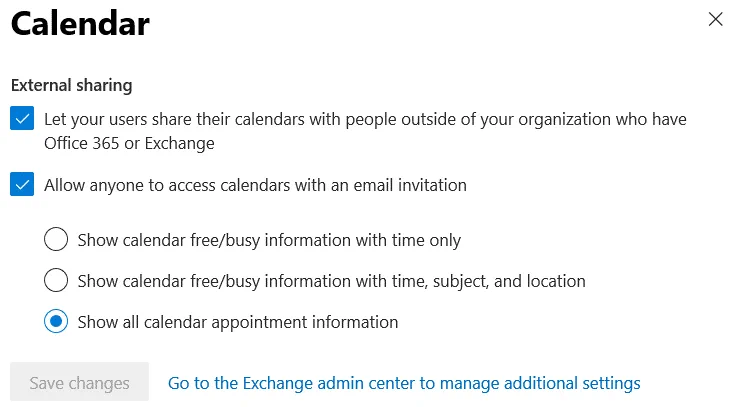
W ustawieniach udostępniania organizacji w centrum administracyjnym programu Exchange możesz skonfigurować zasady udostępniania dla organizacji i poszczególnych użytkowników.
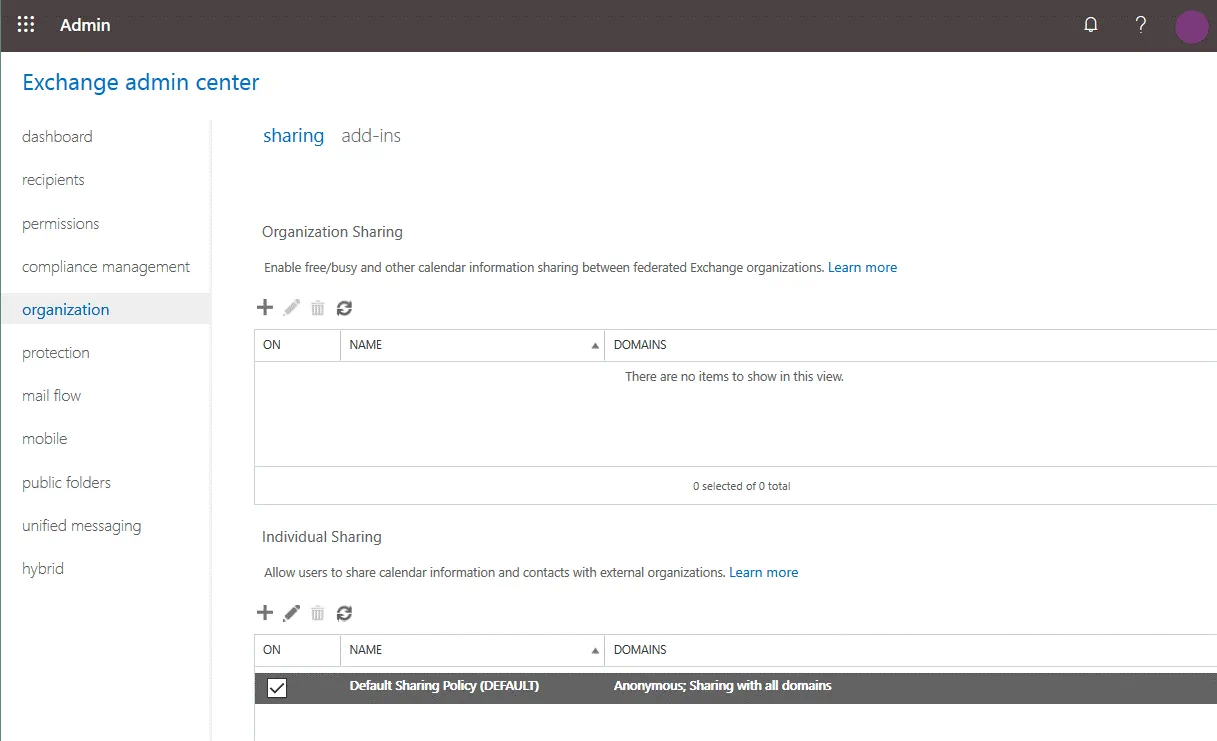
Teraz użytkownicy w organizacji mogą udostępniać swoje kalendarze usługi Office 365.
Configuration on the user’s side
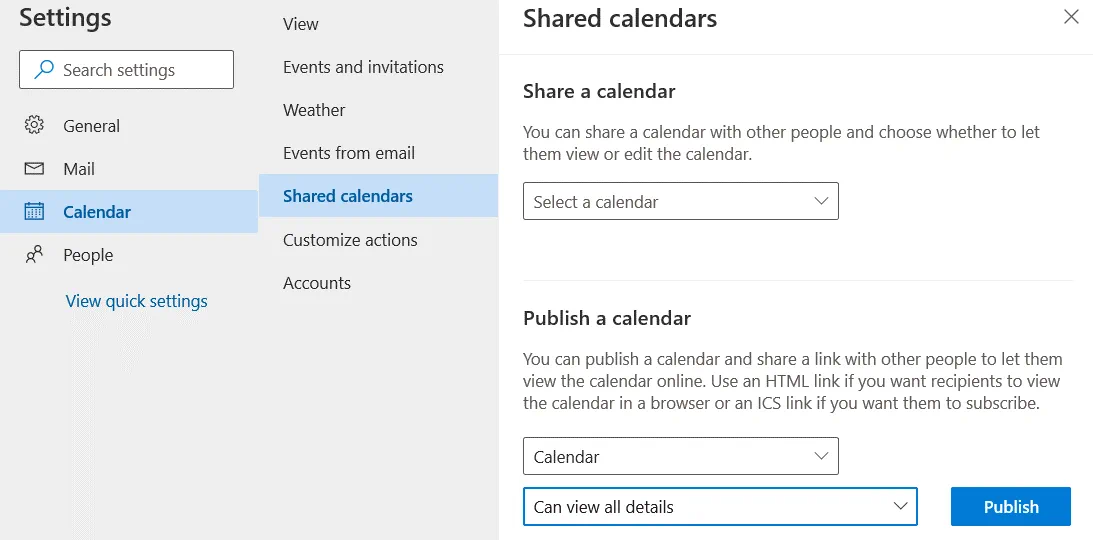
Poniższe kroki konfiguracji może wykonać zwykły użytkownik. Możesz skonfigurować udostępnianie i publikowanie kalendarza usługi Office 365, otwierając aplikację Outlook Online usługi Office 365 za pomocą swojego konta użytkownika Office 365. Kliknij ikonę Settings w prawym górnym rogu interfejsu internetowego Outlook Online. Następnie kliknij View all Outlook settings.
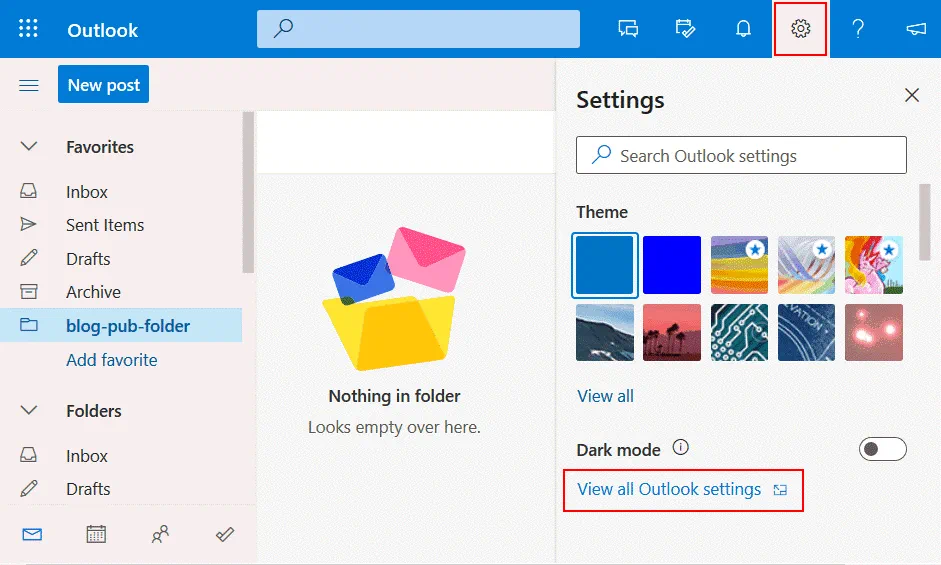
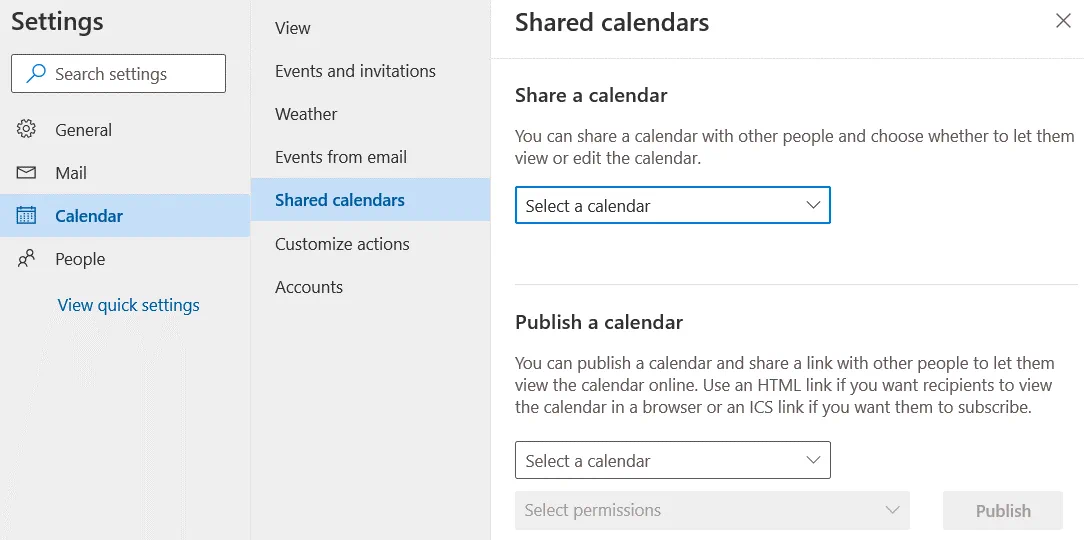
W otwartym oknie przejdź do Calendar > Shared calendars. Aby udostępnić kalendarz, kliknij Select a calendar w menu rozwijanym w sekcji Udostępnij kalendarz i wybierz nazwę kalendarza, który chcesz udostępnić.
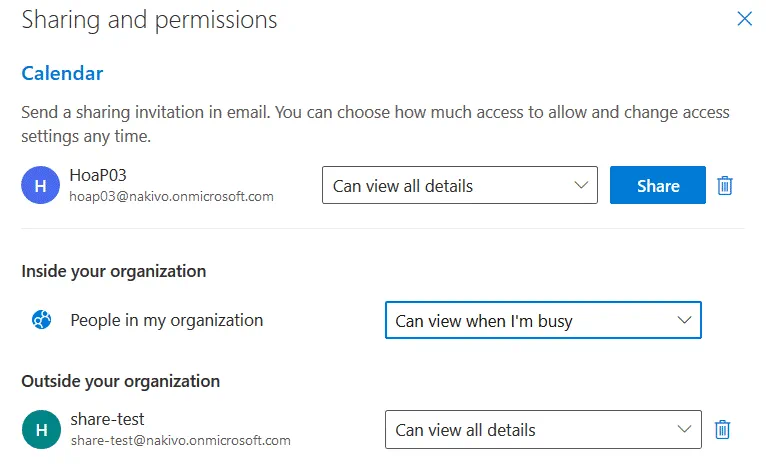
Otworzy się okno z opcjami udostępniania i uprawnień. Wybierz wymagane konta użytkowników lub grup. Wybierz uprawnienia dla użytkowników w organizacji i spoza niej. Kliknij przycisk Share.
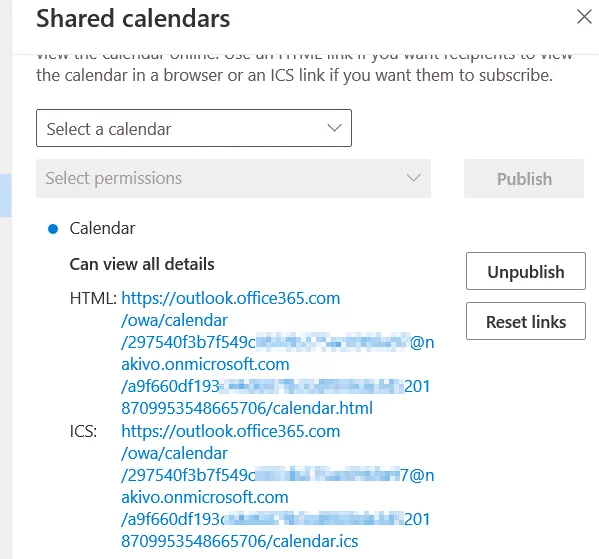
Aby opublikować kalendarz, w sekcji Publikuj kalendarz w opcjach Kalendarze udostępnione wybierz kalendarz z menu rozwijanego, a następnie wybierz uprawnienia dla publikowanego kalendarza z drugiego menu rozwijanego (na przykład Can view all details) i kliknij Publish.
Poczekaj kilka sekund, aż kalendarz zostanie opublikowany. Po zakończeniu operacji zobaczysz łącza (publiczne adresy URL) umożliwiające użytkownikom zewnętrznym dostęp do opublikowanego kalendarza. Użytkownicy mogą teraz wyświetlać kalendarz lub go subskrybować. Opublikowany kalendarz może wyświetlić każdy, kto ma do niego łącze.
Jak wyeksportować kontakty z usługi Office 365
Po zalogowaniu się do usługi Office 365 za pomocą interfejsu internetowego przejdź na stronę z aplikacjami Microsoft Office 365. Kliknij ikonę People, aby otworzyć stronę internetową z kontaktami z usługi Office 365 dla Twojego konta. 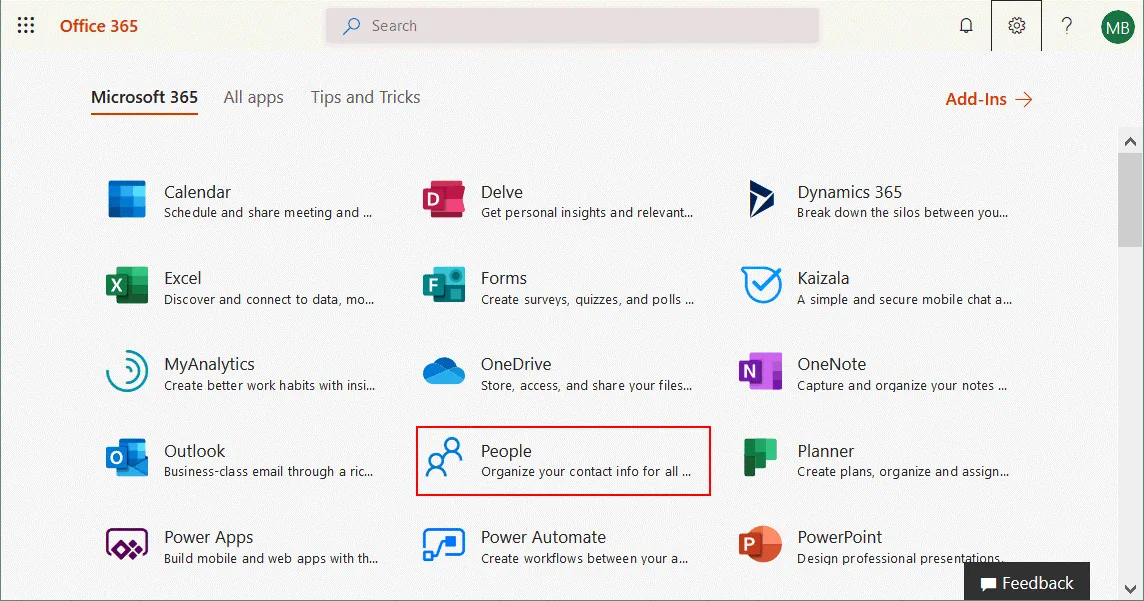
Otworzy się strona z kontaktami z programu Outlook w usłudze Office 365. Wybierz kontakty, a następnie w prawym górnym rogu kliknij Manage > Export contacts.
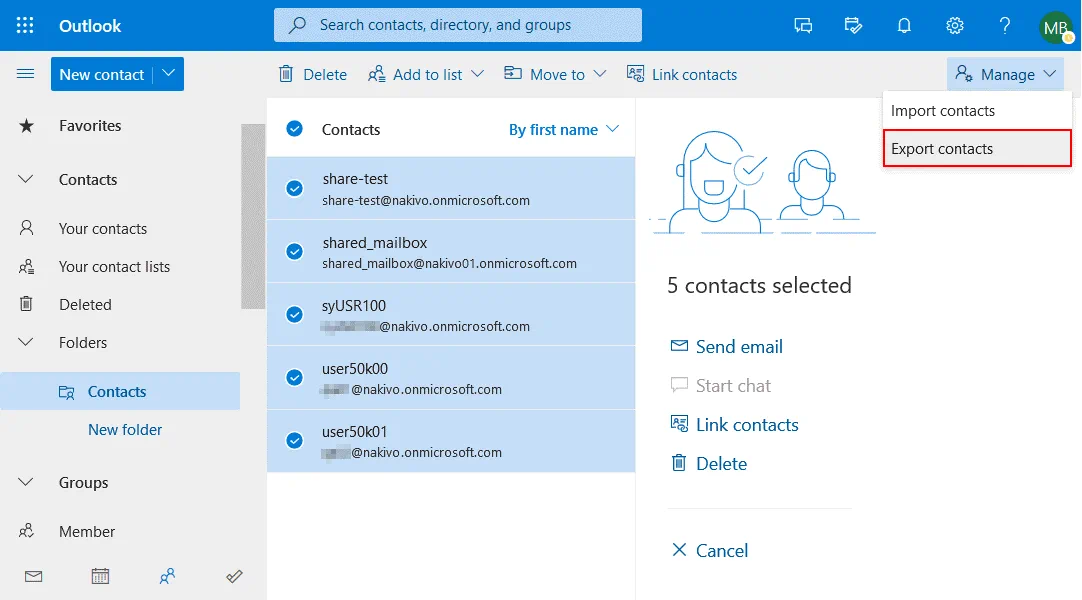
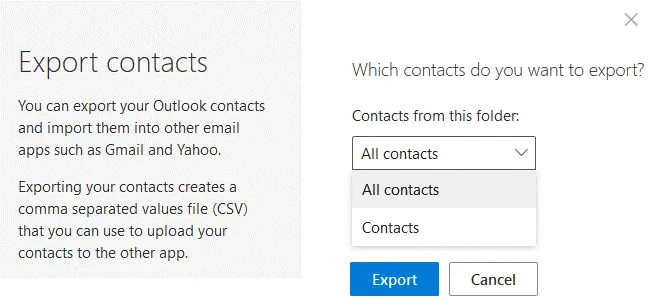
W oknie Eksportuj kontakty wybierz All contacts i kliknij Export. Kontakty zostaną wyeksportowane do pliku CSV (wartości rozdzielone przecinkami), który można wyświetlić w programie Excel oraz zaimportować do klientów e-mail lub internetowych usług e-mail.
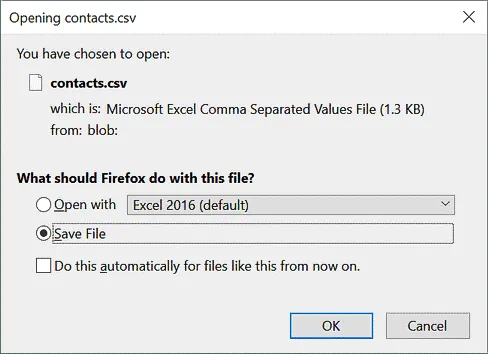
Zapisz plik „ contacts.csv ” w wybranej lokalizacji.
Wnioski
Korzystanie z kalendarza i kontaktów w usłudze Microsoft Office 365 sprawia, że proces pracy staje się wygodniejszy i bardziej elastyczny. Możesz planować wydarzenia, dodawać je do kalendarza, zapraszać członków zespołu oraz udostępniać kalendarz innym użytkownikom. Eksportowanie kontaktów pozwala na ich udostępnianie oraz migrację z jednego klienta e-maila lub serwisu e-maila do innego. Wyeksportowane kontakty z programu Outlook mogą również służyć jako kopia zapasowa na wypadek awarii komputera z klientem poczty lub niedostępności konta e-mail. W ten sposób można przywrócić kontakty i kontynuować komunikację.
Pomimo wysokiego poziomu niezawodności usług Microsoftu, ochrona danych w usłudze Microsoft Office 365 leży w gestii użytkownika. Dlatego zaleca się korzystanie z niezawodnych rozwiązań do tworzenia kopii zapasowych w chmurze Office 365, aby zapewnić najwyższy poziom ochrony i uniknąć utraty danych spowodowanej błędem ludzkim lub złośliwym oprogramowaniem.


