Czym jest Tryb failover? Przypadki użycia klastrów i replikacji
Dostępność maszyn wirtualnych ma kluczowe znaczenie dla zapewnienia ciągłości działania. Gdy usługi działające na maszynach wirtualnych o znaczeniu krytycznym dla działalności i realizacji zadań stają się niedostępne, firmy mogą ponieść straty finansowe i utracić zaufanie klientów. Aby przywrócić dostępność maszyn wirtualnych natychmiast po awarii, należy zastosować odpowiednie techniki Trybu failover.
Tryb failover na replikę maszyny wirtualnej może stanowić część procesu odzyskiwania awaryjnego, mającego na celu przywrócenie danych i operacji przy minimalnym zakłóceniu normalnego przebiegu pracy. Proces Trybu failover maszyn wirtualnych powinien być opisany w planie ciągłości działania i odzyskiwania awaryjnego organizacji (BCDR). Przyjrzyjmy się bardziej szczegółowo typom Trybu failover maszyn wirtualnych i przypadkom użycia.

Czym jest Tryb failover?
Tryb failover to proces wznowienia działania maszyny wirtualnej (VM) na systemie rezerwowym (a czasami w lokalizacji rezerwowej) po awarii systemu głównego. System rezerwowy zawiera wszystkie dane niezbędne do utrzymania ciągłości działalności biznesowej. W tym kontekście systemem może być serwer, baza danych, maszyna wirtualna itp.
W środowiskach wirtualnych istnieją dwie popularne metody Trybu failover:
- Korzystanie z repliki maszyny wirtualnej (zwykle zlokalizowany na innym serwerze wirtualizacyjnym) służy do Trybu failover w przypadku awarii głównej maszyny wirtualnej
- Korzystanie z klastra w trybie failover (nie wymaga replikacji)
Tryb failover wymaga mniej czasu na przywrócenie obciążeń w porównaniu z odzyskiwaniem z kopii zapasowej, dzięki czemu można osiągnąć krótszy cel związany z czasem odzyskiwania (RTO). Jednak korzystanie z Replikacja maszyn wirtualnych lub klastrowania nie eliminuje konieczności tworzenia Kopie zapasowe maszyn wirtualnych. Wykonać kopię zapasową (zwykle skompresowaną) jest przydatne, gdy trzeba odzyskać dane ze starego punktu odzyskiwania.
Przyjrzyjmy się podstawowej terminologii dotyczącej Trybu failover maszyn wirtualnych w kontekście odzyskiwania awaryjnego opartego na replikacji.
Słownik terminów związanych z Trybem failover
- Awaria: Każdy problem ze sprzętem lub oprogramowaniem wynikający z awarii systemu, przerwy w zasilaniu, problemów z siecią, ataku oprogramowania wymuszającego okup itp., który powoduje wyłączenie systemu.
- System główny: System obsługujący bieżącą działalność w środowisku produkcyjnym.
- System rezerwowy: Redundantny system rezerwowy, który jest regularnie aktualizowany kopiami systemu głównego. System rezerwowy może znajdować się lokalnie lub w odległej lokalizacji.
- Replikacja: Niezbędny proces przygotowujący do Trybu failover maszyny wirtualnej. Replikacja tworzy dokładną kopię, czyli replikę, głównej maszyny wirtualnej z określonego momentu w czasie.
- Powrót po awarii maszyny wirtualnej do trybu podstawowego: Powrót po awarii to proces przełączania się z powrotem na system podstawowy z repliki maszyny wirtualnej po rozwiązaniu incydentu.
Rodzaje trybu failover
Istnieją trzy rodzaje trybu failover:
- Tryb planowy Służy do zaplanowanych migracji obciążeń roboczych z jednego systemu/lokalizacji do innego. Przykłady przypadków użycia obejmują przeprowadzanie konserwacji systemu podstawowego, prace elektryczne wykonywane w lokalizacji produkcyjnej oraz przewidywane scenariusze katastrof. Na przykład alert pogodowy dotyczący tornada może wymagać zaplanowanego trybu failover w celu zapewnienia dostępności.
- Nieplanowany tryb failover To tryb failover przeprowadzany w przypadku wystąpienia nieoczekiwanej awarii, w wyniku której krytyczna maszyna wirtualna lub cała lokalizacja podstawowa przestają działać. Awaria może być spowodowana wieloma różnymi klęskami żywiołowymi, wypadkami (np. przerwą w dostawie prądu), atakiem złośliwego oprogramowania lub innym zdarzeniem. W przypadku nieplanowanego trybu failover hosty i repliki powinny być przygotowane z wyprzedzeniem.
- Testowe przełączenie awaryjne ( ) , jak sama nazwa wskazuje, służy do celów testowych. Scenariusze testowe mogą obejmować symulację nieplanowanych sytuacji przełączenia awaryjnego w celu upewnienia się, że
Sekwencja przełączenia awaryjnego
Podczas przełączenia awaryjnego maszyny wirtualnej sekwencja działań oraz kolejność uruchamiania maszyn wirtualnych mają kluczowe znaczenie dla zapewnienia pomyślnego wznowienia przepływów pracy. Należy je zdefiniować na etapie opracowywania planu odzyskiwania danych w organizacji plan odzyskiwania awaryjnego. Sekwencja powinna uwzględniać zależności między różnymi usługami działającymi na różnych maszynach wirtualnych.
Na przykład uwierzytelnianie dla niektórych usług i aplikacji działających na maszynach wirtualnych może wykorzystywać usługę Active Directory, która działa na innej maszynie wirtualnej. Serwer bazy danych może działać na pierwszej maszynie wirtualnej, serwer aplikacji na drugiej, a serwer WWW na trzeciej.
Najpierw należy uruchomić maszynę wirtualną z serwerem Active Directory. Następnie można uruchomić maszyny wirtualne z usługami, które wykorzystują Active Directory do uwierzytelniania. Maszyna wirtualna z serwerem bazy danych musi zostać uruchomiona przed maszyną wirtualną z serwerem aplikacji, ponieważ serwer aplikacji łączy się z bazą danych. Po uruchomieniu maszyn wirtualnych z serwerem bazy danych i serwerem aplikacji można uruchomić maszynę wirtualną z serwerem WWW.
Główne rozwiązania w trybie failover
Główne rozwiązania stosowane w środowiskach wirtualnych to:
- Klaster failover
- Przełączanie failover z wykorzystaniem replik maszyn wirtualnych
Rozważmy każde z nich.
Rozwiązanie 1. Klaster failover
Klaster failover to grupa co najmniej dwóch serwerów lub węzłów skonfigurowanych tak, aby przejmować obciążenia w przypadku awarii lub niedostępności jednego z węzłów. Klasterowanie to zautomatyzowane rozwiązanie klasy Enterprise, które można wykorzystać w przypadku najważniejszych maszyn wirtualnych o krytycznym znaczeniu dla działalności firmy. Microsoft Hyper-V oferuje Klaster trybu failover składający się z kilku hostów Hyper-V. Odpowiednikiem tej architektury w VMware jest Klaster o wysokiej dostępności, który składa się z hostów ESXi.
Na pierwszym schemacie poniżej widać klaster, w którym oba hosty (zwane również węzłami ) działają prawidłowo. Maszyny wirtualne działają na hostach, a pliki maszyn wirtualnych znajdują się na współdzielonej pamięci masowej, do której mają dostęp oba hosty.

Gdy jeden z hostów przestaje działać, własność połączenia z maszyną wirtualną (która działała na węźle offline) zostaje przeniesiona na inny węzeł, który nadal jest online. Jest to Tryb failover. Maszyna wirtualna o wysokiej dostępności może wymagać ponownego uruchomienia.

Wymagania dotyczące trybu failover
Aby zbudować klaster w trybie failover, muszą być spełnione następujące wymagania:
- Pamięć masowa współdzielona połączone z hostami za pomocą dedykowanej, szybkiej sieci o niskim opóźnieniu. Należy użyć klastrowanego systemu plików, aby zapewnić wielu hostom równoczesny dostęp do danych znajdujących się w magazynie.
- Hosty, na których działają maszyny wirtualne, muszą mieć ten sam sprzęt lub przynajmniej sprzęt z tej samej rodziny. Procesory muszą obsługiwać te same zestawy instrukcji, aby zapewnić kompatybilność i prawidłowe działanie maszyn wirtualnych po migracji z jednego hosta na drugi w Trybie failover.
- Szybka, redundantna sieć o niskim opóźnieniu. Powinno istnieć wiele oddzielnych sieci klastrowych, tzn. klaster musi posiadać różne sieci przeznaczone do przechowywania danych, zarządzania, migracji maszyn wirtualnych, połączeń między hostami itp.
Przypadki użycia
Klastry Trybu failover służą do przywracania maszyn wirtualnych po awarii serwera, zapewniając wysoką dostępność krytycznych maszyn wirtualnych. Jeśli jeden z hostów (zwanych węzłami) w klastrze ulegnie awarii, maszyny wirtualne działające na tym hostie są migrowane (w Trybie failover) na inne, sprawne hosty. W zależności od ustawień maszyny wirtualne, które zostały poddane przełączeniu awaryjnemu, mogą zostać ponownie przeniesione na host, na którym działały przed wystąpieniem awarii, po jej usunięciu.
Zalety
Klaster Trybu failover ma zalety zapewniające silną ochronę:
- Klaster Trybu failover zapewnia automatyczne przełączanie awaryjne maszyn wirtualnych. Nie ma potrzeby ręcznego uruchamiania maszyn wirtualnych, na których wystąpiła awaria, na innych hostach.
- W przypadku Trybu failover utrata danych jest praktycznie zerowa. Przerwa w działaniu ogranicza się zazwyczaj do czasu potrzebnego na załadowanie maszyny wirtualnej, systemu operacyjnego (OS) oraz oprogramowania działającego na tej maszynie.
- {5} funkcja , wchodzący w skład klastra
VMware High Availability, zapewnia Tryb failover maszyn wirtualnych bez przestojów i utraty danych.
Wady
Tryb failover nie chroni przed:
- Awariami oprogramowania maszyn wirtualnych. Błędy oprogramowania lub wirusy mogą spowodować awarię systemu w maszynie wirtualnej.
- Przypadkowym usunięciem plików znajdujących się w maszynie wirtualnej.
- Awaria pamięci masowej współdzielonej. Klaster ulegnie awarii w przypadku awarii pamięci masowej współdzielonej. Pamięć masowa współdzielona jest kluczowym elementem klastra; dyski wirtualne należące do maszyn wirtualnych w klastrze są przechowywane w pamięci masowej współdzielonej.
- Katastrofa powodująca niedostępność całej fizycznej lokalizacji.
Aby uzyskać więcej informacji na temat tego, czym jest klaster w Trybie failover, przeczytaj artykuł kompletny przewodnik po klastrowaniu w środowisku VMware.
Rozwiązanie 2. Tryb failover z wykorzystaniem replik maszyn wirtualnych
Tryb failover maszyn wirtualnych oparty na replikach może być realizowany przez specjalistyczne aplikacje, które mogą replikować maszyny wirtualne i uruchamiać repliki na żądanie administratora. Oprócz oprogramowania do ochrony danych potrzebne są hosty ESXi lub Hyper-V (w zależności od środowiska), które zostały wcześniej przygotowane do uruchamiania replik maszyn wirtualnych w przypadku awarii maszyn źródłowych.
Na poniższym schemacie widać dwa hosty połączone ze sobą za pośrednictwem sieci. Maszyny wirtualne korzystają z dysków tych hostów. Maszyny źródłowe działają na pierwszym hoście, a repliki maszyn wirtualnych — będące dokładnymi kopiami maszyn źródłowych z określonego momentu — znajdują się na drugim hoście w stanie wyłączonym.
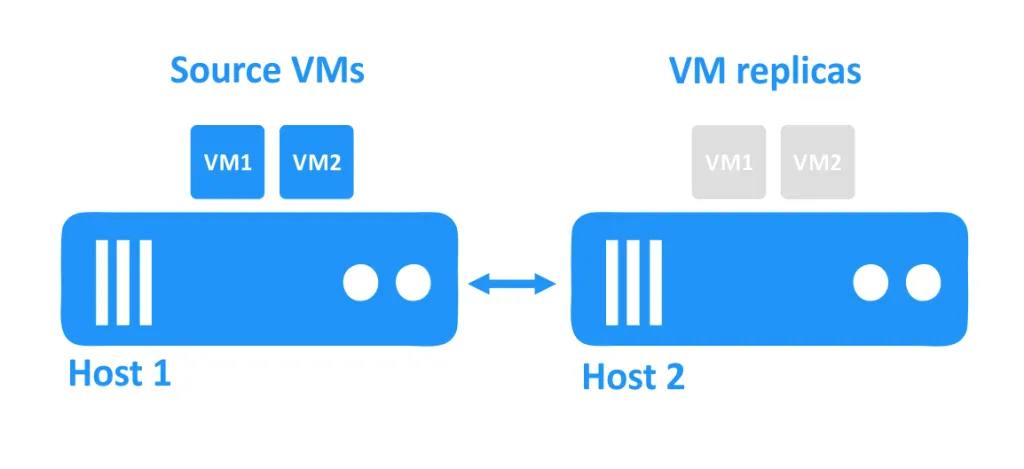
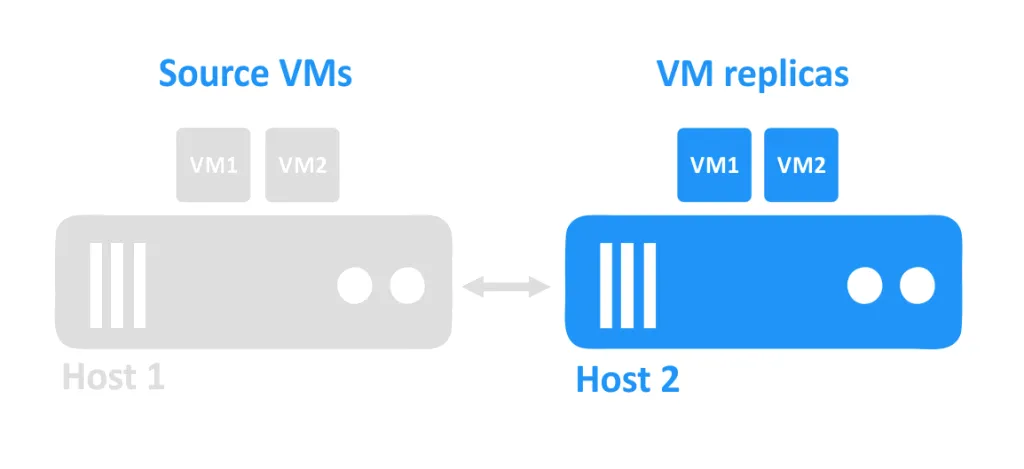
Gdy jeden z hostów ulegnie awarii, maszyny wirtualne działające na tym hoście również stają się niedostępne. Repliki maszyn wirtualnych znajdujące się na innym hoście są następnie włączane przez administratora.
Wymagania dotyczące replikacji maszyn wirtualnych
Podstawowymi wymaganiami dotyczącymi replikacji maszyn wirtualnych są co najmniej dwa hosty oraz rozwiązanie do replikacji. Maszyna wirtualna źródłowa działająca na pierwszym hoście jest replikowana na drugi host. Replika maszyny wirtualnej znajduje się na drugim hoście.
Przykłady użyć
Tryb failover z wykorzystaniem replik maszyn wirtualnych może być stosowany w przypadku awarii sprzętu lub oprogramowania. Przykładem awarii sprzętu są awarie hostów ESXi lub Hyper-V. Przykładami awarii oprogramowania mogą być nieudane aktualizacje, błędy oprogramowania, ataki wirusów lub przypadkowe usunięcie plików przez użytkownika.
Zalety
Główną zaletą trybu failover dla maszyny wirtualnej na replikę jest możliwość przełączenia awaryjnego do zdalnej lokalizacji. Podczas tworzenia repliki maszyny wirtualnej dane skopiowane z maszyny źródłowej mogą być przesyłane przez połączenie sieciowe (o ograniczonej przepustowości) do lokalizacji zdalnej. Lokalizacja zdalna może znajdować się w pobliskim biurze lub na drugim końcu świata. Replika maszyny wirtualnej może również znajdować się w głównej lokalizacji produkcyjnej.
Wady trybu failover z wykorzystaniem replik maszyn wirtualnych:
Lista wad trybu failover:
- Między wystąpieniem awarii a uruchomieniem repliki na drugim hoście występuje krótki okres przestoju.
- Tryb failover musi być zainicjowany ręcznie.
- Dane zapisane od ostatniej replikacji mogą zostać utracone podczas nieplanowanego trybu failover. Replikacja maszyn wirtualnych często nie jest procesem odbywającym się w czasie rzeczywistym (synchronicznym), ponieważ replikacja synchroniczna powoduje znaczne obciążenie zasobów. Replikacja jest zazwyczaj przeprowadzana w regularnych odstępach czasu, w zależności od wybranych ustawień.
- Ustawienia sieciowe maszyn wirtualnych muszą (często) zostać zmienione w Trybie failover do innej lokalizacji. Sieci maszyn wirtualnych w lokalizacji zdalnej mogą różnić się od sieci w lokalizacji głównej. W związku z tym adresy IP również mogą być inne i należy je sprawdzić oraz zmienić wraz z innymi ustawieniami sieciowymi w Trybie failover.
Przełączanie awaryjne maszyn wirtualnych oparte na klastrowaniu a oparte na replikacji
| Przełączanie awaryjne z wykorzystaniem klastrowania | Przełączanie awaryjne z wykorzystaniem repliki | |
| Cel | Wysoka dostępność | Odzyskiwanie po awarii |
| Ochrona przed | Wyłącznie awariami sprzętowymi | Awariami sprzętowymi i programowymi |
| Administracja | Uruchamiane automatycznie | Uruchamiane ręcznie |
Czas przestoju (RTO) |
Przełączanie awaryjne przebiega szybciej, więc czas przestoju maszyn wirtualnych jest krótki (krótki RTO) | Przełączenie awaryjne trwa dłużej, więc przestój maszyny wirtualnej jest dłuższy |
| Wymagania | Więcej wymagań | Mniej wymagań |
| Cena rozwiązania | Rozwiązania klastrowe są zazwyczaj droższe | Rozwiązania oparte na replikacji są bardziej opłacalne |
Utrata danych (RPO) |
Utrata danych bliska zeru (bardzo niska RPO) |
Utrata danych zależy od częstotliwości replikacji |
Połączone wykorzystanie klastrów i replik do przełączania awaryjnego maszyn wirtualnych
Rozwiązania w trybie failover i replikacyjne są czasami postrzegane jako alternatywy, ale mogą się wzajemnie uzupełniać. Przyjrzyjmy się kilku przykładom pokazującym, w jaki sposób wykorzystanie obu tych rozwiązań może pomóc w ochronie maszyn wirtualnych przed awariami zarówno na poziomie serwera, jak i lokalizacji.
- Przykład 1: Można replikować maszyny wirtualne działające w klastrze na host w zdalnej lokalizacji. Ponadto można replikować maszyny wirtualne działające w jednym klastrze do innego klastra w Trybie failover. Dzięki temu, jeśli dojdzie do awarii hosta, klaster w Trybie failover utrzyma te maszyny wirtualne w trybie online. Jeśli w całej lokalizacji wystąpi zakłócenie, można przełączyć się na repliki maszyn wirtualnych przechowywane w lokalizacji zdalnej.
- Przykład 2: Wirus uszkadza pliki wewnątrz niektórych maszyn wirtualnych. Klaster w Trybie failover nie chroni przed takimi awariami. Jeśli jednak dysponujesz replikami maszyn wirtualnych z wieloma punktami odzyskiwania, możesz przywrócić każdą maszynę wirtualną do stanu sprzed uszkodzenia lub usunięcia plików.
Wykorzystanie rozwiązania NAKIVO do automatycznego trybu failover maszyn wirtualnych VMware na repliki
NAKIVO Backup & Replication to rozwiązanie do tworzenia kopii zapasowych i odzyskiwania awaryjnego, które może chronić maszyny wirtualne działające w klastrze, replikować je, przełączać na repliki oraz koordynować złożone sekwencje. DR orkiestracja. Jako punkty źródłowe i docelowe replikacji obsługiwane są zarówno klastry, jak i samodzielne hosty ESXi lub Hyper-V. Rozwiązanie automatycznie śledzi host, na którym znajduje się maszyna wirtualna, aby móc ją zreplikować. Jest to przydatne, ponieważ maszyny wirtualne mogą migrować z jednego hosta na drugi w obrębie klastra po zdarzeniach przełączenia awaryjnego lub równoważenia obciążenia (klaster jest zazwyczaj konfigurowany w połączeniu z równoważeniem obciążenia). Dlatego oprogramowanie używane do replikacji maszyny wirtualnej z klastra musi być w stanie śledzić host, na którym znajduje się ta maszyna.
Rozwiązanie NAKIVO może automatycznie zmieniać ustawienia sieciowe maszyny wirtualnej w przypadku Trybu failover; wystarczy skorzystać z funkcji Network Mapping i Re-IP podczas konfigurowania zadania replikacji lub Trybu failover.
Rozważmy przykład Zautomatyzowany tryb failover maszyn wirtualnych (z mapowaniem sieci i zmianą adresu IP) w NAKIVO Backup & Replication. Zaczniemy od utworzenia repliki maszyny wirtualnej.
Konfiguracja replikacji wymaganej do Trybu failover maszyny wirtualnej
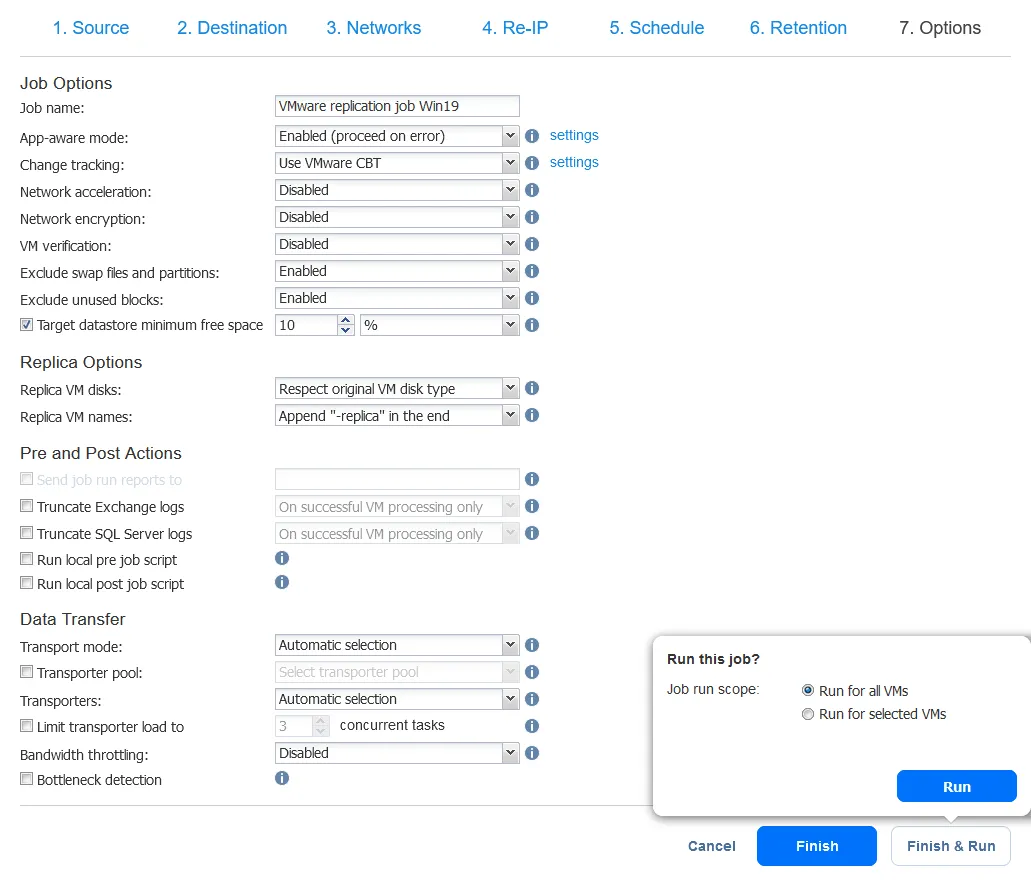
Na pulpicie nawigacyjnym „Zadania” kliknij Create > VMware vSphere replication job , jeśli korzystasz ze środowiska wirtualnego VMware. Pamiętaj, że w ten sam sposób możesz utworzyć zadanie replikacji dla maszyny wirtualnej Hyper-V lub instancji Amazon EC2.
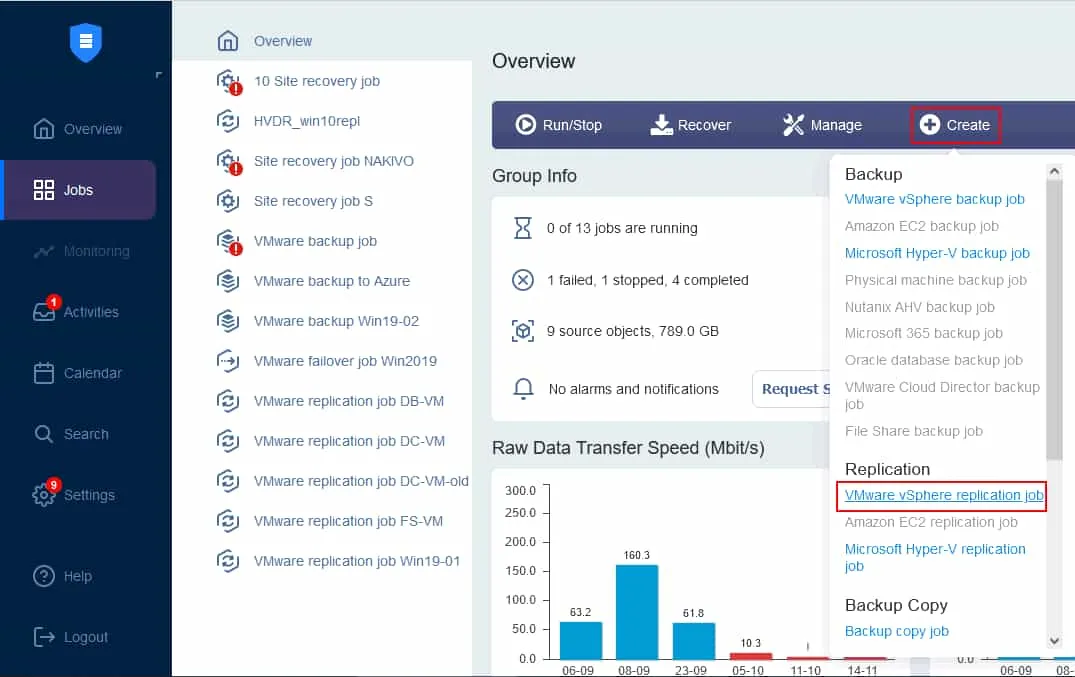
Uruchomi się kreator zadania replikacji.
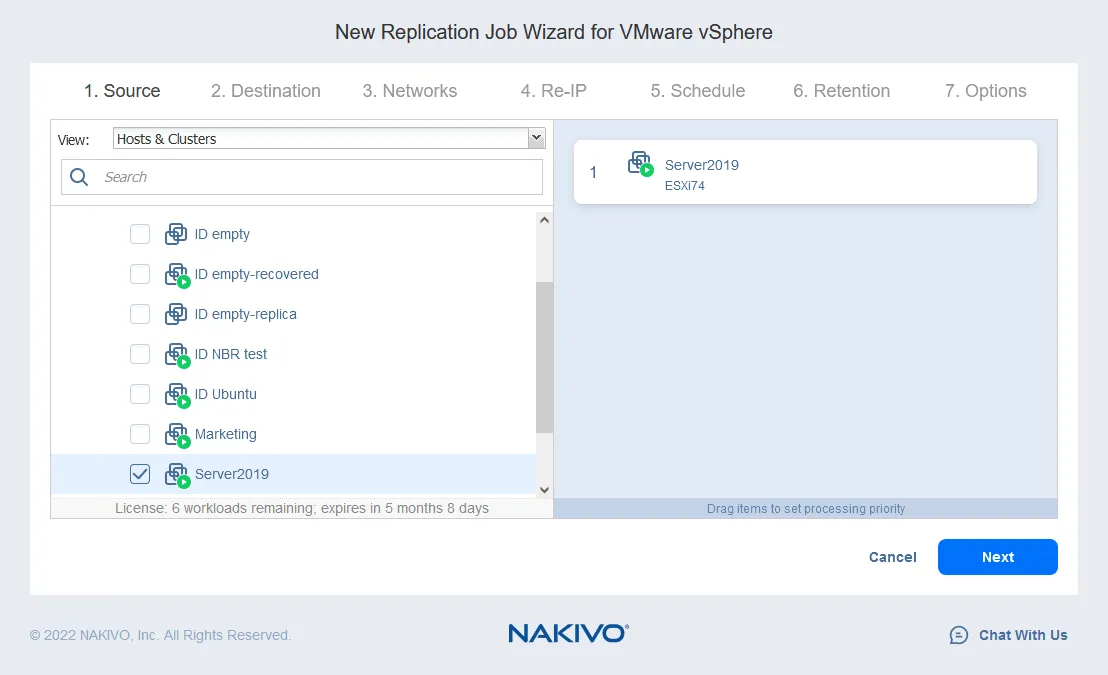
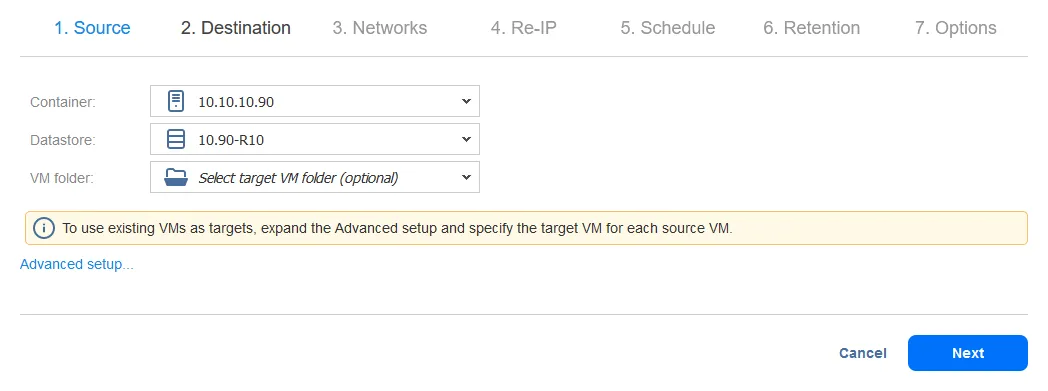
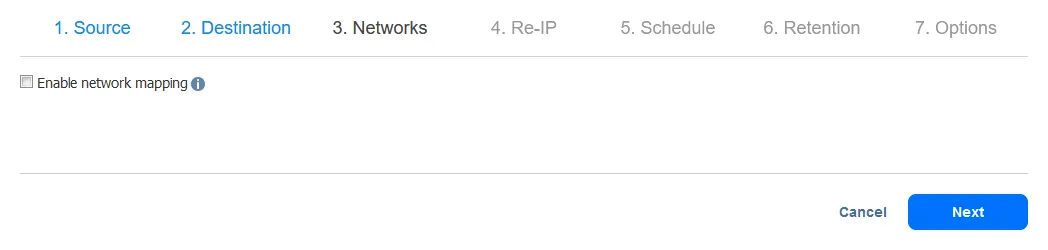
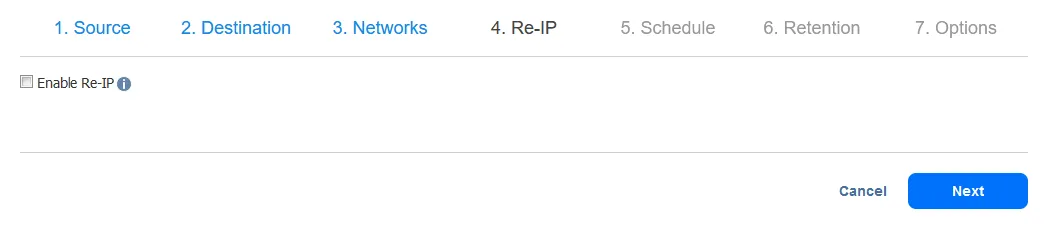
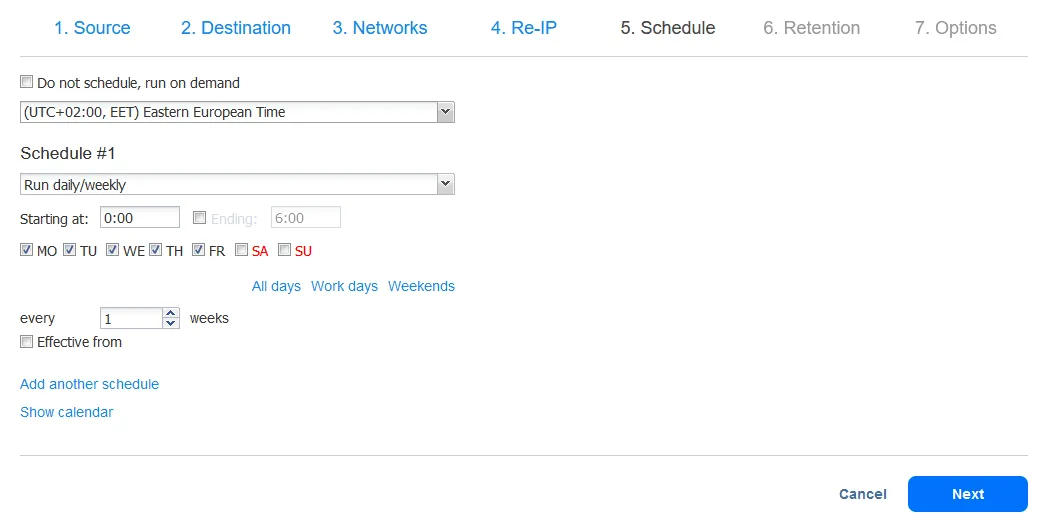
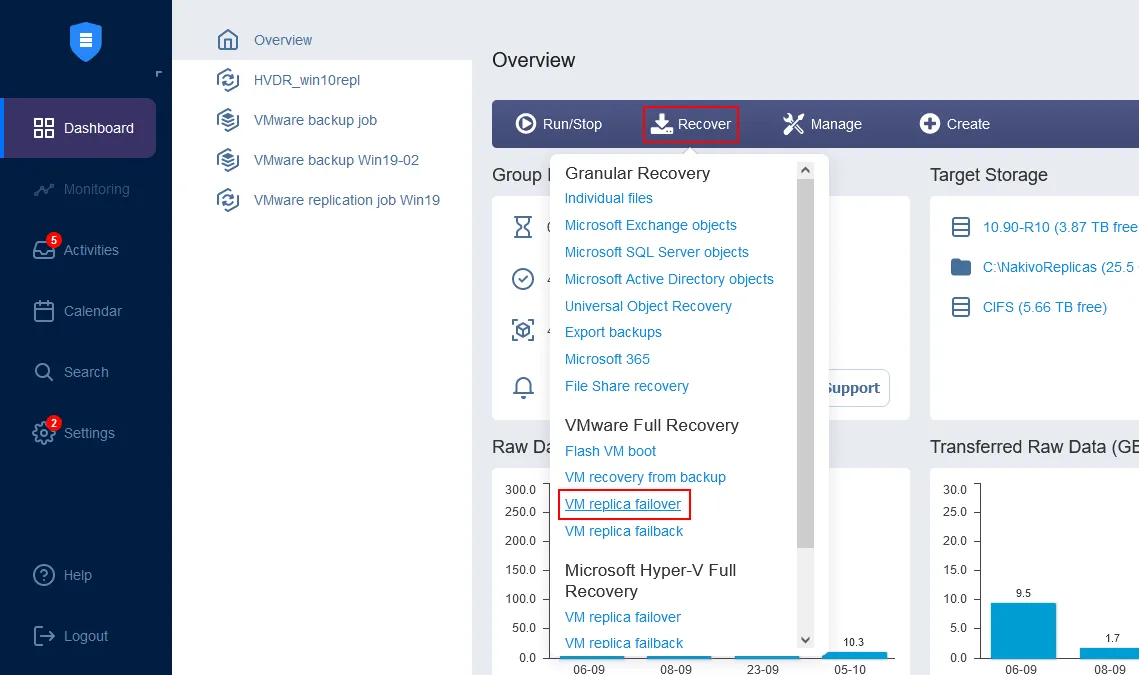
- dziadek–ojciec–syn XML-PH-0015@deepl.internal Kliknij . Wybierz opcje zadania replikacji i kliknij przycisk lub . Poczekaj, aż replika zostanie utworzona. Konfigurowanie Trybu failover maszyny wirtualnej Po utworzeniu repliki maszyny wirtualnej możesz wykonać Tryb failover na tę replikę. Na stronie głównej pulpitu nawigacyjnego kliknij . Otworzy się . W lewym panelu wybierz replikę maszyny wirtualnej, która ma zostać użyta do Trybu failover. W tym przewodniku wybrano właśnie utworzoną replikę . W prawym panelu wybierz punkt odzyskiwania. W rozwiązaniu domyślnie wybrany jest najnowszy punkt odzyskiwania. Kliknij . pomaga zmienić sieć, z którą połączona jest maszyna wirtualna. Źródłowe i docelowe hosty ESXi mają prawdopodobnie różne ustawienia przełączników wirtualnych. Ponieważ replika maszyny wirtualnej jest dokładną kopią maszyny źródłowej, sieci wirtualne, z którymi połączona jest maszyna źródłowa, są zachowywane w replice maszyny wirtualnej. Zasadniczo należy sprawdzić ustawienia sieciowe repliki maszyny wirtualnej i ręcznie zmienić sieć. Funkcja NAKIVO Backup & Replication może automatycznie mapować sieć źródłową na sieć docelową. Wystarczy skonfigurować mapowanie sieci podczas konfigurowania zadania replikacji lub Trybu failover. Aby włączyć opcję „ ”, zaznacz pole wyboru. Jeśli wcześniej utworzono regułę mapowania sieci, można kliknąć opcję „ ”.
Next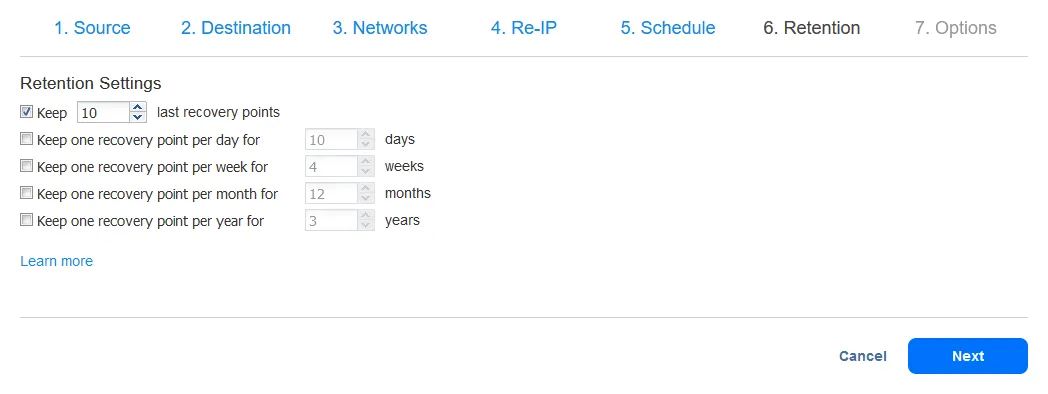
Recover> VMware Full Recovery (VM replica failover) New Failover Job Wizard

Network Mapping-
Network MappingAdd existing mappingJeśli nie ma żadnych reguł mapowania sieci, kliknijCreate new mapping.
-
Aby utworzyć nową regułę mapowania sieci, wybierz sieć źródłową i sieć docelową. Sieć źródłowa to sieć, z którą połączona jest maszyna wirtualna źródłowa. Sieć docelowa to sieć, z którą powinna zostać połączona replika maszyny wirtualnej.
Uwaga: Nazwa Sieć maszyn wirtualnych nie jest tożsama z adresem IP ani adresem sieciowym.
Kliknij
Save, aby zapisać regułę mapowania sieci, a następnie kliknijNext, aby kontynuować konfigurację.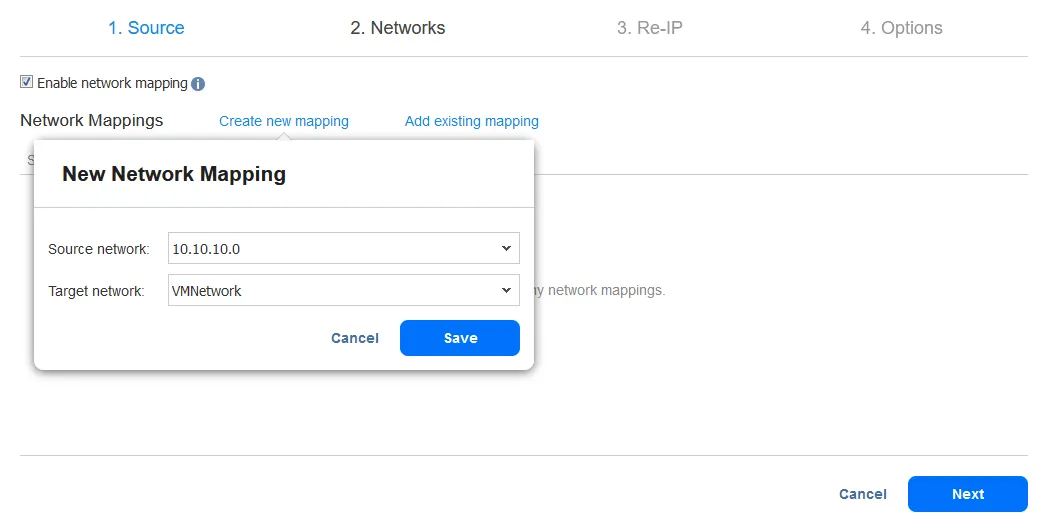
-
- Funkcja
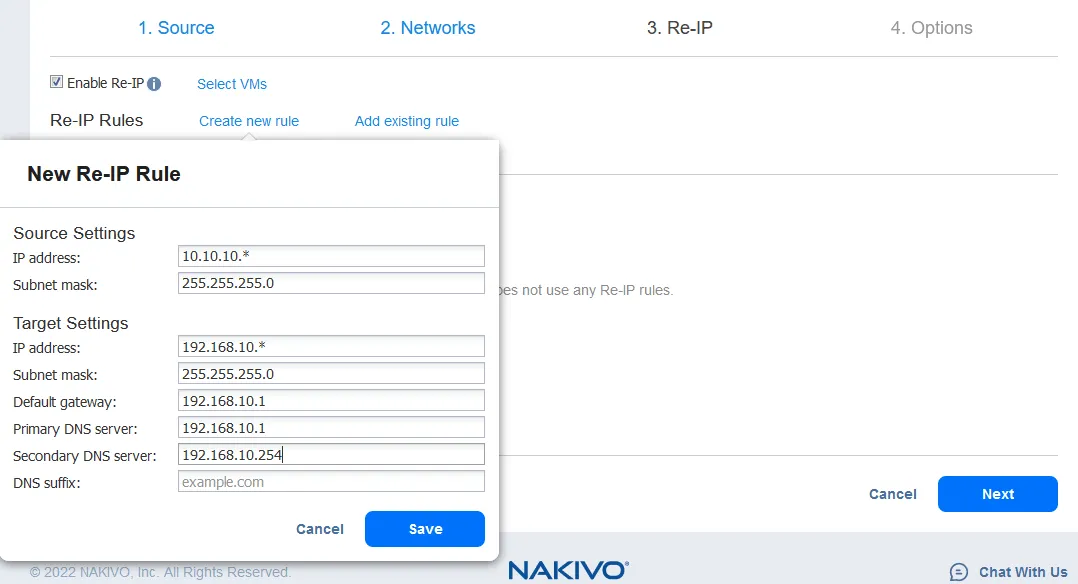
Re-IPpozwala na zmianę ustawień IP repliki maszyny wirtualnej. Można jej używać w przypadku statycznych adresów IP. Zaznacz pole wyboruEnable Re-IP, jeśli chcesz włączyć tę opcję, a następnie utwórz regułę zmiany adresu IP lub dodaj istniejącą regułę. KliknijCreate new rule, jeśli wcześniej nie utworzono żadnych reguł. Pojawi się menu podręczne. - Ustawienia źródłowej maszyny wirtualnej to adres IP i maska sieciowa, które należy zmienić.
-
Ustawienia docelowe to ustawienia, które mają zostać zastosowane do repliki maszyny wirtualnej w trybie failover. W tym przykładzie znak [*] oznacza ostatni oktet. Znak [*] oznacza dowolną liczbę z przedziału od 1 do 254. Jeśli źródłowe adresy IP to na przykład 10.10.10.1, 10.10.10.96 i 10.10.10.222, adresy docelowe będą odpowiednio 192.168.10.1, 192.168.10.96 i 192.168.10.222. Ostatni oktet adresu IP pozostaje niezmieniony.
Kliknij
Save, aby zapisać regułę zmiany adresu IP i kontynuować.Po dodaniu reguły zmiany adresu IP ekran powinien wyglądać następująco:
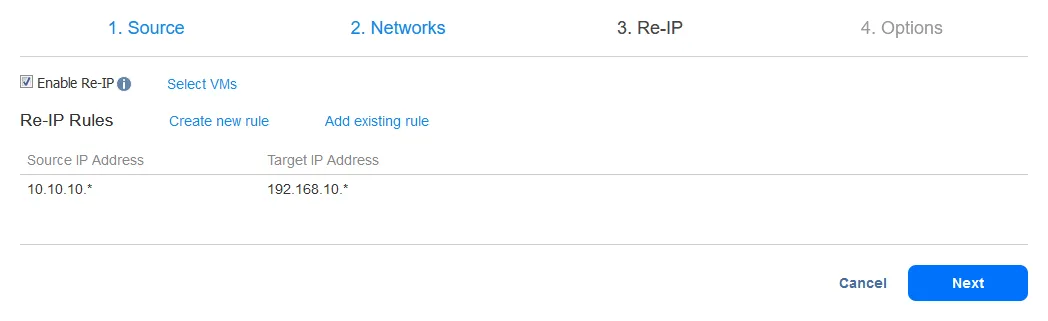
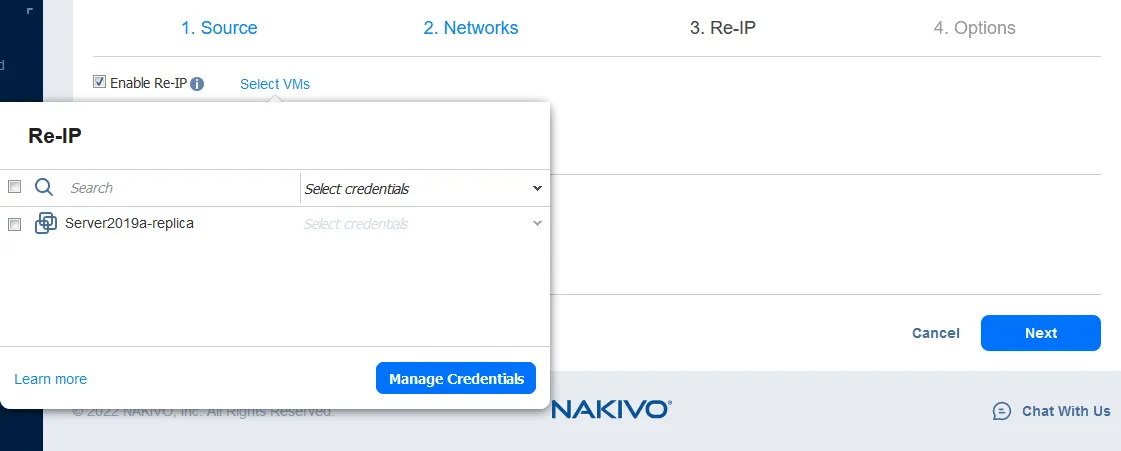
Teraz wybierz maszyny wirtualne, do których mają być zastosowane reguły zmiany adresu IP. Zadanie Trybu failover w tym przykładzie zawiera tylko jedną replikę maszyny wirtualnej, więc zaznacz jedno pole wyboru.
Następnie wybierz poświadczenia dla każdej maszyny wirtualnej. Kliknij
Manage credentials>Add credentials, aby dodać nowe poświadczenia. Dodane poświadczenia można wybrać z listy rozwijanej.Uwaga: Poświadczenia są potrzebne, aby narzędzie NAKIVO Backup & Replication mogło uzyskać dostęp do ustawień sieciowych systemu operacyjnego wewnątrz maszyny wirtualnej i zastosować skrypt zmieniający te ustawienia. VMware Tools musi być zainstalowany na maszynach wirtualnych VMware vSphere, a usługi integracji Hyper-V muszą być zainstalowane na maszynach wirtualnych Microsoft Hyper-V.
- Teraz skonfiguruj opcje zadania Trybu failover maszyny wirtualnej. Możesz zaznaczyć pole wyboru
Power off source VMs. Może to okazać się przydatne w celu uniknięcia konfliktu adresów IP, jeśli zarówno maszyna wirtualna źródłowa, jak i replika korzystają z tej samej sieci lub mają te same adresy IP. Po skonfigurowaniu wszystkich opcji kliknij „Finish & Run”.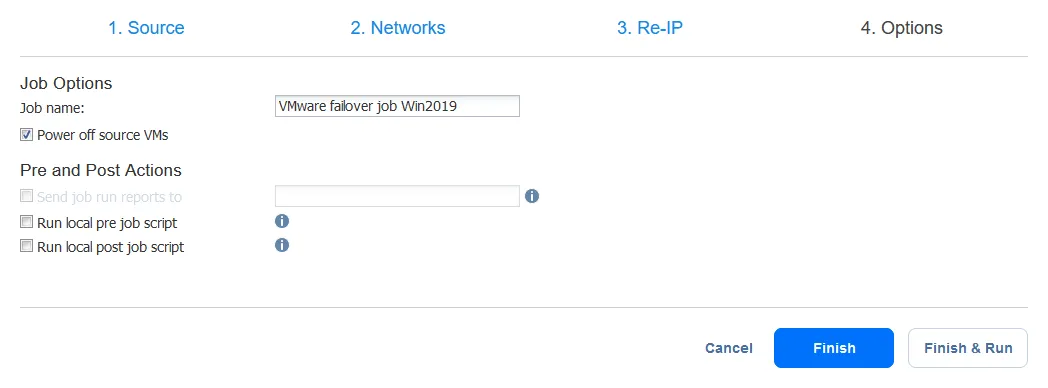
Poczekaj, aż zadanie Trybu failover maszyny wirtualnej zostanie zakończone.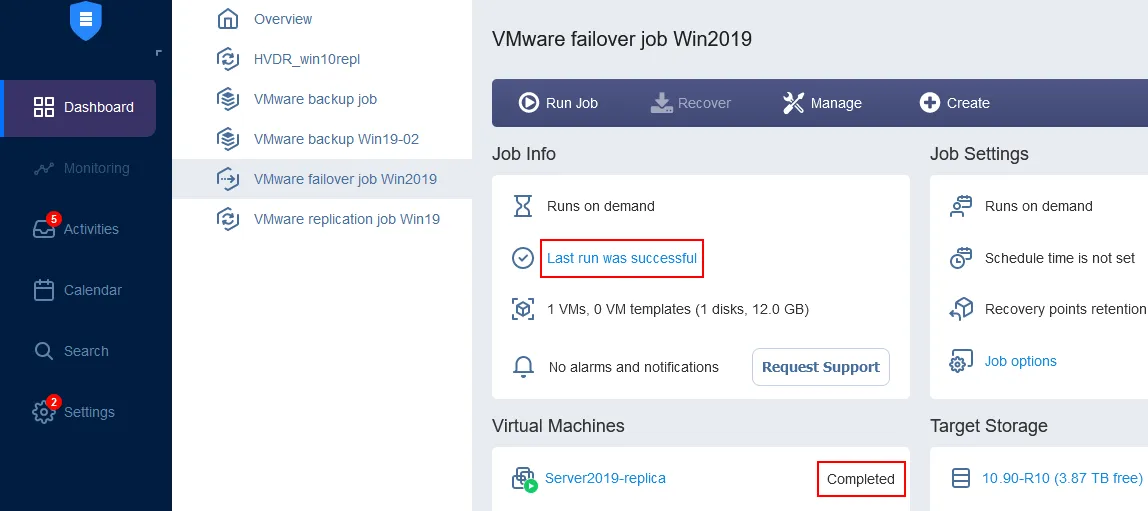
Teraz możesz sprawdzić, czy replika maszyny wirtualnej działa. Przejdź doConfiguration>Inventoryi kliknij przyciskRefresh All. Po odświeżeniu strony widać, że maszyna wirtualnaServer2019-replicadziała już na docelowym hoście ESXi. Na tej stronie (stronaInventory) można również zarządzać poświadczeniami, regułami mapowania sieci oraz regułami zmiany adresów IP (Re-IP).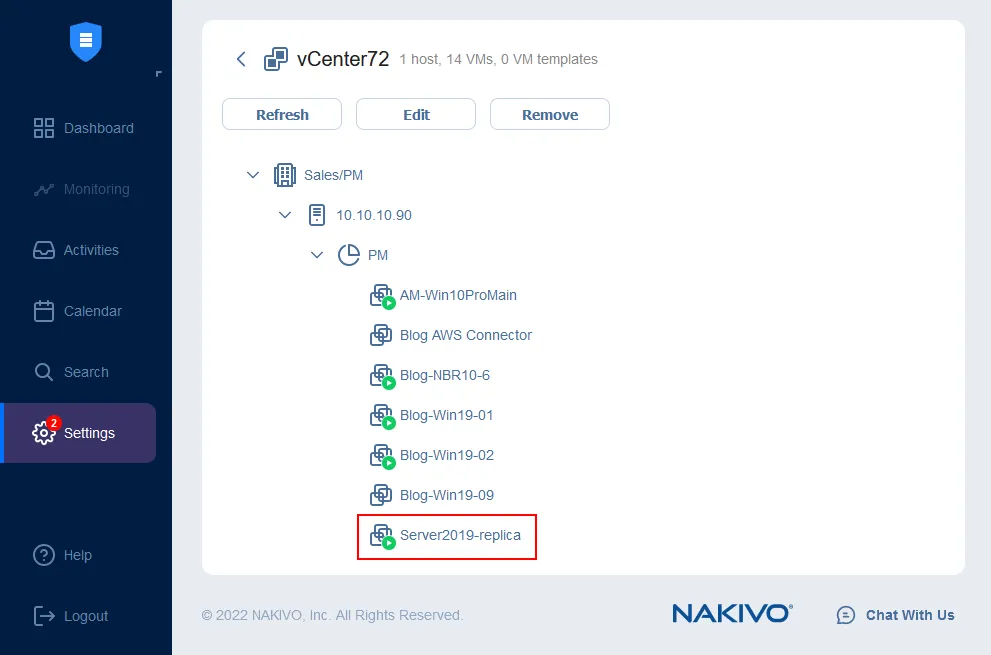
Wnioski
Tryb failover maszyn wirtualnych jest przydatny w scenariuszach odzyskiwania awaryjnego obejmujących wiele maszyn wirtualnych lub w przypadku przywracania nawet jednej maszyny wirtualnej w celu zapewnienia ciągłości działania i wysokiej dostępności. Należy jednak pamiętać, że każdy plan odzyskiwania awaryjnego powinien być połączony z solidną strategią tworzenia kopii zapasowych, aby zapewnić bardziej niezawodną i wydajną ochronę danych.
Rozważ zastosowanie NAKIVO Backup & Replication — szybkiego, niezawodnego i przystępnego cenowo rozwiązania do ochrony maszyn wirtualnych — w celu zabezpieczenia maszyn wirtualnych w Trybie failover na replikę. Rozwiązanie to obsługuje również tworzenie kopii zapasowych i odzyskiwanie granulacyjne dla środowisk wirtualnych, fizycznych, chmurowych i SaaS za pośrednictwem scentralizowanego interfejsu internetowego.



