Konfiguracja i utworzenie skrzynki pocztowej wspólnej w usłudze Microsoft 365 Exchange Online
Wspólne skrzynki pocztowe w usłudze Microsoft 365 Exchange Online zapewniają przestrzeń do współpracy, w której członkowie tego samego zespołu mogą wspólnie wysyłać e-maile i na nie odpowiadać. Skonfigurowanie i utworzenie wspólnej skrzynki pocztowej pozwala użytkownikom komunikować się wewnętrznie ze współpracownikami oraz zewnętrznie z klientami za pośrednictwem wspólnego konta e-mail, takiego jak info@organizationname.com lub support@organizationname.com . Gdy użytkownik z grupy odpowiada na wiadomość e-mail wysłaną ze wspólnej skrzynki pocztowej, odbiorca widzi tylko adres wspólnej skrzynki, a nie adres użytkownika.

Tworzenie skrzynki pocztowej współdzielonej w usłudze Exchange Online
Utworzenie skrzynki pocztowej współdzielonej w usłudze Exchange Online jest szybkie i łatwe. Wystarczy zaledwie kilka kroków, aby uruchomić skrzynkę pocztową współdzieloną. Oto jak to zrobić:
Najpierw przejdź do Exchange admin center (EAC) , klikając ten link: admin.exchange.microsoft.com i zaloguj się przy użyciu danych logowania administratora.
W Exchange admin center, na pasku po lewej stronie, w sekcji Recipients, kliknij Mailboxes.

Następnie w sekcji Mailboxes kliknij Add a shared mailbox.

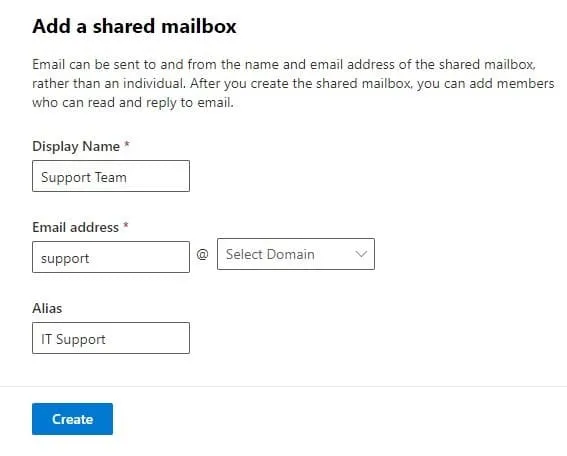
W otwartym panelu bocznym zatytułowanym Add a shared mailboxwpisz swoje dane:
Display Name: Wpisz nazwę, która ma pojawić się w polu „Od” Twoich wiadomości e-mail (na przykładSupport Team).Email Address: Wpisz nazwę użytkownika poczty e-mail, którą chcesz utworzyć (na przykładSupport), a następnie z listy rozwijanejSelect Domainwybierz nazwę domeny swojej organizacji (na przykładyourorganization.com).Alias: Wprowadź alternatywną nazwę adresu e-mail skrzynki współdzielonej. Poczta wysłana na adres e-mail aliasu zostanie dostarczona do skrzynki pocztowej adresu głównego utworzonego powyżej. (Konfiguracja aliasu jest opcjonalna, więc możesz pozostawić to pole puste, jeśli nie chcesz dodawać alternatywnego adresu e-mail do skrzynki współdzielonej.)- Kliknij
Createna dole paneluAdd a shared mailbox.
Po pomyślnym utworzeniu skrzynki współdzielonej w usłudze Exchange Online możesz rozpocząć dodawanie członków i zarządzanie nimi.
Dodawanie członków do wspólnej skrzynki pocztowej Exchange Online
Członkowie wspólnej skrzynki pocztowej w Exchange Online mogą uzyskać dostęp do skrzynki i przeglądać pocztę przychodzącą/wychodzącą. Dodani członkowie z odpowiednimi uprawnieniami mogą również odpowiadać na wewnętrzne i zewnętrzne wiadomości e-mail, ale więcej na ten temat później.
Oto jak dodać członków do wspólnej skrzynki pocztowej Exchange Online:
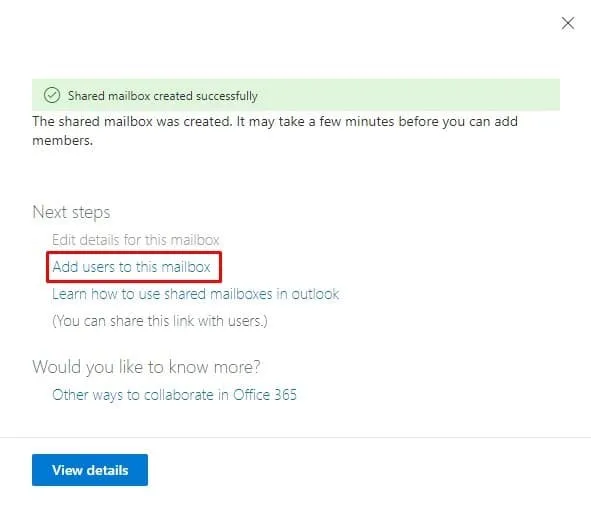
1. Po zakończeniu tworzenia wspólnej skrzynki pocztowej otrzymasz następujący komunikat: Shared mailbox created successfully. Na tej samej stronie w sekcji Next stepskliknij Add users to this mailbox.
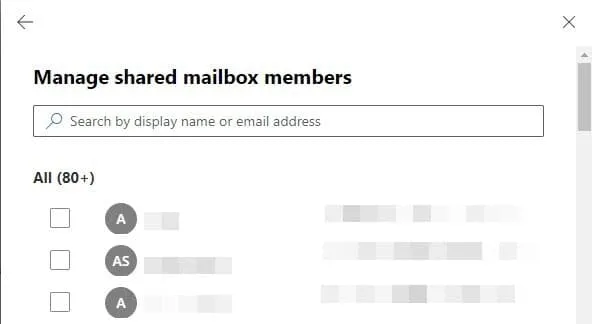
2. W sekcji Manage shared mailbox members kliknij + Add users.
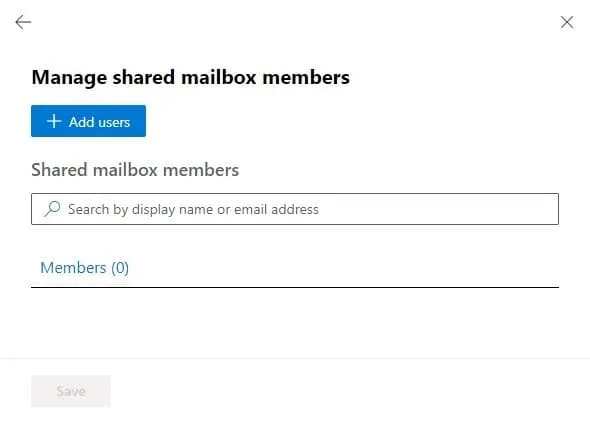
3. Z listy wybierz użytkowników, których chcesz dodać do skrzynki pocztowej współdzielonej. Po zaznaczeniu pól wyboru obok wybranych użytkowników kliknij Save na dole strony. Na następnej stronie kliknij Close.
Ustawianie uprawnień w skrzynce pocztowej współdzielonej Exchange Online
Skrzynka pocztowa współdzielona Exchange Online nie korzysta z tradycyjnej metody logowania, w której użytkownicy wprowadzają nazwę użytkownika i hasło, aby uzyskać dostęp do swojego konta. Zamiast tego użytkownicy muszą najpierw otrzymać uprawnienia typu „ Full Access ” lub „ Send As ”, aby uzyskać dostęp do skrzynki pocztowej i korzystać z niej. Po przyznaniu uprawnień użytkownicy mogą zalogować się na swoje konta i uzyskać dostęp do skrzynki współdzielonej, dodając ją do swoich profili programu Outlook.
Uprawnienie typu „ Full Access ” umożliwia dostęp do skrzynki pocztowej oraz pełnienie funkcji administratora. Posiadając jedynie uprawnienie Full Access , możesz czytać, przeglądać, usuwać i zmieniać wiadomości, a także tworzyć elementy kalendarza, ale nie możesz wysyłać e-maili ze skrzynki pocztowej współdzielonej w usłudze Exchange Online. W tym celu musisz również otrzymać uprawnienie Send As .
Uprawnienie Send As pozwala na wysyłanie wiadomości wewnętrznych i zewnętrznych ze skrzynki pocztowej współdzielonej. W związku z tym podczas wysyłania wiadomości ze skrzynki pocztowej współdzielonej w usłudze Exchange Online Twoja nazwa wyświetlana i adres są zastępowane nazwą wyświetlaną i adresem skrzynki pocztowej współdzielonej. W związku z tym, mimo że jesteś zalogowany na swoje konto (na przykład John@yourorganization.com), Twoja wiadomość jest wysyłana tak, jakby pochodziła bezpośrednio ze skrzynki pocztowej współdzielonej (na przykład support@yourorganization.com).
Aby skonfigurować uprawnienie Full Access , postępuj zgodnie z poniższymi instrukcjami:
1. Wróć do sekcji Mailboxes . Twoja nowo utworzona skrzynka pocztowa współdzielona jest tam wymieniona wraz ze skrzynkami pocztowymi wszystkich innych użytkowników. Możesz ją zidentyfikować, szukając atrybutu SharedMailbox w sekcji Recipient type.

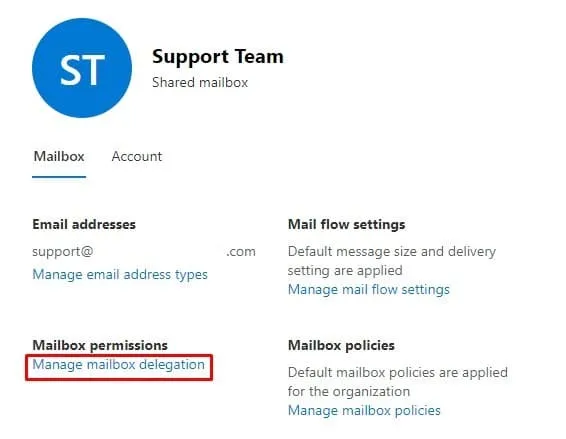
2. Kliknij nazwę wyświetlaną swojej skrzynki pocztowej współdzielonej. Po prawej stronie pojawi się panel boczny z Twoją nazwą wyświetlaną. W sekcji Mailbox permissionskliknij Manage mailbox delegation.
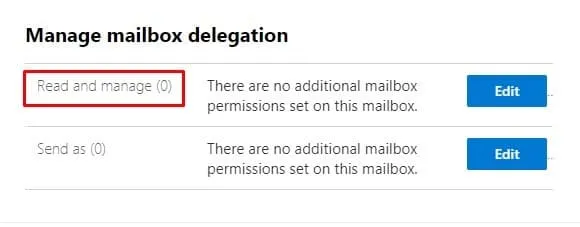
3. Aby przyznać użytkownikom uprawnienie Full Access , w sekcji Read and Manage kliknij Edit.
4. Na następnej stronie kliknij +Add permissions.
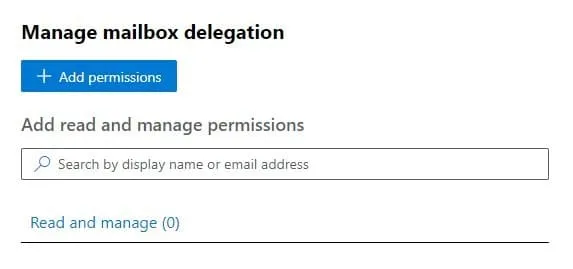
5. Z wyświetlonej listy wybierz użytkowników, którym chcesz przyznać uprawnienie Full Access . Po zaznaczeniu pól wyboru obok wybranych użytkowników kliknij Save na dole strony. Wyświetli się strona Mailbox permissions added potwierdzająca pomyślne zakończenie procesu.
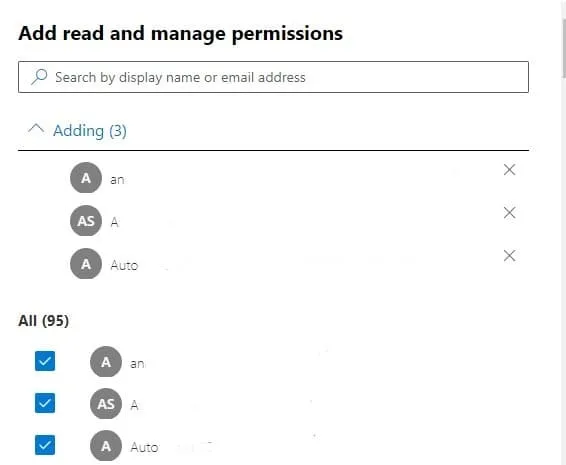
Na marginesie, zaleca się przyznawanie uprawnień Full Access wyłącznie menedżerom i osobom odpowiedzialnym za administrację systemem.
Po skonfigurowaniu uprawnień Full Access wykonaj poniższe kroki, aby przyznać użytkownikom uprawnienia Send As :
1. Na stronie Mailbox permissions added kliknij Close. Następnie na stronie Manage mailbox delegation kliknij Cancel.
2. Wróciłeś teraz do strony Manage mailbox delegation , gdzie możesz wybrać jedno z dwóch głównych uprawnień. Tym razem w sekcji Send As kliknij Edit.
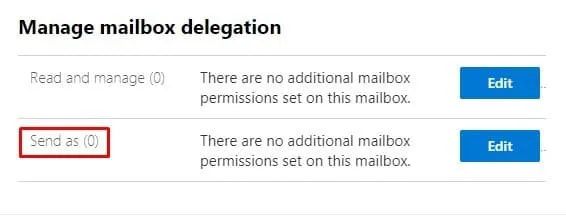
3. Na następnej stronie kliknij +Add permissions.
4. Z wyświetlonej listy wybierz użytkowników, którym chcesz przyznać uprawnienie Full Access. Po zaznaczeniu pól wyboru przy użytkownikach kliknij przycisk „ Save ” u dołu strony. Wyświetli się strona „ Mailbox permissions added ”, potwierdzająca pomyślne zakończenie procesu.
Tworzenie skrzynki pocztowej współdzielonej za pomocą Exchange Online PowerShell.
Jako administrator systemu możesz utworzyć skrzynkę pocztową współdzieloną i ustawić uprawnienia za pomocą wiersza poleceń w Exchange Online PowerShell. Zapoznaj się z tym wpis na blogu , aby dowiedzieć się, jak połączyć Exchange Online z PowerShell.
Wykonując poniższy wiersz poleceń, tworzysz skrzynkę pocztową o nazwie Support Team i przyznajesz zarówno Full Access , jak i Send As uprawnienia do grupy zabezpieczeń z obsługą poczty SecuritySupport:
New-Mailbox -Shared -Name "Support Team" -DisplayName "Sales Department" -Alias Sales | Set-Mailbox -GrantAsTo SecuritySupport | Add-MailboxPermission -User SecuritySupport -AccessRights FullAccess -InheritanceType All
Podsumowanie
Konfiguracja i utworzenie skrzynki pocztowej w Exchange Online to prosta procedura. Mały zespół, który chce skorzystać z funkcji współpracy i produktywności scentralizowanej skrzynki pocztowej, może rozpocząć pracę w ciągu 2–5 minut.
Chociaż Exchange Online oferuje zaawansowane zabezpieczenia i chroni skrzynki pocztowe użytkowników przed cyberzagrożeniami, takimi jak linki phishingowe, zawsze istnieje ryzyko błędu ludzkiego. Użytkownicy nadal mogą paść ofiarą oszustw phishingowych i ataków oprogramowania wymuszającego okup, co może prowadzić do utraty danych. Wykonywanie kopii zapasowej wspólnych skrzynek pocztowych Exchange Online za pomocą kompleksowego rozwiązania do tworzenia kopii zapasowych, takiego jak NAKIVO Backup & Replication, zapewnia bezpieczeństwo i możliwość odzyskania danych z Exchange Online, OneDrive dla Firm i SharePoint Online nawet w przypadku błędów ludzkich.