Jak zamontować system plików VMFS w systemach Windows, Linux i ESXi
Czasami może zaistnieć potrzeba zamontowania magazynu danych VMFS w systemie Linux, Windows lub na innym hoście ESXi. VMFS to system plików stworzony przez firmę VMware, który nie ma natywnego wsparcia dla innych systemów operacyjnych (obsługiwany jest wyłącznie w systemach operacyjnych ESXi). W tym wpisie na blogu wyjaśniono, jak zamontować VMFS w różnych sytuacjach, a także omówiono ograniczenia poszczególnych metod.

Jak zamontować system plików VMFS w systemie Linux (Ubuntu)
W przypadku awarii sprzętu masz do wyboru kilka opcji. Podczas odzyskiwania awaryjnego może zaistnieć potrzeba zamontowania dysków z magazynami danych VMFS na innym serwerze ESXi. Może również zaistnieć potrzeba zamontowania systemu plików VMware VMFS na komputerze z systemem Linux w celu skopiowania danych maszyny wirtualnej do odzyskania. System plików VMFS można zamontować również w systemie Windows, ale jest to ograniczone wyłącznie do VMFS 3, który jest przestarzały i nie jest używany w nowoczesnych środowiskach vSphere. Przykładami awarii sprzętu są między innymi uszkodzona płyta główna na serwerze ESXi lub uszkodzony kontroler pamięci masowej, taki jak kontroler RAID.
Jeśli jako pamięć masową podłączoną bezpośrednio używasz oddzielnych dysków SCSI lub SAS (Serial Attached SCSI) albo macierzy RAID 1, możesz podłączyć dyski do innego komputera z zainstalowanym kontrolerem SAS bez konieczności wykonywania dodatkowych czynności. Jeśli używasz macierzy RAID 10, RAID 0 lub innych typów macierzy, musisz użyć identycznego kontrolera RAID i zainstalować sterowniki na komputerze z systemem Linux, aby wykryć wolumin RAID z podłączonymi dyskami.
Uwaga: RAID 1 i RAID 10 to najbardziej niezawodne opcje macierzy RAID, ale RAID 1 jest najłatwiejszy do odzyskania. Korzystanie z macierzy RAID 5 i RAID 6 ma wiele wad, w tym niską niezawodność. Nie zaleca się używania dysków bez macierzy RAID w środowiskach produkcyjnych.
Zanim zaczniemy
W naszym przykładzie mamy host ESXi z trzema magazynami danych, z których każdy znajduje się na oddzielnym dysku w celach demonstracyjnych.
- Magazyn danych 000 jest pusty. Dysk, na którym znajduje się ten magazyn danych, jest dyskiem systemowym zawierającym partycje systemowe ESXi. ESXi jest zainstalowany na tym dysku.
- Magazyn danych 10a znajduje się na woluminie VMFS 6 i zawiera maszynę wirtualną z systemem Windows .
- Magazyn danych 11 znajduje się na woluminie VMFS 5 i zawiera kopię maszyny wirtualnej z systemem Windows o nazwie Win-VM .

Ubuntu 20.04.3 to maszyna z systemem Linux, na której zamierzamy zamontować systemy plików VMFS. Podłączamy dwa dyski z magazyn danych 11 oraz magazyn danych 10a do maszyny z systemem Linux. Dystrybucje Linuksa nie zawierają sterownika wymaganego do pracy z VMFS. Z tego powodu należy zainstalować vmfs-tools, który jest darmowym pakietem, a po tym VMFS można zamontować w trybie tylko do odczytu.
Jak zamontować VMFS 5 w systemie Ubuntu
- Uruchom polecenia jako root. Użyj polecenia `
sudo -i`, aby uzyskać uprawnienia administratora niezbędne do zainstalowania narzędzi VMFS. - Zainstaluj pakiet ` vmfs-tools` z repozytorium pakietów Ubuntu:
apt-get install vmfs-tools
W naszym przypadku zainstalowana wersja pakietu ` vmfs-tools` to 0.2.5-1build1 .

- Utwórz katalog, który będzie służył jako punkt montowania:
mkdir /mnt/vmfs
- Sprawdź nazwy dysków i partycji z systemem plików VMFS:
fdisk -l
Nasz dysk z partycją VMFS 5 to /dev/sdb a potrzebna partycja to /dev/sdb1
Partycja VMFS 6 to /dev/sdc1
Jak widać na zrzucie ekranu, typ partycji to VMware VMFS . Wyświetlany jest unikalny identyfikator dysku.

Uwaga : Można użyć parted do wyświetlenia partycji GPT większych niż 2 TB:
parted -l
- Zamontujmy naszą partycję VMFS 5 w katalogu /mnt/vmfs/ :
vmfs-fuse /dev/sdb1 /mnt/vmfs

Jak zamontować VMFS 6 w systemie Ubuntu
- Utwórz katalog, który posłuży jako punkt montowania VMFS 6 w systemie Linux:
mkdir /mnt/vmfs6
Uwaga: Jeśli spróbujesz zamontować system plików VMFS 6 w systemie Linux za pomocą vmfs-fuse , pojawi się błąd, ponieważ vmfs-fuse ma wsparcie dla VMFS 3 i VMFS 5, ale nie ma wsparcia dla VMFS 6. W takim przypadku pojawi się następujący komunikat:
VMFS: Nieobsługiwana wersja 6
> Nie można otworzyć systemu plików

Należy zainstalować VMFS6-tools które zawierają vmfs6-fuse służące do montowania VMFS 6 w systemie Linux. Pakiet VMFS6-tools można znaleźć na stronie internetowej z pakietami deb: https://packages.debian.org/sid/vmfs6-tools
- Pobierz aktualną wersję VMFS6-tools:
wget http://http.us.debian.org/debian/pool/main/v/vmfs6-tools/vmfs6-tools_0.1.0-3_amd64.deb
- Zainstaluj pobrany pakiet deb:
dpkg -i vmfs6-tools_0.1.0-3_amd64.deb

Uwaga: libc6 >= 2.28 jest wymagany do zainstalowania VMFS6-tools. Jeśli używasz Ubuntu 18, z tego powodu mogą pojawić się błędy podczas instalacji.
- Teraz możesz zamontować VMFS w Ubuntu 20 w /mnt/vmfs6 za pomocą polecenia:
vmfs6-fuse /dev/sdc1 /mnt/vmfs6

System plików VMFS 6 został pomyślnie zamontowany w Ubuntu 20 w trybie tylko do odczytu. Teraz możesz skopiować pliki VM do potrzebnej lokalizacji. Skopiowane maszyny wirtualne można tymczasowo uruchamiać w systemie Linux z zainstalowanym oprogramowaniem „ VMware Workstation ” lub na komputerze z systemem Windows z programem VMware Workstation lub Hyper-V do czasu naprawy sprzętu serwera ESXi lub dostarczenia nowego serwera (jeśli nie dysponujesz innym hostem ESXi do uruchamiania maszyn wirtualnych).
Pamiętaj, że podczas kopiowania dysków z alokacją dynamiczną z systemu plików VMFS do ext4, NTFS lub innych konwencjonalnych systemów plików pliki dysków wirtualnych zajmują tyle samo miejsca, co w przypadku alokacji statycznej. Dlatego należy przygotować wystarczającą ilość miejsca na dysku.
Jak zamontować VMFS z wieloma obszarami w systemie Linux
Przyjrzyjmy się bardziej złożonemu przykładowi montowania VMFS w systemie Linux, gdy wolumin VMFS składa się z dwóch obszarów. Mamy dwa dyski o tej samej wielkości, które są połączone w jeden wolumin VMFS ( datastore12 ).

- Sprawdź nazwy partycji:
fdisk -l
lub
parted -l
Nasze dwa rozszerzenia VMFS znajdują się na partycjach /dev/sdd1 oraz /dev/sde1 .

- Podczas montowania systemu plików VMFS składającego się z wielu obszarów należy użyć vmfs6-fuse z poleceniem o następującym formacie:
vmfs6-fuse exent_1 extent_2 extent_n mount_point
W naszym przypadku polecenie brzmi:
vmfs6-fuse /dev/sdd1 /dev/sde1 /mnt/vmfs6
Jak widać na poniższym zrzucie ekranu, system plików VMFS 6, składający się z wielu obszarów, został pomyślnie zamontowany w systemie Ubuntu.

Teraz wiesz, jak zamontować VMFS w systemie Linux w różnych scenariuszach.
Montowanie partycji VMFS na nowym hoście VMware ESXi
Można zamontować magazyny danych VMFS na różnych hostach ESXi. Ta opcja jest przydatna, gdy jeden z hostów ESXi uległ awarii i konieczne jest skopiowanie danych z partycji VMFS lub uruchomienie maszyn wirtualnych przechowywanych na tej partycji. Można nawet przeprowadzić nową instalację ESXi na serwerze w celu zamontowania istniejących magazynów danych VMFS. Proces instalacji ESXi jest szybki i prosty, a instalacja tego hiperwizora zajmuje zazwyczaj kilka minut.
Zaletą tego podejścia do montowania istniejących magazynów danych VMFS jest to, że używa się natywnego oprogramowania, a najnowsze wersje VMFS są obsługiwane w trybie odczytu/zapisu. Przyjrzyjmy się, jak zamontować magazyny danych VMFS, które już istnieją na innym hoście ESXi.
- Podłącz dyski fizyczne z partycjami VMFS do serwera fizycznego, na którym zainstalowano ESXi.
- Zaloguj się do VMware Host Client w przeglądarce internetowej, wprowadzając adres IP hosta ESXi, do którego zamontowano dysk lub macierz dyskową z partycją (partycjami) VMFS. W naszym przykładzie korzystamy z ESXi 7.0.
- Przejdź na stronę
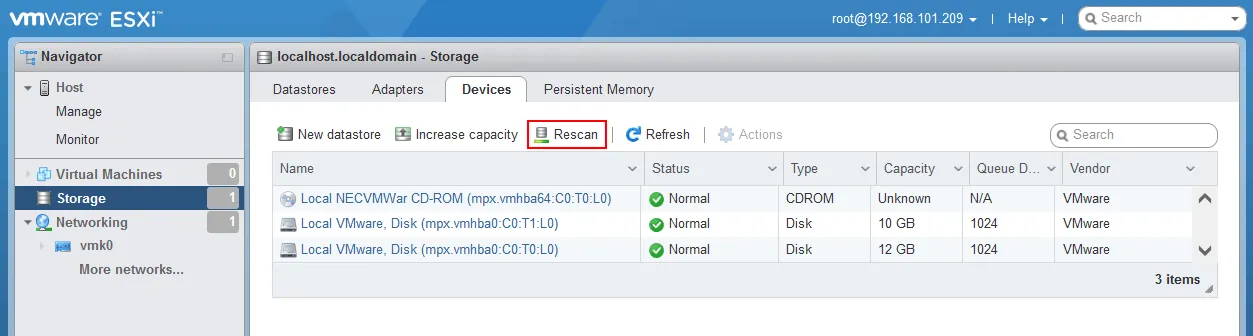
Storage > Devicesi sprawdź, czy wyświetlają się potrzebne dyski. Jeśli dyski nie wyświetlają się automatycznie, kliknijRescan.
- Przejdź na stronę
Storage > Datastoresi sprawdź, czy istniejący magazyn danych VMFS jest zamontowany. Jeśli wynik jest pozytywny, otwórz stronęDatastore browseri skopiuj potrzebne pliki. Możesz również znaleźć pliki VMX, zarejestrować maszyny wirtualne i uruchomić je na tym hoście ESXi. Jeśli klikniesz prawym przyciskiem myszy na magazyn danych VMFS, w menu kontekstowym zobaczysz opcjeMount/Unmount.

Jak zamontować VMFS w systemie Windows
Możliwości zamontowania VMFS w systemie Windows są ograniczone, ponieważ za pomocą istniejących narzędzi można zamontować tylko VMFS 3, który jest przestarzały i nie jest używany w nowoczesnych środowiskach vSphere. VMFS 3 był obsługiwany w wersjach ESXi starszych niż 5.0. VMware vSphere 7.0 nie obsługuje VMFS 3.
W momencie pisania tego posta, VMFS 5 i VMFS 6 są szeroko stosowane.
Jeśli jednak musisz zamontować VMFS w systemie Windows, a system plików to VMFS 3, możesz użyć sterownika Open Source VMFS napisanego w Javie. Sterownik ten został ostatnio zaktualizowany w 2010 roku i wymaga zainstalowania Javy w systemie Windows.
- Podłącz dysk (dyski) z magazynem danych VMFS do komputera z systemem Windows.
- Pobierz sterownik Open Source VMFS, korzystając z linku: https://code.google.com/archive/p/vmfs/
- Rozpakuj pliki z pobranego archiwum
fvmfs_r95_dist.zipdo wybranego katalogu, na przykład C:VMFS - W wierszu poleceń systemu Windows (CMD) przejdź do katalogu, w którym rozpakowałeś sterownik Open Source VMFS, i uruchom
fvmfs.jar, który jest aplikacją Java.
cd C:VMFS
java -jar fvmfs.jar
- Otwórz
Computer Managementw systemie Windows (kliknij prawym przyciskiem myszyMy Computer > Manage) i przejdź doDisk Management. Określ, który numer jest przypisany do dysku z magazynem danych VMFS, na przykład indeks 1 – Disk1 . Numer ten jest interpretowany przez sterownik VMFS jako .PhysicalDrive1 - Uzyskaj informacje o tym dysku w konsoli:
java -jar fvmfs.jar .PhysicalDrive1 info
- Udostępnij ten dysk przy użyciu protokołu WebDAV. W tym celu należy uruchomić
WebClient Servicew systemie Windows.
java -jar fvmfs.jar .PhysicalDrive1 webdav
- Zamontuj udostępniony dysk za pomocą VMFS w systemie Windows, używając polecenia:
net use * http://localhost:50080/vmfs
- Sprawdź dyski w
Computer Management. Po przypisaniu litery dysku można otworzyć ten dysk w Mój komputer ( Eksplorator Windows ) w trybie tylko do odczytu, aby przeglądać i kopiować pliki z woluminu dyskowego VMFS. - Nie zamykaj okna CMD, dopóki nie zakończysz pracy z woluminem VMFS zamontowanym w systemie Windows.
Podsumowanie
Wyjaśniliśmy, jak zamontować VMFS w systemach Linux, Windows i ESXi. Najłatwiejszym sposobem zamontowania istniejących magazynów danych VMFS jest podłączenie dysków do innego hosta ESXi. Można jednak zamontować VMFS w systemie Linux w trybie tylko do odczytu, w tym najnowsze systemy plików VMFS 5 i VMFS. W tym celu wykorzystuje się narzędzia VMFS oraz narzędzia VMFS 6. Jeśli chodzi o system Windows, wsparcie dla VMFS w istniejących narzędziach jest dość ograniczone i nie pozwala na zamontowanie najnowszych wersji VMFS w systemie Windows.
Ręczne odzyskiwanie maszyn wirtualnych poprzez kopiowanie plików z systemu plików VMFS zamontowanego na sprawnym komputerze po awarii hosta ESXi może być czasochłonne. Dane można chronić w bardziej efektywny sposób, korzystając z profesjonalnego rozwiązania do tworzenia kopii zapasowych, takiego jak NAKIVO Backup & Replication, które obsługuje tworzenie kopii zapasowych maszyn wirtualnych na poziomie hosta, dyski z alokacją dynamiczną, natychmiastowe odzyskiwanie maszyn wirtualnych oraz natychmiastowe odzyskiwanie granulacyjne. Przywracanie danych maszyn wirtualnych z kopii zapasowej może być bardziej efektywne niż ręczne odzyskiwanie VMFS.