Skuteczne przechowywanie danych w usłudze Microsoft 365: kompletny przewodnik wdrożeniowy
Funkcja przechowywania danych w usłudze Microsoft 365 pozwala organizacjom na przechowywanie niezbędnych danych przez wymagany okres oraz usuwanie danych zbędnych w celu zaoszczędzenia miejsca na dysku. Skuteczne przechowywanie danych oraz właściwa konfiguracja ustawień przechowywania w usłudze Microsoft 365 pomagają organizacjom racjonalnie korzystać ze środowisk Office 365 oraz ograniczać ryzyko operacyjne i finansowe. W tym wpisie na blogu wyjaśniono zasady przechowywania danych oraz konfiguracji zasad przechowywania i etykiet w usłudze Microsoft 365.

Zrozumienie zasad przechowywania danych w usłudze Microsoft 365
Przechowywanie danych w usłudze Microsoft 365 odnosi się do narzędzi i zasad dostępnych w usłudze Microsoft 365 (dawniej Office 365), które pomagają organizacjom w zabezpieczaniu, zarządzaniu i usuwaniu danych zgodnie z wymogami biznesowymi, prawnymi lub regulacyjnymi. Dane są identyfikowane, klasyfikowane i przechowywane w pożądany sposób przez określony czas.
Istnieją dwa główne cele przechowywania danych w usłudze Microsoft 365:
- Zabezpieczanie informacji . Zapewnienie, że dane (wiadomości e-mail, dokumenty, czaty itp.) nie zostaną utracone ani usunięte przed upływem wyznaczonego terminu.
- Usuwanie informacji . Zapewnienie, że nieaktualne lub zbędne dane zostaną usunięte w celu ograniczenia ryzyka (takiego jak narażenie na kontrolę audytową lub ujawnienie danych w ramach postępowania sądowego).
Przechowywanie danych można zastosować do wielu usług Microsoft 365 i odpowiadających im danych:
- Exchange Online (wiadomości e-mail)
- SharePoint Online (witryny, dokumenty)
- OneDrive dla Firm (pliki użytkowników)
- Microsoft Teams (wiadomości z czatu i kanałów)
- Yammer, Viva Engage itp.
Jeśli zastosowano zasadę przechowywania, kopia jest zachowywana w oddzielnej lokalizacji (takiej jak Biblioteka elementów zablokowanych do zachowania dla SharePoint/OneDrive lub Elementy możliwe do odzyskania dla Exchange), nawet jeśli użytkownik usunie plik lub wiadomość e-mail. Po upływie okresu przechowywania element może zostać automatycznie usunięty. Funkcja przechowywania danych w usłudze Microsoft 365 pomaga w zapewnieniu zgodności z przepisami (takimi jak RODO, HIPAA lub regulacje SEC) oraz zmniejsza ryzyko poprzez prawidłowe czyszczenie starych danych.
Ustawienia przechowywania można skonfigurować tak, aby po usunięciu treści przez użytkownika oryginalna treść była automatycznie kopiowana do innej lokalizacji. Jeśli skonfigurujesz zasadę przechowywania dla większego kontenera, mniejsze obiekty wewnątrz tych kontenerów, takie jak skrzynki pocztowe, witryny SharePoint itp., dziedziczą nadrzędne zasady przechowywania.
W poniższej tabeli można sprawdzić, jakie typy treści w usłudze Microsoft 365 mogą być przechowywane.
| Typ treści | Zasady przechowywania | Etykieta przechowywania |
| Poczta e-mail Exchange | + | + |
| Witryny SharePoint | + | + |
| Konta OneDrive | + | + |
| Grupy Microsoft 365 | + | + |
| Foldery publiczne Exchange | + | – |
| Wiadomości w kanałach Microsoft Teams | + | – |
| Czat w Microsoft Teams | + | – |
| Wiadomości z prywatnych kanałów w Microsoft Teams | + | – |
| Wiadomości ze społeczności Yammer | + | – |
| Wiadomości użytkowników Yammer | + | – |
W przypadku konfliktów w konfiguracji stosuje się następujące zasady przechowywania danych w usłudze Microsoft 365 w podanej kolejności:
- Zasada przechowywania ma pierwszeństwo przed zasadą usuwania.
- Najdłuższy okres przechowywania ma pierwszeństwo.
- W przypadku usuwania danych zasada jawna ma pierwszeństwo przed zasadą dorozumianą.
- W przypadku określenia usunięcia decyduje najkrótszy okres przechowywania.
Poniżej wyjaśniono te cztery zasady.
- Zasada przechowywania nr 1 usuwa treści po upływie 1 roku, a zasada przechowywania nr 2 przechowuje treści przez 2 lata. Okres przechowywania jest dłuższy w przypadku zasady nr 2, w związku z czym stosowany jest okres przechowywania wynoszący 2 lata. Po upływie 2-letniego okresu przechowywania dane są usuwane zgodnie z zasadą nr 1.
- Do elementu zastosowano dwie zasady przechowywania i jedną etykietę przechowywania.
- Zasada przechowywania nr 1 jest skonfigurowana tak, aby przechowywać dane przez 1 rok.
- Zasada przechowywania nr 2 jest skonfigurowana tak, aby przechowywać dane przez 5 lat.
- Etykieta przechowywania jest skonfigurowana tak, aby przechowywać dane przez 2 lata.
W tym scenariuszu zasada przechowywania nr 2 ma najdłuższy okres przechowywania, w związku z czym element jest przechowywany przez 5 lat.
- Do elementu zastosowano politykę przechowywania i etykietę przechowywania.
- Polityka przechowywania nr 1 jest skonfigurowana tak, aby usunąć element po upływie 1 roku.
- Etykieta przechowywania nr 1 jest skonfigurowana tak, aby usunąć element po upływie 2 lat.
Etykieta przechowywania została jawnie zastosowana do elementu, w związku z czym element zostanie usunięty po upływie 2 lat.
- Do elementu zastosowano dwie polityki przechowywania.
- Polityka przechowywania nr 1 jest skonfigurowana tak, aby usunąć element po upływie 1 roku.
- Zasada przechowywania nr 2 jest skonfigurowana tak, aby element został usunięty po 2 latach.
W tym scenariuszu decyduje krótszy okres, a element zostanie usunięty po 1 roku.
Wbudowane narzędzia do przechowywania danych w usłudze Microsoft 365
Zasady przechowywania i etykiety przechowywania to główne funkcje służące do zarządzania danymi. Pozwalają one organizacjom na przechowywanie ważnych informacji przez określony czas (nawet jeśli użytkownicy je usuną) i/lub automatyczne usuwanie informacji, gdy przestaną być potrzebne.
Etykiety retencyjne
Etykiety retencyjne umożliwiają oznaczanie poszczególnych elementów, takich jak wiadomość e-mail, dokument lub rozmowa w aplikacji Microsoft Teams, określonymi ustawieniami retencji. Użytkownicy mogą ręcznie stosować etykiety. Ponadto administratorzy mogą skonfigurować automatyczne stosowanie etykiet na podstawie określonych warunków (takich jak słowa kluczowe, informacje wrażliwe lub lokalizacja).
Główne cele etykiet retencyjnych to:
- Stosowanie niestandardowych reguł retencji do określonych treści (na przykład „Przechowuj przez 7 lat, a następnie usuń”).
- Klasyfikowanie informacji w oparciu o potrzeby biznesowe lub wymogi zgodności (np. „Dokumentacja finansowa”, „Umowy z klientami”).
Na przykład użytkownik może oznaczyć ważną umowę z klientem jako dokument, który ma być przechowywany przez 7 lat, nawet jeśli dokument zostanie przeniesiony lub przemianowany.
Zasady przechowywania
Zasady przechowywania automatycznie stosują reguły przechowywania w dużych zbiorach treści bez konieczności podejmowania jakichkolwiek działań przez użytkowników. Głównym celem zasad przechowywania w usłudze Microsoft 365 jest ochrona danych na poziomie kontenerów (skrzynek pocztowych, witryn SharePoint, kont OneDrive, czatów w aplikacji Microsoft Teams itp.). Zasady są skalowalne w odniesieniu do tysięcy użytkowników i lokalizacji i mogą służyć do ustalania uniwersalnych reguł, takich jak „Zachowaj wszystkie wiadomości e-mail przez 5 lat” lub „Usuń wiadomości z czatów w Teams po 1 roku”. Dzięki etykietom przechowywania można stosować zasady przechowywania do konkretnych elementów, takich jak wiadomości e-mail lub dokumenty. Po opublikowaniu użytkownicy mogą dodawać etykiety przechowywania do swoich treści.
Główne różnice między zasadami a etykietami są następujące:
- Zasady przechowywania mają szerszy zakres i działają automatycznie.
- Etykiety przechowywania są bardziej szczegółowe i odnoszą się do konkretnych elementów.
Zasady przechowywania i etykiety w usłudze Microsoft 365 współdziałają w celu zapewnienia zgodności z przepisami i zarządzania cyklem życia danych.
Skonfigurowanie zasady przechowywania dla całej skrzynki pocztowej jest bardziej efektywne niż konfigurowanie jej indywidualnie dla każdej wiadomości e-mail. Jednocześnie niektóre wiadomości e-mail można indywidualnie oznaczyć etykietami przechowywania, jeśli muszą być przechowywane przez dłuższy czas.
eDiscovery i archiwizacja w związku z postępowaniem sądowym
eDiscovery to specjalna funkcja usługi Microsoft 365, która pomaga wyszukiwać, identyfikować, zabezpieczać i eksportować treści związane ze sprawami sądowymi lub dochodzeniami. Usługa Microsoft eDiscovery może służyć do wielu celów:
- Wyszukiwanie i gromadzenie wiadomości e-mail, plików, czatów i innych informacji w ramach platformy Microsoft 365.
- Zablokowanie danych na czas postępowania sądowego (w rezultacie dane nie mogą zostać usunięte, nawet na mocy zasad przechowywania).
- Eksportowanie dowodów do celów analizy prawnej.
Na przykład, jeśli firma stoi w obliczu postępowania sądowego, administratorzy mogą skorzystać z funkcji eDiscovery, aby zablokować odpowiednie wiadomości e-mail i dokumenty, aby uniemożliwić ich usunięcie i przedstawić je jako dowody.
Archiwizacja w związku z postępowaniem sądowym to specjalna funkcja, przeznaczona przede wszystkim dla skrzynek pocztowych Exchange Online, która zachowuje całą zawartość skrzynki pocztowej, w tym elementy usunięte i edytowane. Po nałożeniu blokady nic w skrzynce pocztowej nie zostanie trwale usunięte, niezależnie od rutynowych działań związanych z usuwaniem. Funkcje eDiscovery i archiwizacja w związku z postępowaniem sądowym służą do ochrony prawnej i zarządzania dowodami.
Archiwizacja w związku z postępowaniem sądowym jest zazwyczaj stosowana w następujących sytuacjach:
- Zablokuj zawartość skrzynki pocztowej użytkownika na czas nieokreślony lub do momentu zniesienia blokady.
- Nawet jeśli użytkownicy usuną e-maile, pozostają one ukryte, ale można je odzyskać.
- Często stosowana podczas toczących się postępowań sądowych lub audytów.
Na przykład, jeśli pracownik jest objęty dochodzeniem, można zastosować archiwizację w związku z postępowaniem sądowym w jego skrzynce pocztowej, aby zapewnić, że wszystkie wiadomości e-mail (wysłane, otrzymane lub usunięte) zostaną zachowane dokładnie w takim stanie, w jakim się znajdowały. Zasady przechowywania danych, etykiety, eDiscovery i archiwizacja w związku z postępowaniem sądowym wzajemnie się uzupełniają, zapewniając pełne zarządzanie danymi w całym środowisku Microsoft 365.
Konfigurowanie zasad przechowywania danych w usługach Microsoft 365
Zasady przechowywania danych w Microsoft 365 można skonfigurować w udostępnionym interfejsie internetowym. Wyjaśnijmy, jak utworzyć zasadę przechowywania danych w usłudze Office 365.
- Otwórz portal Microsoft Purview, przechodząc pod adres:
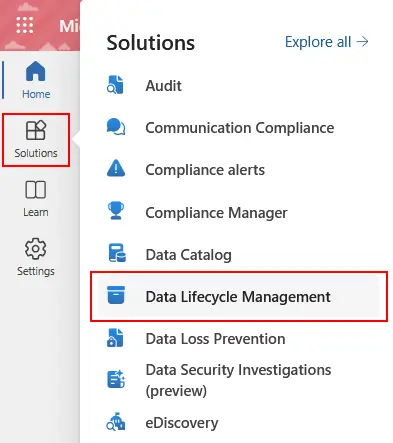
- Na stronie głównej portalu Purview przejdź do Rozwiązania > Zarządzanie cyklem życia danych .
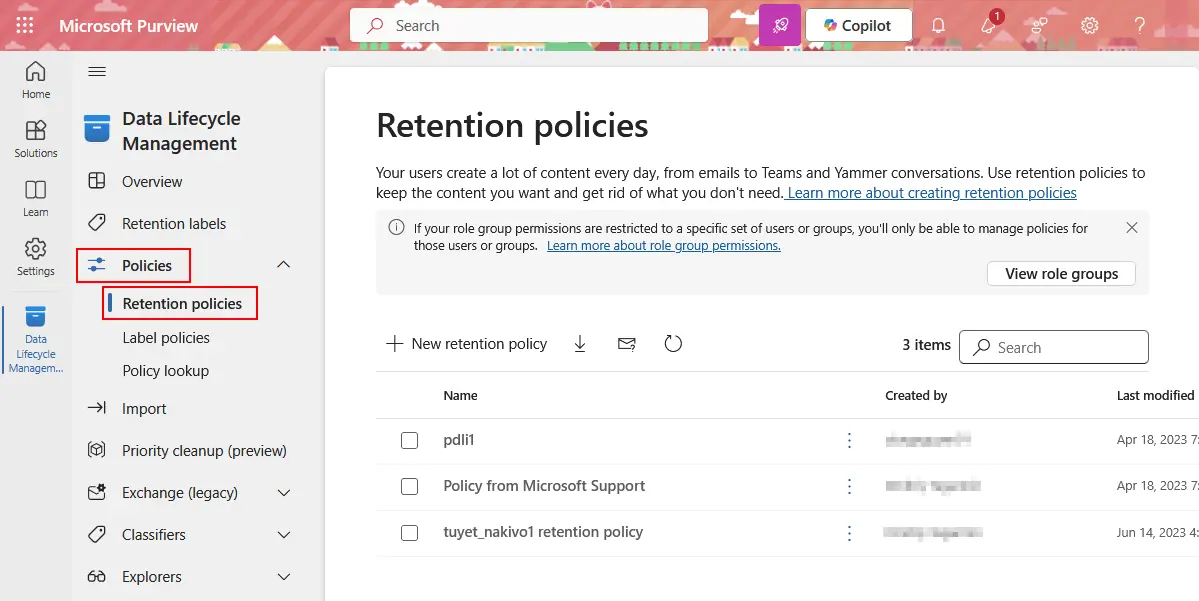
- Kliknij Zasady > Zasady przechowywania danych . Na tej stronie można przeglądać, edytować i tworzyć zasady przechowywania danych w usłudze Microsoft 365. Kliknij + Nowa zasada przechowywania danych , aby utworzyć nową zasadę.
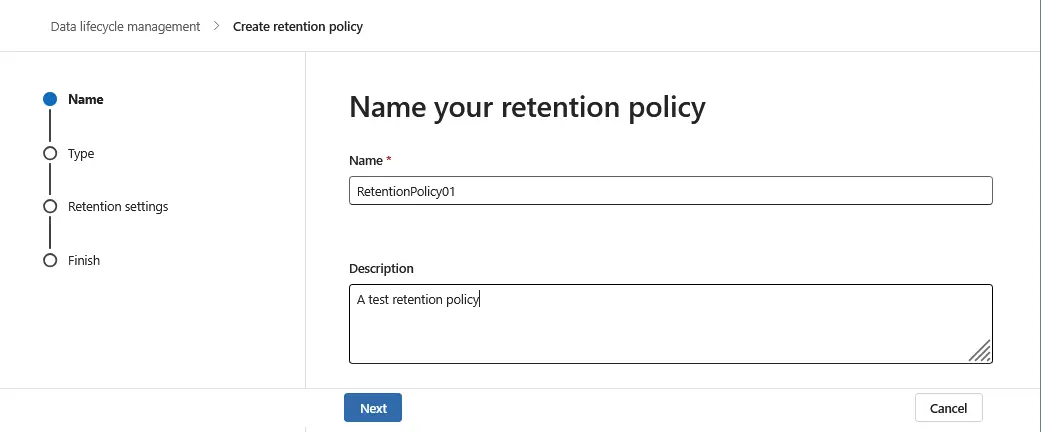
- Otworzy się nowy kreator tworzenia zasad przechowywania danych w usłudze Microsoft 365. Wprowadź nazwę i opis zasady. Klikaj Dalej na każdym etapie kreatora, aby kontynuować.
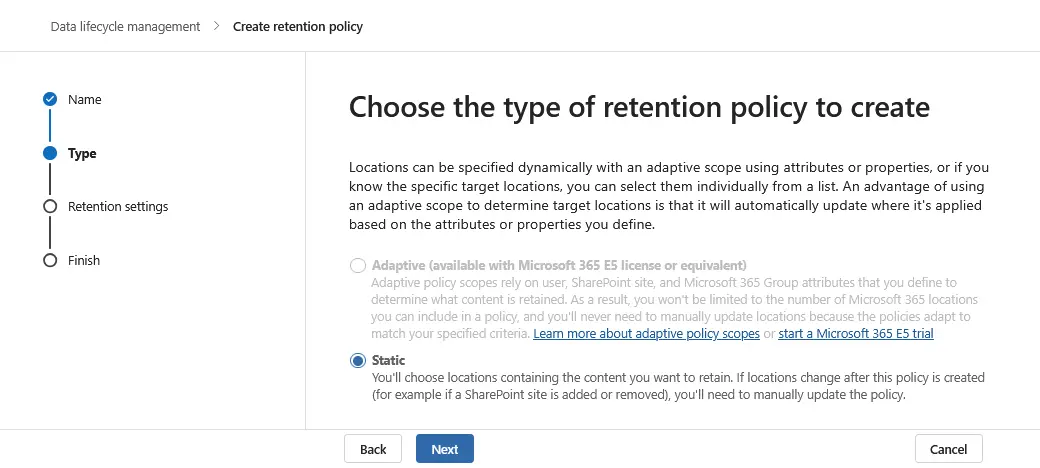
- Wybierz typ zasady przechowywania danych w usłudze Microsoft 365, którą chcesz utworzyć ( Statyczna lub Adaptacyjna ). W tym przykładzie wybierzmy Static .
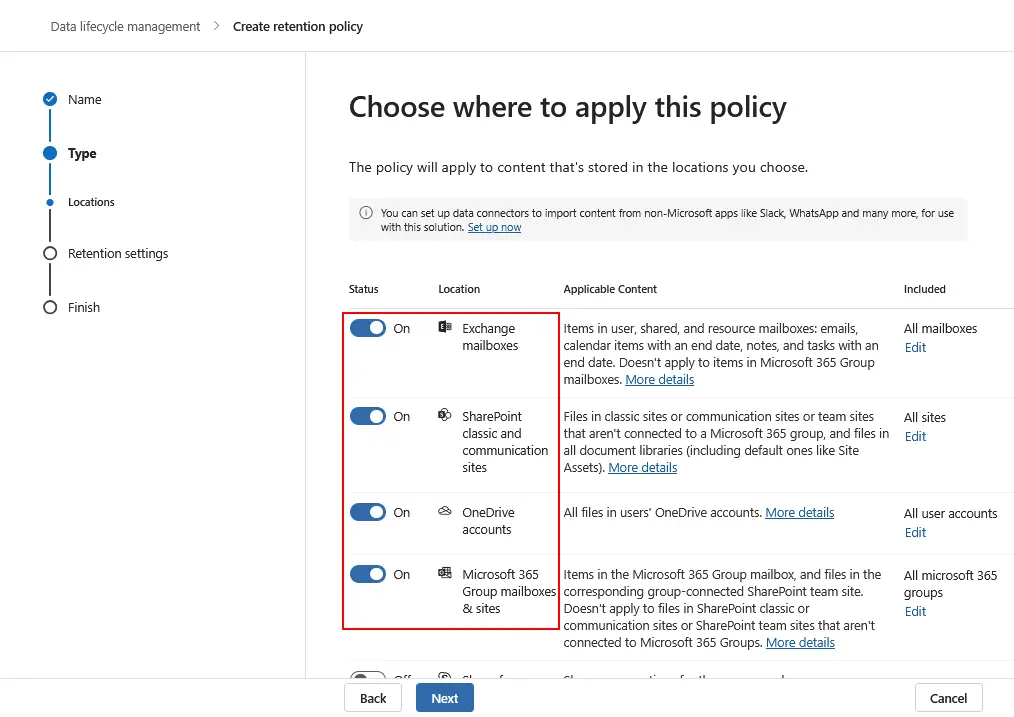
- Wybierz, gdzie ma być stosowana ta polityka przechowywania danych w usłudze Microsoft 365. Główne opcje to:
- Skrzynki pocztowe Exchange
- Klasyczne witryny SharePoint i witryny komunikacyjne
- Konta OneDrive
- Skrzynki pocztowe i witryny grup Microsoft 365
Wybierz Skrzynki pocztowe Exchange , aby skonfigurować politykę przechowywania wiadomości e-mail w usłudze Microsoft 365.
Dodatkowe opcje to:
- Foldery publiczne Exchange
- Wiadomości z kanałów Microsoft Teams
- Czat w Microsoft Teams i interakcje z Copilotem
- Wiadomości z prywatnych kanałów Microsoft Teams
- Wiadomości ze społeczności Yammer
- Wiadomości użytkowników Yammer
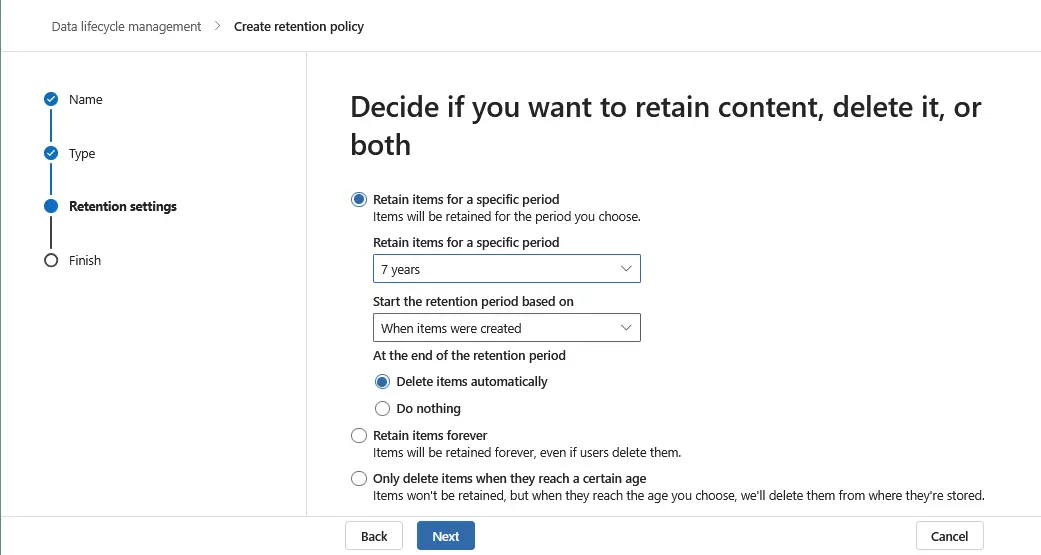
- Zdecyduj, czy chcesz zachować treści, usunąć je, czy też zastosować obie opcje. Wybierz jedną z trzech opcji:
- Zachowaj elementy przez określony czas.
- Zachowaj elementy na zawsze.
- Usuń elementy dopiero po upływie określonego czasu.
W przypadku przechowywania elementów przez określony czas wybierz ten okres oraz datę jego rozpoczęcia. Dodatkowo możesz wybrać, co ma się stać po upływie okresu przechowywania.
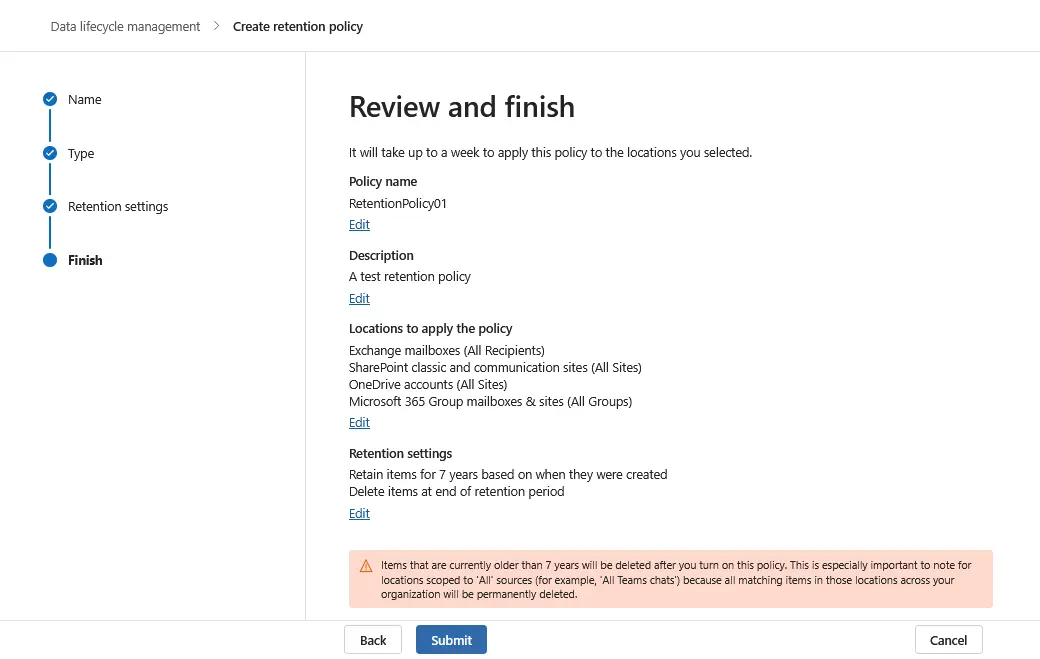
- Przejrzyj zasady przechowywania danych w usłudze Microsoft 365 i jeśli wszystko jest poprawne, kliknij Prześlij .
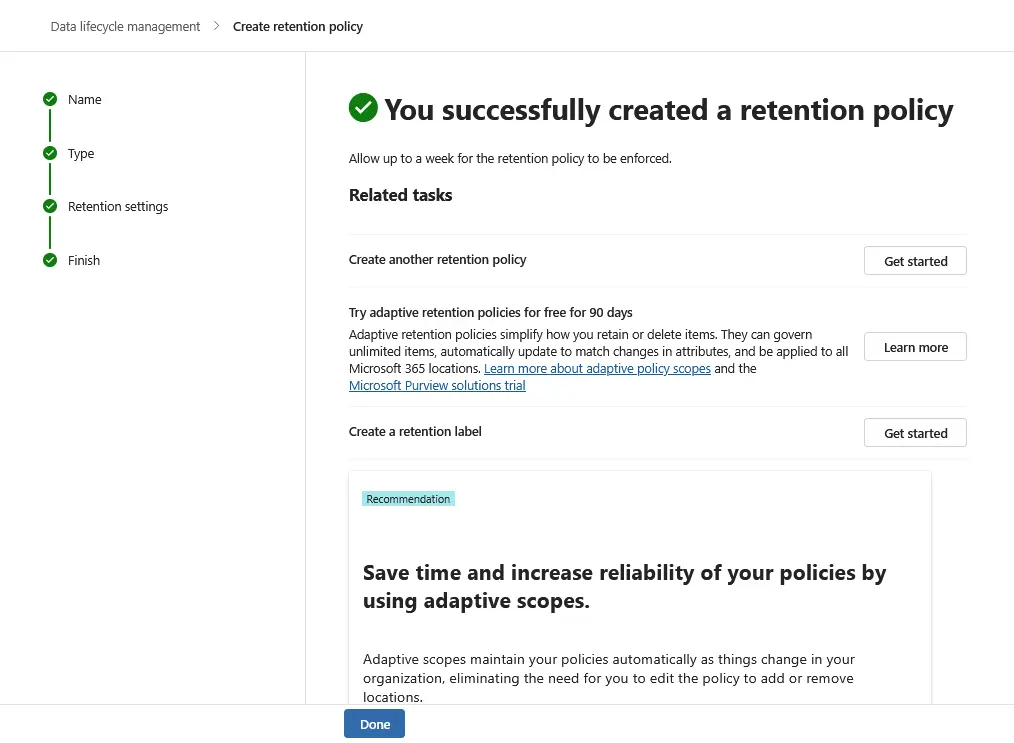
- Jeśli wszystko zostało skonfigurowane poprawnie, powinien pojawić się komunikat informujący o pomyślnym utworzeniu zasad przechowywania danych. Kliknij Gotowe , aby zakończyć pracę kreatora i zamknąć to okno.
Etykiety przechowywania
Konfiguracja etykiet przechowywania różni się od konfiguracji zasad przechowywania.
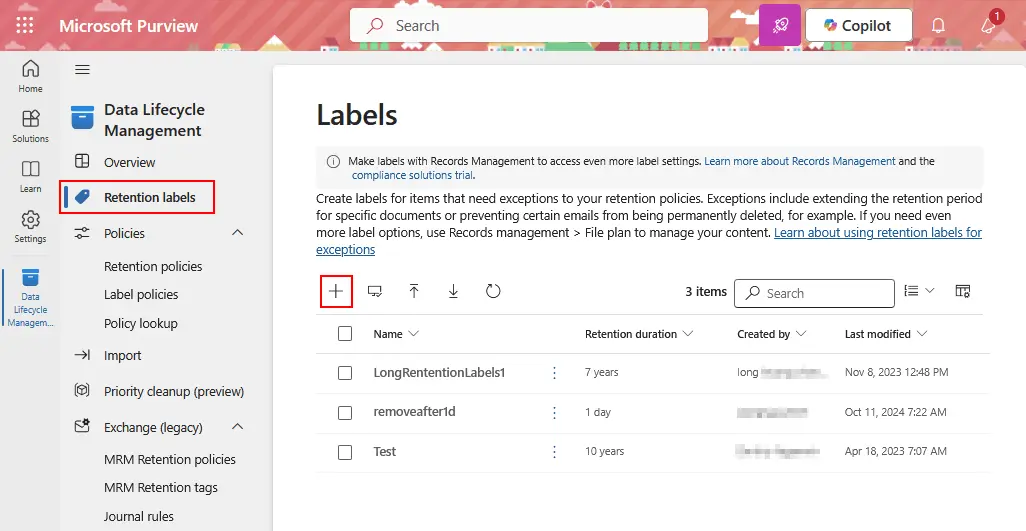
- Otwórz portal Microsoft Purview, przejdź do sekcji Dane Zarządzanie cyklem życia danych i kliknij Etykiety przechowywania . Na tej stronie możesz przeglądać, edytować i tworzyć etykiety. Kliknij + , aby utworzyć nową etykietę przechowywania dla usługi Microsoft 365.
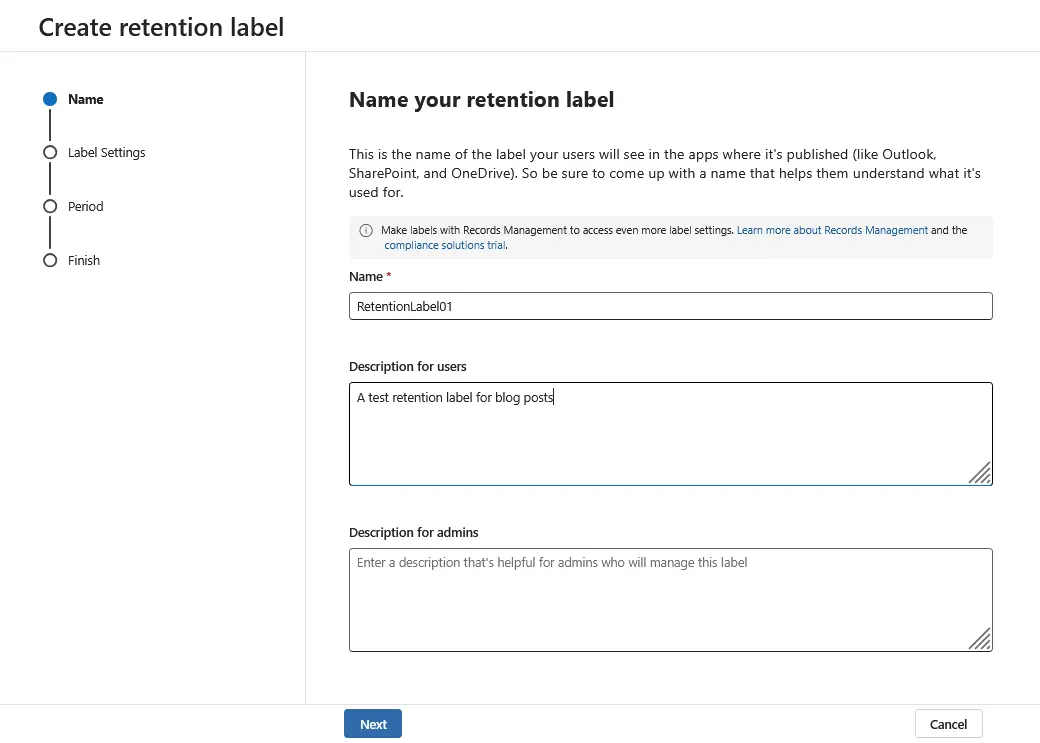
- Otworzy się nowy kreator służący do tworzenia etykiety przechowywania dla usługi Microsoft 365. Wprowadź nazwę i opis etykiety przechowywania. Kliknij Dalej na każdym etapie kreatora, aby kontynuować.
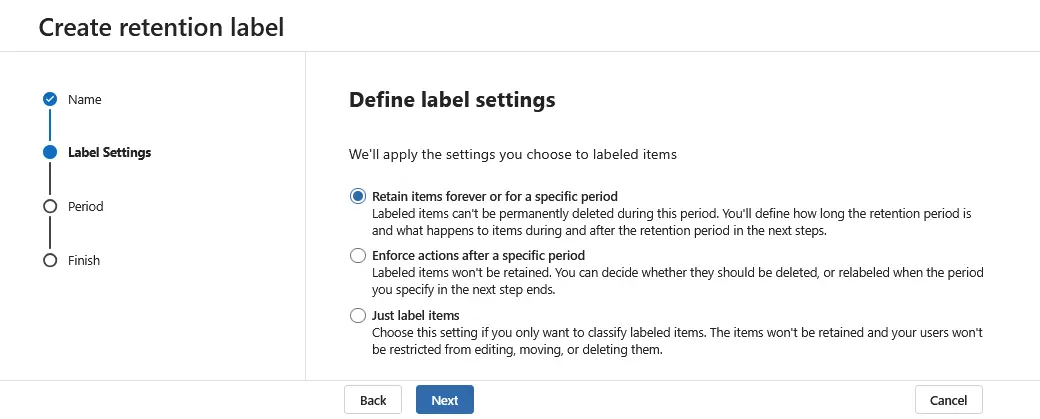
- Zdefiniuj jedno z dostępnych ustawień etykiety retencji:
- Zachowaj elementy na zawsze lub przez określony czas.
- Wymuś działania po upływie określonego czasu.
- Tylko oznacz elementy.
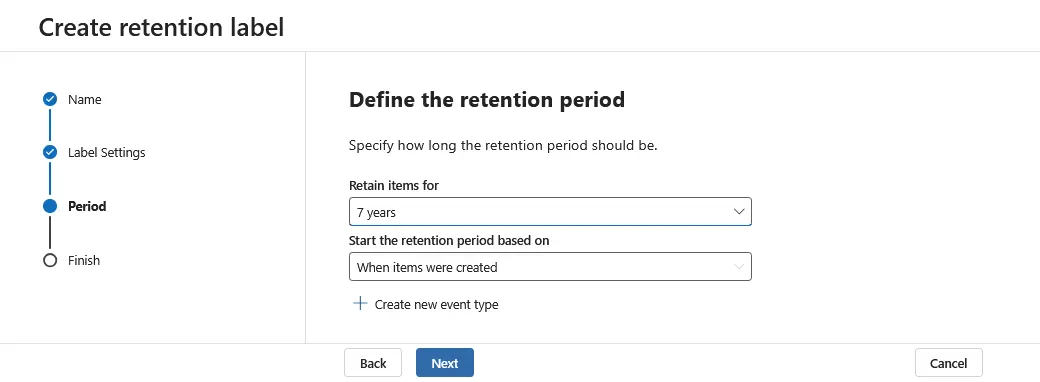
- Zdefiniuj okres retencji. Określ, jak długi ma być okres retencji i kiedy ma się rozpocząć.
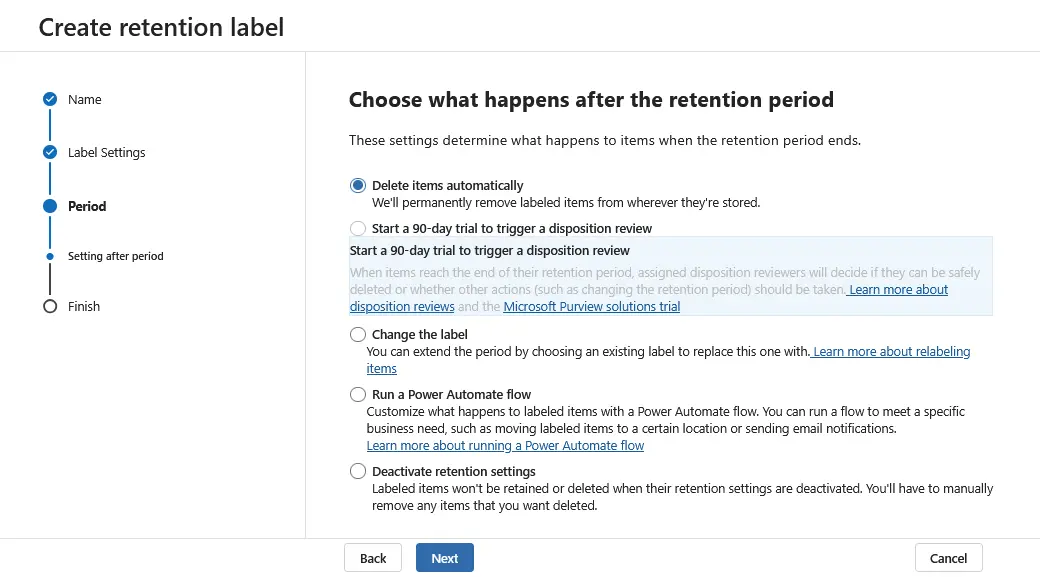
- Wybierz, co ma się stać po upływie okresu przechowywania:
- Automatycznie usuń elementy.
- Rozpocznij 90-dniowy okres próbny, aby zainicjować przegląd w celu usunięcia.
- Zmień etykietę.
- Uruchom przepływ w usłudze Power Automate.
- Dezaktywuj ustawienia przechowywania.
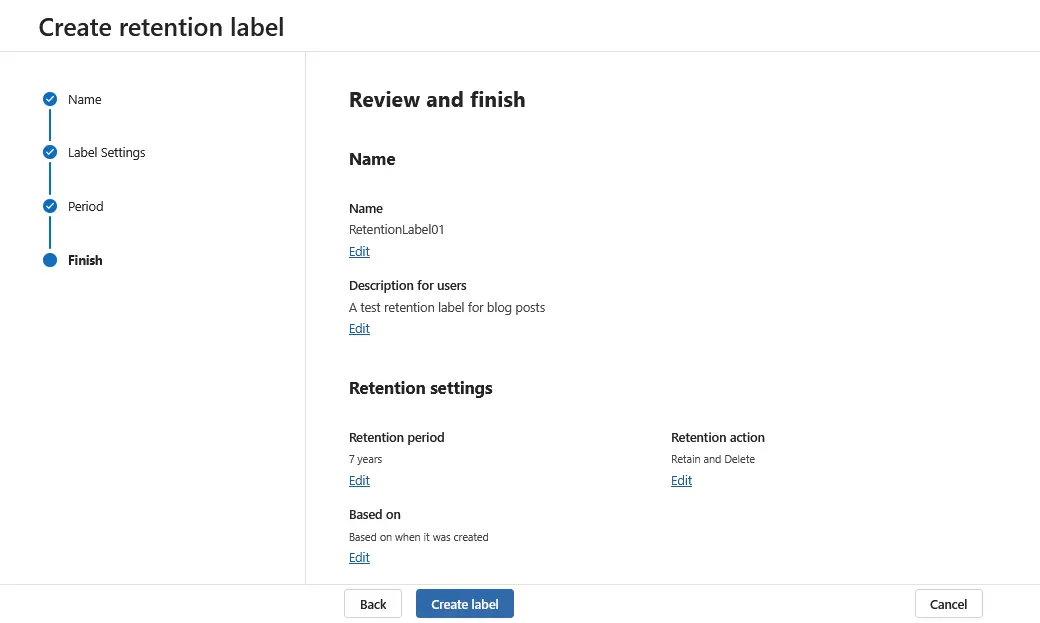
- Sprawdź ustawienia etykiety przechowywania w usłudze Microsoft 365 i, jeśli wszystko jest poprawne, kliknij Utwórz etykietę .
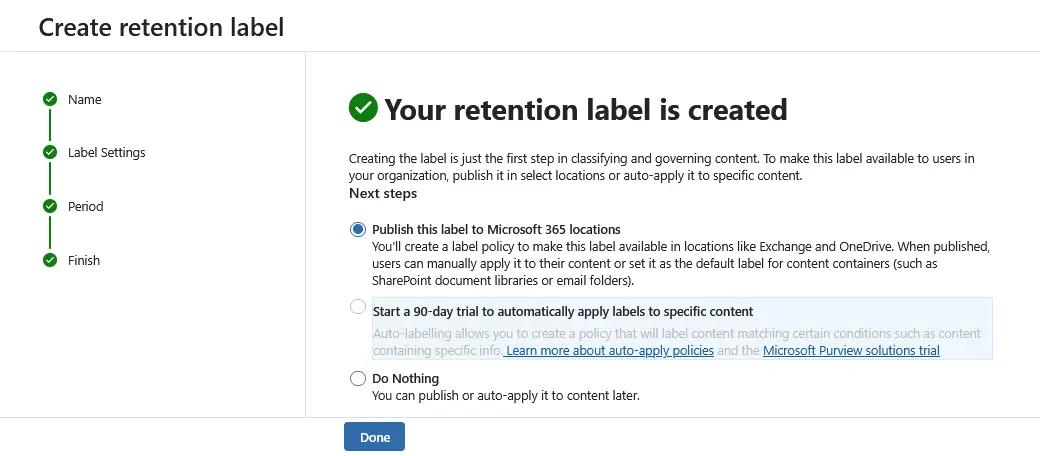
- Powinien pojawić się komunikat informujący, że etykieta przechowywania została utworzona. Następnie należy udostępnić tę etykietę użytkownikom w organizacji i wybrać jedną z następujących opcji:
- Opublikuj tę etykietę w lokalizacjach Microsoft 365.
- Rozpocznij 90-dniowy okres próbny, aby automatycznie stosować etykiety do określonych treści.
- Nie wykonuj żadnych czynności.
Kliknij Gotowe , aby kontynuować.
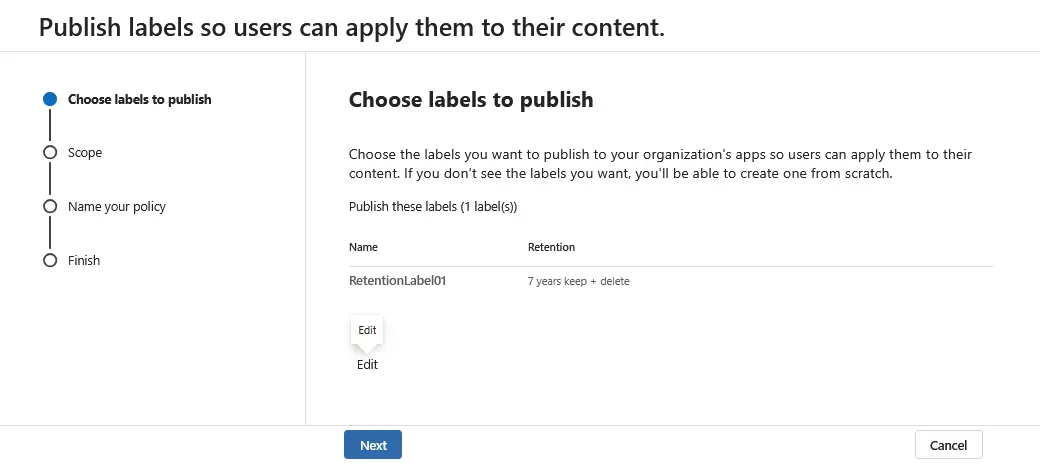
- Otworzy się dodatkowy kreator służący do publikowania etykiet w organizacji Microsoft 365. Wybierz etykiety do opublikowania. Wybierz wcześniej utworzoną etykietę retencji Microsoft 365 i kliknij Dalej .
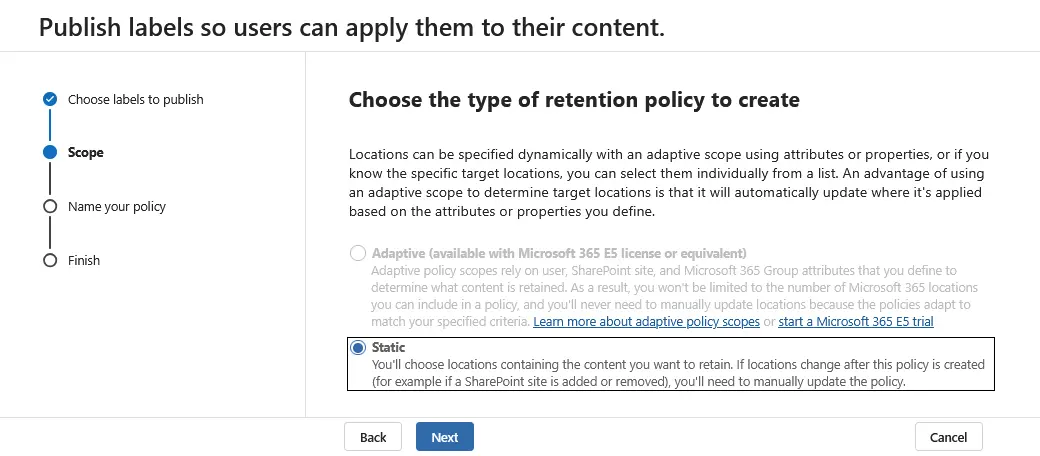
- Wybierz typ zasady retencji, którą chcesz utworzyć. Wybierz Statyczną lub Adaptacyjną . Pamiętaj, że do korzystania z opcji Adaptacyjnej wymagany jest Subskrypcja Microsoft E5 plan lub jego odpowiednik.
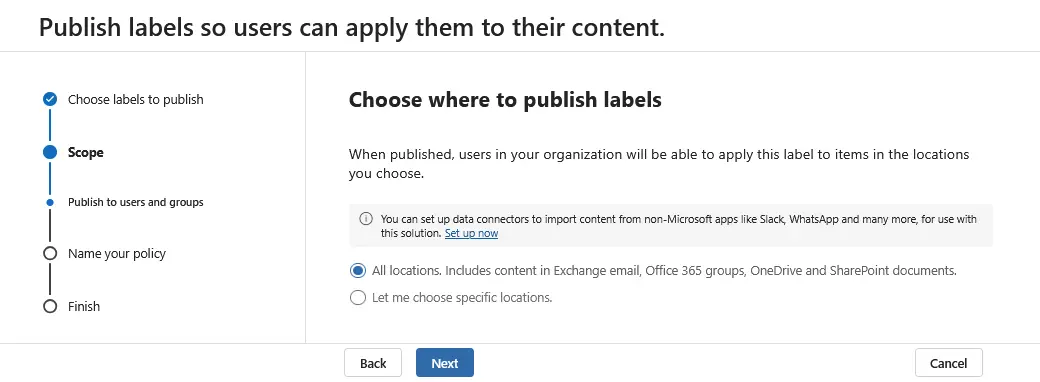
- Wybierz miejsce publikacji etykiet:
- Wszystkie lokalizacje. Obejmuje treści z poczty e-mail w usłudze Exchange, grupach Office 365 oraz dokumentach w usługach OneDrive i SharePoint.
- Pozwól mi wybrać konkretne lokalizacje.
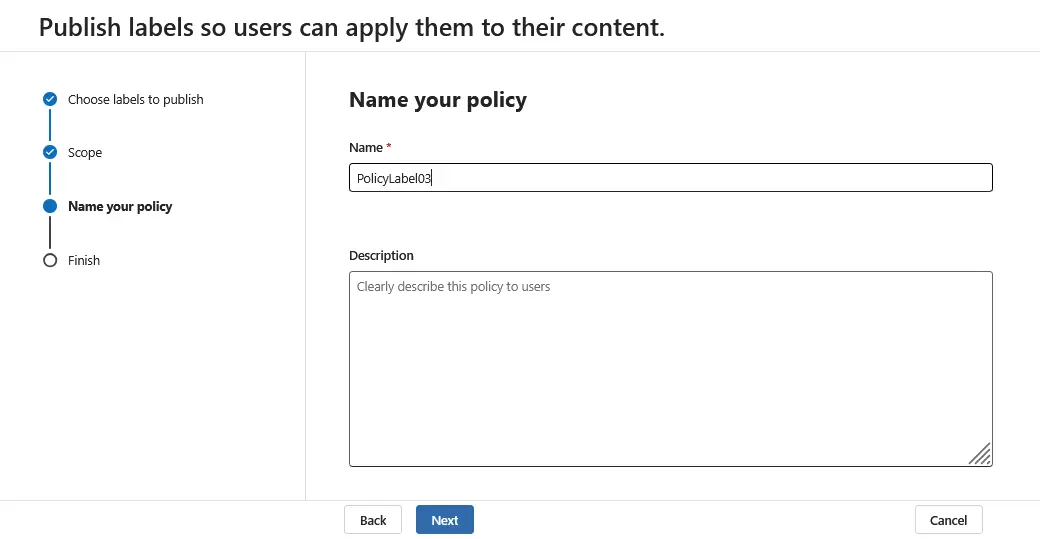
- Wprowadź nazwę swojej polityki z etykietami retencji. Opcjonalnie możesz wprowadzić opis.
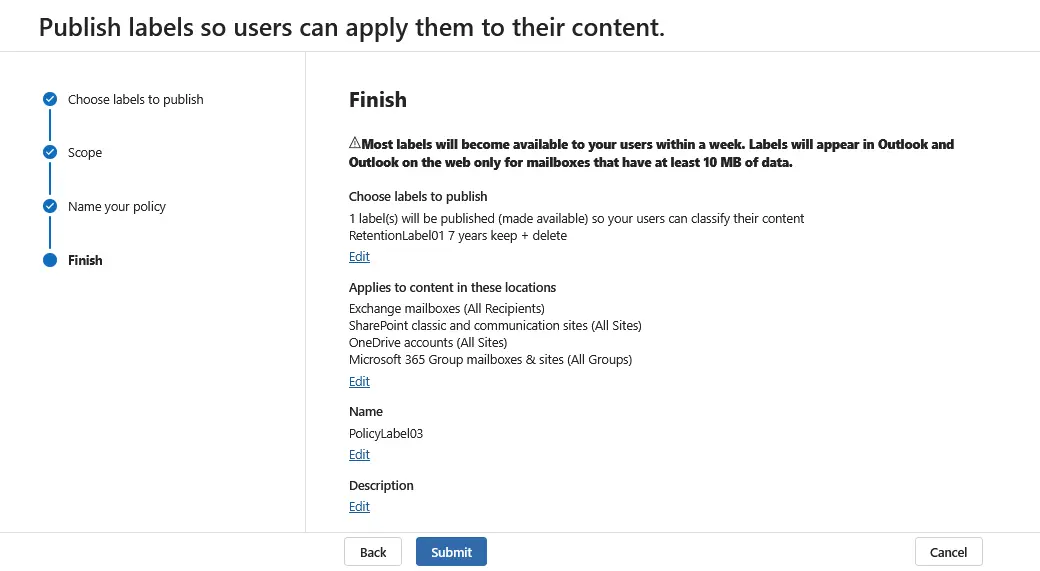
- Sprawdź konfigurację swojej etykiety i zapoznaj się z opisem sposobu stosowania etykiet. Kliknij Prześlij , gdy będziesz gotowy, aby kontynuować i zakończyć.
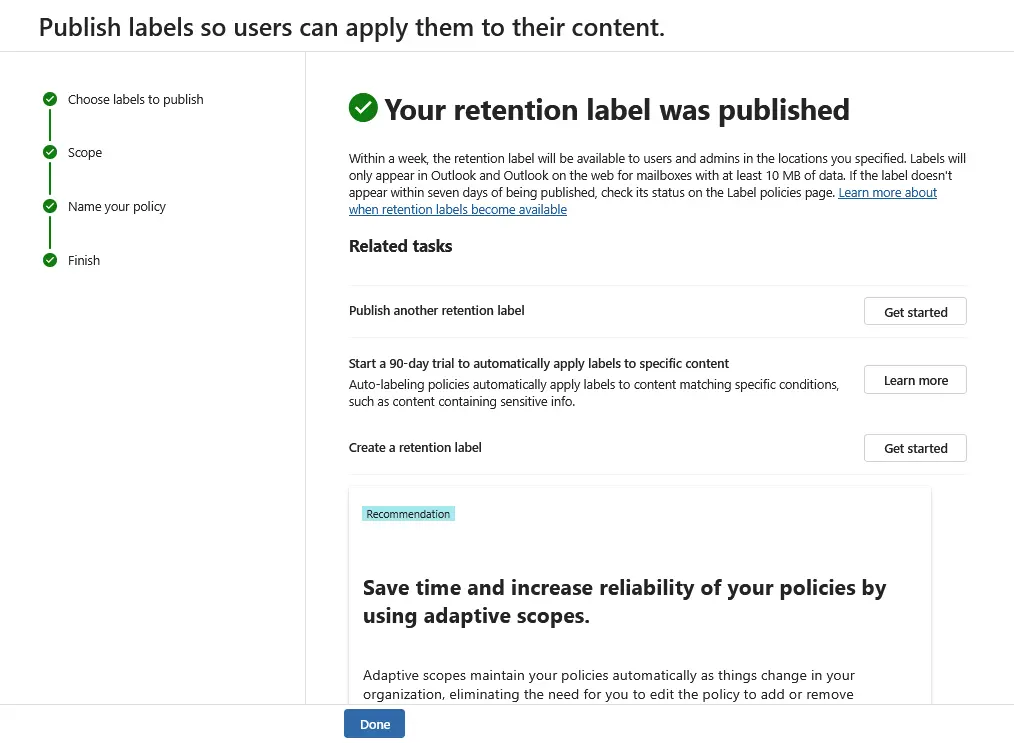
- Powinien pojawić się komunikat informujący, że etykieta retencji została opublikowana. Kliknij Gotowe , aby zakończyć.
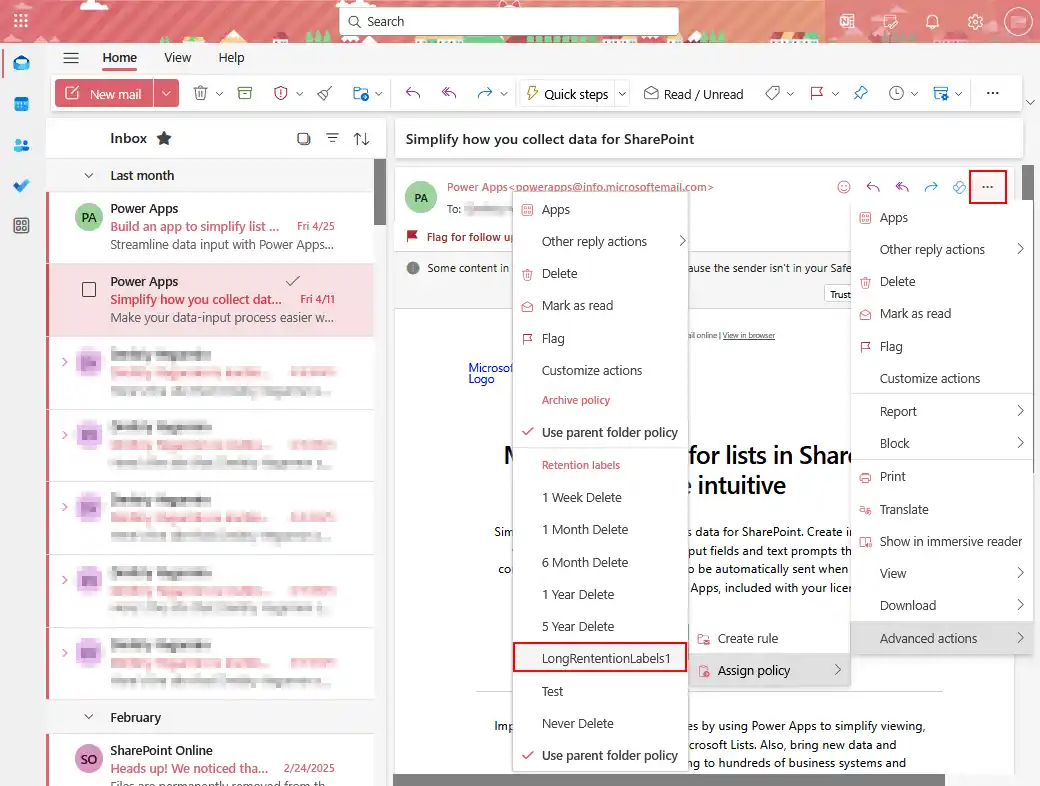
Następnie użytkownicy mogą przypisywać etykiety retencji do konkretnych obiektów. W poniższym przykładzie pokazano, jak przypisać etykietę retencji do wiadomości e-mail w aplikacji Microsoft 365 Outlook Online.
- Wybierz wiadomość e-mail.
- Kliknij ikonę z trzema kropkami … , kliknij Opcje zaawansowane > Przypisz zasadę i wybierz etykietę retencji w odpowiedniej sekcji.
Typowe pułapki związane z przechowywaniem danych w Microsoft 365, których należy unikać
Podczas konfigurowania zasad przechowywania danych w Microsoft 365 organizacje często popełniają typowe błędy, które mogą prowadzić do ryzyka prawnego, regulacyjnego i operacyjnego. Przyjrzyjmy się tym błędom i wyjaśnijmy, jak ich uniknąć.
Zbyt długie przechowywanie danych: przechowywanie danych przez zbyt długi czas
Organizacje czasami przechowują dane znacznie dłużej niż to konieczne, albo z ostrożności („na wszelki wypadek, gdyby były potrzebne”), albo dlatego, że nie ustalono jasnych zasad wygaśnięcia. Może to powodować poważne ryzyko prawne, ponieważ stare dane mogą zostać ujawnione podczas postępowań sądowych, nawet jeśli są nieistotne. Kolejną kwestią są rosnące koszty przechowywania, ponieważ zbędne dane zużywają zasoby pamięci masowej. Większa ilość danych spowalnia i komplikuje zadania związane z wyszukiwaniem, zgodnością z przepisami i zarządzaniem, co prowadzi do bardziej złożonego zarządzania danymi.
Aby uniknąć nadmiernego przechowywania:
- Należy zdefiniować jasne okresy przechowywania w oparciu o wymagania biznesowe, prawne i regulacyjne.
- Należy ustalić terminy wygaśnięcia dla różnych typów danych (na przykład 7 lat dla umów, 1 rok dla czatów itp.).
Zbyt krótki okres przechowywania: zbyt wczesne usuwanie danych
Organizacje czasami konfigurują ustawienia przechowywania w taki sposób, że ważne dane są przypadkowo usuwane, zanim upłynie termin wymagany przez prawo. Działania te powodują naruszenia przepisów, takie jak niezgodność z przepisami dotyczącymi przechowywania danych (tj. RODO, HIPAA, przepisy SEC), co może prowadzić do wysokich kar. Utrata cennych dokumentów prowadzi również do zakłóceń w działalności firmy, co może zaszkodzić relacjom z klientami lub spowodować problemy operacyjne. Brak dokumentów w postępowaniu sądowym może poważnie osłabić linię obrony prawnej.
Aby uniknąć zbyt krótkiego okresu przechowywania, warto rozważyć następujące środki:
- Skonsultuj się z zespołami prawnymi i ds. zgodności, aby poznać minimalne wymagania dotyczące przechowywania danych.
- Wprowadź podejście „przechowywanie przed usunięciem”: najpierw przechowuj dane przez wymagany okres, a dopiero potem zezwól na ich usunięcie.
Niespójne egzekwowanie zasad
Ustawienia przechowywania nie są stosowane spójnie w odniesieniu do wszystkich użytkowników, zespołów, działów lub obciążeń (takich jak SharePoint czy Exchange). Powoduje to luki w zgodności, ponieważ niektóre dane są przechowywane prawidłowo, podczas gdy inne krytyczne dane nie są. Użytkownicy nie wiedzą, które zasady mają zastosowanie, co prowadzi do błędów ręcznych i niejasności. Organy regulacyjne mogą postrzegać tę niespójność jako niezgodność z przepisami i uchybienia w audycie.
Aby uniknąć niespójnego egzekwowania zasad:
- W miarę możliwości stosuj scentralizowane, zautomatyzowane zasady przechowywania danych (stosuj je na poziomie kontenera lub usługi).
- Regularnie przeglądaj i kontroluj ustawienia przechowywania danych, aby zapewnić ich pełny zakres i spójność.
- Jasno udokumentuj swoje podejście do zarządzania danymi i przeszkol odpowiednie zespoły.
Przechowywanie danych w Microsoft 365 a tworzenie kopii zapasowych: dlaczego potrzebujesz obu rozwiązań
Chociaż przechowywanie danych i tworzenie kopii zapasowych mogą na pierwszy rzut oka wydawać się podobne, ich cele są różne. Oba rozwiązania są niezbędne do pełnej ochrony danych w organizacji.
Przechowywanie danych
Zasady przechowywania danych w Microsoft 365 mają na celu kontrolowanie czasu przechowywania danych zgodnie z wymogami prawnymi, regulacyjnymi lub organizacyjnymi. Zapewniają one systematyczne zachowywanie lub usuwanie treści.
Funkcje przechowywania danych w Microsoft 365:
- Przechowywanie danych przez okres wymagany prawem (np. 7 lat).
- Automatyczne usuwanie danych, gdy nie są już potrzebne.
- Przechowywanie usuniętych treści w sposób niewidoczny dla użytkowników, ale dostępny dla eDiscovery.
- Zaprojektowane głównie z myślą o zgodności z przepisami (RODO, HIPAA, SOX itp.).
Ograniczenia przechowywania danych w Microsoft 365:
- Ta funkcja nie tworzy tradycyjnej kopii zapasowej (kopii przechowywanej oddzielnie).
- Dane mogą zostać utracone, jeśli ulegną uszkodzeniu, zostaną przypadkowo nadpisane lub użytkownik je usunie bez zastosowania zasad przechowywania.
- Zasady przechowywania nie pozwalają w łatwy sposób przywrócić danych do ich pierwotnego stanu zbiorczo (na przykład przywrócić całą witrynę lub skrzynkę pocztową) (po ataku oprogramowania wymuszającego okup).
Ochrona danych i odzyskiwanie
Rozwiązania do tworzenia kopii zapasowych (zarówno innych producentów, jak i natywne rozwiązania firmy Microsoft) tworzą niezależne kopie danych, które można szybko przywrócić.
Funkcje rozwiązań do ochrony danych:
- Ochrona przed przypadkowym usunięciem, oprogramowaniem wymuszającym okup, uszkodzeniami i złośliwymi atakami.
- Pełne odzyskiwanie skrzynek pocztowych, kont OneDrive, witryn SharePoint, rozmów w Microsoft Teams itp.
- Przechowywanie kopii zapasowych poza środowiskiem produkcyjnym (w celu zapewnienia prawdziwej odporności).
Ograniczenia rozwiązań do ochrony danych:
- Kopia zapasowa zazwyczaj nie wymusza przestrzegania zasad zgodności, takich jak „przechowuj ten dokument przez 7 lat”.
- Kopia zapasowa koncentruje się na odzyskiwaniu danych, a nie na ich prawnym przechowywaniu.
Należy rozważyć korzystanie zarówno z funkcji przechowywania danych w usłudze Microsoft 365, jak i z kopii zapasowej, ponieważ:
- Bez przechowywania danych : Możesz przypadkowo usunąć lub utracić dane istotne z prawnego punktu widzenia, narażając się na kary za nieprzestrzeganie przepisów.
- Bez wykonywania kopii zapasowej : Możesz utracić wszystkie dane w wyniku cyberataku, uszkodzenia lub przypadkowego masowego usunięcia i nie być w stanie ich skutecznie odzyskać.
Krótko mówiąc:
Przechowywanie danych – „Kontrolujemy i zabezpieczamy dane, które musimy zachować lub usunąć w miarę upływu czasu”.
Tworzenie kopii zapasowej – „Możemy szybko odzyskać wszystko, co utraciliśmy lub zniszczyliśmy”.
W związku z tym zaleca się skonfigurowanie ustawień przechowywania danych w usłudze Microsoft 365 oraz regularne wykonywanie kopii zapasowych danych z tej usługi.
Jak NAKIVO pomaga w ochronie danych w usłudze Microsoft 365
NAKIVO Backup & Replication to kompleksowe rozwiązanie do ochrony danych, które zapewnia wsparcie dla wykonywania kopii zapasowych w usłudze Microsoft 365. Rozwiązanie NAKIVO zapewnia zaawansowane ustawienia przechowywania danych dla kopii zapasowych dla Microsoft 365 oraz kopii zapasowych z innych obsługiwanych platform. Można skonfigurować, jak długo mają być przechowywane konkretne punkty odzyskiwania, oraz ustawić wiele zasady przechowywania dla każdego zadania wykonania kopii zapasowej. Jedną z najbardziej racjonalnych strategii jest wdrożenie Polityka przechowywania danych GFS.
W ten sposób zachowuje się więcej nowych (najnowszych) punktów odzyskiwania, a mniej starych. Takie podejście pozwala oszczędzać miejsce na nośniku oraz odzyskiwać dane z kopii zapasowych z różnych okresów. Konfiguracja ustawień retencji w NAKIVO Backup & Replication sprawia, że ochrona danych w usłudze Microsoft 365 staje się bardziej niezawodna. Jeśli dane zostaną usunięte w środowisku Microsoft 365 z powodu nieprawidłowej konfiguracji natywnych zasad przechowywania danych w Office 365 lub w wyniku cyberataków, można je odzyskać z kopii zapasowych utworzonych za pomocą rozwiązania NAKIVO.
Kopie zapasowe można przechowywać w chmurze oraz lokalnie (na miejscu). Kopie zapasowe są szyfrowane i można je zabezpieczyć przed modyfikacją, aby zapewnić optymalną ochronę przed oprogramowaniem wymuszającym okup. Dane z Microsoft 365 można odtworzyć w sposób szczegółowy do lokalizacji źródłowej lub niestandardowej.
Wnioski
Zasady przechowywania i etykiety w Microsoft 365 są przydatne do konfigurowania, jak długo każdy typ danych powinien być przechowywany i kiedy powinien zostać usunięty. Najpopularniejszym sposobem konfiguracji ustawień przechowywania jest korzystanie z interfejsu internetowego portalu Microsoft Purview. Aby zapobiec ewentualnym problemom, zaleca się unikanie zarówno zbyt długiego, jak i zbyt krótkiego okresu przechowywania podczas konfigurowania zasad. Najlepszym rozwiązaniem jest skonfigurowanie kopii zapasowej Microsoft 365 z wykorzystaniem rozwiązania NAKIVO Backup & Replication jako uzupełnienie natywnych ustawień przechowywania danych w usłudze Microsoft 365.