Jak zwiększyć rozmiar dysku w Hyper-V: najlepsze podejście
Maszyny wirtualne wymagają dużej pojemności pamięci masowej, aby zapewnić odpowiednią wydajność i płynne działanie. Jednym ze sposobów na zwiększenie pojemności, gdy maszynie wirtualnej zaczyna brakować miejsca na dysku, jest dodanie kolejnego dysku. W środowiskach Microsoft Hyper-V zwiększenie rozmiaru dysku maszyny wirtualnej zajmuje zaledwie kilka kliknięć.
W tym przewodniku poznasz wszystkie kroki niezbędne do zwiększenia rozmiaru dysku w Microsoft Hyper-V oraz dowiesz się, jak zabezpieczyć dane maszyny wirtualnej za pomocą rozwiązania do ochrony danych, takiego jak NAKIVO Backup & Replication.

Dlaczego zwiększyć rozmiar dysku VM w Hyper-V?
Podczas tworzenia maszyny wirtualnej, określasz maksymalny rozmiar dysku wirtualnego. Podobnie określasz rozmiar dysku wirtualnego przy tworzeniu dodatkowych dysków wirtualnych dla maszyn wirtualnych Hyper-V. Czasami rozmiar, który ustawiłeś dla nowego dysku wirtualnego, może się wydawać wystarczający na początku. Kiedy zaczynasz pracować z maszyną wirtualną, ilość danych na dyskach wirtualnych rośnie i nie ma już wystarczająco miejsca na dysku wirtualnym. Niewystarczająca przestrzeń na dysku oznacza, że nie możesz zapisać dodatkowych plików, a co ważniejsze, aplikacje mogą ulec awarii, zwłaszcza na partycji systemowej.
Kluczowe zagadnienia przed zwiększeniem rozmiaru dysku w Hyper-V
Zaleca się, aby przed zwiększeniem rozmiaru dysku wirtualnego dla maszyn wirtualnych Hyper-V uwzględnić kilka kluczowych zagadnień.
- Utwórz kopia zapasowa maszyny wirtualnej, której rozmiar dysku wirtualnego zwiększasz. Jeśli dane zostaną uszkodzone po zwiększeniu rozmiaru dysku wirtualnego, możesz je przywrócić z tej kopii zapasowej.
- Sprawdź, czy system operacyjny gościa (OS) na maszynie wirtualnej Hyper-V obsługuje zmianę rozmiaru partycji. Ta operacja jest konieczna po zwiększeniu rozmiaru dysku wirtualnego. W przeciwnym wypadku będziesz musiał uruchomić się z innego nośnika, aby zmienić rozmiar partycji. Windows 7, Windows Server 2008 i nowsze wersje Windows i Linux obsługują zmianę rozmiaru partycji za pomocą wbudowanych narzędzi.
- Upewnij się, że na hoście Hyper-V jest wystarczająco dużo miejsca na zwiększenie rozmiaru dysku wirtualnego. Zauważ, że jeśli używasz dysków dynamicznych, możesz przydzielić dysk wirtualny większy niż ilość przestrzeni magazynowej, ale jeśli przestrzeń magazynowa na hoście Hyper-V jest wykorzystana, mogą wystąpić problemy z maszyną wirtualną.
- Zaplanuj przestój maszyny wirtualnej, aby uczynić zmianę rozmiaru dysków wirtualnych bardziej bezproblemową dla użytkowników pracujących z wyznaczoną maszyną wirtualną. Zaplanuj operację podczas okien konserwacyjnych, aby zminimalizować wpływ na użytkowników.
Jak zwiększyć rozmiar dysku w Hyper-V
Przed rozpoczęciem procesu rozszerzania dysku Hyper-V należy zwrócić uwagę na następujące kwestie:
- Jeśli Twoja maszyna wirtualna jest uruchomiona, wyłącz ją. Jak już być może wiesz, niektóre ustawienia nie mogą być zmienione, gdy maszyna wirtualna jest w stanie uruchomionym lub zapisanym (w tym zmiana konfiguracji dysków wirtualnych IDE i dysków wirtualnych formatu VHD).
- Maszyna wirtualna nie powinna mieć żadnych migawek. Po zmianie dysków twardych wirtualnych, powiązane migawki mogą stać się nieważne.
- W Hyper-V nie można rozszerzać dysków należących do łańcucha różnicującego dysk. Takie wirtualne dyski twarde mają powiązane dziecięce wirtualne dyski twarde, a każda próba ich edycji może być skutkować utratą danych. Korzystając z funkcji Hyper-V, można zwiększyć rozmiar dysku tylko dynamicznie rozwijających się lub stałych wirtualnych dysków twardych.
Jeśli wszystko jest w porządku, jesteś gotowy na rozpoczęcie rozszerzania dysków. Jak wspomniano powyżej, ten proces obejmuje dwa główne kroki:
- Rozszerz wirtualny dysk twardy za pomocą Kreatora Edytowania Wirtualnego Dysku Twardego.
- Zwiększ rozmiar woluminu, uruchamiając narzędzie Zarządzanie Dyskami wewnątrz maszyny wirtualnej.
Poniżej przedstawiamy dokładne instrukcje dla każdego kroku, aby uniknąć nieporozumień.
Jak zwiększyć rozmiar dysku maszyny wirtualnej Hyper-V
Pierwszy główny krok procesu wykonywany jest w następujący sposób:
- Otwórz Menedżer Hyper-V. Kliknij prawym przyciskiem myszki na maszynie wirtualnej i wybierz
Settings.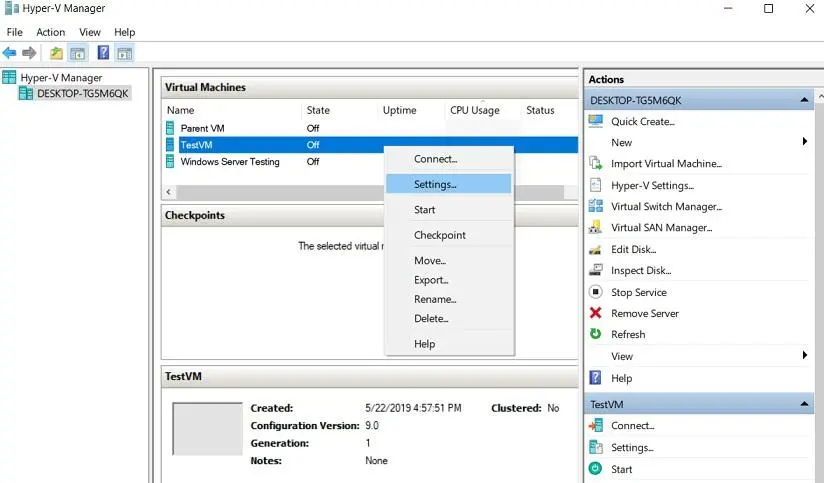
- Wybierz
Hard Drivew panelu Hardware i kliknijEdit. Ta akcja automatycznie uruchomi Kreatora Edytowania Wirtualnego Dysku Twardego .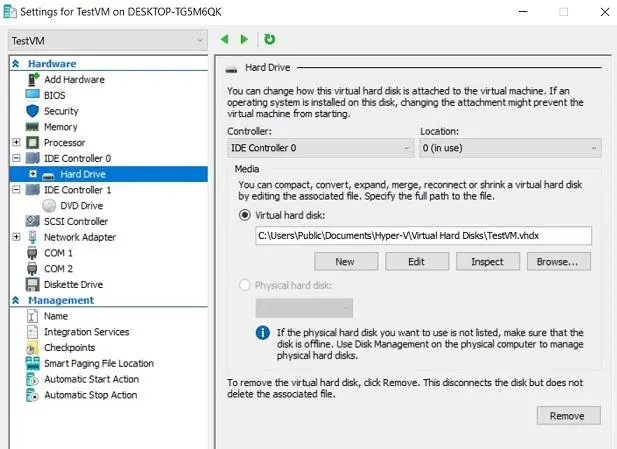
- Ta akcja automatycznie uruchamia Kreatora Edytowania Wirtualnego Dysku Twardego . Kliknij
Next, aby pominąć krok Lokuj Dysk .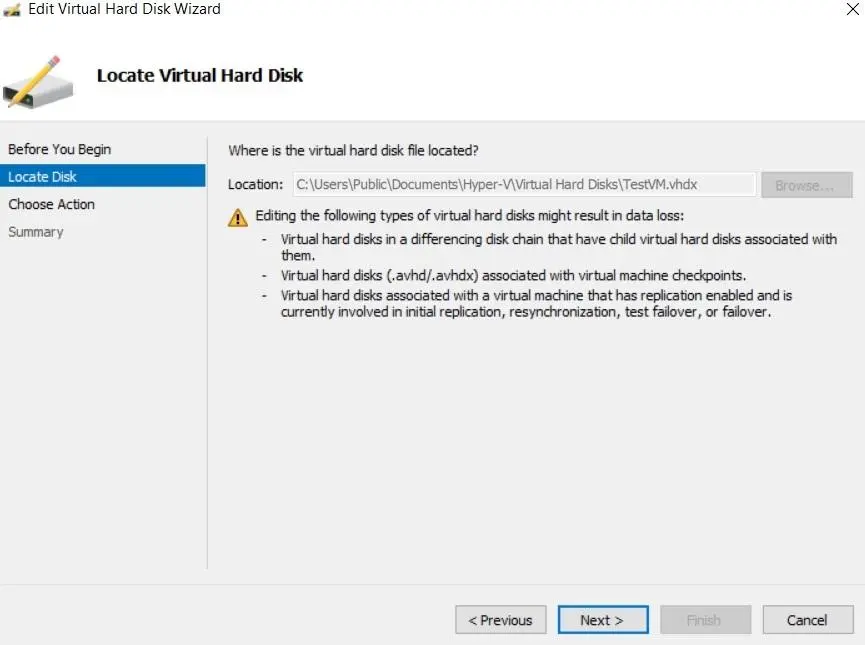
- W kroku Wybierz Działanie , wybierz
Expand, aby zwiększyć pojemność magazynową wirtualnego dysku twardego. KliknijNext.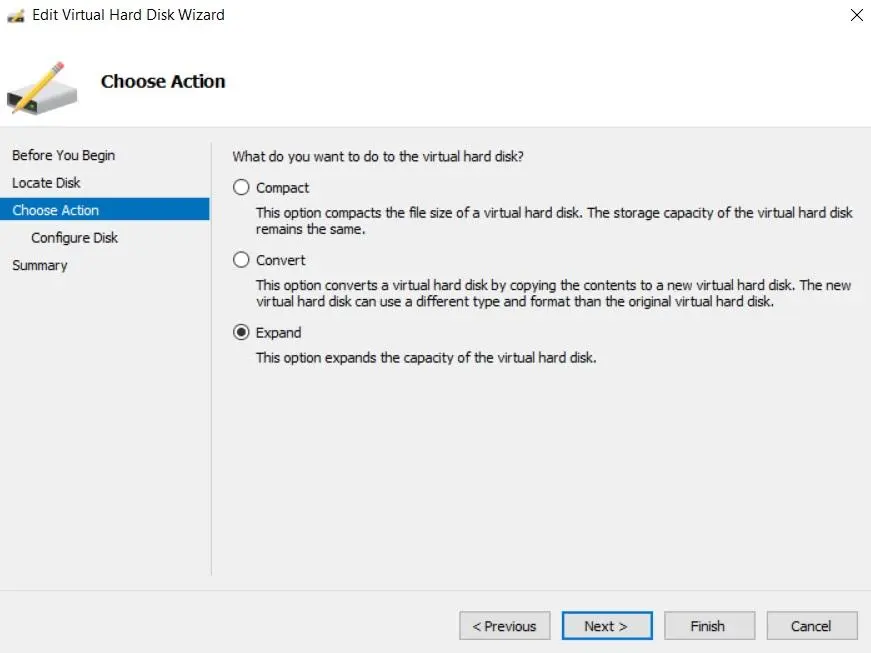
- W kroku Konfiguruj Dysk , możesz określić, o ile chcesz zwiększyć dysk.

- Następnym krokiem jest przejrzenie wprowadzanych zmian. Kliknij
Finish, aby zakończyć akcję i zamknąć kreatora.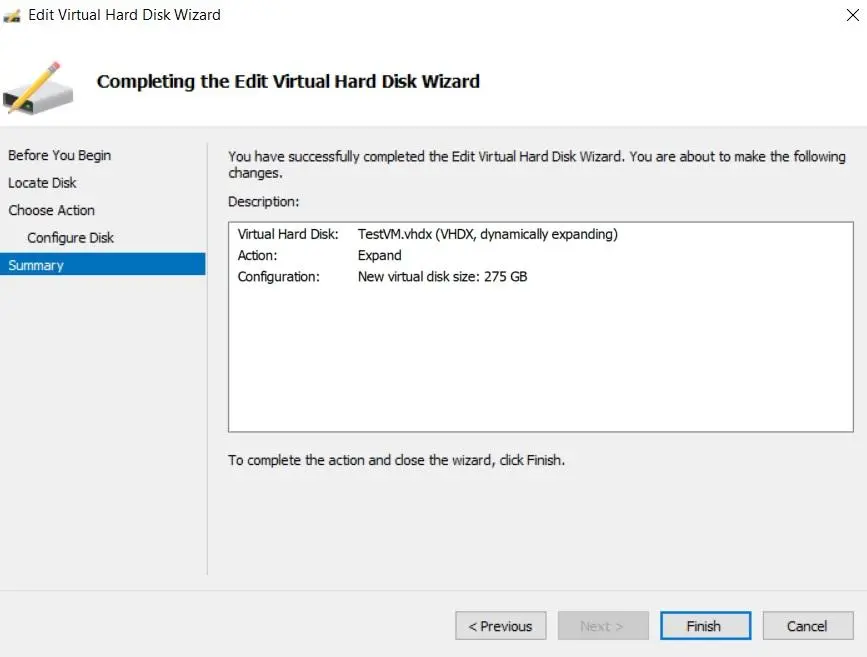
- Aby zweryfikować, czy udało się zwiększyć pojemność wirtualnego dysku twardego, kliknij prawym przyciskiem myszki na maszynie wirtualnej, wybierz
Settings,znajdźHard Drivei naciśnij przyciskInspect. W ten sposób uzyskasz dostęp do właściwości wirtualnego dysku twardego i sprawdzisz, czy maksymalny rozmiar dysku faktycznie się zwiększył.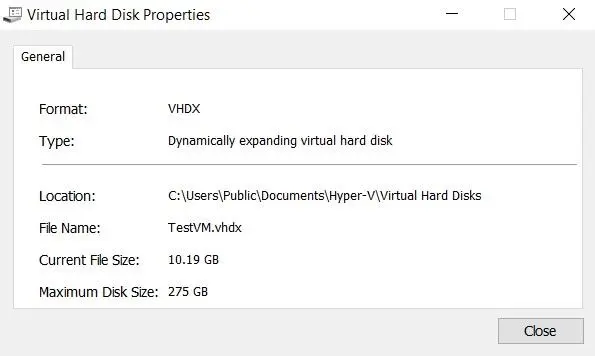
Jak rozszerzyć VHDX, który nie jest podłączony do maszyny wirtualnej
Przyjrzyjmy się teraz, jak rozszerzyć wirtualny dysk w menedżerze Hyper-V, jeśli ten wirtualny dysk nie jest przymocowany do żadnych maszyn wirtualnych. Ta metoda działa również dla VHDX i VHD wirtualnych dysków przymocowanych do maszyn wirtualnych.
- W menedżerze Hyper-V przejdź do
Actioni kliknijEdit Disk.
- Znajdź potrzebny wirtualny dysk VHD lub VHDX lub wprowadź ścieżkę ręcznie.
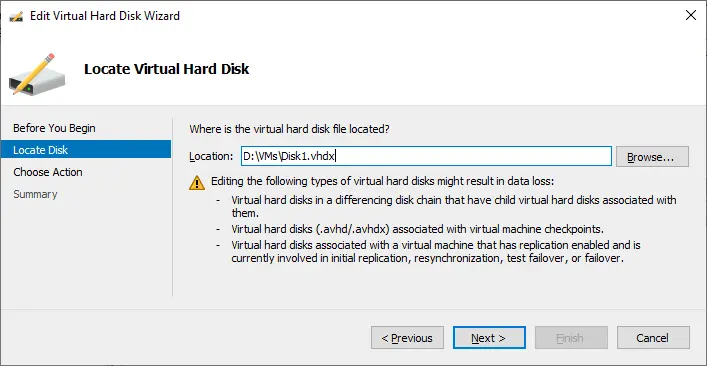
- Wybierz działanie (
Expand/Kompaktuj/Konwertuj) podobne do tego, co wyjaśniono wcześniej.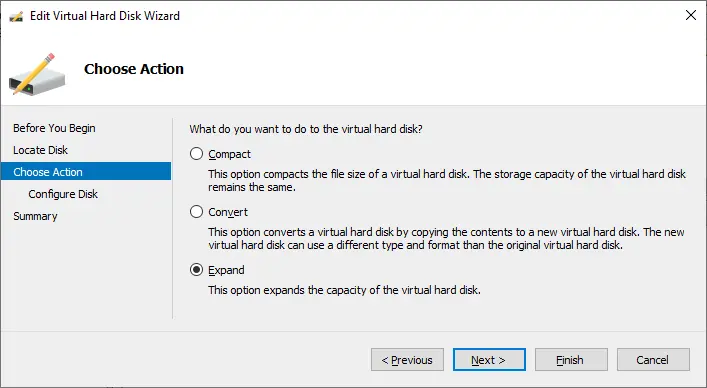
Jak rozwinąć VHDX w PowerShell
Możesz wykonywać podobne operacje w celu rozwinięcia dysków wirtualnych VHDX dla maszyn wirtualnych Hyper-V w PowerShell.
- Otwórz
PowerShelljako Administrator. - Przejdź do katalogu, w którym znajduje się potrzebny dysk wirtualny, na przykład:
cd D:Hyper-VVirtual_Hard_DisksMyDisk.vhdx - Użyj polecenia Resize-VHD, aby zmienić rozmiar dysku wirtualnego.
Resize-VHD -Path "VHDX_File_Path" -SizeBytes New_SizeNa przykład, aby zmienić rozmiar dysku VHDX na 100 GB, użyj polecenia:
Resize-VHD -Path "D:Hyper-VVirtual_Hard_DisksMyDisk.vhdx" -SizeBytes 100GB - Aby sprawdzić rozmiar dysku wirtualnego po jego zmianie, użyj polecenia:
Get-VHD -Path "D:Hyper-VVirtual_Hard_DisksMyDisk.vhdx"
Dzięki tej metodzie możesz również zwiększyć rozmiar dysków wirtualnych, które nie są dołączone do żadnej maszyny wirtualnej (dysków nie będących własnością maszyny wirtualnej).
Jak rozszerzyć wolumin wewnątrz maszyny wirtualnej
Następnym krokiem jest rozszerzenie woluminu (partycji) znajdującego się na wirtualnym dysku twardym. Operacja ta jest wykonywana w następujący sposób:
- Kliknij prawym przyciskiem myszy na maszynę wirtualną i wybierz
Connect.Uruchom maszynę wirtualną i zaloguj się.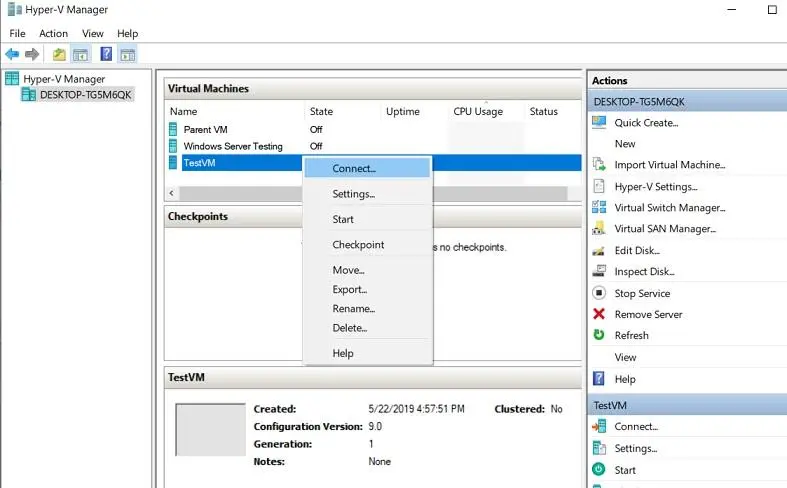
- Wprowadź
diskmgmt.mscna pasku wyszukiwania, aby otworzyć Narzędzie zarządzania dyskami w swojej maszynie wirtualnej. Zarządzanie dyskami pokazuje istniejące woluminy i ilość wolnego miejsca, które możemy użyć do rozszerzeniaC:napędu.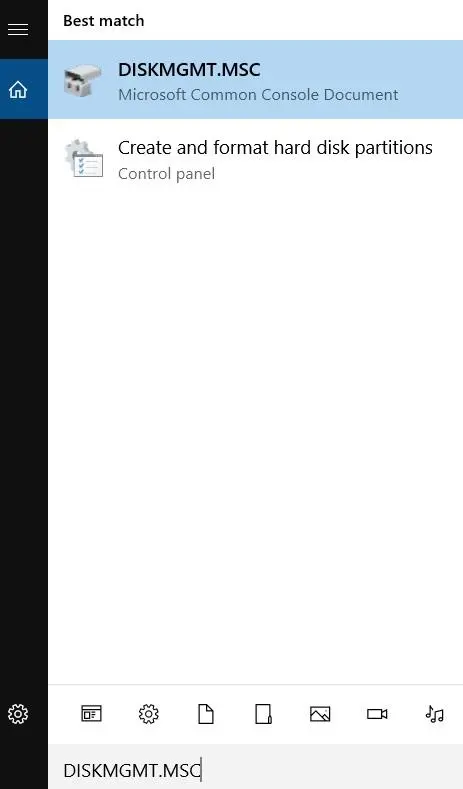
- Kliknij prawym przyciskiem na
C:napęd i wybierzExtend Volume.Ta akcja uruchamia kreatora Rozszerzenie woluminu .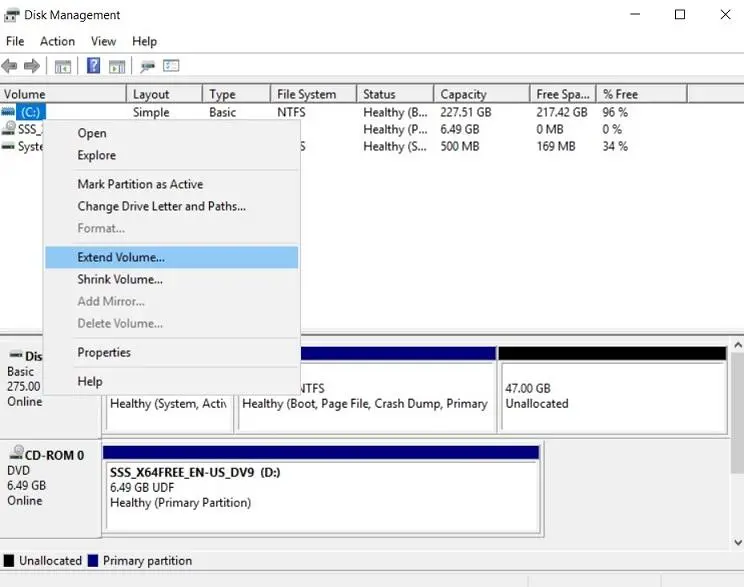
- Wybierz dostępną ilość miejsca, o którą chcesz rozszerzyć wolumin. Kliknij
Next.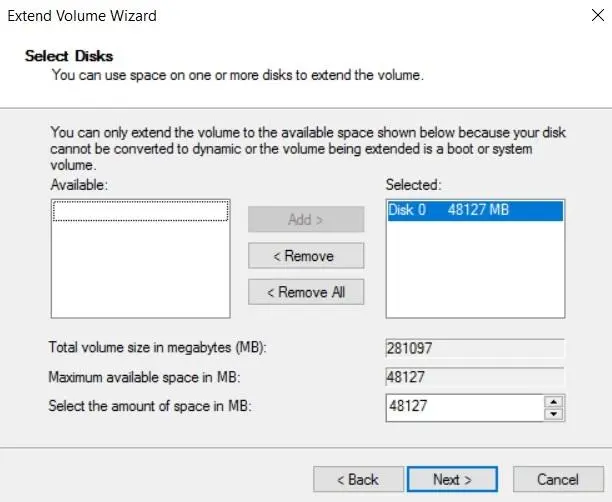
- Sprawdź, czy wybrałeś poprawne ustawienia. Następnie kliknij
Finish, aby zamknąć kreatora.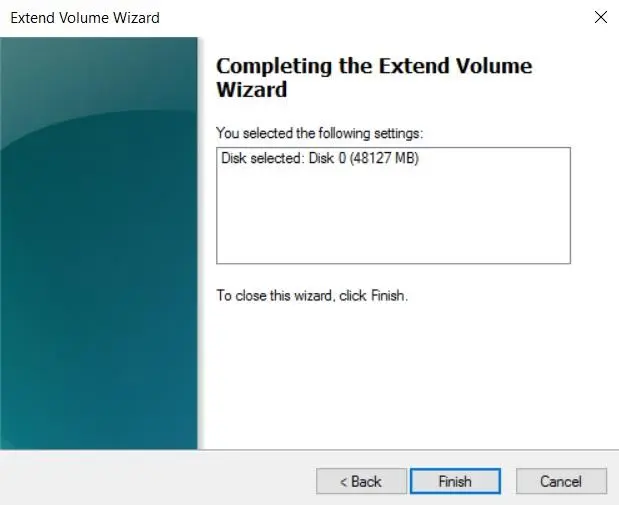
- Jak widać na poniższym zrzucie ekranu, rozmiar
C:napędu został pomyślnie zwiększony po rozszerzeniu woluminu.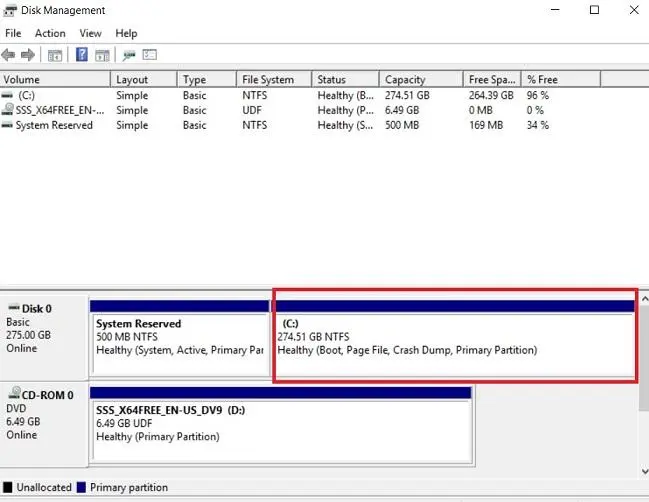
Ochrona danych Hyper-V w NAKIVO Backup & Replication
NAKIVO Backup & Replication to niezawodne i potężne rozwiązanie ochrony danych dla środowisk Microsoft Hyper-V. Korzystając z rozwiązania NAKIVO, możesz:
- Tworzyć kopie zapasowe typu image-based, bezagentowe, przyrostowe oraz spójne z aplikacją.
- Przechowywać kopie zapasowe na miejscu, zdalnie, w chmurze lub na taśmie.
- Chronić dane kopii zapasowych przed oprogramowaniem wymuszającym okup z szyfrowanie kopii zapasowej oraz niezmienne kopie zapasowe.
- Automatyzować procesy tworzenia kopii zapasowych i odzyskiwania, planując je za pomocą intuicyjnego pulpitu nawigacyjnego kalendarza oraz Ochrona danych oparta na zasadach.
- Tworzyć Repliki Hyper-V z maszyn źródłowych i przechowywać je na docelowych hostach.
- Tworzyć i automatyzować scenariusze odzyskiwania awaryjnego, w tym awaryjne przełączenie, powrót po awarii lub planowaną migrację. Testuj swoje procesy odzyskiwania bez przerywania pracy środowiska produkcyjnego.
Alternatywy dla zwiększania rozmiaru dysku w Hyper-V
Jeśli nie możesz zwiększyć rozmiaru dysku maszyny wirtualnej w Hyper-V, możesz rozważyć alternatywy, aby zaspokoić potrzeby w zakresie magazynu maszyn wirtualnych. Główne alternatywy to dodanie nowych zasobów magazynowych oraz optymalizacja istniejącej przestrzeni
Adding a new virtual disk. Możesz dodać nowy wirtualny dysk twardy do maszyny wirtualnej, utworzyć tabelę partycji w gościnnym systemie operacyjnym, sformatować partycje i przechowywać dane maszyny wirtualnej na tym nowym dysku. Ta metoda może być użyta, gdy nowe dane mogą być przechowywane oddzielnie od istniejącego wirtualnego dysku twardego (nie w sytuacji, gdy dysk systemowy jest pełen i nie ma nic do usunięcia). Jeśli używasz bazy danych, może być konieczne przenieść ją na nowy większy dysk wirtualny.Optimization of existing virtual disks. Możesz zoptymalizować przestrzeń magazynową na istniejących dyskach wirtualnych. Usuń niepotrzebne logi lub zbędne i tymczasowe pliki na dyskach wirtualnych Twoich maszyn wirtualnych Hyper-V, aby zwolnić miejsce. Ta metoda działa, gdy magazyny są wykorzystywane nieefektywnie.Move data to external storage. Jeśli nie ma wystarczającej ilości miejsca na dane maszyny wirtualnej na hoście Hyper-V, możesz przenieść dane, takie jak rzadko używane pliki do zewnętrznych serwerów magazynu lub NAS (Sieciowa Przechowalnia Danych). Możesz przenieść kopie zapasowe i zarchiwizowane dane z hosta Hyper-V do NAS.Use dynamic disks. Rozmiar dynamicznych dysków rośnie, gdy nowe dane są zapisane. Dynamiczne dyski są przydatne, gdy maszyna wirtualna nie wykorzystuje całej przydzielonej przestrzeni dysku wirtualnego. Możliwe jest przekonwertowanie stałego dysku wirtualnego na dynamiczny dysk wirtualny za pomocą wbudowanych narzędzi Hyper-V.Implement storage tiering. Skonfiguruj obsługa warstw pamięci masowej system w swojej infrastrukturze. Przenieś często używane dane do szybkiego magazynu, a rzadziej używane dane do wolniejszego magazynu, co jest tańsze dla racjonalnego wykorzystania magazynu.
Zakończenie
Zwiększenie dysku wirtualnego Hyper-V dla maszyn wirtualnych jest stosunkowo łatwe i może być wykonane przy użyciu wbudowanych narzędzi Hyper-V. Drugim ważnym krokiem jest rozszerzenie partycji wewnątrz systemu operacyjnego gościa maszyny wirtualnej. Zdecydowanie zaleca się, aby wykonać kopię zapasową swoich maszyn wirtualnych przed przeprowadzeniem jakichkolwiek operacji z dyskami. Użyj NAKIVO Backup & Replication do szybkiego i efektywnego tworzenia kopii zapasowej maszyn wirtualnych.