Jak wykonać kopię zapasową Proxmox na serwerze NAS: kompletny przewodnik
Tworzenie kopii zapasowej maszyn wirtualnych Proxmox ma kluczowe znaczenie w środowiskach, w których działają maszyny wirtualne (VM) Proxmox. Istnieją różne sposoby wykonania kopii zapasowej danych Proxmox, a kopie zapasowe można przechowywać w różnych lokalizacjach docelowych. Jednym z najbardziej skutecznych i niezawodnych sposobów jest wykonanie kopii zapasowej na serwerze NAS (Network Attached Storage). W tym wpisie na blogu wyjaśniono, jak skonfigurować wykonanie kopii zapasowej Proxmox na serwerze NAS przy użyciu dwóch metod.

Korzyści z wykonywania kopii zapasowej Proxmox na serwerze NAS
Wykorzystanie urządzeń NAS do wykonywania kopii zapasowej Proxmox zapewnia wiele korzyści, wymienionych poniżej:
- Scentralizowana i skalowalna pamięć masowa . Urządzenia NAS są uznawane za scentralizowane systemy pamięci masowej, do których dostęp można uzyskać przez sieć, co stanowi optymalne rozwiązanie do przechowywania kopii zapasowych. Korzystanie ze scentralizowanego systemu pamięci masowej upraszcza zarządzanie kopiami zapasowymi i pozwala administratorom na konsolidację kopii zapasowych w jednej lokalizacji. Urządzenia NAS są skalowalne, co pozwala na dodawanie kolejnych dysków twardych i zwiększanie całkowitej pojemności pamięci masowej w urządzeniu NAS wraz ze wzrostem rozmiaru kopii zapasowej.
- Zwiększona ochrona danych i nadmiarowość . Większość urządzeń NAS obsługuje oprogramowanie RAID (Redundant Array of Independent Disks), które umożliwia zapewnienie nadmiarowości pamięci masowej oraz ochronę kopii zapasowych przed utratą danych spowodowaną awarią dysku twardego w urządzeniu NAS. Wykonując kopie zapasowe maszyn wirtualnych Proxmox na urządzeniu NAS z macierzą RAID 1 lub RAID 10, zwiększasz odporność kopii zapasowych Proxmox i minimalizujesz ryzyko utraty danych. Na przykład w przypadku awarii jednego dysku kopia danych jest dostępna na dysku lustrzanym, co pozwala przywrócić dane z kopii zapasowej i przywrócić macierz.
- Odciążanie pamięci masowej kopii zapasowych . Przechowywanie kopii zapasowych maszyn wirtualnych na tym samym serwerze Proxmox, na którym działają maszyny wirtualne, zwiększa wymagania dotyczące pamięci masowej dla hosta Proxmox. Ponadto przechowywanie maszyn wirtualnych i ich kopii zapasowych na tej samej maszynie nie jest niezawodne, ponieważ serwer może ulec awarii. Tworzenie kopii zapasowych maszyn wirtualnych na urządzeniu NAS odciąża podsystem pamięci masowej Proxmox, a miejsce na dysku hosta Proxmox nie jest zajmowane przez kopie zapasowe. Przeniesienie kopii zapasowych na urządzenie NAS pozwala poprawić wydajność.
- Ekonomiczne rozwiązanie do tworzenia kopii zapasowych . Urządzenia NAS są ekonomicznym rozwiązaniem do przechowywania kopii zapasowych, zwłaszcza w porównaniu z innymi rozwiązaniami, takimi jak chmury publiczne. Przechowywanie danych w chmurze publicznej wymaga comiesięcznych opłat, a koszty rosną wraz ze wzrostem ilości danych. Systemy NAS są bardziej przystępne cenowo – w razie potrzeby zakupu dodatkowej przestrzeni dyskowej wystarczy dokupić dodatkowe dyski twarde, a nie są pobierane żadne dodatkowe opłaty. Efektywność kosztowa sprawia, że urządzenia NAS są optymalnym rozwiązaniem, zwłaszcza dla małych i średnich przedsiębiorstw, ze względu na równowagę między kosztami, pojemnością i wydajnością.
Wymagania wstępne dotyczące wykonywania kopii zapasowych Proxmox na urządzeniu NAS
Istnieje tylko kilka wymagań wstępnych dotyczących konfiguracji wykonywania kopii zapasowych Proxmox na urządzeniu NAS:
- Należy zakupić urządzenie NAS o optymalnej konfiguracji, obejmującej Procesor, pamięć, maksymalną liczbę dysków oraz pojemność magazynu.
- Należy przygotować wystarczającą ilość wolnego miejsca na urządzeniu NAS.
- Należy skonfigurować udział plików na urządzeniu NAS.
- Należy ustawić odpowiednie uprawnienia do odczytu i zapisu dla udostępnionych plików.
Istnieje wiele metod konfiguracji kopii zapasowej Proxmox na serwerze NAS:
- Konfiguracja kopii zapasowej przy użyciu natywnych funkcji Proxmox
- Konfiguracja dedykowanego rozwiązania do tworzenia kopii zapasowych obsługującego Proxmox
We obu przypadkach wspólnym elementem jest skonfigurowanie udziału plików na serwerze NAS, aby zapewnić rozwiązaniu do tworzenia kopii zapasowych dostęp do pamięci masowej na serwerze NAS.
Konfiguracja serwera NAS
Najpierw należy skonfigurować serwer NAS i utworzyć udział plików z odpowiednimi uprawnieniami. Można skonfigurować dowolne urządzenie NAS obsługujące udziały plików NFS i SMB. Zasada konfiguracji jest taka sama dla wszystkich urządzeń, ale interfejs użytkownika się różni. W tym przykładzie konfigurujemy tworzenie kopii zapasowej Proxmox na serwerze NAS firmy QNAP.
Konfiguracja udziału plików
Aby skonfigurować udział plików na serwerze NAS firmy QNAP, wykonaj następujące czynności.
- Zaloguj się do interfejsu internetowego serwera NAS firmy QNAP i otwórz Panel sterowania.

- Kliknij Foldery współdzielone .

- Kliknij Utwórz > Folder współdzielony .

- Określ ustawienia folderu współdzielonego.
- Wprowadź nazwę folderu, używając dozwolonych znaków, na przykład Proxmox_backup .
- Opcjonalnie możesz wprowadzić opis, na przykład Kopia zapasowa Proxmox na serwerze NAS .
- Z listy rozwijanej wybierz wolumin dyskowy, na którym chcesz utworzyć folder współdzielony (w naszym przypadku Volume1).
- Możesz wybrać ścieżkę automatycznie lub wprowadzić ją ręcznie.
- W tym przykładzie nie korzystamy z szyfrowania folderów za pomocą wbudowanych narzędzi serwera NAS. Szyfrowanie SMB można zastosować przy użyciu protokołu SMB 3.0.
Kliknij Dalej , aby kontynuować.

- Skonfiguruj uprawnienia użytkowników do dostępu do folderu współdzielonego. W tym przykładzie, dla uproszczenia, ustawiliśmy pełny dostęp do odczytu i zapisu dla użytkownika admin (administrator). Zaleca się jednak utworzenie dedykowanego użytkownika do uzyskiwania dostępu do folderów współdzielonych w celu zapisu i odczytu danych kopii zapasowych. Na przykład można utworzyć użytkownika o nazwie backup-user i ustawić dla niego pełne uprawnienia dostępu do folderu kopii zapasowej Proxmox na serwerze NAS.
UWAGA: Domyślny użytkownik admin jest podatny na ataki metodą brute force. To kolejny powód, dla którego lepiej jest utworzyć osobne konto użytkownika do celów administracyjnych, zwłaszcza jeśli dostęp do serwera NAS odbywa się przez Internet.

- Skonfiguruj uprawnienia dostępu dla gości. Możesz wybrać jedną z zasad (Odmowa dostępu, Tylko do odczytu, Odczyt i zapis). Po zakończeniu kliknij Zakończ , aby zapisać ustawienia i zakończyć pracę kreatora tworzenia folderu współdzielonego.

- Folder współdzielony został utworzony. Następnie należy włączyć usługi udziału plików z wymaganym protokołem udostępniania sieciowego.

Konfiguracja usług udziału plików
- Przejdź do Panelu sterowania i otwórz Usługi sieciowe i plików .

- Można włączyć jedną lub wiele usług udziału plików, aby uzyskać dostęp do folderów współdzielonych na serwerze NAS. Na przykład można włączyć SMB i NFS.
- Aby włączyć SMB, wybierz kartę Sieć Microsoft (SMB) i skonfiguruj wymagane opcje. Kliknij Zastosuj , aby zapisać ustawienia.

- Aby włączyć udział plików za pośrednictwem NFS, przejdź do zakładki Usługa NFS i zaznacz pole wyboru, aby włączyć usługę Network File System (NFS). Wybierz wersje NFS, które mają być używane do udziału plików. Zapoznaj się z uwagami dotyczącymi konfiguracji NFS i postępuj zgodnie z tymi zaleceniami. Kliknij Zastosuj , aby zapisać ustawienia.

- Przejdź do Panel sterowania > Foldery współdzielone , wybierz folder współdzielony kopii zapasowej Proxmox i kliknij Edytuj uprawnienia folderu współdzielonego .

- Wybierz opcję Dostęp hosta NFS z listy rozwijanej Wybierz typ uprawnień. Zaznacz pole wyboru Prawo dostępu .
- Nazwa hosta lub adres IP : Wpisz * (gwiazdka), aby zezwolić na dostęp dla wszystkich hostów, lub podaj konkretne dozwolone adresy IP. Ze względów bezpieczeństwa zaleca się podanie konkretnych adresów IP, które mają mieć dostęp do udziału NFS.
- Squash : Odczyt/Zapis
- Opcje Squash : Squash dla wszystkich użytkowników
Kliknij Zastosuj , aby zapisać ustawienia.

- Sprawdź ścieżkę do folderu udostępnionego. Wybierz folder udostępniony, kliknij ikonę Edytuj (ołówek) i sprawdź wolumin dysku oraz ścieżkę. W naszym przypadku ścieżka to / Datavol1 / Proxmox_backup . Będziemy musieli użyć tej ścieżki w dalszej części konfiguracji.

Należy zwrócić uwagę na ścieżkę UNC, od której należy zacząć podczas uzyskiwania dostępu do folderów współdzielonych na serwerze NAS, np. \NAS-IP-AddressSharedFolderName
Skonfigurowaliśmy dostęp sieciowy do folderu współdzielonego kopii zapasowej Proxmox na serwerze NAS za pośrednictwem protokołów NFS i SMB. Następnie możemy skonfigurować kopię zapasową Proxmox.
Natywna funkcja tworzenia kopii zapasowej Proxmox
Pierwszą dostępną metodą skonfigurowania tworzenia kopii zapasowej Proxmox na serwerze NAS jest użycie natywnej funkcji tworzenia kopii zapasowej Proxmox, która oferuje wsparcie dla tworzenia kopii zapasowych maszyn wirtualnych na udziale NFS.
Podłączanie pamięci masowej do Proxmox
Wykonaj następujące kroki, aby podłączyć udział NFS skonfigurowany na serwerze NAS do hosta Proxmox.
- Zaloguj się do interfejsu internetowego Proxmox VE.
- W panelu nawigacyjnym wybierz centrum danych, kliknij Magazyn , kliknij Dodaj , a następnie wybierz NFS .

- Określ parametry połączenia Proxmox VE z udziałem NFS.
- ID: Wprowadź wyświetlaną nazwę, np. QNAP-Proxmox
- Serwer: Wprowadź adres IP urządzenia NAS
- Eksport: Wprowadź ścieżkę montowania na urządzeniu NAS, którą wcześniej zanotowaliśmy. Nasza ścieżka to /Volume1/Proxmox_backup
- Zawartość: W menu rozwijanym wybierz Obraz dysku oraz Plik kopii zapasowej VZDump .
- Opcjonalnie możesz kliknąć Zatrzymywanie kopii zapasowych i edytować ustawienia zatrzymywania.
Kliknij Dodaj .
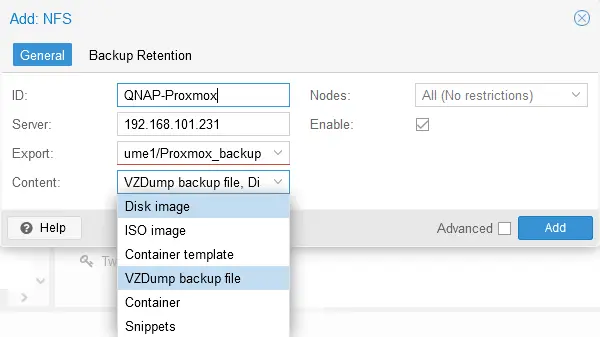
- Udział plików NFS QNAP-Proxmox został dodany jako lokalizacja kopii zapasowej Proxmox.

- Możesz sprawdzić folder Proxmox_backup na serwerze NAS. Zobaczysz podfoldery dump oraz utworzone przez Proxmox w celu przechowywania plików kopii zapasowych maszyn wirtualnych.

Uruchamianie zadania tworzenia kopii zapasowej w Proxmox
Środowisko tworzenia kopii zapasowych zostało przygotowane i możemy teraz wykonać kopię zapasową maszyn wirtualnych Proxmox na serwerze NAS przy użyciu natywnych narzędzi Proxmox.
- Wybierz maszynę wirtualną w panelu Nawigator interfejsu internetowego Proxmox, kliknij Kopia zapasowa i naciśnij Wykonaj kopię zapasową teraz .

- Zdefiniuj parametry tworzenia kopii zapasowej maszyny wirtualnej Proxmox.
- Pamięć masowa: Wybierz udział plików NFS na serwerze NAS, który został wcześniej dodany do konfiguracji Proxmox. W naszym przypadku jest to QNAP-Proxmox .
- Tryb: Migawka.
- Kompresja: Wybierz poziom kompresji kopii zapasowej Proxmox. Używamy domyślnej kompresji ( szybkiej i dobrej ).
- Uwagi: Tworzenie kopii zapasowej Proxmox na serwerze NAS QNAP
Kliknij Kopia zapasowa , aby uruchomić zadanie tworzenia kopii zapasowej maszyny wirtualnej Proxmox na serwerze NAS.

- Stan zadania tworzenia kopii zapasowej można monitorować w zakładce w oknie przeglądarki zadań .

Odzyskiwanie maszyn wirtualnych Proxmox
- Aby przywrócić maszynę wirtualną z kopii zapasowej, wybierz maszynę wirtualną w panelu nawigacyjnym (ikona dyskietki oznacza, że ta maszyna wirtualna została wykonana kopia zapasowa za pomocą natywnej funkcji tworzenia kopii zapasowych Proxmox), kliknij Kopia zapasowa , wybierz nazwę kopii zapasowej (punkt odzyskiwania) i naciśnij Odzyskiwanie .
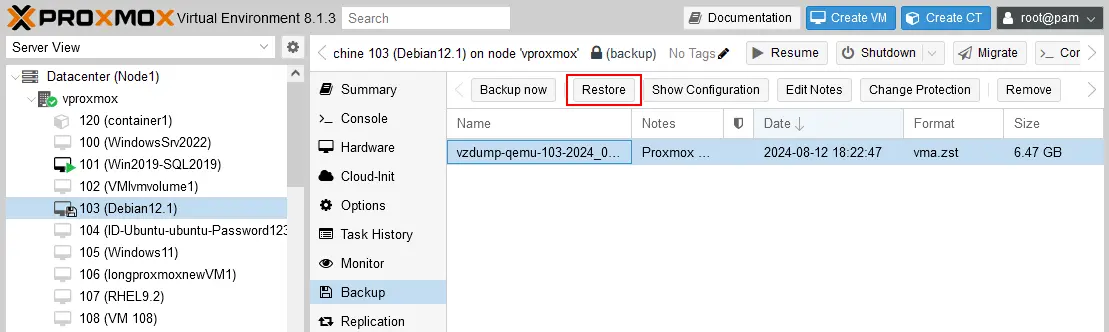
- Sprawdź ustawienia przywracania i kliknij Przywróć .

Konfigurowanie harmonogramu tworzenia kopii zapasowych
Natywne narzędzie do tworzenia kopii zapasowych Proxmox posiada funkcję planowania. Wykonaj poniższe kroki, aby skonfigurować zaplanowane tworzenie kopii zapasowej Proxmox na serwerze NAS.
- Wybierz centrum danych w panelu nawigacyjnym, kliknij Kopia zapasowa , a następnie kliknij Dodaj .

- Określ wymagane parametry w zakładce Ogólne okna Utwórz zadanie .
- Magazyn: QNAP-Proxmox
- Harmonogram: Wybierz harmonogram, np. miesięczny, tygodniowy itp.
- Tryb wyboru: Uwzględnij wybrane maszyny wirtualne
- Tryb: Migawka
- Włączone: Zaznacz to pole wyboru
- Wybierz maszyny wirtualne do wykonania kopii zapasowej z poniższej listy.

- Kliknij zakładkę „Retencja” i ustaw liczbę punktów odzyskiwania, które mają być zachowane przez odpowiednie okresy czasu.
- Kliknij „Utwórz” , aby utworzyć harmonogram wykonywania kopii zapasowych maszyn wirtualnych Proxmox na serwerze NAS.

Tworzenie kopii zapasowej Proxmox za pomocą NAKIVO
Alternatywną metodą tworzenia kopii zapasowej Proxmox na serwerze NAS jest wykorzystanie specjalnego rozwiązania do ochrony danych o nazwie NAKIVO Backup & Replication. Rozwiązanie NAKIVO oferuje wsparcie dla różnych lokalizacji kopii zapasowych dla maszyn wirtualnych Proxmox, w tym:
- Pamięć lokalna
- Udziały NFS i SMB na serwerach NAS i serwerach plików
- Magazyn-chmura: Amazon EC2, pamięć zgodna ze standardem S3, inne skonfigurowane pamięci w chmurze
- Kasety taśmowe
- Urządzenia do deduplikacji
Dostępne są przydatne funkcje, takie jak kopia zapasowa przyrostowa, natywne śledzenie zmian, elastyczne zasady przechowywania danych, szyfrowanie kopii zapasowejoraz niezmienność kopii zapasowej (dla lokalnych repozytorii kopii zapasowych przypisanych do transporterów Linux oraz w Amazon S3). NAKIVO Backup & Replication 11.0 obsługuje tworzenie kopii zapasowej maszyn wirtualnych Proxmox bez użycia agentów. Rozwiązanie do tworzenia kopii zapasowych można zainstalować na maszynie wirtualnej z systemem Linux lub Windows działającej na hoście Proxmox, na dowolnym innym komputerze fizycznym lub maszynie wirtualnej z systemem Windows lub Linux, a także przeprowadzić wdrażanie urządzenia wirtualnego opartego na systemie Linux w środowisku Proxmox.
Głównym sposobem wykonywania kopii zapasowej maszyn wirtualnych Proxmox na serwerze NAS za pomocą NAKIVO Backup & Replication jest skonfigurowanie udziału plików na serwerze NAS oraz dodanie tego udziału do konfiguracji repozytorium kopii zapasowych w rozwiązaniu NAKIVO. To podejście jest uniwersalne i można je zastosować w przypadku dowolnego urządzenia NAS obsługującego udziały NFS i/lub SMB.
Przed utworzeniem zadania tworzenia kopii zapasowej należy dodać środowisko wirtualne Proxmox do inwentarza NAKIVO Backup & Replication oraz dodać udział plików znajdujący się na serwerze NAS jako repozytorium kopii zapasowych.
Dodawanie Proxmox VE do inwentarza
Ponieważ chcemy wykonać kopię zapasową maszyn wirtualnych Proxmox, pierwszym etapem jest dodanie hosta (lub klastra) Proxmox do inwentarza NAKIVO.
- Zaloguj się do interfejsu internetowego NAKIVO Backup & Replication.
- Przejdź do Ustawienia > Inwentarz i kliknij przycisk + , aby dodać nowy element.

- Wybierz Wirtualny na etapie Platforma . Klikaj Dalej na każdym etapie, aby kontynuować.

- Wybierz host lub klaster Proxmox jako typ platformy wirtualnej.

- Zdefiniuj opcje dodawania hosta lub klastra Proxmox.
- Nazwa wyświetlana: Wprowadź nazwę opisową, która będzie wyświetlana w wykazie ( Proxmox Server 226 w tym przykładzie).
- Typ: Wybierz samodzielny host Proxmox lub klaster Proxmox w zależności od konfiguracji Proxmox VE.
- Nazwa hosta lub adres IP: Wprowadź adres IP samodzielnego hosta Proxmox lub węzła klastra.
- Nazwa użytkownika: Wprowadź nazwę użytkownika z uprawnieniami do administracji, np. użytkownik główny (domyślnie).
- Hasło: Wprowadź hasło dla podanego konta użytkownika do administracji.
- Port interfejsu internetowego: Domyślny port to 8006, jeśli nie zmieniono konfiguracji.
- Port SSH: Wprowadź port SSH do połączenia z serwerem Proxmox (domyślnie 22).
- Lokalizacja plików tymczasowych: /tmp
Kliknij Zakończ aby dodać host lub klaster Proxmox do zasobów NAKIVO.

W naszym przypadku host Proxmox został pomyślnie dodany do zasobów. Liczba hostów i maszyn wirtualnych z dodanego elementu Proxmox VE jest wyświetlana w kolumnie Szczegóły .

NAKIVO Transporter został automatycznie wdrożony na hoście Proxmox podczas dodawania go do zasobów NAKIVO. Transporters można sprawdzić w Ustawienia > Węzły .

Dodawanie repozytorium kopii zapasowych na serwerze NAS
Kolejny etap wymaga utworzenia NAKIVO repozytorium kopii zapasowych na utworzonym wcześniej udziale plików na serwerze NAS. Wykorzystajmy udział plików utworzony na serwerze NAS firmy QNAP na początku.
- Przejdź do Ustawienia > Repozytoria , kliknij +, i wybierz Utwórz nowe repozytorium kopii zapasowych .

- Wybierz udział sieciowy skonfigurowany na serwerze NAS. Kliknij Udostępnianie CIFS/NFS , jeśli skonfigurowałeś udział SMB dla folderu na serwerze NAS. Alternatywnie możesz wybrać opcję Udostępnianie NFS dla odpowiedniego typu udziału plików. W naszym serwerze NAS włączyliśmy zarówno protokół udziału plików SMB, jak i NFS. W tym przepływie pracy użyjemy udziału plików SMB, ale można również skorzystać z protokołu NFS. Naciśnij Dalej , aby kontynuować.
UWAGA: Jeśli na serwerze NAS działa NAKIVO Backup & Replication Transporter, możesz użyć repozytorium utworzonego w folder lokalny na tym serwerze NAS. To repozytorium kopii zapasowych obsługuje niezmienność, co pomaga chronić dane kopii zapasowych przed szyfrowaniem przez oprogramowanie wymuszające okup oraz przypadkowym usunięciem. Funkcja niezmienności nie jest dostępna w przypadku zwykłych repozytoriów utworzonych na udziale SMB lub NFS. Ponadto dzięki zainstalowaniu modułu Transporter na serwerze NAS można osiągnąć wyższe prędkości tworzenia kopii zapasowych i odzyskiwania danych.

- Określ nazwę i lokalizację repozytorium kopii zapasowych w folderze udostępnionym.
- Nazwa: Udział plików serwera NAS QNAP
- Przypisany moduł Transporter: Można wybrać Wbudowany moduł Transporter . Alternatywnie można zainstalować Transporter na serwerze NAS (jeśli model serwera NAS obsługuje instalację pakietów NAKIVO) i wybrać ten Transporter.
- Ścieżka do udziału: Wprowadź ścieżkę UNC do udziału plików skonfigurowanego na serwerze NAS. W naszym przypadku ścieżka to \ 192.168.101.231 Proxmox_backup (format dla systemu Windows to zazwyczaj \ HostNameOrIP SharedFolderName ).
- Nazwa użytkownika: Wprowadź nazwę konta użytkownika, który ma uprawnienia do odczytu i zapisu danych w określonym udziale plików na serwerze NAS.
- Hasło: Wprowadź hasło dla tego użytkownika.
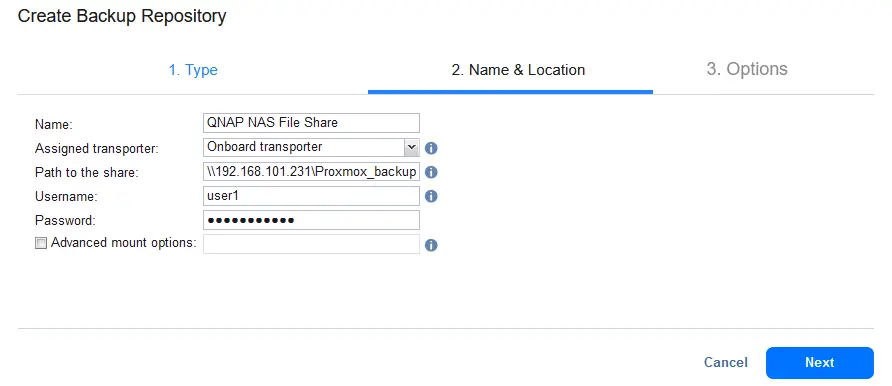
- Ustaw ustawienia repozytorium kopii zapasowej i kliknij Zakończ .

Repozytorium kopii zapasowych zostało utworzone w udziale plików serwera NAS firmy QNAP.

Tworzenie zadania tworzenia kopii zapasowej Proxmox
Po dodaniu hosta Proxmox do zasobów NAKIVO i utworzeniu repozytorium kopii zapasowych w folderze udostępnionym na serwerze NAS możemy utworzyć zadanie tworzenia kopii zapasowej maszyn wirtualnych Proxmox.
- Przejdź do Ochrona danych , kliknij + i wybierz Kopia zapasowa dla Proxmox VE .

- Wybierz maszyny wirtualne Proxmox, których kopię zapasową chcesz wykonać, w kroku Źródło kreatora nowego zadania tworzenia kopii zapasowej. W tym przykładzie wybieramy Debian12 . Kliknij Dalej , aby kontynuować.

- Wybierz lokalizację docelową do przechowywania kopii zapasowej. Wybierz repozytorium kopii zapasowych utworzone w udziale plików serwera NAS.

- Skonfiguruj ustawienia harmonogramu i okresu przechowywania dla kopii zapasowej maszyny wirtualnej Proxmox.

- Skonfiguruj opcje zadania tworzenia kopii zapasowej maszyny wirtualnej:
- Wprowadź nazwę zadania wykonania kopii zapasowej, np. Bez agenta Kopia zapasowa Proxmox na NAS .
- Włącz szyfrowanie kopii zapasowej (po stronie źródła) i w razie potrzeby wybierz inne opcje.
Kliknij Zakończ i uruchom , aby zapisać ustawienia i uruchomić zadanie od razu.

Instalacja rozwiązania NAKIVO na serwerze NAS
Istnieje jeszcze jeden sposób skonfigurowania kopii zapasowej Proxmox na serwerze NAS za pomocą NAKIVO Backup & Replication. Można zainstalować NAKIVO Backup & Replication (kompletne rozwiązanie obejmujące Dyrektor, Transporter i repozytorium kopii zapasowych) na obsługiwanych modelach serwerów NAS produkowanych przez firmy Synology, QNAP, ASUSTOR, NETGEAR i Western Digital. Instalując rozwiązanie NAKIVO na serwerze NAS, przekształcasz urządzenie NAS w urządzenie kopii zapasowej.
Aby wykonać kopię zapasową Proxmox przy użyciu tej metody, postępuj zgodnie z procedurą opisaną poniżej:
- W tym przykładzie używamy serwera NAS firmy QNAP. W interfejsie internetowym serwera NAS firmy QNAP (QTS) otwórz App Center .
- Wybierz All Apps w lewym panelu, a następnie wpisz NAKIVO w pasku wyszukiwania i naciśnij Enter . W rezultacie powinny pojawić się pozycje NAKIVO Backup & Replication (kompletne rozwiązanie) oraz NAKIVO Transporter.
- Znajdź NAKIVO Backup & Replication i kliknij Zainstaluj .
- Postępuj zgodnie z instrukcjami przyjaznego dla użytkownika kreatora instalacji i zakończ instalację produktu.

- Po zainstalowaniu rozwiązania NAKIVO zaloguj się do interfejsu internetowego i upewnij się, że na serwerze NAS utworzono wbudowane repozytorium kopii zapasowych. Przejdź do Ustawienia > Repozytoria i sprawdź konfigurację repozytorium kopii zapasowych. Na poniższym zrzucie ekranu widać Repozytorium wbudowane znajdujące się na serwerze NAS, na którym zainstalowaliśmy rozwiązanie NAKIVO.

To repozytorium kopii zapasowych zostało utworzone w NAKIVO_Repository/NakivoBackup folderze na woluminie serwera NAS ( Volume1 w naszym przypadku). Folder ten można zobaczyć w interfejsie internetowym QTS (dla serwerów NAS firmy QNAP).

- W interfejsie internetowym NAKIVO dodaj host Proxmox do wykazu zasobów. Przejdź do Ustawienia > Wykaz zasobów , kliknij przycisk + i dodaj host lub klaster Proxmox, zgodnie z instrukcją podaną powyżej w tym poście.

- Po utworzeniu repozytorium repozytorium kopii zapasowych na serwerze NAS oraz dodaniu środowiska wirtualnego Proxmox do konfiguracji NAKIVO Backup & Replication, utwórz zadanie do wykonania kopii zapasowej Proxmox na serwerze NAS.
- Przejdź na stronę Ochrona danych , kliknij + i wybierz Kopia zapasowa dla Proxmox VE .
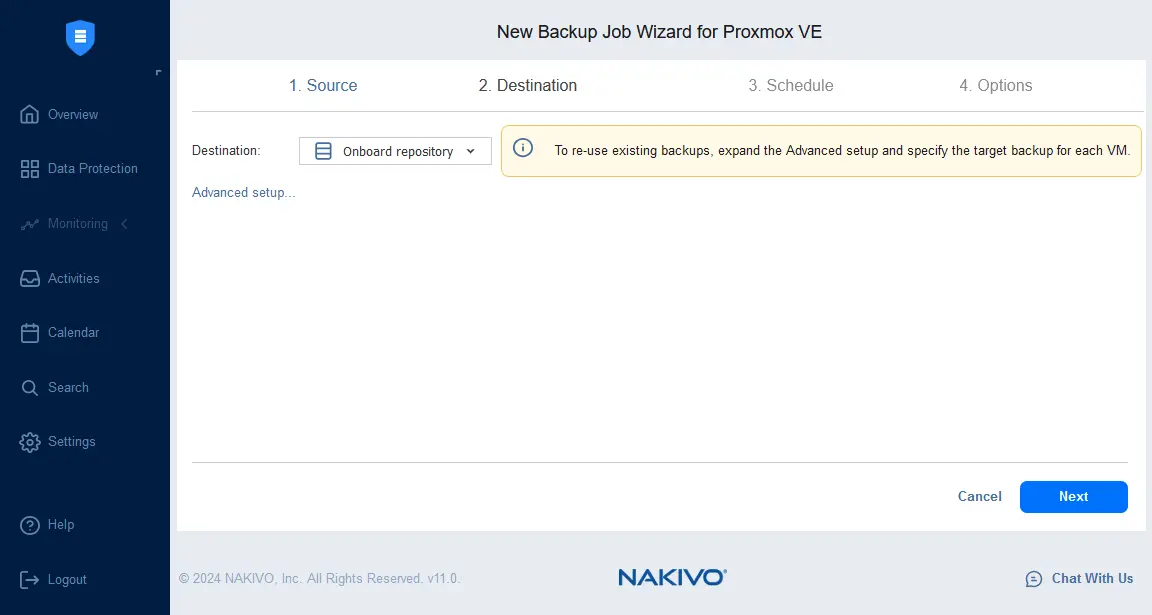
- Postępuj zgodnie z instrukcjami kreatora nowego zadania tworzenia kopii zapasowej dla Proxmox VE, tak jak opisano w poprzedniej metodzie tworzenia kopii zapasowej na udziale plików serwera NAS. Wybierz wbudowane repozytorium znajdujące się na serwerze NAS dla tej konfiguracji instalacji. Zakończ pracę z kreatorem i uruchom zadanie tworzenia kopii zapasowej.
Wnioski
Tworzenie kopii zapasowych Proxmox na serwerze NAS stanowi niezbędny element strategii ochrony danych dla organizacji, w tym małych i średnich przedsiębiorstw. W większości scenariuszy proces konfiguracji wymaga skonfigurowania udziału plików NFS lub SMB na serwerze NAS w celu przechowywania kopii zapasowych w folderze współdzielonym. NAKIVO Backup & Replication obsługuje tworzenie kopii zapasowej na serwerze NAS dla maszyn wirtualnych Proxmox oraz innych chronionych elementów i umożliwia skonfigurowanie kopii zapasowej na serwerze NAS przy użyciu udziału plików oraz zainstalowanie rozwiązania NAKIVO bezpośrednio na serwerze NAS wraz ze wszystkimi niezbędnymi komponentami.