Zwiększ wydajność usług MSP dzięki NAKIVO połączeniu bezpośredniemu
Dostawcy usług zarządzanych (MSP), którzy świadczą usługi tworzenia kopii zapasowych, replikacji i odzyskiwania awaryjnego, potrzebują bezpiecznego i niezawodnego dostępu do zdalnych środowisk klientów. Sposób nawiązywania tych połączeń ma bezpośredni wpływ na wydajność operacyjną i poziom bezpieczeństwa. W niniejszym przewodniku wyjaśniono, w jaki sposób funkcja MSP Direct Connect w platformie NAKIVO Backup & Replication upraszcza zdalne połączenia, oraz przedstawiono krok po kroku proces konfiguracji.
Dlaczego dostawcy usług zarządzanych (MSP) potrzebują niezawodnego zdalnego dostępu dzięki połączeniu bezpośredniemu
Bezpieczna łączność ze środowiskami klientów ma fundamentalne znaczenie dla każdego dostawcy usług zarządzanych (MSP) świadczącego usługi w zakresie ochrony danych. Sposób uzyskiwania dostępu do zdalnej infrastruktury wpływa nie tylko na codzienne działania, ale także na ogólny poziom bezpieczeństwa. Ponieważ dostawcy usług zarządzanych zarządzają wieloma środowiskami klientów, stanowią oni atrakcyjny cel dla cyberataków, a błędna konfiguracja połączeń może mieć poważne konsekwencje.
Tradycyjne konfiguracje oparte na sieci VPN często wymagają instalacji i konserwacji dodatkowego oprogramowania w wielu lokalizacjach klientów, co zwiększa złożoność wraz ze wzrostem liczby kont. Funkcja MSP Direct Connect w NAKIVO Backup & Replication stanowi alternatywę: pozwala dostawcom nawiązywać bezpieczne połączenia ze środowiskami klientów bez wdrażania serwerów lub klientów VPN.
Funkcja ta jest również przydatna z punktu widzenia klienta. Klient, który korzysta lokalnie z infrastruktury bez połączenia VPN z siedzibą MSP, może użyć funkcji połączenia bezpośredniego, aby włączyć usługi ochrony danych. Podobnie klient, który woli nie udzielać pełnego dostępu VPN do swojego środowiska, może dzięki tej funkcji ograniczyć łączność do zakresu niezbędnego dla dostawcy usług zarządzanych.
Czym jest NAKIVO MSP Direct Connect i jak działa
MSP Direct Connect to funkcja w NAKIVO Backup & Replication przeznaczona dla dostawców usług zarządzanych. Umożliwia ona dostawcy usług zarządzanych Dyrektor dostęp do zdalnych zasobów w siedzibie klienta bez nawiązywania połączenia VPN. Transporter klienta inicjuje połączenie wychodzące z MSP Director, co oznacza, że nie ma potrzeby otwierania żadnych portów w siedzibie klienta. Upraszcza to konfigurację i zwiększa bezpieczeństwo. Do włączenia funkcji wymagana jest licencja MSP.
połączenie bezpośrednie Transporter to Transporter zainstalowany w lokalnym środowisku klienta z włączoną funkcją połączenia bezpośredniego. Instalator jest pobierany za pośrednictwem interfejsu MSP Director i przekazywany klientowi w celu instalacji. Transporter można zainstalować na komputerze z systemem Windows lub Linux. Podczas instalacji ustalane jest hasło główne. Po zainstalowaniu dostawca usług zarządzanych (MSP) może dodać Transporter do Director i wykorzystać go do wykrywania środowiska klienta, w tym hostów, komputerów i repozytoriów.
Po nawiązaniu połączenia dostawca usług zarządzanych (MSP) może wykonać kopię zapasową infrastruktury klienta i uruchamiać inne obsługiwane zadania, w tym pełne i szczegółowe odzyskiwanie danych, replikację i inne. Połączenie oraz cały transfer danych między serwerem MSP Director a klientem Transporter są szyfrowane.
Biała lista adresów IP jest dostępna jako opcjonalna warstwa zabezpieczeń. Po włączeniu tej funkcji tylko urządzenia z połączenia bezpośredniego Transporter mogą łączyć się z serwerem MSP Director.
W celu zapewnienia działania serwera MSP Director należy otworzyć następujące porty w zaporze sieciowej/routerze w lokalizacji MSP:
- Port TCP 4443 do wstępnego nawiązania połączenia
- Port TCP 4442 do komunikacji między serwerem MSP Director a modułami połączeń bezpośrednich Transporter
Należy również otworzyć dedykowany publiczny port TCP dla każdego modułu MSP Transporter, który musi komunikować się z modułem połączeń bezpośrednich Transporter klienta. Jest to konieczne wyłącznie podczas wykonywania operacji ochrony danych między lokalizacją klienta a lokalizacją MSP, takich jak wykonanie kopii zapasowej maszyny wirtualnej klienta do repozytorium MSP lub odzyskiwanie danych z repozytorium kopii zapasowych MSP do środowiska klienta.
Przykład z wieloma transporterami MSP i przekierowaniem portów:
- Port publiczny 10055 dla portu TCP 9446 transportera MSP Onboard
- Port publiczny 10059 dla portu TCP 9446 transportera MSP A
- Port publiczny 10060 dla portu TCP 9446 transportera MSP B
Kluczowe korzyści z połączenia bezpośredniego dla dostawców usług zarządzanych (MSP)
Główne zalety funkcji MSP Direct Connect obejmują:
- Szyfrowane, bezpieczne połączenia . Cała komunikacja między MSP Director a modułami Transporter u klienta jest szyfrowana. Można włączyć białą listę adresów IP, aby ograniczyć dostęp wyłącznie do zaufanych adresów.
- Prosta i szybka konfiguracja . Funkcja połączenia bezpośredniego eliminuje konieczność konfiguracji serwera VPN, skracając czas wdrażania nowych klientów.
- Elastyczne zdalne zarządzanie . Dostawcy usług MSP mogą zdalnie zarządzać operacjami tworzenia kopii zapasowych i odzyskiwania danych klientów za pośrednictwem interfejsu Director.
- Obsługa wielu platform . Połączenie bezpośrednie zapewnia ochronę danych dla VMware vSphere, Microsoft Hyper-V, Proxmox VE oraz fizycznych środowisk Linux/Windows.
Jak włączyć MSP Direct Connect
Aby skonfigurować MSP Direct Connect, należy zainstalować edycję NAKIVO Backup & Replication wielodostępny w siedzibie dostawcy usług MSP oraz zainstalować NAKIVO Direct Connect Transporter w siedzibie klienta.
- Otwórz Konsola MSP – interfejs internetowy programu NAKIVO Backup & Replication zainstalowanego w trybie multi-tenant.
- Przejdź do Pulpit nawigacyjny i wybierz odpowiedniego dzierżawcę, aby otworzyć jego ustawienia.
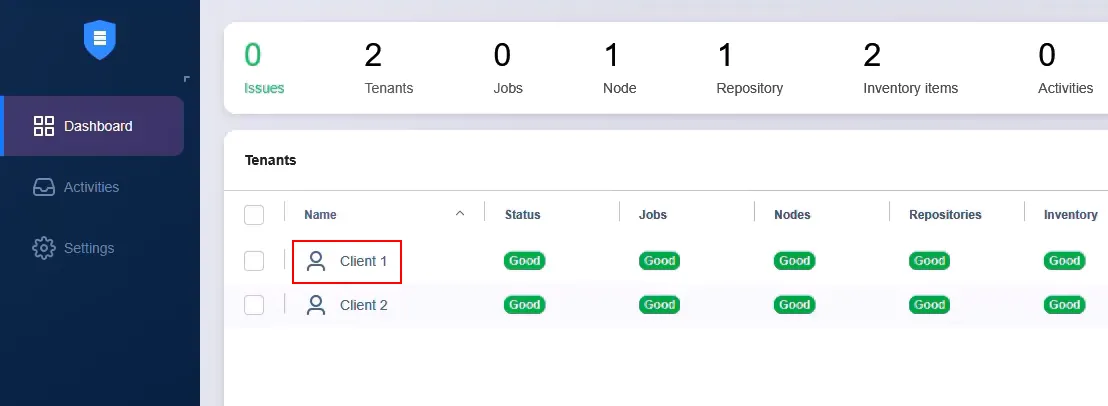
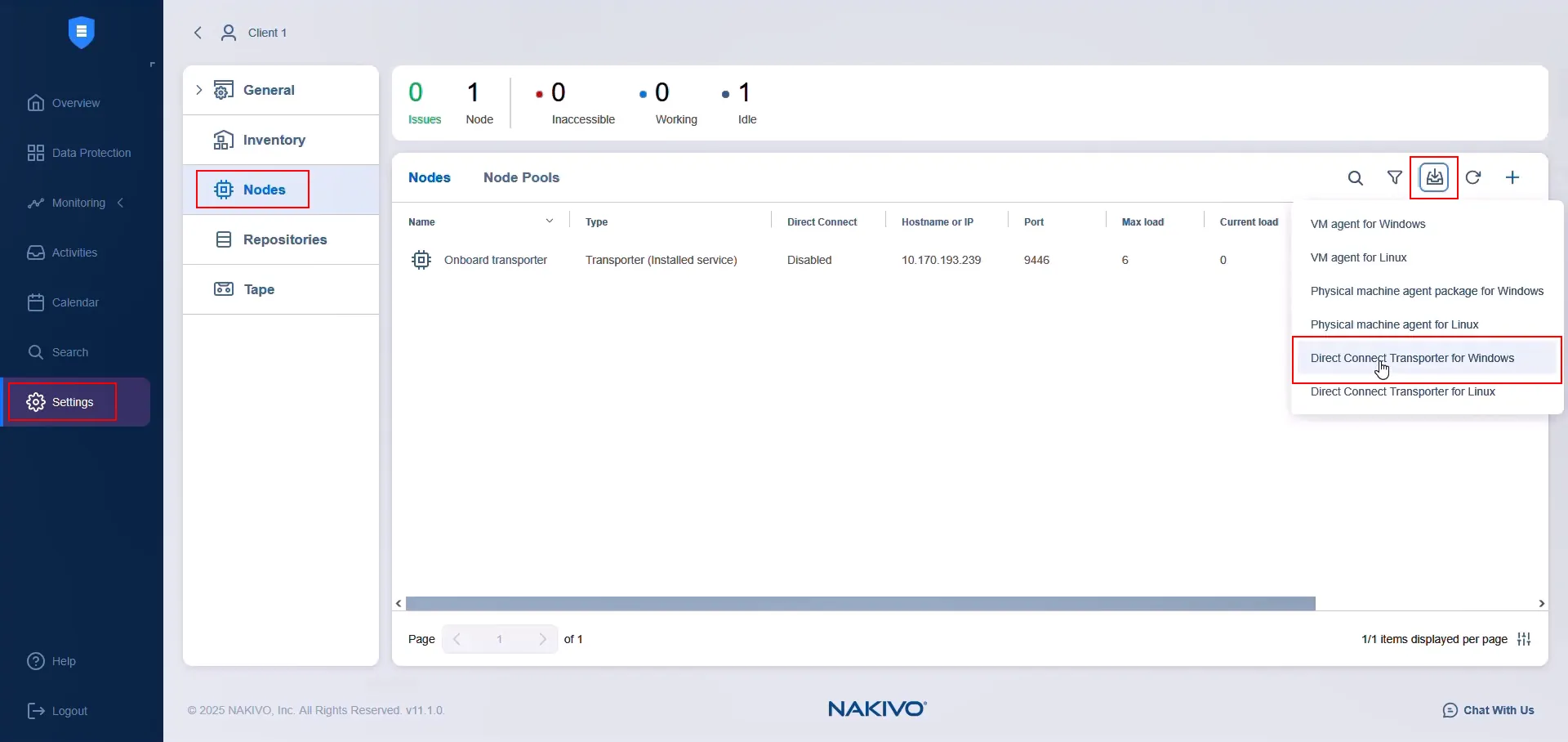
- Przejdź do Ustawienia > Węzły dla wybranego dzierżawcy.
- Kliknij Pobierz i wybierz połączenie bezpośrednie Transporter dla systemu Windows (lub Linux). W tym przykładzie wykorzystano system Windows.
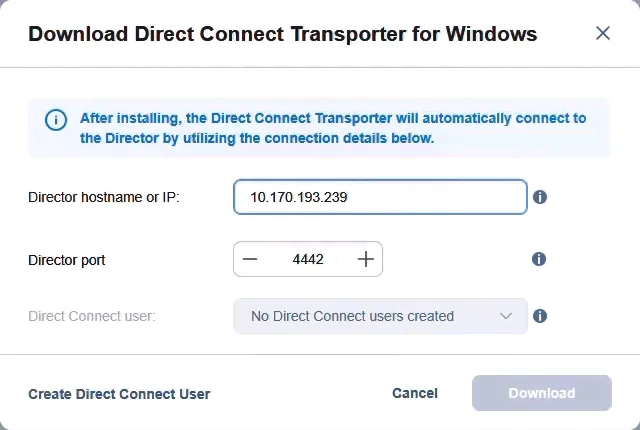
- W wyskakującym oknie wprowadź nazwę hosta lub adres IP komputera, na którym zainstalowano program Director. Adres ten musi być dostępny z Internetu i mieć otwarty port w zaporze sieciowej/routerze dostawcy usług zarządzanych (MSP). Określ port , który również musi być otwarty w zaporze sieciowej/routerze dostawcy usług zarządzanych (MSP). Wybierz użytkownika połączenia bezpośredniego , który służy do generowania hasła aplikacji wymaganego do uwierzytelnienia, gdy klient połączenia bezpośredniego Transporter łączy się z serwerem MSP Director. Jeśli nie ma żadnych użytkowników połączenia bezpośredniego, utwórz jednego teraz, klikając Utwórz użytkownika połączenia bezpośredniego .
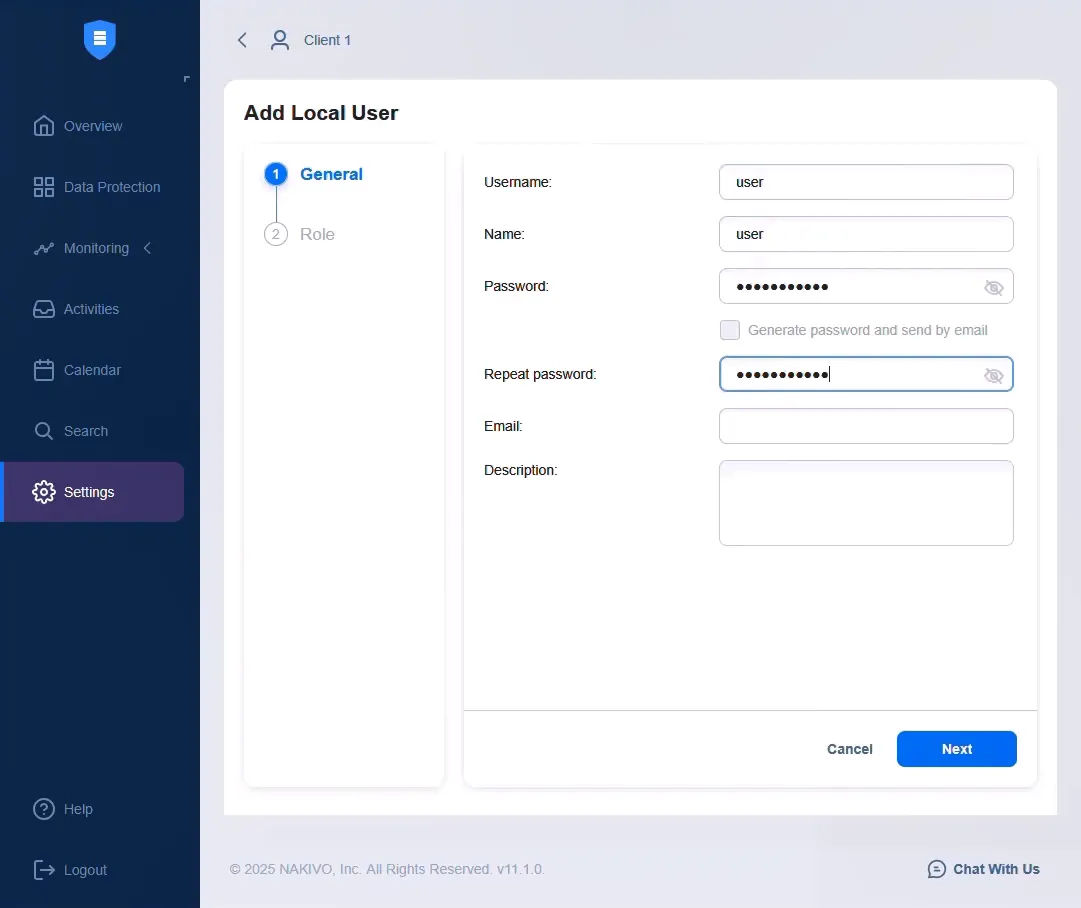
- Na ekranie Dodaj użytkownika lokalnego wprowadź nazwę użytkownika, nazwę wyświetlaną i hasło. Potwierdź hasło i kliknij Dalej .
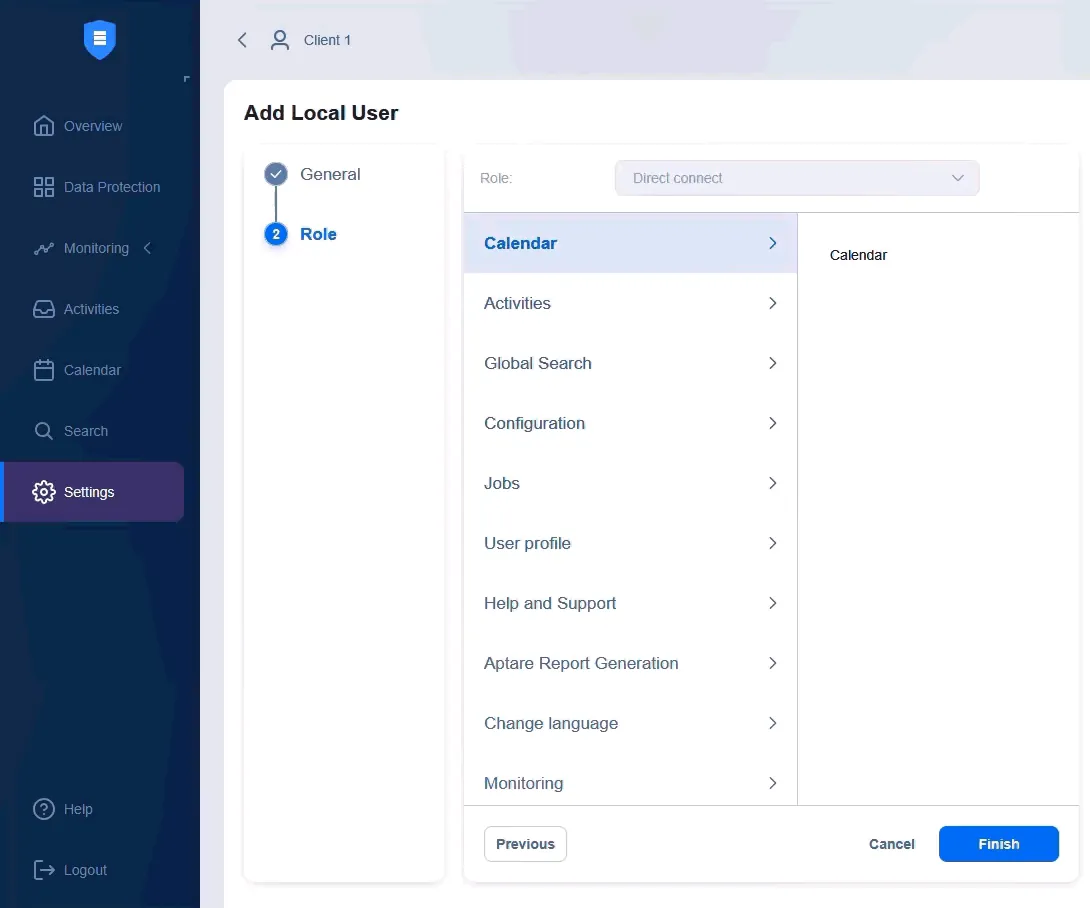
- Sprawdź, czy rola użytkownika jest ustawiona na Połączenie bezpośrednie . Kliknij przycisk „Zakończ”, aby zapisać ustawienia użytkownika.
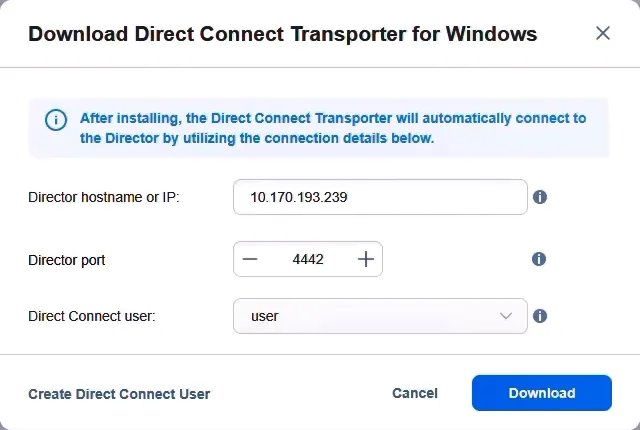
- Gdy wszystko będzie gotowe, kliknij przycisk „Pobierz”, aby pobrać plik instalacyjny programu Direct Connect Transporter. Poczekaj na zakończenie pobierania.
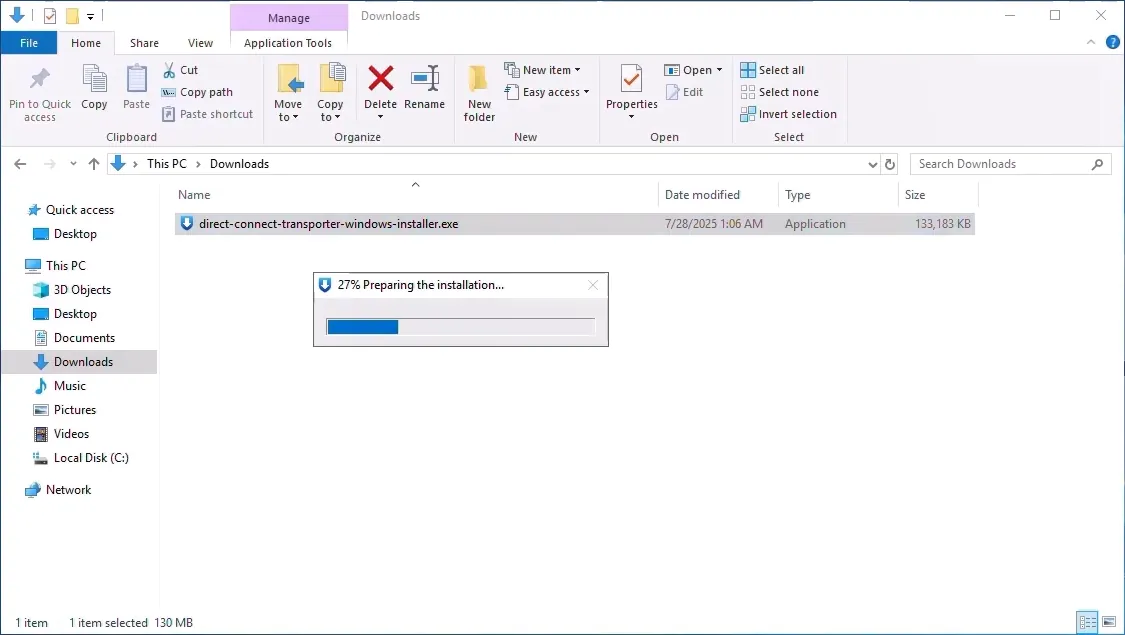
- Instalacja musi zostać przeprowadzona w lokalizacji klienta, w której znajduje się infrastruktura dzierżawcy. Przenieś pobrany plik do tego środowiska i uruchom go na komputerze klienta.
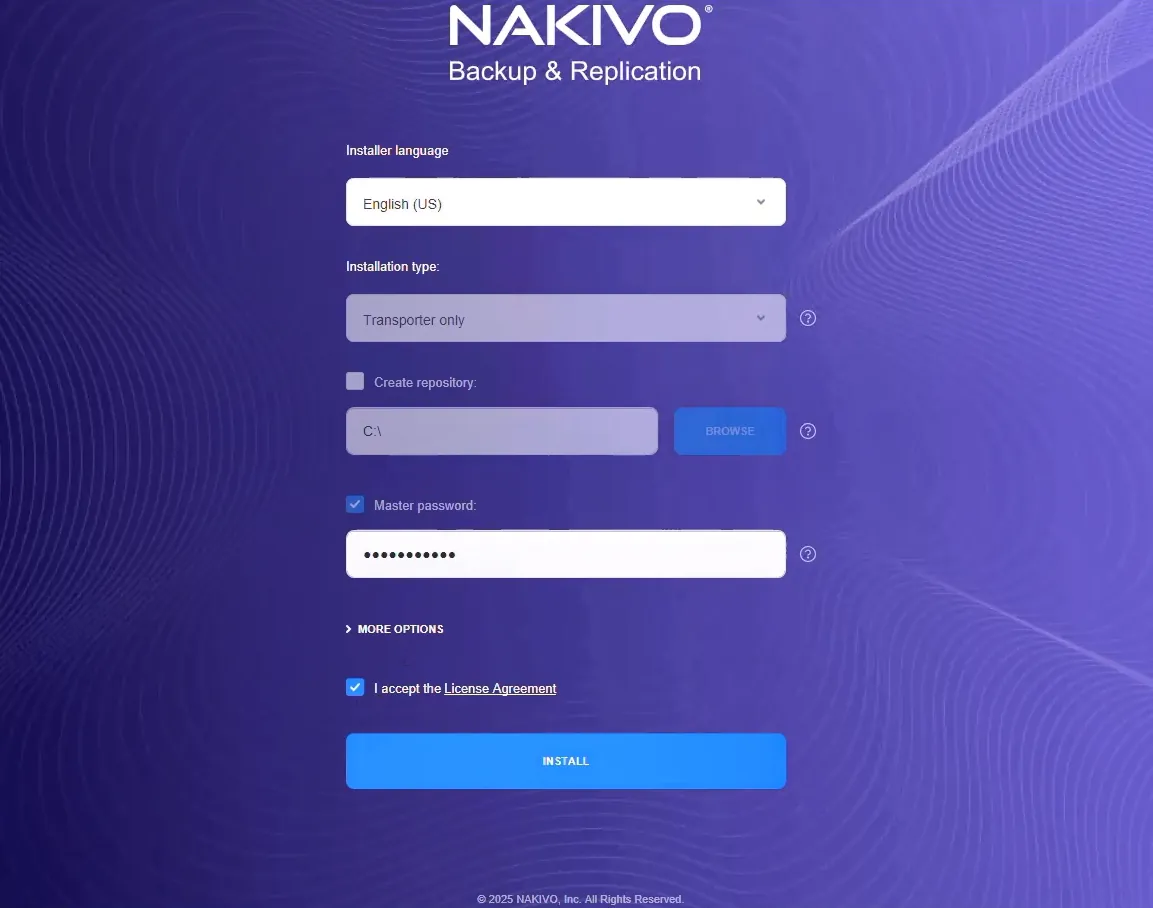
- Wprowadź hasło główne i zaakceptuj umowę licencyjną. Dostawca usług zarządzanych (MSP) będzie potrzebował tego hasła później, aby zaakceptować program Transporter w aplikacji Director. Kliknij Zainstaluj .
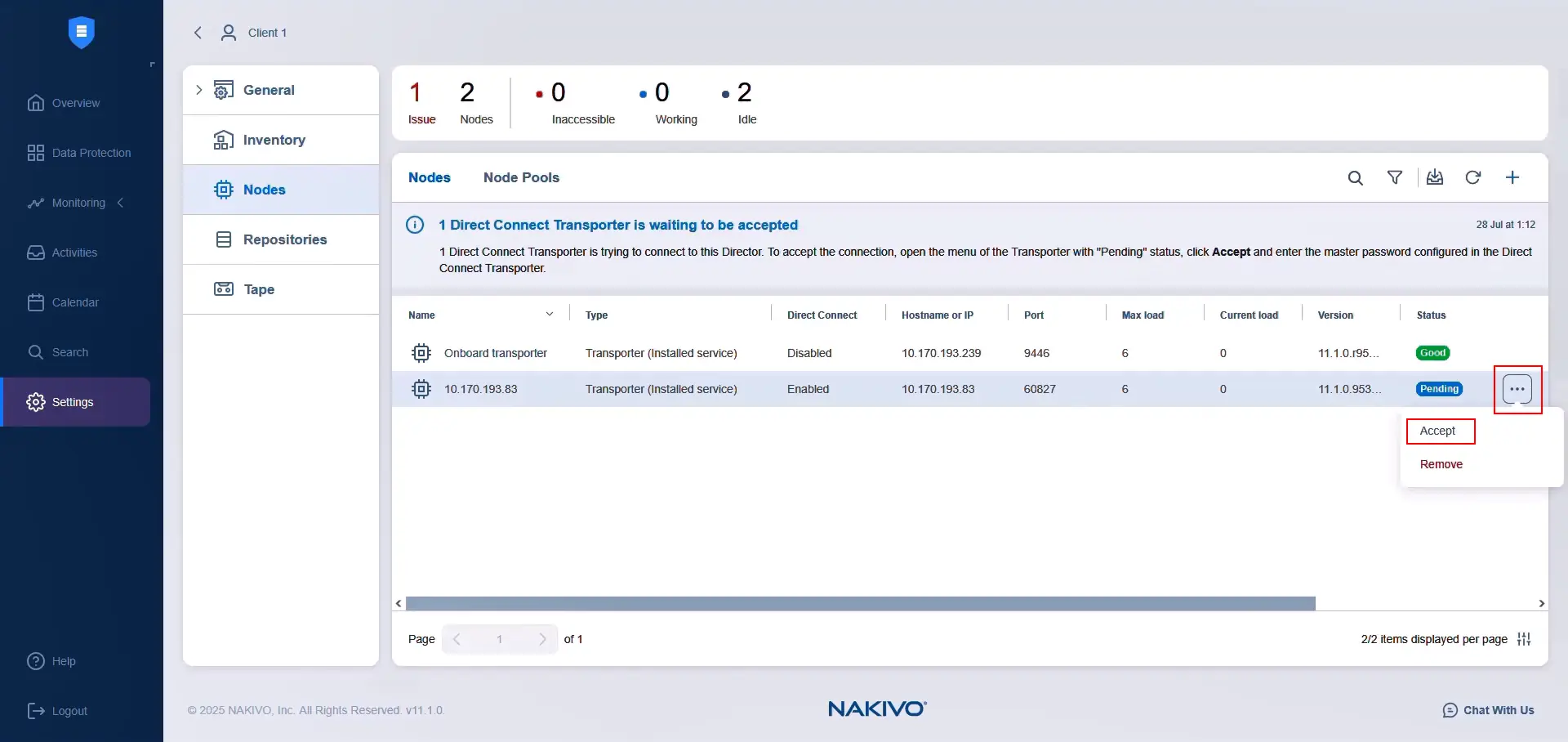
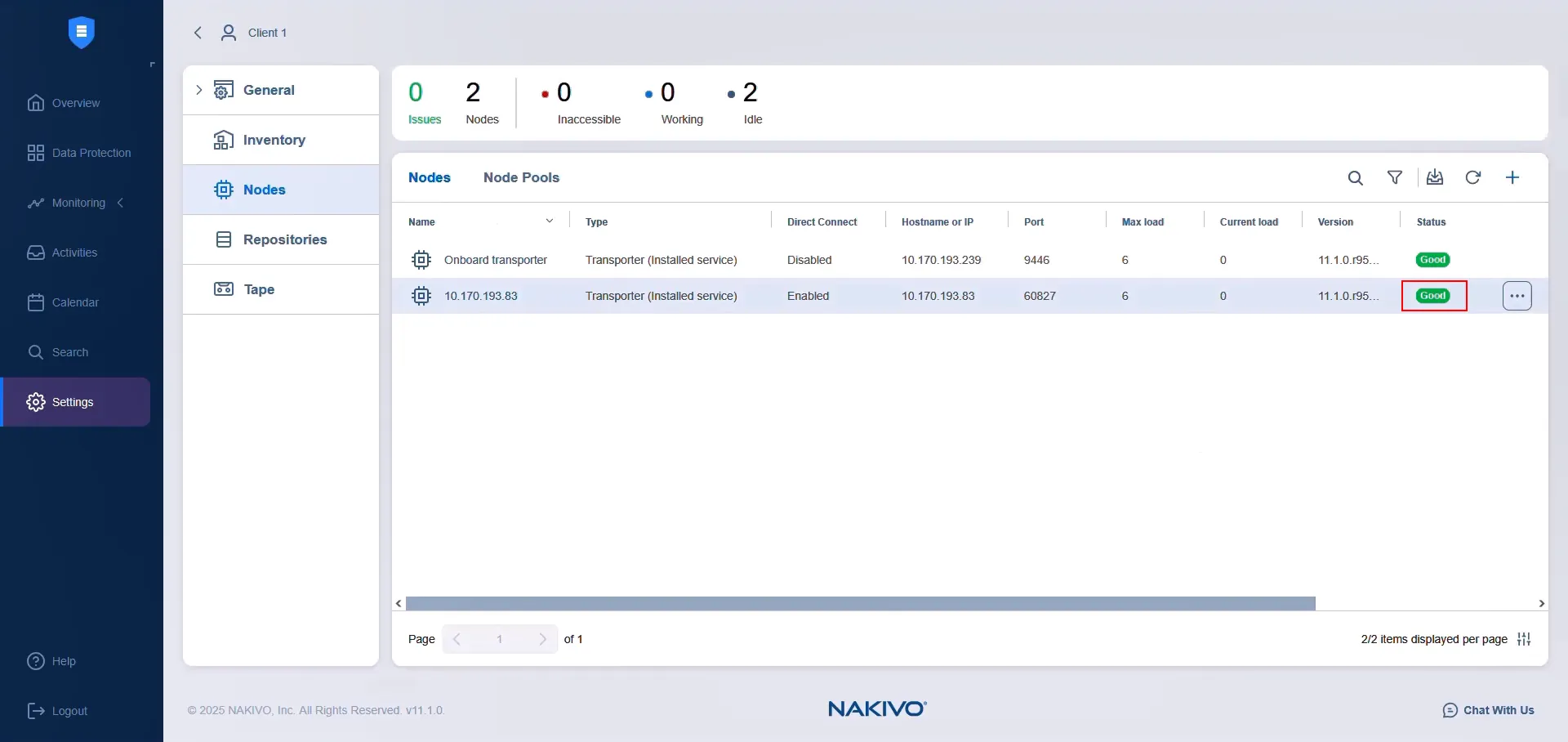
- Po zainstalowaniu Transporter pojawi się automatycznie w interfejsie MSP Director. Aby go zaakceptować, wybierz Transporter połączenia bezpośredniego na Węzły pulpicie nawigacyjnym, kliknij ikonę z trzema kropkami obok Oczekujące statusu i wybierz Zaakceptuj .
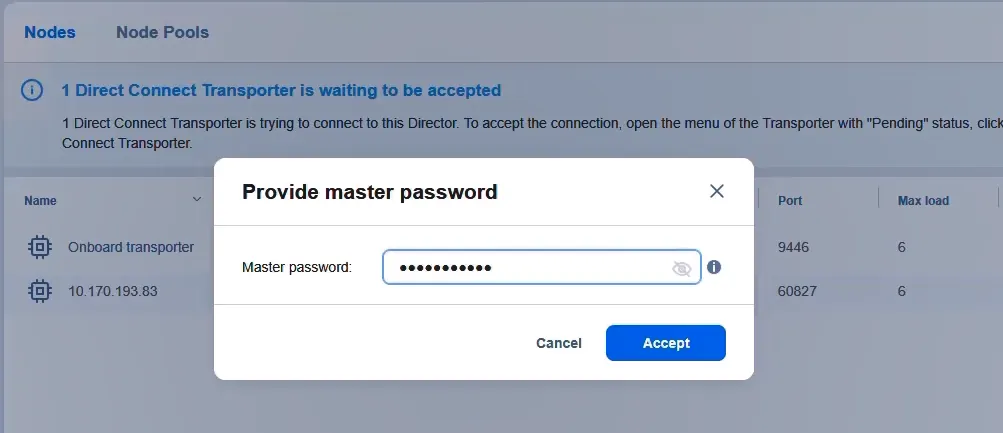
- Wprowadź hasło główne ustawione podczas instalacji i kliknij Zaakceptuj . Zaakceptuj certyfikat po wyświetleniu monitu.
Status Transportera połączenia bezpośredniego powinien teraz wyświetlać się jako Dobry.
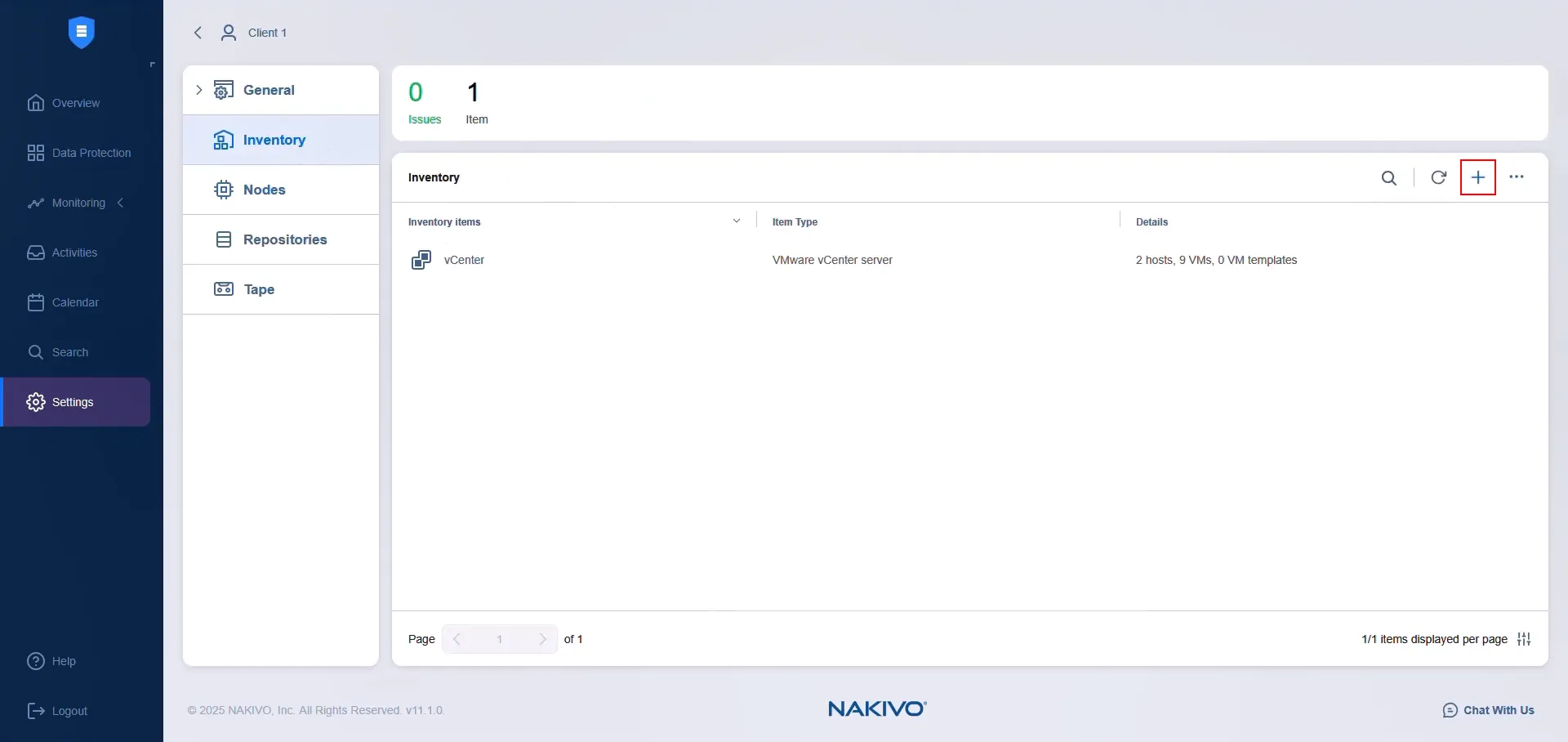
Dodawanie środowiska klienta do inwentarza
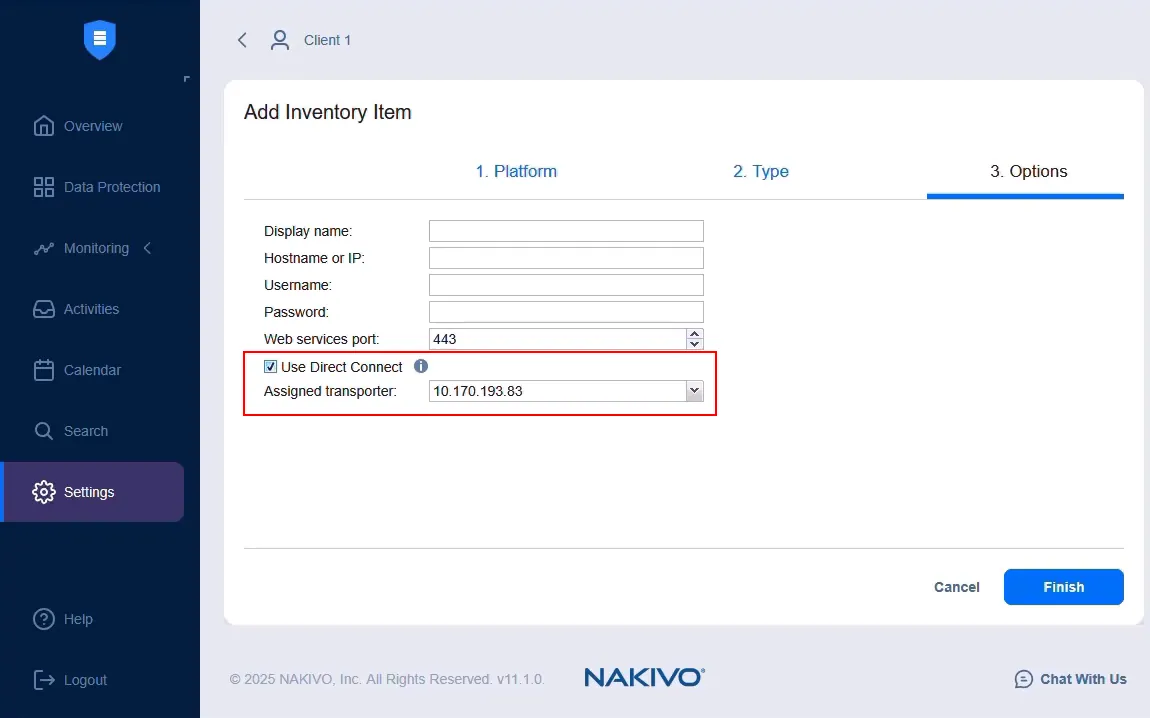
- Przejdź do Ustawienia > Inwentarz i kliknij ikonę plusa , aby dodać nowe elementy do inwentarza NAKIVO za pomocą połączenia bezpośredniego.
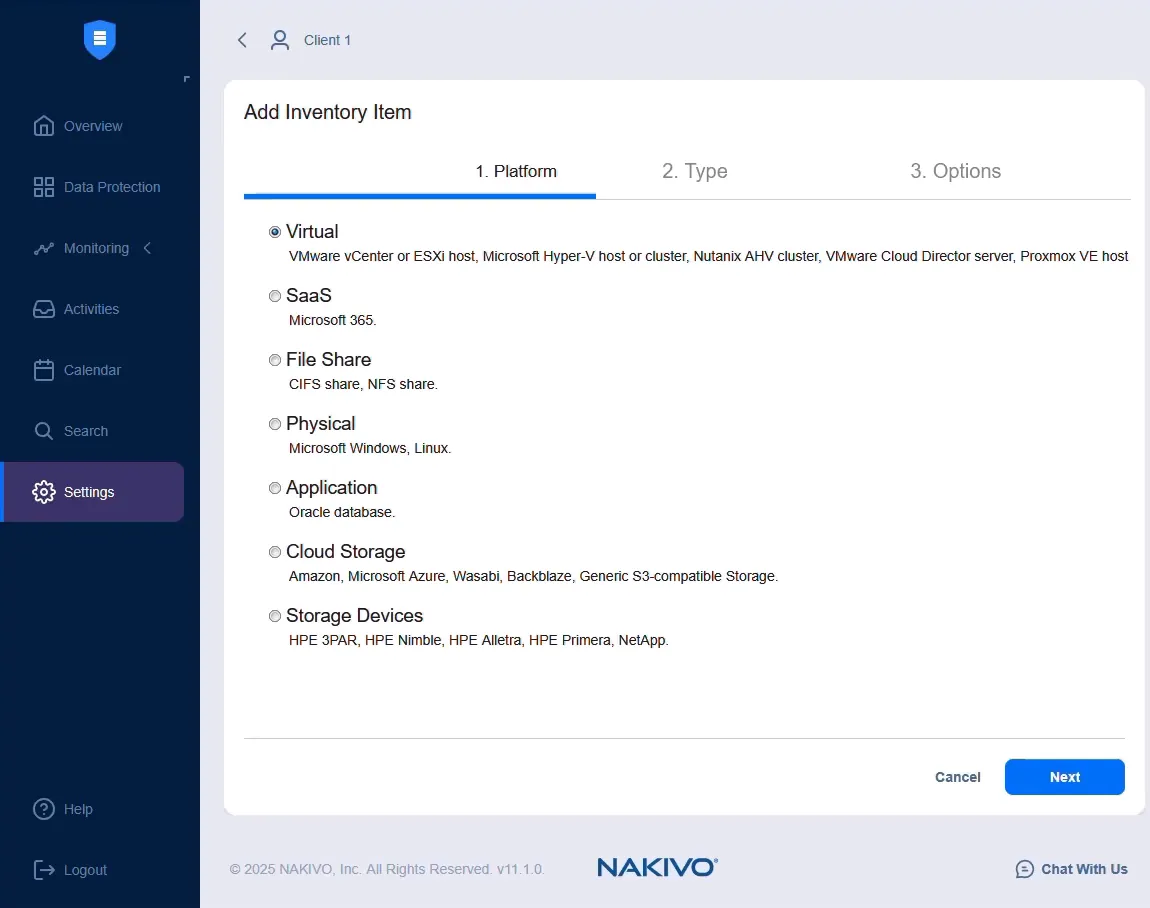
- Wybierz odpowiednią platformę i typ w zależności od elementu, który chcesz dodać.
- Za pomocą połączenia bezpośredniego możesz dodać środowiska VMware ESXi (vCenter), Microsoft Hyper-V, Proxmox VE oraz fizyczne maszyny z systemem Windows/Linux należące do klienta.
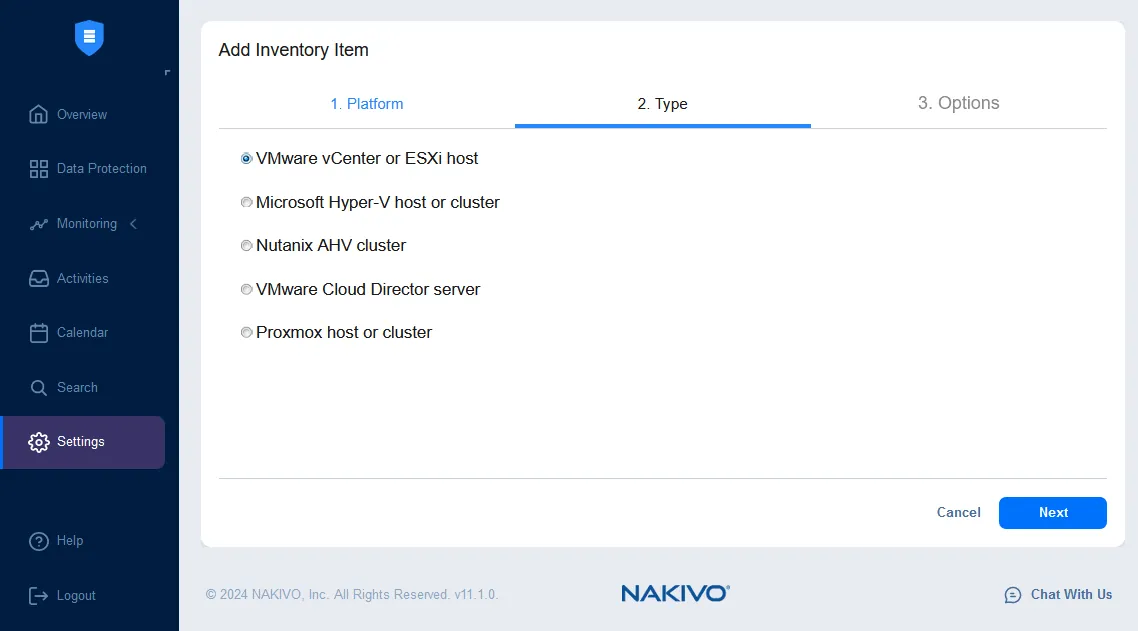
- Wybierz połączenie bezpośrednie pole wyboru umożliwiające korzystanie z węzła obsługującego połączenie bezpośrednie (zainstalowanego Transportera) podczas wykrywania środowisk VMware vSphere (w tym samodzielnych hostów ESXi), Hyper-V, Proxmox VE lub maszyn fizycznych z systemem Windows/Linux.
Dodawanie repozytorium kopii zapasowych w lokalizacji klienta
Po dodaniu infrastruktury klienta do wykazu zasobów można utworzyć repozytorium kopii zapasowych w lokalizacji klienta w celu lokalnego przechowywania kopii zapasowych. Transporter połączenie bezpośrednie pełni rolę transportera przypisanego do tego repozytorium, zarządzając wszystkimi operacjami odczytu i zapisu.
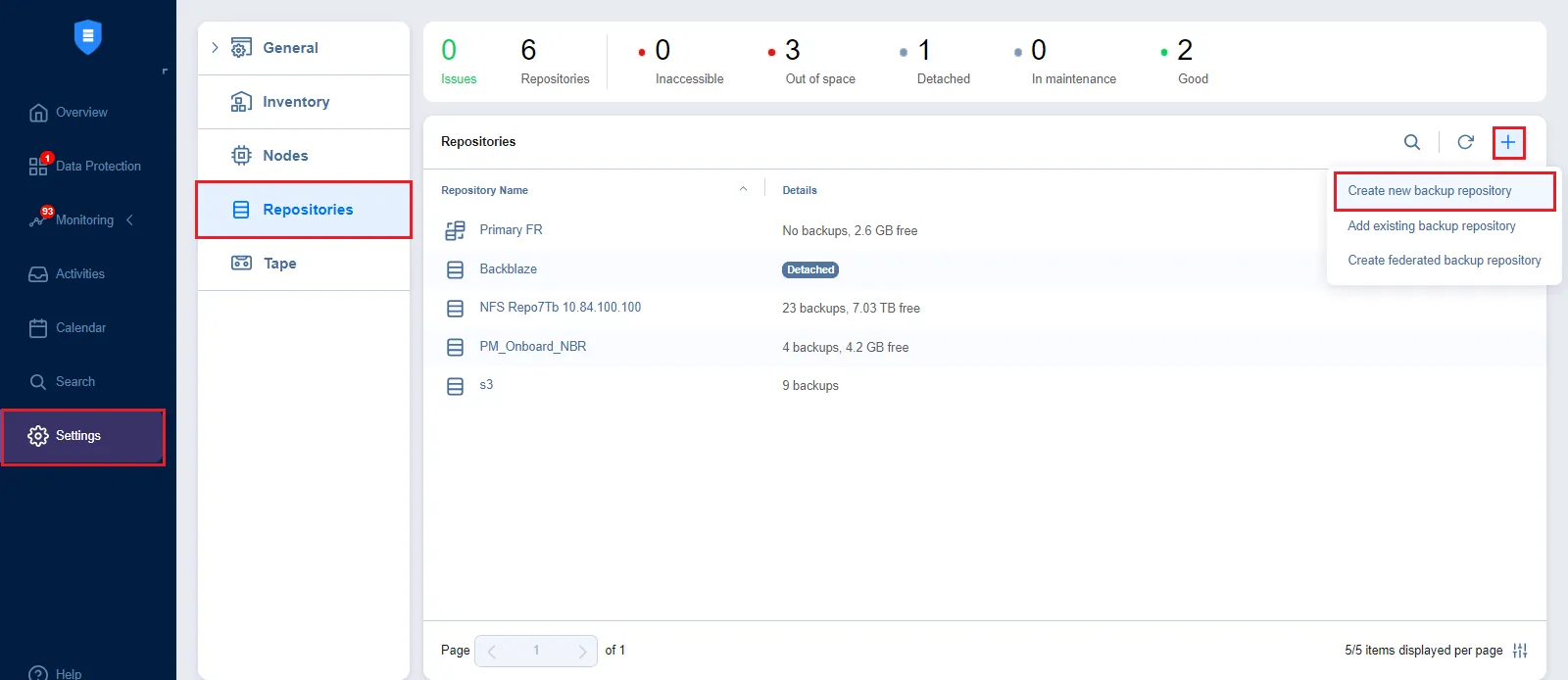
- Przejdź do Ustawienia > Repozytoria i kliknij ikonę plusa (+).
- Kliknij Utwórz nowe repozytorium kopii zapasowych .
- Wybierz typ repozytorium w zależności od pamięci masowej klienta (folder lokalny, udział NAS lub inna obsługiwana lokalizacja).
- W zakładce Nazwa i lokalizacja wybierz Połączenie bezpośrednie Transporter jako przypisany transporter i określ magazyn na komputerze klienta.
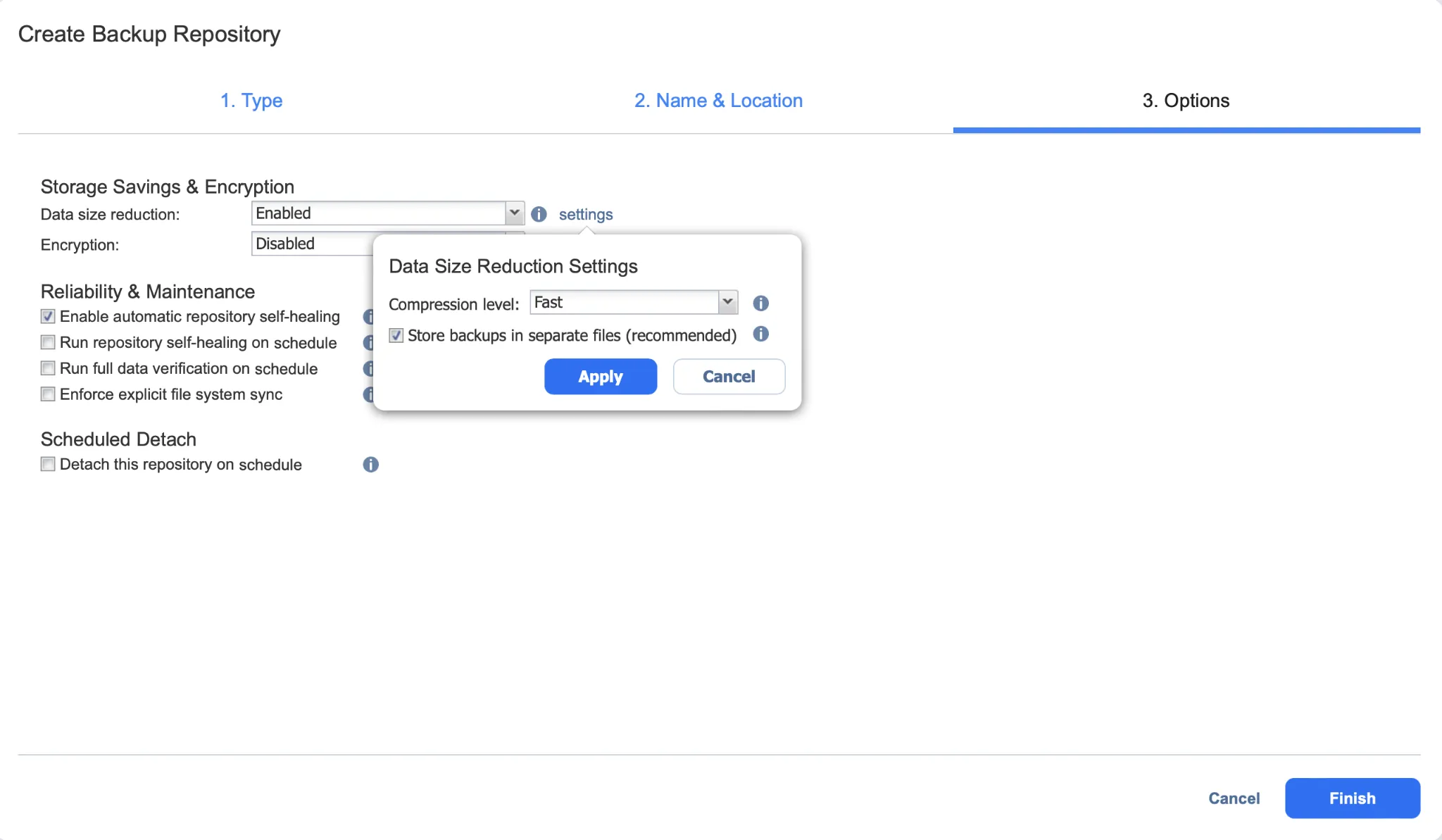
- W zakładce Opcje skonfiguruj dodatkowe ustawienia, takie jak redukcja rozmiaru danych i szyfrowanie, zgodnie z potrzebami.
- Kliknij Zakończ , aby utworzyć repozytorium.
Repozytorium jest teraz dostępne jako miejsce docelowe kopii zapasowej dla zadań chroniących obciążenia klienta. Pojedynczy moduł Transporter dla połączenia bezpośredniego może zarządzać wieloma repozytoriumami w lokalizacji klienta.
Konfiguracja modułu Transporter po stronie dostawcy usług zarządzanych (MSP)
Aby przeprowadzać operacje ochrony danych między lokalizacją klienta a lokalizacją dostawcy usług zarządzanych (MSP) — na przykład wykonać kopię zapasową maszyny wirtualnej klienta u dostawcy usług zarządzanych (MSP) repozytorium lub odzyskiwanie danych z repozytorium kopii zapasowych dostawcy usług zarządzanych (MSP) do środowiska klienta — należy otworzyć dedykowany publiczny port TCP dla każdego modułu MSP Transporter. Umożliwia to transporterowi Direct Connect po stronie klienta bezpośrednią komunikację z transporterami MSP. Można to skonfigurować podczas dodawania lub edycji transportera MSP albo podczas przypisywania go do lokalnego dzierżawcy w trakcie tworzenia lub edycji dzierżawcy.
Aby dodać nowy transporter MSP:
- Wybierz dzierżawcę główny, a następnie przejdź do Ustawienia > Węzły . Kliknij ikonę Plusa i wybierz Zainstalowana usługa .
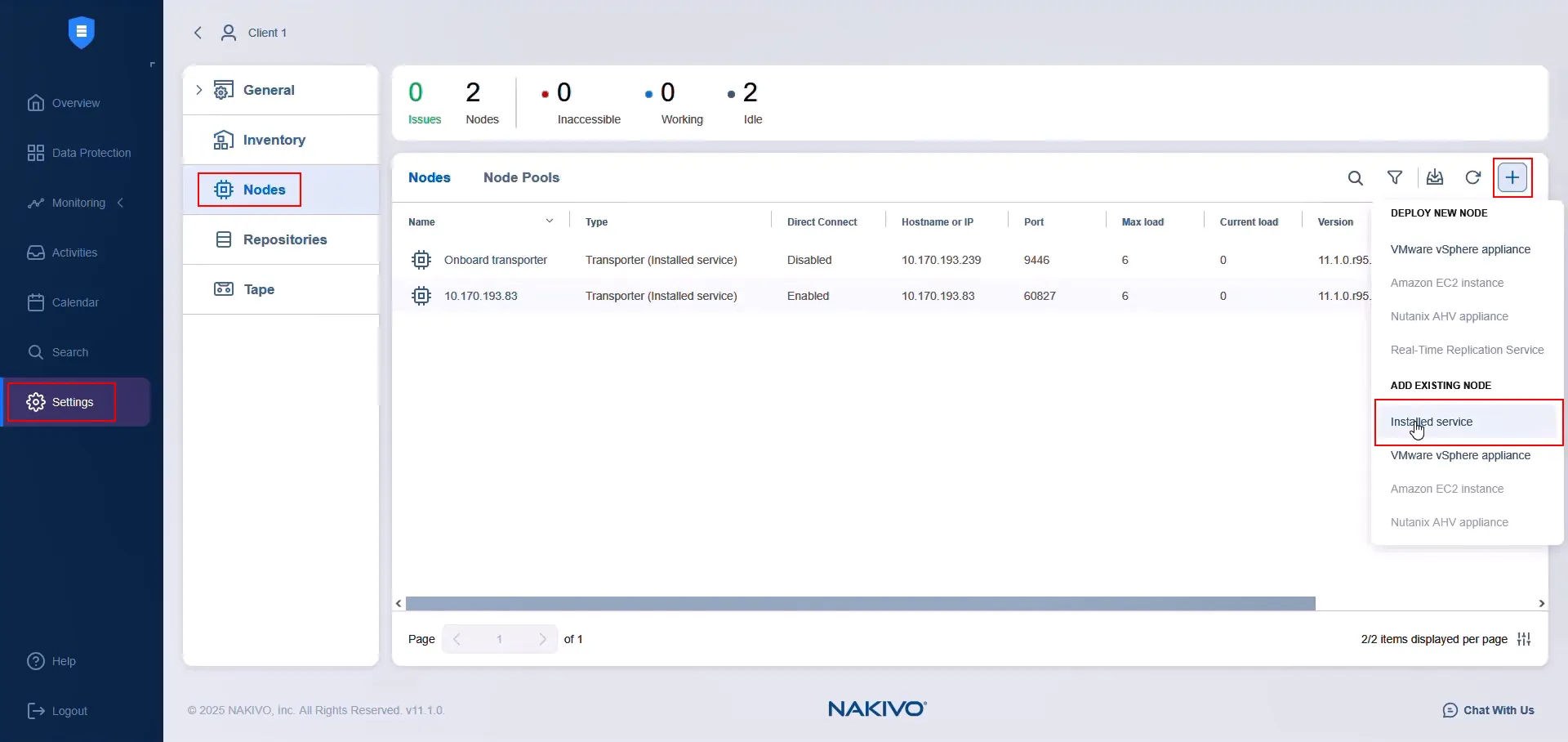
- Rozwiń Więcej opcji i wybierz Włącz połączenie bezpośrednie dla tego węzła . Wprowadź publiczny adres IP i publiczny port TCP MSP Transporter. Sprawdź, czy oba są publicznie dostępne. W razie potrzeby skonfiguruj przekierowanie portów. Kliknij Połącz, aby przetestować połączenie. Kliknij „Dodaj”, aby zakończyć konfigurację.
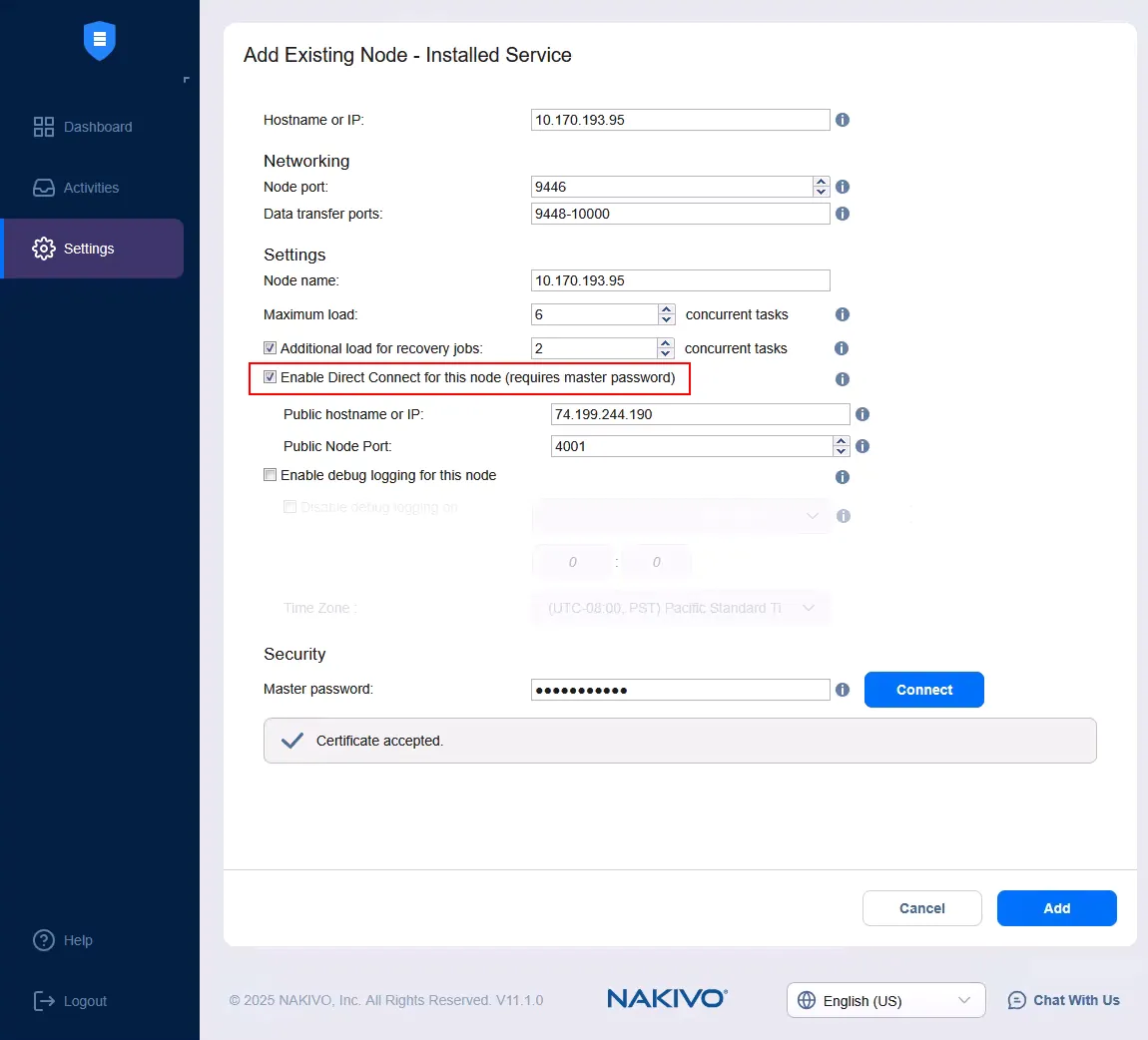
- Upewnij się, że moduł MSP Transporter jest przypisany do repozytorium kopii zapasowych MSP.
- Aby przypisać moduł MSP Transporter do lokalnego dzierżawcy, przejdź do ustawień dzierżawcy i przydziel moduł Transporter jako zasób. Można to zrobić podczas tworzenia lub edycji dzierżawcy.
Gdy obie czynności zostaną wykonane, moduł połączenia bezpośredniego Transporter klienta będzie mógł komunikować się z modułem MSP Transporter, umożliwiając operacje ochrony danych między lokalizacjami, takie jak wykonywanie kopii zapasowych obciążeń klienta w repozytorium MSP lub odzyskiwanie danych z kopii zapasowej MSP do środowiska klienta.
Korzystanie z białej listy MSP Direct Connect
Biała lista Direct Connect jest opcjonalną funkcją zabezpieczeń. Po włączeniu tej funkcji tylko moduły Direct Connect Transporter z określonych adresów IP mogą łączyć się z MSP Director. Jeśli nie skonfigurowano białej listy, każdy moduł Direct Connect Transporter może się połączyć, o ile jego plik konfiguracyjny zawiera pasujące wartości.
Aby skonfigurować białą listę dla lokalnego dzierżawcy:
- Wybierz dzierżawcę, a następnie przejdź do Ustawienia > Ogólne > Ustawienia systemowe .
- Otwórz zakładkę Konfiguracja i wybierz Zezwól na połączenia bezpośrednie Transporter tylko z określonych adresów IP . Pojawi się link Ustawienia .
- Kliknij Ustawienia .
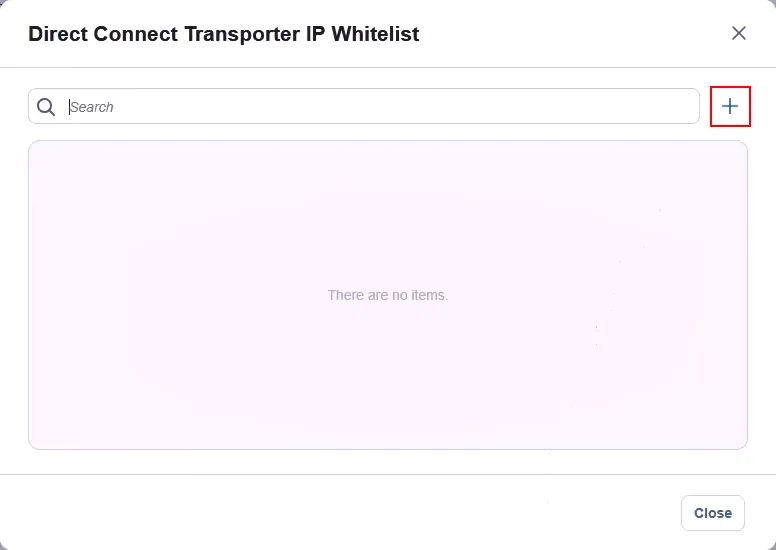
- W oknie dialogowym Biała lista adresów IP połączeń bezpośrednich Transporter kliknij ikonę Plusa , wprowadź adres IP, który chcesz zezwolić, i kliknij Dodaj .
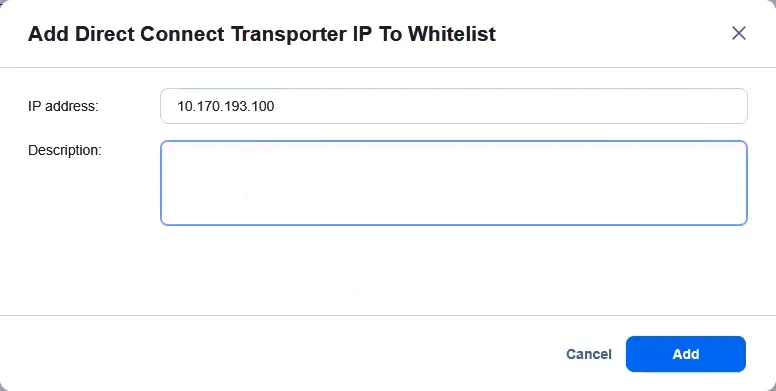
- Wprowadź adres IP i, opcjonalnie, opis. Kliknij Dodaj , aby potwierdzić.
Wnioski
MSP Direct Connect to funkcja dostępna w edycji wielodostępnej platformy NAKIVO Backup & Replication, która umożliwia dostawcom usług zarządzanych bezpieczne zarządzanie środowiskami ochrony danych klientów bez konieczności konfiguracji sieci VPN. Klienci zyskują dzięki prostszej konfiguracji połączeń przy mniejszych wymaganiach sieciowych. Funkcja ta obsługuje usługi typu „Backup as a Service” (BaaS), „Replication as a Service” (RaaS) oraz „Odzyskiwanie awaryjne” (DRaaS), pomagając zarówno dostawcom, jak i klientom usprawnić operacje.

Często zadawane pytania
Czym jest NAKIVO MSP Direct Connect?
MSP Direct Connect to funkcja dostępna w NAKIVO Backup & Replication, która umożliwia dostawcom usług zarządzanych (MSP) uzyskanie dostępu do zdalnych środowisk klientów w celu wykonania kopii zapasowej, odzyskiwania danych i replikacji bez konieczności konfigurowania sieci VPN. Moduł Transporter po stronie klienta nawiązuje połączenie wychodzące z serwerem MSP Director, dzięki czemu nie ma potrzeby otwierania żadnych portów w lokalizacji klienta. Cała komunikacja jest szyfrowana. Do włączenia tej funkcji wymagana jest licencja MSP.
Czy usługa MSP Połączenie bezpośrednie wymaga otwarcia portów w siedzibie klienta?
Nie. W przypadku rozwiązania MSP Direct Connect to program Transporter po stronie klienta nawiązuje połączenie wychodzące z serwerem MSP Director. Nie ma potrzeby otwierania żadnych portów przychodzących w sieci klienta, co upraszcza konfigurację sieci i zmniejsza powierzchnię ataku po stronie klienta.
Jakie platformy obsługuje NAKIVO MSP Połączenie bezpośrednie?
NAKIVO Połączenie bezpośrednie zapewnia wsparcie dla ochrony danych dla środowisk VMware vSphere, Microsoft Hyper-V, Proxmox VE oraz fizycznych obciążeń w systemach Windows i Linux. Rozwiązanie to umożliwia wykonanie kopii zapasowej, replikację i odzyskiwanie maszyn wirtualnych oraz serwerów fizycznych na tych platformach za pomocą jednego interfejsu MSP Director.
Jak skonfigurować usługę NAKIVO MSP Połączenie bezpośrednie?
Zainstaluj edycję wielodostępną NAKIVO Backup & Replication w siedzibie dostawcy usług zarządzanych (MSP). Z pulpitu nawigacyjnego MSP pobierz instalator połączenia bezpośredniego Transporter dla systemu Windows lub Linux, a następnie przenieś go do środowiska klienta i uruchom. Po zainstalowaniu Transporter pojawi się automatycznie w MSP Director ze statusem „Oczekujące”. Zatwierdź go, wprowadzając hasło główne, a Transporter będzie gotowy do użycia. Następnie możesz dodać elementy infrastruktury klienta do wykazu zasobów, korzystając z opcji połączenia bezpośredniego.