Jak wykonać kopię zapasową Proxmox VE za pomocą NAKIVO Backup & Replication &
Proxmox Virtual Environment (VE) to bezpłatna platforma do zarządzania wirtualizacją typu open source, oparta na systemie Debian Linux z niestandardnym jądrem. Rozwiązanie to w pełni integruje hiperwizor KVM, umożliwiając użytkownikom wdrażanie maszyn wirtualnych i zarządzanie nimi za pośrednictwem przyjaznego dla użytkownika interfejsu internetowego GUI.
Proxmox jest wyposażony w Proxmox Backup Server, natywne narzędzie do wykonywania kopii zapasowych maszyn wirtualnych. Jednak może zaistnieć potrzeba skorzystania z zaawansowanych funkcji wykonywania kopii zapasowych i odzyskiwania danych, takich jak bezpośrednie wykonywanie kopii zapasowych w chmurze, spójne wykonywanie kopii zapasowych z uwzględnieniem aplikacji, elastyczne planowanie i przechowywanie, niezmienność, odzyskiwanie w sposób szczegółowy itp. Ponadto w środowiskach hybrydowych i mieszanych łatwiej jest korzystać z jednego rozwiązania do wykonywania kopii zapasowych innej firmy, takiego jak NAKIVO Backup & Replication, aby zarządzać wszystkimi działaniami związanymi z ochroną danych z poziomu scentralizowanego interfejsu.
Ten wpis na blogu dotyczy tworzenia kopii zapasowej maszyn wirtualnych bez agentów w celu ochrony infrastruktur Proxmox VE i wyjaśnia, dlaczego tworzenie kopii zapasowej bez agentów jest optymalnym rozwiązaniem w porównaniu z tworzeniem kopii zapasowej opartej na agentach. Wyjaśniono konfigurację tworzenia kopii zapasowej Proxmox bez agentów w rozwiązaniu NAKIVO.

Czym jest tworzenie kopii zapasowej bez agentów?
Tworzenie kopii zapasowej bez agentów to nowsze podejście do tworzenia kopii zapasowej maszyn wirtualnych, polegające na wykonywaniu kopii zapasowej całej maszyny wirtualnej na poziomie hosta (z poziomu hiperwizora), łącznie ze wszystkimi plikami maszyny wirtualnej. Jest to bardziej wydajne podejście w przypadku maszyn wirtualnych i zapewnia korzyści w porównaniu z tworzeniem kopii zapasowej z wykorzystaniem agentów. Kopia zapasowa maszyn wirtualnych bez użycia agenta opiera się na obrazach, a łańcuch kopii zapasowych może zawierać kopie pełne oraz kopie zapasowe przyrostowe.
Aby umożliwić stosowanie tego podejścia, dostawcy hiperwizorów i rozwiązań do wirtualizacji opracowali specjalne interfejsy programowania aplikacji (API) dla komponentów ochrony danych, umożliwiające dostęp do maszyn wirtualnych i danych w nich zawartych od strony hiperwizora, czyli z zewnątrz maszyn wirtualnych, a nie z ich wnętrza, jak ma to miejsce w przypadku starszych metod wykonania kopii zapasowej.
Aplikacja do tworzenia kopii zapasowych komunikuje się z hiperwizorem za pośrednictwem interfejsów API, inicjuje tworzenie migawki maszyny wirtualnej w celu jej zatrzymania (zamrożenia), w tym przy użyciu VSS wewnątrz maszyny wirtualnej, oraz wykona kopię zapasową całej zawartości maszyny wirtualnej, w tym dysków wirtualnych i plików konfiguracyjnych maszyny wirtualnej. Specjalny komponent aplikacji do tworzenia kopii zapasowych można zainstalować na serwerze hiperwizora w celu komunikacji ze scentralizowanym rozwiązaniem do tworzenia kopii zapasowych.
Zalety tworzenia kopii zapasowej bez agentów
Tworzenie kopii zapasowej bez agentów zapewnia wiele korzyści w środowiskach wirtualnych:
Rational resource usage. Tworzenie kopii zapasowej bez agentów zużywa mniej zasobów i ma mniejszy wpływ na Procesor oraz pamięć RAM maszyn wirtualnych i hosta hiperwizora podczas wykonywania zadania tworzenia kopii zapasowej w porównaniu z tworzeniem kopii zapasowych opartym na agentach. Wykorzystanie natywnych mechanizmów do śledzenia zmienionych bloków na dyskach wirtualnych sprawia, że proces tworzenia kopii przyrostowych jest bardziej efektywny i pozwala zaoszczędzić czas dzięki krótszym oknom tworzenia kopii zapasowych oraz miejsce na dysku w magazynie kopii zapasowych.Operational efficiency. Administratorzy mogą centralnie dodać serwer wirtualizacyjny, taki jak host Proxmox VE, do rozwiązania do wykonywania kopii zapasowych, a wszystkie maszyny wirtualne znajdujące się na tym hoście mogą być chronione bez instalowania agenta na każdej maszynie wirtualnej. Administracja i konserwacja są łatwiejsze i bardziej wydajne. Na maszynie wirtualnej należy zainstalować tylko narzędzia gościa wspierane przez hiperwizora ( virtio sterowniki dla maszyn wirtualnych Proxmox są odpowiednikiem Narzędzia VMware dla maszyn wirtualnych VMware).Cost efficiency. Kopie zapasowe bezagentowe są opłacalne ze względu na mniejsze zużycie zasobów sprzętowych i wyższą wydajność operacyjną. Model licencjonowania rozwiązania do tworzenia kopii zapasowych może być bardziej atrakcyjny przy wyborze kopii zapasowych bezagentowych w porównaniu z zakupem licencji na agenta w celu ochrony każdej maszyny.Full and granular recovery. Kopie zapasowe bezagentowe pozwalają na szybsze przywracanie całych maszyn wirtualnych przy mniejszej liczbie czynności. Nie ma potrzeby tworzenia pustej maszyny wirtualnej z pustymi dyskami wirtualnymi i plikami konfiguracyjnymi. Wystarczy wybrać host, na którym ma zostać odzyskana maszyna wirtualna, oraz lokalizację, w której mają zostać odzyskane pliki maszyny wirtualnej. Wszystkie pliki i konfiguracje maszyny wirtualnej są odtwarzane bezpośrednio z kopii zapasowej przy użyciu rozwiązania do tworzenia kopii zapasowych bez agentów. Przy zastosowaniu tego podejścia możliwe jest również odzyskiwanie selektywne, co pozwala na odzyskanie poszczególnych plików z kopii zapasowej (w zależności od dostawcy rozwiązania do tworzenia kopii zapasowych).
Rozwiązanie NAKIVO do tworzenia kopii zapasowych bez agentów dla Proxmox VE
NAKIVO Backup & Replication to uniwersalne rozwiązanie do ochrony danych, które obsługuje tworzenie kopii zapasowej bez agentów na poziomie hosta dla Proxmox VE, VMware vSphere, Microsoft Hyper-V i Amazon EC2. Rozwiązanie obsługuje również tworzenie kopii zapasowej z agentami dla fizycznych maszyn z systemami Windows i Linux. Obecnie rozwiązanie NAKIVO obsługuje funkcję tworzenia kopii zapasowej bez agentów dla Proxmox VE.
Rozwiązanie NAKIVO do bezagentowego tworzenia kopii zapasowych maszyn wirtualnych Proxmox oferuje wsparcie dla następujących funkcji:
Image-based backup,app-aware backupmaszyn wirtualnych na poziomie hosta.Granular recoveryokreślonych plików i katalogów z kopii zapasowej do lokalizacji niestandardowej lub pierwotnej.Incremental backupz wykorzystaniem natywnej technologii Proxmox w celu zwiększenia szybkości tworzenia kopii zapasowych i zmniejszenia zużycia przestrzeni dyskowej w repozytoriach kopii zapasowych. Obsługa natywnego śledzenia zmienionych bloków dla maszyn wirtualnych. Obsługiwane są dwa podejścia: przyrostowe na stałe oraz przyrostowe z pełnymi kopiami zapasowymi dla większej niezawodności.Different backup locations. Kopie zapasowe można przechowywać na lokalnej pamięci masowej, udziałach SMB i NFS, urządzeniach do deduplikacji oraz skonfigurować kopię zapasową Proxmox do pamięci masowej w chmurze (Amazon S3, Wasabi, Backblaze B2, Azure Blob itp.), a także do pamięci obiektowej zgodnej z S3. Obsługiwane jest również tworzenie kopii zapasowej na taśmach oraz na różnych platformach chmury publicznej.Immutable backups. Można włączyć niezmienność kopii zapasowej na określony czas, aby zwiększyć odporność na zagrożenia, takie jak oprogramowanie wymuszające okup. Oprogramowanie wymuszające okup i nieuprawnieni użytkownicy nie mogą modyfikować ani usuwać danych kopii zapasowych, które zostały zabezpieczone przed zmianami.Encrypted backups. Oprócz zabezpieczenia przed zmianami można włączyć szyfrowanie kopii zapasowej, aby zapewnić jej ochronę przed naruszeniami danych i kradzieżą. Szyfrowanie i odszyfrowywanie danych kopii zapasowej wymaga ustawienia hasła.Backup automation. Elastyczne ustawienia harmonogramu i przechowywania pozwalają na automatyczne uruchamianie zadań wykonania kopii zapasowej oraz korzystanie z Zasady przechowywania danych w systemie GFS i innych niestandardowych zasad przechowywania.
Przyjrzyjmy się, jak skonfigurować bezagentową kopię zapasową Proxmox w NAKIVO Backup & Replication, aby chronić maszyny wirtualne działające na serwerach Proxmox.
Dodawanie maszyn wirtualnych Proxmox do zasobów NAKIVO
Najpierw musimy dodać nasz host Proxmox do zasobów NAKIVO Backup & Replication, aby wykryć maszyny wirtualne znajdujące się na tym hoście. Postępuj tak samo, jeśli korzystasz z klastra Proxmox.
- Otwórz interfejs internetowy NAKIVO Backup & Replication udostępniany przez komponent NAKIVO Dyrektor .
- Przejdź na stronę
Settings>Inventoryi kliknij+, aby dodać nowy element do zasobów.
- W przypadku platformy wybierz
Virtuali kliknijNext, aby kontynuować.
- Wybierz
Proxmox host or clusterjako typ platformy wirtualnej.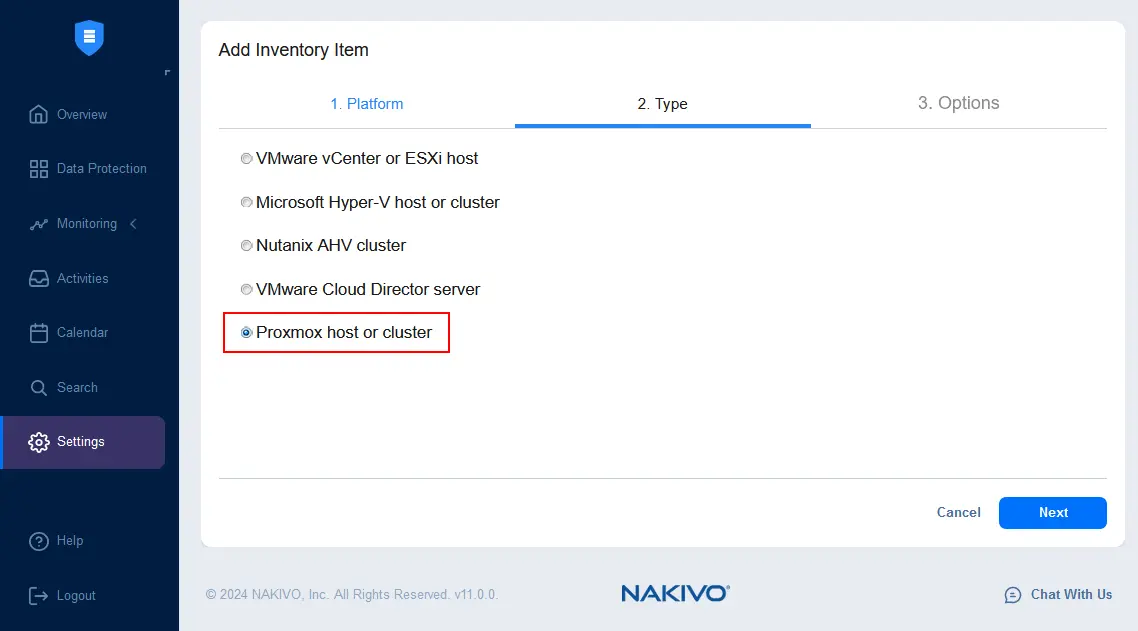
- W kroku
Optionswprowadź wymagane parametry hosta lub klastra Proxmox, aby dodać ten element do inwentarza NAKIVO:Display name:Wprowadzona nazwa zostanie wyświetlona w inwentarzu. W tym przykładzie wprowadzamy Proxmox Server 226 .Type:WybierzStandalone Proxmox hostlubProxmox cluster. W tym przykładzie wybieramy host autonomiczny.Hostname or IP:Wprowadź adres IP lub nazwę hosta hosta Proxmox ( 192.168.101.226 w naszym przypadku).Username:Wprowadź nazwę użytkownika z uprawnieniami do administracji (root).Password:Wprowadź hasło dla tego użytkownika.Web interface port:Domyślnie używany jest port 8006.SSH port:Domyślnie używany jest port TCP22. Jeśli skonfigurowałeś serwer SSH do korzystania z innego portu, wprowadź numer portu w tym polu.Temporary file location:/tmp(domyślnie)
Naciśnij Finish , aby dodać host Proxmox do spisu.

Host Proxmox został dodany do spisu. Przejdź do Settings > Inventory , aby wyświetlić wszystkie dodane elementy zasobów. Mamy nasz serwer Proxmox, a także host Hyper-V i host ESXi.
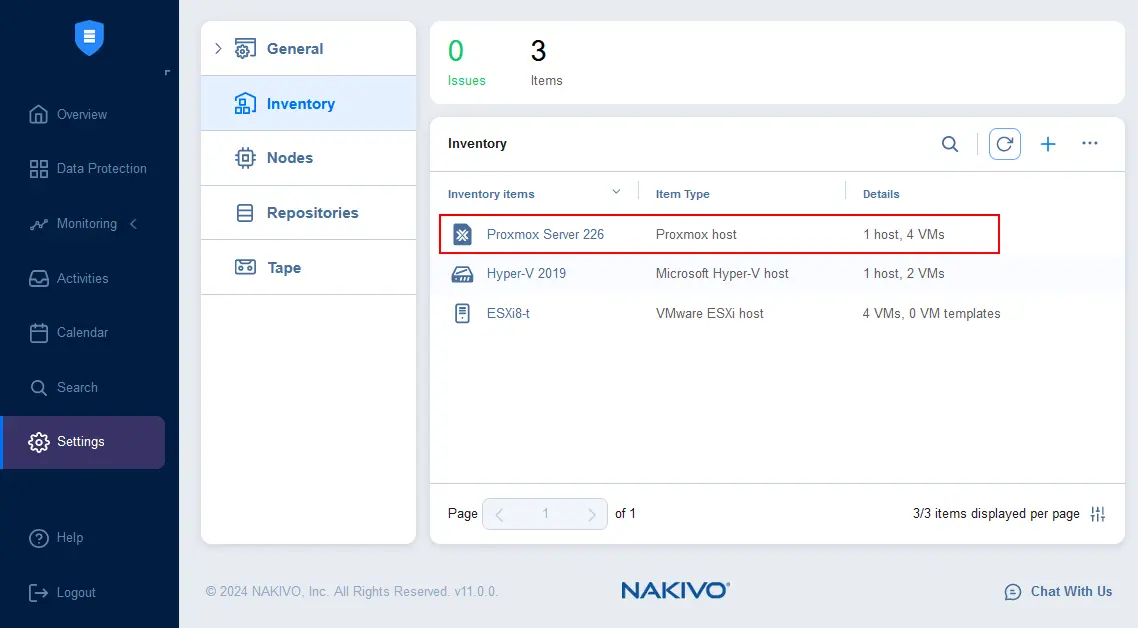
Należy pamiętać, że podczas dodawania hosta Proxmox do zasobów komponent Transporter jest automatycznie instalowany (wstrzykiwany) na hoście Proxmox. W przypadku klastra Transporter jest instalowany na każdym węźle klastra Proxmox. Dodane Transportery można sprawdzić w Settings > Nodes.

Można również obejrzeć film pokazujący, jak dodać elementy Proxmox VE do inwentarza NAKIVO Backup & Replication i utworzyć pierwsze zadanie tworzenia kopii zapasowej.
Tworzenie zadania tworzenia kopii zapasowej maszyny wirtualnej Proxmox
Gdy wszystkie potrzebne hosty i klastry Proxmox zostaną dodane do inwentarza, można tworzyć zadania tworzenia kopii zapasowych maszyn wirtualnych Proxmox.
Przejdź do Data Protection, kliknij przycisk + (plus) i wybierz Backup for Proxmox VE w menu Jobs , które się otworzy, aby utworzyć nowe zadanie wykonania kopii zapasowej.

Otworzy się Kreator nowego zadania wykonania kopii zapasowej dla Proxmox VE . Wykonaj wszystkie kroki kreatora:
Source. Wybierz maszyny wirtualne Proxmox, których kopię zapasową chcesz wykonać. Możesz wybrać dowolne maszyny wirtualne znajdujące się na hostach lub klastrach Proxmox dodanych do zasobów. Wybierzmy maszynę wirtualną Debian12 . KlikajNextna każdym etapie kreatora, aby kontynuować.
Destination. Wybierz repozytorium kopii zapasowych jako miejsce docelowe kopii zapasowej, w którym będą przechowywane kopie zapasowe maszyn wirtualnych Proxmox. W tym przykładzie wybieramy lokalne repozytorium kopii zapasowych. Możesz jednak tworzyć repozytoria na innych platformach takie rozwiązania jak chmury publiczne, pamięć masowa zgodna z usługą S3, urządzenia do deduplikacji itp.
Schedule. Skonfiguruj planowanie i przechowywanie ustawienia. Można skonfigurować elastyczne harmonogramy, dodając wiele reguł. Na tym etapie można skonfigurować niezmienność kopii zapasowej w celu ochrony kopii zapasowych Proxmox przed nowymi infekcjami oprogramowania wymuszającego okup. Zaznacz pole wyboruImmutable fori wprowadź liczbę dni, przez które kopia zapasowa ma być chroniona.
Options. Skonfiguruj opcje zadania tworzenia kopii zapasowej Proxmox:Job name:Wprowadź nazwę zadania, która będzie wyświetlana na liście zadań ochrony danych, na przykład Agentless backup for Proxmox VE .Job Priority:5 (domyślnie). Można ustawić priorytet, jeśli uruchomionych jest jednocześnie wiele zadań (jeśli nakładają się one w Kalendarz).App-aware mode:Włącz lub wyłącz tryb spójności z aplikacją dla kopii zapasowych.Changed tracking:Wybierz tryb śledzenia zmienionych bloków dysków wirtualnych dla kopii przyrostowych.Use native change tracking. Wykorzystywane jest natywne śledzenie zmian Proxmox. Jest to zalecana opcja, ponieważ zapewnia najszybsze wykonanie zadań przyrostowych kopii zapasowych.Use proprietary change tracking. Wykorzystywane są zastrzeżone mechanizmy śledzenia zmienionych bloków rozwiązania NAKIVO.No change tracking (always full). Śledzenie zmienionych bloków jest wyłączone, a kopie zapasowe są zawsze pełne.
- Skonfiguruj opcje przyspieszenia sieciowego (kompresji) i szyfrowania sieciowego.
Backup encryption. Skonfiguruj hasło do szyfrowania kopii zapasowych u źródła przed ich przesłaniem do repozytorium.- Skonfiguruj ustawienia pełnej kopii zapasowej, jeśli korzystasz z kopii przyrostowych wraz z pełnymi kopiami zapasowymi w celu uzyskania większej niezawodności. Możesz wybrać okres i tryb pełnej kopii zapasowej (Active full lub W całości syntetyczny).
- W razie potrzeby wybierz dodatkowe opcje.
Kliknij Finish lub Finish & Run , aby uruchomić zadanie tworzenia kopii zapasowej maszyny wirtualnej Proxmox.

Poczekaj, aż zadanie tworzenia kopii zapasowej maszyny wirtualnej Proxmox bez agenta zostanie zakończone. Postęp można monitorować na pulpicie nawigacyjnym Data Protection lub Activities .

Teraz możemy utworzyć nowy plik w maszynie wirtualnej objętej kopią zapasową i wykonać kopię przyrostową, która obejmie tylko nowe bloki danych w punkcie odzyskiwania. W tym przykładzie tworzymy plik dt1_copy.txt w katalogu /opt/.

Aby ponownie wykonać zadanie tworzenia kopii zapasowej (przed zaplanowanym uruchomieniem), wybierz swoje zadanie w Data Protection > Jobs i kliknij Run.

Wybierz typ kopii przyrostowej oraz ustawienia przechowywania (na przykład, aby zachować punkty odzyskiwania przez 30 dni), a następnie kliknij Run.

Poczekaj, aż zostanie utworzony przyrostowy punkt odzyskiwania.
Jak odzyskać dane maszyny wirtualnej Proxmox
Odzyskiwanie danych maszyny wirtualnej Proxmox z kopii zapasowej jest proste dzięki NAKIVO Backup & Replication i można je wykonać w kilku krokach. Możesz wykonać:
- Pełne odzyskiwanie maszyny wirtualnej z kopii zapasowej
- Odzyskiwanie na poziomie plików
- Odzyskiwanie na poziomie obiektów: przywróć obiekty usługi Active Directory, Exchange Server i SQL Server.
- Eksport kopii zapasowej pozwala odzyskać maszynę wirtualną Proxmox VE jako maszynę wirtualną na innej platformie, na przykład odzyskać maszynę wirtualną Proxmox VE do Microsoft Hyper-V lub VMware ESXi.
- Dzięki funkcji uniwersalnego odzyskiwania obiektów można odzyskać dowolny obiekt używany przez aplikację bezpośrednio z kopii zapasowej do miejsca, w którym jest potrzebny.
W tym przykładzie przyjrzyjmy się, jak odzyskać pojedyncze pliki z kopii zapasowej maszyny wirtualnej Proxmox.
- W interfejsie internetowym rozwiązania NAKIVO przejdź do pulpitu nawigacyjnego
Data Protection, wybierz zadanie kopii zapasowej Proxmox bez agenta (które zostało pomyślnie wykonane co najmniej raz wcześniej) i kliknijRecover. - W otwartym menu odzyskiwania Proxmox wybierz metodę odzyskiwania. Możesz użyć jednej z metod odzyskiwania szczegółowego, aby odzyskać poszczególne pliki i obiekty, lub skorzystać z pełnego odzyskiwania maszyny wirtualnej. Wybierzmy
Individual filesi odzyskajmy określone pliki z kopii zapasowej maszyny wirtualnej.
- Wybierz kopię zapasową maszyny wirtualnej Proxmox z listy kopii zapasowych. Możesz wybrać wiele maszyn wirtualnych do odzyskiwania z kopii zapasowej. Kopia zapasowa może zawierać maszyny wirtualne z różnych hostów Proxmox. Następnie wybierz punkt odzyskiwania dla kopii zapasowej.
W tym przykładzie wybieramy maszynę wirtualną o nazwie Debian12 jako kopię zapasową do odzyskania plików przy użyciu najnowszego punktu odzyskiwania. Kliknij
Nextna każdym etapie kreatora odzyskiwania, aby kontynuować.
- Wybierz metodę odzyskiwania plików z kopii zapasowej maszyny wirtualnej:
- Pobierz do przeglądarki lub wyślij e-mailem
- Odzyskaj na następujący serwer
- Odzyskaj do udziału plików
Pobierzmy odzyskane pliki w przeglądarce internetowej.

- Wybierz pliki do odzyskania. Wybieramy plik /opt/dt1_copy.txt na woluminie logicznym 2 do odzyskania. Ten plik został zapisany w kopii zapasowej po uruchomieniu zadania tworzenia kopii przyrostowej.

- Określ opcje zadania odzyskiwania. Wybierz typ odzyskiwania, np.
Download. KliknijRecover, aby kontynuować i od razu pobrać potrzebne pliki z kopii zapasowej maszyny wirtualnej Proxmox.
Poczekaj na zakończenie zadania odzyskiwania plików maszyny wirtualnej Proxmox z kopii zapasowej. Postęp zadania można śledzić w zakładce Activities . Nie zamykaj tej strony, dopóki nie pobierzesz odzyskanych plików w przeglądarce internetowej.

Możesz również wykonać pełne odzyskiwanie maszyn wirtualnych Proxmox z kopii zapasowej za pomocą zaledwie kilku kliknięć.
- Przejdź do sekcji Ochrona danych, kliknij
Recoveri wybierzFull recovery for Proxmox VE.
- Wybierz kopię zapasową, a następnie wybierz maszyny wirtualne i punkty odzyskiwania. Kliknij
Next, aby kontynuować.
- Wybierz miejsce docelowe dla pełnego odzyskiwania maszyn wirtualnych.
Container: Wybierz host lub klaster Proxmox.Storage: Wybierz magazyn danych Proxmox.Network: Wybierz sieć wirtualną w Proxmox VE.Pool: Opcjonalnie można wybrać pulę zasobów, jeśli jest używana.

- Określ opcje zadania odzyskiwania. Wprowadź nazwę zadania, skonfiguruj przyspieszenie sieci, szyfrowanie sieci i inne opcje. Kliknij „
Finish & Run” (Utwórz zadanie).
Wnioski
Tworzenie kopii zapasowych maszyn wirtualnych Proxmox bez użycia agenta to skuteczna metoda ochrony maszyn wirtualnych, umożliwiająca szybkie odzyskanie danych w razie potrzeby. NAKIVO Backup & Replication oferuje wsparcie dla tworzenia kopii zapasowych dla Proxmox VE bez użycia agenta, oferując szeroki zakres zaawansowanych funkcji, w tym tworzenie kopii przyrostowych, pełne odzyskiwanie maszyn wirtualnych, odzyskiwanie selektywne, tworzenie kopii zapasowych w chmurze i wiele innych.