Jak zainstalować pakiet rozszerzeń VirtualBox w systemach Windows i macOS
W poprzednim wpisie z naszej serii poświęconej programowi VirtualBox omówiliśmy stronę Aktualizacja programu VirtualBox . Po zaktualizowaniu programu VirtualBox zaleca się zaktualizowanie pakietu VirtualBox Extension Pack na komputerze hosta oraz dodatków VirtualBox Guest Additions na maszynach-gościach (maszynach wirtualnych). Jeśli nie zainstalowaliście jeszcze pakietu VirtualBox Extension Pack, nadszedł czas, aby to zrobić, aby uzyskać dostęp do zaawansowanych funkcji programu VirtualBox.
Czym jest pakiet VirtualBox Extension Pack?
Pakiet VirtualBox Extension Pack to pakiet plików binarnych przeznaczony do rozszerzenia funkcji programu VirtualBox. Pakiet rozszerzeń dodaje następujące funkcje:
Wsparcie dla urządzeń USB 2.0 i USB 3.0 . Urządzenia USB, takie jak karty sieciowe, pamięci flash, dyski twarde, kamery internetowe itp., które są podłączone do fizycznych portów USB komputera hosta, mogą zostać podłączone do maszyny wirtualnej działającej w programie VirtualBox. W rezultacie można korzystać z fizycznego urządzenia USB w systemie operacyjnym (OS) gościa.
Jeśli otworzysz ustawienia maszyny wirtualnej ( Machine > Ustawienia > USB ) i spróbujesz włączyć wsparcie dla USB 3.0 bez zainstalowanego pakietu rozszerzeń VirtualBox, pojawi się komunikat o błędzie – Wykryto nieprawidłowe ustawienia .

Przepuszczanie kamery internetowej hosta . Dzięki tej funkcji możesz podłączyć kamerę internetową hosta do maszyny-gościa. Zaletą jest to, że możesz korzystać z kamery internetowej, która nie jest obsługiwana przez system operacyjny gościa Twojej maszyny wirtualnej. Wyobraź sobie, że korzystasz z kamery internetowej na komputerze hosta z systemem Windows (posiadasz wszystkie oficjalne sterowniki Windows dla tej kamery). Dzięki funkcji Przepuszczanie kamery internetowej hosta możesz korzystać z tej kamery na maszynie wirtualnej z systemem macOS (chociaż kamera ta nie jest obsługiwana w systemie macOS i nie ma dla niej sterowników).
VirtualBox Remote Desktop Protocol (VRDP). Ta funkcja pozwala na zdalne sterowanie maszynami wirtualnymi za pośrednictwem interfejsu VirtualBox, nawet jeśli nie można połączyć się bezpośrednio z maszyną wirtualną (na przykład, jeśli sieć wirtualna maszyny wirtualnej nie jest poprawnie skonfigurowana lub jest wyłączona). Aby korzystać z tej funkcji, musisz mieć połączenie z maszyną hosta.
Szyfrowanie obrazu dysku za pomocą algorytmu AES . Dane przechowywane na obrazach dysków wirtualnych mogą być szyfrowane w sposób przezroczysty dla systemu operacyjnego gościa. W rezultacie dane maszyny wirtualnej są szyfrowane, nawet jeśli maszyna wirtualna zostanie skopiowana z chronionej pamięci masowej do innej lokalizacji. Tryb szyfrowania XTS jest używany z 128-bitowymi lub 256-bitowymi kluczami szyfrowania danych.
Intel PXE Boot ROM . PXE to środowisko wykonywania przed uruchomieniem, które służy do uruchamiania z sieci. Maszyna wirtualna może uruchamiać się przy użyciu emulowanej pamięci ROM (Read-Only Memory) do rozruchu PXE w celu zainstalowania systemu operacyjnego. Przed skorzystaniem z tej funkcji należy przygotować pliki konfiguracyjne rozruchu PXE w folderze/VirtualBox/TFTP .
Pobieranie pakietu rozszerzeń VirtualBox
Wejdź na stronęstrona pobierania na oficjalnej witrynie VirtualBoxi otwórz link do pobrania pakietu rozszerzeń VirtualBox dla wszystkich obsługiwanych platform. Pojedynczy plik pakietu rozszerzeń jest odpowiedni dla wielu obsługiwanych systemów operacyjnych hosta, na których może działać VirtualBox, i jest instalowany za pomocą interfejsu VirtualBox. Możesz pobrać ten plik i użyć go do zainstalowania pakietu rozszerzeń VirtualBox w systemach Windows, Mac OS X, Linux i Solaris. Zapisz pobrany plik pakietu rozszerzeń w wybranej lokalizacji. Nazwa pliku użytego w tym przykładzie to Oracle_VM_VirtualBox_Extension_Pack-6.0.8.vbox-extpack i w tym przykładzie plik ten jest zapisany w C:VirtualBox . Możesz równieżpobierz odpowiednie wersje pakietów rozszerzeńdla starszych wersji VirtualBox.

Teraz nadszedł czas, aby zademonstrować, jak zainstalować pakiet rozszerzeń VirtualBox w systemie Windows, a następnie zobaczysz, jak zainstalować pakiet rozszerzeń VirtualBox w systemie macOS.
Jak zainstalować pakiet rozszerzeń VirtualBox w systemie Windows
Rozważmy, jak zainstalować pakiet rozszerzeń VirtualBox w GUI (graficznym interfejsie użytkownika). Otwórz program VirtualBox, a następnie otwórz okno preferencji VirtualBox ( Narzędzia > Preferencje ), klikając odpowiednią ikonę myszką lub naciskając Ctrl+G na klawiaturze.

W oknie Preferencje przejdź do sekcji Rozszerzenia . Po świeżej instalacji programu VirtualBox nie ma zainstalowanych żadnych pakietów rozszerzeń. Kliknij przycisk Dodaj nowy pakiet (ikona z zielonym Plusem), aby dodać pakiet rozszerzeń.

Wybierz plik pobrany powyżej. W tym przypadku nazwa pliku to Oracle_VM_VirtualBox_Extension_Pack-6.0.8.vbox-extpack .

VirtualBox wyświetli powiadomienie, że zamierzasz zainstalować pakiet rozszerzeń VirtualBox. Potwierdź instalację i kliknij przycisk Install .
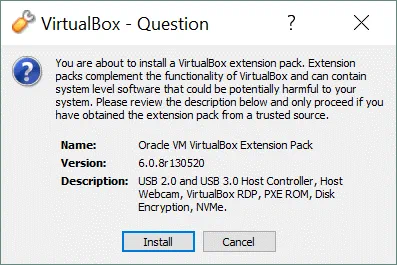
Przeczytaj umowę licencyjną i kliknij Agree , aby kontynuować instalację. Poczekaj kilka sekund, aż pliki zostaną skopiowane. Jeśli wszystko przebiegło pomyślnie, pojawi się komunikat, że pakiet rozszerzeń Oracle VM VirtualBox został pomyślnie zainstalowany. Po zamknięciu tego okna powiadomienia na liście pakietów rozszerzeń zobaczysz pakiet rozszerzeń VirtualBox.
Teraz wiesz, jak zainstalować pakiet rozszerzeń VirtualBox w systemie Windows.
Jak zainstalować pakiet rozszerzeń VirtualBox w systemie Mac OS X
Proces instalacji pakietu rozszerzeń VirtualBox w systemie macOS przebiega podobnie jak w przypadku innych systemów operacyjnych. Otwórz Launchpad, uruchom program VirtualBox, a następnie przejdź do Narzędzia > Preferencje i wybierz zakładkę Rozszerzenia . Kliknij ikonę Dodaj , aby zainstalować pakiet rozszerzeń VirtualBox.

Wybierz plik pakietu rozszerzeń pobrany ze strony VirtualBox ( Oracle_VM_VirtualBox_Extension_Pack-6.0.8.vbox-extpack w tym przypadku).

Potwierdź instalację pakietu rozszerzeń VirtualBox i kliknij Zainstaluj .
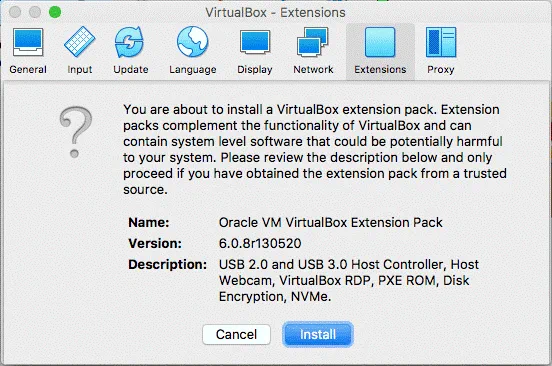
Przeczytaj i zaakceptuj umowę licencyjną. Następnie wprowadź hasło, aby kontynuować instalację, i poczekaj kilka sekund, aż pakiet rozszerzeń VirtualBox zostanie zainstalowany na komputerze Mac. Po zakończeniu instalacji powinien pojawić się komunikat: Pakiet rozszerzeń Oracle VM VirtualBox został pomyślnie zainstalowany . Kliknij OK i poszukaj pakietu rozszerzeń VirtualBox na liście zainstalowanych pakietów rozszerzeń.
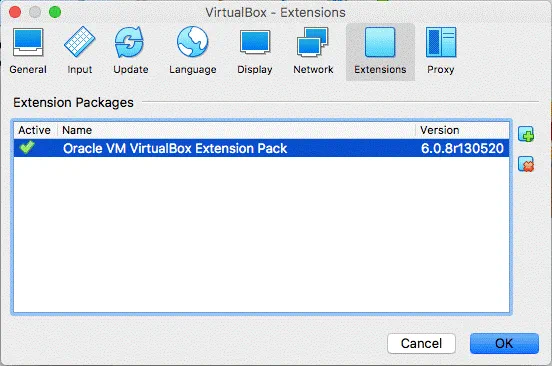
Teraz wiesz już, jak zainstalować pakiet rozszerzeń VirtualBox na systemie Mac OS X.
Jak zainstalować pakiet rozszerzeń VirtualBox za pomocą VBoxManage w konsoli
Proces instalacji pakietu rozszerzeń VirtualBox w systemach Windows i macOS w trybie GUI został wyjaśniony powyżej. Istnieje jednak jeszcze jedna metoda instalacji pakietów rozszerzeń w VirtualBox – instalacja z poziomu interfejsu wiersza poleceń (CLI). VirtualBox udostępnia VBoxManage – narzędzie CLI do konfiguracji i zarządzania programem VirtualBox oraz maszynami wirtualnymi w konsoli. Z VBoxManage można korzystać we wszystkich obsługiwanych systemach operacyjnych hosta, w tym w systemach Windows i macOS.
Otwórz CMD w systemie Windows (naciśnij Win+R i wpisz cmd ) lub otwórz Terminal w systemie macOS.
W systemie Windows przejdź do katalogu instalacyjnego programu VirtualBox. Domyślny katalog instalacyjny to C:Program filesVirtualBox . Jeśli nie chcesz ręcznie zmieniać katalogu w wierszu poleceń za każdym razem, gdy musisz użyć VBoxManage, dodaj katalog instalacyjny VirtualBox do zmiennej środowiskowej PATH w zaawansowanych ustawieniach systemu Windows.
cd c:program filesoraclevirtualbox
Zainstaluj pakiet rozszerzeń VirtualBox w systemie Windows za pomocą polecenia:
vboxmanage extpack install c:virtualboxOracle_VM_VirtualBox_Extension_Pack-6.0.8.vbox-extpack
, gdzie c:virtualboxOracle_VM_VirtualBox_Extension_Pack-6.0.8.vbox-extpack to ścieżka do pobranego pliku pakietu rozszerzeń.
Naciśnij Y , aby zaakceptować warunki licencji i kontynuować instalację. 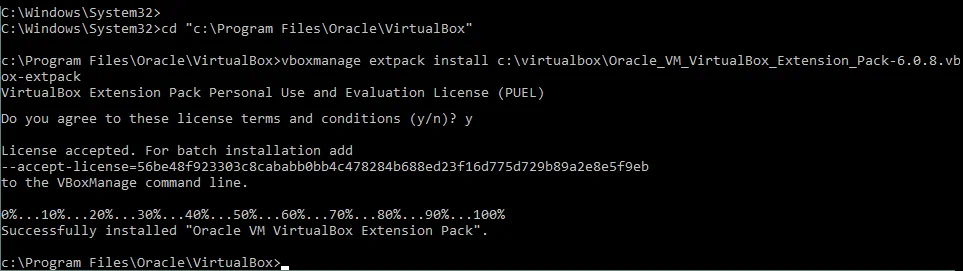
W systemie macOS otwórz terminal i uruchom podobne polecenie.
sudo vboxmanage extpack install ~/Downloads/Oracle_VM_VirtualBox_Extension_Pack-6.0.8.vbox-extpack
gdzie~/Downloads/Oracle_VM_VirtualBox_Extension_Pack-6.0.8.vbox-extpack to ścieżka do pakietu rozszerzeń, który został pobrany do katalogu Downloads bieżącego użytkownika.
Wpisz Y , aby zaakceptować umowę licencyjną po wyświetleniu monitu.
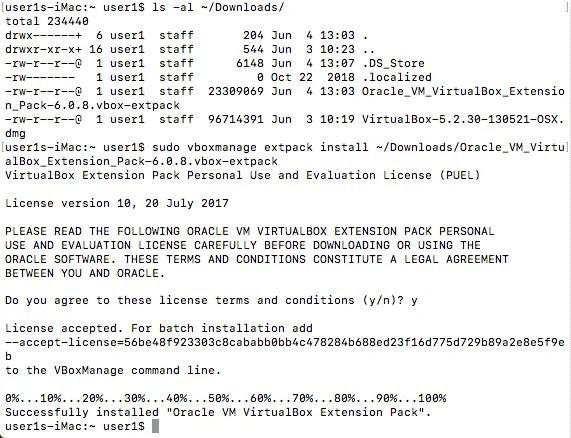
Pakiet rozszerzeń VirtualBox został pomyślnie zainstalowany.
Wniosek
Pakiet rozszerzeń VirtualBox odblokowuje wiele wspaniałych funkcji i zdecydowanie zaleca się jego instalację. Algorytm instalacji jest taki sam dla wszystkich obsługiwanych systemów operacyjnych hosta – pobierz standardowy pakiet niezależny od systemu operacyjnego, otwórz preferencje VirtualBox i dodaj pakiet rozszerzeń w zakładce Rozszerzenia . Instalację pakietu rozszerzeń VirtualBox można przeprowadzić nie tylko za pomocą GUI, ale również w CLI. Jeśli wolisz korzystać z interfejsu konsoli, użyj VBoxManage. Aby dowiedzieć się więcej, przeczytaj nasze wpisy na blogu dotyczące przy użyciu programu VirtualBox orazPorównanie programów VirtualBox i Hyper-V.


