Jak skonfigurować system Windows Server do udziału plików
Jeśli chcesz skonfigurować dostęp do plików w sieci dla jednego lub kilku użytkowników, musisz skonfigurować udział plików na komputerze, na którym są one przechowywane. Typowym sposobem wdrażania udostępnionego zasobu do przechowywania plików jest skonfigurowanie udziału plików w systemie Windows. W tym przypadku mowa o udziale SMB w systemie Windows, a udział to można skonfigurować w dowolnej wersji systemu Windows.
W tym wpisie na blogu wyjaśniono, jak skonfigurować udział plików w systemie Windows Server 2019, aby umożliwić wielu użytkownikom dostęp do tego zasobu.

Czym jest udział plików
Udział plików to katalog na komputerze, serwerze lub maszynie wirtualnej, zawierający pliki i katalogi, do których inni użytkownicy mają dostęp przez sieć za pomocą jednego z obsługiwanych protokołów udostępniania plików. Udział plików można skonfigurować w dowolnym systemie operacyjnym obsługującym odpowiedni protokół udostępniania plików, na przykład SMB lub NFS. Omówiliśmy już Protokół SMB i jego odmiany.
Zarówno wersje klienckie systemu Windows (Windows XP, 7, 8, 10 itp.), jak i wersje serwerowe (Windows Server 2003, 2008, 2012, 2016, 2019 itp.) obsługują udział plików w systemie Windows za pośrednictwem protokołu SMB. Jednak wersje Windows Server zapewniają więcej możliwości w porównaniu z wersjami klienckimi. Na przykład maksymalna liczba jednoczesnych połączeń. Niedawno porównaliśmy serwer plików i urządzenie NAS. W tym wpisie na blogu wyjaśnimy, jak skonfigurować serwer do udostępniania plików w systemie Windows, czyli innymi słowy, jak skonfigurować serwer plików.
Nasze środowisko serwerowe Windows
Konfigurujemy udział plików SMB w systemie Windows Server 2019, który znajduje się w grupie roboczej. Zasada konfiguracji dla komputerów z systemem Windows w domenie Active Directory jest identyczna, ale podczas ustawiania uprawnień do udostępniania należy określić (zdefiniować) użytkowników domeny i użytkowników lokalnych na komputerach.
Parametry naszego serwera plików Windows to:
- Adres IP: 192. 168.101.209
- Nazwa komputera: Win2019
Procedura opisana w tym artykule może być zastosowana w starszych wersjach systemu Windows Server. Jeśli chodzi o wersje klienta Windows, w większości przypadków można postępować zgodnie z tym samym schematem udzielenia udziałów plików w systemie Windows dla najlepszych edycji, takich jak Windows XP Pro, Windows 7 Ultimate, Windows 10 Pro itp. Należy jednak pamiętać, że mogą wystąpić pewne ograniczenia.
Tworzenie użytkowników i grup
Przede wszystkim musimy utworzyć użytkowników. Wykorzystanie istniejących kont użytkowników w systemie Windows do udzielenia udziałów plików jest technicznie możliwe, ale podejście to nie jest zalecane ze względów bezpieczeństwa. Dlatego nie będziemy używać istniejących kont administratora i użytkowników do konfiguracji udziału plików w systemie Windows i nie będziemy udostępniać tych poświadczeń użytkownikom uzyskującym dostęp do udziału.
Utworzymy specjalne konta dla użytkowników, którzy potrzebują dostępu do serwera udostępniającego pliki. Jeśli nazwa użytkownika i hasło na serwerze plików są takie same jak nazwa użytkownika i hasło na zdalnym komputerze klienckim do logowania w systemie Windows, wówczas podczas uzyskiwania dostępu do udziału SMB w systemie Windows nie jest wyświetlany monit o podanie poświadczeń. Ta funkcja sprawia, że dostęp do udziału plików jest wygodniejszy dla użytkowników i optymalny dla administratorów.
Otwórz okno Computer Management , do którego można przejść, wpisując adres Server Manager > Tools > Computer Management. Alternatywnie można po prostu uruchomić polecenie compmgmt.msc w oknie CMD.

Uwaga: W domenie Active Directory należy otworzyć okno „Użytkownicy i komputery usługi Active Directory” na kontrolerze domeny, aby utworzyć użytkowników i grupy domenowe. Można to zrobić, uruchamiając polecenie dsa.msc w wierszu poleceń lub w oknie „Uruchom” (Win+R). Użyj Active Directory Users and Computers zamiast Computer Management na kontrolerze domeny.
Tworzenie użytkowników
- W oknie Computer Management (które można również nazwać zbiorem przystawek Microsoft Management Console), przejdź do
System Tools>Local Users and Groups>Users. - Po wybraniu
Users, kliknij prawym przyciskiem myszy w puste miejsce w prawym panelu i wybierzNew Userz menu kontekstowego.
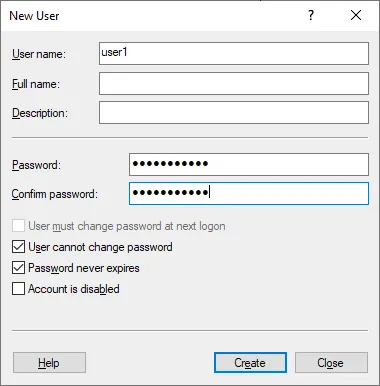
- Wprowadź nazwę użytkownika, która będzie używana do uwierzytelniania użytkownika podczas uzyskiwania dostępu do udziału plików w systemie Windows. Należy pamiętać, że konto to może być również używane do logowania się na bieżącym komputerze z systemem Windows Server. Nazwa naszego użytkownika to
user1.- Jeśli serwer plików jest członkiem domeny, utworzone konta użytkowników domeny mogą być używane do logowania się na komputerach w domenie.
- Wprowadź hasło i potwierdź je.
- Kliknij
Create
- W ten sam sposób tworzymy kolejnych użytkowników. Użytkownicy, których tworzymy w celu uzyskania dostępu do serwera udziału plików to:
- user1, user2, user3, user4
- user11, user12, user13, user14
Tworzenie grup
Gdy konieczne jest skonfigurowanie dostępu z tymi samymi ustawieniami dla kilku użytkowników, wygodniej jest zarządzać grupami użytkowników.
W naszym przykładzie konfiguracji serwera udziału plików tworzymy dwie grupy:
Group_A– w celu zapewnienia pełnego dostępu do udziału plików (odczyt, zapis, modyfikacja). Grupa zawiera następujących członków: user1, user2, user3, user4.Group_B– w celu zapewnienia dostępu tylko do odczytu do udziału plików. Grupa zawiera następujących członków: user11, user12, user13, user14 .
Można utworzyć grupę, dodać do niej użytkowników i skonfigurować dostęp do udziału SMB systemu Windows dla całej grupy, zamiast dodawać każdego użytkownika osobno w konfiguracji udziału i ręcznie ustawiać te same ustawienia dla każdego z nich.
Aby utworzyć nową grupę:
- Kliknij prawym przyciskiem myszy
Groupsw oknie Zarządzanie komputerem i wybierz opcjęNew Groupz menu kontekstowego.

- Wprowadź nazwę grupy (w naszym przypadku jest to Group_A ) w oknie New Group (patrz zrzut ekranu poniżej).
- Kliknij
Add, aby dodać użytkowników do grupy. - W oknie Select Users wprowadź nazwę użytkownika, np. user1 , a następnie kliknij
Check Names. Po poprawnym wprowadzeniu nazwy użytkownika zostanie ona podkreślona i wyświetlona jako pełna nazwa ( ComputerNameUserName lub DomainNameUserName ). Aby kontynuować dodawanie użytkowników, naciśnijSpacelub dodajsemicoloni wprowadź kolejną nazwę użytkownika, a następnie kliknijCheck Namesi tak dalej.
Jeśli chcesz ustawić dostęp dla lokalnego konta użytkownika utworzonego na komputerze będącym członkiem domeny, wprowadź ręcznie pełną nazwę użytkownika w następujący sposób: ComputerNameUserName. W podobny sposób można wprowadzić pełną nazwę użytkownika domeny.
- Po wprowadzeniu wszystkich potrzebnych nazw użytkowników i ich sprawdzeniu kliknij
OK, aby zapisać ustawienia i zamknąć okno Wybierz użytkowników . - Kliknij
Createw oknie Nowa grupa , aby zakończyć tworzenie grupy.

Konfiguracja udziału plików w systemie Windows
Po utworzeniu potrzebnych użytkowników i grup możemy przejść do konfiguracji udziału plików w systemie Windows.
- Wybierz katalog, który chcesz udostępnić, lub wybierz nowy katalog. W naszym przykładzie tworzymy nowy katalog, a ścieżka do tego katalogu to:
E:share
- Kliknij prawym przyciskiem myszy ten katalog (folder) i w menu kontekstowym wybierz
Properties.

Konfiguracja uprawnień udostępniania
- Wybierz kartę
Sharingw oknie Właściwości katalogu i kliknij przyciskAdvanced Sharing. - Zaznacz pole wyboru „
Share this folder” w oknie „ ” w sekcji „Advanced Sharing” i kliknij „Permissions”.
Można zauważyć, że domyślnie każdy może odczytywać zawartość folderu udostępnionego. Everyone to domyślna grupa zawierająca wszystkich użytkowników na bieżącym komputerze. W naszym przykładzie wybieramy Everyone i klikamy Remove , ponieważ musimy utworzyć konfigurację niestandardową.
- Kliknij
Add, aby dodać użytkowników i grupy niezbędne do skonfigurowania dla nich dostępu do udziału SMB systemu Windows.

- Otworzy się okno Wybierz użytkowników lub grupy .
- Wprowadź nazwy użytkowników i grup, dla których chcesz skonfigurować dostęp. W naszym przypadku wpisujemy
Group_A. - Kliknij
Check Names, tak jak podczas dodawania użytkowników do grupy. Wprowadzona nazwa jest podkreślona i wyświetlana w pełnym formacie, jeśli nazwa jest poprawna (i istnieje). W razie potrzeby można wprowadzić wiele nazw użytkowników lub grup. - Kliknij
OK, aby zapisać ustawienia i zamknąć to okno.

- Widzimy Group_A na liście nazw grup lub użytkowników w oknie Uprawnienia dla naszego folderu udostępnionego.
- Wybierz tego użytkownika/grupę ( Group_A w naszym przypadku) i zaznacz pole wyboru
Allow Full Control.

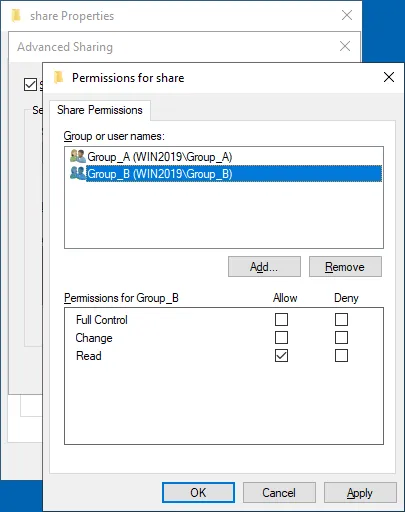
- Następnie dodajemy
Group_Btak samo, jak dodaliśmy Group_A . Zachowajmy uprawnienia do udostępniania tylko do odczytu dla Group_B .
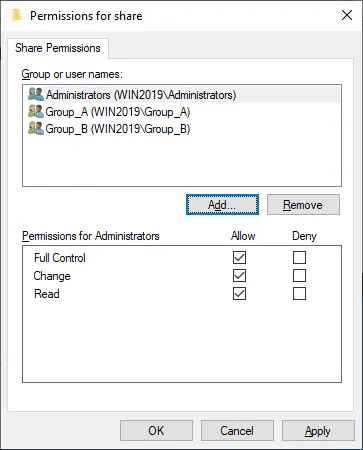
- Dodajemy również wbudowaną grupę
Administratorsi włączamy pełny dostęp dla administratorów. (Jeśli komputer jest członkiem domeny, można użyć grupyDomain Administrators). - Kliknij
OK, aby zapisać uprawnienia dla udziału plików systemu Windows i zamknij okno Uprawnienia .
Ustawianie uprawnień systemu plików
Skonfigurowaliśmy już uprawnienia udziału plików dla folderu współdzielonego. Oprócz tego musimy skonfigurować uprawnienia systemu plików dla tego folderu, aby ustawić odpowiedni dostęp dla użytkowników. NTFS to system plików, którego używamy na woluminach Windows.
- Wybierz kartę
Securityw oknie Właściwości folderu współdzielonego. Domyślne uprawnienia NTFS są ustawione dla TWÓRCA WŁAŚCICIEL , SYSTEM , Administratorzy oraz Użytkownicy . - Kliknij
Edit, aby ustawić uprawnienia dla folderu na poziomie systemu plików.
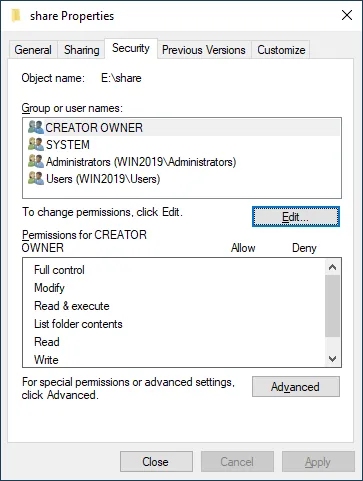
- Jak widać, użytkownicy z grupy
Usersmają domyślnie dostęp do odczytu tego folderu. - Kliknij
Add, aby dodać potrzebną grupę lub użytkownika i ustawić dla nich uprawnienia na poziomie systemu plików.

- Otworzy się okno Wybierz użytkowników lub grupy .
- Wpisz nazwę użytkownika lub grupy, którą chcesz dodać (
Group_Aw naszym przypadku). - Kliknij
Check Names. - Naciśnij
OKaby zapisać ustawienia.

- Wybierz
Group_Az listy użytkowników i grup. Zaznacz pole wyboruAllow Full Control, aby przyznać pełny dostęp do Group_A .

- Dodaj
Group_Btak samo, jak dodałeś Group_A . - Zachowujemy domyślne uprawnienia, które obejmują
Read & Execute,List folder contentsorazReaddla Group_B . - Kliknij
OKw oknie Uprawnienia . KliknijOKw oknie Właściwości folderu udostępnionego.
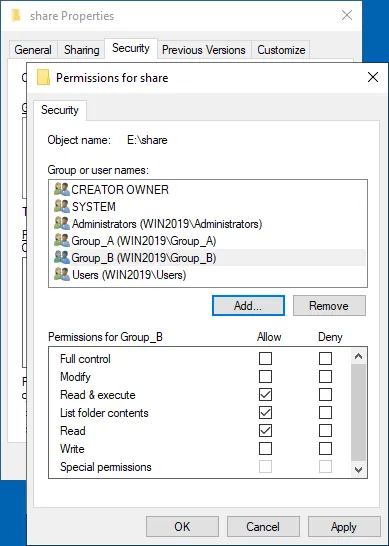
Skonfigurowaliśmy uprawnienia udostępniania i uprawnienia systemu plików dla folderu udostępnionego. W podobny sposób można utworzyć inne udziały na serwerach udostępniania plików.
Uzyskiwanie dostępu do udziału SMB systemu Windows
Teraz użytkownicy mogą uzyskać dostęp do udziału plików systemu Windows (udziału SMB) ze swoich komputerów.
Aby uzyskać dostęp do udziału SMB systemu Windows z innego komputera, otwórz Windows Explorer (kliknij ikonę My Computer lub This PC ) i wprowadź adres sieciowy serwera plików w pasku adresu w formacie: Server-IP-Address lub Server-Name
Wpisujemy ścieżkę:
192.168.101.209
Uzyskujemy dostęp do tego udziału plików z komputera z systemem Windows po zalogowaniu się jako user1 .
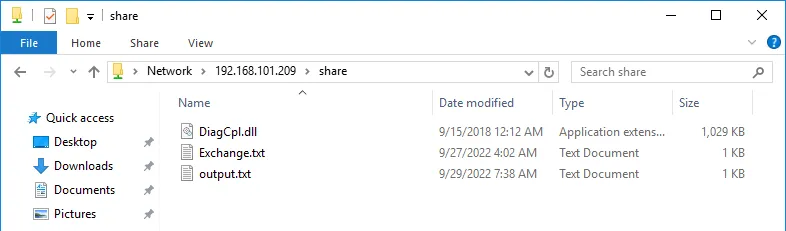
Na naszym serwerze plików widzimy folder udostępniony o nazwie share .

Kliknij dwukrotnie folder udostępniony, aby uzyskać dostęp do jego zawartości. Widzimy pliki w folderze udostępnionym. Nasz user1 jest członkiem Group_A i ma pełny dostęp do zawartości folderu udostępnionego. Użytkownik ten może zapisywać, edytować i usuwać pliki w tym folderze udostępnionym.
Jak utworzyć ukryty udział plików
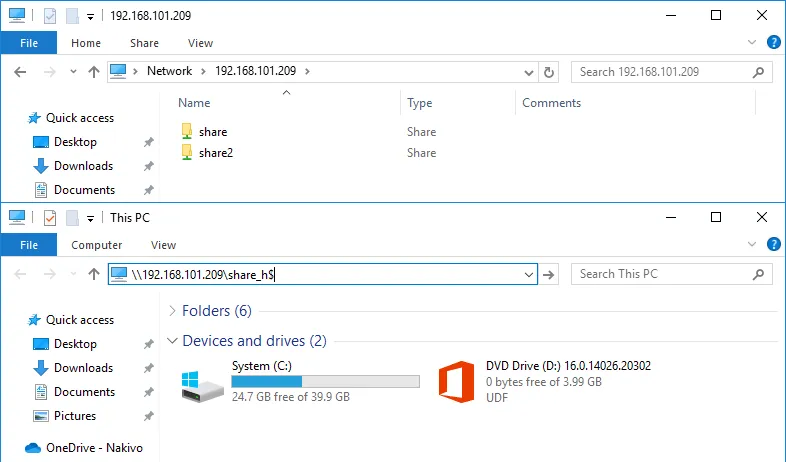
Procedura tworzenia ukrytego udziału plików w protokole SMB systemu Windows jest taka sama. Różnica polega na nazwie udziału plików. Aby ukryć ten katalog współdzielony, należy dodać znak $ na końcu nazwy udziału, na przykład share_h$. Ukryty udział plików nie jest wyświetlany podczas przeglądania serwera plików w sieci poprzez dodanie adresu IP lub nazwy serwera (na przykład 192.168.101.209 lub Server2019 ).

Aby uzyskać dostęp do ukrytego udziału plików, należy wprowadzić pełną ścieżkę do udziału, na przykład:
192.168.101.209share_h$
Uwaga: W systemie Windows domyślnie tworzone są ukryte udziały służące do celów systemowych i w zakresie administracji.
C$dla partycji systemowej oraz podobnych udziałów dla każdej partycji dyskowejAdmin$– dostęp do katalogu%SystemRoot%(zwykleC:Windows)IPC$– zdalny interfejs IPC wykorzystywany w rurach nazwanych
Zaawansowane ustawienia udostępniania
W Centrum sieci i udostępniania w graficznym interfejsie systemu Windows dostępne są zaawansowane ustawienia udostępniania.
Aby uzyskać dostęp do tych ustawień, przejdź do Control Panel > Network and sharing center > Advanced sharing settings.
Jeśli chcesz, aby komputer z systemem Windows był widoczny w sieci podczas udostępniania plików i aby użytkownicy mieli dostęp do udostępnionych zasobów, wybierz następujące opcje w używanym profilu sieciowym:
- Włącz wykrywanie sieci
- Włącz udział plików i drukarek
Te ustawienia mają wpływ na ustawienia Zapory systemu Windows, umożliwiając ruch ICMP i SMB.
Porty TCP 445 i 139 muszą być otwarte w zaporze na serwerze w celu udziału plików. Aby uniknąć problemów, upewnij się, że reguła File and Printer Sharing (SMB-In) w zaporze systemu Windows jest włączona.

Pamiętaj, że usługa Server musi być uruchomiona w systemie Windows, aby udział plików w systemie Windows działał.
Jak zamapować dysk sieciowy
Jak wspomniano powyżej, użytkownicy mogą wprowadzić ścieżkę do udziału, aby uzyskać dostęp do udostępnionych plików i folderów. Możliwe jest również utworzenie skrótów do folderów udostępnionych. Jednak dla niektórych użytkowników ten sposób może nie być najwygodniejszy. W takim przypadku można zamapować udział plików jako dysk sieciowy i uzyskać do niego dostęp w Mój komputer lub Ten komputer (Eksplorator Windows) tak samo, jak w przypadku lokalnych dysków.
Aby zamapować dysk sieciowy, wykonaj następujące czynności:
- Uzyskaj dostęp do serwera udziałów plików w Eksploratorze Windows zgodnie z powyższym opisem. Wpisz nazwę serwera lub adres IP w pasku adresu, na przykład: 192.168.101.209
- Poczekaj, aż wyświetli się lista folderów udostępnionych. Być może konieczne będzie podanie nazwy użytkownika i hasła, jeśli dane logowania na kliencie i serwerze nie są zgodne.
- Kliknij prawym przyciskiem myszy folder udostępniony, który chcesz podłączyć jako dysk sieciowy, i wybierz opcję
Map network drive.
- W otwartym oknie ustaw parametry dysku sieciowego dla udostępnionego folderu.
- Wybierz literę dysku, na przykład:
H: - Ścieżka do folderu udostępnionego została wybrana automatycznie.
Reconnect at sign-in– folder udostępniony jest podłączany automatycznie, gdy użytkownik loguje się do systemu Windows na komputerze klienckim.Connect using different credentials– użyj tej opcji, jeśli poświadczenia konta użytkownika, którego używasz do logowania się na komputerze klienckim, nie pasują do poświadczeń konta użytkownika skonfigurowanego na serwerze plików w celu uzyskania dostępu do udziału plików. Alternatywnym przypadkiem użycia jest użycie danych logowania użytkownika posiadającego szersze uprawnienia niż aktualnie zalogowany użytkownik.
- Kliknij
Finish, aby zapisać ustawienia i zamknąć to okno.

Teraz możesz zobaczyć zamapowany dysk sieciowy w Eksploratorze Windows i używać go do uzyskiwania dostępu do folderu na serwerze udziałów plików (serwerze plików).

Jak sprawdzić stan udostępniania SMB w systemie Windows
Konfiguracja udziału plików w systemie Windows jest głównym elementem konfiguracji serwera plików. Należy jednak wiedzieć, jak monitorować udostępnione zasoby, w tym foldery, stan połączenia i otwarte pliki. Informacje te są również przydatne podczas rozwiązywania problemów.
Stan udostępniania plików w systemie Windows można sprawdzić w oknie Computer Management , do którego można uzyskać dostęp, uruchamiając polecenie compmgmt.msc w CMD.
Przejdź do System Tools > Shared Folders w oknie Zarządzanie komputerem . Znajdziesz tam trzy pozycje: Shares, Sessionsi Open Files.
Shares. Ta pozycja pokazuje wszystkie foldery udostępnione na bieżącym komputerze z systemem Windows, w tym udziały plików ukryte.Sessions. Ta pozycja wyświetla wszystkie aktywne sesje, pokazując podłączonych użytkowników, komputery i czas połączenia.Open files. Wyświetla, które pliki przechowywane w folderach udostępnionych są otwarte i w jakim trybie (odczyt/zapis).
Możesz kliknąć prawym przyciskiem myszy potrzebny element, taki jak otwarta sesja lub plik, i zamknąć tę sesję lub plik (odłączyć podłączonego użytkownika i usunąć blokadę pliku).

Konfiguracja udziału plików w systemie Windows w wierszu poleceń
Czynności, które wykonaliśmy w graficznym interfejsie użytkownika (GUI) w celu skonfigurowania udziału plików w systemie Windows, można również wykonać w interfejsie wiersza poleceń (CMD). Znajomość sposobu konfiguracji udziału SMB w systemie Windows w CMD może pomóc w automatyzacji procesu konfiguracji.
Skonfigurujmy udział plików z ustawieniami identycznymi jak te, które skonfigurowaliśmy wcześniej w GUI.
- Naciśnij
Win+R. W oknie dialogowym „Uruchom” wpiszcmdi naciśnijEnter, aby otworzyć wiersz poleceń systemu Windows. - Dodaj użytkownika, ustawiając nazwę użytkownika i hasło. Składnia polecenia jest następująca:
net user username userpassword /addDodajemy user21 w CMD:
net user user21 Password-21 /add - Polecenie dodania grupy jest następujące:
net localgroup groupname /add.Dodajemy group2 w tym przypadku:
net localgroup group2 /add - Dodaj użytkownika do grupy, używając polecenia w następującej postaci:
net localgroup groupname username /add.W naszym przypadku dodajemy user21 do group2 :
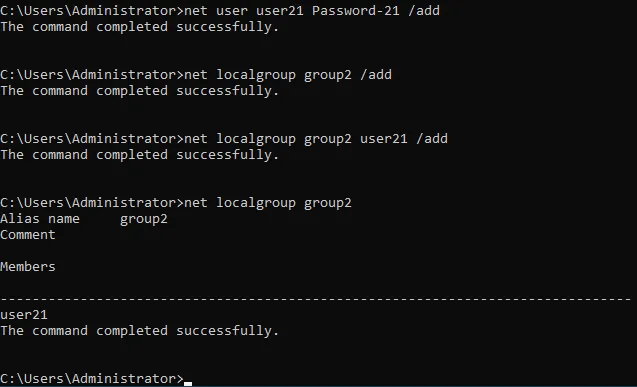
net localgroup group2 user21 /add - Teraz musimy utworzyć nowy katalog, który udostępnimy. Przechodzimy do dysku E: i tworzymy katalog share2c ( c oznacza linię poleceń lub konsolę, co zapewnia większą przejrzystość nazwy naszego katalogu).
e:md share2c - Wyświetl zawartość katalogu, aby upewnić się, że katalog został utworzony:
dir - Udostępnij katalog share2c poprzez ustawienie ścieżki do folderu, nazwy użytkownika lub grupy oraz uprawnień dla tego użytkownika lub grupy. Ogólna składnia polecenia to:
net share sharename=folderpath /grant:username, permissions.Uprawnienia mogą obejmować odczyt, modyfikację lub pełny dostęp . W naszym przypadku dokładne polecenie brzmi:
net share share2c=e:share2c /grant:group2,full.Przyznajemy pełne uprawnienia grupie group2 .

- Ustaw uprawnienia NTFS dla folderu udostępnionego za pomocą
icacls. - Ustawiamy pełne uprawnienia dla grupy group2 w katalogu E:share2c:
icacls "E:share2c" /grant group2:(OI)(CI)F /TNa poniższym zrzucie ekranu widać, jak te ustawienia zastosowane w wierszu poleceń są wyświetlane w GUI.

- Sprawdź stan udziałów plików w systemie Windows.
- Sprawdź istniejące udziały plików:
net share - Wyświetl sesje otwarte przez użytkowników podłączonych do udziałów:
net sessions - Wyświetl pliki otwarte przez użytkowników w sieci:
net files
- Przydatne polecenia do zarządzania działającymi udziałami plików w systemie Windows.
- Zamknij pliki otwarte przez użytkowników, określając identyfikator pliku (identyfikator jest wyświetlany za pomocą polecenia net files, które można zobaczyć na powyższym zrzucie ekranu):
net file id /close - Wyświetl listę otwartych sesji dla odpowiedniej nazwy komputera:
net session ComputerName - Odłącz przychodzące połączenia SMB dla wybranego komputera:
net session ComputerName /delete - Połącz się z udziałem plików i zamapuj go jako dysk sieciowy, używając danych logowania:
net use H: FileServerSharedFolderJeśli nazwa udziału plików zawiera spacje, ścieżkę należy ująć w cudzysłowy („ścieżka”).
- Alternatywne polecenie:
pushd FileServerSharedFolder
Wniosek
Konfiguracja serwera do udostępniania plików nie jest trudna, zwłaszcza w systemie Windows Server 2019. Należy pamiętać, że w przypadku udostępnienia dostępu wielu użytkownikom pliki na udziałach SMB systemu Windows oraz na udziałach NFS mogą ulec uszkodzeniu lub zostać trwale usunięte. Należy koniecznie korzystać z dedykowanego rozwiązania do wykonania kopii zapasowej serwerów Windows oraz serwerów udostępniających pliki. Najlepszym wyborem jest rozwiązanie posiadające wsparcie dla wielu platform, takie jak NAKIVO Backup & Replication.