Spiegazione della virtualizzazione nidificata VMware: casi d’uso e tutorial
Le ultime versioni degli hypervisor, compresi quelli VMware, supportano la virtualizzazione nidificata come funzione aggiuntiva della virtualizzazione hardware. Che cos’è la virtualizzazione nidificata? Come abilitare la virtualizzazione nidificata negli ambienti VMware? Leggi questo post sul blog per saperne di più sulla virtualizzazione nidificata VMware e su come configurare un hypervisor VMware per utilizzare questa funzione.

Che cos’è la virtualizzazione nidificata
La virtualizzazione nidificata consiste nell’eseguire un hypervisor virtuale all’interno di un hypervisor fisico come VM. Questa funzione consente di eseguire VM sull’hypervisor virtuale. In parole povere, la virtualizzazione nidificata consiste nell’eseguire una VM all’interno di una VM. Le VM in esecuzione su un hypervisor virtuale sono chiamate VM nidificate. Un hypervisor virtuale viene eseguito sull’hardware virtuale di una VM e visualizza questo hardware virtuale come hardware host reale. Confuso? Diamo un’occhiata più da vicino a tutti questi termini.
- Un hypervisor host è un hypervisor in esecuzione su hardware fisico.
- Un hypervisor guest è un hypervisor in esecuzione su hardware virtuale (su una VM).
- Un guest esterno è una VM in esecuzione su hardware fisico. Un guest OS è un sistema operativo in esecuzione su una VM.
- Un guest interno è il termine utilizzato da VMware per indicare una VM in esecuzione all’interno di un’altra VM (su hardware virtuale).
La schermata seguente mostra i diversi livelli di virtualizzazione VMware. La VM ESXi nel livello 2 è il guest esterno, mentre le VM nidificate nel livello 3 sono guest interni. Tecnicamente, è possibile utilizzare livelli di nidificazione più profondi (livello 4, livello 5, ecc.) se il computer dispone delle risorse necessarie per questo elevato livello di prestazioni. I livelli di nidificazione più profondi non sono illustrati nell’immagine.

La virtualizzazione assistita dall’hardware (chiamata anche virtualizzazione hardware, HV o virtualizzazione nativa) utilizza l’hardware fisico sottostante di un computer tramite software per eseguire VM. In questo caso, le funzionalità hardware aiutano a virtualizzare le VM in modo efficiente rispetto alla traduzione binaria e alla paravirtualizzazione utilizzate in precedenza. Intel e AMD includono il supporto alla virtualizzazione nativa a livello hardware con le loro funzioni Intel VT-X e AMD-V. La virtualizzazione hardware è obbligatoria per eseguire VM a 64 bit. Si noti che Intel VT-X o AMD-V devono essere abilitati in UEFI/BIOS.
Ipervisori supportati
Sia gli ipervisori di tipo 1 che quelli di tipo 2 possono eseguire VM nidificate. Gli ipervisori di tipo 1 funzionano su hardware fisico e sono anche chiamati ipervisori bare-metal. Gli hypervisor di tipo 2 sono installati sui sistemi operativi sottostanti installati sull’hardware fisico (chiamati anche hypervisor ospitati). Negli ambienti VMware, ESXi è un hypervisor di tipo 1. Gli hypervisor di tipo 2 sono VMware Workstation , VMware Player e VMware Fusion .
Requisiti :
- La virtualizzazione assistita da hardware virtualizzato (HV virtualizzato) deve essere supportata da un hypervisor per abilitare la virtualizzazione nidificata ed eseguire macchine virtuali nidificate. Se l’HV virtualizzato è abilitato per il guest esterno, è possibile eseguire qualsiasi hypervisor che supporti la virtualizzazione hardware all’interno di una macchina virtuale.
- La virtualizzazione assistita da hardware e l’HV virtualizzato sono supportati dagli hypervisor VMware di tipo 2 a partire da VMware Workstation 8, VMware Player 4 e VMware Fusion 4. Per quanto riguarda ESXi, l’HV virtualizzato è supportato a partire da ESXi 5.0.
- Per una VM (guest esterno) è necessario utilizzare hardware virtuale 9 o superiore.
Configurazioni di implementazione disponibili :
- VMware ESXi in esecuzione come VM su VMware Workstation, VMware Player o VMware Fusion
- VMware ESXi in esecuzione come VM su VMware ESXi
- VMware ESXi in esecuzione come VM su altri hypervisor di terze parti, come Microsoft Hyper-V o VirtualBox
- Esecuzione di un hypervisor non VMware come VM su VMware ESXi, VMware Workstation, VMware Player o VMware Fusion
Supporto VMware
Tecnicamente, la virtualizzazione nidificata funziona sugli hypervisor VMware sopra menzionati. Allo stesso tempo, VMware non supporta l’esecuzione di VM nidificate in ambienti di produzione. Ciò significa che non è possibile richiedere il supporto tecnico ufficiale di VMware se si utilizzano un hypervisor virtualizzato e VM nidificate. VMware approva una sola eccezione per l’utilizzo di una VM nidificata in VMware vSphere, ovvero l’utilizzo di vSAN Witness Appliance, che è un tipo di installazione ESXi nidificata.
VMware supporta l’abilitazione di Hyper-V sulle VM per la sicurezza basata sulla virtualizzazione (VBS). Microsoft Virtualization-Based Security è una nuova funzione di Windows 10 e Windows Server 2016 . VMware supporta l’uso di VBS su VM che eseguono Windows a partire da VMware vSphere 6.7. Leggi informazioni sull’esecuzione di VMware Workstation su una nuova build di Windows 10 in cui VBS è abilitato per impostazione predefinita e su come correggere gli errori correlati.
Opzioni di licenza
Se installi ESXi e altri componenti vSphere come VM per un ambiente nidificato, devi ottenere la licenza per questi componenti come se li utilizzassi su server fisici. Questa regola vale per l’installazione di hypervisor VMware nidificati su qualsiasi hypervisor. Puoi utilizzare versioni di prova di ESXi, vCenter e altri componenti VMware oppure installare ESXi gratuito . Per ulteriori informazioni, consulta Licenze VMware vSphere e Licenze vCenter .
È possibile fornire una CPU con più core CPU a una VM che esegue un ESXi virtuale invece di fornire più CPU ciascuna con un core CPU, purché si rispettino le regole di licenza. Valutare la possibilità di ottimizzare il parametro cpuid.coresPerSocket .
Casi d’uso della virtualizzazione nidificata VMware
Il vantaggio della virtualizzazione nidificata è che è possibile eseguire più hypervisor virtuali con VM nidificate su un unico hypervisor reale installato su una macchina fisica. Un altro vantaggio è il risparmio sui costi. La virtualizzazione nidificata può essere utilizzata in molti scenari. Esaminiamo quelli più comuni.
Istruzione . È possibile installare VMware ESXi sulle VM per familiarizzare con le funzionalità di VMware vSphere. È possibile creare un cluster tramite l’implementazione di una VM per lo storage condiviso e più VM ESXi. Quindi configurare un cluster, creare VM nidificate, eseguire la migrazione live delle VM ed esplorare il funzionamento di HA, DRS, storage DRS e altre funzioni di VMware vSphere. Il vantaggio di questo approccio è che non è necessario acquistare controller SAS, unità disco SAS, switch o altre apparecchiature fino a quando non si dispone di informazioni sufficienti per decidere quale configurazione hardware è necessaria per l’implementazione di VMware vSphere. Se il tuo personal computer soddisfa i requisiti, puoi utilizzarlo per creare un laboratorio domestico VMware .
Questo approccio può essere utilizzato anche per formare i lavoratori della tua organizzazione. Se causano un crash della configurazione e il malfunzionamento degli host VMware ESXi e delle VM nidificate, puoi ripristinare gli host VMware ESXi da un backup della VM. È possibile eseguire il backup degli host VMware ESXi e delle VM nidificate. Prova NAKIVO Backup & Replication , una soluzione di backup e ripristino istantaneo completamente funzionale, per proteggere le tue macchine virtuali VMware vSphere.
Puoi scaricare l’ebook sul clustering VMware per scoprire di più.
Sviluppo . Se tu o il tuo team sviluppate un’applicazione per VMware vSphere, potete utilizzare macchine virtuali nidificate in esecuzione su server ESXi virtuali.
Test . Puoi testare le tue applicazioni per VMware vSphere in esecuzione su server ESXi virtuali con macchine virtuali nidificate. Tuttavia, esegui i test finali su vSphere in un ambiente reale per individuare eventuali problemi che potrebbero dipendere dall’hardware fisico. Un altro caso d’uso è quello di testare una nuova versione di un hypervisor VMware in un ambiente virtuale prima di decidere se installare questa versione dell’hypervisor sull’hardware o effettuare l’upgrade della versione esistente già installata sull’hardware. Se non hai mai effettuato l’upgrade dei componenti VMware vSphere, è meglio sperimentare in un ambiente virtuale. È possibile testare diversi scenari e verificare le nuove funzionalità.
Si consiglia di eseguire un backup della VM VMware prima di aggiornare l’ambiente vSphere per evitare la perdita di dati e prevenire tempi di inattività in caso di problemi.
Demo . I responsabili delle vendite possono utilizzare host VMware ESXi virtuali e ambienti vSphere virtuali a scopo dimostrativo e esaminare le funzionalità del software necessario.
Esecuzione di VM VMware in un cloud pubblico . Un altro caso d’uso della virtualizzazione nidificata è MSP (Managed Service Provider) che distribuiscono VM di diverse piattaforme di virtualizzazione nei loro cloud pubblici.
È possibile eseguire il backup di ambienti nidificati eseguendo il backup delle VM che eseguono un hypervisor (guest esterni) o il backup delle VM nidificate (guest interni). Maggiori informazioni sul backup e il ripristino di emergenza delle VM VMware sono disponibili in questo White paper .
Prestazioni delle VM nidificate
Quando si esegue una VM su un hypervisor VMware, esiste un processo correlato alla VM in esecuzione sull’hypervisor. Il processo consuma la RAM fisica (Random Access Memory) dell’host in base alla RAM virtuale utilizzata dalla VM. Se si eseguono cinque VM, esistono cinque processi e così via. Più processi sono in esecuzione su un host, più tempo è necessario per il cambio di contesto e la pianificazione del processore fisico. Di conseguenza, il tempo di preparazione aumenta e il livello di prestazioni diminuisce.
Quando si utilizza la virtualizzazione nidificata VMware, un processo su un host ESXi fisico contiene un processo di una VM ESXi, mentre l’ESXi in esecuzione sulla VM contiene più processi di VM nidificate in esecuzione al suo interno (nel processo dell’host VMware ESXi che è il guest esterno). Per questo motivo, le VM nidificate funzionano più lentamente delle VM normali. Il grado di riduzione delle prestazioni dipende dalle prestazioni dell’hardware e dal livello di nidificazione.
VMware Tools per un hypervisor VMware nidificato
ESXi installato all’interno di una VM è obbligatorio installare VMware Tools. VMware Tools è un insieme di driver e utilità installati su un sistema operativo guest. Questi strumenti migliorano le prestazioni della VM e l’esperienza dell’utente. VMware Tools in esecuzione su un ESXi virtuale (guest esterno) fornisce quanto segue:
- Informazioni sull’ESXi nidificato, visualizzate in VMware vSphere Client: indirizzo IP, nome host, ecc.
- La possibilità di arrestare e riavviare correttamente un ESXi virtuale tramite vSphere API e vSphere Client (facendo clic sui pulsanti appropriati nell’interfaccia)
- La possibilità di eseguire script quando lo stato di alimentazione di un host ESXi cambia (accensione, spegnimento, ecc.)
- Supporto API Guest Operations (precedentemente VIX API) per le operazioni all’interno di una VM (in questo caso la console di un ESXi virtuale)
VMware Tools per ESXi in esecuzione su una VM VMware è stato rilasciato per la prima volta per vSphere 5.0, 5.1 e 5.5. VMware Tools per l’installazione manuale è fornito come pacchetto VIB per le versioni ESXi 5.x. A partire da VMware vSphere 6.0, VMware Tools è integrato in ESX e non è più necessario installare manualmente VMware Tools su ESXi in esecuzione come VM VMware.
È possibile verificare lo stato di VMware Tools su un ESXi virtuale con il comando:
/etc/init.d/vmtoolsd status
Rete
La configurazione di rete può rappresentare una sfida quando si configura la virtualizzazione nidificata ESXi. Tuttavia, conoscere il principio di funzionamento delle reti L2 e L3 e degli switch virtuali può semplificare la configurazione di rete per la virtualizzazione nidificata VMware.
Se si desidera installare un hypervisor annidato su ESXi, è necessario abilitare Modalità promiscua e Trasmissioni forgiate nella configurazione di un vSwitch . Facoltativamente, è anche possibile abilitare Modifica indirizzo MAC . Queste tre opzioni sono disabilitate per impostazione predefinita (hanno lo stato Rifiuta) per motivi di sicurezza.
Modalità promiscua
La modalità promiscua è un criterio di sicurezza degli switch virtuali che può essere configurato a livello di vSwitch o di gruppo di porte. VMkernel e altre interfacce di rete collegate a un gruppo di porte con la modalità promiscua abilitata possono vedere il traffico di rete L2 proveniente da tutti i dispositivi di rete che passano attraverso questo vSwitch (un adattatore di rete riceve tutti i frame Ethernet IEEE 802.3 indipendentemente dall’indirizzo MAC di destinazione definito nei frame). Per impostazione predefinita, un adattatore di rete riceve solo i frame indirizzati a tale adattatore, mentre i frame con altri indirizzi MAC di destinazione vengono eliminati. La modalità Promiscuous può essere utilizzata anche per il monitoraggio della rete e lo sniffing/l’analisi del traffico a fini diagnostici. Quando la modalità Promiscuous è abilitata, uno switch virtuale si comporta come un hub . Le impostazioni a livello di gruppo di porte possono sovrascrivere le impostazioni a livello di vSwitch.
Uno switch hardware (fisico) apprende gli indirizzi MAC dei dispositivi di rete collegati allo switch. A differenza degli switch fisici tradizionali, uno switch virtuale non apprende gli indirizzi MAC dei controller di interfaccia di rete collegati. Questo perché VMware vSphere (ESXi e vCenter) conosce già gli indirizzi MAC delle VM che hanno adattatori di rete virtuali collegati a uno switch virtuale. In questa situazione, uno switch virtuale inoltra i frame a una VM solo se l’indirizzo MAC di destinazione è l’indirizzo MAC del controller di interfaccia di rete (NIC) fisico o virtuale ESXi.
Quando si utilizza la virtualizzazione nidificata ESXi, l’indirizzo MAC di destinazione di una NIC VM (per una VM nidificata) differisce dall’indirizzo MAC dell’host ESXi virtuale su cui sono in esecuzione le VM nidificate. Per questo motivo, uno switch virtuale su un host ESXi fisico elimina questi frame (se la modalità Promiscuous è disabilitata).
Modalità Promiscuous e prestazioni
Quando la modalità Promiscuous è abilitata su uno switch virtuale o un gruppo di porte, le prestazioni di rete diminuiscono. È possibile notare questa modifica se si utilizza la virtualizzazione nidificata ESXi per carichi di lavoro intensivi che producono grandi quantità di traffico di rete.
Modifica dell’indirizzo MAC e sicurezza
Lo spoofing dell’indirizzo MAC si riferisce all’uso di indirizzi MAC falsi nell’ARP poisoning. Per questo motivo, la modifica di un indirizzo MAC da parte di un sistema operativo guest è fondamentale. La possibilità di associare l’indirizzo MAC di un adattatore di rete VM all’indirizzo MAC impostato nel file di configurazione VMX della VM aumenta la sicurezza e riduce il rischio di attacchi ARP poisoning. Questa funzionalità VMware consente di raggiungere un livello di sicurezza non disponibile negli ambienti fisici tradizionali. Ecco perché la modifica dell’indirizzo MAC è disabilitata per impostazione predefinita.
Nota : Un vSwitch conosce gli indirizzi MAC degli adattatori di rete collegati al vSwitch in base al meccanismo di notifica invece di apprendere il traffico in transito come con gli switch fisici tradizionali.
Trasmissioni contraffatte
Le trasmissioni contraffatte sono il criterio di sicurezza che ha un impatto sul traffico in uscita generato da una VM (da un adattatore di rete virtuale di una VM collegata allo switch virtuale). Le trasmissioni contraffatte sono un criterio simile al criterio di modifica dell’indirizzo MAC, ma vengono applicate al traffico in entrata e non a quello in uscita. Una volta che le trasmissioni contraffatte sono state accettate , un host ESXi consente a una VM di inviare frame se l’indirizzo MAC effettivo è diverso dall’indirizzo MAC di origine definito nell’intestazione del frame (questo fenomeno è anche chiamato “impersonificazione MAC”). L’indirizzo effettivo è l’indirizzo MAC impostato dal sistema operativo guest. Nella modalità di trasmissione contraffatta Reject , un host non invia frame a una VM se l’indirizzo MAC effettivo utilizzato da questa VM è diverso dall’indirizzo MAC di origine definito nell’intestazione. In questo caso, un sistema operativo guest non è in grado di identificare che il problema di rete è causato dallo spoofing dell’indirizzo MAC. Per impostazione predefinita, le trasmissioni contraffatte sono impostate sulla modalità Reject .
Vediamo un esempio. Ci sono tre VM nidificate in esecuzione su un host ESXi virtuale. Ogni macchina ha un indirizzo MAC univoco .
ESXi – 00:50:56:DD:DD:DD
Nested VM 1 - 00:50:56:AA:AA:AA
Nested VM 2 - 00:50:56:BB:BB:BB
Nested VM 3 - 00:50:56:CC:CC:CC
Quando una di queste VM tenta di connettersi all’esterno dello switch virtuale di un host ESXi virtuale tramite l’adattatore di rete dell’host ESXi virtuale, uno switch virtuale collegato a questo adattatore di rete dell’host ESXi virtuale controlla l’indirizzo MAC di origine definito nel frame Ethernet inviato dalla VM. L’indirizzo MAC di origine non corrisponde all’indirizzo MAC effettivo dell’host ESXi virtuale. I frame inviati da questa VM vengono trattati come trasmissioni contraffatte e scartati. In questo caso, il criterio relativo alle trasmissioni contraffatte è impostato su Rifiuta .

In VMware vSphere 6.7, uno switch virtuale distribuito supporta la funzionalità di apprendimento degli indirizzi MAC. Ciò significa che a partire da vSphere 6.7, è possibile utilizzare uno switch virtuale distribuito (VDS) v6.6 o superiore invece di abilitare la modalità Promiscuous e le trasmissioni contraffatte su uno switch virtuale standard per configurare la virtualizzazione annidata VMware con la rete. La macManagementPolicy deve essere abilitata nella configurazione VDS.
Come configurare la virtualizzazione annidata VMware
Dopo aver trattato la parte teorica, possiamo ora passare alla parte pratica e configurare la virtualizzazione annidata VMware. In questa procedura guidata, effettuerò l’implementazione di una VM che esegue ESXi 7.0.3 ed eseguirò una VM Windows annidata su quella VM ESXi. Utilizzo vSphere 6.7, incluso ESXi 6.7, su un server fisico e vCenter 6.7. Questo è un esempio di utilizzo della virtualizzazione annidata ESXi quando è necessario verificare l’ultima versione di VMware vSphere nell’ambiente vSphere esistente.
Utilizzo le seguenti macchine:
- 192.168.101.205 – un host fisico che esegue ESXi 6.7. A questo host sono collegati più archivi dati VMFS.
- 192.168.101.103 – VMware vCenter Server in esecuzione su un altro host. Il nome host è vcenter6-7 ( vcenter6-7.localdomain ). Questo vCenter Server viene utilizzato per gestire l’host VMware ESXi (192.168.101.205).
- 192.168.101.131 – Una VM che esegue ESXi 7.0 Update 3 (ESXi 7.0.3). Il nome della VM è ESXi7-VM .
- 192.168.101.0/24 – è l’indirizzo della rete utilizzata per connettere macchine fisiche e virtuali.
È possibile utilizzare la stessa configurazione o una configurazione personalizzata per effettuare l’implementazione di un ambiente virtuale utilizzando la virtualizzazione nidificata VMware nel proprio laboratorio.

Caricamento dell’immagine ISO
Devo caricare l’immagine ISO di installazione di ESXi 7.0.3 nell’archivio dati su ESXi 6.7, che è il mio Host VMware ESXi fisico.
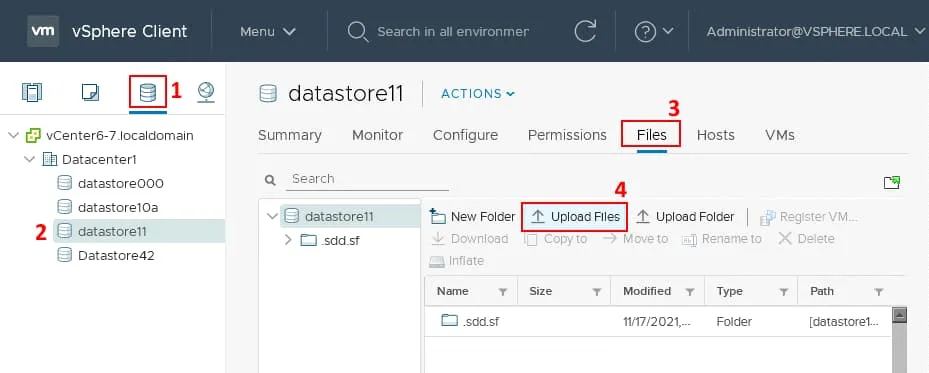
- Apri VMware vSphere Client e vai su Archivio dati .
- Seleziona un archivio dati su cui caricare il file. Seleziono archivio dati 11 situato sull’host VMware ESXi 6.7 ( 192.168.101.205 ).
- Selezionare la scheda File .
- Fare clic su Upload File .
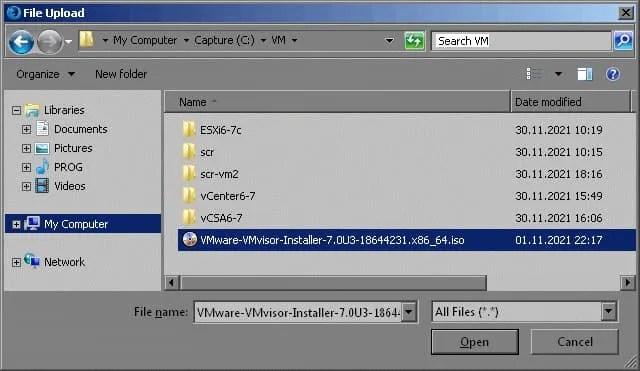
- Selezionare il file immagine ISO di installazione ESXi 7.0.3 sul computer e premere Open .
Attendere fino a quando il file non viene caricato nell’archivio dati.
Creazione di una VM con hypervisor VMware
Ora creare una nuova VM su cui installare ESXi 7.0.3.
- Andare su Host e cluster .
- Seleziona l’host ESXi necessario ( 192.168.101.205 in questo caso).
- Fai clic su Azioni > Nuova VM .

Si apre la procedura guidata Nuova VM. Segui i passaggi per creare la VM.
1) Seleziona un tipo di creazione
- Fai clic su Crea una nuova VM .
- Fai clic su Avanti in ogni passaggio della procedura guidata per continuare.

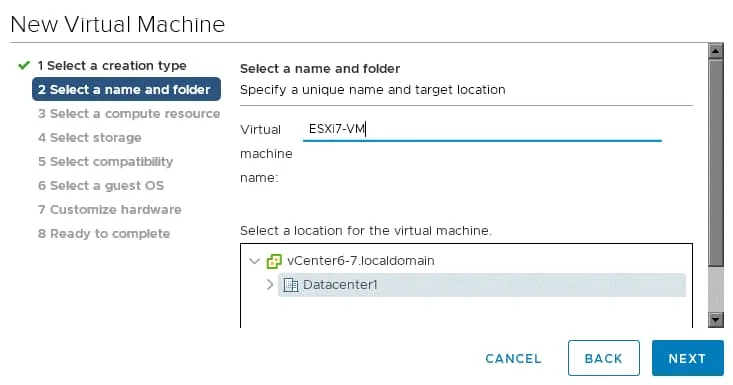
2) Selezionare un nome e una cartella
Quindi specificare i seguenti parametri:
- Nome della VM: ESXi7-VM
- Ubicazione della VM: Datacenter1
Questi parametri potrebbero essere diversi nella propria infrastruttura.
3) Selezionare una risorsa di calcolo
Selezionare l’host ESXi fisico su cui si desidera distribuire una VM ESXi 7. Seleziono 192.168.101.205 . 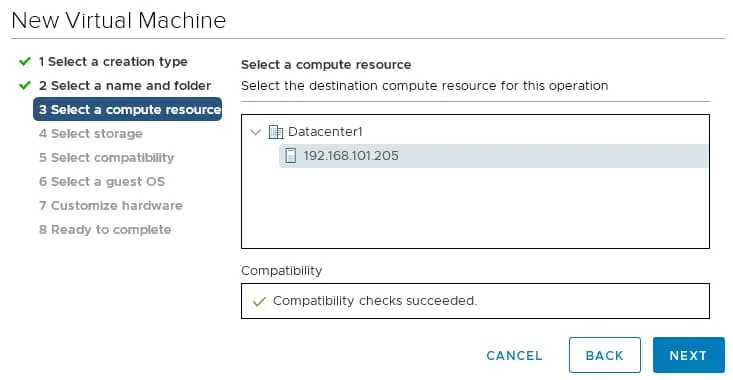
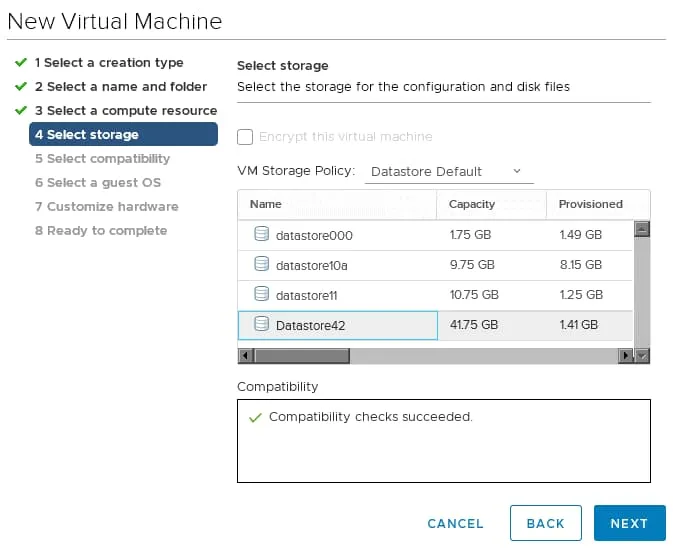
4) Selezionare l’archivio dati
Selezionare un archivio dati su cui posizionare i file della VM. Assicurarsi che vi sia spazio libero sufficiente. In questo esempio seleziono archivio dati42 .
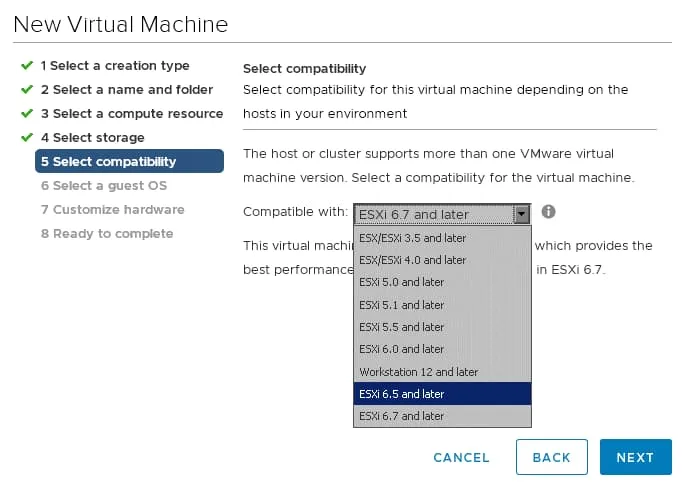
5) Selezionare la compatibilità
La compatibilità selezionata definisce la versione hardware della VM. La versione più recente offre più funzioni, ma quella precedente consente di eseguire una VM su versioni precedenti di VMware ESXi e VMware Workstation. Potrebbe essere necessario selezionare una versione di compatibilità inferiore se si prevede di migrare una VM su host che eseguono una versione precedente dell’hypervisor. Sto creando una VM su ESX 6.7 e selezionando ESXi 6.5 e versioni successive per la compatibilità (versione VM 13). Ricorda che la virtualizzazione nidificata è supportata a partire dalla versione hardware della VM 9.
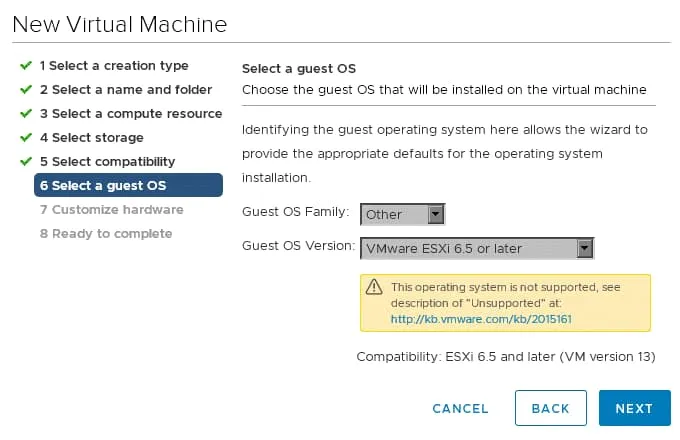
6) Seleziona un sistema operativo guest
Seleziona i seguenti parametri.
- Famiglia di sistemi operativi guest: Altro
- Versione del sistema operativo guest: VMware ESXi 6.5 o versioni successive
Una volta selezionata la versione di ESXi, viene visualizzato l’avvertimento: Questo sistema operativo non è supportato . Si tratta di un promemoria di VMware che informa che non è possibile richiedere supporto quando si utilizza ESXi su una VM in caso di problemi. Ignorare questo messaggio e continuare l’installazione.
7) Personalizzare l’hardware
Questo passaggio è importante per la corretta configurazione della virtualizzazione nidificata ESXi. È necessario configurare l’hardware virtuale per la nuova VM.
CPU . Selezionare almeno 2 CPU. È possibile selezionare più core per CPU. Selezionare la casella di controllo Esporre la virtualizzazione assistita dall’hardware al sistema operativo guest per abilitare la virtualizzazione nidificata VMware per questa VM.
Nota: Se non si espone la virtualizzazione assistita dall’hardware, durante l’installazione di ESXi su una VM verrà visualizzato il seguente errore. < Avvertenza sulla virtualizzazione hardware: la virtualizzazione hardware non è una funzione della CPU o non è abilitata nel BIOS >. Se viene visualizzato questo errore, non sarà possibile avviare una VM nidificata su un host ESXi virtuale.
Memoria . Selezionare almeno 8 GB di memoria. Tenere presente che ESXi richiede 4 GB di memoria per funzionare. È necessario aggiungere più di 4 GB di memoria per eseguire una VM nidificata.
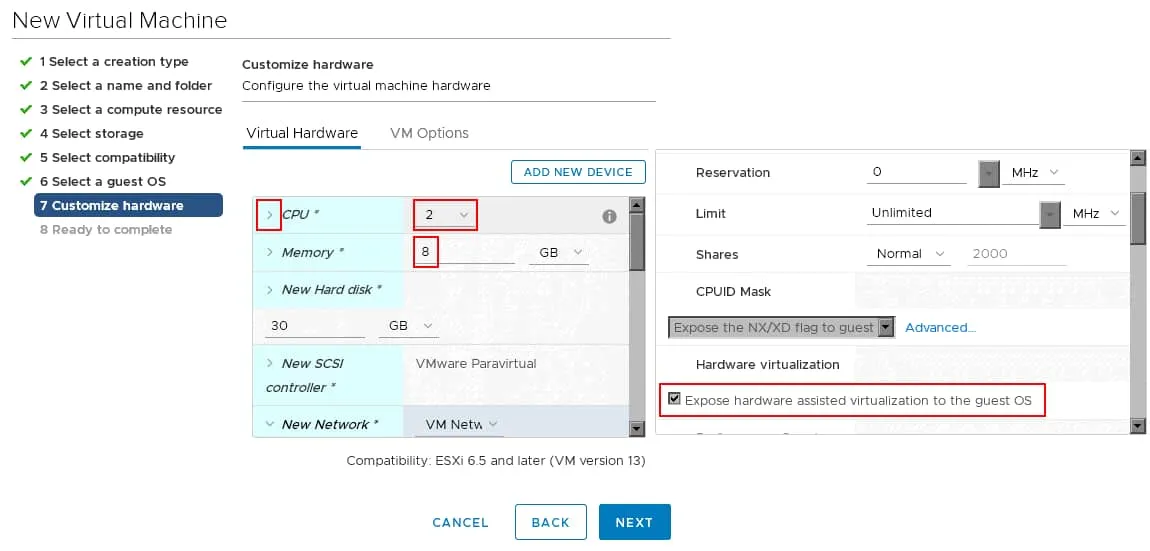
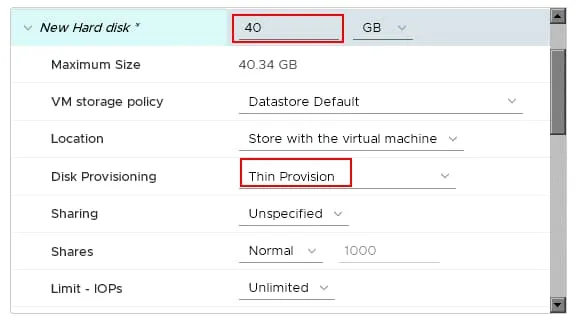
Disco rigido . Impostare le opzioni del disco rigido virtuale. Impostare la nuova dimensione del disco rigido virtuale, che deve soddisfare i requisiti di storage di ESXi 7.0.3 (almeno 32 GB di spazio su disco). Qui, creo un disco virtuale da 40 GB per una VM su cui installare ESXi 7.0.3.
Provisioning disco . Selezionare Provisioning thin . Questa opzione consente di risparmiare spazio di storage sull’archivio dati in cui si trova la VM.
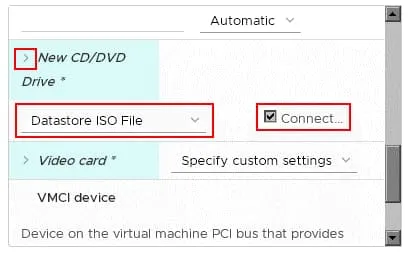
- Rete . Selezionare la rete VM necessaria. Utilizzo VMXNET3 come adattatore di rete per ottenere prestazioni ottimali.
- Nuova unità CD/DVD . Espandere la sezione Nuova unità CD/DVD .
- Selezionare File ISO dell’archivio dati nel menu a discesa.
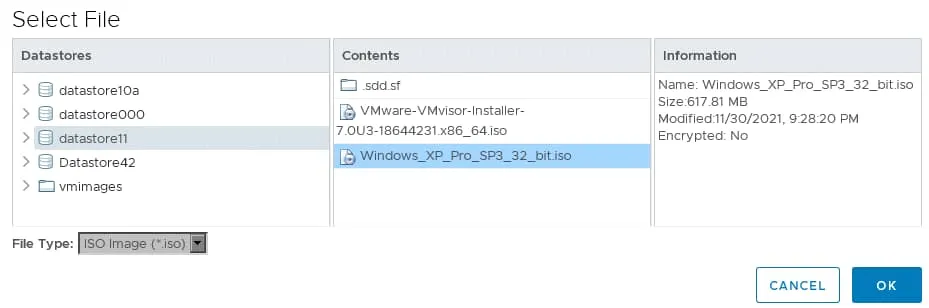
- Nella riga Supporto CD/DVD , fare clic su Sfoglia e selezionare il file ISO nell’archivio dati.
- Selezionare il file immagine ISO di installazione di ESXi 7.0.3, precedentemente caricato, nell’archivio dati.
8) Pronto per completare
Controlla il riepilogo della configurazione della VM e, se tutto è corretto, premi Termina .

Avvio della VM ESXi
Una volta creata la VM, avviala. Seleziona la ESXi7-VM in VMware vSphere Client, fai clic con il pulsante destro del mouse sulla VM e nel menu Azioni fai clic su Alimentazione > Accendi .
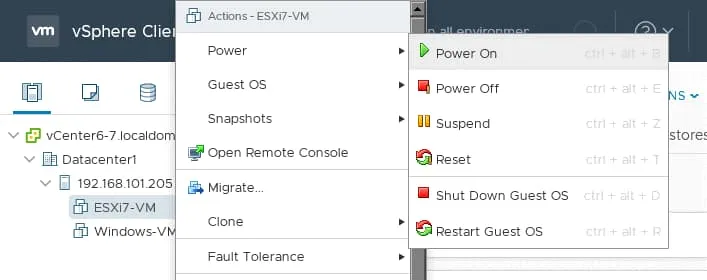
Una volta avviata la VM, apri la console della VM nel browser web o nel client VMware (ad esempio VMware Workstation o l’applicazione VMware Remote Console) e installa ESXi 7.0.3 come di consueto install ESXi . Imposta l’indirizzo IP e il nome host su ESXi ( 192.168.101.131 è l’indirizzo IP utilizzato dalla VM ESXi7 nella nostra procedura guidata).
Dopo aver terminato l’installazione di ESXi 7.0.3 sulla VM, è possibile fare clic sul nome della VM in VMware vSphere Client e visualizzare le informazioni relative alla VM. Come si può vedere nella schermata sottostante, VMware Tools è stato installato automaticamente sulla VM ESXi 7.0.3.

Configurazione di uno switch virtuale
Prima di creare una VM nidificata sulla VM ESXi esterna ( 192.168.101.131 ), è necessario configurare uno switch virtuale sull’host ESXi fisico ( 192.168.101.205 ). Come spiegato sopra nella parte teorica di questo post del blog, modalità promiscua e trasmissioni forgiate devono essere abilitati sullo switch virtuale dell’host ESXi fisico per consentire le connessioni di rete per le VM nidificate al di fuori dell’host ESXi virtuale.
-
- Vai a Host e cluster in VMware vSphere Client
- Fai clic con il pulsante destro del mouse sull’Host VMware ESXi su cui hai installato la VM ESXi e fai clic su Impostazioni per aprire la configurazione ESXi. Si apre la scheda Configura .
- Fai clic su Switch virtuali nella categoria Rete .
- Quindi seleziona lo switch virtuale necessario ( vSwitch0 nel nostro caso) e premi Modifica .

- Configurare i criteri di sicurezza per lo switch virtuale. Selezionare Accetta per Modalità promiscua , Modifiche dell’indirizzo MAC e Trasmissioni contraffatte . Premere OK per salvare le impostazioni e chiudere la finestra.
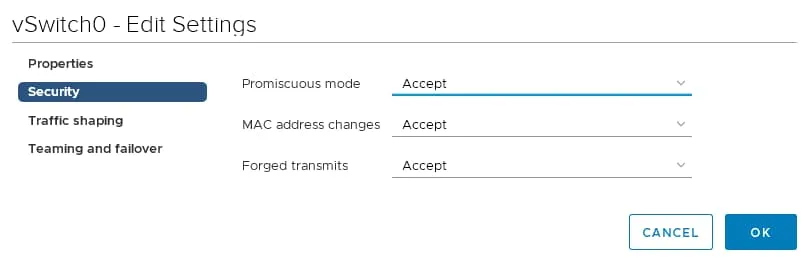
Lo switch virtuale è ora configurato per la virtualizzazione nidificata ESXi.
Creazione di un archivio dati su una VM ESXi
Quando ho creato la VM ESXi 7.0.3, ho creato un disco virtuale da 40 GB per l’installazione di ESX. A causa del nuovo layout di partizione in ESXi 7, viene creata la partizione VMFSL e non c’è spazio per la partizione VMFS che deve essere utilizzata per creare un archivio dati su dischi di piccole dimensioni (meno di 128 GB). Per questo motivo, non posso memorizzare le VM sul disco virtuale utilizzato per installare ESXi 7.0.3 su questa VM e devo creare un secondo disco virtuale per la mia VM ESX7.
La partizione VMFSL viene utilizzata per memorizzare i dati del sistema operativo ESXi, il consolidamento del coredump, gli strumenti e lo scratch. Un archivio dati VMFS viene creato nella partizione aggiuntiva sul disco di sistema se la dimensione del disco è superiore a 128 GB.
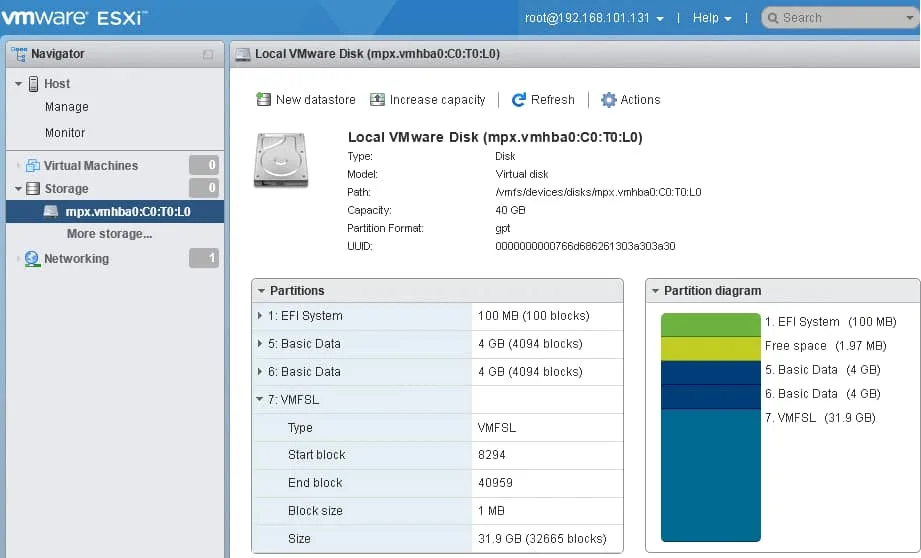
Creiamo il secondo disco virtuale per la VM ESXi7. Utilizzerò questo disco virtuale per l’archivio dati VMFS sull’host VMware ESXi virtuale. A tal fine, spegnere la VM ESXi7 prima di aggiungere il disco virtuale.
- Accedere a VMware vSphere Client e selezionare ESXi7-VM .
- Fare clic con il pulsante destro del mouse sul nome della VM e, nel menu che si apre, fare clic su Modifica impostazioni .
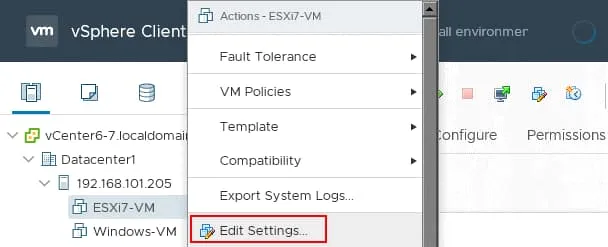
- Nella finestra Modifica impostazioni fare clic su Aggiungi nuovo dispositivo e selezionare Disco rigido . Quindi impostare le opzioni del nuovo disco rigido.
Selezionare la seguente configurazione:
- Dimensione disco: 30 GB
- Tipo: Provisioning sottile
Fare clic su OK per salvare la configurazione della VM e chiudere la finestra.

Una volta creato il secondo disco virtuale su ESXi7-VM, avviare la VM. Quindi connettersi a ESXi 7.0.3 in esecuzione sulla VM ( 192.168.101.131 ) in un browser Web e accedere a VMware Host Client.
Andare su Storage nel pannello Navigator e fare clic su Nuovo archivio dati .
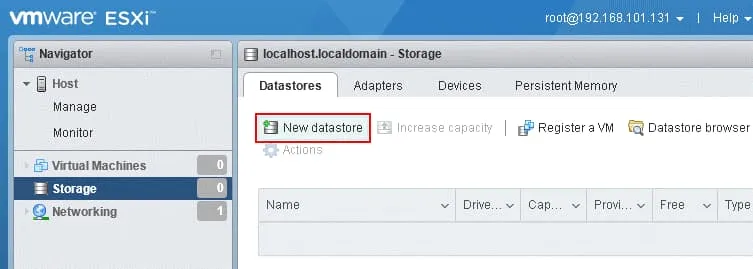
1) Nome dell’archivio dati
Selezionare Crea un nuovo archivio dati VMFS e specificare un nome per l’archivio dati, ad esempio ds-nested01 . Fare clic su Avanti ad ogni passaggio per continuare.
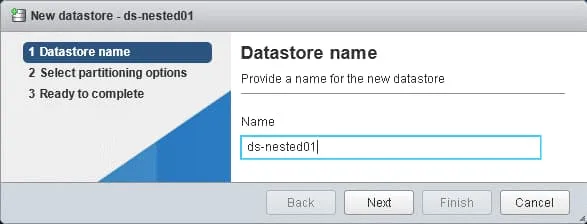
2) Selezionare le opzioni di partizionamento
Poiché è disponibile un solo disco virtuale libero, viene selezionato questo disco da 30 GB. Selezionare Usa disco intero e VMFS 6 negli elenchi a discesa appropriati.
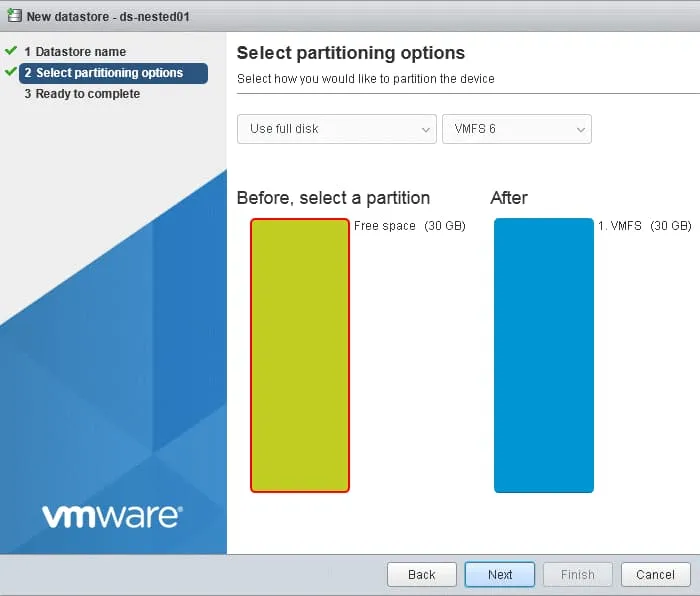
3) Pronto per il completamento
Controllare il riepilogo della configurazione dell’archivio dati e premere Termina .

Viene creato un archivio dati. È possibile utilizzare questo archivio dati per archiviare una VM nidificata (ad esempio, una VM che esegue Windows) in un hypervisor VMware virtuale, ovvero ESXi 7.0.3 nel mio caso.
Caricamento dell’immagine ISO per la VM nidificata
Abbiamo quasi terminato i preparativi per la creazione di una VM nidificata su un Host VMware ESXi virtuale per spiegare come configurare la virtualizzazione nidificata VMware nella pratica. Installeremo Windows XP sulla VM nidificata perché questo sistema operativo è leggero e le prestazioni dovrebbero essere sufficienti in un ambiente nidificato. Tenete presente gli aspetti relativi alla sicurezza e utilizzate l’ultima versione di Windows. È possibile installare qualsiasi altro sistema operativo guest supportato (un sistema operativo guest per il quale sono forniti VMware Tools). Per installare un sistema operativo Windows guest, è necessario utilizzare il file immagine ISO di installazione di Windows. L’idea è quella di avviare il programma di installazione del sistema operativo e installare un sistema operativo guest sulla VM nidificata.
Esistono due percorsi principali per caricare l’immagine ISO di installazione di Windows.
- Caricare l’immagine ISO nell’archivio dati sull’host ESXi virtuale (l’archivio dati da 30 GB sulla VM ESXi 7.0.3 il cui IP è 192.168.101.131 nel mio caso). Selezionare l’utilizzo dell’immagine ISO dall’archivio dati nelle impostazioni dell’unità CD/DVD della VM Windows nidificata.
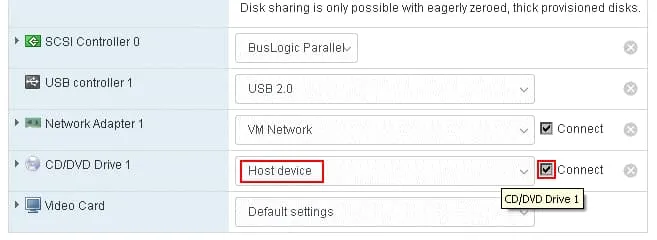
- Caricare l’immagine ISO nell’archivio dati di un host ESXi fisico. Montare questa immagine ISO nell’unità CD/DVD della VM ESXi7 nelle impostazioni della VM ESXi7-VM. Selezionare Host Device nelle impostazioni della VM Windows XP nidificata quando si crea una nuova VM nidificata. L’opzione Host Device (Dispositivo host) per un’unità CD/DVD utilizzata da una VM abilita la modalità pass-through e collega una VM a un’unità CD/DVD fisica dell’Host VMware ESXi fisico. Poiché il nostro Host VMware ESXi 7.0.3 è virtuale in un caso d’uso di virtualizzazione annidata, l’opzione Host device collega l’unità CD-DVD virtuale della VM ESXi7 all’unità CD/DVD virtuale di una VM annidata.
Il vantaggio del secondo metodo è che non è necessario utilizzare lo spazio dell’archivio dati sulla VM ESXi virtuale, è possibile archiviare tutte le immagini ISO in un’unica ubicazione e le prestazioni complessive dovrebbero essere leggermente migliori. In questa procedura guidata utilizzo il secondo metodo per spiegare la configurazione della virtualizzazione nidificata ESXi.
Caricare il file immagine ISO di installazione di Windows XP nell’archivio dati ( archivio dati11 nel nostro caso) proprio come si è fatto per il file immagine ISO ESXi 7.0.3 in vSphere Client.
- Andare su Archivi dati.
- Seleziona l’archivio dati necessario.
- Fai clic sulla scheda File .
- Fai clic su Upload file .
- Seleziona il file ISO necessario, premi Open e attendi fino a quando il file ISO non viene caricato nell’archivio dati.

Modifica le impostazioni di ESXi7-VM (a questo scopo utilizziamo VMware vSphere Client).
- Seleziona CD/DVD drive 1 .
- Seleziona l’opzione Datastore ISO file .
- Fare clic su Sfoglia nella sezione Supporti CD/DVD e selezionare l’immagine ISO di Windows presente nell’archivio dati.
- Assicurarsi che le seguenti caselle di controllo siano selezionate: Connesso , Connetti all’accensione .

Creazione di una VM nidificata
Accedere all’interfaccia web di VMware Host Client per un host VMware ESXi 7 virtuale ( 192.168.101.131 nel mio caso).
Vai a VM nel pannello Navigatore e fai clic su Crea/Registra VM .

Si apre una procedura guidata per la creazione di una nuova VM in VMware Host Client.
1) Seleziona il tipo di creazione
Seleziona Crea una nuova VM . Fai clic su Avanti ad ogni passaggio della procedura guidata per continuare.
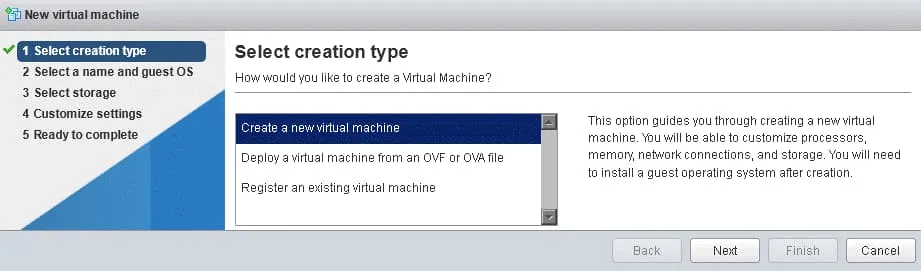
2) Seleziona un nome e un sistema operativo guest
Specifica un nome univoco per la VM e il sistema operativo. Seleziono i seguenti parametri.
- Nome della VM: WindowsXP
- Compatibilità: Macchina virtuale ESXi 7.0 U2
- Famiglia del sistema operativo guest: Windows
- Versione del sistema operativo guest: Microsoft Windows XP Professional (32 bit)
Se desideri installare un altro sistema operativo guest su una VM, seleziona il sistema operativo appropriato tra le opzioni disponibili.

3) Seleziona lo storage
Seleziona l’archivio dati creato in precedenza sull’host ESXi virtuale. Seleziono ds-nested01 per archiviare i file della VM.

4) Personalizza le impostazioni
Configura l’hardware della VM e le opzioni aggiuntive della VM.
Seleziono:
- CPU: 1 CPU
- Memoria: 512 MB di RAM (selezionare fino a 3,3 GB di RAM per Windows XP a 32 bit)
- Disco rigido: 8 GB
- Provisioning disco: Provisioning sottile
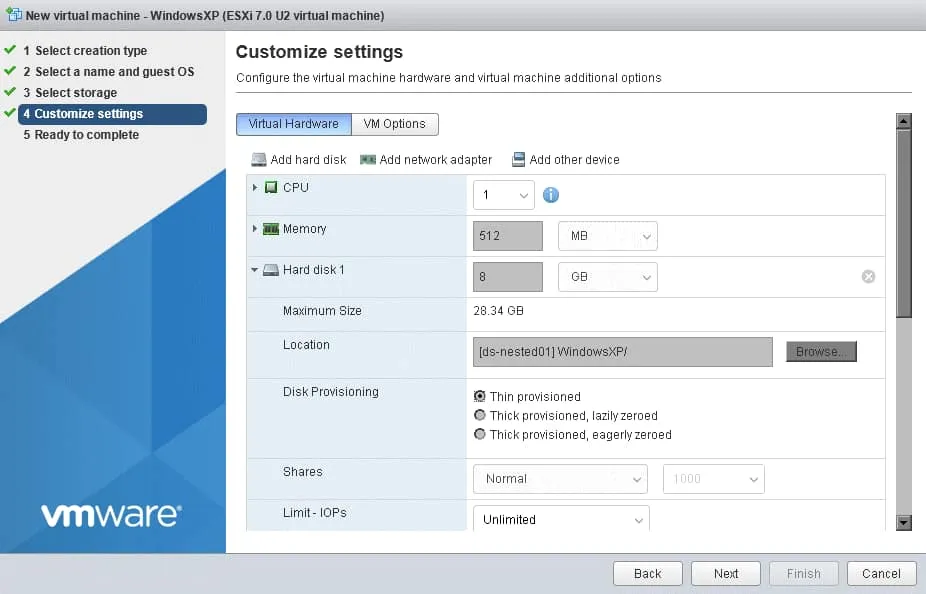
Unità CD/DVD 1: Dispositivo host
È possibile lasciare i valori predefiniti per le altre impostazioni.
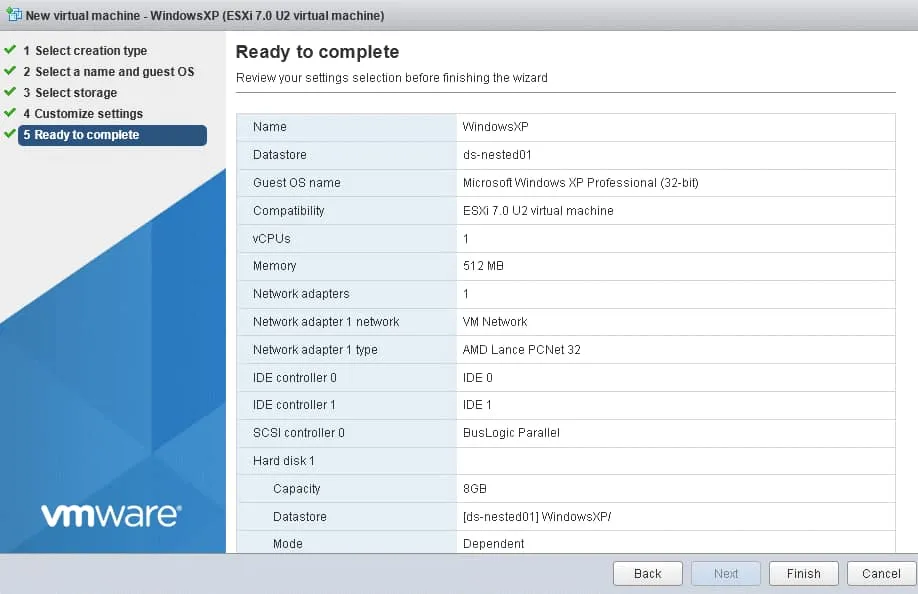
5) Pronto per il completamento
Controllare la configurazione della VM nidificata e, se tutto è corretto, premere Termina .
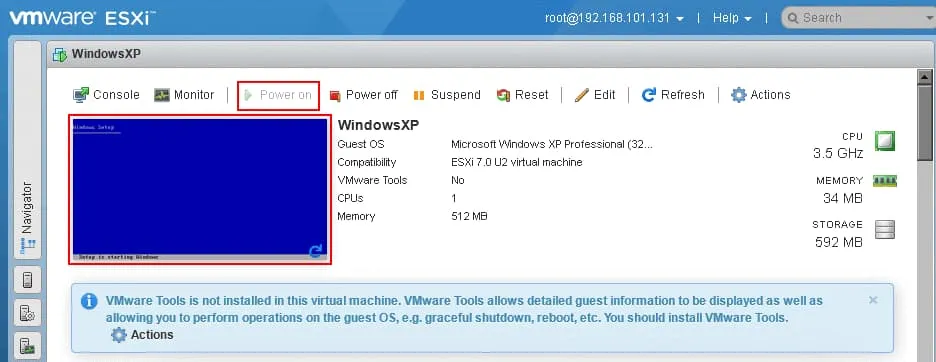
Accendere la VM nidificata su ESXi 7.0.3. La VM dovrebbe avviarsi dall’immagine ISO montata sulla VM virtuale ESXi 7.0.3. Installare un sistema operativo guest sulla VM nidificata. È possibile fare clic sull’anteprima dello schermo della VM per aprire una console VM e interagire con il sistema operativo guest nell’interfaccia web.
Una volta installato un sistema operativo guest sulla VM nidificata, installare VMware Tools. Se la distribuzione ESXi non contiene immagini ISO con VMware Tools, è possibile scaricare le immagini di installazione di VMware Tools dal sito web ufficiale di VMware. Leggere questo articolo per informazioni dettagliate su l’installazione di VMware Tools .

Dopo aver installato VMware Tools, la rete per una VM nidificata dovrebbe funzionare correttamente. Prova a eseguire il ping di una VM nidificata dal tuo host ESXi fisico e viceversa.
Clonazione di VM ESXi
Dopo aver configurato ESXi su una VM, potrebbe essere necessario effettuare l’implementazione di altre VM ESXi sul tuo server ESXi fisico. Puoi anche effettuare l’implementazione di un vCenter Server Appliance nidificato e di una VM con storage condiviso (ad esempio, FreeNAS ) per testare diverse funzionalità di vSphere, comprese le funzionalità di clustering.
È sempre possibile installare ESXi su una nuova VM da zero, ma potrebbe essere necessario eseguire questa operazione regolarmente durante l’implementazione se si devono distribuire più VM ESXi identiche. Ecco perché una soluzione migliore consiste nel configurare una VM ESXi e clonarla. Tuttavia, è necessario eseguire alcuni passaggi aggiuntivi per creare cloni di VM che siano attivi.
- Modificare l’indirizzo MAC VMkernel tramite eseguendo il comando in ESXCLI .
esxcli system settings advanced set -o /Net/FollowHardwareMac -i 1 - Eliminare il record UUID da esx.conf poiché i valori UUID devono essere univoci sugli host.
Il record UUID di sistema è memorizzato in /etc/vmware/esx.conf - Aprire questo file ed eliminare la riga che inizia con /system/uuid
- Spegnere la VM ESXi originale. Ora è possibile clonare la VM ESXi. Quando si accende una VM (comprese le VM clonate) viene generato un nuovo UUID. Una volta accese le VM ESXi clonate, modificare le impostazioni di rete su di esse (indirizzi IP, nomi host, ecc.).
Ora sapete come utilizzare la virtualizzazione nidificata VMware nella pratica e come effettuare l’implementazione di un ambiente virtuale con la virtualizzazione nidificata ESXi. Potete utilizzare lo stesso concetto per effettuare l’implementazione di ambienti nidificati con altri hypervisor.
La virtualizzazione nidificata su VMware Workstation è spiegata più dettagliatamente nei post del blog su VMware home lab 6.7 e VMware home lab 7.0 .
È inoltre possibile leggere informazioni su la virtualizzazione nidificata per Hyper-V e come installare ESXi su una VM Hyper-V .
Scopri di più sulla sicurezza basata sulla virtualizzazione Hyper-V e su come risolvere l’errore VMware non supporta la virtualizzazione nidificata su questo host . È possibile distribuire Hyper-V su una VM in esecuzione su ESXi ed eseguire VM nidificate su un server Hyper-V virtuale.
Conclusione
La virtualizzazione nidificata è una funzione che consente di eseguire VM all’interno di VM. Questo post del blog ha trattato la virtualizzazione nidificata VMware e ha spiegato come effettuare l’implementazione di un host VMware ESXi con una VM Windows nidificata. I passaggi più importanti per configurare la virtualizzazione nidificata ESXi sono l’esposizione della virtualizzazione assistita dall’hardware a un hypervisor guest e la configurazione dei criteri di sicurezza su uno switch virtuale per la corretta funzionalità della rete. È possibile eseguire il backup delle VM hypervisor e delle VM nidificate in esecuzione su VM ESXi come di consueto. Se state cercando un backup affidabile per le VM VMware, provate NAKIVO Backup & Replication.